
Wprowadzenie
Dodanie oświetlenia ARGB do twojego komputera może zdecydowanie podnieść jego atrakcyjność wizualną, dodając oszałamiające efekty i osobisty charakter. Niezależnie od tego, czy składasz nowy zestaw, czy ulepszasz już istniejący, opanowanie połączenia 3-pinowego ARGB z płytą główną zapewni żywe i zharmonizowane oświetlenie. Ten przewodnik dostarcza jasnych kroków, aby skutecznie połączyć oświetlenie ARGB.
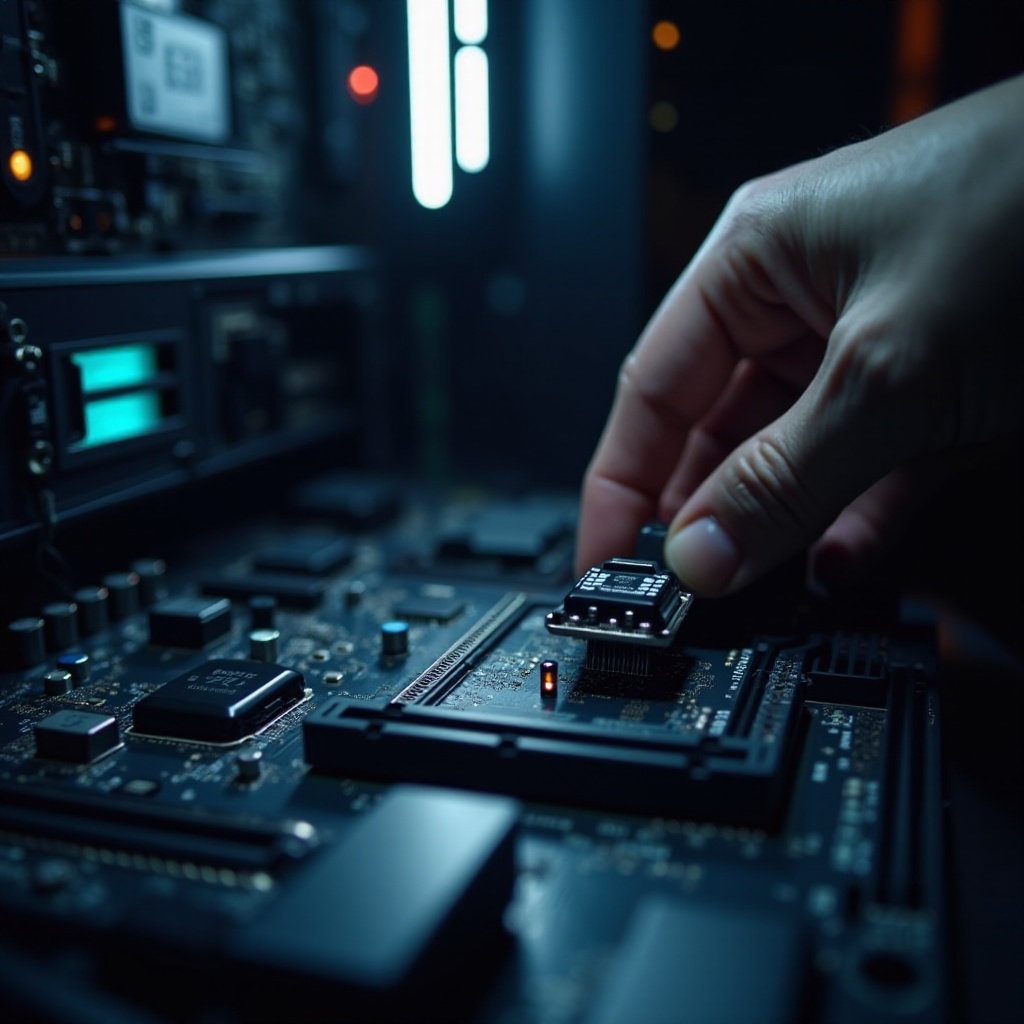
Zrozumienie ARGB i jego zalet
ARGB, czyli Addressable RGB, oferuje bardziej dynamiczne doświadczenie świetlne niż tradycyjne RGB. Zamiast wyświetlania pojedynczego koloru, ARGB pozwala na dostosowanie każdego LED z różnymi efektami i barwami, oferując większą kontrolę nad oświetleniem twojego komputera.
-
Różnica między RGB a ARGB
Systemy RGB pozwalają na jednolity wyświetlacz kolorów w jednym czasie, podczas gdy systemy ARGB umożliwiają indywidualną kontrolę każdego LED. Ta elastyczność sprawia, że ARGB jest niezwykle popularne wśród osób pragnących spersonalizować swoje oświetlenie. -
Dlaczego wybrać ARGB do budowy PC?
ARGB dodaje nowy wymiar estetyki do twojego zestawu. Jego niekończące się opcje personalizacji pozwalają pokazać kreatywność i synchronizować oświetlenie z różnymi komponentami sprzętowymi.
Zrozumienie tych korzyści jest kluczowe, ale ważne jest również, aby upewnić się, że twoja płyta główna obsługuje te funkcje, zanim przejdziesz dalej. Przygotuj się do następnej fazy, gromadząc narzędzia i sprawdzając kompatybilność.
Przygotowanie do połączenia
Aby pomyślnie połączyć 3-pinowy ARGB, zacznij od zmontowania niezbędnych komponentów i zweryfikowania zgodności z twoją płytą główną.
- Zgromadzenie niezbędnych narzędzi i komponentów
- Zaopatrz się w kabel 3-pinowy ARGB i kompatybilne urządzenia ARGB, takie jak wentylatory lub paski.
-
Upewnij się, że masz przy sobie narzędzia, takie jak śrubokręt i instrukcja obsługi płyty głównej.
-
Identyfikacja zgodności ARGB na twojej płycie głównej
Zlokalizuj specificzny 3-pinowy nagłówek ARGB na płycie głównej, często oznaczony jako ‘ARGB’ lub ‘D_LED.’ Sprawdzanie instrukcji zapewni jasność co do jego dokładnego położenia i zgodności.
Po zakończeniu tych przygotowań czas przejść do faktycznego procesu połączenia.
Krok po kroku przewodnik połączenia 3-pinowego ARGB
Postępuj zgodnie z tymi uporządkowanymi krokami, aby poprawnie podłączyć 3-pinowy ARGB do płyty głównej:
-
Lokalizacja nagłówka ARGB na twojej płycie głównej
Otwórz ostrożnie obudowę komputera i użyj instrukcji, aby znaleźć nagłówek ARGB. Zazwyczaj ma 3 piny i jest oznaczony jako ‘5V,’ różni się od jakichkolwiek 4-pinowych nagłówków RGB. -
Bezpieczne podłączenie kabla 3-pinowego ARGB
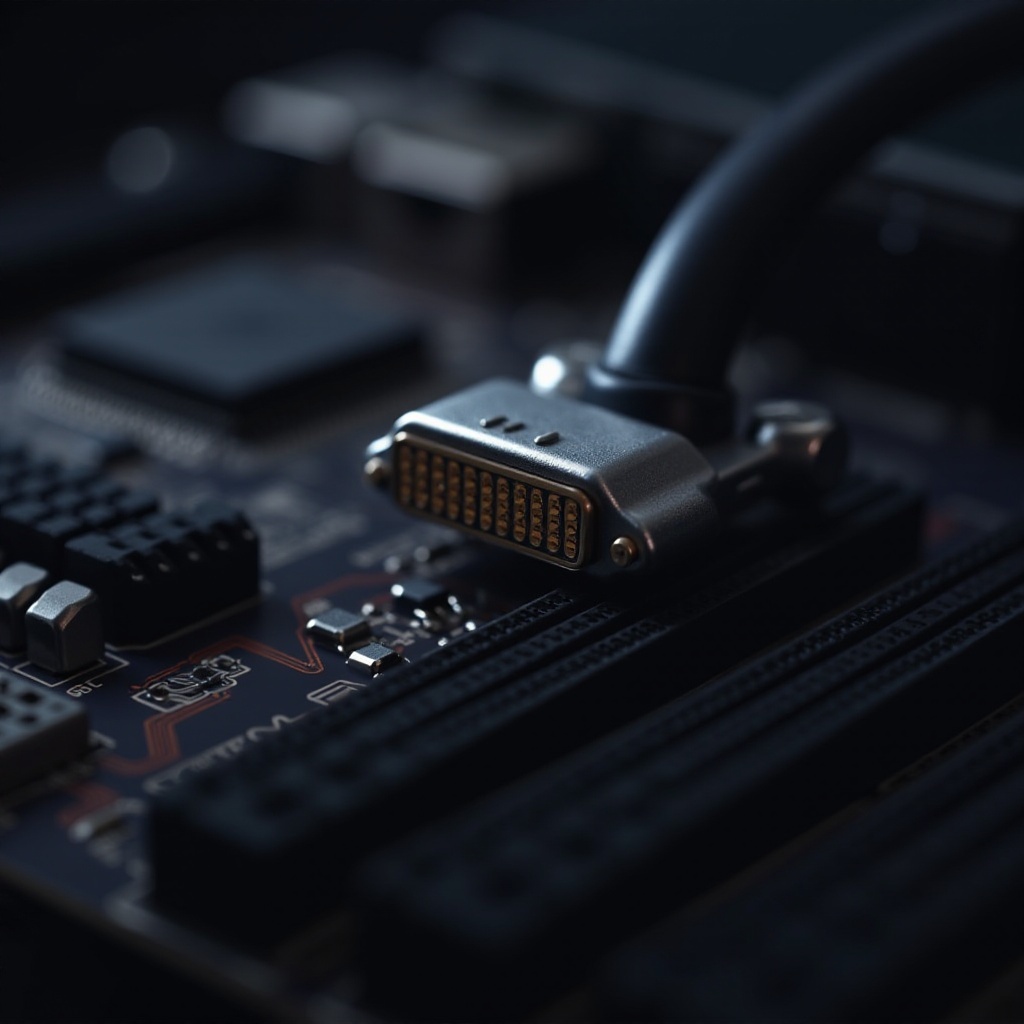
Wyrównaj złącze 3-pinowego ARGB z nagłówkiem, upewniając się, że pin 5V jest prawidłowo dopasowany. Włóż złącze delikatnie, potwierdzając prawidłowe osadzenie. -
Testowanie połączenia
Włącz komputer, aby potwierdzić połączenie ARGB. Gdy światła są aktywne, przejdź do ich personalizacji. W przypadku braku światła, użyj kroków rozwiązywania problemów przedstawionych w dalszej części.
Próba tych kroków i rozwiązanie problemów technicznych jest kluczowa dla zapewnienia bezproblemowej pracy.
Rozwiązywanie powszechnych problemów z połączeniem ARGB
Jeśli napotkasz problemy podczas konfiguracji, rozważ te rozwiązania, aby rozwiązać typowe wyzwania związane z ARGB:
-
Identyfikacja błędów okablowania
Jeśli światła się nie włączają, sprawdź swoje połączenia. Upewnij się, że złącze jest prawidłowo wyrównane z nagłówkiem ARGB. -
Zapewnienie właściwej konfiguracji oprogramowania
Zweryfikuj, czy jakiekolwiek oprogramowanie specyficzne dla ARGB jest poprawnie zainstalowane i skonfigurowane do prawidłowego uruchomienia świateł.
Gdy oświetlenie działa, optymalizacja ustawień ARGB może dodatkowo wzbogacić twoje ustawienia.
Optymalizacja funkcjonalności ARGB
Po prawidłowym działaniu ARGB, zwiększ jego wpływ za pomocą dostępnych narzędzi oprogramowania:
-
Korzystanie z oprogramowania do kontroli oświetlenia ARGB
Zainstaluj oprogramowanie ARGB płyty głównej, które zapewnia szczegółową kontrolę nad oświetleniem. Eksperymentuj z różnymi efektami i kolorami. -
Synchronizacja z innymi komponentami
Użyj oprogramowania, aby zsynchronizować efekty ARGB z innymi komponentami RGB, tworząc spójny i harmonijny pokaz świetlny w całym komputerze.
Teraz, gdy wiesz, jak połączyć i ulepszyć ARGB, zakończmy krótkim podsumowaniem.
Podsumowanie
Podłączenie 3-pinowego ARGB do płyty głównej może wydawać się wyzwaniem, ale z tym przewodnikiem możesz osiągnąć oszałamiające i spersonalizowane oświetlenie. To nie tylko podnosi wygląd twojego komputera, ale również wzbogaca immersyjne doświadczenia całego twojego zestawu.
Często Zadawane Pytania
Jaki jest właściwy sposób, aby upewnić się, że moje ARGB jest prawidłowo podłączone?
Upewnij się, że jest prawidłowo wyrównany z pinem 5V na złączu i użyj odpowiedniego oprogramowania do aktywacji ustawień oświetlenia.
Czy podłączenie ARGB może wpłynąć na wydajność mojego komputera?
Oświetlenie ARGB zużywa minimalną ilość energii i zazwyczaj nie ma znaczącego wpływu na wydajność.
Co powinienem zrobić, jeśli światła ARGB nie działają poprawnie?
Sprawdź ponownie połączenia i zweryfikuj ustawienia oprogramowania. Jeśli problemy będą się utrzymywać, skonsultuj się z instrukcją płyty głównej lub pomocą techniczną producenta.