
Wprowadzenie
Ulepszanie wyglądu Maca poprzez stworzenie niestandardowego wygaszacza ekranu to ekscytujący sposób na wprowadzenie osobowości i kreatywności do codziennych doświadczeń technologicznych. Niezależnie od tego, czy chcesz wyświetlać ulubione zdjęcia, czy oszałamiające dzieła sztuki, stworzenie spersonalizowanego wygaszacza ekranu pozwala cieszyć się tym, co cię inspiruje każdego dnia.
Zrozumienie wygaszaczy ekranu na Macu
Początkowo wygaszacze ekranu były zaprojektowane, aby zapobiegać wypalaniu na starszych monitorach, wyświetlając ruchome obrazy lub wzory, aby unikać statycznych wizualizacji. Obecnie wyewoluowały poza jedynie funkcjonalne narzędzia i służą jako płótno do osobistej ekspresji. Wygaszacze ekranu na Macu nie tylko dodają wizualnej przyjemności, ale także pomagają oszczędzać energię, minimalizując jasność i aktywność ekranu, gdy nie jest używany.
Przemyślnie wybrany wygaszacz może poprawić twoje cyfrowe otoczenie i podnieść atmosferę pracy lub relaksu. Dzięki głębszemu zrozumieniu ich funkcji i korzyści jesteś dobrze przygotowany, aby rozpocząć tworzenie własnego.
Przygotowanie do stworzenia wygaszacza ekranu
Zanim zaczniesz projektować nowy wygaszacz, ważne jest, aby upewnić się, że twój Mac jest gotowy. Oto jak możesz się przygotować:
-
Sprawdź zgodność: Ważne jest, aby potwierdzić, że system operacyjny Maca obsługuje najnowsze funkcje wygaszacza ekranu. Przejdź do sekcji ‘O tym Macu’ w menu Apple, aby zweryfikować zgodność systemu.
-
Utwórz kopię zapasową bieżących ustawień: Zabezpiecz obecną konfigurację, tworząc kopię zapasową ustawień wyświetlania. Skorzystaj z Time Machine lub dowolnego niezawodnego zewnętrznego dysku, aby móc przywrócić poprzednie ustawienia, jeśli zajdzie taka potrzeba.
Po wykonaniu tych kroków możesz śmiało przystąpić do projektowania wygaszacza, który będzie zgodny z twoim osobistym stylem i preferencjami.
Krok po kroku: tworzenie wygaszacza ekranu na Macu
- Korzystanie ze zdjęć jako wygaszacza:
- Uzyskaj dostęp do ‘Preferencji systemowych’ poprzez menu Apple.
- Kliknij ‘Biurko i wygaszacz ekranu’ i wybierz zakładkę ‘Wygaszacz ekranu.’
-
Wybierz ‘Dodaj folder’, aby wybrać album z Maca lub zapoznać się z dostępnymi opcjami.
-
Dostosowywanie wbudowanych opcji:
- Poruszaj się po wbudowanych opcjach wygaszaczy znajdujących się w zakładce ‘Wygaszacz ekranu.’
-
Wybierz spośród wzorów takich jak ‘Flurry’ lub ‘Message’ i dostosuj ustawienia do swoich upodobań.
-
Korzystanie z aplikacji firm trzecich:
- Szukaj aplikacji wygaszaczy od firm trzecich w App Store lub na renomowanych stronach internetowych.
- Upewnij się, że aplikacja jest zgodna z ustawieniami bezpieczeństwa macOS, a następnie pobierz ją i postępuj zgodnie z instrukcjami dewelopera, aby ją zainstalować.
Te kroki powinny umożliwić ci stworzenie spersonalizowanego wygaszacza, który przynosi radość za każdym razem, gdy Twój Mac jest w stanie bezczynności.
Zaawansowane opcje dostosowywania
Aby jeszcze bardziej ulepszyć swój wygaszacz, odkryj te zaawansowane opcje:
-
Integracja ze Zdjęciami Live: Wybierz Zdjęcia Live za pomocą oprogramowania do zdjęć Maca, aby uzyskać efekt dynamicznego ruchu w twoim wygaszaczu.
-
Dodawanie dźwięków otoczenia: Niektóre wygaszacze umożliwiają włączenie plików audio. Wybierz uspokajające dźwięki, aby uzupełnić wrażenia wizualne.
Te udoskonalenia wzbogacą interakcję z wygaszaczem, czyniąc go zarówno angażującym, jak i unikalnie twoim.
Rozwiązywanie typowych problemów
Tworzenie wygaszacza jest prostolinijne, ale możesz napotkać okazjonalne problemy z wydajnością. Oto jak możesz je rozwiązać:
-
Wygaszacz nie się uruchamia: Sprawdź, czy w ustawieniach Maca nie jest ustawione ‘Nigdy’ dla aktywacji wygaszacza w ‘Preferencje systemowe’ > ‘Energia’. Dostosuj czas, aby pozwolić na uruchomienie wygaszacza.
-
Problemy z wydajnością i opóźnieniami: Rozważ zmniejszenie liczby obrazów o wysokiej rozdzielczości w wygaszaczu. Jeśli problemy z wydajnością utrzymują się, zresetowanie Sterownika Zarządzania Systemem (SMC) może okazać się pomocne.
Rozwiązanie tych problemów zapewni płynne i bezproblemowe korzystanie z wygaszacza ekranu na Macu.
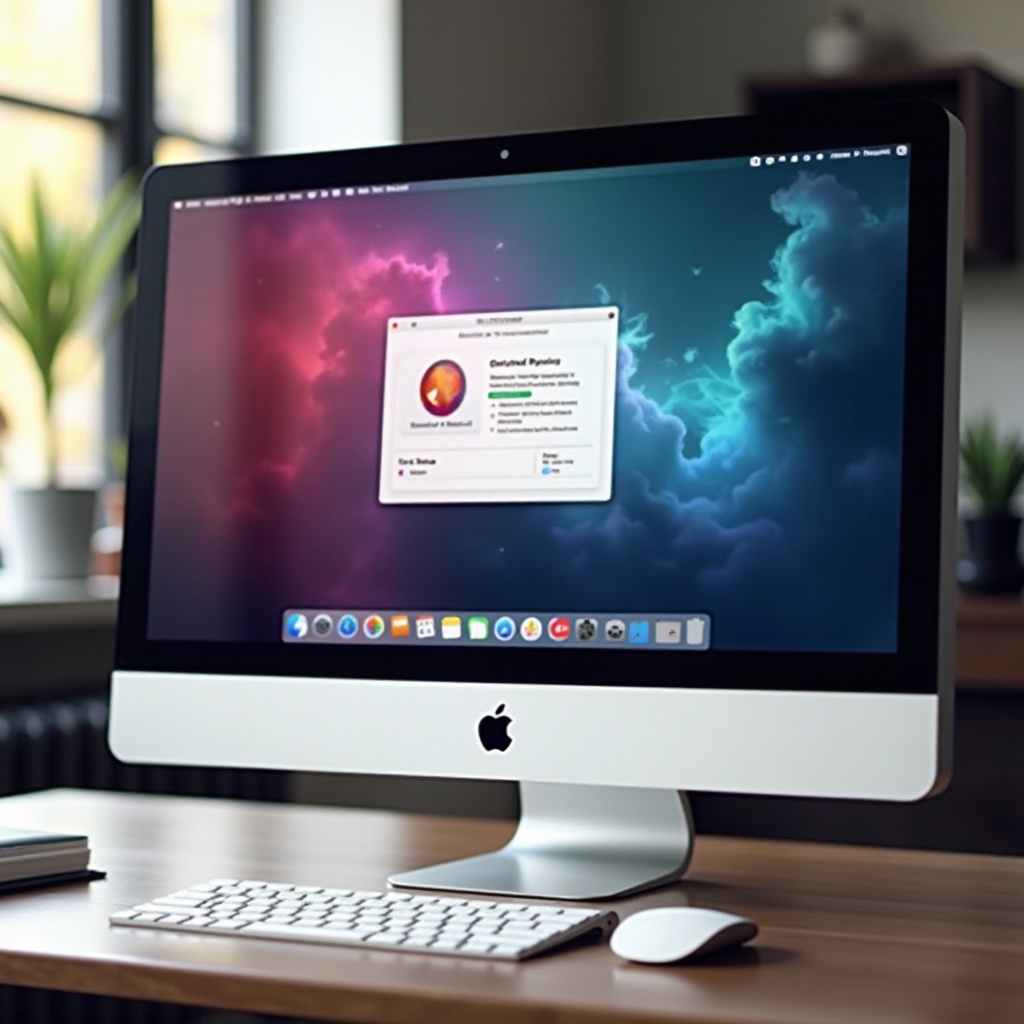
Kreatywne pomysły na wygaszacz ekranu
Projektując swój wygaszacz, rozważ wprowadzenie kreatywnych tematów:
-
Artystyczne i tematyczne wzory: Wyświetlaj prace artystów, których podziwiasz, lub rozwijaj temat wokół natury, architektury lub specjalnych wydarzeń w swoim życiu.
-
Funkcjonalne wygaszacze: Opcje takie jak zegary światowe lub aktualności uczynią ekran twojego Maca zarówno estetycznym, jak i praktycznym.
Pozwól, aby twój wygaszacz odzwierciedlał twoją indywidualność i uczynił twoje doświadczenia z Maciem nieustannie świeżymi i inspirującymi.
Podsumowanie
Tworzenie spersonalizowanego wygaszacza ekranu na Macu to zarówno proces twórczy, jak i praktyczne ulepszenie twojego cyfrowego życia. Niezależnie od tego, czy uwiecznisz cenne wspomnienia, czy skorzystasz z zaawansowanych funkcji, takich jak dźwięki otoczenia, celem jest stworzenie wygaszacza, który codziennie cię cieszy. Użyj tego przewodnika jako punktu wyjścia do personalizacji Maca poza ustawienia fabryczne.
Najczęściej zadawane pytania
Jak zaktualizować wygaszacz ekranu nowymi zdjęciami?
Aby zaktualizować wygaszacz ekranu, przejdź do Preferencje Systemowe > Biurko i Wygaszacz Ekranu > zakładka Wygaszacz Ekranu. Wybierz nowy folder z zaktualizowanymi zdjęciami.
Czy mogę animować mój wygaszacz ekranu na Macu?
Tak, możesz wykorzystać dynamiczne elementy, takie jak Live Photos, lub użyć aplikacji firm trzecich oferujących funkcje animacji.
Jakie są najlepsze aplikacje firm trzecich dla wygaszaczy ekranu w 2024 roku?
Popularne opcje to ‘iScreensaver Designer’ i ‘Lively Wallpaper’ oferujące szerokie możliwości personalizacji na Macu.