
Wprowadzenie
Bezpieczeństwo domu nie powinno kończyć się w chwili, gdy twoje Wi‑Fi przestaje działać lub dostawca ma awarię. Wiele osób dopiero wtedy uświadamia sobie, jak bardzo ich kamery Nest są zależne od aktywnego połączenia, gdy aplikacja nagle pokazuje kamerę jako offline. Jeśli polegasz na kamerach Nest Cam indoor lub outdoor, aby chronić swój dom, musisz zrozumieć, co tak naprawdę oznacza ten status offline.
Ten poradnik wyjaśnia, jak działają kamery Nest, co się dzieje, gdy przechodzą w tryb offline oraz praktyczne ograniczenia ich zachowania bez połączenia. Dowiesz się, z jakich najczęstszych powodów Nest Cam indoor i outdoor się rozłączają, jak zapobiegać przerwom w działaniu i jak szybko je naprawiać. Zobaczysz również, jak łączyć kamery Nest z kamerami przyjaznymi pracy offline, aby wypełnić luki.
Aby podejmować mądre decyzje dotyczące twojego systemu, zacznij od zrozumienia, jak kamery Nest działają na co dzień, gdy wszystko funkcjonuje tak, jak powinno.
Jak zwykle działają kamery Nest Cam Indoor i Outdoor
Modele Nest Cam indoor i outdoor opierają się na architekturze „cloud‑first”. Kamera, twój router i usługi Google Home współpracują, aby zapewnić podgląd na żywo, alerty i nagrywanie.
Projekt zorientowany na chmurę i integracja z Google Home
Kamera Nest Cam przesyła wideo przez twoje domowe Wi‑Fi na serwery Google. Aplikacja Google Home pobiera następnie ten strumień na żywo oraz nagrane klipy z chmury.
Ten model oparty na chmurze zapewnia:
- Zdalny dostęp do podglądu na żywo z dowolnego miejsca z internetem
- Inteligentne alerty dotyczące ruchu, osób i paczek
- Łatwe udostępnianie klipów członkom rodziny lub służbom
Ponieważ chmura znajduje się w centrum systemu, zarówno kamera, jak i twój telefon muszą mieć dostęp do serwerów Google, aby wszystko działało. Jeśli którakolwiek strona traci kontakt, funkcje zaczynają zawodzić.
Plany Nest Aware, historia wideo i wykrywanie zdarzeń
W podstawowej konfiguracji Nest przechowuje w chmurze ograniczoną liczbę klipów opartych na zdarzeniach. Subskrypcja Nest Aware rozszerza możliwości kamer Nest Cam indoor i outdoor:
- Dłuższa historia wideo, dzięki czemu możesz cofać się o dni lub tygodnie
- Ciągłe nagrywanie wideo na obsługiwanych urządzeniach
- Bardziej zaawansowane alerty, takie jak rozpoznawanie znajomych twarzy i bogatsza analiza ruchu
Wszystkie te funkcje zależą od stabilnego, aktywnego połączenia między kamerą Nest a infrastrukturą Google. Gdy internet zawodzi, historia i inteligentne alerty cierpią.
Kluczowe różnice między kamerami Nest Cam indoor i outdoor
Kamery Nest indoor i outdoor korzystają z tego samego modelu chmurowego, ale różnią się konstrukcją i przeznaczeniem:
- Indoor: zoptymalizowane pod kątem gniazdek i stabilnych temperatur wewnątrz budynku
- Outdoor: odporne na warunki pogodowe obudowy i uchwyty zaprojektowane z myślą o ochronie zewnętrznej
- Na baterię vs przewodowe: modele bateryjne mogą działać podczas awarii zasilania, podczas gdy przewodowe zależą od stałego dopływu prądu
Te różnice mają znaczenie, gdy przyglądasz się zachowaniu offline. Aby zrozumieć, dlaczego twoja kamera pokazuje status offline, musisz najpierw jasno zdefiniować, co „offline” oznacza dla kamery Nest.
Co tak naprawdę oznacza „Offline” w przypadku kamer Nest
Aplikacja Google Home pokazuje prostą etykietę „offline”, ale może ją wywołać kilka różnych problemów. Zrozumienie, z którym typem masz do czynienia, pomaga szybciej rozwiązać problem.
Brak Wi‑Fi vs brak internetu vs brak zasilania
Trzy główne scenariusze mogą spowodować przejście kamer Nest Cam indoor lub outdoor w tryb offline:
- Brak Wi‑Fi: Router działa, ale kamera nie może się połączyć. Przyczyną może być słaby sygnał, zakłócenia lub nieprawidłowe ustawienia Wi‑Fi.
- Brak internetu: Kamera komunikuje się z routerem, ale router nie może dotrzeć do serwerów Google. Zwykle odpowiada za to twój dostawca internetu lub modem.
- Brak zasilania: Przewodowa Nest Cam traci prąd lub model bateryjny całkowicie się rozładowuje. W obu przypadkach kamera się wyłącza.
Każda z tych sytuacji skutkuje tym samym statusem offline w aplikacji, ale przyczyna źródłowa i sposób naprawy są inne. Rozpoznanie, z którym scenariuszem masz do czynienia, to pierwszy krok do rozwiązania problemu.
Jak zachowuje się aplikacja Nest, gdy kamera przechodzi offline
Kiedy kamera Nest Cam nie może połączyć się z chmurą, aplikacja Google Home zazwyczaj pokazuje:
- Etykietę „Offline” na kafelku kamery
- Brak podglądu na żywo; aplikacja nie może uruchomić strumienia wideo
- Brak nowych powiadomień z tej kamery
Dotychczasowe nagrania zwykle pozostają widoczne na osi czasu. Jednak klipy, które powinny zostać zarejestrowane w czasie, gdy kamera była offline, mogą być nieobecne, jeśli kamera nie była w stanie ich zbuforować i przesłać później.
Ryzyko dla bezpieczeństwa wewnątrz i na zewnątrz podczas awarii
Skutki przejścia w tryb offline zależą od miejsca instalacji kamery:
- Indoor: Możesz przegapić zdarzenia takie jak powrót dzieci do domu, szkody wyrządzone przez zwierzęta domowe czy wejście kogoś do domowego biura.
- Outdoor: Możesz stracić kluczowe nagrania intruzów, kradzieży paczek lub aktów wandalizmu dokładnie wtedy, gdy najbardziej potrzebujesz wideo.
Te ryzyka pokazują, dlaczego musisz rozumieć nie tylko to, co oznacza „offline”, lecz także jak kamery Nest zachowują się w tych oknach offline.
Aby zobaczyć pełny obraz, kolejna sekcja wyjaśnia, co dokładnie dzieje się, gdy twoja kamera Nest Cam przechodzi offline – od podglądu na żywo po luki w nagraniach.
Co się dzieje, gdy kamera Nest Cam przechodzi offline
W chwili, gdy kamera Nest Cam traci połączenie, twoje pokrycie bezpieczeństwa się zmienia. Niektóre funkcje całkowicie przestają działać, inne zachowują się w subtelny sposób.
Wpływ na podgląd na żywo, powiadomienia i nagrywanie zdarzeń
Gdy kamera Nest Cam nie może dotrzeć do chmury, dzieje się kilka rzeczy naraz:
- Podgląd na żywo się zatrzymuje: Aplikacja Google Home nie może połączyć się ze strumieniem, więc zamiast wideo widzisz błąd.
- Powiadomienia ustają: Alerty o ruchu i osobach opierają się na przetwarzaniu w chmurze. Brak dostępu do chmury oznacza brak nowych alertów.
- Nagrywanie zdarzeń może się wstrzymać: Jeśli kamera nie może przechować nagrań lokalnie na tyle długo, by przesłać je później, po prostu nie rejestruje tych zdarzeń.
Z twojej perspektywy urządzenie wygląda na „martwe”, mimo że zasilanie może nadal działać, a kamera próbuje ponownie się połączyć.
Krótkie vs długotrwałe przerwy
Nie wszystkie okresy offline są takie same. Długość przerwy wpływa na to, jakie nagrania można odzyskać:
- Krótkie przerwy (kilka minut): Niektóre nowsze modele Nest potrafią buforować wideo w urządzeniu i przesłać je po przywróceniu połączenia. Twoja oś czasu może wyglądać na ciągłą, bez oczywistych luk.
- Długotrwałe przerwy (godziny lub dłużej): Bufor kamery się zapełnia i przestaje ona nagrywać do czasu ponownego połączenia. Powstają wyraźne, trwałe luki w historii.
Modele bateryjne czasem radzą sobie z krótkimi przerwami nieco lepiej niż przewodowe, ale nadal polegają na chmurze w kwestii długoterminowego przechowywania nagrań.
Luki w historii wideo i jak są widoczne na osi czasu
Gdy po awarii przeglądasz historię Nest, często zauważysz:
- Puste fragmenty na osi czasu bez klipów i zdarzeń
- Skok z jednej godziny do innej bez nagrań pomiędzy
- Możliwe komunikaty błędów podczas przewijania przez brakujący okres
Brakujące nagrania po ważnym zdarzeniu są frustrujące. Aby uniknąć niespodzianek, musisz wiedzieć, jakie możliwości offline mają w rzeczywistości kamery Nest i gdzie leżą ich granice.
To prowadzi do kolejnej sekcji, która omawia mocne i słabe strony pracy offline w nowoczesnych kamerach Nest.
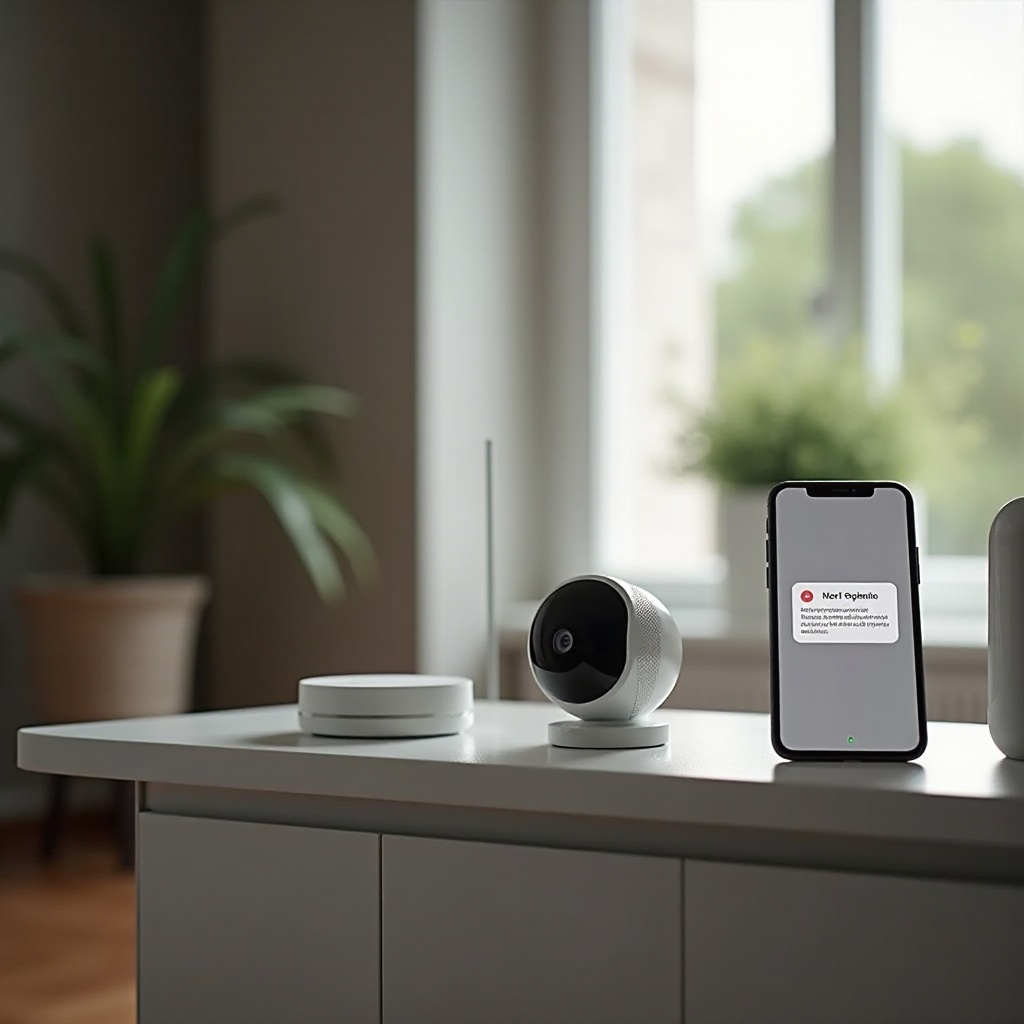
Możliwości pracy offline we współczesnych kamerach Nest
Kamery Nest nie są zaprojektowane jako pełnoprawne rejestratory offline, ale oferują ograniczoną ochronę przed krótkimi zakłóceniami.
Buforowanie w urządzeniu vs prawdziwe przechowywanie lokalne
Pomaga rozróżnić buforowanie od rzeczywistego lokalnego przechowywania:
- Buforowanie: Kamera przechowuje krótki fragment wideo w tymczasowej pamięci wewnętrznej. Gdy internet wraca, przesyła ten nagrany fragment do chmury.
- Przechowywanie lokalne: Kamera zapisuje wideo na karcie microSD lub lokalnym dysku, gdzie pozostaje ono dostępne nawet wtedy, gdy internet nie działa przez wiele dni.
Kamery Nest skupiają się na buforowaniu, a nie na wbudowanym przechowywaniu lokalnym. Nie mogą działać jako samodzielne rejestratory podczas długich przerw w połączeniu, tak jak robią to systemy z rejestratorem NVR.
Zachowanie kamer Nest Cam na baterię vs przewodowych
Rodzaj zasilania również wpływa na działanie offline:
- Nest Cam na baterię: Działa podczas awarii prądu tak długo, jak bateria jest naładowana, ale nadal potrzebuje niezawodnego Wi‑Fi i internetu do przesłania nagrań spoza okna buforowania.
- Przewodowa Nest Cam: Wyłącza się, gdy zabraknie zasilania. Po powrocie prądu włącza się automatycznie, ale wszystko, co wydarzyło się w czasie braku zasilania, jest utracone.
Zarówno modele bateryjne, jak i przewodowe silnie polegają na sprawnej sieci i połączeniu z serwerami Google.
Praktyczne ograniczenia użytkowania offline wewnątrz i na zewnątrz
W codziennym użytkowaniu kamery Nest są:
- Wystarczające do radzenia sobie z krótkimi przerwami Wi‑Fi, gdy buforowanie może pokryć lukę
- Słabe w obliczu długich awarii internetu, braku zasilania lub chronicznych problemów z Wi‑Fi
- Ryzykowne jako jedyna warstwa bezpieczeństwa, jeśli w twojej okolicy często występują przerwy w dostawie prądu lub problemy z dostawcą internetu
Znajomość tych ograniczeń przygotowuje grunt pod rozwiązywanie problemów. Aby przestać widzieć komunikat, że Nest Cam indoor outdoor jest offline, musisz zająć się konkretnymi kwestiami, które powodują przechodzenie kamer w tryb offline w budynku i na zewnątrz.
Najczęstsze powody, dla których Nest Cam w domu przechodzi offline
Kamery Nest wewnątrz domu znajdują się blisko routera, ale nadal muszą zmagać się z problemami sygnału, przeciążeniem i błędami oprogramowania.
Słaby sygnał Wi‑Fi i ustawienie routera
Nawet wewnątrz domu Wi‑Fi może być kruche:
- Grube ściany, metalowe urządzenia, akwaria i lustra mogą osłabiać lub odbijać sygnały.
- Routery umieszczone w szafkach, narożnikach, piwnicach lub za telewizorami tworzą martwe strefy.
Jeśli twoja kamera Nest znajduje się na skraju zasięgu, drobne zmiany w otoczeniu mogą przerwać połączenie i przełączyć kamerę w tryb offline.
Przeciążenie sieci i przeładowane routery
Współczesne domy często mają jednocześnie online dziesiątki urządzeń:
- Telefony, laptopy, telewizory, konsole do gier, głośniki, żarówki i wtyczki korzystają z tego samego Wi‑Fi.
- Starsze routery mogą mieć problem z takim obciążeniem i losowo rozłączać urządzenia, aby sobie poradzić.
Gdy router jest przeciążony, twoja kamera Nest może utracić sesję z chmurą i wyglądać na offline, nawet jeśli testy prędkości na telefonie wypadają dobrze.
Problemy z aplikacją, firmware i zakłóceniami w inteligentnym domu
Oprogramowanie i zakłócenia radiowe również powodują rozłączenia:
- Nieaktualne oprogramowanie układowe kamery może powodować błędy lub niestabilne połączenia.
- Stare wersje aplikacji Google Home mogą błędnie raportować status kamery.
- Urządzenia takie jak nianie elektroniczne, telefony bezprzewodowe i kuchenki mikrofalowe mogą zakłócać Wi‑Fi 2,4 GHz.
Problemy te zwykle objawiają się jako przerywane komunikaty o trybie offline. Aby je zdiagnozować, trzeba przyjrzeć się wzorcom w czasie, a nie pojedynczym incydentom.
Środowisko zewnętrzne jeszcze bardziej obciąża kamery Nest. Następna sekcja wyjaśnia, dlaczego zdarzenia offline są na zewnątrz jeszcze częstsze.
Najczęstsze powody, dla których Nest Cam na zewnątrz przechodzi offline
Zewnętrzne kamery Nest Cam muszą radzić sobie z większymi odległościami, trudniejszymi warunkami i mniej kontrolowanym zasilaniem. Wszystko to zwiększa szansę, że twoja nest cam indoor outdoor będzie offline.
Odległość, ściany i luki w zasięgu Wi‑Fi na zewnątrz
Kamery zewnętrzne często są zamontowane:
- Na ścianach zewnętrznych, daleko od głównego routera
- Za kilkoma ścianami, warstwami izolacji, a czasem metalową okładziną lub cegłą
Każda przeszkoda osłabia sygnał Wi‑Fi. Gdy siła sygnału spada poniżej stabilnego poziomu, kamera się rozłącza, szczególnie w godzinach dużego obciążenia sieci.
Pogoda, temperatura i problemy z instalacją fizyczną
Warunki na zewnątrz bardziej obciążają sprzęt niż wnętrza:
- Ekstremalne zimno lub upał mogą pogorszyć działanie Wi‑Fi i wpłynąć na elektronikę kamery.
- Przenikanie wody do słabo uszczelnionych puszek przyłączeniowych lub złączy może powodować przerywane awarie.
- Poluzowane uchwyty i kable mogą z czasem przesuwać się pod wpływem wiatru lub drgań i osłabiać połączenia.
Czynniki te nie muszą od razu uszkodzić kamery, ale mogą powodować powtarzające się przejścia w tryb offline, zwłaszcza podczas burz.
Zasilanie, gniazda GFCI i niski stan baterii
Zewnętrzne źródła zasilania mają własne problemy:
- Gniazda GFCI mogą się wyzwalać z powodu wilgoci lub drobnych usterek, odcinając prąd przewodowym kamerom Nest.
- Długie przewody zasilające mogą korodować lub się luzować, powodując przerywany zanik zasilania.
- Kamery Nest na baterię zamontowane wysoko na zewnątrz mogą szybciej się rozładowywać z powodu częstego wykrywania ruchu i być trudniejsze do regularnego ładowania.
Bez odpowiedniego planowania i konserwacji kamery zewnętrzne będą nadal przechodzić offline. Gdy zrozumiesz te przyczyny, możesz skupić się na zapobieganiu.
Jak zapobiec przechodzeniu Nest Cam indoor/outdoor w tryb offline
Zapobieganie zaczyna się od mocnego Wi‑Fi, niezawodnego zasilania i przemyślanego rozmieszczenia kamer zarówno wewnątrz, jak i na zewnątrz.
Optymalizacja Wi‑Fi i użycie sieci mesh dla zasięgu w całym domu
Możesz poprawić zasięg i ograniczyć zdarzenia offline kilkoma zmianami:
- Przenieś router w bardziej centralne, otwarte miejsce w domu.
- Unikaj ustawiania routera w szafkach lub za dużymi metalowymi obiektami.
- Rozważ przejście na system Wi‑Fi mesh, jeśli masz większy dom, kilka pięter lub wiele kamer zewnętrznych.
Umieszczaj węzły mesh blisko obszarów, w których instalujesz kamery Nest Cam outdoor. Zapewni to każdej kamerze silny, stabilny sygnał.
Zasilanie awaryjne: UPS dla modemu, routera i kamer
Krótkie przerwy w zasilaniu nie powinny niszczyć twojej ochrony:
- Użyj zasilacza awaryjnego (UPS) dla modemu i routera, aby twoja sieć działała podczas krótkich awarii.
- Jeśli to możliwe, podłącz zasilacze przewodowych kamer Nest do gniazdek zasilanych przez UPS.
- Regularnie sprawdzaj poziom naładowania kamer bateryjnych Nest i rozważ planowe ładowanie.
Dzięki UPS wiele krótkich przerw staje się z punktu widzenia kamery nieistotnych.
Najlepsze praktyki rozmieszczania dla niezawodnej pracy wewnątrz i na zewnątrz
Przemyślane rozmieszczenie ogranicza problemy z trybem offline bez dodatkowego sprzętu:
- Wewnątrz: Trzymaj kamery Nest w rozsądnej odległości od węzła Wi‑Fi i unikaj ustawiania ich po drugiej stronie grubych ścian lub w pobliżu ciężkich metalowych obiektów.
- Na zewnątrz: Montuj kamery tak, aby miały możliwie bezpośrednią linię widzenia w stronę domu i – jeśli to możliwe – blisko węzła mesh lub zewnętrznego punktu dostępowego.
Gdy uporasz się z podstawami Wi‑Fi i zasilania, możesz dodatkowo zwiększyć odporność, dostosowując sposób, w jaki twoja sieć obsługuje urządzenia smart i awarie internetu.
Jak uczynić Nest Cam bardziej odporną na tryb offline dzięki sprytnym ustawieniom
Poza prostymi poprawkami możesz zaprojektować sieć domową tak, aby kamery Nest pozostawały połączone w większej liczbie sytuacji i rzadziej wyświetlały komunikaty nest cam indoor outdoor offline.
Tworzenie oddzielnej sieci IoT lub VLAN dla kamer
Oddzielenie urządzeń smart od głównych urządzeń poprawia stabilność i bezpieczeństwo:
- Utwórz dedykowaną sieć Wi‑Fi lub VLAN dla kamer i innych urządzeń inteligentnego domu.
- Urządzenia o dużej przepustowości, takie jak konsole do gier i komputery, trzymaj w innej sieci.
- Ogranicz dostęp gości, aby odwiedzający nie obciążali tego samego Wi‑Fi, z którego korzystają twoje kamery.
Dzięki takiej konfiguracji kamery Nest mają bardziej przewidywalny dostęp do routera i rzadziej są rozłączane przy skokach ruchu w sieci.
Użycie dual‑WAN lub kopii zapasowej 5G dla internetu domowego
Jeśli twój dostawca internetu jest zawodny, rozważ redundancję łącza:
- Użyj routera z obsługą dual‑WAN, aby podłączyć dwie różne usługi internetowe.
- Podłącz modem 4G lub 5G albo użyj routera z wbudowanym mobilnym łączem awaryjnym.
- Skonfiguruj zasady przełączania awaryjnego, aby router automatycznie przełączał się na łącze zapasowe, gdy główne przestanie działać.
Gdy główne łącze internetowe padnie, router przełącza się na zapasowe, a twoje kamery Nest indoor i outdoor pozostają online.
Priorytetyzacja ruchu kamer Nest w ustawieniach QoS routera
Quality of Service (QoS) pozwala nadać twoim kamerom wyższy priorytet niż mniej istotnemu ruchowi:
- Zidentyfikuj kamery Nest po adresie MAC lub IP w ustawieniach routera.
- Ustaw je jako urządzenia o wysokim priorytecie lub przydziel im gwarantowaną przepustowość.
- Zastosuj reguły tak, aby duże pobieranie lub streaming nie odbierały kamerom przepustowości.
Dzięki QoS kamery pozostają responsywne i rzadziej się rozłączają, gdy inne urządzenia są mocno obciążone.
Nawet przy solidnej sieci kamery Nest nadal zależą od chmury. Aby uzyskać prawdziwą ochronę offline, warto dodać kamery obsługujące lokalne nagrywanie.
Używanie kamer przyjaznych pracy offline razem z Nest Cam
Nie musisz rezygnować z Nest, by zyskać odporność na awarie połączenia. Możesz połączyć kamery Nest z kamerami zaprojektowanymi do lokalnego nagrywania, tworząc wielowarstwowy system.
Opcje przechowywania lokalnego: microSD i systemy NVR
Kamery przyjazne pracy offline zazwyczaj oferują:
- Karty microSD: Kamera nagrywa wideo bezpośrednio na wewnętrzną kartę, niezależnie od internetu.
- Systemy NVR: Wiele kamer łączy się z lokalnym rejestratorem wideo (NVR), który przechowuje i zarządza nagraniami na lokalnych dyskach twardych.
Takie systemy nagrywają dalej nawet wtedy, gdy twój dostawca internetu ma awarię lub router traci połączenie ze światem zewnętrznym. Nadal możesz oglądać nagrania w lokalnej sieci.
Łączenie Nest z Reolink, eufy lub UniFi dla redundancji
Wielu właścicieli domów wybiera podejście hybrydowe:
- Pozostaw Nest Cam indoor we wspólnych przestrzeniach dla łatwej integracji z Google Home i inteligentnych alertów.
- Dodaj kamery Reolink, eufy, UniFi Protect lub podobne w obszarach wysokiego ryzyka dla solidnego lokalnego nagrywania.
- Użyj kamer z lokalnym przechowywaniem w kluczowych strefach zewnętrznych, takich jak podjazdy, tylne drzwi czy boczne wejścia.
Przy takim połączeniu awaria chmury lub zdarzenie nest cam indoor outdoor offline nie pozostawi cię całkowicie bez obrazu.
Integracja kamer innych marek z automatyką Google Home
Nadal możesz utrzymać spójny inteligentny dom, nawet mieszając marki kamer:
- Wiele kamer firm trzecich integruje się dziś z Google Home w zakresie podstawowego włączania/wyłączania i scen.
- Gdy integracja wideo jest ograniczona, wykorzystuj czujniki ruchu, kontaktrony i inteligentne oświetlenie do budowania automatyzacji.
- Twórz scenariusze, które włączają światła lub odtwarzają dźwięk, gdy dowolna kamera lub czujnik wykryje ruch.
Takie hybrydowe podejście pozwala cieszyć się automatyką i sterowaniem głosowym, a jednocześnie zyskać niezawodność nagrywania offline.
Większa moc nagrywania oznacza także więcej przechowywanych danych. Następny krok to odpowiedzialne i bezpieczne zarządzanie tymi nagraniami.
Prywatność, bezpieczeństwo i przechowywanie nagrań offline
Poprawa odporności nie powinna osłabiać prywatności. Musisz zrównoważyć wygodę chmury z lokalną kontrolą i mocnymi praktykami bezpieczeństwa.
Nagrywanie w chmurze vs lokalne: kto kontroluje twoje dane
Nagrywanie w chmurze i lokalne różnią się tym, kto faktycznie trzyma „klucze”:
- Nagrywanie w chmurze: Twoje nagrania znajdują się na serwerach dostawcy. Polegasz na jego zabezpieczeniach, zasadach przechowywania i zgodności z regulacjami.
- Nagrywanie lokalne: Twoje nagrania pozostają na twoich urządzeniach, takich jak NVR lub dyski NAS. Ty decydujesz, kto ma dostęp i jak długo je trzymać.
Często najlepiej sprawdza się podejście hybrydowe. Używaj nagrywania w chmurze dla wygody i łatwego udostępniania. Używaj nagrywania lokalnego w wrażliwych miejscach lub tam, gdzie chcesz mieć gwarantowany dostęp podczas awarii.
Szyfrowanie, silne hasła i uwierzytelnianie dwuskładnikowe
Niezależnie od tego, czy twoje dane znajdują się w chmurze, czy na lokalnych dyskach, powinieneś je zabezpieczyć:
- Włącz uwierzytelnianie dwuskładnikowe na koncie Google oraz w aplikacjach kamer i NVR.
- Używaj silnych, unikalnych haseł do Wi‑Fi, routera i kont inteligentnego domu.
- Włącz szyfrowanie przechowywania na lokalnym NVR lub NAS, jeśli to możliwe, i ogranicz dostęp zdalny.
Te podstawowe kroki znacząco utrudniają nieuprawniony dostęp do podglądu na żywo i nagranych materiałów.
Decydowanie, które obszary nagrywać w chmurze, a które tylko lokalnie
Możesz stworzyć proste zasady dotyczące rozmieszczenia kamer i przechowywania danych:
- Używaj kamer Nest połączonych z chmurą w przestrzeniach wspólnych, takich jak salony, korytarze i ganki.
- Używaj kamer wyłącznie lokalnych w sypialniach, domowych biurach i innych prywatnych miejscach, w których nie chcesz przechowywać nagrań w chmurze.
- Regularnie przeglądaj i dostosowuj te wybory wraz ze zmianami w rodzinie i układzie domu.
Gdy ustalisz strategię prywatności i przechowywania, ostatnim elementem jest jasna procedura szybkiego usuwania problemów z trybem offline.
Szybka lista kontrolna rozwiązywania problemów „Nest Cam offline”
Gdy twoja kamera Nest Cam przechodzi offline, łatwo stracić czas na skakanie po ustawieniach. Prosta, powtarzalna lista kontrolna pomaga szybciej znaleźć i usunąć prawdziwą przyczynę.
Kontrole kamer Nest wewnątrz domu – od tego zacznij
Dla kamer indoor zacznij od tych kroków:
- Upewnij się, że kamera ma zasilanie. Sprawdź diody sygnalizacyjne lub dźwięki.
- Sprawdź Wi‑Fi na pobliskim telefonie lub laptopie, aby upewnić się, że sieć działa.
- Zrestartuj modem i router, a następnie odczekaj kilka minut, aż ponownie się uruchomią.
- Wyłącz i włącz kamerę, odłączając i podłączając zasilanie, lub przełącz ją, jeśli jest zasilana bateryjnie.
Jeśli kamera ponownie się połączy, obserwuj ją przez kilka dni. Jeśli znów przejdzie offline, możesz potrzebować głębszych zmian w sieci.
Kontrole kamer Nest na zewnątrz przed resetem
W przypadku kamer outdoor sprawdź także czynniki fizyczne i środowiskowe:
- Sprawdź źródło zasilania. Przetestuj lub zresetuj gniazdo GFCI, z którego korzysta kamera.
- Skontroluj przewody, złącza i puszki przyłączeniowe pod kątem uszkodzeń, korozji lub działania wody.
- Stań blisko kamery z telefonem i wykonaj test prędkości, aby zweryfikować siłę sygnału Wi‑Fi w tym miejscu.
- Jeśli sygnał jest słaby, dodaj węzeł mesh lub przesuń istniejący bliżej kamery.
Te kontrole często rozwiązują problem bez konieczności przywracania ustawień fabrycznych.
Kiedy zresetować kamerę lub skontaktować się z pomocą Google
Jeśli kamera pozostaje offline po podstawowych sprawdzeniach:
- Wykonaj reset do ustawień fabrycznych jako ostateczność, a następnie ponownie dodaj kamerę w aplikacji Google Home.
- Udokumentuj, kiedy problem się zaczął, co już sprawdziłeś i jakie pojawiały się komunikaty błędów.
- Skontaktuj się z pomocą techniczną Google z tymi informacjami, jeśli kamera nadal nie chce pozostać online.
W takiej sytuacji może chodzić o usterkę sprzętową kamery lub zasilacza, a pomoc techniczna pokieruje cię w stronę naprawy lub wymiany.
Zakończenie
Kamery Nest Cam indoor i outdoor zapewniają solidne bezpieczeństwo oparte na chmurze, ale zdarzenia offline ujawniają ich ograniczenia. Gdy Wi‑Fi przestaje działać, internet pada lub brakuje zasilania, kamery mogą przestać nagrywać dokładnie w momencie, gdy najbardziej ich potrzebujesz.
Rozumiejąc, jak działają kamery Nest i co naprawdę dzieje się, gdy przechodzą offline, możesz zaprojektować bardziej niezawodny system. Wzmocnij Wi‑Fi, dodaj zasilanie awaryjne, popraw rozmieszczenie i dostosuj sieć, aby priorytetowo traktować kamery. Następnie dodaj kamery przyjazne pracy offline z lokalnym przechowywaniem, aby zdarzenie nest cam indoor outdoor offline nie zostawiło cię bez kluczowych nagrań.
Traktuj swój system jako warstwowy. Pozwól Nest obsługiwać inteligentne alerty i łatwą integrację z Google Home. Pozwól kamerom z lokalnym przechowywaniem i odpornej infrastrukturze sieciowej utrzymać bezpieczeństwo, gdy połączenia zawodzą. Dzięki takiej strategii twój dom pozostaje chroniony, nawet gdy internet nie działa.
Najczęściej zadawane pytania
Dlaczego moja Nest Cam ciągle przechodzi w tryb offline mimo silnego sygnału Wi‑Fi?
Silne Wi‑Fi w telefonie nie gwarantuje stabilnego połączenia dla Nest Cam. Kamera może znajdować się w miejscu z zakłóceniami powodowanymi przez ściany, urządzenia AGD lub inne urządzenia bezprzewodowe. Twój router może też być przeciążony zbyt wieloma urządzeniami, co powoduje losowe przerwy w połączeniu. Zaktualizuj oprogramowanie routera, przestaw router lub kamerę, aby poprawić linię widoczności, i rozważ zastosowanie systemu mesh. Jeśli problemy będą się utrzymywać, utwórz osobną sieć IoT i ustaw priorytet dla kamery w ustawieniach QoS routera.
Czy Nest Cam może nagrywać wideo całkowicie offline, bez chmury?
Nest Cam nie może pełnić funkcji całkowicie offline’owego rejestratora. Niektóre modele buforują krótkie okresy nagrania i przesyłają materiał po przywróceniu połączenia, ale nie ma wbudowanej obsługi kart microSD ani NVR do długoterminowego przechowywania offline. Aby uzyskać prawdziwe nagrywanie offline, połącz Nest Cam z innymi kamerami obsługującymi pamięć lokalną, takimi jak modele z kartami microSD lub NVR. Używaj tych kamer w kluczowych miejscach, jednocześnie zachowując Nest dla funkcji chmurowych i integracji z Google Home.
Jaki jest najlepszy sposób tworzenia kopii zapasowej nagrań Nest Cam podczas przerw w dostępie do internetu?
Najbardziej niezawodną strategią jest zbudowanie redundancji wokół kamer Nest. Użyj zasilacza awaryjnego (UPS) dla modemu, routera i kluczowych kamer, aby utrzymać je online podczas krótkich przerw w dostawie prądu. Dodaj kamery przyjazne pracy offline z nagrywaniem na microSD lub NVR w ważnych strefach, takich jak drzwi wejściowe, podjazdy i ogrody. Jeśli spodziewasz się burzy lub planowanej przerwy, wcześniej pobierz lub wyeksportuj ważne klipy z Nest. Takie hybrydowe podejście zapewnia zachowanie nagrań nawet wtedy, gdy występują zdarzenia nest cam indoor outdoor offline.