
Wprowadzenie
Dzwonek Nest, który odmawia połączenia z aplikacją, psuje całe doświadczenie inteligentnego domu. Oczekujesz szybkich alertów, podglądu na żywo i łatwego sterowania, a zamiast tego widzisz komunikat „Nest doorbell failed to connect to app” i pętlę konfiguracji, która donikąd nie prowadzi.
Dobra wiadomość: większość problemów z połączeniem da się rozwiązać w domu kilkoma ukierunkowanymi krokami. Problemy zwykle wynikają z Wi‑Fi, ustawień telefonu lub procesu konfiguracji w aplikacji, a nie z samego sprzętu dzwonka. Gdy naprawisz właściwe ogniwo w tym łańcuchu, dzwonek Nest zwykle łączy się i pozostaje online.
Ten poradnik przeprowadzi Cię krok po kroku przez najskuteczniejsze rozwiązania działające w 2024 roku dla:
- Nest Doorbell (battery)
- Nest Doorbell (wired)
Zaczniesz od prostych kontroli, a następnie przejdziesz do głębszego diagnozowania sieci i urządzenia. Na końcu powinieneś wiedzieć, czy jesteś w stanie rozwiązać problem samodzielnie, czy też nadszedł czas, by skontaktować się ze wsparciem Google Nest w sprawie naprawy lub wymiany.
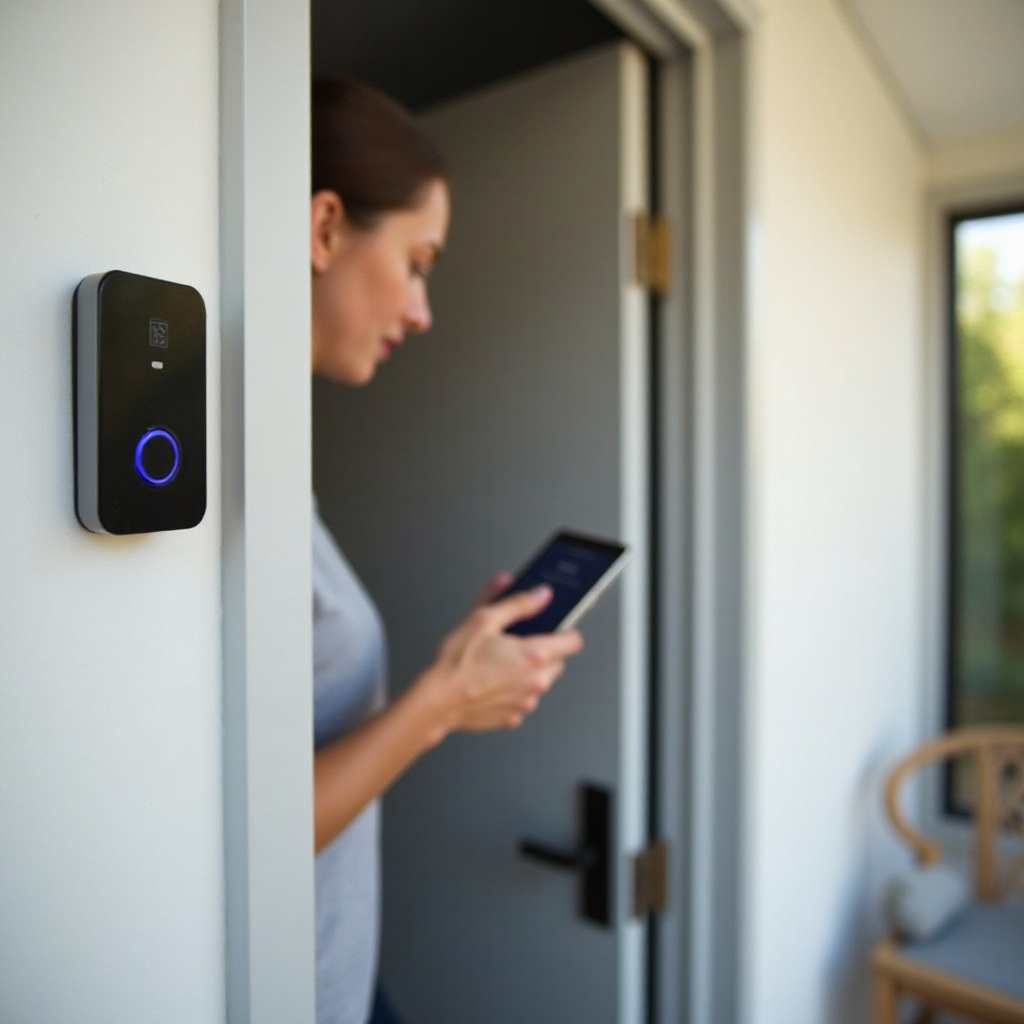
Zrozumienie, jak Twój dzwonek Nest łączy się z aplikacją
Zanim zmienisz jakiekolwiek ustawienia lub cokolwiek zresetujesz, warto zrozumieć, co musi zadziałać, aby dzwonek Nest i aplikacja mogły się ze sobą komunikować. Znajomość przepływu połączenia sprawia, że każdy krok rozwiązywania problemu ma sens i pomaga uniknąć przypadkowych prób i błędów.
Jak dzwonek Nest, Wi‑Fi i aplikacja Google Home współpracują ze sobą
Twój dzwonek Nest nie łączy się bezpośrednio z telefonem. Łączy się z Twoją siecią Wi‑Fi, a następnie z serwerami Google. Twój telefon, na którym działa aplikacja Google Home, również łączy się z tymi serwerami przez internet.
Podstawowy łańcuch wygląda tak:
- Dzwonek Nest łączy się z domową siecią Wi‑Fi.
- Dzwonek wysyła wideo i dane statusu do usług chmurowych Google.
- Aplikacja Google Home w telefonie łączy się z tym samym kontem w chmurze.
- Aplikacja wyświetla obraz na żywo i wysyła powiadomienia na podstawie tych danych.
Jeśli którekolwiek ogniwo w tym łańcuchu się zerwie, zobaczysz błędy takie jak „failed to connect to app”, „can't find device” lub „offline”.
Wymagania dla udanego połączenia w 2024 roku
Aby zapewnić płynną konfigurację i stabilne połączenie, potrzebujesz:
- Kompatybilnego telefonu lub tabletu
- Android 9.0 lub nowszy, lub
- iOS 15 lub nowszy
- Najnowszej wersji aplikacji Google Home
- Konta Google zalogowanego w aplikacji
- Sieci Wi‑Fi 2,4 GHz lub 2,4/5 GHz z dostępem do internetu
- Włączonego Bluetooth w telefonie podczas wstępnej konfiguracji
- Włączonych usług lokalizacji i przyznanych uprawnień lokalizacji dla Google Home
Jeśli któregokolwiek z tych elementów brakuje lub jest przestarzały, aplikacja może nie wykryć lub nie skonfigurować dzwonka i wyświetlić błąd w stylu „Nest doorbell faiede to connect to app”.
Typowe objawy, gdy dzwonek Nest nie może się połączyć
Problemy z połączeniem objawiają się na podobne sposoby:
- „Couldn't connect to your Nest doorbell” podczas konfiguracji
- „Nest doorbell failed to connect to app” po zeskanowaniu kodu QR
- Aplikacja bez końca wyświetla „Connecting…” i po chwili przekracza limit czasu
- Dzwonek pokazuje wzór podświetlenia pierścienia, ale nigdy nie pojawia się w aplikacji
- Urządzenie jest wyświetlane jako „Offline” lub „Not responding” w Google Home
Te objawy pomagają ustalić, czy problem leży po stronie aplikacji, sieci, czy samego dzwonka. Mając ten kontekst, możesz przejść do praktycznych kontroli, które często szybko rozwiązują problem.
Szybkie sprawdzenia przed głębszym diagnozowaniem
Nie chcesz od razu restartować routerów i resetować urządzeń, jeśli problem jest błahy. Te szybkie kontrole eliminują częste, łatwe do naprawienia przyczyny, zanim zagłębisz się w bardziej zaawansowane kroki.
Sprawdź status usług Nest i ewentualne awarie
Czasami problem wcale nie leży w Twoim domu. Jeśli usługi Google Nest mają chwilową awarię, Twój dzwonek może się nie łączyć, nawet jeśli w Twojej sieci wszystko jest w porządku.
Zrób to:
- Wyszukaj w przeglądarce „Google Nest service status”.
- Sprawdź oficjalną stronę statusu Google lub zaufane serwisy monitorujące awarie.
- Jeśli trwa incydent, poczekaj, aż usługi zostaną przywrócone, a następnie spróbuj ponownie.
Jeśli usługi wyglądają na sprawne, przejdź do sprawdzenia własnej konfiguracji.
Upewnij się, że używasz właściwej aplikacji (Google Home vs Nest)
Nowsze dzwonki Nest korzystają z aplikacji Google Home, a nie starszej aplikacji Nest. Jeśli próbujesz skonfigurować dzwonek Nest z 2024 roku w niewłaściwej aplikacji, nie połączy się.
- Dla modeli Nest Doorbell (battery) i Nest Doorbell (wired) sprzedawanych w 2024 roku używaj wyłącznie aplikacji Google Home.
- Starsze urządzenia Nest Hello mogą wciąż pojawiać się w aplikacji Nest, ale Google przenosi wszystko do Google Home.
Otwórz Google Home, zaloguj się na swoje konto Google i upewnij się, że jesteś we właściwej lokalizacji „Dom” w aplikacji.
Sprawdź internet w telefonie, Bluetooth i ustawienia lokalizacji
Aplikacja potrzebuje kilku funkcji telefonu, aby zakończyć konfigurację:
- Włącz Wi‑Fi i połącz telefon z domową siecią.
- Włącz Bluetooth, aby aplikacja mogła wykryć dzwonek w pobliżu.
- Włącz Usługi lokalizacji w telefonie i zezwól aplikacji Google Home na dostęp do lokalizacji.
- Jeśli używasz VPN lub prywatnej usługi DNS, wyłącz je na czas konfiguracji. Te narzędzia mogą blokować lokalne wykrywanie lub dostęp do chmury.
Gdy te szybkie kontrole przejdą pomyślnie, możesz zająć się problemami z oprogramowaniem i siecią, które często powodują błędy typu „failed to connect to app”.
Rozwiązanie 1 – Zaktualizuj aplikację Google Home i telefon
Przestarzałe oprogramowanie powoduje wiele problemów z konfiguracją i połączeniem dzwonka Nest. Zanim zmienisz ustawienia sieci lub zresetujesz dzwonek, upewnij się, że aplikacja i telefon są aktualne.
Aktualizowanie aplikacji Google Home na Androidzie i iOS
Postępuj tak:
- Na Androidzie:
- Otwórz Sklep Google Play.
- Wyszukaj „Google Home”.
- Stuknij „Aktualizuj”, jeśli jest dostępne.
- Na iOS:
- Otwórz App Store.
- Wyszukaj „Google Home”.
- Stuknij „Update”, jeśli widzisz tę opcję.
Aktualizacje często zawierają poprawki błędów związanych z procesem konfiguracji, wykrywaniem urządzeń i stabilnością połączeń.
Dlaczego przestarzałe aplikacje powodują błędy „Failed to connect”
Google regularnie zmienia sposób komunikacji aplikacji z urządzeniami i usługami w chmurze. Gdy Twoja aplikacja jest stara, możesz zauważyć:
- Nieudane skanowanie lub rozpoznawanie kodów QR
- Błędy wykrywania urządzeń przez Bluetooth
- Nieprawidłowe komunikaty o błędach, gdy urządzenie próbuje połączyć się z Wi‑Fi
- Problemy z kompatybilnością z nowszymi wersjami systemów operacyjnych telefonów
Utrzymywanie aktualnej aplikacji Google Home zapewnia zgodność z zachowaniem urządzeń Nest w 2024 roku i zmniejsza ryzyko problemów w rodzaju „Nest doorbell faiede to connect to app”.
Restart telefonu i ponowne uruchomienie aplikacji
Po aktualizacji:
- Wymuś zamknięcie aplikacji Google Home.
- Zrestartuj telefon.
- Ponownie otwórz aplikację Google Home i spróbuj skonfigurować urządzenie.
Restart usuwa tymczasowe błędy w Bluetooth, Wi‑Fi i usługach działających w tle, na których opiera się aplikacja. Jeśli dzwonek nadal nie chce się połączyć, czas przyjrzeć się sieci i routerowi, ponieważ to kolejny krytyczny element łańcucha.
Rozwiązanie 2 – Sprawdź sieć Wi‑Fi i ustawienia routera
Wiele problemów typu „Nest doorbell failed to connect to app” wynika z problemów z Wi‑Fi. Dzwonek może widzieć sieć, ale nie może się do niej dołączyć, albo łączy się na krótko, po czym rozłącza się podczas konfiguracji. Naprawa sieci często rozwiązuje te problemy.
Sprawdzenie 2,4 GHz vs 5 GHz i nazwy sieci (SSID)
Dzwonki Nest polegają na Wi‑Fi 2,4 GHz ze względu na zasięg i niezawodność. Wiele routerów nadaje zarówno 2,4 GHz, jak i 5 GHz pod jedną nazwą, ale czasem urządzenie ma problem, gdy sterowanie pasmem jest zbyt agresywne.
Spróbuj tego:
- Upewnij się, że w routerze jest włączone pasmo 2,4 GHz.
- Jeśli to możliwe, utwórz osobne SSID: jedno dla 2,4 GHz (dla urządzeń smart), a drugie dla 5 GHz (dla telefonów i laptopów).
- Podczas konfiguracji podłącz telefon do tej samej sieci 2,4 GHz, z której ma korzystać dzwonek.
Unikaj nietypowych znaków w nazwie sieci i haśle oraz upewnij się, że używasz zabezpieczeń WPA2 lub WPA3, a nie otwartego Wi‑Fi.
Prawidłowe ponowne uruchamianie modemu i routera
Prosty cykl zasilania często usuwa ukryte problemy sieciowe:
- Odłącz modem i router od zasilania.
- Odczekaj co najmniej 30 sekund.
- Podłącz najpierw modem i poczekaj, aż wszystkie kontrolki będą wskazywać normalną pracę.
- Podłącz router i poczekaj, aż Wi‑Fi znów zacznie nadawać.
- Połącz ponownie telefon z Wi‑Fi i spróbuj ponownie skonfigurować dzwonek Nest.
Taki reset może rozwiązać konflikty adresów IP, błędy DNS lub chwilowe zawieszenia routera, które uniemożliwiają rejestrację urządzenia.
Radzenie sobie z siecią mesh Wi‑Fi, sieciami gościnnymi i VPN
Współczesne domy często używają systemów mesh, takich jak Google Nest Wi‑Fi, Eero czy Orbi. Mogą one pomagać, ale mogą też utrudniać konfigurację, jeśli:
- Dzwonek i telefon łączą się z różnymi węzłami o słabej łączności między sobą.
- Sieci gościnne izolują urządzenia od siebie.
- Funkcje bezpieczeństwa blokują dołączanie nowych urządzeń.
Podczas konfiguracji:
- Stoj blisko głównego routera lub głównego węzła mesh z telefonem i dzwonkiem.
- Unikaj używania sieci gościnnych dla dzwonka.
- Wyłącz na początku wszelkie w routerze funkcje typu „client isolation” lub restrykcyjne tryby dla IoT, gdy dodajesz dzwonek.
- Wyłącz VPN w telefonie podczas konfiguracji.
Jeśli sieć wygląda teraz dobrze, a połączenie nadal się nie udaje, problem może leżeć w sposobie rejestracji urządzenia w aplikacji, więc kolejnym krokiem jest ponowne, „czyste” dodanie go.
Rozwiązanie 3 – Ponowne dodanie lub konfiguracja dzwonka Nest w aplikacji
Czasem aplikacja zawiesza się w uszkodzonym stanie parowania. Usunięcie częściowo dodanego urządzenia i rozpoczęcie od zera często rozwiązuje błędy „failed to connect to app”.
Usuwanie wcześniej dodanego lub „widmo” urządzenia
Jeśli widzisz dzwonek w Google Home, ale jest offline lub nigdy nie ukończył konfiguracji:
- Otwórz aplikację Google Home.
- Stuknij urządzenie dzwonka.
- Przejdź do Ustawień (ikona koła zębatego).
- Stuknij „Usuń urządzenie” lub „Delete”.
- Potwierdź usunięcie.
To usuwa stary zapis z Twojego konta i zapobiega konfliktom przy ponownym dodawaniu.
Krok po kroku: dodawanie dzwonka Nest w Google Home
Teraz dodaj dzwonek ponownie:
- Otwórz aplikację Google Home.
- Stuknij ikonę „+” w lewym górnym rogu.
- Wybierz „Skonfiguruj urządzenie”.
- Wybierz „Nowe urządzenie” i wskaż swój Dom.
- Postępuj zgodnie z instrukcjami na ekranie, aby znaleźć dzwonek Nest.
- Zeskanuj kod QR na urządzeniu lub w instrukcji szybkiego startu.
- Wybierz swoją sieć Wi‑Fi i starannie wprowadź hasło.
Podczas tego procesu bądź blisko dzwonka i routera oraz utrzymuj telefon aktywny.
Używanie kodu QR vs ręcznego kodu konfiguracji, gdy aplikacja nie wykrywa dzwonka
Jeśli kod QR nie chce się zeskanować:
- Wyczyść obiektyw aparatu w telefonie.
- Przenieś się w jaśniejsze miejsce.
- Spróbuj skanować z różnych odległości.
Jeśli nadal się nie udaje, wybierz w aplikacji opcję „Kontynuuj bez skanowania” lub „Wprowadź kod ręcznie” i wpisz sześciocyfrowy kod konfiguracji wydrukowany obok etykiety z kodem QR.
Jeśli ponowne dodanie urządzenia nie pomoże, kolejnym krokiem jest reset samego dzwonka, aby mieć pewność, że pracujesz na czystym stanie urządzenia.
Rozwiązanie 4 – Ponowne uruchomienie lub przywrócenie ustawień fabrycznych dzwonka Nest
Gdy kontrole oprogramowania i sieci nie rozwiązują problemu, odświeżenie wewnętrznego stanu urządzenia może pomóc. Zacznij od miękkiego restartu. Jeśli to nie pomoże, przejdź do pełnego resetu fabrycznego.
Miękki restart dla dzwonków Nest na baterię i przewodowych
Restart nie usuwa ustawień. Po prostu ponownie uruchamia dzwonek:
- W dzwonku Nest na baterię:
- Przytrzymaj pin resetu lub główny przycisk przez około 5–10 sekund.
- Zwolnij, gdy pierścień świetlny zgaśnie, a następnie ponownie się zaświeci.
- W dzwonku Nest przewodowym:
- Przytrzymaj główny przycisk z przodu.
- Zwolnij po tym, jak pierścień świetlny zgaśnie i znów się zapali.
Po restarcie otwórz aplikację Google Home i spróbuj ponownie się połączyć.
Jak bezpiecznie wykonać reset fabryczny
Jeśli restart nie pomaga, możesz wykonać reset fabryczny. Spowoduje to usunięcie wszystkich ustawień i usunięcie dzwonka z Twojego konta.
Dla większości obecnych dzwonków Nest:
- Przytrzymaj przycisk resetu (lub główny przycisk dzwonka) przez około 10–15 sekund.
- Obserwuj zmianę wzoru świecenia lub wsłuchaj się w dźwięk informujący o resecie.
- Zwolnij przycisk, gdy dzwonek się zrestartuje.
Sprawdź oficjalną stronę pomocy Google dla dokładnej metody resetu Twojego modelu, ponieważ umiejscowienie przycisków może się różnić.
Ponowne łączenie dzwonka po resecie bez powtarzania błędów
Po resecie:
- Ponownie sprawdź ustawienia Wi‑Fi i telefonu (z wcześniejszych sekcji).
- Otwórz Google Home, stuknij „+” i wybierz „Skonfiguruj urządzenie”.
- Traktuj dzwonek jak zupełnie nowe urządzenie, używając świeżego skanowania QR lub kodu.
Nie spiesz się. Uważnie wpisz hasło do Wi‑Fi i pozostań blisko routera, aż aplikacja potwierdzi powodzenie.
Jeśli nawet reset fabryczny nie rozwiąże problemu z połączeniem, sam dzwonek może być sprawny, ale blokują go zaawansowane ustawienia routera – kolejnym krokiem jest więc głębsza analiza sieci.
Zaawansowane rozwiązywanie problemów z siecią w przypadku uporczywych awarii połączenia
Gdy wszystkie podstawowe rozwiązania zawiodą, ustawienia routera lub zabezpieczeń sieci mogą blokować dzwonek. Te zaawansowane kroki pomogą przetestować i dostosować sieć tak, aby dzwonek Nest mógł się połączyć.
Sprawdzenie filtrowania adresów MAC i kontroli rodzicielskiej
Niektóre routery korzystają z filtrowania adresów MAC lub silnej kontroli rodzicielskiej:
- Zaloguj się do panelu administracyjnego routera (zwykle przez przeglądarkę).
- Szukaj ustawień o nazwach „MAC Filtering”, „Access Control” lub „Device Control”.
- Upewnij się, że router pozwala nowym urządzeniom dołączać do sieci.
- Jeśli filtrowanie MAC jest włączone, dodaj adres MAC dzwonka Nest do listy dozwolonych lub tymczasowo wyłącz filtrowanie.
Sprawdź też wszelkie profile kontroli rodzicielskiej, które mogą blokować nowym urządzeniom dostęp do internetu.
Ustawienia zapory, portów i zabezpieczeń routera wpływające na Nest
Zbyt restrykcyjne ustawienia zapory ogniowej mogą uniemożliwiać dzwonkowi kontakt z serwerami Google:
- Ustaw zaporę routera na poziom „średni” lub domyślny, nie na „maksymalny” czy z niestandardową blokadą.
- Upewnij się, że nie blokujesz ruchu wychodzącego z nowych urządzeń.
- Zezwól na standardowe porty wychodzące, takie jak 80 i 443, oraz typowy ruch inteligentnego domu.
Jeśli używasz osobnych VLAN‑ów lub odizolowanych sieci IoT, upewnij się, że pozwalają one na wychodzący dostęp do internetu i komunikację z usługami Google.
Testowanie z użyciem hotspotu mobilnego w celu odizolowania problemów z siecią
Hotspot mobilny to bardzo skuteczny test:
- Włącz hotspot w telefonie lub innym urządzeniu z danymi komórkowymi.
- Wyłącz główne Wi‑Fi w telefonie.
- Ponownie wykonaj reset fabryczny dzwonka Nest.
- Użyj aplikacji Google Home, aby połączyć dzwonek z siecią hotspotu.
Jeśli dzwonek Nest połączy się z aplikacją i działa przez hotspot, prawdopodobną przyczyną jest Twój domowy router lub dostawca internetu. Wtedy możesz skupić się na ponownej konfiguracji lub wymianie routera. Jeśli nadal się nie uda, problem może dotyczyć sprzętu dzwonka.
Na tym etapie sprawdziłeś oprogramowanie, Wi‑Fi i zaawansowane ustawienia sieci. Jeśli problemy trwają, czas przyjrzeć się samemu dzwonkowi i dostępnym opcjom wsparcia.
Gdy dzwonek Nest nadal nie chce się połączyć: opcje wsparcia i wymiany
Jeśli próbowałeś aktualizacji aplikacji, poprawek sieci, resetów i testów z hotspotem, a nadal widzisz „Nest doorbell failed to connect to app”, Twoje urządzenie może być wadliwe. Na tym etapie możliwości samodzielnej naprawy są ograniczone, ale możesz przyspieszyć kontakt ze wsparciem.
Oznaki awarii sprzętu vs problemy z aplikacją lub siecią
Problemy sprzętowe ujawniają się w następujący sposób:
- Brak świateł lub nieprawidłowe zachowanie diod mimo prawidłowego zasilania.
- Powtarzające się niepowodzenia na wielu różnych sieciach i telefonach, w tym z hotspotem.
- Przegrzewanie się lub stukanie dochodzące z dzwonka.
- Widoczne uszkodzenia, ślady wody lub skorodowane styki.
Jeśli telefon i inne urządzenia działają poprawnie w tej samej sieci Wi‑Fi, a dzwonek zawodzi nawet przy użyciu hotspotu, głównym podejrzanym jest sprzęt.
Co przygotować przed kontaktem ze wsparciem Google Nest
Zanim skontaktujesz się ze wsparciem, przygotuj:
- Model i numer seryjny dzwonka Nest.
- Dowód zakupu i przybliżoną datę zakupu.
- Zrzuty ekranu lub notatki z komunikatami błędów w aplikacji Google Home.
- Listę kroków, które już wykonałeś (aktualizacje, resety, test z hotspotem).
Te informacje pomagają szybciej postawić diagnozę i ograniczają liczbę dodatkowych pytań.
Gwarancja, wymiana i zwroty w 2024 roku
Większość dzwonków Nest ma ograniczoną gwarancję, zwykle około roku od zakupu, choć warunki mogą się różnić w zależności od regionu i sprzedawcy. W 2024 roku:
- Jeśli urządzenie jest w okresie gwarancji i Google potwierdzi usterkę sprzętową, mogą zaproponować naprawę lub wymianę.
- Jeśli zakup był niedawno, sprzedawca może zająć się zwrotem lub wymianą.
- W przypadku urządzeń po gwarancji wsparcie może zaoferować zniżkę na wymianę.
Znajomość daty zakupu i zasad sprzedawcy pomoże Ci wybrać najlepszą drogę.
Gdy dzwonek znów będzie działał, warto zadbać o jego stabilność. Kilka prostych nawyków ograniczy ryzyko ponownego wystąpienia tego samego błędu połączenia.
Jak zapobiegać przyszłym problemom typu „Failed to connect to app”
Gdy Twój dzwonek Nest działa, chcesz, aby pozostał online i reagował. Kilka prostych nawyków zmniejsza ryzyko ponownego wystąpienia problemów z połączeniem.
Najlepsze praktyki rozmieszczenia routera i stabilności Wi‑Fi
Aby dzwonek pozostał połączony:
- Umieść router jak najbardziej centralnie, z dala od grubych ścian i metalu.
- Unikaj chowania routera w szafce lub za telewizorem.
- Jeśli dzwonek jest daleko od routera, rozważ system mesh Wi‑Fi lub dobrze rozmieszczony wzmacniacz sygnału.
- Trzymaj inne urządzenia o wysokim poziomie zakłóceń, takie jak mikrofalówki czy telefony bezprzewodowe, z dala od routera.
Wykonaj szybki test prędkości lub sygnału Wi‑Fi w pobliżu drzwi wejściowych, aby potwierdzić dobry zasięg.
Aktualizowanie firmware’u, aplikacji i systemu telefonu
Ustaw przypomnienie co miesiąc lub dwa, aby:
- Sprawdzić aktualizacje aplikacji Google Home.
- Pozwolić na instalację aktualizacji systemu operacyjnego telefonu.
- Zalogować się do panelu routera i sprawdzić aktualizacje firmware’u.
- Potwierdzić, że dzwonek Nest działa na najnowszym firmware (Google Home zwykle aktualizuje go automatycznie).
Te aktualizacje zawierają poprawki bezpieczeństwa, ulepszenia wydajności i lepszą kompatybilność dla urządzeń smart.
Rutynowe kontrole i dokumentacja konfiguracji inteligentnego domu
Odrobina dokumentacji oszczędzi Ci problemów w przyszłości:
- Zapisz nazwę i hasło do sieci Wi‑Fi.
- Zanotuj model routera i dane dostawcy internetu.
- Sporządź listę kluczowych urządzeń smart, w tym dzwonka Nest, i miejsca ich instalacji.
Co kilka miesięcy:
- Otwórz Google Home i sprawdź, czy dzwonek jest online.
- Otwórz podgląd na żywo i przetestuj powiadomienia.
- Wsłuchaj się w nietypowe dźwięki lub sprawdź, czy dzwonek nie nagrzewa się nadmiernie.
Dzięki tym nawykom problemy z połączeniem powinny być rzadkie i łatwiejsze do zdiagnozowania, gdy się pojawią.
Podsumowanie
Błąd „Nest doorbell failed to connect to app” może wydawać się ogólny i frustrujący, ale przyczyna zwykle mieści się na krótkiej liście: ustawienia telefonu, wersja aplikacji, konfiguracja Wi‑Fi lub stan urządzenia. Przechodząc przez te kroki po kolei – szybkie kontrole, aktualizacje aplikacji, poprawki Wi‑Fi, ponowne dodanie urządzenia, resety i testy sieci – zwykle możesz przywrócić dzwonek Nest do działania bez pomocy specjalisty.
Jeśli dotrzesz do końca tego poradnika, a dzwonek nadal odmawia połączenia, prawdopodobnie masz do czynienia z problemem sprzętowym, co może potwierdzić wsparcie Google Nest. W każdym przypadku rozumiesz już, jak Twój dzwonek, Wi‑Fi i aplikacja współpracują oraz jak utrzymać inteligentny dzwonek niezawodnym i responsywnym przez cały 2024 rok.
Najczęściej zadawane pytania
Dlaczego mój dzwonek Nest podczas konfiguracji wyświetla komunikat „nie udało się połączyć z aplikacją”?
Ten komunikat zazwyczaj oznacza, że aplikacja nie może dokończyć połączenia między telefonem, siecią Wi‑Fi i dzwonkiem. Typowe przyczyny to wyłączony Bluetooth lub lokalizacja, używanie niewłaściwej aplikacji, słaby lub niestabilny sygnał Wi‑Fi przy drzwiach wejściowych, nieprawidłowe hasło do Wi‑Fi albo nieaktualna aplikacja Google Home lub system operacyjny telefonu. Przejdź przez szybkie kontrolne kroki, a następnie zastosuj Rozwiązanie 1 i Rozwiązanie 2 w tym poradniku, zanim ponownie spróbujesz konfiguracji.
Czy mogę używać dzwonka Nest z inną siecią Wi‑Fi lub po zmianie routera?
Tak. Gdy zmienisz router lub nazwę sieci Wi‑Fi, dzwonek traci połączenie i musisz zaktualizować jego ustawienia. Połącz telefon z nową siecią Wi‑Fi, usuń w razie potrzeby stare, rozłączone wpisy dzwonka w aplikacji Google Home, przywróć ustawienia fabryczne dzwonka, a następnie uruchom konfigurację ponownie i wybierz nową sieć. Upewnij się, że nowy router ma włączone pasmo 2,4 GHz i używa standardowych zabezpieczeń, takich jak WPA2 lub WPA3.
Skąd mam wiedzieć, czy sprzęt mojego dzwonka Nest jest uszkodzony i wymaga wymiany w 2024 roku?
Sprzęt budzi podejrzenia, gdy dzwonek nie włącza się prawidłowo, pokazuje nietypowe zachowanie diod mimo prawidłowego okablowania lub naładowanej baterii, nie łączy się w wielu sieciach i z różnymi telefonami, w tym z mobilnym hotspotem, oraz nie reaguje na przywrócenie ustawień fabrycznych ani ponowną instalację aplikacji. Jeśli zauważysz takie objawy, skontaktuj się z pomocą techniczną Google Nest, podając dane zakupu, aby mogli potwierdzić, czy urządzenie jest wadliwe, oraz wyjaśnić opcje naprawy lub wymiany w 2024 roku.