
Wprowadzenie
Twój kontroler PS5 nie chce się włączyć ani ładować i sesja grania kończy się, zanim na dobre się zacznie. DualSense to świetny kontroler, ale problemy z zasilaniem i ładowaniem są częste, zwłaszcza po wielu cyklach ładowania lub długich przerwach od grania. Dobra wiadomość: w większości przypadków możesz rozwiązać problem samodzielnie, bez otwierania kontrolera ani kupowania nowego.
Ten poradnik przeprowadzi Cię krok po kroku przez jasne, praktyczne rozwiązania problemu martwego kontrolera PS5, który nie trzyma ładunku albo ładuje się tylko czasami. Dowiesz się, jak sprawdzić kable i źródła zasilania, zmienić ustawienia PS5, zresetować i zaktualizować kontroler oraz rozpoznać faktyczne usterki sprzętowe. Przechodź przez kolejne sekcje po kolei, od prostych czynności po bardziej zaawansowane rozwiązywanie problemów.
Na końcu będziesz wiedzieć, czy Twojemu DualSense potrzeba tylko szybkiej zmiany ustawień, lepszego kabla, długiego ładowania, wymiany baterii, czy pomocy od Sony. Zanim jednak przejdziesz do napraw, musisz dokładnie zrozumieć, w jaki sposób kontroler nie działa.
Szybko rozpoznaj problem z kontrolerem PS5
Różne objawy zwykle wskazują na różne przyczyny. Dokładne przyjrzenie się temu, jak zachowuje się kontroler PS5, pomoże Ci wybrać właściwe rozwiązanie i uniknąć tracenia czasu na kroki, które Cię nie dotyczą.
Objawy całkowicie martwego DualSense
Twój kontroler może być całkowicie martwy, jeśli:
- Żadne diody się nie zapalają, nawet gdy naciskasz przycisk PS lub dowolny inny.
- Nie czujesz wibracji ani nie słyszysz dźwięku z głośnika.
- Po podłączeniu do PS5, komputera PC lub ładowarki sieciowej nie pojawia się żadne światło.
To często oznacza:
- Bateria jest głęboko rozładowana i potrzebuje długiego, stabilnego ładowania.
- Kabel USB-C lub port nie dostarcza żadnego zasilania.
- Wystąpiło wewnętrzne uszkodzenie lub awaria komponentu na płytce.
Objawy, gdy DualSense się ładuje, ale nie chce się włączyć
Czasami kontroler wykazuje oznaki ładowania, ale nadal się nie włącza:
- Po podłączeniu pasek świetlny świeci na pomarańczowo, ale naciśnięcie przycisku PS nic nie daje.
- Kontroler jest widoczny jako ładujący się na PS5, ale gdy go odłączysz, natychmiast się wyłącza.
- Ikona baterii pokazuje wzrost poziomu, ale kontroler wyłącza się pod obciążeniem.
Prawdopodobne przyczyny to:
- Błąd oprogramowania lub firmware w kontrolerze.
- Bateria, która nie jest już w stanie utrzymać ładunku przy normalnym użytkowaniu.
- Problemy z parowaniem lub połączeniem, przez które wydaje się, że kontroler się nie włącza.
Objawy, gdy DualSense ładuje się tylko czasami
Przerywane problemy z ładowaniem są bardzo częste:
- Kontroler ładuje się tylko wtedy, gdy trzymasz kabel pod określonym kątem.
- Światło miga między stanem ładowania a brakiem ładowania.
- Ładuje się na jednym porcie lub kablu, ale nie na innych.
Najczęściej wskazuje to na:
- Luźny, zużyty lub fizycznie uszkodzony port USB-C w kontrolerze.
- Uszkodzony lub niskiej jakości kabel z przerwanymi wewnętrznymi przewodami.
- Słaby port USB lub zasilacz o zbyt małej mocy, który nie zapewnia stabilnego prądu.
Skoro dopasowałeś już objawy kontrolera do konkretnej sytuacji, zacznij od najprostszych rozwiązań: sprawdzenia zasilania, portów i kabli. Te podstawowe czynności rozwiązują wiele problemów typu „kontroler ps5 nie włącza się ani nie ładuje” bez zmiany jakichkolwiek ustawień.
Podstawowe sprawdzenie zasilania i kabli
Większość problemów z ładowaniem kontrolera PS5 wynika ze złych kabli, słabych źródeł zasilania lub prostych problemów z połączeniem. Możesz je wykluczyć w kilka minut, zanim zaczniesz resetować urządzenie i aktualizować firmware.
Upewnij się, że PS5 lub ładowarka faktycznie dostarcza zasilanie
Zacznij od rzeczy oczywistych, ale łatwych do przeoczenia:
- Włącz PS5 i upewnij się, że kontrolka zasilania konsoli świeci na biało (włączona) lub pomarańczowo (Tryb spoczynku), a nie jest całkowicie wyłączona.
- Jeśli używasz listwy zasilającej lub ochronnika przepięciowego, sprawdź, czy jest włączony i działa.
- Spróbuj podłączyć PS5 bezpośrednio do gniazdka w ścianie, aby uniknąć problemów związanych z wadliwą listwą lub przedłużaczem.
- Jeśli używasz ładowarki ściennej zamiast portów USB PS5:
- Upewnij się, że pochodzi od zaufanego producenta, a nie jest bezimiennym adapterem.
- Używaj ładowarki, która dostarcza co najmniej 5V/1,5A lub więcej.
Jeśli źródło zasilania jest niestabilne, DualSense może w ogóle się nie ładować lub ładować się bardzo wolno i nieregularnie.
Przetestuj inny kabel USB-C i inny port
Kable USB-C psują się częściej, niż mogłoby się wydawać, zwłaszcza tańsze lub starsze:
- Wypróbuj inny kabel USB-C, najlepiej:
- oryginalny kabel dołączony do Twojej PS5; lub
- wysokiej jakości kabel USB-C obsługujący dane, znanej marki.
- Przetestuj zarówno przednie, jak i tylne porty USB w PS5. Tylny port często zapewnia bardziej stabilne zasilanie.
- Unikaj bardzo długich lub bardzo cienkich kabli. Mogą powodować spadki napięcia i skutkować wolnym lub nieudanym ładowaniem.
Jeśli kontroler ładuje się poprawnie na jednym kablu lub porcie, ale nie na innych, to najpewniej kabel lub port są problemem, a nie sam kontroler.
Spróbuj ładowania z ładowarki sieciowej, komputera PC lub laptopa
Jeśli nadal nie masz pewności, czy to PS5 jest przyczyną problemu:
- Podłącz DualSense do ładowarki ściennej za pomocą kabla USB-C i obserwuj, czy zapali się pomarańczowe światło ładowania.
- Podłącz kontroler do komputera PC lub laptopa:
- Jeśli Windows lub macOS wykryje go jako kontroler, zasilanie jest dostarczane.
- Jeśli na kilku urządzeniach nic się nie dzieje, podejrzewaj kabel lub port USB-C w kontrolerze.
Gdy upewnisz się, że źródło zasilania i kable są w porządku, najczęstszą przyczyną pozostają błędne ustawienia zasilania i USB w PS5. Mogą one uniemożliwić ładowanie sprawnego kontrolera, szczególnie w Trybie spoczynku.
Napraw ustawienia PS5, które blokują ładowanie kontrolera
PS5 kontroluje, ile zasilania trafia do portów USB, szczególnie gdy konsola jest w trybie uśpienia. Jeśli te opcje są źle ustawione, kontroler PS5 nie będzie się ładował, nawet jeśli masz dobry kabel i ładowarkę.
Poprawna konfiguracja opcji „Ustaw funkcje dostępne w Trybie spoczynku”
Na PS5:
- Przejdź do Ustawienia > System > Oszczędzanie energii.
- Wybierz Funkcje dostępne w Trybie spoczynku.
To menu kontroluje zasilanie USB, gdy konsola jest w Trybie spoczynku. Jeśli zasilanie USB jest tu wyłączone, kontroler nigdy nie będzie się ładował, gdy PS5 śpi, niezależnie od użytego kabla.
Włącz zasilanie USB, gdy PS5 jest w Trybie spoczynku
W Funkcje dostępne w Trybie spoczynku:
- Wybierz Dostarczaj zasilanie do portów USB.
- Ustaw na 3 godziny lub Zawsze.
- Zawsze jest najlepsze, jeśli lubisz ładować kontrolery przez noc lub gdy Cię nie ma.
- 3 godziny oszczędza energię, ale nadal ładuje kontroler po zakończeniu gry.
Jeśli ta opcja była wyłączona, najprawdopodobniej kontroler nigdy nie ładował się w Trybie spoczynku, co tłumaczy, dlaczego zawsze wydaje się rozładowany, gdy wracasz.
Sprawdź metodę komunikacji kontrolera (USB vs Bluetooth)
PS5 pozwala również ustawić sposób komunikacji kontrolera:
- Przejdź do Ustawienia > Akcesoria > Kontrolery.
- Sprawdź Metodę komunikacji.
- Ustaw tymczasowo na Użyj kabla USB podczas testów.
To nie blokuje ładowania, ale pomaga:
- Upewnić się, że kontroler jest prawidłowo wykrywany po USB.
- Wykluczyć błędy Bluetooth, przez które może się wydawać, że kontroler się nie włącza.
Jeśli zasilanie, kable i ustawienia wyglądają dobrze, a problem „kontroler ps5 nie włącza się ani nie ładuje” nadal występuje, kolejnym krokiem jest reset kontrolera i ponowne sparowanie.
Twardy reset i ponowne sparowanie DualSense
Błędy oprogramowania mogą sprawić, że sprawny kontroler będzie zachowywał się jak martwy albo nie będzie się prawidłowo ładował. Reset często usuwa ukryte problemy i jest bezpieczny do wykonania przed rozważeniem naprawy sprzętowej.
Miękki cykl zasilania: rozładowanie i ponowne naładowanie kontrolera
Jeśli kontroler nadal wykazuje oznaki działania:
- Używaj go, aż bateria całkowicie się rozładuje i sam się wyłączy.
- Podłącz go do PS5 lub stabilnej ładowarki ściennej na co najmniej 30–60 minut.
- Spróbuj włączyć go ponownie, przytrzymując przycisk PS przez kilka sekund.
Ten prosty cykl zasilania resetuje stan baterii i może naprawić drobne problemy z błędnym raportowaniem poziomu naładowania.
Użyj ukrytego przycisku do przywrócenia ustawień fabrycznych kontrolera
Aby przeprowadzić głębszy reset samego kontrolera:
- Całkowicie wyłącz PS5.
- Z tyłu DualSense, w pobliżu spustu L2, znajdź mały otwór (pinhole).
- Włóż wyprostowany spinacz lub narzędzie do wyjmowania karty SIM i przytrzymaj przycisk w środku przez około 5 sekund.
- Zwolnij przycisk, następnie podłącz kontroler do PS5 za pomocą kabla USB-C.
- Włącz PS5 i naciśnij przycisk PS, aby ponownie sparować kontroler.
To czyści wewnętrzne ustawienia kontrolera i często rozwiązuje dziwne problemy z ładowaniem, połączeniem lub zasilaniem.
Ponowne połączenie DualSense z PS5 przez USB i Bluetooth
Po resecie:
- Pozostaw kontroler podłączony do PS5 kablem USB-C.
- Naciśnij przycisk PS, aby go sparować.
- Po nawiązaniu połączenia możesz odłączyć kabel i sprawdzić, czy działa bezprzewodowo.
Jeśli kontroler działa tylko podczas podłączenia kablem i wyłącza się natychmiast po odłączeniu, zwykle wskazuje to na słabą lub martwą baterię, a nie problem z połączeniem. Zanim uznasz, że to wina sprzętu, zaktualizuj oprogramowanie systemowe PS5 i firmware kontrolera, aby wykluczyć błędy programowe.
Aktualizacja systemu PS5 i firmware DualSense
Przestarzałe firmware może powodować losowe błędy, w tym problemy z zasilaniem i ładowaniem. Aktualizacja zarówno konsoli, jak i kontrolera DualSense może naprawić niewidoczne problemy i poprawić działanie zasilania USB.
Zaktualizuj PS5 do najnowszej wersji oprogramowania systemowego
Na PS5:
- Przejdź do Ustawienia > System > Oprogramowanie systemowe.
- Wybierz Aktualizacja oprogramowania systemowego i ustawienia.
- Wybierz Zaktualizuj oprogramowanie systemowe i postępuj zgodnie z instrukcjami.
Pozwól, aby aktualizacja się zakończyła, a konsola zrestartowała. Aktualizacje systemu w 2024 roku często zawierają poprawki stabilności i zgodności, które wpływają na sposób ładowania i łączenia się kontrolerów.
Zaktualizuj firmware DualSense na PS5
Po aktualizacji PS5:
- Podłącz DualSense do PS5 kablem USB-C.
- Jeśli dostępna jest aktualizacja kontrolera, PS5 wyświetli odpowiedni komunikat.
- Postępuj zgodnie z instrukcjami na ekranie i nie odłączaj kontrolera podczas aktualizacji.
Może to naprawić błędne odczyty baterii, dziwne wskazania ładowania, nagłe rozłączenia i inne błędy kontrolera.
Zaktualizuj DualSense za pomocą komputera z Windows, jeśli to konieczne
Jeśli nie masz dostępu do PS5 lub PS5 w ogóle nie wykrywa kontrolera:
- Na komputerze z Windows pobierz Firmware updater for DualSense wireless controller z oficjalnej strony PlayStation.
- Zainstaluj i uruchom narzędzie.
- Podłącz DualSense kablem USB-C i postępuj zgodnie z instrukcjami na ekranie.
Gdy PS5 i DualSense mają najnowsze firmware, łatwiej ocenisz, czy problem „kontroler ps5 nie włącza się ani nie ładuje” jest kwestią oprogramowania czy sprzętu. Następnie dopasuj swoje objawy do najbardziej prawdopodobnej przyczyny.
Diagnozowanie problemów z ładowaniem na podstawie objawów
Po wykonaniu czynności związanych z ustawieniami, resetem i aktualizacjami, ponownie przyjrzyj się zachowaniu kontrolera. Pomoże Ci to zdecydować, czy nadal możesz naprawić problem samodzielnie, czy powinieneś rozważyć naprawę lub wymianę.
Kontroler nie pokazuje żadnych świateł i w ogóle nie reaguje
Jeśli już:
- Przetestowałeś kilka sprawdzonych kabli i ładowarek,
- Sprawdziłeś zasilanie PS5 i ustawienia USB w Trybie spoczynku,
- Zresetowałeś kontroler ukrytym przyciskiem, oraz
- Spróbowałeś zaktualizować firmware, gdy było to możliwe,
a mimo to nadal nie ma światła ani żadnej reakcji, wtedy:
- Bateria może być głęboko rozładowana. Pozostaw ją podłączoną do stabilnej ładowarki ściennej przez 2–3 godziny i sprawdź ponownie.
- Jeśli pozostaje całkowicie martwa i nie świeci się na żadnym urządzeniu, prawdopodobnie masz do czynienia z martwą baterią lub usterką wewnętrznej płytki.
Kontroler miga na pomarańczowo, ale nigdy się w pełni nie ładuje
Jeśli kontroler pokazuje pomarańczowe światło ładowania, ale:
- Poziom baterii nigdy nie przekracza jednej kreski, lub
- Kontroler szybko się wyłącza po odłączeniu, nawet gdy widnieje jako naładowany,
wtedy:
- Bateria jest prawdopodobnie zużyta i nie jest w stanie utrzymać prawidłowego ładunku.
- Problem z firmware jest mniej prawdopodobny, jeśli kontroler i PS5 zostały już zaktualizowane.
Kontroler ładuje się tylko wtedy, gdy kabel jest trzymany w określony sposób
Jeśli musisz skręcać lub przytrzymywać kabel w konkretnej pozycji, aby ładowanie działało:
- Port USB-C w kontrolerze może być luźny, pęknięty lub zużyty.
- Sam kabel może mieć przerwany przewód w pobliżu wtyczki.
Wypróbuj zupełnie nowe, ciasno dopasowane kable USB-C. Jeśli nadal musisz trzymać kabel na miejscu, port USB-C kontrolera najpewniej wymaga naprawy lub wymiany.
Jeśli objawy wskazują na fizyczne zużycie, następnym krokiem jest dokładniejsze sprawdzenie portu kontrolera i akcesoriów.
Sprawdzenie portów, kabli i akcesoriów do ładowania
Fizyczne zużycie to jedna z najczęstszych przyczyn, przez które kontroler PS5 nie chce się włączyć ani ładować. Wielokrotne podłączanie i odłączanie może z czasem poluzować porty i uszkodzić kable.
Sprawdź port USB-C pod kątem kurzu, kłaczków lub wygiętych pinów
Zajrzyj do portu USB-C kontrolera:
- Użyj mocnego światła lub latarki w telefonie.
- Sprawdź, czy w środku nie ma kurzu, kłaczków lub ciał obcych.
- Dokładnie obejrzyj, czy piny nie są wygięte, brakujące lub skorodowane.
Jeśli port wygląda na mocno uszkodzony lub przekrzywiony, kontroler może wymagać profesjonalnej naprawy, ponieważ może to uniemożliwić prawidłowy kontakt i całkowicie blokować ładowanie.
Bezpieczne czyszczenie portu ładowania bez powodowania uszkodzeń
Jeśli widzisz zanieczyszczenia w porcie:
- Wyłącz kontroler.
- Użyj drewnianej wykałaczki lub miękkiego plastikowego narzędzia.
- Delikatnie wyjmij kłaczki lub zanieczyszczenia, nie wciskając ich głębiej.
- Nie używaj metalowych szpilek ani ostrych narzędzi, które mogą wygiąć lub zwarć styki.
- Opcjonalnie użyj krótkich podmuchów sprężonego powietrza, aby usunąć luźny kurz.
Po wyczyszczeniu podłącz dobry kabel USB-C i sprawdź, czy pomarańczowe światło ładowania zachowuje się bardziej stabilnie.
Przetestuj oficjalne i wysokiej jakości stacje dokujące oraz kable
Jeśli używasz stacji dokującej:
- Upewnij się, że kontroler prawidłowo leży na stacji, a złącza są wyrównane.
- Sprawdź kontrolki stacji i porównaj je z instrukcją, aby potwierdzić, że przekazuje zasilanie.
Dodatkowo:
- Przetestuj oficjalny kabel PS5 dołączony do konsoli.
- Używaj certyfikowanych, dobrze ocenianych kabli firm trzecich i unikaj ultratanich rozwiązań.
Jeśli dokładne obejrzenie i oczyszczenie nie pomaga, a dobre akcesoria nie rozwiązują problemu, prawdopodobnie masz do czynienia z zużytą baterią lub poważniejszymi wewnętrznymi uszkodzeniami kontrolera.
Problemy z baterią i wewnętrznym sprzętem
Gdy wykluczysz problemy z kablami, portami, ustawieniami i oprogramowaniem, problem często sprowadza się do baterii DualSense lub elektroniki wewnętrznej. Są to poważniejsze usterki, ale zrozumienie objawów pomaga wybrać odpowiedni kolejny krok.
Jak rozpoznać zużytą baterię DualSense
Typowe oznaki zużytej baterii to:
- Kontroler ładuje się do pełna, ale rozładowuje się w mniej niż godzinę normalnej gry.
- Wyłącza się, gdy tylko uruchomisz wymagającą grę z dużą ilością haptyki i adaptacyjnych spustów.
- PS5 pokazuje normalny poziom baterii, ale kontroler wyłącza się losowo.
Baterie tracą pojemność z czasem, zwłaszcza gdy:
- Trzymasz kontroler non stop na ładowarce przez wiele dni.
- Regularnie doprowadzasz baterię do 0% przed podłączeniem jej do ładowania.
Głęboko rozładowane vs. trwale uszkodzone baterie
Głęboko rozładowana bateria:
- Często zdarza się, gdy kontroler leży nieużywany przez wiele miesięcy.
- Może ożyć po kilku godzinach ciągłego ładowania na stabilnej ładowarce ściennej.
Trwale uszkodzona bateria:
- Nie wykazuje poprawy po długich sesjach ładowania z dobrymi ładowarkami i kablami.
- Może powodować nagłe wyłączenia lub dziwne zachowanie, nawet gdy poziom pokazuje prawie pełne naładowanie.
Jeśli długa, nieprzerwana sesja ładowania (2–3 godziny na ładowarce ściennej) w ogóle nie pomaga, bateria prawdopodobnie jest nieodwracalnie uszkodzona.
Oznaki uszkodzeń wewnętrznej płytki, zwarć lub kontaktu z wodą
Wewnętrzne usterki są poważniejsze niż słaba bateria. Zwróć uwagę na:
- Spalony lub chemiczny zapach wydobywający się z kontrolera podczas ładowania.
- Miejscowe nagrzewanie się kontrolera w trakcie lub chwilę po podłączeniu.
- Historię upadków, silnych uderzeń lub zalania kontrolera cieczą.
Takie problemy zwykle wymagają profesjonalnej naprawy lub wymiany. Samodzielne naprawy w tym zakresie mogą łatwo pogorszyć uszkodzenia lub stworzyć zagrożenie bezpieczeństwa.
Jeśli podejrzewasz poważną usterkę sprzętową, możesz rozważyć zaawansowane opcje, takie jak wymiana baterii, ale dobrze przemyśl ryzyko przed otwarciem kontrolera.
Zaawansowane opcje: wymiana baterii i samodzielne naprawy
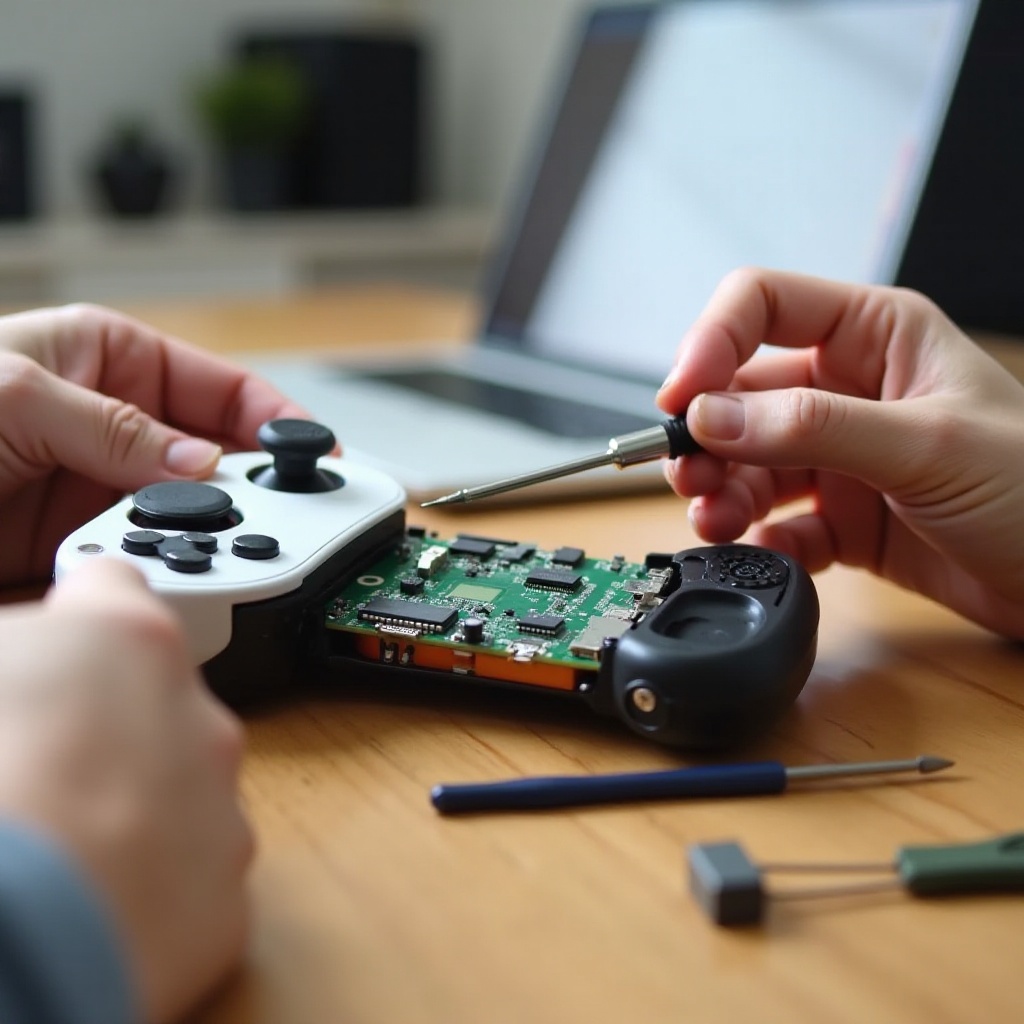
Niektórzy gracze decydują się naprawiać DualSense samodzielnie, aby zaoszczędzić pieniądze lub uniknąć przestojów. W pewnych przypadkach może się to udać, ale wiąże się z realnym ryzykiem i nie jest dla każdego.
Kiedy warto wymienić baterię DualSense
Wymiana baterii ma sens, jeśli:
- Kontroler nie jest już na gwarancji, więc nic pod tym względem nie tracisz.
- Wykluczyłeś wszystkie inne przyczyny: kable, porty, ustawienia i firmware.
- Czujesz się pewnie przy otwieraniu elektroniki i potrafisz postępować według szczegółowych instrukcji.
Możesz kupić kompatybilne baterie zamienne do DualSense w sieci, ale zawsze sprawdzaj opinie i kupuj od renomowanych sprzedawców, aby uniknąć podróbek lub niskiej jakości ogniw.
Ryzyko związane z otwieraniem DualSense i utratą gwarancji
Gdy otwierasz kontroler:
- Praktycznie na pewno tracisz pozostałą gwarancję Sony.
- Ryzykujesz uszkodzenie wewnętrznych plastikowych zaczepów, taśm sygnałowych lub złączy.
- Nieprawidłowe złożenie może spowodować nowe problemy, takie jak problemy z gałkami, martwe przyciski czy luźne elementy.
Jeśli Twój kontroler wciąż jest na gwarancji lub nie czujesz się pewnie z narzędziami, bezpieczniej jest skorzystać z oficjalnego wsparcia zamiast samodzielnie go rozkręcać.
Dlaczego skomplikowane naprawy płytek należy zostawić profesjonalistom
Naprawy na poziomie płytki obejmują:
- Lutowanie bardzo małych komponentów z dużą precyzją.
- Diagnozowanie usterek narzędziami takimi jak multimetry i mikroskopy.
- Obchodzenie się z elementami wrażliwymi na ładunki elektrostatyczne, które mogą ulec awarii przy niewłaściwym dotyku.
Jeśli nie masz doświadczenia w naprawie elektroniki, lepiej powierz prace na płytce profesjonalistom. W wielu przypadkach nowy kontroler kosztuje mniej niż porządna naprawa płyty i wiąże się z mniejszym ryzykiem.
Jeśli samodzielne naprawy wydają się zbyt ryzykowne lub przytłaczające, najlepszą drogą jest kontakt z Sony lub zaufanym serwisem, albo po prostu zakup nowego kontrolera.
Kiedy skontaktować się z pomocą Sony lub wymienić kontroler
Jeśli wypróbowałeś wszystkie rozsądne kroki, a kontroler PS5 nadal nie włącza się lub nie ładuje niezawodnie, pora zdecydować, czy skorzystać z oficjalnego wsparcia, czy kupić nowego DualSense.
Sprawdź status gwarancji i co Sony zwykle obejmuje w 2024 roku
W 2024 roku większość nowych kontrolerów DualSense objęta jest ograniczoną gwarancją Sony. Aby sprawdzić, czy jesteś objęty gwarancją:
- Znajdź dowód zakupu lub potwierdzenie zamówienia online z datą zakupu.
- Wejdź na oficjalną stronę Pomocy technicznej PlayStation dla swojego regionu.
- Zapoznaj się z warunkami gwarancji na kontroler w swoim kraju.
Sony może naprawić lub wymienić kontrolery, które uległy awarii przy normalnym użytkowaniu w okresie gwarancyjnym, w tym niektóre usterki zasilania i ładowania.
Co przygotować przed kontaktem z pomocą PlayStation
Przed kontaktem ze wsparciem przygotuj kilka informacji:
- Opisz problem jasno: „kontroler PS5 nie włącza się ani nie ładuje” oraz konkretne objawy.
- Wypisz kroki, które już wykonałeś, takie jak zmiana kabli, testy portów, resety i aktualizacje.
- Przygotuj model PS5, model kontrolera i numery seryjne.
- Miej pod ręką paragon lub potwierdzenie zamówienia, aby udowodnić datę zakupu.
Te informacje przyspieszają proces i ułatwiają pracownikom wsparcia potwierdzenie, czy kwalifikujesz się do naprawy lub wymiany.
Wybór między oficjalną naprawą, lokalnym serwisem a nowym kontrolerem
Rozważ trzy opcje:
- Oficjalna naprawa lub wymiana przez Sony: najlepsza, jeśli nadal jesteś na gwarancji. Największa szansa na bezpieczną, niezawodną naprawę.
- Lokalny lub zewnętrzny serwis naprawczy: przydatny w przypadku urządzeń po gwarancji, zwłaszcza gdy specjalizują się w naprawach konsol.
- Nowy kontroler DualSense: często najprostsze rozwiązanie, jeśli kontroler jest stary, mocno zużyty lub poważnie uszkodzony.
Weź pod uwagę koszt, czas i niezawodność. Jeśli kontroler ma kilka lat i wykazuje inne problemy, jak dryf gałek czy wadliwe przyciski, zakup nowego DualSense może być najbardziej praktyczną opcją.
Jak zapobiegać przyszłym problemom „nie włącza się ani nie ładuje”
Gdy naprawisz lub wymienisz kontroler, kilka prostych nawyków pomoże uniknąć ponownego pojawienia się problemu „kontroler ps5 nie włącza się ani nie ładuje”.
Mądre nawyki ładowania chroniące baterię DualSense
Aby wydłużyć żywotność baterii i zmniejszyć jej zużycie:
- Unikaj pozostawiania kontrolera na ładowarce na stałe, gdy z niego nie korzystasz.
- Staraj się nie doprowadzać go do 0% za każdym razem przed ładowaniem.
- Używaj stabilnych, wysokiej jakości ładowarek i kabli zamiast starych lub uszkodzonych.
Staraj się ładować, gdy bateria jest niska, a nie całkowicie rozładowana, i odłączaj po naładowaniu do pełna. Taki prosty nawyk sprzyja lepszej kondycji baterii w dłuższym okresie.
Prawidłowe przechowywanie, gdy przez dłuższy czas nie używasz PS5
Jeśli planujesz dłuższą przerwę od grania:
- Naładuj kontroler do około 40–60% zamiast zostawiać go pełnego lub całkowicie rozładowanego.
- Wyłącz go całkowicie, zamiast pozostawiać w stanie bezczynności przez tygodnie.
- Przechowuj w chłodnym, suchym miejscu, z dala od bezpośredniego światła słonecznego lub źródeł ciepła.
Te kroki zmniejszają ryzyko głębokiego rozładowania i zapobiegają uszkodzeniom od ciepła, które mogą skrócić żywotność baterii litowej.
Wybór bezpiecznych, certyfikowanych akcesoriów do ładowania
Przy zakupie dodatkowego sprzętu do ładowania:
- Wybieraj kable USB-C znanych marek z wieloma pozytywnymi opiniami.
- Używaj certyfikowanych stacji dokujących, które wyraźnie wspierają DualSense.
- Unikaj ultratanich adapterów lub hubów bez oznaczeń bezpieczeństwa czy informacji o producencie.
Akcesoria dobrej jakości kosztują więcej, ale pomagają chronić baterię i elektronikę wewnętrzną kontrolera oraz zmniejszają ryzyko nagłych awarii ładowania.
Zakończenie
Gdy kontroler PS5 nie chce się włączyć ani ładować, nie zawsze oznacza to, że od razu potrzebujesz nowego DualSense. W wielu przypadkach rozwiązanie jest proste: wymiana wadliwego kabla, zmiana ustawień Trybu spoczynku w PS5, reset kontrolera lub instalacja najnowszego firmware. Przechodząc przez kroki z tego poradnika, możesz ustalić, czy problem dotyczy zasilania, oprogramowania, portu USB-C, baterii czy głębszych uszkodzeń sprzętowych.
Zacznij od łatwych kontroli i przechodź do bardziej zaawansowanych kroków tylko wtedy, gdy będzie to konieczne. Jeśli zauważysz oznaki martwej baterii, uszkodzonego portu USB-C lub awarii wewnętrznej płytki, porównaj koszt i czas naprawy z wymianą kontrolera, zwłaszcza gdy gwarancja już wygasła. Dzięki odpowiedniemu rozwiązywaniu problemów i rozsądniejszym nawykom ładowania możesz utrzymać DualSense w dobrej kondycji i spędzać więcej czasu na graniu, a mniej na walce z martwym kontrolerem.
Najczęściej zadawane pytania
Dlaczego mój kontroler PS5 nie ładuje się w trybie spoczynku w 2024 roku?
Najczęściej jest to spowodowane ustawieniami zasilania PS5. Wejdź w Ustawienia > System > Oszczędzanie energii > Funkcje dostępne w trybie spoczynku i ustaw Zasilanie portów USB na 3 godziny lub Zawsze. Jeśli ustawione jest Wyłączone, kontroler nie będzie się ładował, gdy konsola jest w trybie spoczynku, nawet przy dobrym kablu i ładowarce.
Czy mogę użyć ładowarki USB‑C od telefonu, aby ożywić rozładowany kontroler PS5?
Tak, zazwyczaj możesz użyć ładowarki USB‑C od telefonu, o ile jest od zaufanego producenta i zapewnia wystarczającą moc, na przykład 5V/1–1,5A lub więcej. Podłącz DualSense do ładowarki i sprawdź, czy pojawi się pomarańczowa dioda ładowania. Pozostaw go na ładowaniu przez co najmniej 30–60 minut. Jeśli mimo użycia kilku sprawnych ładowarek i kabli nadal nie ma diody ani reakcji, problem najprawdopodobniej dotyczy portu kontrolera, baterii lub wewnętrznych podzespołów.
Skąd mam wiedzieć, czy bateria w moim kontrolerze PS5 jest całkowicie zużyta i wymaga wymiany?
Bateria DualSense jest prawdopodobnie zużyta, jeśli działa tylko podczas podłączenia kablem i wyłącza się natychmiast po odłączeniu, jeśli ładuje się przez wiele godzin, ale poziom naładowania prawie nie rośnie lub szybko spada, albo jeśli po długich sesjach ładowania z użyciem kilku sprawnych kabli i ładowarek w ogóle nie wykazuje oznak działania. Jeśli próbowałeś już resetu, aktualizacji oprogramowania i różnych źródeł zasilania, a kontroler nadal zachowuje się w ten sposób, bateria najpewniej wymaga wymiany lub kontroler potrzebuje profesjonalnej naprawy bądź wymiany.