
Wprowadzenie
Rejestrator NVR Reolink znajduje się w centrum wielu inteligentnych domowych systemów bezpieczeństwa. Nagrywa materiał, zarządza kamerami i łączy je z Twoim telefonem, inteligentnymi wyświetlaczami oraz asystentami głosowymi. Gdy system zawodzi, jedna mała funkcja często staje się kluczowa: przycisk resetowania w rejestratorze Reolink NVR. Użyty prawidłowo może ożywić zawodzący system. Użyty niewłaściwie może usunąć godziny starannej konfiguracji.
Ten poradnik wyjaśnia, do czego służy przycisk resetowania Reolink NVR, kiedy go używać i jak odtworzyć konfigurację inteligentnego domu po takiej operacji. Zobaczysz, jak znaleźć przycisk resetowania w popularnych modelach PoE i Wi‑Fi, jak przygotować NVR przed resetem oraz jak bezpiecznie przejść przez procedury krok po kroku. Dowiesz się również, jak reset wpływa na nagrania, ustawienia sieci oraz integracje z Alexa, Google Home i innymi platformami.
Na końcu zaczniesz traktować przycisk resetowania Reolink NVR jako precyzyjne narzędzie diagnostyczne, a nie przełącznik paniki, i będziesz wiedzieć, jak go używać bez narażania bezpieczeństwa ani nagrań.
Co tak naprawdę robi przycisk resetowania rejestratora Reolink NVR
Przycisk resetowania Reolink NVR to coś więcej niż zwykłe sterowanie ponownym uruchomieniem. Wysyła on do oprogramowania układowego NVR polecenie wyczyszczenia określonych ustawień i załadowania wartości domyślnych. Głębokość tego resetu zależy od czasu, przez jaki przycisk jest wciśnięty, oraz od tego, jak dany model obsługuje logikę resetowania.
Ogólnie rzecz biorąc, przycisk resetowania może wpływać na:
- Konta użytkowników i hasła
- Konfigurację sieci i porty
- Harmonogramy nagrywania i reguły detekcji
- Integracje z systemem inteligentnego domu i połączenia aplikacji
Ponieważ różne czasy przytrzymania mogą wywoływać różne poziomy resetu, zawsze powinieneś wiedzieć, jaki typ resetu chcesz wykonać, zanim dotkniesz przycisku.
Miękki reset a reset fabryczny w Reolink NVR
Miękki reset zwykle zachowuje się jak kontrolowany restart z lekkim czyszczeniem. Zazwyczaj:
- Restartuje usługi NVR i czyści dane tymczasowe.
- Zachowuje kanały kamer, użytkowników i większość ustawień.
- Pozostawia harmonogramy nagrywania i nagrania nienaruszone.
Reset fabryczny sięga znacznie głębiej. Zazwyczaj:
- Przywraca domyślne dane logowania administratora i ustawienia sieciowe.
- Czyści własne harmonogramy nagrań, strefy ruchu i alerty.
- Wymusza ponowne przejście przez wstępną konfigurację.
Wiele rejestratorów Reolink NVR wykorzystuje czas przytrzymania do określenia, jaki typ resetu przeprowadzić. Krótkie naciśnięcie działa bardziej jak miękki reset, natomiast dłuższe (często około 10–15 sekund) wywołuje reset fabryczny. Zawsze sprawdź dokładnie swój model w oficjalnej instrukcji, aby wiedzieć, czego się spodziewać.
Kiedy należy użyć przycisku resetowania
Przycisk resetowania jest przydatny, gdy zwykłe czynności diagnostyczne zawodzą. Typowe sytuacje obejmują:
- Nie możesz się zalogować, ponieważ zapomniałeś hasła administratora, a żadna opcja odzyskiwania nie działa.
- NVR ciągle się zawiesza, restartuje lub zatrzymuje na ekranie startowym.
- Wiele kamer, które powinny działać, pozostaje offline, mimo że sprawdziłeś zasilanie i kable.
- Ustawienia sieci są tak uszkodzone, że nie możesz połączyć się z NVR przez aplikację, klienta ani przeglądarkę.
W takich sytuacjach wyczyszczenie uszkodzonej konfiguracji często przywraca stabilność i daje czystą bazę do ponownej konfiguracji.
Kiedy należy unikać naciskania resetu
Nie należy od razu sięgać po przycisk resetowania przy drobnych problemach. Unikaj go, gdy:
- Tylko jedna kamera jest offline; najpierw zdiagnozuj tę kamerę, kabel i port.
- Interfejs użytkownika NVR nadal działa, a problem jest niewielki, na przykład błąd znacznika czasu.
- Nie wykonałeś kopii zapasowej ważnych nagrań ani nie zanotowałeś kluczowych ustawień.
- Nie wiesz, jak ponownie skonfigurować system po resecie fabrycznym.
Jeśli problem może rozwiązać restart lub aktualizacja firmware’u, reset fabryczny może wygenerować więcej pracy, niż rozwiąże. Gdy już rozumiesz, co robi przycisk, kolejnym krokiem jest znalezienie go w Twoim modelu NVR.
Modele Reolink NVR i lokalizacje przycisków resetowania
Reolink oferuje kilka linii rejestratorów NVR, a każda rodzina modeli może umieszczać przycisk resetowania w innym miejscu. Wiedza, gdzie go szukać, oszczędza czas i ogranicza ryzyko naciśnięcia niewłaściwego elementu lub wyszarpnięcia urządzenia z szafy lub stojaka.
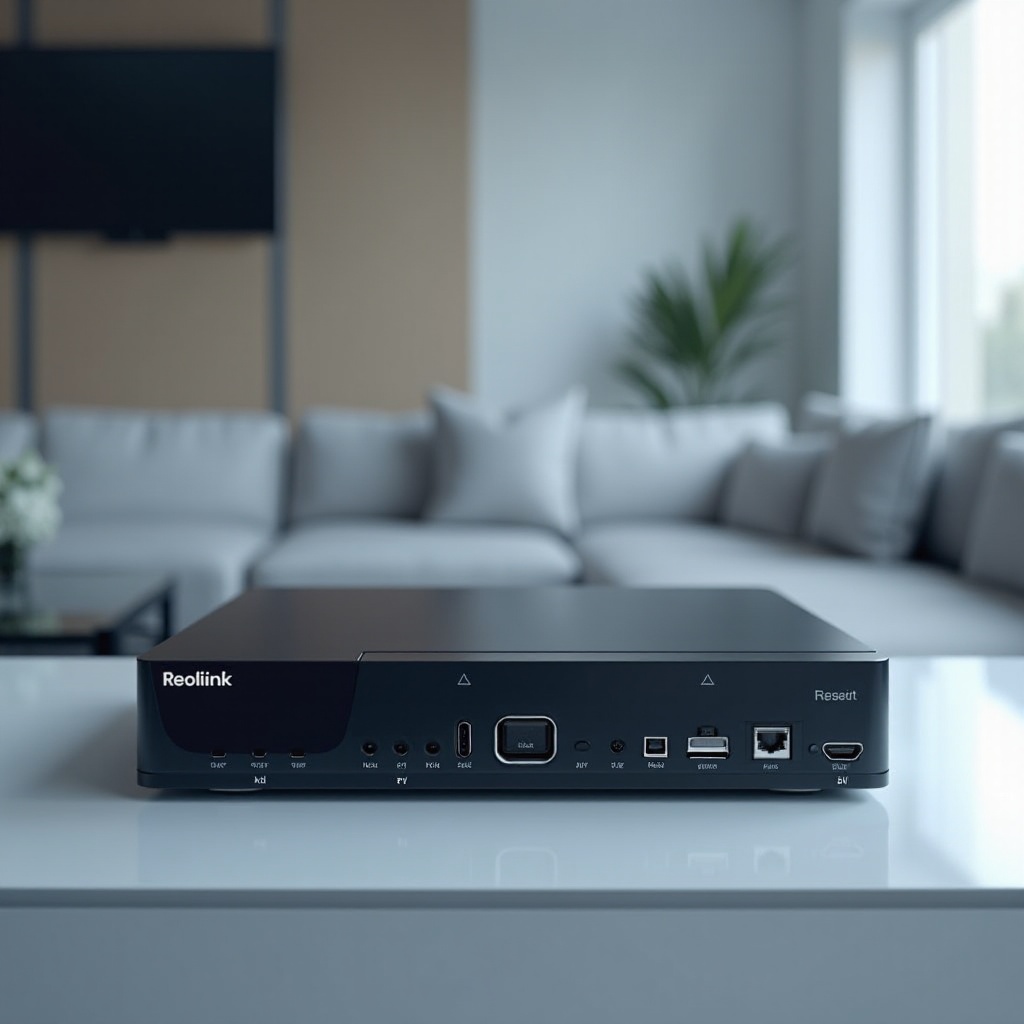
Zwykle zobaczysz mały zagłębiony otwór na szpilkę z napisem „RESET” lub niewielki przycisk na tylnym albo przednim panelu. Niektóre jednostki Wi‑Fi łączą funkcję resetu z parowaniem lub WPS, więc w takich przypadkach czas przytrzymania ma jeszcze większe znaczenie.
Popularne modele NVR PoE i typowe rozmieszczenie przycisku
W wielu rejestratorach PoE, takich jak RLN8‑410, RLN16‑410 i nowsze warianty 4K:
- Przycisk reset znajduje się często na tylnym panelu, w pobliżu portów Ethernet lub USB.
- Jest to zazwyczaj mały okrągły otwór na szpilkę z etykietą „RESET”.
- Do jego naciśnięcia potrzebny jest spinacz lub podobne narzędzie.
Rejestratory PoE w formie desktopowej mogą umieszczać przycisk resetu bliżej wejścia zasilania albo pod małą klapką. Jeśli Twój NVR jest zamontowany w ciasnym racku, być może będziesz musiał nieco wysunąć go do przodu, aby bezpiecznie uzyskać dostęp do przycisku.
Zestawy NVR Wi‑Fi i ukryte przyciski resetowania
Zestawy NVR Wi‑Fi z serii RLK są bardziej kompaktowe i mogą ukrywać przycisk w mniej oczywistych miejscach:
- Przycisk reset bywa umieszczony z boku lub z tyłu, blisko anten Wi‑Fi.
- Etykiety mogą być małe lub częściowo zasłonięte przez kable.
- W niektórych modelach jeden przycisk obsługuje zarówno reset, jak i parowanie Wi‑Fi, więc długość naciśnięcia ma znaczenie.
Użyj latarki i obejrzyj wszystkie boki obudowy. Nie wciskaj spinaczem przypadkowych otworów, dopóki nie upewnisz się, że zlokalizowałeś właściwy punkt resetu.
Co zrobić, jeśli nie możesz znaleźć przycisku resetowania
Jeśli nie możesz znaleźć żadnego fizycznego przycisku resetowania:
- Odczytaj dokładny numer modelu z etykiety NVR.
- Pobierz najnowszą instrukcję dla tego modelu z oficjalnej strony Reolink.
- Wyszukaj w instrukcji hasło „reset”, aby sprawdzić, czy istnieje przycisk sprzętowy i jak działa.
Niektóre modele opierają się głównie na opcjach programowego resetu z poziomu menu ekranowego lub aplikacji Reolink. W takim przypadku do resetowania urządzenia użyjesz metod programowych zamiast sprzętowych. Zanim jednak wykonasz jakikolwiek reset, powinieneś przygotować system, aby nie utracić ważnych danych ani konfiguracji.
Lista kontrolna przed resetem: przygotowanie rejestratora NVR inteligentnego domu
Przygotowanie to różnica między czystym przywróceniem a stresującą odbudową. Prosta lista kontrolna przed resetem pomaga chronić kluczowe nagrania i znacznie przyspiesza ponowną konfigurację.
Zacznij od rozważenia dwóch rzeczy: nagrań i konfiguracji. Nagrania mogą być ważne ze względów bezpieczeństwa lub ubezpieczeniowych, natomiast konfiguracja odzwierciedla całą pracę włożoną w dopasowanie detekcji, harmonogramów i integracji.
Tworzenie kopii zapasowej nagrań i kluczowych ustawień
Przed resetem wykonaj kopię wszystkiego, czego nie możesz stracić:
- Wyeksportuj ważne nagrania na dysk USB lub udział sieciowy.
- Jeśli nie możesz wyeksportować wszystkiego, priorytetowo potraktuj ostatnie incydenty lub istotne przedziały czasowe.
- Wykonaj zrzuty ekranu stron z ustawieniami NVR, szczególnie:
- Nazwy kanałów i przypisania kamer.
- Harmonogramy nagrywania dla każdego kanału.
- Czułość detekcji ruchu i obszary niestandardowe.
Zrzuty ekranu działają jak wizualny szablon. Po resecie fabrycznym możesz szybko przepisać te same wartości, zamiast zgadywać.
Udokumentowanie szczegółów sieci i logowania
Następnie zapisz informacje dotyczące sieci i dostępu:
- Zanotuj aktualny adres IP NVR i to, czy używa DHCP, czy statycznego IP.
- Zapisz wszelkie niestandardowe porty lub ustawienia DDNS, które skonfigurowałeś.
- Udokumentuj swoje konto administratora i kluczowe konta użytkowników oraz sposób ich użycia w gospodarstwie domowym.
Po resecie fabrycznym NVR często wraca do domyślnych wartości sieci i logowania. Udokumentowanie aktualnej konfiguracji pomaga szybko przywrócić dostęp zdalny i utrzymać działanie aplikacji mobilnych i klientów przy minimalnym przestoju.
Kontrola zasilania, okablowania i stanu pamięci masowej
Zanim obwinisz firmware NVR i naciśniesz reset, sprawdź podstawy:
- Upewnij się, że zasilacz i ewentualny UPS działają i są solidnie podłączone.
- Podmień kable Ethernet do kamer i routera, aby wykluczyć uszkodzone okablowanie.
- Sprawdź status dysku HDD w menu NVR, jeśli to możliwe, i poszukaj komunikatów o błędach lub nietypowych dźwięków z dysku.
Jeśli problem spowodowało proste zasilanie lub kabel, jego usunięcie może wyeliminować potrzebę resetu. Gdy wykonasz kopie zapasowe kluczowych danych i zweryfikujesz podstawy sprzętowe, jesteś gotowy na kontrolowany reset.
Jak krok po kroku używać przycisku resetowania Reolink NVR
Gdy masz pewność, że reset jest konieczny, postępuj według jasnej, powtarzalnej procedury. Unikaj wielokrotnego przypadkowego naciskania przycisku; czas i sekwencja mają znaczenie i mogą zmienić efekt.
Najpierw zwykle próbujesz lżejszego, miękkiego resetu. Jeśli nie rozwiąże problemu, przechodzisz do głębszego resetu fabrycznego.
Bezpieczne wykonanie miękkiego resetu
Miękki reset jest bezpieczniejszą opcją i często usuwa drobne usterki:
- Upewnij się, że NVR jest włączony i podłączony do monitora, jeśli jest dostępny.
- Włóż spinacz do otworu reset lub naciśnij fizyczny przycisk.
- Przytrzymaj przycisk krótko, zwykle przez około jedną do trzech sekund.
- Zwolnij przycisk i poczekaj, aż NVR się zrestartuje.
Po restarcie sprawdź, czy interfejs użytkownika działa lepiej oraz czy kamery i nagrywanie funkcjonują prawidłowo. Główna konfiguracja powinna pozostać niezmieniona.
Wykonanie pełnego resetu fabrycznego przy użyciu przycisku
Jeśli miękki reset nie pomaga, a potrzebujesz pełnego resetu:
- Pozostaw NVR włączony, nawet jeśli utknął na ekranie startowym.
- Naciśnij i przytrzymaj przycisk resetowania spinaczem lub palcem.
- Przytrzymaj przycisk dłużej, zwykle 10–15 sekund, w zależności od modelu.
- Obserwuj zmiany diod LED, sygnały dźwiękowe lub restart na podłączonym monitorze.
- Zwolnij przycisk, gdy zobaczysz wyraźne oznaki ponownego uruchamiania NVR.
- Odczekaj kilka minut na zakończenie resetu i pierwsze uruchomienie.
Po ponownym starcie NVR powinien zachowywać się jak nowe urządzenie. Zaloguj się z użyciem domyślnych danych i przygotuj się na przejście przez kreator konfiguracji oraz kolejne kroki ustawień.
Wskaźniki LED i komunikaty ekranowe, na które warto zwrócić uwagę
Podczas każdego resetu zwracaj uwagę na sygnały, jakie wysyła NVR:
- Diody zasilania i HDD mogą migać lub zmieniać stan w trakcie restartu.
- Diody sieciowe mogą migać, gdy połączenia zrywają się i ponownie zestawiają.
- Monitor może wyświetlać logo, pasek postępu lub komunikat o pierwszej konfiguracji.
Jeśli po długim przytrzymaniu nic się nie dzieje, przycisk resetowania może być uszkodzony lub dany model może korzystać z innej sekwencji resetu. W takim przypadku metody programowe stają się jeszcze ważniejsze.
Resetowanie rejestratora Reolink NVR bez użycia fizycznego przycisku
Zdarzają się sytuacje, w których nie możesz lub nie powinieneś używać fizycznego przycisku resetowania. NVR może znajdować się w zamkniętej szafie, przycisk może być uszkodzony albo Twój model może polegać głównie na metodach programowych. Gdy interfejs użytkownika jest wciąż dostępny, metody programowe mogą być bezpieczniejsze i bardziej elastyczne.
Opcje te dają większą kontrolę nad tym, co resetujesz, i zmniejszają ryzyko utraty nagrań lub zaawansowanych ustawień.
Reset z poziomu menu ekranowego NVR
Jeśli masz monitor i mysz podłączone bezpośrednio do NVR:
- Zaloguj się na konto administratora.
- Otwórz menu ustawień systemu lub konserwacji.
- Poszukaj opcji takich jak „Przywróć domyślne”, „Reset fabryczny” lub „Resetuj ustawienia”.
- Wybierz, czy chcesz zresetować wszystkie ustawienia, czy tylko określone kategorie, na przykład sieć.
- Potwierdź działanie i pozwól NVR się zrestartować.
Ta metoda jest przydatna, gdy chcesz zresetować ustawienia sieci lub użytkowników, ale zachować reguły nagrywania, w zależności od opcji dostępnych dla Twojego modelu.
Reset przez aplikację Reolink lub klienta Reolink
Jeśli zwykle zarządzasz NVR z telefonu lub komputera:
- Otwórz aplikację Reolink lub klienta Reolink i połącz się z NVR.
- Przejdź do ustawień urządzenia lub ustawień systemu.
- Znajdź opcje konserwacji lub przywracania/ustawień domyślnych.
- Wybierz potrzebny typ resetu (na przykład reset sieci, reset wszystkich ustawień).
- Potwierdź i poczekaj, aż NVR zrestartuje się i zastosuje zmiany.
Resety programowe są wygodne, gdy NVR nie jest łatwo dostępny fizycznie, ale wciąż działa na tyle dobrze, aby przyjmować komendy zdalne.
Kiedy reset programowy nie wchodzi w grę
Nie możesz polegać na resecie programowym, jeśli:
- Zapomniałeś hasła administratora i nie możesz się zalogować.
- NVR nie uruchamia się do użytecznego interfejsu.
- Zdalne aplikacje i klienci w ogóle nie mogą się połączyć.
W takich przypadkach musisz użyć fizycznego przycisku resetowania lub skontaktować się z pomocą techniczną Reolink w celu uzyskania zaawansowanych wskazówek dotyczących odzyskiwania. Gdy reset zakończy się powodzeniem, kolejnym krokiem jest zrozumienie, jakie problemy może on rozwiązać, a co nadal wymaga uwagi.
Problemy w konfiguracji inteligentnego domu, które może rozwiązać przycisk resetowania Reolink NVR
Przycisk resetowania Reolink NVR jest najbardziej wartościowy, gdy napotykasz uparte problemy, których nie da się usunąć zwykłym restartem i sprawdzeniem kabli. Pomaga wyczyścić uszkodzone ustawienia i przywrócić stabilną bazę, szczególnie w obszarach dostępu, mapowania kamer i stabilności systemu.
Wiedza, które problemy zazwyczaj reagują na reset, pomaga zdecydować, kiedy go użyć, a kiedy skupić się na sprzęcie.
Zapomniane hasła i zablokowany dostęp
Problemy z hasłami to jeden z najczęstszych powodów użycia przycisku resetowania. Gdy nie możesz zalogować się jako administrator, a odzyskiwanie hasła nie działa, reset fabryczny może:
- Wyczyścić własne dane logowania administratora.
- Przywrócić domyślną nazwę użytkownika i hasło.
- Pozwolić Ci odzyskać kontrolę nad ustawieniami systemu.
Po ponownym zalogowaniu ustaw silne, nowe hasło i zaktualizuj wszystkie aplikacje lub klientów, którzy zapisują dane logowania.
Znikające kamery, offline’owe strumienie i usterki
Czasami problemy z kamerami wynikają z NVR, a nie z samych kamer. Możesz zauważyć:
- Kanały wyświetlające czarny ekran.
- Kamery widoczne w aplikacji, ale nie na monitorze NVR.
- Strumienie, które migoczą, przycinają się lub często się zawieszają.
Reset może wyczyścić uszkodzone przypisania kanałów i przywrócić domyślne wykrywanie kamer. Następnie możesz ponownie dodać każdą kamerę, sprawdzić połączenia PoE lub Wi‑Fi i upewnić się, że wszystkie kanały pokazują obraz na żywo.
Awarii, zawieszenia i pętle restartów
Poważniejsze problemy obejmują:
- Rejestrator NVR zawieszający się na tym samym ekranie za każdym uruchomieniem.
- Powtarzające się restarty bez osiągnięcia ekranu logowania.
- Losowe awarie powracające po normalnych restartach.
Takie objawy mogą wskazywać na uszkodzone pliki konfiguracyjne lub błędy firmware’u. Reset fabryczny zmusza NVR do porzucenia błędnych ustawień i załadowania domyślnych. Jeśli urządzenie po tym normalnie się uruchamia, najprawdopodobniej rozwiązałeś problem programowy. Jeśli nadal się nie uruchamia, konieczne może być sprawdzenie elementów sprzętowych, takich jak dysk HDD lub płyta główna.
Co tracisz po resecie fabrycznym (a co zostaje)
Reset fabryczny jest potężny, ponieważ przywraca porządek, ale jednocześnie usuwa personalizację. Aby uniknąć niespodzianek, powinieneś dokładnie wiedzieć, jakie dane i ustawienia są usuwane, a co zazwyczaj pozostaje bez zmian.
Zrozumienie tego pomaga ustalić priorytety tworzenia kopii zapasowych i tego, co skonfigurować w pierwszej kolejności po resecie.
Domyślne dane logowania i ustawienia sieciowe
Po resecie fabrycznym Twój NVR zazwyczaj:
- Wraca do domyślnej nazwy użytkownika i hasła administratora.
- Przełącza tryb sieci na domyślny, często DHCP.
- Wyłącza lub czyści niestandardowe porty, DDNS czy ustawienia P2P, które skonfigurowałeś.
Będziesz musiał zalogować się przy użyciu domyślnych danych, niezwłocznie je zmienić, a następnie ponownie zastosować wszelkie indywidualne ustawienia sieci, których używasz do podglądu zdalnego lub połączeń z inteligentnym domem.
Harmonogramy nagrywania, strefy ruchu i alerty
Reset fabryczny zwykle usuwa zaawansowane ustawienia zachowania i przywraca ogólne wartości domyślne:
- Harmonogramy nagrywania dla każdego kanału wracają do podstawowych trybów.
- Strefy ruchu i poziomy czułości są resetowane do wartości domyślnych.
- Powiadomienia push, alerty e‑mail i reguły syreny muszą zostać skonfigurowane ponownie.
Jeśli nie odtworzysz tych ustawień, NVR może nagrywać rzadziej lub nie wysyłać żadnych alertów, co obniży skuteczność ochrony.
Wpływ na zapisane nagrania i dane na dysku twardym
W wielu konfiguracjach Reolink reset fabryczny:
- Nie formatuje automatycznie dysku twardego.
- Zachowuje istniejące nagrania na dysku, ale resetuje sposób ich organizacji przez system.
Jednak jeśli wybierzesz opcję obejmującą formatowanie dysku lub ręcznie sformatujesz dysk po resecie, wszystkie nagrania zostaną usunięte. Ponieważ zachowanie może różnić się w zależności od modelu i firmware’u, nigdy nie zakładaj, że wideo jest bezpieczne. Wykonaj kopię zapasową ważnych nagrań przed resetem.
Ponowna konfiguracja rejestratora Reolink NVR po resecie
Gdy NVR Reolink ukończy reset, masz czystą kartę. Następnym celem jest szybkie przywrócenie kluczowych funkcji: obrazu na żywo, nagrywania i niezawodnego dostępu zdalnego. Potem możesz dopracować zachowanie i automatyzacje.
Do odbudowy podejdź w trzech etapach: kamery i kanały, nagrywanie i detekcja, a na końcu dostęp zdalny.
Ponowne dodawanie kamer i sprawdzanie połączeń
Najpierw przywróć wszystkie kamery do pracy:
- Podłącz każdą kamerę do NVR przez porty PoE lub do sieci Wi‑Fi, jak wcześniej.
- Użyj interfejsu NVR, aby przeskanować dostępne kamery i dodać je do kanałów.
- Potwierdź podgląd na żywo dla każdego kanału przy preferowanej rozdzielczości i liczbie klatek.
- Zmień nazwy kanałów na czytelne etykiety, np. „Drzwi frontowe”, „Podjazd”, „Ogród”.
Jeśli konkretna kamera się nie pojawia, spróbuj innego portu lub kabla, albo zrestartuj tę kamerę. Gdy wszystkie strumienie działają, możesz ustalić, jak i kiedy mają nagrywać.
Przywracanie trybów nagrywania i detekcji ruchu
Po przywróceniu obrazu na żywo skonfiguruj zasady nagrywania i detekcji:
- Wybierz tryb nagrywania dla każdej kamery:
- Nagrywanie ciągłe w strefach wysokiego ryzyka lub dużego ruchu.
- Nagrywanie przy wykryciu ruchu w mniej aktywnych obszarach, aby oszczędzać miejsce.
- Ustaw obszary detekcji ruchu tak, by NVR ignorował ruch na ulicy czy kołyszące się drzewa poza Twoją posesją.
- Dostosuj czułość tak, by wychwytywać prawdziwe zdarzenia, unikając jednocześnie ciągłych fałszywych alarmów.
Przejdź się po monitorowanych obszarach i sprawdź, czy ruch wyzwala nagrywanie, a zdarzenia są widoczne w odtwarzaniu zgodnie z oczekiwaniami.
Ponowne połączenie aplikacji Reolink i dostępu zdalnego
Na koniec przywróć podgląd i zarządzanie zdalne:
- Otwórz aplikację Reolink lub klienta Reolink.
- Dodaj NVR, używając zaktualizowanego adresu IP, kodu QR lub konta Reolink.
- Sprawdź podgląd na żywo, odtwarzanie i podstawowe ustawienia z telefonu lub komputera.
- Jeśli używasz przekierowania portów lub DDNS, ponownie wprowadź te ustawienia zarówno w NVR, jak i w routerze.
Gdy dostęp zdalny znów działa, system jest funkcjonalny. Kolejnym krokiem jest ponowne połączenie NVR z asystentami głosowymi i platformami automatyki, które dopełniają doświadczenie inteligentnego domu.
Odbudowa integracji z inteligentnym domem po resecie
Reset fabryczny często zrywa istniejące powiązania między NVR a ekosystemem inteligentnego domu. Adresy IP się zmieniają, dane logowania są resetowane, a platformy takie jak Alexa czy Google Home tracą ślad Twoich kamer. Odbudowa tych połączeń przywraca wygodę komend głosowych i inteligentnych wyświetlaczy.
Najpierw zajmij się integracjami powiązanymi z chmurą, potem przejdź do lokalnych platform automatyki, takich jak Home Assistant.
Połączenie rejestratora Reolink NVR z Amazon Alexa
Aby ponownie połączyć kamery Reolink z Alexą:
- Upewnij się, że NVR działa prawidłowo w aplikacji Reolink.
- Otwórz aplikację Alexa na telefonie.
- Sprawdź, czy umiejętność Reolink (skill) jest włączona i połączona z właściwym kontem.
- Poproś Alexę o wyszukanie urządzeń lub uruchom nowe skanowanie urządzeń.
- Przetestuj komendy, np. „Alexa, pokaż kamerę Drzwi frontowe” na urządzeniu Echo Show lub Fire TV.
Jeśli Alexa nie może wyświetlić obrazu, upewnij się, że NVR i urządzenie Alexa są w tej samej sieci i że konto, które zresetowałeś na NVR, odpowiada temu w umiejętności Reolink.
Połączenie rejestratora Reolink NVR z Google Home i inteligentnymi wyświetlaczami
Dla Google Home i wyświetlaczy Nest Hub:
- Potwierdź, że NVR działa poprawnie w aplikacji Reolink.
- Otwórz aplikację Google Home i przejdź do „Skonfiguruj urządzenie” w sekcji „Dodaj”.
- Wybierz „Działa z Google” i znajdź integrację usługi Reolink.
- Połącz lub ponownie połącz swoje konto Reolink.
- Przypisz każdy strumień kamery do pomieszczenia i przetestuj komendy głosowe, np. „Hej Google, pokaż kamerę podjazd”.
Jeśli strumień się nie pojawia, ponownie sprawdź ustawienia sieci NVR i upewnij się, że Twoje konto Google ma dostęp do tych samych urządzeń Reolink, które widzisz w aplikacji Reolink.
Połączenie z Home Assistant i innymi hubami przez RTSP/ONVIF
W przypadku bardziej zaawansowanych hubów inteligentnego domu, takich jak Home Assistant lub inne systemy zgodne z ONVIF:
- Sprawdź ustawienia RTSP i ONVIF w NVR po resecie.
- Zaktualizuj adres IP, porty i dane logowania w platformie automatyzacji.
- Przetestuj strumienie na żywo w panelach i upewnij się, że automatyzacje poprawnie reagują na zdarzenia ruchu.
Gdy wszystkie integracje zostaną przywrócone, możesz ponownie korzystać z poleceń głosowych, paneli i scen tak jak wcześniej. Na tym etapie warto skoncentrować się na wzmocnieniu bezpieczeństwa.
Najlepsze praktyki bezpieczeństwa i prywatności po resecie
Reset daje rzadką okazję do świeżego startu. To idealny moment, by wzmocnić bezpieczeństwo i chronić nagrania, sieć oraz dane osobowe. Wiele podatności wynika ze słabych haseł, złej struktury sieci czy nieaktualnego oprogramowania, a nie z samych kamer.
Rozwiązując te problemy teraz, zmniejszasz szansę, że później znów będziesz potrzebować uciążliwego resetu.
Zmiana domyślnych haseł i wzmocnienie logowania
Po resecie fabrycznym pierwszym krokiem powinno być zabezpieczenie dostępu:
- Zmień domyślne hasło administratora na silne, unikalne hasło‑fraza.
- Unikaj haseł powtarzających Twoje loginy do Wi‑Fi, e‑maila czy innych usług.
- Utwórz osobne konta użytkowników dla domowników z uprawnieniami tylko takimi, jakich potrzebują.
Nigdy nie udostępniaj konta administratora, chyba że to absolutnie konieczne. Ograniczenie dostępu administracyjnego zmniejsza ryzyko przypadkowych zmian i poprawia bezpieczeństwo w razie wycieku danych logowania.
Segmentacja urządzeń inteligentnego domu i bezpieczeństwa w sieci
Dodatkowo możesz zabezpieczyć NVR, izolując go w sieci:
- Umieść kamery i NVR w dedykowanej sieci VLAN lub sieci IoT, jeśli router na to pozwala.
- Trzymaj urządzenia zabezpieczające z dala od sieci gościnnej używanej przez gości lub niezaufane urządzenia.
- Ogranicz połączenia przychodzące i otwieraj tylko te porty, których naprawdę potrzebujesz.
Segmentacja sieci utrudnia napastnikowi, który przejmie jedno urządzenie, na przykład inteligentną żarówkę, przedostanie się do NVR i zapisanych nagrań.
Aktualizacja firmware’u, aplikacji i klientów w 2024 roku
Na koniec dbaj o aktualność oprogramowania:
- Sprawdzaj dostępność najnowszego firmware’u dla NVR i kamer Reolink.
- Aktualizuj aplikację Reolink w telefonie i klienta Reolink na komputerze.
- Przeglądaj informacje o wydaniu, aby wyłapać poprawki bezpieczeństwa lub krytyczne naprawy błędów.
Regularne aktualizacje zmniejszają ryzyko błędów oprogramowania i luk w zabezpieczeniach, które mogłyby znów zmusić Cię do użycia przycisku resetowania.
Rozwiązywanie problemów, gdy przycisk resetowania Reolink NVR nie działa
Zdarza się, że reset nie rozwiązuje problemu albo przycisk resetowania wydaje się w ogóle nie działać. Zwykle wskazuje to na głębsze usterki sprzętowe lub firmware’u, wymagające innego podejścia.
Sprawdzając najpierw zasilanie, sieć i pamięć masową, możesz odróżnić proste problemy od tych, które wymagają pomocy technicznej lub wymiany sprzętu.
Diagnostyka zasilania, Ethernet i dysku HDD
Jeśli NVR nadal sprawia problemy po resecie:
- Przetestuj inne gniazdko lub znany, sprawny zasilacz o tych samych parametrach.
- Wymień kable Ethernet i spróbuj innych portów w routerze lub switchu.
- Sprawdź stan dysku HDD w menu NVR, jeśli to możliwe, i nasłuchuj oznak awarii dysku, takich jak głośne klikanie.
Uszkodzony dysk twardy często powoduje zawieszanie, losowe restarty i problemy z nagrywaniem. Wymiana wadliwego dysku może przywrócić stabilność nawet wtedy, gdy reset nie wydawał się pomagać.
Oznaki uszkodzenia sprzętu NVR lub poważnie uszkodzonego firmware’u
Wypatruj wyraźnych oznak, że problem wykracza poza prostą konfigurację:
- Brak diod LED lub obrazu na ekranie mimo właściwego zasilania.
- Stałe pętle restartów, ignorujące zarówno miękkie, jak i fabryczne resety.
- Resety, które się zaczynają, ale nigdy nie kończą, pozostawiając urządzenie na ekranie z logo.
Takie objawy mogą wskazywać na uszkodzenie płyty głównej lub poważnie uszkodzony firmware. W takim momencie sam przycisk resetowania nie wystarczy.
Kiedy skontaktować się z pomocą techniczną Reolink lub profesjonalnym instalatorem
Jeśli podejrzewasz problemy sprzętowe lub zaawansowane problemy z firmware’em:
- Zbierz informacje: model, numer seryjny, przybliżoną datę zakupu i wersję firmware’u, jeśli jest znana.
- Udokumentuj problem krótkimi notatkami lub zdjęciami ekranu i diod LED.
- Skontaktuj się z pomocą techniczną Reolink przez oficjalną stronę internetową lub aplikację, dostarczając pełny opis tego, co już sprawdziłeś.
- Jeśli system instalował specjalista, skontaktuj się z nim w celu diagnostyki na miejscu.
Wsparcie może poprowadzić Cię przez zaawansowane kroki odzyskiwania, takie jak ponowne wgranie firmware’u, lub zorganizować naprawę albo wymianę, jeśli NVR jest wadliwy.
Zakończenie
Przycisk resetowania Reolink NVR to mały element o dużym znaczeniu. Może przywrócić dostęp po zapomnieniu hasła, naprawić uporczywe usterki i wyczyścić uszkodzone ustawienia, z którymi zwykły restart sobie nie radzi. Jednak bez odpowiedniego przygotowania może też skasować starannie dopracowane harmonogramy, strefy ruchu i integracje z inteligentnym domem.
Rozumiejąc różnicę między miękkim resetem a resetem fabrycznym, lokalizując przycisk w swoim modelu i stosując prostą listę kontrolną przed resetem, zmniejszasz ryzyko nieprzyjemnych niespodzianek. Po resecie wiesz, jak ponownie dodać kamery, odbudować reguły nagrywania, połączyć na nowo aplikację Reolink oraz przywrócić integracje z Alexa, Google Home i innymi platformami.
Wreszcie, poprzez wzmocnienie haseł, segmentację sieci i utrzymywanie firmware’u w aktualnej wersji, sprawiasz, że przycisk resetowania staje się rzadko potrzebnym narzędziem, a nie rutynowym środkiem naprawczym. Używany z rozwagą pomaga utrzymać system bezpieczeństwa inteligentnego domu zasilany przez Reolink stabilnym, responsywnym i gotowym do ochrony Twojej posesji w 2024 roku i później.
Najczęściej zadawane pytania
Czy naciśnięcie przycisku reset na rejestratorze Reolink NVR usuwa wszystkie moje nagrania?
Miękki reset zazwyczaj nie usuwa nagrań. Reset do ustawień fabrycznych zwykle przywraca ustawienia takie jak użytkownicy, sieć i harmonogramy, ale często pozostawia materiał wideo na dysku twardym. Jednak jeśli sformatujesz dysk lub wybierzesz opcję, która czyści pamięć, wszystkie nagrania zostaną usunięte. Zawsze wykonaj kopię zapasową ważnych klipów przed resetem i sprawdź w instrukcji swojego modelu, w jaki sposób obsługuje zapisane nagrania.
Jak długo powinienem przytrzymać przycisk reset rejestratora Reolink NVR, aby wykonać reset do ustawień fabrycznych?
Większość modeli rejestratorów Reolink NVR używa długiego przytrzymania przycisku przez około 10–15 sekund, aby uruchomić reset do ustawień fabrycznych, podczas gdy krótkie naciśnięcie działa bardziej jak miękki reset lub restart. Pozostaw NVR włączony, przytrzymaj przycisk i obserwuj diody LED lub ekran, czy pojawi się ponowne uruchomienie. Zwolnij przycisk, gdy zobaczysz wyraźne oznaki restartu. Ponieważ czas może się nieznacznie różnić w zależności od modelu i oprogramowania sprzętowego, zawsze sprawdź zalecany czas przytrzymania dla swojego konkretnego NVR w oficjalnej instrukcji.
Jak często bezpieczne jest resetowanie rejestratora Reolink NVR w systemie inteligentnego domu?
Możesz od czasu do czasu wykonać miękki reset, gdy napotykasz drobne usterki i nie powinno to zaszkodzić urządzeniu. Resety do ustawień fabrycznych powinny być rzadkie i zarezerwowane dla poważnych problemów, takich jak zapomniane hasła, uszkodzone ustawienia czy uporczywe awarie. Jeśli zauważysz, że często korzystasz z przycisku reset, jest to sygnał, że powinieneś sprawdzić zasilanie, okablowanie, stan dysku twardego oraz wersje oprogramowania układowego. Rozwiązanie tych głównych przyczyn jest lepsze niż poleganie na częstych resetach.