
Introdução
Os Beats Flex são populares porque oferecem um som sólido, um design leve de aro de pescoço e emparelhamento rápido com a Apple e muitos outros dispositivos. Mesmo assim, eles ainda podem apresentar falhas. Você pode apertar o botão de reprodução e não ouvir som, perceber que eles não carregam ou vê-los perder a conexão Bluetooth repetidamente. Um simples reset dos Beats Flex costuma resolver esses problemas sem ferramentas ou habilidades especiais.
Este guia mostra, passo a passo, como resetar os Beats Flex, o que um reset realmente faz e como emparelhar novamente seus fones com iPhone, Android, Windows e Mac. Você também aprenderá como corrigir problemas comuns, como quedas de conexão, um lado sem funcionar ou volume baixo, e o que fazer quando um reset não é suficiente.
Ao final, você saberá quando resetar, como resetar com segurança e como cuidar dos seus Beats Flex para não precisar ficar solucionando problemas o tempo todo.

Por Que Você Pode Precisar Resetar os Beats Flex
Entender quando um reset nos Beats Flex faz sentido é o primeiro passo para consertar seus fones de forma inteligente, em vez de apenas tentar coisas ao acaso. Um reset limpa dados temporários de Bluetooth e de conexão interna armazenados no headset. Com o tempo, esses dados podem ser corrompidos e causar comportamentos estranhos.
Situações comuns em que um reset dos Beats Flex ajuda incluem:
-
Os fones não conectam
Os Beats Flex não aparecem na lista de Bluetooth ou você toca neles na lista e nada acontece.
-
Desconexões frequentes
A música corta aleatoriamente mesmo quando o seu celular está perto e a bateria está carregada.
-
Apenas um lado funciona
O áudio toca apenas no fone esquerdo ou direito, e alterar as configurações de balanço não ajuda.
-
Controles travados
Os botões param de responder ou os fones parecem travados ligados ou desligados.
-
Comportamento estranho do áudio
O volume está muito baixo, o som está distorcido ou o áudio atrasa muito em relação ao vídeo.
-
Confusão de emparelhamento entre dispositivos
Você alterna entre celular, tablet e laptop, e os Beats Flex agem como se não soubessem a qual dispositivo se conectar.
Um reset não consegue reparar dano físico, cabo quebrado ou bateria que morreu, mas é uma etapa rápida e segura sempre que seus Beats Flex ainda mostram algum sinal de vida, mas não se comportam corretamente.
Para resetá-los corretamente, primeiro você precisa saber onde ficam os botões e como as luzes devem aparecer.
Entendendo Seus Beats Flex: Botões, Luzes e Controles Básicos
Antes de fazer um reset nos Beats Flex, familiarize-se com os controles e indicadores. Isso deixa cada etapa mais clara e ajuda você a avaliar os resultados.
No aro de pescoço dos Beats Flex, você normalmente tem:
- Botão de energia: Liga ou desliga os fones e ajuda a iniciar o emparelhamento.
- Botões de volume: Aumentam e diminuem o volume.
- Botão multifunção: Reproduz ou pausa o áudio, pula faixas e atende ou encerra chamadas.
- Porta USB-C: Usada para carregamento.
O indicador de LED é uma parte essencial do processo de reset dos Beats Flex. Você pode ver:
- Luz branca: Geralmente significa modo de emparelhamento ou conexão Bluetooth ativa.
- Branco piscando: Os fones estão detectáveis e prontos para emparelhar.
- Vermelho ou sem luz: Bateria fraca ou sem energia.
- Padrões de pisca variados: Podem indicar status de carregamento ou um reset em andamento, dependendo do firmware.
Se você não vir nenhuma luz, a bateria pode estar totalmente descarregada ou o cabo/adaptador de carregamento pode estar com problema. Sempre descarte primeiro questões simples de energia.
Depois que você souber interpretar botões e luzes, estará pronto para tentar alguns ajustes rápidos e simples antes de partir direto para um reset completo dos Beats Flex.
Antes de Resetar: Soluções Rápidas Para Tentar Primeiro
Um reset dos Beats Flex é poderoso, mas nem sempre é necessário. Muitos problemas vêm de bateria fraca, conexão Bluetooth ruim ou um registro de emparelhamento confuso no seu celular ou laptop. Tentar alguns passos simples antes pode economizar tempo.
Verifique o Nível de Bateria e a Configuração de Carregamento
Problemas de bateria muitas vezes parecem falhas mais sérias. Para confirmar que a bateria não é o problema principal:
- Conecte seus Beats Flex a um cabo USB-C e carregador confiáveis que você sabe que funcionam com outros dispositivos.
- Conecte o carregador a uma fonte de energia estável, como um adaptador de tomada em vez de uma porta USB fraca.
- Deixe os fones carregando por pelo menos 10–15 minutos.
- Observe se aparece alguma luz de LED durante o carregamento. Se não aparecer nada, tente outro cabo e outro adaptador.
Se os LEDs começarem a responder e os fones ligarem após o carregamento, alguns problemas podem desaparecer sem precisar de reset.
Confirme as Configurações de Bluetooth do Seu Dispositivo
Em seguida, verifique se o seu celular, tablet ou computador está pronto para funcionar com seus Beats Flex:
- Abra as configurações de Bluetooth do seu dispositivo e desligue o Bluetooth.
- Espere cinco segundos e ligue o Bluetooth novamente.
- Reinicie seu celular ou computador se ele estiver ligado há vários dias sem reinicialização.
- Afaste-se de roteadores Wi‑Fi potentes ou outros dispositivos Bluetooth fortes que possam causar interferência.
Se os Beats Flex ainda aparecerem na lista, mas se recusarem a conectar, um simples novo emparelhamento pode resolver sem um reset completo.
Esquecer e Emparelhar Novamente os Beats Flex Sem Reset Completo
Às vezes, o seu dispositivo mantém uma entrada de emparelhamento corrompida, enquanto os fones em si estão bem. Nesse caso:
- Vá em Ajustes → Bluetooth no seu celular ou computador.
- Encontre Beats Flex na lista de dispositivos emparelhados.
- Toque em Esquecer, Remover ou Excluir para limpar o emparelhamento antigo.
- Desligue os Beats Flex e ligue novamente para colocá-los em modo de emparelhamento.
- Reconecte a partir do menu Bluetooth como se estivesse emparelhando pela primeira vez.
Se tudo funcionar bem depois disso, você não precisa de um reset completo dos Beats Flex. Se os problemas continuarem, o próximo passo é um reset adequado.
Como Resetar os Beats Flex: Instruções Passo a Passo
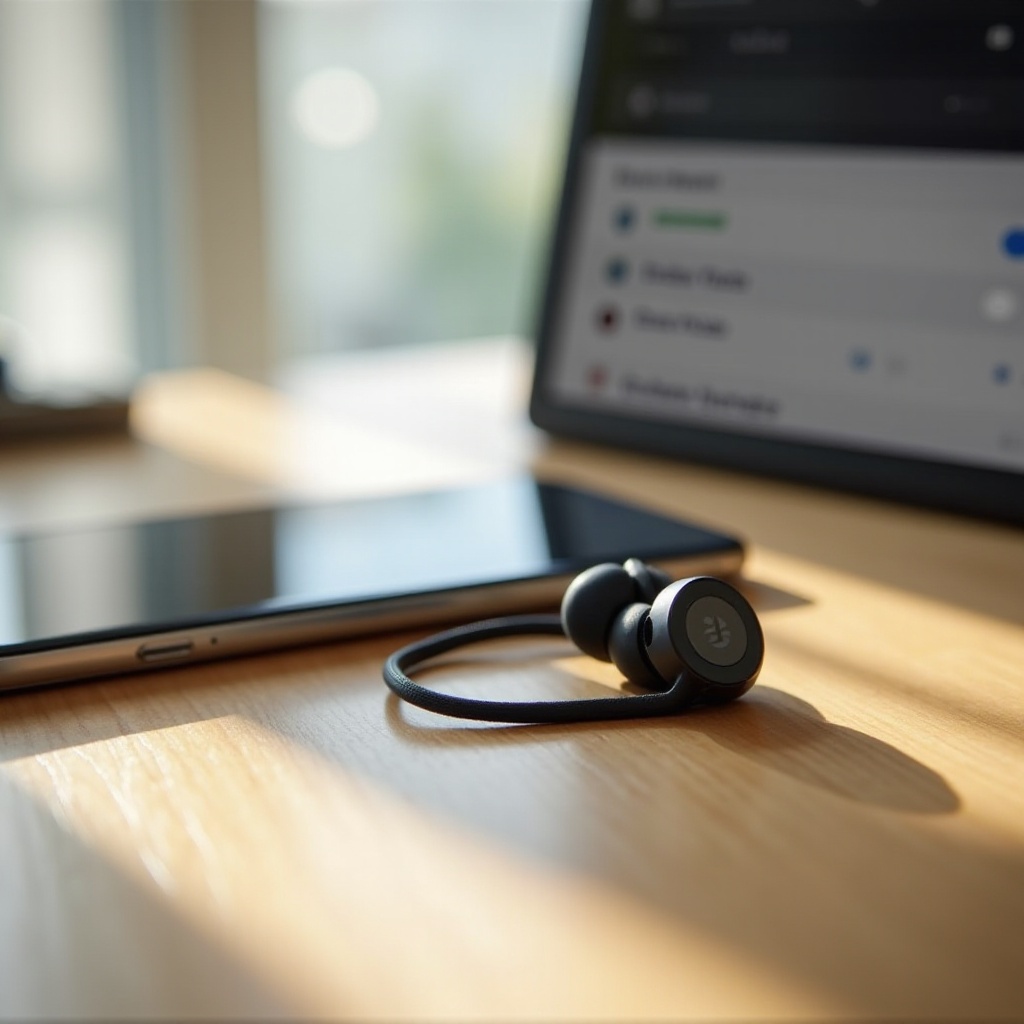
Um reset dos Beats Flex leva apenas alguns segundos, mas pode eliminar falhas de conexão que um simples novo emparelhamento não resolve. Siga estes passos com cuidado e use o LED como guia.
Preparação: O Que Fazer Antes de Resetar
Antes de começar a sequência de reset:
- Carregue seus Beats Flex por pelo menos 10–15 minutos para garantir que a bateria não esteja vazia.
- Desative o Bluetooth em dispositivos próximos que possam se conectar automaticamente durante o reset.
- Se os fones estiverem conectados a algum dispositivo, desconecte-os primeiro no menu Bluetooth desse dispositivo.
Esses passos reduzem a chance de uma conexão automática interromper o reset.
Combinação Exata de Botões e Tempo Para Resetar os Beats Flex
Quando estiver pronto, use o seguinte método geral de reset dos Beats Flex:
- Mantenha pressionados ao mesmo tempo o botão de energia e o botão de diminuir volume.
- Segure ambos os botões por cerca de 15 segundos.
- Observe o indicador de LED enquanto os mantém pressionados.
- Solte os botões quando a luz de LED piscar ou mudar de cor de uma forma que indique um reset.
O padrão exato de pisca pode variar conforme a versão do firmware, mas você deve ver uma mudança clara no estado da luz. Se não perceber nenhuma mudança, confirme que a bateria está carregada e repita o processo.
Guia do LED: Como Saber se o Reset Funcionou
Um reset bem-sucedido dos Beats Flex geralmente mostra:
- Uma mudança de luz constante para piscando, ou de sem luz para um padrão de pisca de reset.
- Os fones entrando em modo de emparelhamento ao serem ligados novamente.
- Nenhuma reconexão automática a dispositivos antigos até que você os emparelhe de novo.
Depois que o reset termina, seus Beats Flex se comportam como novos do ponto de vista Bluetooth. O próximo passo é reconectá-los aos seus dispositivos.
Reconectando Seus Beats Flex Após um Reset
Depois que o reset dos Beats Flex é concluído, seus fones “esquecem” relacionamentos Bluetooth anteriores. Isso é esperado e faz parte da correção. Agora você precisa emparelhá-los novamente com seu celular, tablet ou computador.
Emparelhando os Beats Flex com iPhone ou iPad
Em dispositivos Apple compatíveis, o emparelhamento é simples:
- Ligue seus Beats Flex e mantenha-os perto do seu iPhone ou iPad desbloqueado.
- Aguarde o cartão de configuração aparecer na tela.
- Toque em Conectar e siga as instruções na tela.
- Confirme que o áudio sai pelos Beats Flex abrindo um app de música ou vídeo.
Se nenhum cartão aparecer, abra Ajustes → Bluetooth, procure por Beats Flex e toque para conectar manualmente.
Emparelhando os Beats Flex com Celulares e Tablets Android
No Android, o processo também é direto:
- Ligue os Beats Flex e verifique se o LED está piscando para indicar modo de emparelhamento.
- Abra Configurações → Bluetooth no seu dispositivo Android.
- Certifique-se de que o Bluetooth está ativado e toque em Emparelhar novo dispositivo ou algo semelhante.
- Selecione Beats Flex na lista e confirme o emparelhamento.
- Reproduza áudio para testar o som e a estabilidade da conexão.
Se você usar o app Beats no Android, abra-o após o emparelhamento para verificar atualizações de firmware e o status do dispositivo.
Emparelhando os Beats Flex com PCs Windows e MacBooks
No Windows:
- Abra Configurações → Dispositivos & Bluetooth (ou Bluetooth & dispositivos).
- Ligue o Bluetooth e clique em Adicionar dispositivo.
- Escolha Bluetooth e aguarde os Beats Flex aparecerem.
- Clique em Beats Flex e siga as instruções até aparecer que estão conectados.
No Mac:
- Abra Ajustes do Sistema → Bluetooth (ou Preferências do Sistema → Bluetooth, dependendo da versão).
- Verifique se o Bluetooth está ativado.
- Encontre Beats Flex na lista e clique em Conectar.
- Selecione Beats Flex como dispositivo de saída nas configurações de som, se necessário.
Depois de emparelhar seus fones nos dispositivos principais, você pode começar a testar se o reset resolveu os problemas que o levaram a fazer a solução de problemas inicialmente.
Corrigindo Problemas Comuns dos Beats Flex com um Reset
Um reset dos Beats Flex, seguido de um novo emparelhamento limpo, corrige muitos problemas do dia a dia. Às vezes, porém, é preciso combinar o reset com mais algumas verificações. Vamos ver problemas específicos e como lidar com eles.
Beats Flex Não Ligan ou Não Carregam
Se seus Beats Flex ainda não ligarem mesmo após tentar o reset:
- Tente outro cabo USB-C e outro carregador para descartar problemas com acessórios.
- Inspecione a porta USB-C em busca de poeira, fiapos ou corrosão; limpe-a suavemente com uma escova macia e seca.
- Deixe os fones conectados à energia por pelo menos 30 minutos antes de tentar ligá-los novamente.
- Se nunca houver atividade de LED e eles nunca responderem, a bateria ou os circuitos internos podem estar com defeito.
Nesse caso, repetir o reset dos Beats Flex provavelmente não ajudará, e você deve considerar entrar em contato com o suporte.
Beats Flex Não Conectam ou Ficam Desconectando
Se os problemas de conexão persistirem após um reset e novo emparelhamento:
- Esqueça os Beats Flex em todos os dispositivos aos quais eles já foram emparelhados.
- Reinicie cada dispositivo para renovar as pilhas de Bluetooth.
- Teste os fones com apenas um dispositivo ligado para evitar conflitos de conexão.
- Fique perto do dispositivo e afaste-se de fontes óbvias de interferência, como roteadores Wi‑Fi congestionados.
- Tente reproduzir áudio a partir de apps diferentes para descartar falhas específicas de aplicativos.
Se os fones desconectam em vários cômodos e em vários dispositivos, pode haver um problema de hardware no rádio Bluetooth.
Um Lado Sem Som, Volume Baixo ou Som Distorcido
Quando o som sai apenas de um fone ou a qualidade de áudio é ruim:
- Verifique as configurações de balanço de áudio no seu celular, tablet ou computador para garantir que o controle de balanço esteja centralizado.
- Limpe ambos os fones suavemente com um pano macio e seco e, se necessário, uma escova pequena para desobstruir as grelhas dos alto-falantes.
- Inspecione o cabo perto de cada fone em busca de dobras fortes, partes esmagadas ou danos visíveis.
- Faça outro reset dos Beats Flex e emparelhe novamente os fones.
- Teste em vários dispositivos e apps para ver se o problema acompanha os fones.
Se um lado continuar mudo em todos os dispositivos após limpeza e reset, o problema provavelmente é físico e exigirá reparo ou substituição.
Solução Avançada de Problemas Quando o Reset dos Beats Flex Não é Suficiente
Se você ainda tiver problemas após um reset completo dos Beats Flex, novo emparelhamento e verificações básicas de hardware, pode avançar para correções mais avançadas. Elas se concentram em software, configurações no nível do dispositivo e inspeção mais detalhada da condição do hardware.
Atualize o Firmware com o App Beats ou Dispositivos Apple
Atualizações de firmware costumam corrigir erros relacionados a emparelhamento, som ou leitura de bateria. Para manter o firmware dos Beats Flex atualizado:
- No Android, instale o app Beats pela Play Store e emparelhe seus Beats Flex.
- Abra o app e verifique se há atualizações de firmware disponíveis.
- Siga as instruções na tela para instalar qualquer atualização, mantendo os fones por perto e carregados.
- No iPhone, iPad ou Mac, conecte seus Beats Flex e deixe-os carregando; atualizações de firmware geralmente são aplicadas automaticamente em segundo plano quando existe uma atualização.
- Depois de atualizar, faça um reset rápido dos Beats Flex e teste os fones novamente.
Essa combinação de firmware recente mais reset muitas vezes elimina problemas de software persistentes.
Limpe as Configurações de Bluetooth e Rede do Seu Celular
Às vezes, o problema está no seu celular ou tablet, e não nos fones:
- Em muitos celulares, vá às configurações do sistema e procure uma opção como Redefinir configurações de rede ou Redefinir Wi‑Fi, dados móveis e Bluetooth.
- Leia a mensagem de aviso, pois isso apagará todas as redes Wi‑Fi salvas e emparelhamentos Bluetooth.
- Confirme a redefinição se estiver disposto a configurar suas redes novamente.
- Após a redefinição, ligue o Bluetooth de novo e emparelhe seus Beats Flex como um dispositivo novo.
Esse método é útil se vários acessórios Bluetooth diferentes apresentarem problemas no mesmo dispositivo.
Verifique Danos Físicos e Problemas de Cabo ou Bateria
Depois de tentar correções relacionadas a software, examine o hardware com cuidado:
- Observe todo o aro de pescoço em busca de cortes, dobras acentuadas ou partes retorcidas.
- Veja se alguma parte do cabo está anormalmente rígida, mole ou inchada, o que pode indicar dano interno ou da bateria.
- Agite levemente os fones perto do ouvido para ver se algo chacoalha por dentro.
Se notar dano significativo, use os fones com cautela e planeje contatar o suporte, pois novos resets não vão consertar hardware quebrado.
Como Prevenir Problemas Futuros com os Beats Flex
Depois que seus Beats Flex voltarem a funcionar, bons cuidados podem reduzir a necessidade de solução de problemas constante e resets repetidos. Pequenos hábitos em relação a carregamento, armazenamento e limpeza fazem grande diferença ao longo do tempo.
Boas Práticas de Carregamento e Cuidado com a Bateria
Para estender a vida útil da bateria e manter o desempenho estável:
- Evite deixar a bateria em 0% por longos períodos sempre que possível.
- Não deixe os fones conectados ao carregador por dias; desconecte-os depois que estiverem completamente carregados.
- Use carregadores e cabos USB-C de alta qualidade e certificados.
- Tente manter a bateria entre cerca de 20% e 80% durante o uso normal quando puder.
Hábitos de energia estáveis reduzem a chance de desligamentos aleatórios ou leituras estranhas de bateria.
Armazenamento Seguro e Dicas para o Uso Diário
O aro de pescoço flexível foi projetado para dobrar, mas ainda exige manuseio cuidadoso:
- Não enrole o cabo com força em torno do celular ou de outros objetos.
- Guarde os Beats Flex em um estojo ou bolso seguro quando não estiver usando.
- Evite deixá-los em carros quentes, sobre aquecedores ou sob luz solar direta.
- Mantenha-os longe de objetos pesados que possam esmagar os fones ou o aro de pescoço.
Esse tipo de cuidado ajuda a evitar a ruptura dos fios internos, algo que nenhum reset dos Beats Flex consegue reparar.
Limpeza dos Beats Flex para Melhor Desempenho
A limpeza regular mantém tanto o som quanto o carregamento confiáveis:
- Passe um pano macio e seco nos fones e no cabo após treinos ou exposição ao suor.
- Use uma escova pequena e macia para remover poeira ou cera de ouvido em volta das grelhas dos alto-falantes.
- Verifique a porta USB-C e remova suavemente qualquer fiapo antes de conectar o carregador.
Um hardware limpo permite que os drivers e os contatos de carregamento funcionem como deveriam.
Quando Entrar em Contato com o Suporte da Apple ou Beats Após um Reset
Se você já tentou carregar, fez um reset adequado dos Beats Flex, novo emparelhamento, atualizações de firmware, redefinições de rede nos seus dispositivos e uma limpeza básica, mas os fones continuam com problemas, é hora de envolver o suporte.
Sinais claros de que você precisa de ajuda profissional incluem:
- Nenhuma luz em momento algum, mesmo após usar carregadores e cabos diferentes.
- Problemas graves de conexão em todos os dispositivos testados.
- Som saindo apenas de um lado após múltiplos resets e tentativas de limpeza.
- Danos visíveis, inchaço ou fios expostos ao longo do cabo ou perto dos fones.
Você pode verificar o número de série e o status de garantia pelo suporte da Apple ou no app Beats quando os fones se conectarem. Se seus Beats Flex estiverem na garantia ou cobertos por um plano AppleCare, o reparo ou substituição pode ter custo baixo ou nenhum custo. Mesmo fora da garantia, um diagnóstico oficial ajuda você a decidir se vale a pena reparar ou atualizar para um modelo mais novo.
Conclusão
Um reset nos Beats Flex é uma das maneiras mais rápidas de corrigir problemas como falhas de emparelhamento, desconexões aleatórias, volume baixo e controles travados. Ao aprender a disposição dos botões, entender os sinais de LED e seguir os passos corretos de reset, você consegue resolver muitos problemas em poucos minutos em casa.
Após cada reset, um novo emparelhamento limpo com seu celular, tablet ou computador restaura o uso normal. Se os problemas continuarem, medidas mais profundas como atualização de firmware, redefinição de configurações de rede e inspeção cuidadosa do hardware ajudam a descobrir a causa real.
Combine essas técnicas de reset dos Beats Flex com hábitos saudáveis de carregamento, armazenamento cuidadoso e limpeza regular, e seus fones permanecerão confiáveis por muito mais tempo. Quando todas as medidas razoáveis falharem, o suporte da Apple ou da Beats pode orientar você sobre reparo ou substituição para que passe menos tempo resolvendo problemas e mais tempo ouvindo sua música.
Perguntas Frequentes
Com que frequência posso redefinir meu Beats Flex com segurança sem causar danos?
Você pode redefinir o Beats Flex sempre que precisar resolver um problema real, como erros de pareamento ou desconexões repetidas. O processo de redefinição em si não danifica os fones de ouvido, pois basicamente limpa dados temporários de conexão. No entanto, se você notar que precisa redefini-los com muita frequência, isso é um sinal de um problema mais profundo. Nesse caso, atualize o firmware, redefina as configurações de Bluetooth ou de rede do seu telefone ou entre em contato com o suporte da Apple ou da Beats para verificar possíveis falhas de software ou hardware.
Por que meu Beats Flex não redefine mesmo quando eu sigo os passos dos botões?
Se o seu Beats Flex não responde aos passos de redefinição, a bateria costuma ser o primeiro suspeito. Carregue os fones de ouvido por pelo menos 30 minutos usando um cabo USB-C e carregador em bom estado e, em seguida, tente redefinir novamente. Certifique-se de pressionar os botões corretos e mantê-los pressionados tempo suficiente para acionar a redefinição. Se ainda não houver luz LED ou qualquer resposta após várias tentativas com diferentes carregadores e cabos, a bateria interna ou a eletrônica podem estar danificadas, e você deve entrar em contato com o suporte da Apple ou da Beats.
Uma redefinição do Beats Flex apagará todas as minhas conexões Bluetooth em todos os dispositivos?
Uma redefinição do Beats Flex apaga as informações de pareamento armazenadas dentro dos fones de ouvido. Depois de uma redefinição, o Beats Flex se comporta como um novo dispositivo Bluetooth e não se conectará automaticamente até que você o emparelhe novamente. Seus telefones, tablets e computadores ainda podem exibir “Beats Flex” em seus menus de Bluetooth, mas essas entradas não correspondem mais a uma conexão válida. Para evitar confusão, remova ou esqueça essas entradas antigas em cada dispositivo e, em seguida, crie novos pareamentos depois de concluir a redefinição.