
Introdução
Uma nova câmera que se recusa a funcionar com o seu NVR existente pode arruinar a empolgação de atualizar a segurança da sua casa. Muitos usuários Reolink enfrentam exatamente esse problema: a câmera liga, mas o NVR não mostra nenhum vídeo ou não consegue detectar o dispositivo. Você pode até ver a câmera transmitindo perfeitamente no aplicativo Reolink no seu telefone ou PC, enquanto o NVR continua agindo como se nada estivesse conectado.
Esse problema nem sempre é sinal de hardware com defeito. Em muitos casos, a causa real é uma mistura de limitações de compatibilidade, firmware desatualizado, configuração incorreta de rede ou problemas de energia PoE. A boa notícia é que você pode resolver a maioria desses problemas em casa com um processo claro, passo a passo, e um pouco de paciência.
Este guia mostra como solucionar o problema “nova câmera Reolink não funciona com NVR existente” em 2024. Você aprenderá a verificar a compatibilidade, atualizar o firmware, corrigir conflitos de rede, adicionar a câmera corretamente e decidir quando é hora de atualizar o seu NVR. Ao final, você deverá ter uma câmera funcionando ou um plano claro para o seu próximo passo.
Entenda Por Que Sua Nova Câmera Reolink Não Funciona Com o NVR Existente
Antes de alterar configurações ou trocar cabos, você precisa ter uma visão clara do que realmente está dando errado. O problema de “nova câmera não funcionando” pode aparecer de várias formas diferentes, e cada uma aponta para soluções diferentes.
A maioria dos problemas se encaixa em quatro grandes categorias:
- Hardware e energia: a câmera não liga ou fica instável.
- Compatibilidade: o NVR não consegue suportar a resolução, o codec ou o modelo.
- Firmware: software antigo na câmera ou no NVR impede a comunicação adequada.
- Rede e configurações de usuário: conflitos de IP ou dados de login incorretos interrompem a conexão.
Se você entender em qual categoria o seu problema se encaixa, perderá menos tempo e evitará mudanças arriscadas em partes do sistema que já estão funcionando.
Sintomas Típicos Vistos por Donos de Casas Inteligentes (Sem Vídeo, Offline, Não Detectada)
Você pode ver um ou mais destes sintomas quando uma nova câmera Reolink não está funcionando com um NVR existente:
- O NVR mostra “Sem vídeo” ou uma tela preta naquele canal.
- O NVR exibe “Câmera desconectada” ou “Formato inválido”.
- O recurso de adição automática do NVR não encontra a nova câmera.
- A câmera aparece online e transmite normalmente no aplicativo móvel Reolink ou no Reolink Client no PC, mas nunca aparece no NVR.
- A câmera conecta por alguns segundos e depois cai repetidamente.
Cada sintoma reduz as possíveis causas. Por exemplo, “Formato inválido” geralmente aponta para problemas de resolução ou codec, enquanto uma câmera que funciona no app mas não no NVR normalmente indica problemas de compatibilidade, credenciais ou firmware.
Como Câmeras e NVRs Reolink Normalmente Funcionam Juntos em 2024
Um NVR Reolink geralmente se conecta às câmeras de duas maneiras:
- Portas PoE diretas no NVR:
- O NVR alimenta a câmera via Ethernet.
- O NVR e a câmera ficam em uma rede interna isolada atrás do NVR.
- Conexão de rede (LAN) através de um roteador ou switch PoE:
- As câmeras recebem energia de um switch PoE ou injetor separado.
- Câmeras e NVR se conectam ao seu roteador e se comunicam pela rede doméstica.
O NVR descobre câmeras fazendo varredura de endereços IP. Quando encontra uma câmera, usa suas credenciais de login e as configurações de stream para puxar o vídeo. Qualquer problema em energia, rede, credenciais ou formatos suportados pode quebrar essa cadeia e levar ao problema de “nova câmera Reolink não funcionando com NVR existente” que você está vendo.
Agora que você sabe o que acontece nos bastidores, pode seguir de forma metódica pelos principais passos de solução de problemas.
Passo 1 – Confirme que Problemas Básicos de Hardware e Energia Não São a Causa
Comece pelo básico. Se a câmera não recebe energia estável ou uma conexão física sólida, nada do resto funcionará. Problemas de hardware podem parecer muito com problemas de compatibilidade ou de rede, então é importante descartá-los cedo.
Reserve alguns minutos para inspecionar a instalação física antes de mergulhar em menus e arquivos de firmware. Essa verificação simples economiza tempo e evita que você altere configurações em um sistema que está simplesmente com pouca energia ou ligado a um cabo ruim.
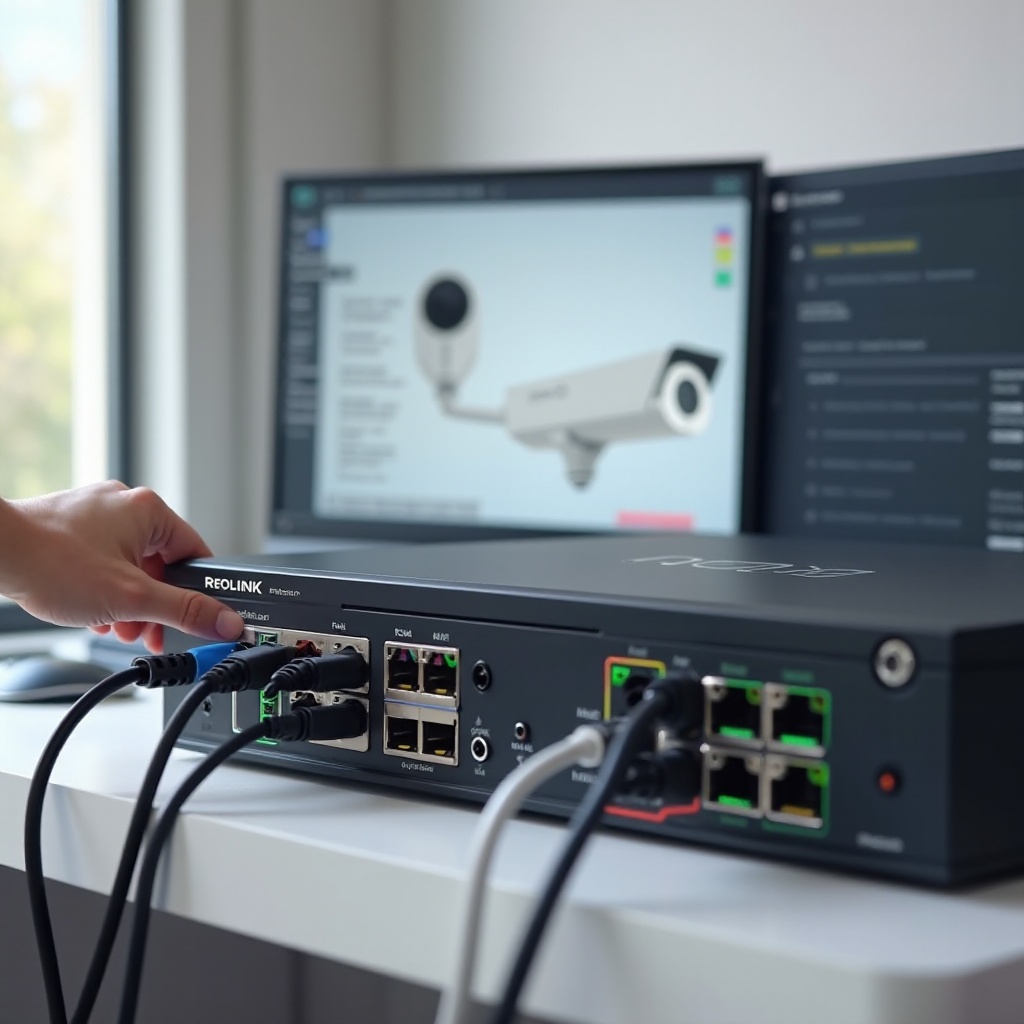
Verifique a Energia, Portas PoE e LEDs Indicadores
Faça as seguintes verificações:
- Observe o LED de status da câmera (se existir):
- Uma luz fixa ou piscando geralmente indica alimentação.
- Nenhuma luz geralmente significa falta de energia ou porta defeituosa.
- Verifique os LEDs das portas PoE do NVR:
- Um LED aceso ou piscando onde a câmera está conectada indica atividade de link.
- Sem LED pode indicar cabo ruim, porta defeituosa ou falta de energia.
- Tente outra porta PoE no NVR:
- Mova a câmera para outra porta PoE e veja se os LEDs ou status mudam.
Se você usa um switch PoE separado, certifique-se de que o switch está ligado e que os LEDs da porta estão ativos quando a câmera é conectada.
Teste o Cabo Ethernet e a Porta com Outro Dispositivo
Em seguida, confirme se o cabo e a porta estão funcionando corretamente:
- Use um cabo Ethernet de confiança:
- Substitua o cabo atual por um que você sabe que funciona com outro dispositivo.
- Teste com outro dispositivo:
- Conecte um laptop ou outra câmera na mesma porta PoE (se for seguro) ou na mesma porta do switch.
- Verifique se o laptop ou a outra câmera obtém conexão de rede.
- Inspecione conectores e percurso do cabo:
- Procure conectores tortos, trechos de cabo amassados ou danos em cabos externos.
Se o cabo ou a porta falharem nesses testes, conserte ou substitua o hardware antes de continuar. Se energia e conexões físicas estiverem corretas, você está pronto para verificar se a câmera e o NVR realmente podem funcionar juntos.
Passo 2 – Verifique a Compatibilidade entre o Modelo da Câmera e do NVR
Se sua nova câmera Reolink não está funcionando com o NVR existente, o próximo suspeito costuma ser a compatibilidade. Nem todo NVR Reolink suporta todos os modelos de câmera, especialmente séries mais novas ou de alta resolução. Alguns NVRs também têm limites de quantos streams 4K ou de alta taxa de bits conseguem lidar ao mesmo tempo.
Você precisa confirmar se seus modelos específicos de câmera e NVR foram projetados para funcionar juntos e se o NVR consegue lidar com a resolução e o codec do novo dispositivo. Depois de confirmar isso, você pode seguir para o firmware, que muitas vezes libera suporte para dispositivos mais novos.
Identifique o Exato Modelo de NVR Reolink e a Revisão de Hardware
Primeiro, descubra exatamente qual NVR você possui:
- Verifique a etiqueta na parte inferior ou traseira do NVR para ver o número do modelo.
- Abra o menu do NVR, vá em Sistema ou Informações para ver o modelo e detalhes de firmware.
- Anote o modelo completo (por exemplo, RLN8‑410) e qualquer revisão de hardware exibida.
Anote essas informações. Você irá usá-las para comparar com os dados de compatibilidade da Reolink e para ajudar nas atualizações de firmware depois.
Combine Sua Nova Câmera com as Listas de Compatibilidade da Reolink
Agora identifique a câmera e verifique a compatibilidade:
- Encontre o modelo da câmera na etiqueta ou no aplicativo Reolink.
- Visite as páginas oficiais de suporte da Reolink em 2024.
- Procure por:
- Uma lista de compatibilidade ou “funciona com NVR” para o modelo do seu NVR.
- Qualquer nota que mencione limites por série de câmera ou resolução.
Se sua câmera não aparecer como suportada para seu NVR, ela ainda pode funcionar via ONVIF ou adição manual, mas você pode enfrentar limitações como ausência de suporte total a 4K ou falta de alguns recursos.
Resolução, Codec e Limites de Canal que Bloqueiam Novas Câmeras
Mesmo câmeras suportadas podem deixar de funcionar se você ultrapassar as especificações do NVR. Problemas comuns incluem:
- O NVR suporta apenas até certa resolução por canal.
- O NVR suporta apenas H.264 enquanto a câmera vem por padrão em H.265.
- Adicionar mais câmeras de alta resolução faz o total de banda ultrapassar o limite do NVR.
Se você suspeitar de qualquer um desses casos, irá tratá-los depois ajustando as configurações de stream e atualizando o firmware. Com a compatibilidade verificada, o próximo passo lógico é garantir que tanto a câmera quanto o NVR estejam com o software mais recente.
Passo 3 – Atualize o Firmware Tanto do NVR Quanto da Câmera
Com o hardware e a compatibilidade básica confirmados, o firmware é o próximo fator importante. Firmware desatualizado é uma razão comum para uma nova câmera Reolink não funcionar com um NVR existente, especialmente quando você mistura gravadores mais antigos com câmeras mais novas lançadas em 2024.
Os fabricantes frequentemente lançam atualizações para adicionar suporte a novos dispositivos, corrigir problemas de codec e melhorar a estabilidade. Ignorar essas atualizações pode deixar seu sistema preso no passado, mesmo que o hardware em si seja capaz.
Por Que Firmware Desatualizado Causa Erros de “Nova Câmera Não Funciona”
Firmware antigo pode causar vários problemas:
- O NVR falha ao detectar automaticamente modelos de câmera mais novos.
- O NVR não consegue decodificar resoluções mais altas ou perfis de codificador recentes.
- Desconexões aleatórias ou mensagens repetidas de “Câmera desconectada”.
- Mudanças de segurança que bloqueiam conexões ou acesso remoto se não forem atualizadas.
Atualizar ambos os lados garante que câmera e NVR “falem a mesma língua” e usem as correções mais recentes da Reolink.
Como Atualizar com Segurança o Firmware do NVR Reolink em 2024
Para atualizar seu NVR:
- Verifique a versão atual do firmware no menu Sistema ou Informações do NVR.
- Visite a página oficial de suporte da Reolink e encontre o seu modelo de NVR.
- Baixe o firmware mais recente que corresponda à sua revisão de hardware.
- Siga cuidadosamente as instruções da Reolink:
- Copie o arquivo para um pendrive USB, se necessário, ou use a opção de atualização pela rede no menu.
- Evite quedas de energia durante o processo de atualização.
Após a atualização, reinicie o NVR e verifique se as câmeras existentes ainda funcionam. Em seguida, tente adicionar a nova câmera novamente.
Atualizando o Firmware da Nova Câmera Antes de Adicioná-la ao NVR
Você também deve atualizar o firmware da câmera:
- Conecte a câmera à sua rede e acesse-a via aplicativo Reolink ou Reolink Client.
- Vá nas configurações do dispositivo e verifique a versão do firmware.
- Use a opção de atualização integrada ou baixe o firmware no site da Reolink, se necessário.
- Deixe a câmera reiniciar e confirme que ela volta a ficar online no app.
Quando NVR e câmera estiverem com o firmware atualizado, tente o processo de pareamento novamente. Se ainda falhar, o problema provavelmente está na camada de rede, que será tratada a seguir.
Passo 4 – Corrija Conflitos de Endereço IP e Rede
Quando a câmera e o NVR compartilham a mesma rede, conflitos de IP e configurações erradas costumam causar o problema de “nova câmera Reolink não funcionando com NVR existente”. O NVR não consegue se conectar se não conhece o IP correto ou se a câmera está em outra sub-rede.
Com o firmware atualizado, você pode agora focar nas configurações de rede e garantir que os dois dispositivos consigam se ver e se comunicar de forma confiável.
Verifique se a Nova Câmera Está na Mesma Rede que o NVR
Primeiro, confirme a posição na rede:
- Encontre o endereço IP da câmera no aplicativo Reolink ou no Reolink Client.
- Encontre o endereço IP do NVR no menu de configurações de rede.
- Compare os endereços:
- Ambos devem estar na mesma sub-rede (por exemplo, 192.168.1.x em muitas redes domésticas).
- Os três primeiros grupos de números geralmente devem coincidir.
Se a câmera estiver em uma rede de convidados ou VLAN diferente, mova-a para a LAN principal onde o NVR está. Verifique também no seu roteador se há configurações de isolamento de clientes ou rede de convidados que possam impedir os dispositivos de se comunicarem.
Use Reservas de DHCP ou IPs Estáticos para Evitar Conflitos
Para evitar conflitos de IP e mudanças aleatórias de endereço:
- Abra as configurações do seu roteador e localize as configurações de DHCP.
- Reserve um endereço IP para o NVR e para cada câmera (reserva de DHCP).
- Alternativamente, configure endereços IP estáticos na câmera e no NVR:
- Escolha IPs exclusivos dentro da sua faixa local.
- Certifique-se de não reutilizar um endereço que o roteador já tenha atribuído.
Endereços IP estáveis facilitam para o NVR encontrar e acompanhar cada câmera ao longo do tempo.
Resolva Problemas de Sub-rede, Gateway e Configurações do Roteador
Se você ainda não conseguir conectar:
- Confirme se a máscara de sub-rede em ambos os dispositivos é a mesma (muitas vezes 255.255.255.0 em redes domésticas).
- Certifique-se de que o gateway padrão corresponde ao IP do seu roteador.
- Verifique se nenhuma regra de firewall ou controle parental no roteador está bloqueando o tráfego entre dispositivos locais.
Quando a rede parecer correta, você estará pronto para adicionar a câmera ao NVR usando uma abordagem mais controlada.
Passo 5 – Adicione Corretamente a Nova Câmera ao NVR Existente
Neste ponto, seu hardware está ok, o firmware está atualizado e a rede está em ordem. Agora você precisa adicionar a câmera ao NVR usando o método e as configurações corretas.
Se sua nova câmera Reolink ainda não estiver funcionando com o NVR existente, o problema pode estar simplesmente em como o NVR tenta se conectar: descoberta automática falhando, dados de login errados ou configurações de stream incompatíveis. Corrigir isso muitas vezes resolve o problema sem mais mudanças.
Adição Automática vs Adição Manual em NVRs Reolink
A maioria dos NVRs Reolink oferece dois métodos principais:
- Adição automática (Plug and Play): o NVR procura e adiciona câmeras automaticamente nas portas PoE ou na LAN.
- Adição manual: você insere manualmente o endereço IP e as credenciais da câmera.
Tente o seguinte:
- Se usar as portas PoE do NVR, certifique-se de que o Plug and Play está ativado.
- Se a adição automática falhar, mude para adição manual:
- Insira o IP da câmera, a porta (geralmente padrão) e o protocolo.
- Salve e verifique se o NVR conecta.
A adição manual frequentemente funciona quando a descoberta falha devido a peculiaridades de rede ou isolamento no roteador.
Inserindo o IP, Nome de Usuário e Senha Corretos
Se o NVR não conseguir autenticar, ele não exibirá vídeo. Certifique-se de:
- Usar o nome de usuário e senha atuais da câmera (diferenciam maiúsculas e minúsculas).
- Evitar caracteres especiais incomuns na senha durante os testes.
- Confirmar que o IP inserido coincide com o que você viu no aplicativo ou client.
Um simples erro de digitação pode ser suficiente para gerar status de “desconectado” ou “offline” no NVR.
Corrigindo “Formato Inválido” ou “Sem Vídeo” Ajustando as Configurações de Stream
Se o NVR conectar, mas exibir “Formato inválido” ou vídeo preto:
- Abra as configurações de vídeo da câmera no aplicativo Reolink ou interface web.
- Reduza a resolução do stream principal para algo que você sabe que o NVR suporta.
- Troque a codificação de H.265 para H.264 se o NVR não suportar H.265 corretamente.
- Reduza a taxa de quadros e o bitrate se o NVR for fraco.
Depois de fazer as alterações, reinicie a câmera e o NVR e verifique a visualização ao vivo novamente. Se a câmera passar a funcionar, mas continuar instável, o próximo passo é examinar os limites de energia PoE.
Passo 6 – Verifique o Orçamento de Energia e Limitações de PoE no NVR
Mesmo quando tudo parece correto, limites de energia PoE ainda podem causar problemas. Se o switch PoE embutido no NVR não tiver orçamento de energia suficiente para todas as câmeras conectadas, a mais nova pode se comportar de forma errática ou não iniciar.
Você já verificou a energia básica antes, mas agora é hora de considerar a carga total no NVR e o consumo de energia de cada câmera conectada.
Como o Orçamento de Energia PoE Pode Impedir Novas Câmeras de Funcionarem
Cada NVR com portas PoE possui um orçamento máximo de energia. Câmeras mais avançadas, com recursos como resolução 4K, LEDs IR ou microfones integrados, podem consumir mais energia. Se o seu NVR já estiver próximo do limite, adicionar mais uma câmera pode:
- Impedir que a nova câmera ligue corretamente.
- Causar desconexões aleatórias quando o IR ou visão noturna é ativado.
Verifique a documentação do seu NVR para saber o limite de energia PoE e compare com o consumo total de todas as câmeras conectadas. Se os números parecerem apertados, mova parte da carga para fora do NVR.
Quando Usar um Switch PoE Separado com Seu NVR Reolink
Se você suspeitar de falta de energia:
- Adicione um switch PoE dedicado com orçamento de energia suficiente para suas câmeras.
- Conecte as câmeras ao switch PoE em vez de às portas PoE do NVR.
- Conecte o switch PoE e o NVR ao mesmo roteador ou switch principal.
Essa configuração permite que o NVR cuide apenas da gravação e gerenciamento, sem alimentar diretamente todas as câmeras, o que pode melhorar a estabilidade e a capacidade de expansão.
Testando a Câmera Diretamente no Roteador para Diagnóstico
Para confirmar um problema de PoE ou porta do NVR:
- Alimente a câmera usando um injetor PoE ou switch PoE.
- Conecte-a diretamente ao seu roteador, ignorando as portas PoE do NVR.
- Verifique se ela permanece online e estável no aplicativo Reolink.
Se ela funcionar bem no roteador, mas não nas portas PoE do NVR, provavelmente você atingiu um limite de PoE ou de porta no NVR. Quando a energia estiver estável, você pode focar em ajustar as configurações de stream e gravação.
Passo 7 – Otimize as Configurações da Câmera para Gravação Estável no NVR
Depois que a câmera conectar e mostrar vídeo, seu trabalho ainda não terminou. Para manter o sistema estável, você deve ajustar as configurações da câmera para que correspondam às capacidades do NVR e ao seu orçamento de armazenamento.
Ignorar isso pode causar vídeo travando, quadros perdidos ou HD cheio rapidamente, com pouca retenção. Um ajuste adequado melhora a confiabilidade e a utilidade das gravações.
Reduza Resolução, Bitrate e Taxa de Quadros para NVRs Antigos
Para NVRs mais antigos ou básicos:
- Use uma resolução que o NVR consiga suportar em todos os canais.
- Reduza a taxa de quadros se os streams estiverem engasgando (por exemplo, de 25 fps para 15 fps).
- Reduza o bitrate para ficar dentro do limite total de banda do NVR.
Essas mudanças diminuem a carga no processador do NVR e nas interfaces de rede, ajudando a manter todos os canais estáveis.
Configure Stream Principal e Sub-stream para Visualização Inteligente
As câmeras Reolink oferecem dois streams:
- Stream principal: resolução mais alta para gravação.
- Sub-stream: resolução mais baixa para acesso remoto e carregamento rápido.
Ajuste o stream principal para a maior qualidade que o NVR e o armazenamento suportem confortavelmente. Ajuste o sub-stream para uma resolução mais baixa para que a visualização no celular seja fluida, especialmente quando o upload da sua internet for limitado.
Verifique o Uso de Armazenamento e Conflitos de Agendamento de Gravação
Por fim:
- Verifique o uso de disco do seu NVR e o modo de gravação (contínuo, por movimento ou agendado).
- Certifique-se de que a nova câmera tenha um agendamento de gravação adequado.
- Se o armazenamento estiver apertado, considere gravação por movimento ou bitrate menor para a nova câmera.
Configurações otimizadas ajudam a evitar novos problemas depois que os problemas iniciais de conexão forem resolvidos. Com um sistema local estável, você pode agora integrar seu sistema ao restante da casa inteligente.
Passo 8 – Integre Seu Sistema Reolink Funcionando à Casa Inteligente
Quando a câmera e o NVR funcionam juntos, você pode aproveitar os benefícios mais amplos da casa inteligente. Um sistema estável é mais fácil de integrar com assistentes, telas e automações, e essas integrações tornam o uso diário mais conveniente.
A integração com a casa inteligente não corrige problemas básicos de NVR, mas completa a experiência e pode destacar quaisquer problemas restantes de estabilidade que você queira resolver.
Veja Câmeras Reolink em Telas com Alexa e Google Assistant
Para ver suas câmeras em telas inteligentes:
- Vincule a Reolink à sua conta Alexa ou Google Assistant de acordo com as instruções mais recentes de 2024.
- Procure dispositivos para que o assistente encontre a câmera Reolink.
- Use comandos de voz como “Mostrar câmera da porta da frente” no seu Echo Show ou Nest Hub.
Isso transforma sua tela inteligente em um monitor instantâneo para portas, garagens ou quartos de bebê, e facilita para que familiares verifiquem as câmeras sem usar o telefone.
Use Streams Reolink com Home Assistant e Outras Plataformas
Muitos usuários avançados conectam a Reolink a plataformas como Home Assistant ou ferramentas semelhantes:
- Use streams RTSP ou ONVIF da câmera ou do NVR.
- Adicione-os como entidades de câmera no seu sistema de automação residencial.
- Crie painéis com feeds ao vivo e acesso rápido às gravações.
Essa abordagem funciona especialmente bem se o seu NVR for antigo, mas suas câmeras suportarem integrações mais modernas, oferecendo mais flexibilidade sem precisar trocar todo o hardware de uma vez.
Configure Alertas Inteligentes, Zonas de Movimento e Configurações de Privacidade
Para reduzir falsos alarmes e proteger a privacidade:
- Configure zonas de detecção de movimento para ignorar ruas ou árvores em movimento.
- Ajuste a sensibilidade para não receber alertas a cada pequeno movimento.
- Use máscaras de privacidade para ocultar janelas de vizinhos ou áreas sensíveis.
Alertas inteligentes são muito mais úteis quando são precisos e respeitam limites de privacidade, e um sistema bem ajustado é mais fácil de conviver no dia a dia.
Passo 9 – Quando Atualizar o NVR ou Repensar Seu Sistema
Às vezes, não importa o quanto você ajuste as configurações, seu NVR existente é simplesmente limitado demais para câmeras mais novas. Se você ainda encontra sua nova câmera Reolink não funcionando com o NVR existente após todos os passos acima, uma atualização de hardware ou um redesenho do sistema pode ser a melhor solução de longo prazo.
Isso não significa que você errou; muitas vezes significa que seu sistema chegou ao fim de sua trilha prática de upgrades e que a tecnologia mais recente exige mais do gravador.
Sinais de que Seu NVR Existente é Antigo Demais para Novas Câmeras Reolink
Considere atualizar se:
- O firmware do NVR não recebeu atualizações em 2024.
- Ele não consegue suportar as resoluções ou codecs de nenhuma nova câmera que você deseja.
- Você precisa de mais canais ou armazenamento do que o NVR oferece.
- O desempenho continua instável mesmo com configurações reduzidas.
Esses são sinais fortes de que um NVR mais novo ou um método alternativo de gravação poupará tempo e frustração.
Prós e Contras de Atualizar Apenas o NVR vs um Kit Completo
Você tem duas opções principais:
- Atualizar apenas o NVR:
- Prós: custo menor, você mantém câmeras que já funcionam, menos trabalho de instalação.
- Contras: algumas câmeras muito antigas podem não suportar totalmente os novos recursos.
- Comprar um kit novo completo:
- Prós: tudo é projetado para funcionar junto; especificações mais recentes e garantia.
- Contras: custo inicial maior e mais esforço de instalação.
Sua escolha depende de quantas câmeras você possui, da idade delas e dos seus planos futuros de expansão.
Planejando um Sistema de Segurança de Casa Inteligente à Prova de Futuro em 2024
Para deixar seu sistema preparado para o futuro:
- Escolha um NVR que suporte mais canais, resoluções mais altas e codecs H.265 ou mais novos.
- Deixe sobra de energia PoE e banda para câmeras extras.
- Certifique-se de que o ecossistema se integra bem com sua plataforma de casa inteligente preferida.
Planejando com antecedência, você evita repetir o problema de “nova câmera não funcionando com NVR existente” na próxima vez que fizer um upgrade.
Conclusão
Uma nova câmera Reolink não funcionando com um NVR existente pode resultar de muitos pequenos problemas, em vez de uma grande falha. Ao seguir passo a passo – verificando hardware, confirmando compatibilidade, atualizando firmware, corrigindo conflitos de IP, adicionando a câmera corretamente e ajustando energia e configurações de stream – você consegue resolver a maioria das situações sem substituir tudo.
Quando sua câmera e seu NVR funcionarem juntos, você poderá refinar configurações, otimizar armazenamento e conectar o sistema ao restante da sua casa inteligente. E se descobrir que o seu NVR chegou ao limite, saberá exatamente por quê e o que procurar em uma atualização.
Siga este guia de forma metódica, anote cada mudança e você conseguirá fazer sua nova câmera Reolink funcionar de forma confiável ou obter a clareza necessária para projetar um sistema de segurança mais preparado para o futuro.
Perguntas Frequentes
Por que minha nova câmera Reolink aparece no aplicativo, mas não no NVR existente?
Quando a câmera aparece no aplicativo, mas não no NVR, as causas comuns são compatibilidade, firmware ou configuração. O aplicativo se conecta diretamente à câmera pela sua rede, enquanto o NVR precisa ser compatível com o modelo da câmera, resolução e codec. Se o NVR for mais antigo, pode precisar de uma atualização de firmware, configurações de fluxo mais baixas ou dados de login corretos antes que consiga exibir a transmissão de vídeo.
Posso usar uma câmera Wi-Fi da Reolink com um NVR PoE da Reolink em 2024?
Sim, muitas vezes você pode usar uma câmera Wi-Fi da Reolink com um NVR PoE, mas não conectando-a diretamente às portas PoE. Conecte a câmera Wi-Fi à rede sem fio do seu roteador e conecte o NVR ao mesmo roteador por cabo Ethernet. Em seguida, adicione a câmera ao NVR pela LAN usando o endereço IP dela. Verifique as notas de compatibilidade da Reolink para 2024, pois alguns modelos Wi-Fi são voltados principalmente para visualização pelo aplicativo, e não para integração completa com o NVR.
É melhor manter meu NVR Reolink antigo ou mudar para um modelo mais novo ao adicionar câmeras 4K?
Se o seu NVR antigo não oferece suporte oficial a 4K ou H.265 e já apresenta dificuldades mesmo com configurações mais baixas, a atualização para um modelo mais recente geralmente é a melhor opção. Um novo NVR lidará com fluxos de alta resolução de forma mais confiável e muitas vezes terá melhor integração com plataformas de casa inteligente. Se o seu NVR atual passar a suportar 4K após uma atualização de firmware e funcionar de forma estável com bitrates reduzidos, talvez você consiga mantê-lo por mais algum tempo.