
Introdução
O Modo de Imagem Inteligente da Roku promete melhor qualidade de imagem sem ajustes constantes. Você o ativa e sua Roku TV ajusta automaticamente as configurações de imagem com base no que você assiste e em quão iluminado está o seu ambiente. Para muitas pessoas, isso parece a solução perfeita para os confusos menus de imagem.
Mas nem todo espectador obtém o resultado que espera. Às vezes a imagem fica escura demais, clara demais ou excessivamente suave. Em outras ocasiões, a imagem parece mudar sozinha quando você alterna entre aplicativos ou entradas. Quando isso acontece, o Modo de Imagem Inteligente pode parecer mais um problema do que um recurso.
Este guia explica o que o Modo de Imagem Inteligente da Roku realmente faz, como ligá-lo e desligá-lo, e como ajustá-lo para filmes, esportes e jogos. Você também verá quando confiar no Modo de Imagem Inteligente e quando assumir o controle com configurações manuais. Passo a passo, você aprenderá a obter uma imagem limpa, brilhante e precisa da sua Roku TV em 2024.
O que é o Modo de Imagem Inteligente da Roku?
O Modo de Imagem Inteligente da Roku é um recurso de otimização automática de imagem presente em muitas Roku TVs mais recentes. Em vez de obrigar você a alternar entre os modos Filme, Jogo e Esportes, ele tenta detectar o tipo de conteúdo e ajustar a imagem por você.
Como o Modo de Imagem Inteligente funciona em Roku TVs modernas
Em Roku TVs compatíveis, o Modo de Imagem Inteligente analisa o sinal de vídeo e, às vezes, o brilho ambiente detectado pela TV. Com base nisso, ele ajusta configurações como:
- Luz de fundo e brilho geral da tela
- Contraste e contraste dinâmico
- Saturação de cor e temperatura de cor
- Suavização de movimento e redução de desfoque
- Nitidez e redução de ruído
Por exemplo, quando você sintoniza um evento esportivo rápido, a TV pode aumentar o brilho e ajustar as configurações de movimento para manter a ação mais nítida. Quando você muda para um filme com uma cena mais escura, ela pode reduzir a luz de fundo, aumentar o contraste e diminuir o processamento para um visual mais cinematográfico.
O Modo de Imagem Inteligente roda em segundo plano depois que você o ativa. Você não precisa reconfigurá-lo sempre que abre um aplicativo ou entrada diferente, o que pode ser uma grande conveniência se você usa a Roku TV o dia todo.
Quais marcas e modelos de Roku TV têm suporte ao Modo de Imagem Inteligente
O Modo de Imagem Inteligente da Roku aparece em muitas Roku TVs 4K lançadas nos últimos anos, especialmente modelos vendidos por grandes marcas como TCL, Hisense, ONN e outros parceiros Roku TV. Ele é mais comum em:
- Roku TVs 4K intermediárias e premium
- Roku TVs com suporte a HDR e Dolby Vision
- Modelos executando versões atuais do Roku OS em 2024
Para verificar se sua TV oferece suporte ao Modo de Imagem Inteligente:
- Comece a reproduzir um vídeo de um app de streaming, TV ao vivo ou entrada HDMI.
- Aperte o botão * (estrela) no controle remoto da Roku.
- Abra “Configurações de imagem”.
- Procure uma opção chamada “Modo de imagem inteligente”.
Se você não conseguir encontrá-lo, sua TV pode não incluir o recurso, ou talvez seja necessário atualizar o software do sistema.
Principais benefícios em comparação com predefinições de imagem padrão
Predefinições de imagem padrão como Padrão, Filme, Jogo e Vívido nunca mudam sozinhas. Elas são pontos de partida fixos, de tamanho único. O Modo de Imagem Inteligente da Roku busca ser mais flexível:
- Reduz a necessidade de trocar de predefinição ao mudar de conteúdo.
- Adapta-se a diferentes condições de iluminação ao longo do dia.
- Oferece a espectadores casuais uma forma fácil de melhorar a imagem sem conhecimento avançado.
No entanto, a automação tem contrapartidas. O Modo de Imagem Inteligente pode exagerar na suavização de movimento, deixar a imagem nítida demais ou alterar o brilho de formas que você não gosta. Entender como gerenciá-lo é a chave para obter resultados consistentes.
Como ligar ou desligar o Modo de Imagem Inteligente da Roku
Depois de entender o que o Modo de Imagem Inteligente faz, o próximo passo é aprender a controlá-lo. Você deve conseguir ativá-lo quando quiser mais conveniência e desativá-lo quando preferir um ajuste fino manual e estável.
Acessando as configurações de imagem a partir da tela inicial da Roku
A Roku oferece acesso completo aos controles de imagem enquanto um vídeo está sendo reproduzido. Se você abrir o menu na tela inicial vazia, algumas opções podem não aparecer. Para chegar ao menu correto:
- Comece a reproduzir um vídeo de qualquer app, fonte de TV ao vivo ou entrada HDMI.
- Aperte o botão * (estrela) no controle remoto da Roku.
- Um menu lateral aparecerá à esquerda.
- Role até “Configurações de imagem” ou “Modo de imagem”.
Esse menu é onde você gerencia o Modo de Imagem Inteligente e todas as opções de imagem relacionadas.
Ativando o Modo de Imagem Inteligente passo a passo
Para ligar o Modo de Imagem Inteligente da Roku:
- Reproduza um vídeo em sua Roku TV.
- Aperte o botão * no controle remoto.
- Selecione “Configurações de imagem”.
- Encontre “Modo de imagem inteligente”.
- Defina como “Ligado”.
Depois de ativá-lo, a TV começa a ajustar as configurações em tempo real conforme você alterna entre filmes, esportes e programas de TV. Você pode notar mudanças sutis no brilho ou no tratamento de movimento quando o tipo de conteúdo muda.
Como desativar o Modo de Imagem Inteligente se você não gostar do resultado
Se o Modo de Imagem Inteligente não estiver do jeito que você gosta, ou se quiser controle total:
- Reproduza um vídeo e aperte o botão *.
- Abra “Configurações de imagem”.
- Localize “Modo de imagem inteligente”.
- Altere para “Desligado”.
- Selecione uma predefinição fixa como “Filme”, “Jogo” ou “Padrão”.
Com o Modo de Imagem Inteligente desligado, a TV deixa de tomar decisões automáticas. Isso oferece uma base consistente que você pode ajustar sem mudanças inesperadas.
Modo de Imagem Inteligente da Roku vs modos de imagem tradicionais
Poder alternar o Modo de Imagem Inteligente permite compará-lo com os modos de imagem clássicos presentes em quase todas as TVs. Cada opção tem pontos fortes e fracos dependendo dos seus hábitos de visualização e das condições do ambiente.
Modo de Imagem Inteligente vs modo Filme/Cinema
O modo Filme ou Cinema foca em uma imagem com aparência de cinema. A maioria das Roku TVs usa esse modo para buscar cores mais precisas e detalhes de sombra adequados. Características típicas incluem:
- Luz de fundo mais baixa e brilho moderado para um visual mais suave
- Saturação de cor reduzida para tons mais naturais
- Menor nitidez e mínima suavização de movimento
O Modo de Imagem Inteligente, por outro lado, pode iluminar certas cenas ou aplicar mais processamento para manter a imagem visível em ambientes mais claros. Para sessões de cinema imersivas em um ambiente escuro, muitos espectadores preferem o Modo de Imagem Inteligente desligado e o modo Filme ajustado manualmente. Para visualização casual à noite com as luzes acesas, o Modo de Imagem Inteligente pode ajudar a manter a clareza.
Modo de Imagem Inteligente vs modo Jogo
O modo Jogo é projetado para reduzir o atraso de entrada. Ele faz isso diminuindo ou desativando processamento extra que atrasaria o sinal. Características típicas incluem:
- Mínima suavização de movimento
- Redução de ruído e processamento reduzidos
- Resposta mais rápida aos comandos do controle
O Modo de Imagem Inteligente pode adicionar processamento que aumenta o atraso. Se você joga shooters competitivos, jogos de luta ou títulos online rápidos, você deve:
- Desligar o Modo de Imagem Inteligente.
- Selecionar “Jogo” como sua predefinição.
- Ajustar apenas configurações básicas como brilho e cor.
Jogadores casuais que preferem jogos mais lentos ou single-player podem experimentar o Modo de Imagem Inteligente, mas quem prioriza desempenho deve evitá-lo.
Modo de Imagem Inteligente vs modos Padrão e Vívido
O modo Padrão é a predefinição genérica que muitas TVs usam de fábrica. O modo Vívido é o visual extrabrilhante de showroom, com cores e contraste exagerados. Em comparação, o Modo de Imagem Inteligente tenta oferecer um meio-termo mais inteligente:
- Menos extremo que o Vívido, que pode parecer agressivo ou irreal.
- Mais dinâmico que o Padrão, que pode parecer apagado em algumas cenas.
- Mais adequado para uso misto quando você quer simplicidade com certa inteligência.
Se o Padrão parece sem graça e o Vívido cansa seus olhos, vale a pena testar o Modo de Imagem Inteligente como opção para o dia a dia.
Prós e contras de cada modo para uso cotidiano
Para uso diário da TV, veja como esses modos se comparam:
- Modo de Imagem Inteligente
Prós: Automático, conveniente, adapta-se ao conteúdo e à luz.
Contras: Pode ser inconsistente, tende a processar demais a imagem. - Modo Filme/Cinema
Prós: Cores e contraste naturais e precisos, ótimo para filmes.
Contras: Pode parecer escuro em ambientes claros sem ajustes. - Modo Jogo
Prós: Baixo atraso de entrada, ideal para consoles e PCs.
Contras: Menos adequado para filmes ou esportes se não for ajustado. - Padrão/Vívido
Prós: Simples, previsível, fácil de entender.
Contras: Padrão pode parecer apagado, Vívido pode ser agressivo demais.
Entender essas diferenças prepara você para o próximo passo: adaptar o Modo de Imagem Inteligente a tipos específicos de conteúdo.
Melhores configurações do Modo de Imagem Inteligente da Roku para diferentes tipos de conteúdo
Agora que você sabe como o Modo de Imagem Inteligente se compara a outras predefinições, pode começar a usá-lo de forma mais estratégica. Mesmo com o Modo de Imagem Inteligente ativado, você ainda tem controle sobre como sua Roku TV fica com filmes, esportes, jogos e TV comum.
Otimizando o Modo de Imagem Inteligente para filmes e séries de streaming
Para filmes e séries de alta qualidade em plataformas como Netflix, Disney+, Max e Prime Video, a maioria das pessoas quer uma imagem cinematográfica e precisa. Experimente esta abordagem:
- Ligue o Modo de Imagem Inteligente.
- Escolha “Filme” ou “Cinema” como modo de imagem base, se disponível.
- Reduza a nitidez quase a zero para evitar halos ao redor dos objetos.
- Defina a suavização de movimento como baixa ou desligada para que os filmes não pareçam novelas.
- Use uma temperatura de cor “Quente” para tons de pele mais naturais.
Essa configuração combina detecção automática de conteúdo com uma base amigável a filmes, para que eles permaneçam detalhados, mas não excessivamente processados.
Ajustando para esportes ao vivo e conteúdo de ação rápida
Esportes exigem clareza e movimento suave. Ao assistir canais esportivos ou transmissões de esportes:
- Mantenha o Modo de Imagem Inteligente ligado para deixar a TV detectar conteúdo com muita ação.
- Selecione “Esportes” ou “Padrão” como predefinição base se sua TV oferecer.
- Aumente a luz de fundo e o brilho o suficiente para ver detalhes em um ambiente claro.
- Defina a suavização de movimento em nível baixo ou médio para reduzir tremores sem deixar os jogadores artificiais.
- Verifique se a saturação de cor não faz os uniformes dos times parecerem neon.
Esse ajuste mantém o movimento mais nítido e o campo brilhante sem fazer tudo parecer vídeo artificial.
Usando o Modo de Imagem Inteligente com consoles de jogos
Jogos cobrem uma ampla gama de necessidades. Para jogadores casuais, a qualidade de imagem pode importar tanto quanto a velocidade. Para jogadores mais sérios, o atraso de entrada é mais crítico.
Para jogos casuais:
- Ative o Modo de Imagem Inteligente.
- Use “Jogo” ou “Padrão” como predefinição base se sua TV ainda permitir um perfil de jogo com o Modo de Imagem Inteligente ligado.
- Defina a suavização de movimento como baixa ou desligada para um movimento mais limpo e menos atraso.
- Confirme se o console está enviando a resolução correta (1080p ou 4K) e, se suportado, HDR.
Para jogos competitivos, desligue completamente o Modo de Imagem Inteligente, escolha o modo Jogo e ajuste apenas brilho, contraste e cor ao seu gosto.
Configurações de imagem para TV aberta, cabo e canais de antena
Canais de TV aberta e cabo variam muito em qualidade, e canais de antena podem parecer bem diferentes dos apps de streaming. O Modo de Imagem Inteligente pode ajudar a equilibrar essas diferenças:
- Ligue o Modo de Imagem Inteligente para a entrada de TV que usa cabo ou antena.
- Comece com “Padrão” como predefinição base.
- Ajuste o brilho para que telejornais e programas de entrevistas não pareçam desbotados.
- Reduza ligeiramente a saturação de cor se os rostos parecerem muito vermelhos ou bronzeados demais.
- Use baixa redução de ruído se alguns canais parecerem granulados.
Com esses ajustes, a TV do dia a dia fica confortável de assistir sem mudanças constantes.
Ajustes avançados de imagem além do Modo de Imagem Inteligente da Roku
O Modo de Imagem Inteligente cuida de muitas decisões por você, mas não elimina a necessidade de ajustes cuidadosos. Alguns ajustes avançados podem melhorar drasticamente o visual da sua Roku TV, especialmente com conteúdo em HDR e Dolby Vision em 2024.
Ajustando luz de fundo, brilho e contraste para o seu ambiente
Luz de fundo, brilho e contraste moldam toda a imagem.
- Luz de fundo: controla a intensidade da iluminação da tela.
- Brilho: controla como os detalhes escuros e os níveis de preto aparecem.
- Contraste: controla o quão intensos são os destaques e as áreas brancas.
Para ambientes escuros:
- Reduza a luz de fundo para diminuir o cansaço visual.
- Ajuste o brilho apenas o suficiente para revelar detalhes nas sombras sem deixar os pretos acinzentados.
- Aumente o contraste até que os destaques se destaquem sem perder detalhe.
Para ambientes claros:
- Aumente a luz de fundo para combater reflexos.
- Eleve um pouco o brilho para que cenas escuras continuem visíveis.
- Mantenha o contraste forte, mas evite colocá-lo no máximo.
Esses ajustes funcionam bem com ou sem o Modo de Imagem Inteligente ativado.
Definindo a temperatura de cor para tons de pele naturais
A temperatura de cor afeta se a imagem parece quente e natural ou fria e azulada.
- “Quente” ou “Quente 1” geralmente proporcionam tons de pele naturais.
- “Normal” fica no meio e pode ser melhor para ambientes claros.
- “Frio” pode deixar brancos azulados e agressivos.
Para a maioria dos espectadores, uma configuração quente é melhor para filmes e séries premium. Se isso parecer amarelado demais na sua sala de estar clara, experimente uma configuração normal, mas evite perfis muito frios para visualização séria.
Gerenciando nitidez, redução de ruído e aprimoramentos de clareza
Recursos de processamento extra podem ajudar algumas fontes e prejudicar outras. As Roku TVs geralmente incluem:
- Nitidez: aumenta o contraste nas bordas, mas pode criar halos visíveis.
- Redução de ruído: suaviza granulação e artefatos de compressão.
- Aprimoramentos de clareza/detalhe: tentam realçar detalhes finos.
Dicas gerais:
- Mantenha a nitidez baixa, especialmente para conteúdo 4K e HDR.
- Use redução de ruído em nível baixo para streams de baixa qualidade e canais de TV, e desative para fontes de alta qualidade.
- Use aprimoramentos de detalhe com moderação para evitar aparência plástica ou processada demais.
Essas mudanças oferecem ao Modo de Imagem Inteligente uma base melhor para trabalhar e ajudam a evitar imagens artificiais.
Configurações de HDR e Dolby Vision quando o Modo de Imagem Inteligente está ligado
Conteúdo HDR e Dolby Vision pode ficar impressionante quando configurado corretamente. Com o Modo de Imagem Inteligente ativado, você ainda controla a intensidade do efeito HDR.
Para otimizar HDR e Dolby Vision:
- Use um modo de imagem específico para HDR, como “HDR Filme” ou “Dolby Vision Escuro”, quando disponível.
- Mantenha a luz de fundo alta o suficiente para que os destaques em HDR fiquem brilhantes e impactantes.
- Evite configurações extremas de contraste que suprimam detalhes em áreas muito claras.
- Confirme que seus apps de streaming e dispositivos conectados estão enviando HDR ou Dolby Vision corretamente.
O Modo de Imagem Inteligente pode ajudar a adaptar suavemente o HDR ao seu ambiente, mas suas escolhas manuais ainda definem o resultado final.
Quando usar o Modo de Imagem Inteligente da Roku vs calibração manual
Agora você sabe como ajustar tanto as configurações automáticas quanto as manuais de imagem. A questão prática é quando confiar no Modo de Imagem Inteligente da Roku e quando usar calibração manual para a melhor imagem.
Situações em que o Modo de Imagem Inteligente da Roku é a melhor opção
O Modo de Imagem Inteligente é ideal quando você quer bons resultados com mínimo esforço. Ele se destaca em situações em que:
- Você assiste a uma mistura de filmes, esportes e TV ao longo do dia.
- A iluminação do ambiente varia de luz intensa durante o dia a penumbra à noite.
- Você não quer aprender técnicas avançadas de calibração.
Se você prefere apertar play e deixar a TV fazer o resto, o Modo de Imagem Inteligente é uma escolha sensata por padrão.
Quando a calibração manual oferece melhor precisão
A calibração manual oferece melhor precisão para quem se importa com cor e contraste exatos. Ela é a melhor escolha quando:
- Você tem uma sala dedicada para filmes ou home theater.
- Você percebe e não gosta de mudanças de cor ou suavização agressiva de movimento.
- Você segue guias de calibração ou usa padrões de teste para ajustar sua TV.
Nesses casos, desligue o Modo de Imagem Inteligente, escolha o modo Filme ou Cinema e ajuste as configurações seguindo recomendações comprovadas de calibração para o seu modelo de Roku TV.
Uma abordagem híbrida: comece com o Modo de Imagem Inteligente e depois ajuste
Você não precisa escolher apenas automação ou apenas controle manual. Uma abordagem híbrida pode oferecer conveniência e qualidade:
- Ligue o Modo de Imagem Inteligente.
- Selecione uma predefinição base adequada, como Filme, Padrão ou Jogo.
- Reduza manualmente nitidez, suavização de movimento e redução de ruído muito agressiva.
- Defina a temperatura de cor para um perfil quente ou neutro.
Isso mantém a detecção automática de conteúdo da Roku, enquanto remove o processamento que você mais detesta.
Perfis recomendados para espectadores casuais e entusiastas de home theater
Diferentes espectadores precisam de configurações diferentes:
- Espectadores casuais
Use o Modo de Imagem Inteligente ligado, predefinição base Padrão ou Filme, ajustes moderados de brilho e cor. Isso oferece uma boa imagem com quase nenhuma manutenção. - Entusiastas de home theater
Desligue o Modo de Imagem Inteligente, escolha o modo Filme ou Cinema e siga recomendações de calibração para seu modelo. Isso maximiza precisão e consistência em filmes e séries de alta qualidade.
Depois de decidir em qual grupo você se encaixa, pode focar em corrigir os problemas mais comuns do Modo de Imagem Inteligente.
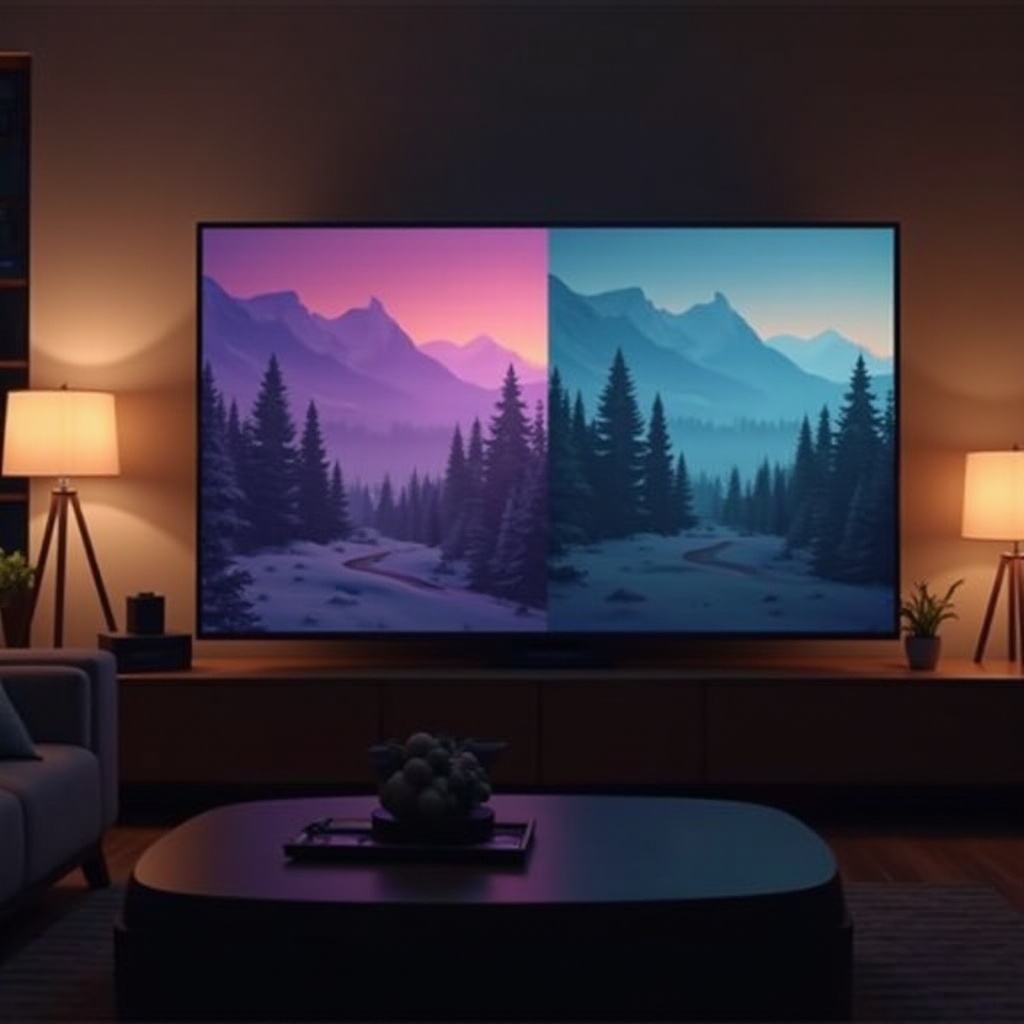
Solucionando problemas comuns do Modo de Imagem Inteligente da Roku
Mesmo com uma boa configuração, o Modo de Imagem Inteligente às vezes pode interpretar errado o conteúdo ou mudar ajustes de formas que você não gosta. Quando sua Roku TV parece errada, alguns ajustes pontuais geralmente resolvem o problema.
Corrigindo uma imagem muito escura ou muito clara
Se a imagem parecer muito escura:
- Aumente a luz de fundo antes de mudar o brilho.
- Eleve um pouco o brilho até que detalhes nas sombras apareçam em cenas escuras.
- Desative modos ecológicos ou de economia de energia que escurecem a tela automaticamente.
Se a imagem parecer clara demais ou desbotada:
- Reduza a luz de fundo para um nível confortável para o ambiente.
- Reduza o contraste até que áreas brancas mostrem detalhes claros.
- Ajuste o brilho para baixo se os pretos estiverem acinzentados e sem profundidade.
Essas etapas simples muitas vezes corrigem os problemas mais perceptíveis do Modo de Imagem Inteligente.
Reduzindo efeito novela e artefatos de movimento
O efeito novela vem de uma suavização de movimento agressiva que faz filmes parecerem vídeo. Para reduzi-lo:
- Abra as configurações de imagem enquanto assiste a um filme ou série.
- Encontre as configurações de movimento ou “suavização de ação” (os nomes variam por marca).
- Defina-as como baixas ou completamente desligadas.
Se o Modo de Imagem Inteligente reativar esses efeitos ao detectar esportes ou outro conteúdo, considere deixá-lo desligado durante sessões de filmes. Você sempre pode ligá-lo novamente para eventos esportivos.
Lidando com cores desbotadas ou pretos estourados
Cores desbotadas e pretos estourados geralmente resultam de configurações extremas de brilho ou contraste. Para corrigi-las:
- Redefina as configurações de imagem do modo atual para o padrão.
- Ajuste o brilho até conseguir ver detalhes em áreas escuras sem levantar demais os pretos.
- Baixe um pouco a saturação de cor se os rostos estiverem muito vermelhos ou vivos demais.
- Ajuste o contraste para que destaques claros mostrem textura em vez de blocos brancos sólidos.
Após esses ajustes, o Modo de Imagem Inteligente continuará funcionando, mas sua nova base será muito mais equilibrada.
Redefinindo configurações de imagem sem perder todas as preferências
Se muitas mudanças tornarem a imagem pior em vez de melhor, é seguro recomeçar:
- Abra as configurações de imagem pelo menu do botão *.
- Escolha a opção para redefinir as configurações de imagem para a entrada ou modo atual.
- Confirme a redefinição.
Isso redefine apenas as opções relacionadas à imagem. Seus apps, Wi-Fi e conta Roku permanecem intactos. Quando terminar, você pode aplicar novamente as dicas deste guia, mas com uma tela limpa.
Dicas para obter a melhor imagem da sua Roku TV em 2024
Depois de corrigir os principais problemas, você pode consolidar uma configuração confiável que fica ótima dia após dia. Alguns hábitos simples manterão o Modo de Imagem Inteligente da Roku e seus ajustes manuais funcionando bem juntos.
Atualizando o Roku OS e o firmware da TV para os recursos mais recentes
Atualizações do Roku OS e do firmware podem melhorar o processamento de imagem, corrigir bugs e adicionar novos recursos que afetam o Modo de Imagem Inteligente. Para manter tudo em dia:
- Vá para “Configurações” na sua Roku TV.
- Selecione “Sistema”.
- Escolha “Atualização do sistema”.
- Clique em “Verificar agora” e instale quaisquer atualizações disponíveis.
Executar o software mais recente em 2024 garante o melhor desempenho do Modo de Imagem Inteligente e da reprodução HDR.
Salvando configurações de imagem diferentes para cada entrada
A maioria das Roku TVs armazena configurações de imagem separadas para cada entrada e às vezes para cada app. Use essa flexibilidade para montar uma configuração estável:
- Defina a HDMI 1 (console) para o modo Jogo com o Modo de Imagem Inteligente desligado.
- Defina a HDMI 2 (Blu-ray) para o modo Filme com o Modo de Imagem Inteligente desligado.
- Use o Modo de Imagem Inteligente ligado para o sintonizador de TV ou apps de streaming com Padrão ou Filme como base.
Assim, seus jogos, filmes e TV comum têm perfis personalizados sem trocas constantes de menu.
Perfis de imagem dia vs noite para mudanças na iluminação do ambiente
Seu ambiente pode ser claro durante o dia e escuro à noite. Em vez de alterar continuamente configurações individuais, use modos diferentes como perfis de dia e noite:
- Dia: luz de fundo e brilho mais altos, temperatura de cor neutra ou levemente fria.
- Noite: luz de fundo mais baixa, brilho um pouco reduzido, temperatura de cor quente para maior conforto.
Você pode alternar entre essas predefinições com poucos cliques quando a luz do ambiente mudar, mantendo o Modo de Imagem Inteligente ligado ou desligado conforme sua preferência.
Usando vídeos e padrões de teste para confirmar suas configurações
Padrões de teste e clipes de demonstração gratuitos no YouTube facilitam a confirmação de seus ajustes. Procure por:
- “4K HDR test pattern”
- “black level test video”
- “TV color calibration pattern”
Ao reproduzir esses vídeos:
- Ajuste o brilho para enxergar todas as barras escuras em testes de nível de preto.
- Defina o contraste para que as barras claras permaneçam separadas sem se misturar.
- Verifique os tons de pele em cenas de amostra para garantir que pareçam naturais, não muito vermelhos ou pálidos.
Essas verificações simples ajudam a confirmar que o Modo de Imagem Inteligente da Roku e seus ajustes manuais estão trabalhando juntos para produzir uma imagem limpa e precisa.
Conclusão
O Modo de Imagem Inteligente da Roku pode ser um aliado poderoso quando você quer melhor qualidade de imagem sem se tornar um especialista em calibração. Ele lê o que você assiste, ajusta configurações importantes e tenta manter sua Roku TV com boa aparência enquanto você alterna entre apps e entradas. Quando você sabe como ligá-lo e desligá-lo e como ajustar as predefinições de base, ele se torna uma ferramenta flexível em vez de uma fonte de frustração.
Para muitas pessoas, o Modo de Imagem Inteligente somado a alguns ajustes manuais oferece uma excelente imagem para filmes, esportes, programas e jogos casuais. Para fãs de home theater e jogadores competitivos, a calibração manual e modos dedicados ainda oferecem o máximo de controle e precisão.
Dedique um tempo para explorar as configurações de imagem da sua Roku TV, testar o Modo de Imagem Inteligente e aplicar as dicas deste guia. Com algumas mudanças simples, você pode sair de uma imagem genérica de fábrica para uma imagem personalizada que finalmente combina com o seu jeito de assistir conteúdo em 2024.
Perguntas Frequentes
O Modo de Imagem Inteligente da Roku funciona com todos os aplicativos e entradas?
O Modo de Imagem Inteligente da Roku funciona com a maioria das fontes de vídeo, incluindo aplicativos de streaming populares, TV ao vivo e entradas HDMI, mas o comportamento pode variar conforme o aplicativo e o modelo da TV. Alguns dispositivos externos aplicam seu próprio processamento, o que pode limitar o que o Modo de Imagem Inteligente consegue alterar. Se você notar resultados diferentes entre aplicativos, verifique tanto as configurações de imagem da sua Roku TV quanto as configurações de saída dos seus dispositivos conectados.
Devo usar o Modo de Imagem Inteligente da Roku para jogos em 2024?
Para jogos casuais, você pode usar o Modo de Imagem Inteligente da Roku se gostar da aparência e se a latência de entrada parecer aceitável. Para jogos competitivos ou de ritmo acelerado, é melhor desativar o Modo de Imagem Inteligente e selecionar o modo Jogo. O modo Jogo reduz o processamento de imagem e diminui a latência de entrada, o que torna os controles mais responsivos enquanto você ajusta apenas configurações básicas como brilho e cor.
Por que a imagem da minha Roku TV continua mudando com o Modo de Imagem Inteligente ativado?
Quando o Modo de Imagem Inteligente da Roku está ativado, a TV ajusta as configurações conforme o tipo de conteúdo e o brilho mudam. Alternar de um filme escuro para uma transmissão esportiva clara pode causar mudanças visíveis em brilho, contraste ou suavização de movimento. Se essas mudanças incomodarem você, desative o Modo de Imagem Inteligente e selecione um modo fixo, como Filme, Padrão ou Jogo. Em seguida, personalize esse modo para que a imagem permaneça consistente em tudo o que você assistir.