
Introdução
Os headsets Meta Quest dependem de seus controles para quase todas as ações. Quando seus controles não conectam, você não pode jogar, usar apps ou sequer terminar a configuração básica. Por isso, entender “Meta Oculus conectando controles ao headset” é uma das habilidades mais importantes para qualquer proprietário de um Meta Quest.
Este guia explica como conectar e reconectar controles Meta Quest em dispositivos como Quest, Quest 2, Quest 3 e modelos semelhantes. Você verá como a conexão funciona, como usar o fluxo padrão de configuração, como parear controles manualmente e como gerenciar tudo com o app móvel Meta Quest. Você também terá etapas claras de solução de problemas quando algo der errado.
Cada seção se baseia na anterior, para que você possa passar de verificações simples a correções avançadas sem confusão. Primeiro, você aprenderá o que realmente acontece quando seus controles se conectam ao headset.
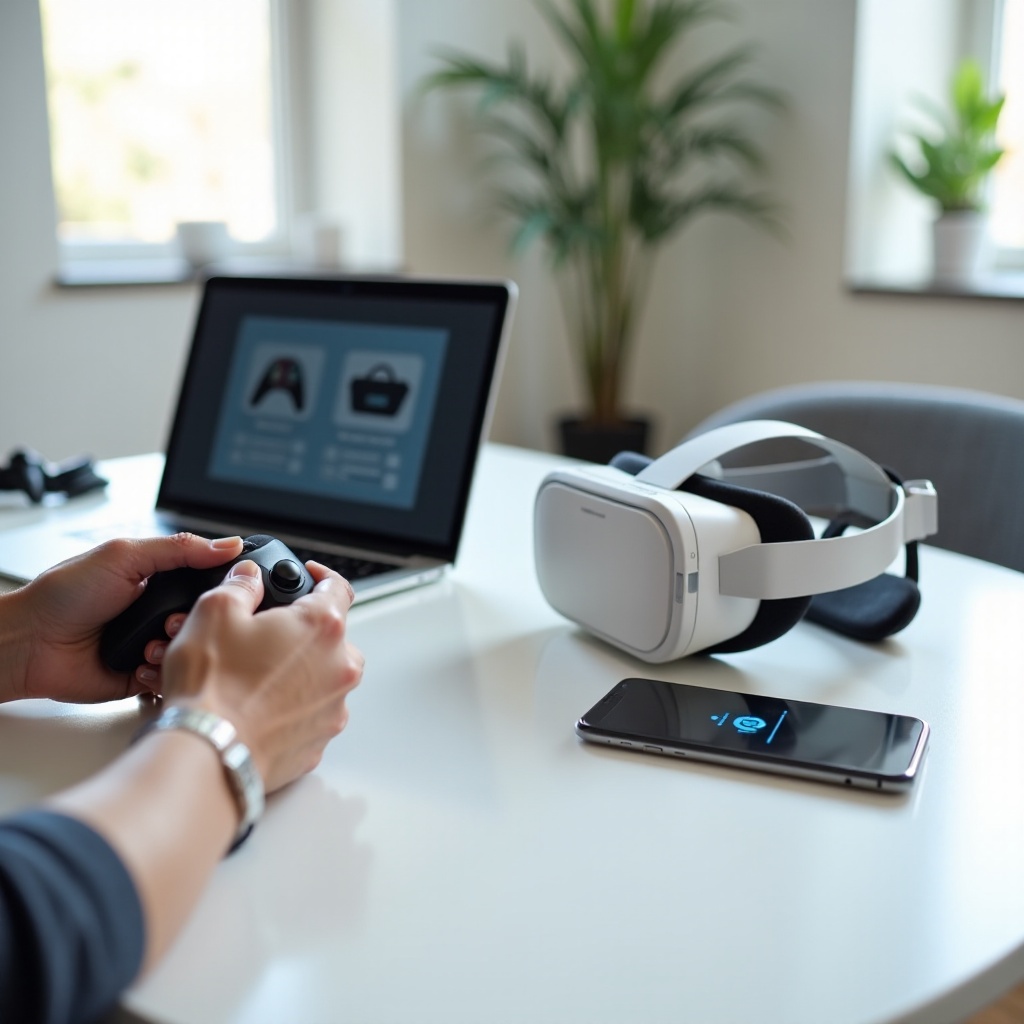
Como os Controles Meta Oculus se Conectam ao Seu Headset de VR
Para corrigir problemas de controle, você precisa de uma visão básica de como os controles se comunicam com o seu headset Meta Quest. Isso tornará as etapas posteriores muito mais fáceis de seguir e entender.
O que “Conectar Controles ao Headset” Realmente Significa
Quando as pessoas pesquisam por “Meta Oculus conectando controles ao headset”, elas normalmente estão lidando com uma ou mais destas ações:
-
Pareamento
O headset e o controle se encontram pela primeira vez. O headset salva o controle como um dispositivo confiável. -
Sincronização
Depois do pareamento, o headset e o controle permanecem ligados sem fio para que os pressionamentos de botão e movimentos cheguem ao headset em tempo real. -
Rastreamento
As câmeras e sensores do headset seguem onde os controles se movem no espaço 3D, para que suas mãos na VR correspondam aos seus movimentos reais.
Se o pareamento falhar, o controle pode nunca aparecer. Se a sincronização quebrar, ele pode ter atraso ou se desconectar. Se o rastreamento falhar, o controle aparece no lugar errado ou salta na tela.
Headsets e Controles Meta Quest Compatíveis em 2024
Este guia se concentra nos dispositivos Meta de consumo atuais e seus controles padrão em 2024, incluindo:
- Meta Quest
- Meta Quest 2
- Meta Quest 3
- Meta Quest Pro (muitos passos são semelhantes)
Todos esses headsets usam conexões sem fio proprietárias projetadas pela Meta. Os nomes de menus podem variar um pouco entre os modelos, mas a estrutura de pareamento, sincronização e rastreamento é a mesma em toda a família Meta Quest.
Termos Básicos: Pareamento, Sincronização, Rastreamento e Firmware
Você verá alguns termos-chave ao longo deste guia:
- Pareamento – O primeiro vínculo entre um controle e um headset.
- Sincronização – Manter esse vínculo ativo enquanto você usa VR.
- Rastreamento – O headset acompanhando a posição e rotação exatas do controle.
- Firmware – Software de baixo nível dentro do headset e dos controles que gerencia como eles se comunicam.
A maioria dos problemas de conexão vem de erros de pareamento, problemas de firmware ou interferência sem fio. Você pode evitar muitos deles preparando sua configuração corretamente antes mesmo de abrir o menu de controles.
Antes de Começar: Checklist Essencial de Pré‑Configuração
Algumas verificações simples antes de parear podem economizar muito tempo. Energia, software e ambiente afetam diretamente o quão bem “Meta Oculus conectando controles ao headset” funciona na prática.
Carregue o Headset e Verifique as Pilhas dos Controles
Energia instável é uma das razões mais comuns para os controles falharem ao conectar ou ficarem caindo.
Siga estes passos primeiro:
-
Carregue o headset
Conecte seu headset Meta Quest ao carregador USB‑C até que ele atinja pelo menos 50% de bateria. -
Inspecione as pilhas dos controles
Abra o compartimento de pilha de cada controle. Certifique-se de que as pilhas estejam alinhadas corretamente. -
Substitua pilhas fracas
Use pilhas AA novas de alta qualidade ou recarregáveis totalmente carregadas. -
Verifique se o encaixe está firme
Confirme que as tampas das pilhas fecham bem e que não há folga.
Se a energia estiver fraca ou instável, os controles podem conectar por um momento e depois cair, o que parece um bug misterioso de software, mas muitas vezes é apenas um problema de pilha.
Atualize o Software do Seu Meta Quest e o App
A Meta corrige regularmente problemas de conexão e rastreamento por meio de atualizações de software e firmware. Manter tudo atualizado é uma das maneiras mais fáceis de evitar problemas.
No headset:
- Coloque o headset Meta Quest.
- Abra as Configurações Rápidas na parte inferior do menu principal.
- Vá em Configurações → Sistema → Atualização de Software.
- Se houver uma atualização disponível, faça o download e instale, depois deixe o headset reiniciar.
No telefone:
- Abra o app Meta Quest.
- Atualize-o pela Apple App Store ou Google Play se houver uma nova versão disponível.
O software atualizado reduz a chance de o pareamento falhar por causa de firmware antigo ou bugs conhecidos.
Prepare uma Área de Jogo Limpa e Sem Interferências
Seu ambiente físico também afeta sua experiência. Sinais sem fio e sistemas de rastreamento funcionam melhor em um espaço limpo e aberto.
Tente garantir:
- Uma área de jogo sem grandes objetos de metal logo ao seu lado.
- Alguma distância entre você e roteadores Wi‑Fi ou hubs Bluetooth.
- Iluminação uniforme e moderada, evitando luz solar direta nas lentes.
- Sem espelhos ou superfícies altamente refletivas apontadas para as câmeras do headset.
Com energia, software e ambiente prontos, você pode seguir para o processo principal de pareamento que ocorre quando um headset Meta Quest é ligado pela primeira vez.
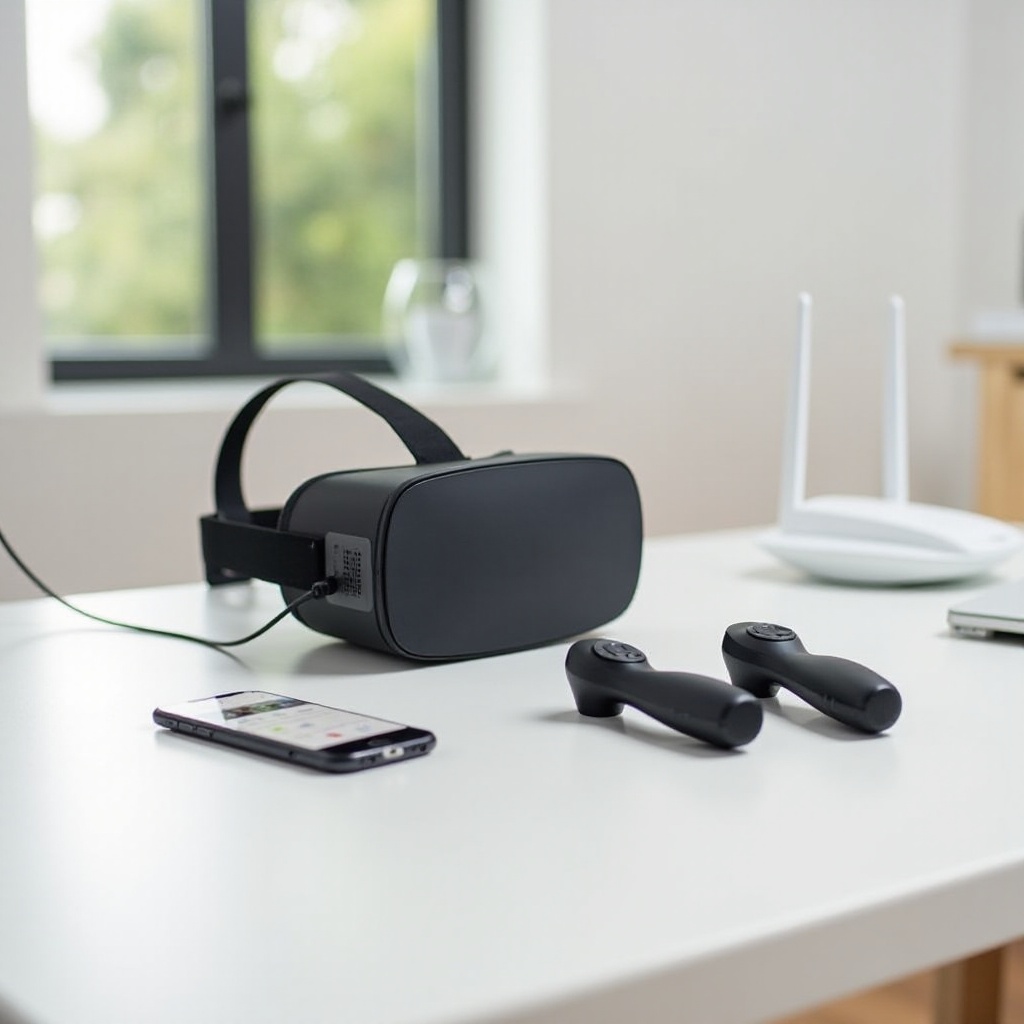
Configuração Inicial: Conectando Controles Durante o Onboarding do Meta Quest
Quando você liga um headset Meta Quest novo, o processo de onboarding guia você por idioma, Wi‑Fi e configuração dos controles. Este é geralmente o primeiro ponto em que “Meta Oculus conectando controles ao headset” ou funciona perfeitamente ou começa a causar frustração.
Ligando Seu Headset Meta Quest pela Primeira Vez
Para iniciar o onboarding:
- Mantenha pressionado o botão Liga/Desliga no headset até o logotipo da Meta aparecer.
- Espere até a tela de configuração inicial carregar.
- Siga as instruções para escolher seu idioma e conectar ao Wi‑Fi.
Mantenha ambos os controles perto do headset nesta etapa. Eles devem ter pilhas novas e estar ao alcance das mãos.
Detecção Automática e Pareamento dos Controles Esquerdo/Direito
A maioria dos headsets Meta Quest novos vem com controles pré‑vinculados. Durante o onboarding, o headset irá:
- Buscar controles Meta Quest próximos assim que for ligado.
- Solicitar que você pressione botões específicos nos controles para confirmar a detecção.
- Mostrar modelos visuais dos controles esquerdo e direito quando forem encontrados.
Se o headset não conseguir encontrar um ou ambos os controles, ele pode exibir instruções para colocá-los em modo de pareamento ou oferecer uma opção de pareamento manual.
O que Você Deve Ver Quando os Controles Estão Conectados com Sucesso
Você pode confirmar a conexão bem-sucedida durante o onboarding verificando estes sinais:
- Os controles esquerdo e direito aparecem na sua visão como mãos virtuais ou controles.
- Pressionar botões ou gatilhos faz os controles vibrarem levemente.
- Ícones de bateria para ambos os controles aparecem na área de status do headset.
Se o onboarding funcionar, você pode ir direto para jogos e apps. Se um controle estiver ausente, não responder ou estiver invisível, você precisará do método manual descrito na próxima seção.
Método Manual: Como Conectar Controles Meta Oculus ao Headset pelas Configurações
A configuração automática às vezes falha, especialmente depois de um reset ou quando os controles são substituídos. Nesses casos, você pode controlar manualmente “Meta Oculus conectando controles ao headset” pelas configurações do headset.
Navegando até Dispositivos → Controles no Menu do Meta Quest
Para acessar as opções de pareamento manual:
- Coloque o headset Meta Quest.
- Pressione o botão Meta no seu controle direito. Se nenhum controle funcionar, use os botões do headset para chegar ao menu principal.
- Abra as Configurações Rápidas na barra de tarefas na parte inferior da sua visão.
- Vá em Configurações → Dispositivos → Controles.
Esta tela mostra quais controles são conhecidos no momento, seu status e oferece opções para parear ou esquecer dispositivos.
Passo a Passo: Pareando o Controle Esquerdo
Para parear ou reaparear o controle esquerdo:
- Na seção Controles, escolha Parear Novo Controle ou opção semelhante.
- Selecione Controle Esquerdo.
- Siga o aviso na tela que diz quais botões segurar no controle esquerdo para entrar em modo de pareamento.
- Mantenha os botões indicados pressionados até a luz do controle piscar ou você sentir uma vibração.
- Mantenha o controle perto do headset enquanto ele faz a busca.
Depois que o pareamento for concluído, o controle esquerdo deve aparecer como conectado na lista e ficar visível no seu espaço de VR.
Passo a Passo: Pareando o Controle Direito
Para parear o controle direito, repita o processo:
- Escolha Parear Novo Controle novamente.
- Selecione Controle Direito.
- Coloque o controle direito em modo de pareamento segurando os botões mostrados na tela.
- Aguarde enquanto o headset o detecta.
- Confirme que ele aparece como conectado e surge no seu espaço de VR.
Se apenas um controle parear com sucesso enquanto o outro continuar falhando, você pode estar enfrentando um problema de pilha ou de hardware. A seção de solução de problemas mais adiante neste artigo ajudará você a localizar a causa.
Confirmando o Pareamento Bem-sucedido com Ícones, Háptica e Rastreamento
Depois que ambos os controles estiverem pareados, faça uma verificação rápida de funcionamento:
- Observe os ícones dos controles e os indicadores de bateria na interface do headset.
- Mova cada controle e confirme que os controles virtuais acompanham suavemente.
- Pressione os botões principais e gatilhos para verificar a vibração e as respostas corretas nos jogos.
Se tudo responder como esperado, você tem uma conexão básica estável. Para ter mais controle sobre status e pareamento, você também pode usar o app móvel Meta Quest.
Usando o App Móvel Meta Quest para Conectar e Gerenciar Controles
O app Meta Quest complementa os menus do headset e oferece outro caminho para gerenciar “Meta Oculus conectando controles ao headset”. Ele é especialmente útil se um controle falhar e dificultar a navegação em VR.
Vinculando Seu Headset ao App Meta Quest
Primeiro, confirme se o headset e o app estão vinculados corretamente:
- Instale o app Meta Quest na Apple App Store ou Google Play no seu telefone.
- Faça login usando a mesma conta Meta do seu headset.
- Ligue o headset e conecte-o à mesma rede Wi‑Fi do seu telefone.
- No app, abra Menu → Dispositivos e selecione seu headset ou siga os avisos para adicioná-lo.
Quando o vínculo estiver ativo, o app poderá mostrar o status do dispositivo e às vezes iniciar etapas de pareamento remotamente.
Pareando ou Repareando Controles pelo App
Em alguns casos, você pode iniciar o pareamento de controles pelo app:
- Abra Dispositivos e toque no seu headset.
- Procure opções relacionadas a controles, como Controles ou Parear Novo Dispositivo.
- Siga as instruções, que geralmente espelham os avisos do headset.
- Coloque seus controles em modo de pareamento quando o app solicitar.
Usar o app é útil se a navegação no headset estiver difícil devido a controles ausentes ou problemas de rastreamento.
Verificando Níveis de Bateria e Status de Conexão Remotamente
O app Meta Quest também pode funcionar como um painel para seus controles:
- Ver o nível de bateria de cada controle para saber quando trocar ou recarregar as pilhas.
- Verificar se os controles estão conectados, inativos ou offline.
- Identificar avisos ou erros relacionados ao headset ou aos controles.
Se você ainda enfrentar problemas de pareamento ou estabilidade depois de usar tanto os menus do headset quanto o app, é hora de seguir etapas focadas de solução de problemas.
Solução de Problemas: Controle Não Conecta ou Fica Desconectando
Às vezes “Meta Oculus conectando controles ao headset” falha mesmo quando você segue todas as instruções de configuração. Esta seção mostra como corrigir problemas comuns em uma ordem clara, do fácil ao avançado.
Correções Rápidas: Reiniciar, Recolocar Pilhas, Reparear Controles
Comece com as ações mais simples, já que elas frequentemente resolvem erros temporários:
-
Reinicie o headset
Mantenha pressionado o botão Liga/Desliga e escolha Reiniciar. Depois que ele reiniciar, verifique se os controles reconectam automaticamente. -
Recoloque ou substitua as pilhas
Remova as pilhas de cada controle. Espere 10–15 segundos e então insira pilhas novas ou totalmente carregadas. -
Esqueça e repareie os controles
Vá em Configurações → Dispositivos → Controles. Selecione o controle, escolha Esquecer Dispositivo se disponível e depois pareie novamente usando o método manual.
Esses passos corrigem muitos erros aleatórios de conexão que se acumulam ao longo do tempo.
Um Controle Conecta, Mas o Outro Não
Se um controle funciona e o outro se recusa a conectar:
- Troque as pilhas entre eles. Se o problema mudar de controle, a questão é a pilha, não o controle.
- Inspecione o controle com falha em busca de rachaduras, partes soltas ou danos visíveis.
- Tente parear primeiro o controle problemático antes de conectar o que já funciona.
- Use o app Meta Quest para ver se o headset consegue detectá-lo de alguma forma.
Se o controle com problema nunca aparecer no headset ou no app, ele pode ter uma falha de hardware e precisar de reparo ou substituição.
Lidando com Desconexões Frequentes e Atraso
Se os controles conectam mas ficam desconectando durante o jogo ou parecem muito lentos:
- Afa-ste um pouco dos roteadores Wi‑Fi, caixas de som Bluetooth e outras fontes sem fio.
- Desligue dispositivos Bluetooth não usados perto da sua área de jogo, como celulares ou tablets extras.
- Feche apps em segundo plano no headset que você não está usando.
- Dê uma pausa ao headset se ele estiver quente, pois superaquecimento pode contribuir para comportamento instável.
Esses passos reduzem a interferência sem fio e aliviam a carga no headset, o que frequentemente estabiliza a conexão.
Redefinindo Configurações de Bluetooth/Sem Fio sem Reset de Fábrica
Se correções rápidas não funcionarem, você pode atualizar as configurações sem fio sem apagar todos os seus dados:
- Desligue completamente o headset usando o botão Liga/Desliga.
- Espere pelo menos 30 segundos.
- Ligue-o novamente.
- Vá em Configurações → Sistema e alterne o Wi‑Fi ou recursos sem fio semelhantes desligando e ligando de novo.
Talvez você precise inserir novamente as credenciais do Wi‑Fi, mas essa simples redefinição pode resolver problemas sem fio ocultos. Se os problemas continuarem depois disso, podem ser necessárias correções mais fortes.
Correções Avançadas: Reset de Fábrica, Controles de Substituição e Uso Entre Dispositivos
Quando a solução de problemas normal não é suficiente, você pode precisar fazer resets mais profundos ou lidar com controles novos ou diferentes. Esta seção cobre essas situações avançadas.
Quando e Como Fazer Reset de Fábrica no Seu Headset Meta Quest
Um reset de fábrica é uma medida forte, mas às vezes é a única maneira de resolver problemas persistentes de conexão.
Considere um reset de fábrica se:
- Ambos os controles se recusam a conectar apesar de todas as correções básicas.
- O headset trava ou congela com frequência durante o pareamento.
- A documentação de suporte ou o atendimento ao cliente recomendar um reset.
Para fazer reset de fábrica pelo headset:
- Abra Configurações → Sistema → Reset.
- Selecione Reset de Fábrica.
- Confirme que deseja apagar os dados.
- Deixe o headset reiniciar e siga novamente o fluxo de onboarding.
Depois você precisará fazer login na sua conta Meta novamente, mas suas compras e muitas configurações armazenadas na nuvem serão sincronizadas de novo.
Conectando Controles Novos ou de Substituição a um Headset Existente
Se você comprar controles Meta Quest de substituição ou receber uma unidade em garantia, será necessário pareá-los com seu headset existente.
Siga estes passos:
- Coloque pilhas novas nos novos controles.
- Ligue o headset e abra Configurações → Dispositivos → Controles.
- Escolha Parear Novo Controle e selecione esquerdo ou direito conforme necessário.
- Coloque o controle de substituição em modo de pareamento quando solicitado.
- Confirme que ele aparece como conectado e rastreia corretamente em VR.
Se o headset ainda lembrar os controles antigos com defeito, use a opção Esquecer Dispositivo para removê-los da lista.
Usando Controles Entre Diferentes Modelos de Meta Quest em 2024
Alguns controles Meta Quest podem funcionar com mais de um modelo de headset em 2024, mas nem todas as combinações são compatíveis.
Dicas gerais:
- Verifique as listas oficiais de compatibilidade da Meta antes de mover controles entre headsets.
- Lembre-se de que um controle só pode permanecer pareado com um headset por vez. Trocar de headset exige novo pareamento.
- Se você mover um controle para outro headset, esqueça-o no antigo para evitar confusão.
Conhecer esses detalhes de compatibilidade evita perder tempo tentando combinações que nunca vão conectar.
Boas Práticas para Manter os Controles Conectados e Funcionando Bem
Depois que você tiver conexões estáveis, bons hábitos ajudam a manter “Meta Oculus conectando controles ao headset” confiável a longo prazo. Pequenas ações de manutenção podem evitar a maioria dos problemas recorrentes.
Hábitos de Pilha e Carregamento para Conexões Estáveis
Energia sólida é a base de um link sem fio estável.
Siga estas dicas de pilha:
- Use marcas confiáveis de pilhas AA ou recarregáveis de alta qualidade.
- Evite misturar pilhas velhas e novas em um mesmo controle.
- Troque as pilhas assim que vir avisos de bateria fraca ou sentir atraso.
- Guarde pilhas sobressalentes em um lugar seco e fresco para preservar sua vida útil.
Quando as pilhas são fortes e consistentes, seus controles são muito menos propensos a falhar ou engasgar.
Limpeza e Armazenamento dos Controles para Proteger os Sensores
O cuidado físico afeta tanto o rastreamento quanto a durabilidade a longo prazo.
Hábitos simples de cuidado incluem:
- Limpar os controles com um pano macio e seco após o uso para remover suor e poeira.
- Manter líquidos, sprays e produtos de limpeza agressivos longe dos anéis de rastreamento e botões.
- Evitar bater os controles em paredes ou móveis, e usar as alças de pulso quando necessário.
- Guardar o headset e os controles em um estojo ou suporte em vez de deixá-los no chão ou no sofá.
Essas práticas protegem os sensores internos e ajudam o rastreamento a permanecer preciso com o tempo.
Manutenção Regular: Atualizações de Software e Recalibração
Uma pequena quantidade de manutenção regular mantém seu sistema com sensação de novo e responsivo.
Você deve:
- Verificar atualizações de software do headset pelo menos uma vez por semana.
- Redesenhar sua barreira Guardian se você mudar sua área de jogo.
- Usar as opções de reset de visão ou recentralização se o mundo em VR parecer torto ou girado.
- Reiniciar o headset ocasionalmente em vez de deixá-lo em modo de descanso por semanas.
Com esses hábitos, é muito menos provável que você enfrente problemas repetidos de conexão ou rastreamento dos controles.
Conclusão
Conectar controles Meta Oculus ao seu headset se torna simples quando você entende o básico de pareamento, sincronização e rastreamento. Com o headset carregado, pilhas novas, software atualizado e uma área de jogo limpa, o processo de onboarding e os métodos de pareamento manual normalmente funcionam sem problemas.
Quando surgirem problemas, você agora tem um conjunto completo de ferramentas: reinícios rápidos, repareamento, verificações pelo app, correções de interferência, resets sem fio e, se necessário, resets de fábrica ou controles de substituição. Cada etapa se baseia na anterior, para que você possa passar de correções rápidas a soluções mais profundas de forma lógica.
Use este guia como referência sempre que “Meta Oculus conectando controles ao headset” se tornar um problema. Com uma configuração consistente e manutenção simples, você passará menos tempo resolvendo problemas e mais tempo aproveitando seus jogos e experiências de VR favoritos no Meta Quest.
Perguntas Frequentes
Posso usar meu headset Meta Oculus sem controles se eles não conectarem?
Você pode usar um headset Meta Quest de forma limitada sem controles. O headset oferece rastreamento de mãos para os menus do sistema e alguns aplicativos compatíveis. Com o rastreamento de mãos, você pode abrir aplicativos, navegar na loja e ajustar configurações básicas. No entanto, a maioria dos jogos de VR e muitas experiências interativas ainda exigem controles. Para usar totalmente seu headset, é melhor corrigir problemas de conexão dos controles do que depender apenas do rastreamento de mãos.
Por que o controle do meu Meta Quest fica desconectando durante os jogos?
Desconexões repetidas geralmente são causadas por baterias fracas, interferência ou problemas de software. Primeiro, substitua as baterias do controle por baterias novas. Depois, afaste-se de roteadores Wi‑Fi e outros dispositivos Bluetooth próximos à sua área de jogo e desligue aparelhos sem fio desnecessários. Em seguida, reinicie o headset e certifique-se de que ele está usando a versão mais recente do software. Se as desconexões continuarem, esqueça o controle em Configurações → Dispositivos → Controles e faça o pareamento novamente do zero.
Preciso do aplicativo Meta Quest no meu telefone para conectar os controles ao headset?
Você não é obrigado a usar o aplicativo Meta Quest para conectar os controles, pois é possível pareá-los diretamente pelos menus do headset. Dito isso, o aplicativo é muito útil. Ele permite ver o nível de bateria dos controles, verificar o status da conexão e, às vezes, iniciar fluxos de pareamento ou atualizações. Usar o aplicativo junto com a interface do headset oferece mais ferramentas e pode tornar a solução de problemas de conexão dos controles mais rápida e fácil.