
Introdução
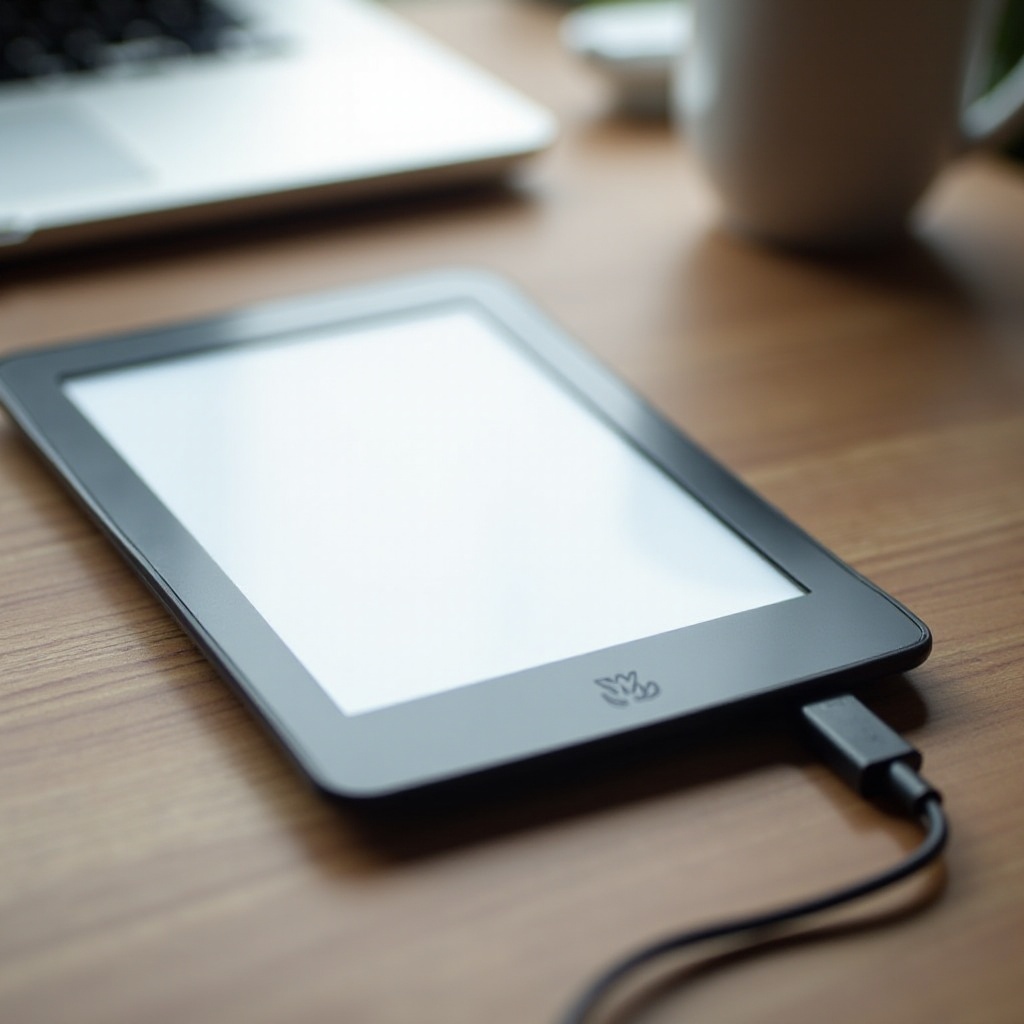
Uma tela em branco no seu Kindle Paperwhite pode ser alarmante, especialmente quando você depende dele todos os dias para ler e relaxar. O dispositivo parece morto, as páginas não viram e nada responde ao seu toque ou aos pressionamentos de botão. Antes de assumir que seu Kindle quebrou de vez, é útil saber que muitos desses problemas têm soluções simples.
A maioria dos problemas de tela em branco vem de falhas de software, páginas congeladas, bateria fraca ou pequenos problemas de carregamento. Muitas vezes você pode resolvê-los em casa por conta própria com alguns passos cuidadosos. Só em alguns casos o problema vem de danos de hardware que exigem reparo ou substituição.
Este guia apresenta cada possível causa de uma tela em branco no Kindle Paperwhite e mostra como corrigi-la em etapas claras e simples. Você também aprenderá como evitar que o problema volte e como decidir se deve entrar em contato com o suporte da Amazon ou atualizar seu leitor de ebooks.

O que realmente significa uma “tela em branco” no Kindle Paperwhite?
A expressão “tela em branco no Kindle Paperwhite” pode descrever diversas situações diferentes. Entender qual delas você está vendo ajuda a escolher a correção certa e evitar reinicializações desnecessárias ou chamadas ao suporte.
Às vezes a tela parece totalmente branca ou cinza claro, sem texto ou imagens. Em outras, ela mostra uma página congelada que nunca muda, mesmo quando você toca na tela ou pressiona o botão de energia. Você também pode ver apenas parte de uma página ou imagens fantasma fracas da tela anterior.
Seu Kindle usa uma tela de tinta eletrônica (e‑ink), que funciona de maneira diferente da tela de um celular ou tablet. A e‑ink mantém uma imagem mesmo quando o dispositivo não está sendo atualizado ativamente. Por isso, uma tela “em branco” ou congelada nem sempre significa que o dispositivo está desligado. Ele pode estar travado, com pouca energia ou no meio de uma atualização de tela.
Para resolver o problema mais rápido, comece anotando o que você vê: tela totalmente vazia, página de livro congelada, exibição parcial ou efeito fantasma. Depois que você tiver uma ideia aproximada do tipo de tela em branco com que está lidando, pode passar às verificações básicas na próxima seção.
Verificações rápidas antes de entrar em pânico
Antes de partir para uma solução de problemas mais profunda, faça algumas verificações rápidas. Esses passos simples às vezes trazem seu Kindle de volta à vida em segundos.
Eles também ajudam a evitar que você reaja de forma exagerada a uma tela de descanso normal ou a um dispositivo que só precisa de um rápido “acordar”. O objetivo aqui é descartar primeiro as causas mais fáceis e ver se o seu Kindle responde de alguma forma a comandos básicos. Se o Kindle ainda parecer em branco após essas verificações, você estará pronto para tentar uma reinicialização forçada e correções relacionadas à energia.
Confirme se seu Kindle Paperwhite está realmente ligado
Primeiro, certifique-se de que o Kindle Paperwhite está realmente ligado e não apenas em modo de repouso.
- Pressione o botão de energia uma vez rapidamente.
- Espere alguns segundos para ver se a tela muda de alguma forma.
- Observe pequenas mudanças de contraste ou alteração na imagem.
Se nada mudar, mantenha o botão de energia pressionado por cerca de 10 segundos e depois solte. Se o dispositivo estava adormecido ou levemente travado, ele pode acordar e atualizar a página. Se ainda parecer completamente em branco, passe a verificar a luz frontal e a imagem de descanso.
Verifique a luz frontal e a imagem da tela de descanso
Mesmo com uma tela em branco no Kindle Paperwhite, pequenos sinais podem revelar o que está acontecendo.
- Em um ambiente com pouca luz, olhe atentamente para ver se a luz frontal está ligada.
- Verifique se você consegue ver uma imagem fraca, como um padrão ou uma arte temática de livros.
- Tente tocar na parte superior da tela para exibir a barra de ferramentas.
Se você vir uma imagem de descanso, mas nada responder, o dispositivo pode estar congelado em vez de realmente em branco. Se não houver imagem visível nem luz, você pode estar enfrentando um travamento mais profundo ou um problema de energia. Nesse ponto, uma reinicialização forçada completa é o próximo passo lógico.
Como forçar a reinicialização de um Kindle Paperwhite com a tela em branco
Quando toques rápidos e pressionamentos curtos não fazem efeito, uma reinicialização forçada costuma ser o melhor próximo passo. Esse processo limpa falhas temporárias e pode destravar a tela de e‑ink sem apagar seus livros ou configurações.
Uma reinicialização adequada pode reviver um Kindle que parece completamente sem resposta. É uma ação segura e não destrutiva, então você deve tentar isso antes de considerar redefinições completas ou chamadas ao suporte. Se o seu Kindle Paperwhite mostra uma tela em branco, mas ainda tem alguma atividade interna, uma reinicialização forçada muitas vezes o trará de volta.
Reinicialização forçada padrão usando o botão de energia
Use este método sempre que a tela estiver em branco, congelada ou travada em uma única imagem:
- Mantenha o botão de energia pressionado por 30 a 40 segundos. Não solte antes, mesmo que nada aconteça no início.
- Ignore pequenos tremores ou breves piscadas durante esse período.
- Após 30–40 segundos, solte o botão de energia.
- Espere mais 10–20 segundos.
- Pressione o botão de energia novamente por 1–2 segundos para ligá-lo.
Manter o botão de energia pressionado por tempo suficiente força o Kindle a desligar completamente. O segundo pressionamento curto tenta uma reinicialização limpa. Se a tela continuar em branco depois disso, preste atenção ao LED perto do botão, se o seu modelo tiver um, para ver se o dispositivo está reagindo internamente.
O que você deve ver durante uma reinicialização bem-sucedida
Durante uma reinicialização normal, você geralmente vê:
- Um breve clarão ou mudança na tela de e‑ink.
- O logotipo Kindle aparecendo no centro.
- Uma barra de progresso ou indicador de carregamento sob o logotipo.
Se você vir o logotipo, mas ele travar novamente, pode haver um problema de software ou armazenamento. Se não aparecer logotipo algum e apenas uma tela em branco, o problema pode estar relacionado à energia ou ao hardware. O próximo passo é confirmar se a bateria não é a causa e se o carregador e o cabo estão funcionando corretamente.
Problemas de bateria e carregamento que causam tela em branco
Uma tela em branco no Kindle Paperwhite frequentemente ocorre por causa de uma bateria descarregada ou com falha. Às vezes a bateria está tão fraca que o dispositivo nem consegue exibir o ícone de bateria fraca. Em outros casos, um cabo ou carregador ruim impede o dispositivo de receber energia, então ele nunca chega a iniciar de verdade.
Antes de supor uma falha grave, confirme que seu Kindle está recebendo energia suficiente e que a bateria consegue manter carga. Resolver os problemas de energia agora evitará que você persiga problemas de software que na verdade são causados por energia baixa ou instável.
A bateria está totalmente descarregada ou com defeito?
Quando a bateria está profundamente descarregada, o Kindle pode apresentar:
- Uma tela completamente em branco.
- Nenhuma resposta a pressionamentos curtos do botão de energia.
- Nenhum logotipo visível durante uma tentativa de reinicialização.
Para testar isso:
- Conecte seu Kindle a uma tomada com um carregador confiável.
- Deixe-o conectado por pelo menos 30 minutos sem tentar ligá-lo.
- Após 30–60 minutos, tente uma reinicialização forçada novamente.
Se o dispositivo ligar e funcionar normalmente após uma longa carga, a bateria provavelmente estava apenas descarregada. Se isso acontecer com frequência, a bateria pode estar envelhecendo e perdendo capacidade. Com o tempo, você pode ver o dispositivo desligar de repente com porcentagens de bateria mais altas, o que é outro sinal de bateria fraca.
Usando o carregador, cabo e fonte de energia corretos
Cabos com defeito e carregadores fracos também podem causar uma tela em branco persistente.
- Use um cabo USB comprovadamente bom, que funcione bem com outros dispositivos.
- Conecte o carregador diretamente em uma tomada de parede, não apenas na porta USB de um computador.
- Evite adaptadores baratos e de baixa potência que talvez não forneçam corrente suficiente.
Se o LED de carregamento do Kindle não acender ou permanecer apagado mesmo com cabos e adaptadores diferentes, a porta de carregamento ou o hardware interno podem estar danificados. Ainda assim, deixe o aparelho algum tempo em um carregador confiável antes de tirar essa conclusão, porque baterias profundamente descarregadas podem demorar a mostrar sinais de vida.
Quanto tempo carregar antes de tentar novamente
Ao lidar com uma tela em branco no Kindle Paperwhite, a paciência é importante:
- Carregue o dispositivo por pelo menos 1–2 horas ininterruptas.
- Depois disso, mantenha o botão de energia pressionado por 30–40 segundos.
- Solte, espere um pouco e então pressione-o novamente uma vez para ligá-lo.
Se ainda não houver sinal de vida nem LED, o problema pode ir além da bateria. Como os problemas de energia agora estão em grande parte descartados, a próxima área lógica a investigar é o software e o conteúdo armazenado no seu Kindle.
Falhas de software, páginas congeladas e ebooks corrompidos
Mesmo com energia suficiente, seu Kindle Paperwhite pode travar devido a bugs de software ou a um arquivo de ebook corrompido. Nesses casos, o hardware está bem, mas o sistema fica preso tentando carregar ou exibir algo que não consegue processar.
Depois de ter certeza de que o Kindle tem carga suficiente, concentre-se no conteúdo e no software. Pode ser necessário remover um livro problemático, limpar arquivos recentes ou atualizar o software do sistema para resolver de vez o problema da tela em branco. Corrigir problemas de software agora também ajuda a evitar travamentos futuros ao abrir ou baixar novos títulos.
Quando um único arquivo de ebook trava seu Paperwhite
Às vezes um único arquivo com problema desencadeia um travamento. Isso pode acontecer com:
- Livros baixados recentemente.
- Documentos enviados por USB.
- Arquivos convertidos de outros formatos.
Se a tela em branco começou logo após a abertura de um livro específico, esse arquivo pode ser o causador. Assim que o dispositivo voltar a responder, evite abrir esse título novamente até testá-lo ou substituí-lo. Se ele continuar causando o problema, apague-o do seu dispositivo e considere baixar uma cópia nova.
Removendo conteúdo baixado recentemente ou enviado por USB
Para remover conteúdo possivelmente corrompido pelo lado da sua conta:
- Acesse sua conta Amazon em um navegador.
- Vá para “Gerenciar seu conteúdo e dispositivos”.
- Encontre o título recente e remova-o do seu dispositivo (não é necessário apagá-lo da sua conta).
- Sincronize seu Kindle depois, quando ele estiver funcionando novamente.
Para arquivos enviados por USB, conecte seu Kindle a um computador. Em seguida:
- Abra a unidade do Kindle.
- Movimente documentos recentes da pasta “documents” para uma pasta de backup no seu computador.
- Ejete o Kindle com segurança e reinicie-o.
Se a tela em branco parar de aparecer depois que você remover esses arquivos, é provável que você tenha excluído o ebook ou documento que estava causando o problema.
Atualizando o firmware do Kindle Paperwhite para a versão mais recente
Software desatualizado também pode causar travamentos e telas em branco. Quando seu dispositivo voltar a funcionar:
- Conecte-o ao Wi‑Fi.
- Vá para Configurações > Opções do dispositivo > Opções avançadas (ou caminho semelhante no seu modelo).
- Toque em “Atualizar seu Kindle” se a opção estiver disponível.
Se o botão de atualização estiver cinza, o dispositivo pode já estar atualizado ou não estar pronto para atualizar. Manter o firmware em dia reduz as chances de falhas futuras e melhora a estabilidade geral. Depois de cuidar dos problemas de software, também é sensato verificar se os limites de armazenamento não estão sobrecarregando o sistema.

Armazenamento, desempenho e estabilidade do sistema no Kindle Paperwhite
Quando o armazenamento interno está quase cheio, o seu Kindle pode ficar lento ou sem resposta. Isso pode tornar mais provável uma tela em branco ou página congelada durante viradas de página, abertura de livros ou atualizações.
Depois de lidar com possíveis falhas de software, verifique quanto espaço livre ainda resta. Uma pequena limpeza pode deixar seu dispositivo mais rápido e confiável e reduzir o número de vezes em que você vê uma tela travada ou em branco.
Pouco armazenamento e telas lentas ou sem resposta
Um Kindle quase cheio pode:
- Demorar muito para abrir livros.
- Travar durante a mudança de páginas.
- Falhar ao atualizar a tela após ações.
Para verificar o armazenamento, abra Configurações e procure por Informações do dispositivo ou Armazenamento. Se o espaço livre estiver muito baixo, é hora de limpar conteúdo de que você não precisa mais no dispositivo. Limpar o armazenamento também facilita etapas posteriores, como a redefinição de fábrica, porque você saberá que já moveu arquivos importantes para a nuvem.
Excluindo e movendo ebooks para a nuvem
Você não precisa perder seus livros para sempre para liberar espaço:
- Na sua biblioteca, mantenha pressionado um título que você já terminou.
- Selecione “Remover do dispositivo”.
- O livro permanece na sua biblioteca em nuvem da Amazon e pode ser baixado novamente depois.
Concentre-se em:
- Livros que você já leu.
- Quadrinhos, revistas ou PDFs grandes.
- Documentos pessoais antigos de que você não precisa mais no dispositivo.
Liberar espaço melhora o desempenho e reduz o risco de travamentos que levam a telas em branco. Se os problemas ainda persistirem após a limpeza, pode ser necessário um reset mais profundo.
Redefinição de fábrica: solução de último recurso para uma tela em branco persistente
Se seu Kindle Paperwhite continuar travando ou mostrando tela em branco após reinicializações, correções de carregamento, limpeza de conteúdo e atualizações, uma redefinição de fábrica pode ajudar. Esse passo apaga o dispositivo e o retorna ao estado original de software.
Use isso como último recurso, depois de fazer backup do que for possível, porque ele remove livros baixados, configurações e dados pessoais do próprio aparelho. Depois de entender o que uma redefinição faz e como realizá-la, você poderá decidir se vale a pena tentar antes de considerar reparos de hardware.
O que você perde e o que é sincronizado de volta da sua conta Amazon
Uma redefinição de fábrica remove:
- Todos os livros e documentos baixados no dispositivo.
- Redes Wi‑Fi e senhas.
- Configurações pessoais e preferências de leitura.
No entanto, você mantém:
- Livros e compras na sua conta Amazon.
- Progresso de leitura e notas sincronizados na nuvem (para a maioria dos livros Kindle).
- Itens que você pode baixar novamente em “Gerenciar seu conteúdo e dispositivos”.
Certifique-se de que seu progresso de leitura foi sincronizado recentemente conectando-se ao Wi‑Fi antes da redefinição, se possível. Assim, quando você fizer login novamente após o reset, sua biblioteca e progresso voltarão sem problemas.
Como redefinir de fábrica pelo menu de configurações
Se a tela ainda responder o suficiente para navegar:
- Abra Configurações na barra de ferramentas superior.
- Vá para Opções do dispositivo (ou um menu similar no seu modelo).
- Toque em “Redefinir” ou “Redefinir dispositivo”.
- Confirme que deseja redefinir.
O Kindle será reiniciado, apagará os dados locais e então iniciará em uma tela de configuração nova. Você precisará entrar novamente com sua conta Amazon e baixar seus livros e documentos.
Opções de redefinição quando a tela mal responde
Se a tela estiver quase toda em branco, mas às vezes responder:
- Tente várias reinicializações forçadas primeiro para conseguir um breve controle.
- Quando você recuperar o controle por alguns instantes, vá rapidamente até Configurações e inicie a redefinição.
- Se a navegação na tela for impossível, entre em contato com o suporte da Amazon para explorar opções de recuperação ou serviço mais avançadas.
Se até as sugestões de recuperação da Amazon falharem e a tela permanecer em branco, o problema pode ser de hardware. Nessa etapa, ajuda saber como identificar danos físicos ou falha da tela de e‑ink.
Como reconhecer danos de hardware e na tela de e‑ink
Quando correções de software e redefinições não resolvem a tela em branco no Kindle Paperwhite, problemas de hardware se tornam mais prováveis. Telas de e‑ink são sensíveis a pressão, quedas e torções. Componentes internos também podem falhar com o tempo ou impactos.
Reconhecer sinais de danos de hardware ajuda você a decidir se um reparo ou substituição faz sentido. Também oferece informações claras para compartilhar com o suporte da Amazon se você pedir ajuda.
Linhas visíveis, áreas semi-em branco e efeito fantasma
Danos de hardware geralmente aparecem como:
- Linhas verticais ou horizontais que nunca mudam.
- Uma parte da tela atualizando enquanto outra permanece congelada.
- Grandes áreas que ficam em branco ou mostram uma imagem fantasma permanente.
Se esses defeitos visuais não mudarem após reinicializações ou redefinições, o painel de e‑ink em si provavelmente está danificado. Software não consegue consertar um painel de tela quebrado, então apenas substituir a tela ou o dispositivo resolverá esses defeitos.
Sinais de queda, pressão ou danos por água
Pense em eventos recentes e na forma como você manuseou o aparelho:
- O Kindle caiu ou foi esmagado dentro de uma bolsa?
- Algum objeto pesado pressionou a tela por muito tempo?
- Ele foi exposto à umidade ou água além da resistência indicada?
Mesmo uma pressão pequena pode trincar as camadas finas dentro de uma tela de e‑ink. A água pode corroer peças internas ou causar curto-circuito, principalmente se o dispositivo não estava totalmente vedado ou foi usado em condições além das especificações. Se você suspeitar de dano físico, é prudente parar de tentar forçar o aparelho a ligar e partir para as opções de suporte.
Quando o Kindle inicia, mas a tela permanece completamente em branco
Às vezes você pode ouvir sons de inicialização, ver o LED se comportar normalmente ou sentir o dispositivo aquecer levemente ao carregar, mas a tela permanece totalmente em branco. Isso geralmente significa:
- O Kindle está ligando internamente.
- A tela em si não está mais funcionando.
Nesse caso, apenas a substituição da tela ou de todo o dispositivo resolverá o problema. Para descobrir o melhor próximo passo, você deve verificar sua garantia e falar com o suporte da Amazon.
Entrando em contato com o suporte da Amazon e considerando a substituição
Se você já tentou reinicializações, correções de carregamento, remoção de conteúdo, atualizações e redefinições, e seu Kindle Paperwhite ainda mostra uma tela em branco, é hora de envolver a Amazon. O suporte pode confirmar se o dispositivo é reparável, se ainda está na garantia ou se pode ser elegível a desconto em um modelo novo.
Entender suas opções ajudará a decidir se reparo ou substituição é o melhor investimento. Isso também garante que você não gaste dinheiro em um reparo quando um upgrade seria mais prático.
Verificando garantia, histórico de pedidos e status do dispositivo
Comece verificando:
- Seu histórico de pedidos na Amazon para ver a data da compra.
- Se o Kindle ainda está dentro do período de garantia padrão.
- Quaisquer planos de proteção estendida que você possa ter adicionado.
Vá até a seção “Ajuda e Atendimento ao Cliente” da Amazon, depois “Dispositivos”, e selecione seu Kindle. Você pode iniciar um chat ou chamada com o suporte e descrever o problema da tela em branco, junto com os passos que já tentou. Informações detalhadas ajudam o suporte a oferecer soluções melhores.
Opções de reparo, substituição e troca para o Kindle Paperwhite
Dependendo da sua situação, a Amazon pode oferecer:
- Reparo ou substituição gratuitos se o dispositivo estiver na garantia e for elegível.
- Substituição com desconto se o dispositivo estiver fora da garantia.
- Crédito de troca (trade‑in) pelo seu Kindle antigo, mesmo se estiver danificado.
Compare o custo dessas opções com o preço de um novo Kindle Paperwhite ou outro modelo Kindle. Às vezes, um pequeno valor adicional pode garantir um dispositivo mais recente com melhores recursos, como tela mais brilhante, bateria de maior duração ou mais armazenamento.
Quando faz mais sentido atualizar seu leitor de ebooks
Se o seu Kindle tem vários anos, está com a tela rachada ou apresenta vários problemas, investir em um reparo pode não valer a pena. Nesse caso, atualizar para um modelo mais novo pode oferecer:
- Uma bateria nova e garantia.
- Iluminação e qualidade de tela aprimoradas.
- Novos recursos de software e melhor desempenho.
Você pode entrar no novo Kindle com sua conta Amazon e restaurar rapidamente sua biblioteca de ebooks. Depois de ter um dispositivo funcionando novamente, é inteligente adotar alguns hábitos que reduzem o risco de outra tela em branco.
Prevenindo futuros problemas de tela em branco no Kindle Paperwhite
Depois de consertar ou substituir seu Kindle Paperwhite, você vai querer evitar lidar com outra tela em branco. Alguns hábitos simples podem proteger o dispositivo, prolongar sua vida útil e manter sua leitura tranquila e sem preocupações.
Estas dicas focam no carregamento, no manuseio e no gerenciamento de software para que você aproveite seus ebooks sem travamentos inesperados. Ao segui-las, você torna menos provável que precise repetir as etapas de solução de problemas deste guia.
Hábitos saudáveis de carregamento e cuidado com a bateria
Bons hábitos de carregamento reduzem o desgaste da bateria:
- Evite deixar a bateria chegar a 0% repetidamente.
- Tente manter a carga entre cerca de 20% e 80% no uso diário.
- Use carregadores e cabos de qualidade para evitar problemas de energia.
- Não deixe o Kindle em ambientes muito quentes ou muito frios.
Uma bateria saudável torna travamentos e telas em branco menos prováveis, especialmente ao acordar o dispositivo após longos períodos de inatividade. Energia estável também ajuda durante atualizações de software e downloads grandes.
Manuseio seguro, capas e proteção durante viagens
A proteção física é tão importante quanto:
- Use uma capa resistente que cubra a tela quando não estiver em uso.
- Não coloque objetos pesados sobre o seu Kindle dentro de uma bolsa.
- Mantenha-o longe de objetos pontiagudos que possam pressionar a tela.
- Evite entortar ou torcer o dispositivo quando ele estiver muito apertado na bagagem.
Essas precauções simples reduzem muito a chance de danos à tela de e‑ink que podem causar áreas permanentemente em branco. Trate seu Kindle como trataria a tela delicada de um tablet ou notebook para mantê-lo em segurança.
Por fim, mantenha o software e o conteúdo do seu Kindle organizados:
- Ative as atualizações automáticas ou verifique atualizações regularmente.
- Conecte-se ao Wi‑Fi para que o dispositivo possa sincronizar e atualizar conforme necessário.
- Remova livros concluídos e arquivos grandes de que você não precisa no dispositivo.
- Tenha cautela com arquivos enviados por USB de fontes desconhecidas ou pouco confiáveis.
Um Kindle limpo e atualizado é menos propenso a travar, falhar ou mostrar uma tela em branco no meio da leitura. Boa manutenção e gestão cuidadosa do conteúdo ajudarão seu Paperwhite a permanecer responsivo por anos.
Conclusão
Uma tela em branco no Kindle Paperwhite nem sempre significa o fim do seu leitor de ebooks. Em muitos casos, uma reinicialização forçada, carregamento adequado e simples correções de software são suficientes para restaurar o funcionamento normal. Mesmo quando os problemas são mais teimosos, redefinições de fábrica e gerenciamento cuidadoso de conteúdo podem resolver travamentos profundos e falhas.
Quando nada mais funcionar, sinais de dano físico ou uma tela sem resposta apontam para problemas de hardware. Nessa etapa, o suporte da Amazon e as opções de troca podem orientar você em direção a um reparo ou a um upgrade econômico. Seguindo os passos deste guia e adotando bons hábitos de carregamento, manuseio e atualização, você pode manter seu Kindle Paperwhite funcionando bem e aproveitar seus ebooks sem se preocupar com telas em branco repentinas.
Perguntas Frequentes
Por que a tela do meu Kindle Paperwhite está em branco, mas a luz está acesa?
Se a tela estiver em branco, mas a luz estiver acesa, o dispositivo provavelmente está ligado, porém travado. Tente uma reinicialização forçada mantendo o botão de energia pressionado por 30–40 segundos, depois solte e pressione-o novamente rapidamente. Se isso não funcionar, carregue o dispositivo por uma hora e repita o processo.
Por quanto tempo devo manter o botão de energia pressionado para corrigir a tela em branco no Kindle Paperwhite?
Para corrigir uma tela em branco no Kindle Paperwhite, mantenha o botão de energia pressionado por 30–40 segundos para forçar o desligamento. Solte o botão, aguarde alguns segundos e depois pressione-o novamente por 1–2 segundos para ligar o dispositivo.
É possível corrigir uma tela em branco no Kindle Paperwhite sem perder meus ebooks?
Sim. Na maioria dos casos, é possível corrigir uma tela em branco com uma reinicialização forçada, carregamento adequado, atualizações de software ou removendo um arquivo com problema. Essas etapas não apagam seus ebooks. Mesmo que você redefina o dispositivo, seus livros comprados permanecem na sua conta Amazon e podem ser baixados novamente.