
Introdução
Um NVR Reolink fica no centro de muitas configurações de segurança de casas inteligentes. Ele grava imagens, gerencia suas câmeras e as conecta ao seu telefone, telas inteligentes e assistentes de voz. Quando o sistema falha, um pequeno recurso muitas vezes se torna crítico: o botão de reset do NVR Reolink. Usado corretamente, ele pode reviver um sistema com falhas. Usado de forma errada, pode apagar horas de configuração cuidadosa.
Este guia explica o que o botão de reset do NVR Reolink faz, quando usá-lo e como recuperar sua configuração de casa inteligente depois. Você verá como localizar o botão de reset em modelos populares PoE e Wi‑Fi, preparar seu NVR antes de um reset e seguir procedimentos seguros, passo a passo. Você também aprenderá como um reset afeta suas gravações, configurações de rede e integrações com Alexa, Google Home e outras plataformas.
Ao final, você tratará o botão de reset do NVR Reolink como uma ferramenta precisa de solução de problemas, não como um botão de pânico, e saberá como usá-lo sem colocar em risco sua segurança ou suas gravações.
O Que o Botão de Reset do NVR Reolink Realmente Faz
O botão de reset do NVR Reolink é mais do que um simples controle de reinicialização. Ele envia um comando para o firmware do NVR limpar determinadas configurações e recarregar valores padrão. A profundidade desse reset depende de quanto tempo você mantém o botão pressionado e de como o seu modelo específico lida com a lógica de reset.
Em geral, o botão de reset pode influenciar:
- Contas de usuário e senhas
- Configuração de rede e portas
- Agendamentos de gravação e regras de detecção
- Integrações de casa inteligente e conexões com apps
Como diferentes durações de pressão podem acionar níveis distintos de reset, você deve sempre entender qual tipo de reset pretende executar antes de tocar no botão.
Soft Reset vs. Reset de Fábrica em NVRs Reolink
Um soft reset geralmente se comporta como uma reinicialização controlada com uma limpeza leve. Normalmente ele irá:
- Reiniciar serviços do NVR e limpar dados temporários.
- Manter canais de câmera, usuários e a maioria das configurações.
- Deixar seus agendamentos de gravação e imagens intactos.
Um reset de fábrica vai muito mais fundo. Geralmente ele:
- Restaura credenciais de administrador e configurações de rede padrão.
- Limpa agendamentos de gravação personalizados, zonas de movimento e alertas.
- Força você a passar novamente pela configuração inicial.
Muitos NVRs Reolink usam a duração da pressão para decidir qual tipo de reset executar. Um toque curto age mais como um soft reset, enquanto uma pressão longa (geralmente em torno de 10–15 segundos) aciona um reset de fábrica. Sempre confirme o seu modelo exato no manual oficial para saber o que esperar.
Quando Você Deve Usar o Botão de Reset
O botão de reset é útil quando a solução de problemas normal falha. Casos típicos incluem:
- Você não consegue fazer login porque esqueceu a senha de administrador e nenhuma opção de recuperação funciona.
- O NVR continua travando, reiniciando ou ficando preso na tela de inicialização.
- Múltiplas câmeras que deveriam funcionar permanecem offline após você verificar energia e cabos.
- As configurações de rede estão tão comprometidas que você não consegue acessar o NVR por app, cliente ou navegador.
Nessas situações, limpar configurações corrompidas muitas vezes restaura a estabilidade e oferece uma base limpa para reconfiguração.
Quando Você Deve Evitar Pressionar Reset
Você não deve correr para o botão de reset por problemas menores. Evite usá-lo quando:
- Apenas uma câmera está offline; solucione primeiro essa câmera, cabo e porta.
- A interface do usuário do NVR ainda funciona e o problema é pequeno, como um erro de data e hora.
- Você não fez backup de clipes importantes nem documentou configurações-chave.
- Você não tem certeza de como reconfigurar o sistema após um reset de fábrica.
Se uma reinicialização ou atualização de firmware puder resolver o problema, um reset de fábrica pode criar mais trabalho do que resolver. Depois que você entende o que o botão faz, o próximo passo é encontrá-lo no seu modelo de NVR.
Modelos de NVR Reolink e Localização do Botão de Reset
A Reolink oferece várias linhas de NVR, e cada família de modelos pode colocar o botão de reset em um local diferente. Saber onde encontrá-lo economiza tempo e reduz o risco de pressionar o controle errado ou forçar a unidade para fora do rack ou gabinete.
Você normalmente verá um pequeno orifício recuado identificado como “RESET” ou um pequeno botão na parte traseira ou frontal. Alguns aparelhos Wi‑Fi combinam reset com funções de pareamento ou WPS, então a duração da pressão importa ainda mais nesses casos.
Modelos Populares de NVR PoE e Localização Típica do Botão
Para muitos NVRs PoE, como RLN8‑410, RLN16‑410 e variantes 4K mais recentes:
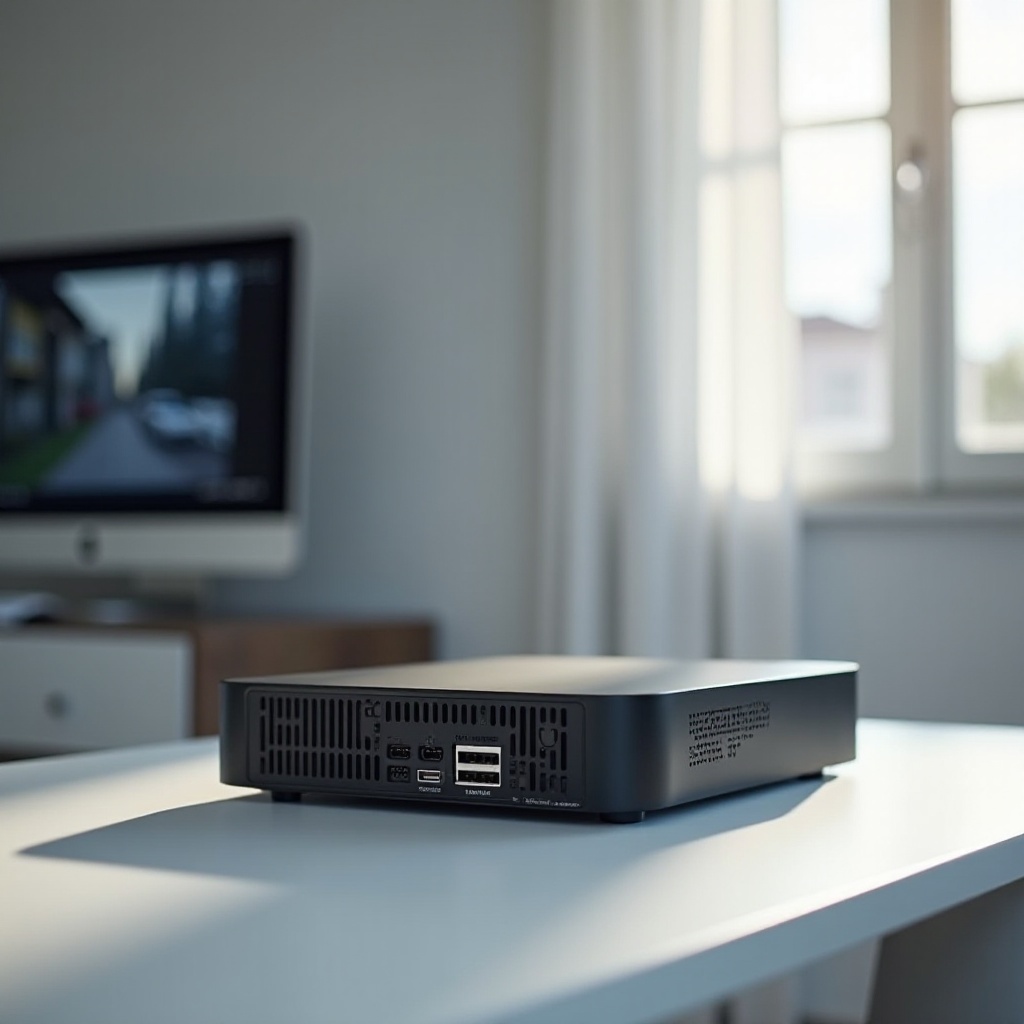
- O botão de reset geralmente fica no painel traseiro, próximo às portas Ethernet ou USB.
- Normalmente é um pequeno orifício redondo identificado como “RESET”.
- Você precisa de um clipe de papel ou ferramenta semelhante para alcançá-lo.
NVRs PoE de estilo desktop podem colocar o botão de reset mais perto da entrada de energia ou sob uma pequena tampa. Se o seu NVR estiver montado em um rack apertado, talvez seja necessário deslizar a unidade um pouco para a frente para acessar o botão com segurança.
Kits de NVR Wi‑Fi e Botões de Reset Ocultos
Kits de NVR Wi‑Fi da série RLK são mais compactos e podem esconder o botão em locais menos óbvios:
- O botão de reset geralmente fica na lateral ou na parte traseira, próximo às antenas Wi‑Fi.
- Os rótulos podem ser pequenos ou parcialmente ocultos por cabos.
- Em alguns modelos, um único botão lida com reset e pareamento Wi‑Fi, então o tempo de pressão importa.
Use uma lanterna e inspecione todos os lados do chassi. Não empurre orifícios aleatórios com um clipe de papel até confirmar que localizou o verdadeiro ponto de reset.
O Que Fazer se Você Não Conseguir Encontrar um Botão de Reset
Se você não conseguir encontrar nenhum botão físico de reset:
- Localize o número exato do modelo na etiqueta do NVR.
- Baixe o manual mais recente para esse modelo no site oficial da Reolink.
- Pesquise no manual por “reset” para ver se existe um botão de hardware e como ele funciona.
Alguns modelos dependem principalmente de opções de reset por software via menu na tela ou app Reolink. Nesse caso, você usará métodos de software em vez de hardware para resetar a unidade. Antes de realizar qualquer reset, porém, você deve preparar o sistema para não perder dados ou configurações importantes.
Checklist Pré‑Reset: Preparando Seu NVR de Casa Inteligente
A preparação é a diferença entre uma recuperação limpa e uma reconstrução estressante. Um simples checklist pré‑reset ajuda você a proteger imagens críticas e tornar a reconfiguração muito mais rápida.
Comece pensando em duas coisas: suas gravações e sua configuração. As gravações podem ser importantes por motivos de segurança ou seguro, enquanto a configuração reflete todo o trabalho que você teve para ajustar detecção, agendamentos e integrações.
Fazendo Backup de Gravações e Configurações-Chave
Antes de resetar, faça backup de tudo que você não pode perder:
- Exporte gravações importantes para uma unidade USB ou compartilhamento de rede.
- Se não puder exportar tudo, priorize incidentes recentes ou períodos de tempo importantes.
- Faça capturas de tela das páginas de configuração do NVR, especialmente de:
- Nomes de canais e atribuições de câmeras.
- Agendamentos de gravação para cada canal.
- Sensibilidade de detecção de movimento e regiões personalizadas.
As capturas de tela funcionam como um modelo visual. Após um reset de fábrica, você pode copiar rapidamente os mesmos valores em vez de adivinhar.
Documentando Detalhes de Rede e Login
Em seguida, registre seus detalhes de rede e acesso:
- Anote o endereço IP atual do NVR e se ele usa DHCP ou IP estático.
- Anote quaisquer portas personalizadas ou configurações DDNS que você configurou.
- Registre suas contas de administrador e usuários principais e como são usadas na sua casa.
Após um reset de fábrica, o NVR geralmente volta para valores padrão de rede e login. Documentar sua configuração atual ajuda a restaurar o acesso remoto e manter apps e clientes funcionando com tempo mínimo de inatividade.
Verificações de Energia, Cabos e Saúde do Armazenamento
Antes de culpar o firmware do NVR e apertar reset, verifique o básico:
- Confirme se o adaptador de energia e qualquer no-break estão funcionando e bem conectados.
- Troque cabos Ethernet das câmeras e do roteador para descartar fiação danificada.
- Verifique o status do HDD no menu do NVR, se possível, e procure mensagens de erro ou ruídos incomuns vindos do disco.
Se um simples problema de energia ou cabo causou o problema, corrigi-lo pode eliminar a necessidade de um reset. Depois de fazer backup dos dados principais e verificar o básico do hardware, você está pronto para realizar um reset controlado.
Como Usar o Botão de Reset do NVR Reolink Passo a Passo
Quando tiver certeza de que um reset é necessário, siga um processo claro e repetível. Evite pressionar o botão várias vezes ao acaso; o tempo e a sequência importam e podem alterar o resultado.
Normalmente, você tentará primeiro um soft reset mais leve. Se isso não resolver o problema, aí sim parte para um reset de fábrica mais profundo.
Executando um Soft Reset com Segurança
Um soft reset é a opção mais segura e muitas vezes resolve falhas menores:
- Certifique-se de que o NVR esteja ligado e conectado ao monitor, se disponível.
- Insira um clipe de papel no orifício de reset ou pressione o botão físico.
- Mantenha o botão pressionado brevemente, geralmente por cerca de um a três segundos.
- Solte o botão e aguarde o NVR reiniciar.
Após a reinicialização, verifique se a interface do usuário responde melhor e se câmeras e gravações funcionam como esperado. Sua configuração principal deve permanecer inalterada.
Executando um Reset de Fábrica Completo com o Botão
Se um soft reset não ajudar e você precisar de um reset completo:
- Mantenha o NVR ligado, mesmo que pareça travado na tela de inicialização.
- Pressione e segure o botão de reset com um clipe de papel ou o dedo.
- Segure o botão por uma pressão longa, geralmente de 10–15 segundos, dependendo do modelo.
- Observe mudanças em LEDs, bipes ou uma reinicialização no monitor conectado.
- Solte o botão quando vir sinais claros de que o NVR está reiniciando.
- Aguarde alguns minutos para que o reset e a inicialização inicial sejam concluídos.
Quando o NVR iniciar novamente, ele deve se comportar como um dispositivo novo. Faça login com as credenciais padrão e prepare-se para passar pelo assistente de configuração e pelas etapas de configuração.
LEDs Indicadores e Mensagens na Tela Para Observar
Durante qualquer reset, preste atenção aos sinais que o NVR fornece:
- LEDs de energia e HDD podem piscar ou mudar de status durante a reinicialização.
- LEDs de rede podem piscar à medida que conexões caem e reconectam.
- O monitor pode exibir um logotipo, barra de progresso ou mensagem de configuração inicial.
Se nada mudar após uma pressão longa, o botão de reset pode estar danificado ou seu modelo pode usar uma sequência de reset diferente. Nesse caso, as opções de reset por software tornam-se ainda mais importantes.
Resetando Seu NVR Reolink Sem o Botão Físico
Há situações em que você não pode ou não deve usar o botão físico de reset. O NVR pode estar em um gabinete trancado, o botão pode estar danificado ou seu modelo pode depender principalmente de software para resets. Quando a interface do usuário ainda está acessível, métodos por software podem ser mais seguros e flexíveis.
Essas opções dão mais controle sobre o que você vai resetar e podem reduzir o risco de perda de gravações ou configurações avançadas.
Reset pelo Menu do NVR na Tela
Se você tem um monitor e um mouse conectados diretamente ao NVR:
- Faça login com sua conta de administrador.
- Abra o menu de configurações do sistema ou manutenção.
- Procure opções como “Restaurar Padrões”, “Reset de Fábrica” ou “Resetar Configurações”.
- Selecione se deseja resetar todas as configurações ou apenas categorias específicas, como rede.
- Confirme a ação e deixe o NVR reiniciar.
Esse método é útil quando você deseja resetar configurações de rede ou usuários, mas manter regras de gravação, dependendo das opções disponíveis para o seu modelo.
Reset via App Reolink ou Reolink Client
Se você normalmente gerencia seu NVR a partir de um telefone ou PC:
- Abra o app Reolink ou o Reolink Client e conecte-se ao NVR.
- Vá para a área de configurações do dispositivo ou configurações do sistema.
- Encontre opções de manutenção ou restaurar/padrão.
- Escolha o tipo de reset de que precisa (por exemplo, resetar rede, resetar todas as configurações).
- Confirme e aguarde enquanto o NVR reinicia e aplica as mudanças.
Resets por software são convenientes quando o NVR não é facilmente acessível fisicamente, mas ainda funciona bem o suficiente para aceitar comandos remotos.
Quando o Reset por Software Não é uma Opção
Você não pode depender de reset por software se:
- Esqueceu a senha de administrador e não consegue fazer login.
- O NVR não inicia até uma interface utilizável.
- Apps e clientes remotos não conseguem se conectar de forma alguma.
Nesses casos, é necessário usar o botão físico de reset ou contatar o suporte da Reolink para orientações avançadas de recuperação. Depois que um reset é concluído, o próximo passo é entender quais problemas ele pode resolver e o que ainda precisa de atenção.
Problemas que o Botão de Reset Pode Corrigir em uma Configuração de Casa Inteligente
O botão de reset do NVR Reolink é mais valioso quando você enfrenta problemas persistentes que simples reinicializações e verificações de cabos não resolvem. Ele ajuda a limpar configurações corrompidas e restaurar uma base estável, especialmente para acesso, mapeamento de câmeras e estabilidade do sistema.
Saber quais problemas tendem a responder a um reset ajuda a decidir quando usá-lo e quando olhar para o hardware.
Senhas Esquecidas e Acesso Bloqueado
Problemas de senha são um dos motivos mais comuns para usar o botão de reset. Quando você não consegue fazer login como administrador e a recuperação de senha não funciona, um reset de fábrica pode:
- Limpar credenciais personalizadas de administrador.
- Restaurar nome de usuário e senha padrão.
- Permitir que você recupere o controle das configurações do sistema.
Depois de fazer login novamente, defina uma nova senha forte e atualize quaisquer apps ou clientes que armazenem detalhes de login.
Câmeras Ausentes, Feeds Offline e Falhas
Às vezes, problemas de câmera vêm do NVR e não das câmeras em si. Você pode ver:
- Canais presos em telas pretas.
- Câmeras que aparecem no app mas não no monitor do NVR.
- Streams que piscam, travam ou congelam com frequência.
Um reset pode limpar atribuições de canal quebradas e restaurar a detecção padrão de câmeras. Depois, você pode readicionar cada câmera, verificar conexões PoE ou Wi‑Fi e garantir que todos os canais exibam vídeo ao vivo.
Travamentos, Congelamentos e Problemas de Boot Loop
Problemas mais sérios incluem:
- O NVR travando sempre na mesma tela.
- Reinicializações repetidas sem nunca chegar à tela de login.
- Travamentos aleatórios que continuam após reinicializações normais.
Esses sintomas podem indicar arquivos de configuração corrompidos ou falhas de firmware. Um reset de fábrica força o NVR a descartar configurações ruins e recarregar padrões. Se o aparelho inicializar normalmente depois, provavelmente você resolveu um problema de software. Se ainda falhar, talvez seja necessário inspecionar componentes de hardware como o HDD ou a placa principal.
O Que Você Perde Após um Reset de Fábrica (e o Que Permanece)
Um reset de fábrica é poderoso porque restaura a ordem, mas também apaga personalizações. Para evitar surpresas, você deve saber exatamente quais dados e configurações ele atinge e o que normalmente permanece inalterado.
Esse entendimento ajuda a priorizar o que fazer backup e o que reconfigurar primeiro assim que o reset for concluído.
Credenciais de Login Padrão e Configurações de Rede
Após um reset de fábrica, seu NVR normalmente:
- Retorna ao nome de usuário e senha de administrador padrão.
- Volta o modo de rede para o padrão, geralmente DHCP.
- Desativa ou limpa portas, DDNS ou ajustes P2P personalizados que você fez.
Você precisará entrar com as credenciais padrão, alterá-las imediatamente e então reaplicar qualquer personalização de rede da qual dependa para visualização remota ou conexões de casa inteligente.
Agendamentos de Gravação, Zonas de Movimento e Alertas
O reset de fábrica geralmente apaga comportamentos avançados e retorna o NVR a padrões genéricos:
- Agendamentos de gravação em cada canal voltam a modos básicos.
- Zonas de movimento e configurações de sensibilidade retornam aos valores padrão.
- Notificações push, alertas por e-mail e regras de sirene precisam ser configuradas novamente.
Se você não reconstruir essas configurações, seu NVR pode gravar com menos frequência ou não enviar nenhum alerta, reduzindo a eficácia do seu sistema de segurança.
Impacto nas Gravações Armazenadas e nos Dados do Disco Rígido
Em muitas configurações Reolink, um reset de fábrica:
- Não formata automaticamente o disco rígido.
- Mantém as gravações existentes no disco, mas reseta a forma como o sistema as organiza.
No entanto, se você escolher uma opção que inclua formatação de disco, ou formatar manualmente o disco após o reset, todas as gravações serão apagadas. Como o comportamento pode variar de acordo com o modelo e o firmware, nunca assuma que seus vídeos estão seguros. Faça backup de clipes importantes antes de qualquer reset.
Reconfigurando Seu NVR Reolink Após o Reset
Depois que o NVR Reolink concluir um reset, você terá uma folha em branco. O próximo objetivo é restaurar rapidamente as funções essenciais: vídeo ao vivo, gravação e acesso remoto confiável. Depois disso, você pode refinar comportamentos e automações.
Aborde a reconstrução em três etapas: câmeras e canais, gravação e detecção, depois acesso remoto.
Readicionando Câmeras e Verificando Conexões
Comece trazendo todas as suas câmeras de volta online:
- Conecte cada câmera ao NVR via portas PoE ou à sua rede Wi‑Fi como antes.
- Use a interface do NVR para procurar câmeras disponíveis e adicioná-las aos canais.
- Confirme a visualização ao vivo de cada canal na resolução e taxa de quadros desejadas.
- Renomeie canais com rótulos claros como “Porta da Frente”, “Garagem” e “Quintal”.
Se uma câmera específica não aparecer, tente outra porta ou cabo, ou desligue e ligue novamente essa câmera. Quando todos os streams estiverem funcionando, você pode configurar como e quando eles gravam.
Restaurando Modos de Gravação e Detecção de Movimento
Com o vídeo ao vivo restaurado, configure regras de gravação e detecção:
- Escolha o modo de gravação para cada câmera:
- Gravação contínua para áreas de alto risco ou alto tráfego.
- Gravação baseada em movimento para zonas menos ativas, para economizar armazenamento.
- Defina regiões de detecção de movimento para que o NVR ignore ruas movimentadas ou árvores balançando fora da sua propriedade.
- Ajuste a sensibilidade para captar eventos reais sem alertas falsos constantes.
Caminhe pelas áreas monitoradas e confirme que o movimento aciona a gravação e que os eventos aparecem na reprodução da forma esperada.
Reconectando o App Reolink e o Acesso Remoto
Por fim, restaure a visualização e o gerenciamento remotos:
- Abra o app Reolink ou o Reolink Client.
- Adicione o NVR usando seu endereço IP atualizado, código QR ou conta Reolink.
- Verifique visualização ao vivo, reprodução e configurações básicas no seu telefone ou PC.
- Se você usa redirecionamento de portas ou DDNS, reaplique essas configurações tanto no NVR quanto no roteador.
Quando o acesso remoto voltar a funcionar, seu sistema estará operacional. O próximo passo é reconectar seu NVR a assistentes de voz e plataformas de automação que completam sua experiência de casa inteligente.
Reconstruindo Integrações de Casa Inteligente Após o Reset
Um reset de fábrica muitas vezes quebra os vínculos existentes entre seu NVR e o ecossistema de casa inteligente. Endereços IP mudam, credenciais são resetadas e plataformas como Alexa e Google Home perdem o vínculo com suas câmeras. Reconstruir essas conexões restaura a conveniência de comandos de voz e telas inteligentes.
Trate primeiro das integrações ligadas à nuvem, depois passe para plataformas de automação locais, como Home Assistant.
Vinculando o NVR Reolink à Amazon Alexa
Para reconectar câmeras Reolink à Alexa:
- Garanta que o NVR esteja funcionando corretamente no app Reolink.
- Abra o app Alexa no seu telefone.
- Verifique se a skill Reolink está ativa e vinculada à conta correta.
- Peça à Alexa para descobrir dispositivos ou execute uma nova varredura de dispositivos.
- Teste comandos como “Alexa, mostrar câmera da Porta da Frente” no seu Echo Show ou Fire TV.
Se a Alexa não conseguir mostrar o feed, verifique se o NVR e o dispositivo Alexa estão na mesma rede e se a conta que você resetou no NVR corresponde à usada na skill Reolink.
Vinculando o NVR Reolink ao Google Home e Telas Inteligentes
Para Google Home e telas Nest Hub:
- Confirme que o NVR está funcionando corretamente no app Reolink.
- Abra o app Google Home e vá em “Configurar dispositivo” em “Adicionar”.
- Selecione “Funciona com o Google” e encontre a integração de serviço Reolink.
- Vincule ou revincule sua conta Reolink.
- Atribua cada feed de câmera a um cômodo e teste comandos de voz como “Ok Google, mostrar câmera da garagem”.
Se o stream não aparecer, verifique novamente as configurações de rede do NVR e certifique-se de que sua conta Google tenha acesso aos mesmos dispositivos Reolink que você vê no app Reolink.
Conectando ao Home Assistant e Outros Hubs via RTSP/ONVIF
Para hubs de casa inteligente mais avançados, como Home Assistant ou outros sistemas compatíveis com ONVIF:
- Confirme as configurações de RTSP e ONVIF no NVR após o reset.
- Atualize o endereço IP, portas e credenciais dentro da sua plataforma de automação.
- Teste streams ao vivo em painéis e assegure-se de que automações sejam acionadas corretamente quando eventos de movimento ocorrerem.
Depois que todas as integrações estiverem novamente em funcionamento, você poderá usar voz, dashboards e rotinas como antes. Nesse estágio, reforçar a segurança deve ser seu próximo foco.
Boas Práticas de Segurança e Privacidade Após o Reset
Um reset oferece uma rara chance de recomeço. É o momento perfeito para reforçar a segurança e proteger suas gravações, rede e dados pessoais. Muitas vulnerabilidades surgem de senhas fracas, desenho ruim de rede ou firmware desatualizado, em vez das câmeras em si.
Ao tratar dessas questões agora, você reduz a chance de precisar de outro reset disruptivo mais tarde.
Alterando Senhas Padrão e Fortalecendo Logins
Após um reset de fábrica, seu primeiro passo deve ser proteger o acesso:
- Altere a senha padrão de administrador para uma frase secreta forte e exclusiva.
- Evite senhas que reutilizem logins comuns, como os do seu Wi‑Fi ou e-mail.
- Crie contas de usuário separadas para membros da família, com apenas as permissões de que precisam.
Nunca compartilhe a conta de administrador, a menos que seja absolutamente necessário. Limitar o acesso de administrador reduz o risco de alterações acidentais e torna o sistema mais seguro se as credenciais vazarem.
Segmentando Dispositivos de Casa Inteligente e Segurança na Rede
Você pode proteger ainda mais seu NVR isolando-o na rede:
- Coloque câmeras e o NVR em uma VLAN dedicada ou rede de IoT, se o seu roteador permitir.
- Mantenha dispositivos de segurança fora do Wi‑Fi de convidados usado por visitantes ou dispositivos não confiáveis.
- Restrinja conexões de entrada e abra apenas as portas de que realmente precisa.
A segmentação de rede torna mais difícil para um invasor que comprometa um dispositivo, como uma lâmpada inteligente, alcançar o NVR e suas gravações armazenadas.
Mantendo Firmware, Apps e Clientes Atualizados em 2024
Por fim, mantenha-se em dia com as atualizações de software:
- Verifique o firmware mais recente para o seu NVR e câmeras Reolink.
- Atualize o app Reolink no seu telefone e o Reolink Client no seu PC.
- Revise notas de versão em busca de correções de segurança ou patches de bugs críticos.
Atualizações regulares reduzem o risco de falhas de software e brechas de segurança que podem levá-lo de volta ao botão de reset.
Solucionando Problemas Quando o Botão de Reset do NVR Reolink Não Funciona
Às vezes, um reset não resolve o problema, ou o botão de reset parece não fazer nada. Isso geralmente aponta para problemas mais profundos de hardware ou firmware, que exigem uma abordagem diferente.
Ao verificar primeiro energia, rede e armazenamento, você pode separar problemas simples daqueles que exigem suporte ou substituição de hardware.
Diagnóstico de Fonte de Alimentação, Ethernet e HDD
Se o seu NVR ainda tiver mau comportamento após um reset:
- Teste em outra tomada ou com um adaptador de energia conhecido e compatível com as especificações.
- Substitua cabos Ethernet e tente portas diferentes no roteador ou switch.
- Verifique a integridade do HDD no menu do NVR, se possível, e ouça sinais de falha do disco, como estalos altos.
Um disco rígido com falha frequentemente causa travamentos, reinicializações aleatórias e problemas de gravação. Substituir um disco defeituoso pode restaurar a estabilidade mesmo que o botão de reset pareça não ter ajudado.
Sinais de Falha de Hardware do NVR ou Firmware Corrompido
Observe sinais claros de que o problema vai além de configuração básica:
- Sem LEDs ou saída de vídeo na tela mesmo com alimentação correta.
- Loops de reinicialização constantes que ignoram tanto soft reset quanto reset de fábrica.
- Resets que começam mas nunca concluem, deixando o dispositivo travado no logotipo.
Esses sintomas podem apontar para danos à placa principal ou firmware severamente corrompido. Nesse ponto, o botão de reset sozinho não é suficiente.
Quando Contatar o Suporte da Reolink ou Instaladores Profissionais
Se você suspeitar de problemas de hardware ou firmware avançado:
- Reúna informações: modelo, número de série, data aproximada de compra e versão do firmware, se souber.
- Documente o problema com notas curtas ou fotos da tela e dos LEDs.
- Entre em contato com o suporte da Reolink pelo site oficial ou app, fornecendo todos os detalhes do que já tentou.
- Se um profissional instalou seu sistema, peça a ele um diagnóstico presencial.
O suporte pode orientá-lo em etapas avançadas de recuperação, como regravação de firmware, ou providenciar reparo ou substituição se o NVR estiver com defeito.
Conclusão
O botão de reset do NVR Reolink é um pequeno controle com grande impacto. Ele pode restaurar o acesso quando você esquece senhas, corrigir falhas persistentes e limpar configurações corrompidas que reinicializações normais não alcançam. Mas se for pressionado sem preparação, também pode apagar ajustes cuidadosos de agendamentos, zonas de movimento e integrações de casa inteligente.
Ao entender a diferença entre soft reset e reset de fábrica, localizar o botão no seu modelo específico e seguir um simples checklist pré‑reset, você reduz o risco de surpresas desagradáveis. Depois de um reset, você sabe como readicionar câmeras, reconstruir regras de gravação, reconectar seu app Reolink e restaurar Alexa, Google Home e outras integrações.
Por fim, ao fortalecer senhas, segmentar sua rede e manter o firmware atualizado, você transforma o botão de reset em uma ferramenta raramente necessária, em vez de uma correção de rotina. Usado com cuidado, ele ajuda a manter seu sistema de segurança de casa inteligente, movido a Reolink, estável, responsivo e pronto para proteger sua propriedade em 2024 e além.
Perguntas Frequentes
Pressionar o botão de reset do NVR Reolink apaga todas as minhas gravações?
Um reset suave geralmente não apaga as gravações. Um reset de fábrica normalmente restaura configurações como usuários, rede e agendas, mas muitas vezes mantém as imagens no disco rígido. No entanto, se você também formatar o disco ou escolher uma opção que apague o armazenamento, todas as gravações serão excluídas. Sempre faça backup dos clipes importantes antes de redefinir e verifique o manual do seu modelo para confirmar como ele lida com os vídeos armazenados.
Por quanto tempo devo manter pressionado o botão de reset do NVR Reolink para um reset de fábrica?
A maioria dos modelos de NVR Reolink usa um pressionar longo de cerca de 10 a 15 segundos para acionar um reset de fábrica, enquanto um pressionar curto funciona mais como um reset suave ou reinicialização. Mantenha o NVR ligado, segure o botão e observe os LEDs ou a tela para ver um reinício. Solte o botão assim que você vir sinais claros de reinicialização. Como o tempo pode variar um pouco conforme o modelo e o firmware, sempre confirme a duração recomendada para o seu NVR específico no manual oficial.
Com que frequência é seguro resetar meu NVR Reolink em um sistema de casa inteligente?
Você pode realizar um reset suave ocasional quando enfrentar pequenos problemas, e isso não deve prejudicar o dispositivo. Resets de fábrica devem ser raros e reservados para problemas sérios, como senhas esquecidas, configurações corrompidas ou travamentos persistentes. Se você perceber que está usando o botão de reset com frequência, isso é um sinal de que deve verificar a alimentação, os cabos, a integridade do HDD e as versões de firmware. Corrigir essas causas raiz é melhor do que depender de resets frequentes.