
Introduction
Un NVR Reolink se trouve au cœur de nombreuses installations de sécurité domestique intelligentes. Il enregistre les séquences, gère vos caméras et les connecte à votre téléphone, à vos écrans intelligents et à vos assistants vocaux. Lorsque le système tombe en panne, une petite fonctionnalité devient souvent critique : le bouton de réinitialisation du NVR Reolink. Utilisé correctement, il peut ramener à la vie un système défaillant. Mal utilisé, il peut effacer des heures de configuration soigneuse.
Ce guide explique ce que fait le bouton de réinitialisation du NVR Reolink, quand l’utiliser et comment rétablir votre configuration de maison intelligente ensuite. Vous verrez comment trouver le bouton de réinitialisation sur les modèles PoE et Wi‑Fi populaires, préparer votre NVR avant une réinitialisation et suivre des procédures sûres, étape par étape. Vous apprendrez également comment une réinitialisation affecte vos enregistrements, vos paramètres réseau et vos intégrations avec Alexa, Google Home et d’autres plateformes.
À la fin, vous considérerez le bouton de réinitialisation du NVR Reolink comme un outil de dépannage précis, et non comme un interrupteur de panique, et vous saurez l’utiliser sans mettre en danger votre sécurité ou vos séquences.
Ce que fait réellement le bouton de réinitialisation du NVR Reolink
Le bouton de réinitialisation du NVR Reolink est plus qu’un simple contrôle de redémarrage. Il envoie une commande au micrologiciel du NVR pour effacer certains paramètres et recharger les valeurs par défaut. La profondeur de cette réinitialisation dépend de la durée pendant laquelle vous maintenez le bouton enfoncé et de la manière dont votre modèle spécifique gère la logique de réinitialisation.
En général, le bouton de réinitialisation peut influer sur :
- Les comptes utilisateurs et mots de passe
- La configuration réseau et les ports
- Les plannings d’enregistrement et les règles de détection
- Les intégrations domotiques et les connexions aux applications
Comme différentes durées d’appui peuvent déclencher différents niveaux de réinitialisation, vous devez toujours comprendre quel type de réinitialisation vous souhaitez effectuer avant de toucher au bouton.
Réinitialisation partielle vs réinitialisation d’usine sur les NVR Reolink
Une réinitialisation partielle se comporte généralement comme un redémarrage contrôlé avec un léger nettoyage. Elle va typiquement :
- Redémarrer les services du NVR et effacer les données temporaires.
- Conserver les canaux de caméras, les utilisateurs et la plupart des paramètres.
- Laisser intacts vos plannings d’enregistrement et vos séquences.
Une réinitialisation d’usine va beaucoup plus loin. Elle va généralement :
- Restaurer les identifiants administrateur par défaut et les paramètres réseau.
- Effacer les plannings d’enregistrement personnalisés, les zones de détection et les alertes.
- Vous obliger à repasser par la configuration initiale.
De nombreux NVR Reolink utilisent la durée d’appui pour décider quel type de réinitialisation lancer. Un appui court agit comme une réinitialisation partielle, tandis qu’un appui long (souvent autour de 10 à 15 secondes) déclenche une réinitialisation d’usine. Vérifiez toujours le manuel officiel de votre modèle afin de savoir à quoi vous attendre.
Quand vous devriez utiliser le bouton de réinitialisation
Le bouton de réinitialisation est utile lorsque le dépannage classique échoue. Les cas typiques incluent :
- Vous ne pouvez pas vous connecter parce que vous avez oublié le mot de passe administrateur et qu’aucune option de récupération ne fonctionne.
- Le NVR continue de se figer, de redémarrer ou de rester bloqué sur le logo de démarrage.
- Plusieurs caméras qui devraient fonctionner restent hors ligne après que vous avez vérifié l’alimentation et les câbles.
- Les paramètres réseau sont tellement défaillants que vous ne pouvez plus atteindre le NVR via l’application, le client ou le navigateur.
Dans ces situations, effacer une configuration corrompue rétablit souvent la stabilité et vous donne une base saine pour une nouvelle configuration.
Quand vous devriez éviter d’appuyer sur Réinitialiser
Vous ne devriez pas vous précipiter sur le bouton de réinitialisation pour des problèmes mineurs. Évitez‑le lorsque :
- Une seule caméra est hors ligne ; dépannez d’abord cette caméra, son câble et son port.
- L’interface utilisateur du NVR fonctionne encore et le problème est mineur, comme une erreur d’horodatage.
- Vous n’avez pas sauvegardé les clips importants ni consigné les paramètres essentiels.
- Vous ne savez pas comment reconfigurer le système après une réinitialisation d’usine.
Si un simple redémarrage ou une mise à jour du micrologiciel peut résoudre le problème, une réinitialisation d’usine risque de créer plus de travail qu’elle n’en résout. Une fois que vous comprenez ce que fait le bouton, l’étape suivante est de le trouver sur votre propre modèle de NVR.
Modèles de NVR Reolink et emplacements des boutons de réinitialisation
Reolink propose plusieurs gammes de NVR, et chaque famille de modèles peut placer le bouton de réinitialisation à un endroit différent. Savoir où le trouver vous fait gagner du temps et réduit le risque d’appuyer sur le mauvais contrôle ou de devoir extraire l’appareil de son rack ou de son boîtier.
Vous verrez généralement un petit trou encastré étiqueté « RESET » ou un minuscule bouton poussoir sur le panneau arrière ou avant. Certains modèles Wi‑Fi combinent la réinitialisation avec les fonctions d’appairage ou de WPS, de sorte que la durée d’appui est encore plus importante dans ces cas‑là.
Modèles de NVR PoE populaires et emplacement typique du bouton
Pour de nombreux NVR PoE, tels que les RLN8‑410, RLN16‑410 et les variantes 4K plus récentes :
- Le bouton de réinitialisation se trouve souvent sur le panneau arrière, près des ports Ethernet ou USB.
- C’est généralement un petit trou rond portant la mention « RESET ».
- Vous avez besoin d’un trombone ou d’un outil similaire pour l’atteindre.
Les NVR PoE de type bureau peuvent placer le bouton de réinitialisation plus près de l’entrée d’alimentation ou sous un petit cache. Si votre NVR est monté dans un rack étroit, vous devrez peut‑être le faire légèrement glisser vers l’avant pour accéder au bouton en toute sécurité.
Kits de NVR Wi‑Fi et boutons de réinitialisation dissimulés
Les kits de NVR Wi‑Fi de la série RLK sont plus compacts et peuvent dissimuler le bouton à des endroits moins évidents :
- Le bouton de réinitialisation se trouve souvent sur le côté ou à l’arrière, près des antennes Wi‑Fi.
- Les étiquettes peuvent être petites ou partiellement cachées par les câbles.
- Sur certains modèles, un seul bouton gère à la fois la réinitialisation et l’appairage Wi‑Fi, de sorte que la durée d’appui est cruciale.
Utilisez une lampe torche et inspectez tous les côtés du châssis. N’enfoncez pas un trombone dans des trous au hasard tant que vous n’êtes pas sûr d’avoir repéré le véritable point de réinitialisation.
Que faire si vous ne trouvez pas de bouton de réinitialisation
Si vous ne trouvez aucun bouton de réinitialisation physique :
- Repérez le numéro de modèle exact sur l’étiquette du NVR.
- Téléchargez le dernier manuel pour ce modèle sur le site officiel de Reolink.
- Recherchez le terme « reset » dans le manuel pour voir si un bouton matériel existe et comment il fonctionne.
Certains modèles s’appuient principalement sur des options de réinitialisation logicielle via le menu à l’écran ou l’application Reolink. Dans ce cas, vous utiliserez des méthodes logicielles plutôt que matérielles pour réinitialiser l’appareil. Avant d’effectuer une réinitialisation, toutefois, vous devez préparer votre système afin de ne pas perdre de données ou de configurations importantes.
Liste de vérifications avant réinitialisation : préparer votre NVR de maison intelligente
La préparation fait la différence entre une récupération fluide et une reconstruction stressante. Une simple liste de vérifications pré‑réinitialisation vous aide à protéger les séquences critiques et à accélérer grandement la reconfiguration.
Commencez par réfléchir à deux choses : vos enregistrements et votre configuration. Les enregistrements peuvent être importants pour des raisons de sécurité ou d’assurance, tandis que la configuration reflète tout le travail que vous avez accompli pour affiner la détection, les plannings et les intégrations.
Sauvegarder les enregistrements et les paramètres clés
Avant de réinitialiser, sauvegardez tout ce que vous ne pouvez pas vous permettre de perdre :
- Exportez les enregistrements importants vers une clé USB ou un partage réseau.
- Si vous ne pouvez pas tout exporter, donnez la priorité aux incidents récents ou aux périodes importantes.
- Faites des captures d’écran des pages de paramètres de votre NVR, en particulier :
- Les noms de canaux et l’affectation des caméras.
- Les plannings d’enregistrement pour chaque canal.
- La sensibilité de la détection de mouvement et les zones personnalisées.
Les captures d’écran servent de modèle visuel. Après une réinitialisation d’usine, vous pouvez rapidement recopier les mêmes valeurs au lieu de deviner.
Documenter les détails réseau et de connexion
Ensuite, consignez vos informations réseau et d’accès :
- Notez l’adresse IP actuelle du NVR et s’il utilise le DHCP ou une IP statique.
- Notez les ports personnalisés ou paramètres DDNS que vous avez configurés.
- Consignez vos comptes administrateur et principaux comptes utilisateurs ainsi que leur usage dans votre foyer.
Après une réinitialisation d’usine, le NVR revient souvent aux valeurs réseau et d’identification par défaut. Documenter votre configuration actuelle vous aide à rétablir l’accès à distance et à maintenir les applications mobiles et les clients fonctionnels avec un minimum d’interruption.
Vérifications de l’alimentation, des câbles et de l’état du stockage
Avant d’incriminer le micrologiciel du NVR et d’appuyer sur réinitialisation, vérifiez les éléments de base :
- Assurez‑vous que l’adaptateur secteur et tout onduleur fonctionnent et sont correctement branchés.
- Remplacez les câbles Ethernet des caméras et du routeur pour éliminer l’hypothèse de câbles endommagés.
- Vérifiez l’état du disque dur dans le menu du NVR si possible et recherchez des messages d’erreur ou des bruits inhabituels provenant du disque.
Si un simple problème d’alimentation ou de câble est à l’origine de la panne, le résoudre peut rendre inutile toute réinitialisation. Une fois que vous avez sauvegardé les données clés et vérifié le matériel, vous êtes prêt à effectuer une réinitialisation contrôlée.
Comment utiliser le bouton de réinitialisation du NVR Reolink étape par étape
Lorsque vous êtes certain qu’une réinitialisation est nécessaire, suivez un processus clair et reproductible. Évitez d’appuyer plusieurs fois sur le bouton au hasard ; le timing et la séquence sont importants et peuvent changer le résultat.
Vous tenterez normalement d’abord une réinitialisation partielle plus légère. Si cela ne résout pas votre problème, vous passerez ensuite à une réinitialisation d’usine plus profonde.
Effectuer une réinitialisation partielle en toute sécurité
La réinitialisation partielle est l’option la plus sûre et résout souvent les petits dysfonctionnements :
- Assurez‑vous que le NVR est sous tension et connecté à son moniteur, si disponible.
- Insérez un trombone dans le trou de réinitialisation ou appuyez sur le bouton physique.
- Maintenez le bouton brièvement, généralement pendant environ une à trois secondes.
- Relâchez le bouton et attendez que le NVR redémarre.
Après le redémarrage, vérifiez si l’interface utilisateur répond mieux et si les caméras et les enregistrements fonctionnent comme prévu. Votre configuration principale devrait rester inchangée.
Effectuer une réinitialisation d’usine complète avec le bouton
Si une réinitialisation partielle ne suffit pas et que vous avez besoin d’une réinitialisation complète :
- Laissez le NVR sous tension, même s’il semble bloqué sur l’écran de démarrage.
- Appuyez et maintenez le bouton de réinitialisation avec un trombone ou votre doigt.
- Maintenez le bouton pour un appui long, généralement 10 à 15 secondes, selon le modèle.
- Surveillez les changements de LED, les bips ou un redémarrage sur le moniteur connecté.
- Relâchez le bouton lorsque vous voyez des signes clairs que le NVR est en train de redémarrer.
- Laissez plusieurs minutes pour que la réinitialisation et le démarrage initial soient terminés.
Une fois que le NVR redémarre, il devrait se comporter comme un nouvel appareil. Connectez‑vous avec les identifiants par défaut et préparez‑vous à suivre l’assistant de configuration et les étapes de paramétrage.
Voyants LED et messages à l’écran à surveiller
Pendant toute réinitialisation, prêtez attention aux signaux donnés par votre NVR :
- Les voyants d’alimentation et de disque dur peuvent clignoter ou changer d’état pendant le redémarrage.
- Les voyants réseau peuvent scintiller à mesure que les connexions se coupent et se rétablissent.
- Le moniteur peut afficher un logo, une barre de progression ou un message de première configuration.
Si rien ne change après un appui long, le bouton de réinitialisation est peut‑être endommagé ou votre modèle utilise peut‑être une autre séquence de réinitialisation. Dans ce cas, les options de réinitialisation logicielle deviennent encore plus importantes.
Réinitialiser votre NVR Reolink sans le bouton physique
Il existe des situations où vous ne pouvez pas ou ne devez pas utiliser le bouton de réinitialisation physique. Le NVR peut se trouver dans un coffret verrouillé, le bouton peut être endommagé, ou votre modèle peut dépendre principalement de la réinitialisation logicielle. Lorsque l’interface utilisateur reste accessible, les méthodes logicielles peuvent être plus sûres et plus flexibles.
Ces options vous donnent un contrôle plus fin sur ce que vous réinitialisez et peuvent réduire le risque de perdre des séquences ou des paramètres avancés.
Réinitialisation via le menu à l’écran du NVR
Si vous avez un moniteur et une souris connectés directement au NVR :
- Connectez‑vous avec votre compte administrateur.
- Ouvrez le menu des paramètres système ou de maintenance.
- Cherchez des options telles que « Restaurer les valeurs par défaut », « Réinitialisation d’usine » ou « Réinitialiser les paramètres ».
- Sélectionnez si vous voulez réinitialiser tous les paramètres ou seulement certaines catégories, comme le réseau.
- Confirmez l’action et laissez le NVR redémarrer.
Cette méthode est utile lorsque vous voulez réinitialiser les paramètres réseau ou les utilisateurs tout en conservant vos règles d’enregistrement, selon les options disponibles pour votre modèle.
Réinitialisation via l’application Reolink ou le client Reolink
Si vous gérez habituellement votre NVR depuis un téléphone ou un PC :
- Ouvrez l’application Reolink ou le client Reolink et connectez‑vous au NVR.
- Accédez aux paramètres de l’appareil ou aux paramètres système.
- Trouvez les options de maintenance ou de restauration/par défaut.
- Choisissez le type de réinitialisation souhaité (par exemple, réinitialiser le réseau, réinitialiser tous les paramètres).
- Confirmez et attendez pendant que le NVR redémarre et applique les changements.
Les réinitialisations logicielles sont pratiques lorsque le NVR n’est pas facilement accessible physiquement, mais fonctionne encore suffisamment bien pour accepter des commandes à distance.
Quand la réinitialisation logicielle n’est pas une option
Vous ne pouvez pas compter sur la réinitialisation logicielle si :
- Vous avez oublié le mot de passe administrateur et ne pouvez pas vous connecter.
- Le NVR ne démarre pas jusqu’à une interface utilisable.
- Les applications et clients distants ne peuvent plus se connecter.
Dans ces cas, vous devez soit utiliser le bouton de réinitialisation physique, soit contacter l’assistance Reolink pour obtenir une aide avancée de récupération. Une fois la réinitialisation terminée, l’étape suivante est de comprendre quels problèmes elle peut résoudre et ce qui nécessite encore une attention particulière.
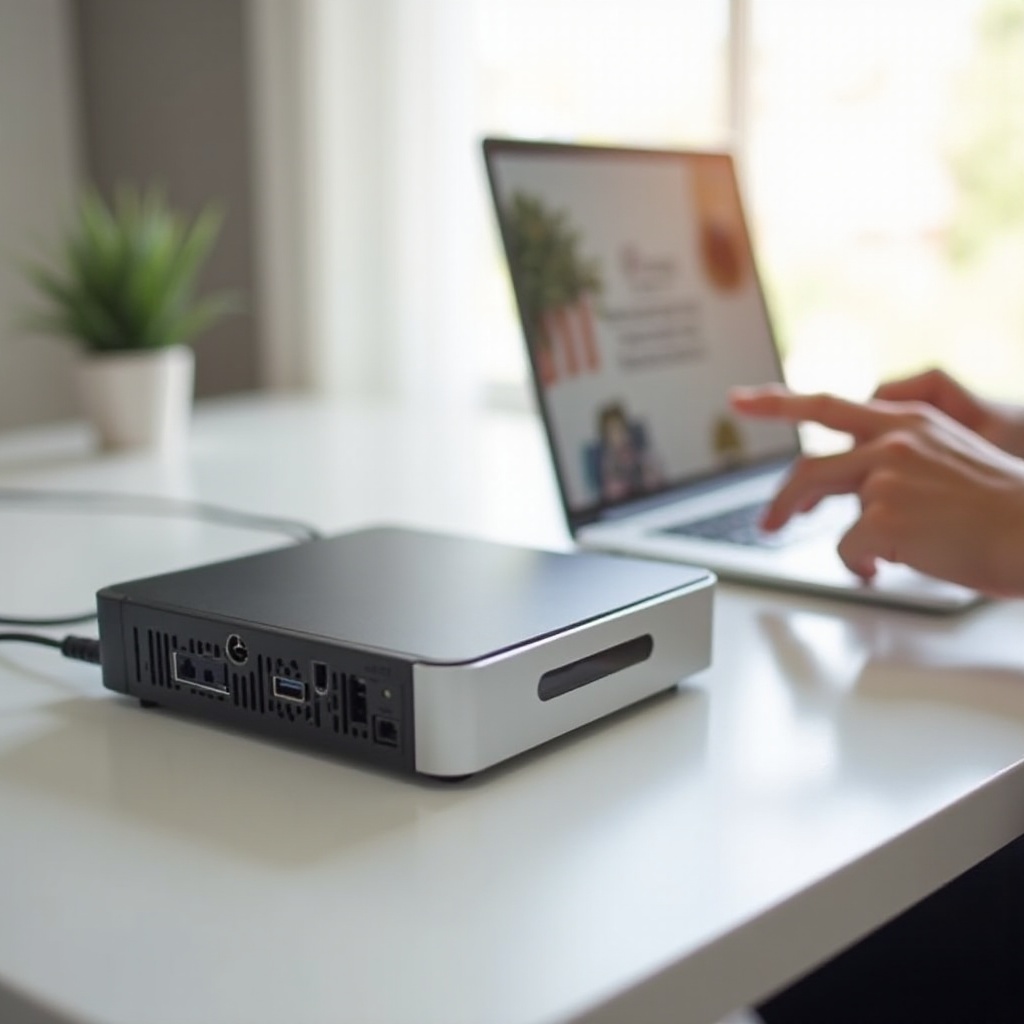
Problèmes que le bouton de réinitialisation peut résoudre dans une configuration de maison intelligente
Le bouton de réinitialisation du NVR Reolink est le plus utile lorsque vous faites face à des problèmes tenaces que les simples redémarrages et vérifications de câbles ne résolvent pas. Il aide à effacer les paramètres corrompus et à restaurer une base stable, notamment pour l’accès, l’affectation des caméras et la stabilité du système.
Savoir quels problèmes ont des chances de répondre à une réinitialisation vous aide à décider quand l’utiliser et quand examiner plutôt le matériel.
Mots de passe oubliés et accès verrouillé
Les problèmes de mot de passe sont l’une des raisons les plus courantes d’utiliser le bouton de réinitialisation. Lorsque vous ne pouvez pas vous connecter comme administrateur et que la récupération de mot de passe échoue, une réinitialisation d’usine peut :
- Effacer les identifiants administrateur personnalisés.
- Restaurer le nom d’utilisateur et le mot de passe par défaut.
- Vous permettre de reprendre le contrôle des paramètres du système.
Après vous être reconnecté, définissez un nouveau mot de passe robuste et mettez à jour toutes les applications ou clients qui enregistrent les identifiants.
Caméras manquantes, flux hors ligne et dysfonctionnements
Parfois, les problèmes de caméras proviennent du NVR lui‑même plutôt que des caméras. Vous pouvez par exemple constater :
- Des canaux bloqués sur des écrans noirs.
- Des caméras qui apparaissent dans l’application mais pas sur le moniteur du NVR.
- Des flux qui scintillent, saccadent ou se figent souvent.
Une réinitialisation peut effacer des affectations de canaux défaillantes et rétablir la détection par défaut des caméras. Ensuite, vous pouvez ré‑ajouter chaque caméra, vérifier les connexions PoE ou Wi‑Fi et vous assurer que tous les canaux affichent la vidéo en direct.
Plantages, blocages et boucles de démarrage
Les problèmes plus sérieux incluent :
- Le NVR qui se fige toujours sur le même écran.
- Des redémarrages répétés sans jamais atteindre l’écran de connexion.
- Des plantages aléatoires qui réapparaissent après des redémarrages normaux.
Ces symptômes peuvent indiquer des fichiers de configuration corrompus ou des bugs de micrologiciel. Une réinitialisation d’usine force le NVR à abandonner les mauvais paramètres et à recharger les valeurs par défaut. Si l’appareil démarre normalement ensuite, vous avez probablement résolu un problème logiciel. S’il échoue encore, vous devrez peut‑être inspecter des composants matériels comme le disque dur ou la carte mère.
Ce que vous perdez après une réinitialisation d’usine (et ce qui reste)
Une réinitialisation d’usine est puissante parce qu’elle rétablit l’ordre, mais elle efface aussi la personnalisation. Pour éviter les mauvaises surprises, vous devez savoir exactement quelles données et quels paramètres elle affecte et ce qui reste généralement inchangé.
Cette compréhension vous aide à prioriser ce qu’il faut sauvegarder et ce qu’il faut reconfigurer en premier une fois la réinitialisation terminée.
Identifiants de connexion par défaut et paramètres réseau
Après une réinitialisation d’usine, votre NVR :
- Revient généralement au nom d’utilisateur et au mot de passe administrateur par défaut.
- Rebascule son mode réseau sur sa valeur par défaut, souvent le DHCP.
- Désactive ou efface les ports personnalisés, le DDNS ou les ajustements P2P que vous aviez configurés.
Vous devrez vous connecter avec les identifiants par défaut, les modifier immédiatement, puis réappliquer les personnalisations réseau dont vous dépendez pour la visualisation à distance ou les connexions à la maison intelligente.
Plannings d’enregistrement, zones de mouvement et alertes
La réinitialisation d’usine efface généralement les comportements avancés et ramène le NVR à des valeurs génériques :
- Les plannings d’enregistrement sur chaque canal reviennent à des modes de base.
- Les zones de mouvement et les réglages de sensibilité sont réinitialisés à leurs valeurs par défaut.
- Les notifications push, alertes email et règles de sirène doivent être configurées à nouveau.
Si vous ne reconstruisez pas ces paramètres, votre NVR peut enregistrer moins souvent ou ne plus envoyer du tout d’alertes, réduisant l’efficacité de votre système de sécurité.
Impact sur les séquences stockées et les données du disque dur
Dans de nombreuses configurations Reolink, une réinitialisation d’usine :
- Ne formate pas automatiquement le disque dur.
- Conserve les séquences existantes sur le disque mais réinitialise la manière dont le système les organise.
Cependant, si vous choisissez une option qui inclut le formatage du disque, ou si vous formatez manuellement le disque après la réinitialisation, tous les enregistrements seront effacés. Comme le comportement peut varier selon le modèle et le micrologiciel, ne supposez jamais que vos vidéos sont en sécurité. Sauvegardez les clips importants avant toute réinitialisation.
Reconfigurer votre NVR Reolink après une réinitialisation
Une fois la réinitialisation de votre NVR Reolink terminée, vous repartez sur une base propre. L’objectif suivant est de rétablir rapidement les fonctions essentielles : la vidéo en direct, l’enregistrement et un accès à distance fiable. Ensuite, vous pourrez affiner le comportement et les automatisations.
Abordez la reconstruction en trois étapes : caméras et canaux, enregistrement et détection, puis accès à distance.
Ré‑ajouter les caméras et vérifier les connexions
Commencez par remettre toutes vos caméras en ligne :
- Connectez chaque caméra au NVR via les ports PoE ou à votre réseau Wi‑Fi comme auparavant.
- Utilisez l’interface du NVR pour rechercher les caméras disponibles et les ajouter aux canaux.
- Confirmez la vue en direct pour chaque canal à la résolution et à la fréquence d’images souhaitées.
- Renommez les canaux avec des libellés clairs, comme « Porte d’entrée », « Allée » et « Jardin arrière ».
Si une caméra spécifique n’apparaît pas, essayez un autre port ou un autre câble, ou redémarrez cette caméra. Une fois que tous les flux fonctionnent, vous pouvez définir comment et quand ils enregistrent.
Restaurer les modes d’enregistrement et la détection de mouvement
Une fois la vidéo en direct rétablie, configurez les règles d’enregistrement et de détection :
- Choisissez le mode d’enregistrement pour chaque caméra :
- Enregistrement continu pour les zones à haut risque ou très fréquentées.
- Enregistrement basé sur le mouvement pour les zones moins actives afin d’économiser le stockage.
- Définissez des zones de détection de mouvement pour que le NVR ignore les rues passantes ou les arbres en mouvement hors de votre propriété.
- Ajustez la sensibilité afin de capter les événements réels sans déclencher d’alertes constantes.
Déplacez‑vous dans les zones surveillées et vérifiez que les mouvements déclenchent bien les enregistrements et que les événements apparaissent dans la lecture comme prévu.
Reconnecter l’application Reolink et l’accès à distance
Enfin, restaurez la visualisation et la gestion à distance :
- Ouvrez l’application Reolink ou le client Reolink.
- Ajoutez le NVR à l’aide de sa nouvelle adresse IP, de son code QR ou de votre compte Reolink.
- Vérifiez la vue en direct, la lecture et les paramètres de base depuis votre téléphone ou votre PC.
- Si vous utilisez la redirection de ports ou le DDNS, réappliquez ces paramètres à la fois dans le NVR et dans votre routeur.
Une fois l’accès à distance rétabli, votre système est fonctionnel. L’étape suivante consiste à reconnecter votre NVR aux assistants vocaux et aux plateformes d’automatisation qui complètent votre expérience de maison intelligente.
Reconstruire les intégrations de maison intelligente après une réinitialisation
Une réinitialisation d’usine rompt souvent les liens existants entre votre NVR et votre écosystème de maison intelligente. Les adresses IP changent, les identifiants sont réinitialisés, et des plateformes comme Alexa et Google Home perdent la trace de vos caméras. Reconstruire ces connexions permet de retrouver le confort des commandes vocales et des écrans intelligents.
Traitez d’abord les intégrations liées au cloud, puis passez aux plateformes d’automatisation locales comme Home Assistant.
Lier le NVR Reolink à Amazon Alexa
Pour reconnecter les caméras Reolink à Alexa :
- Assurez‑vous que le NVR fonctionne correctement dans l’application Reolink.
- Ouvrez l’application Alexa sur votre téléphone.
- Vérifiez que la skill Reolink est activée et liée au bon compte.
- Demandez à Alexa de découvrir des appareils ou lancez une nouvelle recherche d’appareils.
- Testez des commandes comme « Alexa, affiche la caméra Porte d’entrée » sur votre Echo Show ou Fire TV.
Si Alexa ne parvient pas à afficher le flux, vérifiez que le NVR et l’appareil Alexa sont sur le même réseau et que le compte que vous avez réinitialisé sur le NVR correspond à celui utilisé dans la skill Reolink.
Lier le NVR Reolink à Google Home et aux écrans intelligents
Pour Google Home et les écrans Nest Hub :
- Confirmez que le NVR fonctionne correctement dans l’application Reolink.
- Ouvrez l’application Google Home et allez dans « Configurer un appareil » sous « Ajouter ».
- Sélectionnez « Fonctionne avec Google » et trouvez l’intégration du service Reolink.
- Liez ou reliez votre compte Reolink.
- Affectez chaque flux de caméra à une pièce et testez des commandes vocales comme « Hey Google, affiche la caméra de l’allée ».
Si le flux n’apparaît pas, revérifiez les paramètres réseau de votre NVR et assurez‑vous que votre compte Google a accès aux mêmes appareils Reolink que ceux visibles dans l’application Reolink.
Connexion à Home Assistant et autres hubs via RTSP/ONVIF
Pour les hubs domotiques plus avancés, tels que Home Assistant ou d’autres systèmes compatibles ONVIF :
- Vérifiez les paramètres RTSP et ONVIF dans le NVR après la réinitialisation.
- Mettez à jour l’adresse IP, les ports et les identifiants dans votre plateforme d’automatisation.
- Testez les flux en direct dans les tableaux de bord et assurez‑vous que les automatisations se déclenchent correctement lors des événements de mouvement.
Une fois toutes les intégrations rétablies, vous pouvez à nouveau utiliser la voix, les tableaux de bord et les routines comme auparavant. À ce stade, renforcer la sécurité devrait être votre prochaine priorité.
Bonnes pratiques de sécurité et de confidentialité après une réinitialisation
Une réinitialisation vous donne une occasion rare de repartir à zéro. C’est le moment idéal pour renforcer la sécurité et protéger vos séquences, votre réseau et vos données personnelles. De nombreuses vulnérabilités proviennent de mots de passe faibles, d’une mauvaise conception du réseau ou d’un micrologiciel obsolète plutôt que des caméras elles‑mêmes.
En abordant ces points maintenant, vous réduisez la probabilité d’avoir besoin d’une nouvelle réinitialisation perturbatrice plus tard.
Modifier les mots de passe par défaut et renforcer les connexions
Après une réinitialisation d’usine, votre première action devrait être de sécuriser l’accès :
- Remplacez le mot de passe administrateur par défaut par une phrase de passe robuste et unique.
- Évitez les mots de passe qui réutilisent ceux de votre Wi‑Fi, email ou autres comptes courants.
- Créez des comptes utilisateurs séparés pour les membres de la famille avec seulement les permissions dont ils ont besoin.
Ne partagez jamais le compte administrateur sauf si c’est absolument nécessaire. Limiter l’accès administrateur réduit le risque de modifications accidentelles et rend votre système plus sûr en cas de fuite d’identifiants.
Segmenter les appareils de maison intelligente et de sécurité sur votre réseau
Vous pouvez renforcer davantage la protection de votre NVR en l’isolant sur votre réseau :
- Placez les caméras et le NVR sur un VLAN dédié ou un réseau IoT si votre routeur le permet.
- Gardez les appareils de sécurité hors du Wi‑Fi invité utilisé par les visiteurs ou les appareils non fiables.
- Limitez les connexions entrantes et n’ouvrez que les ports dont vous avez réellement besoin.
La segmentation réseau complique la tâche d’un attaquant qui compromet un appareil, comme une ampoule connectée, et essaie ensuite d’accéder à votre NVR et à vos enregistrements.
Maintenir à jour le micrologiciel, les applications et les clients en 2024
Enfin, restez à jour sur le plan logiciel :
- Vérifiez l’existence du dernier micrologiciel pour votre NVR et vos caméras Reolink.
- Mettez à jour l’application Reolink sur votre téléphone et le client Reolink sur votre PC.
- Consultez les notes de version pour repérer les correctifs de sécurité ou les correctifs de bugs critiques.
Des mises à jour régulières réduisent le risque de dysfonctionnements logiciels et de failles de sécurité qui pourraient vous ramener au bouton de réinitialisation.
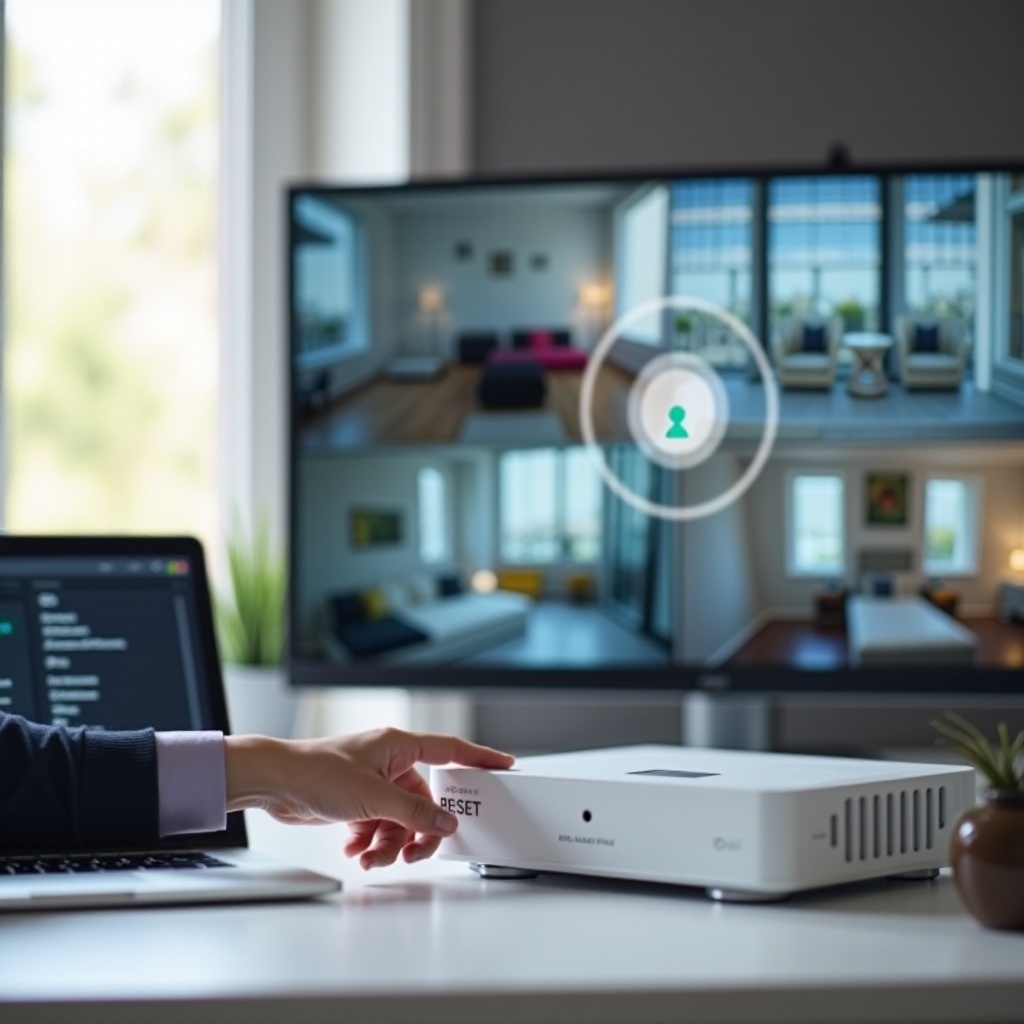
Dépannage lorsque le bouton de réinitialisation du NVR Reolink ne fonctionne pas
Il arrive qu’une réinitialisation ne résolve pas votre problème, ou que le bouton de réinitialisation ne semble produire aucun effet. Cela indique généralement des problèmes matériels ou de micrologiciel plus profonds, qui exigent une autre approche.
En vérifiant d’abord l’alimentation, le réseau et le stockage, vous pouvez distinguer les problèmes simples de ceux qui nécessitent une assistance ou un remplacement matériel.
Diagnostic de l’alimentation, de l’Ethernet et du disque dur
Si votre NVR se comporte encore mal après une réinitialisation :
- Testez avec une autre prise de courant ou un adaptateur secteur en bon état et aux spécifications identiques.
- Remplacez les câbles Ethernet et essayez différents ports sur votre routeur ou switch.
- Vérifiez l’état du disque dur dans le menu du NVR si possible, et écoutez les signes de défaillance du disque, comme des cliquetis forts.
Un disque dur défaillant provoque souvent des blocages, des redémarrages aléatoires et des problèmes d’enregistrement. Remplacer un disque défectueux peut rétablir la stabilité même si le bouton de réinitialisation ne semble pas avoir aidé.
Signes de défaillance matérielle du NVR ou de micrologiciel corrompu
Surveillez les signes clairs indiquant que le problème dépasse la simple configuration :
- Aucun voyant ni sortie écran, même avec une alimentation correcte.
- Boucles de redémarrage constantes qui ignorent les réinitialisations partielles et d’usine.
- Réinitialisations qui commencent mais ne se terminent jamais, laissant l’appareil bloqué sur le logo.
Ces symptômes peuvent indiquer des dommages à la carte mère ou un micrologiciel gravement corrompu. À ce stade, le bouton de réinitialisation ne suffit plus.
Quand contacter l’assistance Reolink ou un installateur professionnel
Si vous soupçonnez un problème matériel ou de micrologiciel avancé :
- Rassemblez les informations : modèle, numéro de série, date approximative d’achat et version du micrologiciel si vous la connaissez.
- Documentez le problème avec quelques notes ou des photos de l’écran et des voyants.
- Contactez l’assistance Reolink via leur site officiel ou l’application, en fournissant tous les détails sur ce que vous avez déjà tenté.
- Si un professionnel a installé votre système, contactez‑le pour un diagnostic sur site.
L’assistance peut vous guider à travers des étapes de récupération avancées, comme le reflashage du micrologiciel, ou organiser une réparation ou un remplacement si le NVR est défectueux.
Conclusion
Le bouton de réinitialisation du NVR Reolink est un petit contrôle à l’impact majeur. Il peut restaurer l’accès lorsque vous oubliez des mots de passe, corriger des dysfonctionnements tenaces et effacer des paramètres corrompus qu’un simple redémarrage ne peut pas corriger. Mais si vous l’utilisez sans préparation, il peut aussi effacer un réglage minutieux de plannings, de zones de mouvement et d’intégrations de maison intelligente.
En comprenant la différence entre réinitialisation partielle et réinitialisation d’usine, en localisant le bouton sur votre modèle spécifique et en suivant une simple liste de vérifications avant la réinitialisation, vous réduisez le risque de mauvaises surprises. Après une réinitialisation, vous savez comment ré‑ajouter les caméras, reconstruire les règles d’enregistrement, reconnecter votre application Reolink et restaurer les intégrations avec Alexa, Google Home et d’autres plateformes.
Enfin, en renforçant les mots de passe, en segmentant votre réseau et en maintenant le micrologiciel à jour, vous transformez le bouton de réinitialisation en un outil rarement nécessaire plutôt qu’en solution de routine. Utilisé avec discernement, il contribue à maintenir votre système de sécurité domestique intelligent, alimenté par Reolink, stable, réactif et prêt à protéger votre propriété en 2024 et au‑delà.
Foire aux questions
Appuyer sur le bouton de réinitialisation du NVR Reolink efface-t-il tous mes enregistrements ?
Une réinitialisation logicielle n’efface généralement pas les enregistrements. Une réinitialisation d’usine restaure en principe les paramètres comme les utilisateurs, le réseau et les plannings, mais laisse souvent les vidéos sur le disque dur. Cependant, si vous formatez également le disque ou choisissez une option qui efface le stockage, tous les enregistrements seront supprimés. Sauvegardez toujours les séquences importantes avant de réinitialiser et vérifiez le manuel de votre modèle pour confirmer la manière dont il gère les vidéos stockées.
Combien de temps dois-je maintenir le bouton de réinitialisation du NVR Reolink pour une réinitialisation d’usine ?
La plupart des modèles de NVR Reolink utilisent un appui long d’environ 10 à 15 secondes pour déclencher une réinitialisation d’usine, tandis qu’un appui court agit plutôt comme une réinitialisation logicielle ou un redémarrage. Laissez le NVR allumé, maintenez le bouton enfoncé et surveillez les voyants ou l’écran pour voir s’afficher un redémarrage. Relâchez le bouton dès que vous voyez des signes clairs de redémarrage. Comme la durée peut varier légèrement selon le modèle et le firmware, vérifiez toujours la durée recommandée pour votre NVR spécifique dans le manuel officiel.
À quelle fréquence est-il sûr de réinitialiser mon NVR Reolink dans un système de maison intelligente ?
Vous pouvez effectuer de temps en temps une réinitialisation logicielle lorsque vous rencontrez de petits dysfonctionnements, et cela ne devrait pas endommager l’appareil. Les réinitialisations d’usine doivent rester rares et être réservées à des problèmes sérieux comme les mots de passe oubliés, les paramètres corrompus ou les plantages persistants. Si vous constatez que vous utilisez souvent le bouton de réinitialisation, c’est le signe que vous devriez vérifier l’alimentation, les câbles, l’état du disque dur et les versions du firmware. Corriger ces causes profondes est préférable à l’utilisation de réinitialisations fréquentes.