
Introduction
Le mode d’image intelligent Roku (Roku Smart Picture Mode) promet une meilleure qualité d’image sans réglages constants. Vous l’activez et votre téléviseur Roku ajuste automatiquement les paramètres d’image en fonction de ce que vous regardez et de la luminosité de votre pièce. Pour beaucoup de personnes, cela semble être la solution idéale aux menus d’image déroutants.
Mais tous les téléspectateurs n’obtiennent pas le résultat attendu. Parfois l’image est trop sombre, trop lumineuse ou trop lissée. D’autres fois, l’image semble changer d’elle-même lorsque vous passez d’une application ou d’une entrée à l’autre. Dans ces cas-là, le mode d’image intelligent peut sembler plus être un problème qu’une fonctionnalité.
Ce guide explique ce que fait réellement le mode d’image intelligent Roku, comment l’activer et le désactiver, et comment le régler pour les films, le sport et les jeux vidéo. Vous verrez aussi quand compter sur le mode d’image intelligent et quand reprendre la main avec des paramètres manuels. Étape par étape, vous apprendrez à obtenir une image nette, lumineuse et précise sur votre téléviseur Roku en 2024.
Qu’est-ce que le mode d’image intelligent Roku ?
Le mode d’image intelligent Roku est une fonction d’optimisation automatique de l’image présente sur de nombreux téléviseurs Roku récents. Au lieu de vous obliger à passer vous-même entre les modes Film, Jeu et Sport, il essaie de détecter le type de contenu et d’ajuster l’image pour vous.
Comment fonctionne le mode d’image intelligent Roku sur les téléviseurs Roku modernes
Sur les téléviseurs Roku compatibles, le mode d’image intelligent analyse le signal vidéo et parfois la luminosité ambiante détectée par le téléviseur. Sur cette base, il ajuste des paramètres tels que :
- Le rétroéclairage et la luminosité globale de l’écran
- Le contraste et le contraste dynamique
- La saturation des couleurs et la température de couleur
- Le lissage des mouvements et la réduction du flou
- La netteté et la réduction du bruit
Par exemple, lorsque vous regardez un événement sportif rapide, le téléviseur peut augmenter la luminosité et modifier les paramètres de mouvement pour rendre l’action plus claire. Lorsque vous passez à un film avec une scène sombre, il peut réduire le rétroéclairage, augmenter le contraste et adoucir le traitement pour un rendu plus cinématographique.
Le mode d’image intelligent fonctionne en arrière-plan une fois que vous l’avez activé. Vous n’avez pas besoin de le reconfigurer à chaque fois que vous ouvrez une application ou une entrée différente, ce qui peut être très pratique si vous utilisez votre téléviseur Roku toute la journée.
Quelles marques et quels modèles de téléviseurs Roku prennent en charge le mode d’image intelligent
Le mode d’image intelligent Roku apparaît sur de nombreux téléviseurs Roku 4K sortis ces dernières années, en particulier les modèles vendus sous de grandes marques comme TCL, Hisense, ONN et d’autres partenaires Roku TV. Il est le plus fréquent sur :
- Les téléviseurs Roku 4K de milieu et haut de gamme
- Les téléviseurs Roku compatibles HDR et Dolby Vision
- Les modèles utilisant les versions actuelles de Roku OS en 2024
Pour vérifier si votre téléviseur prend en charge le mode d’image intelligent :
- Lancez la lecture d’une vidéo depuis une application de streaming, la TV en direct ou une entrée HDMI.
- Appuyez sur le bouton * (étoile) de votre télécommande Roku.
- Ouvrez « Paramètres d’image ».
- Cherchez une option appelée « Mode d’image intelligent ».
Si vous ne le trouvez pas, il se peut que votre téléviseur ne propose pas cette fonction ou que vous deviez mettre à jour le logiciel système.
Principaux avantages par rapport aux préréglages d’image standard
Les préréglages d’image standard comme Standard, Film, Jeu et Dynamique ne changent jamais d’eux-mêmes. Ce sont des points de départ fixes et passe-partout. Le mode d’image intelligent Roku se veut plus flexible :
- Il réduit le besoin de changer de préréglage quand vous changez de contenu.
- Il s’adapte aux différentes conditions de luminosité tout au long de la journée.
- Il offre aux utilisateurs occasionnels un moyen simple d’améliorer la qualité d’image sans connaissances avancées.
Cependant, l’automatisation a ses inconvénients. Le mode d’image intelligent peut abuser du lissage de mouvement, trop accentuer l’image ou modifier la luminosité d’une manière qui ne vous plaît pas. Comprendre comment le gérer est la clé pour obtenir des résultats cohérents.
Comment activer ou désactiver le mode d’image intelligent Roku
Une fois que vous savez ce que fait le mode d’image intelligent Roku, il faut apprendre à le contrôler. Vous devez pouvoir l’activer lorsque vous voulez plus de confort et le désactiver lorsque vous préférez un réglage manuel stable et précis.
Accéder aux paramètres d’image depuis l’écran d’accueil Roku
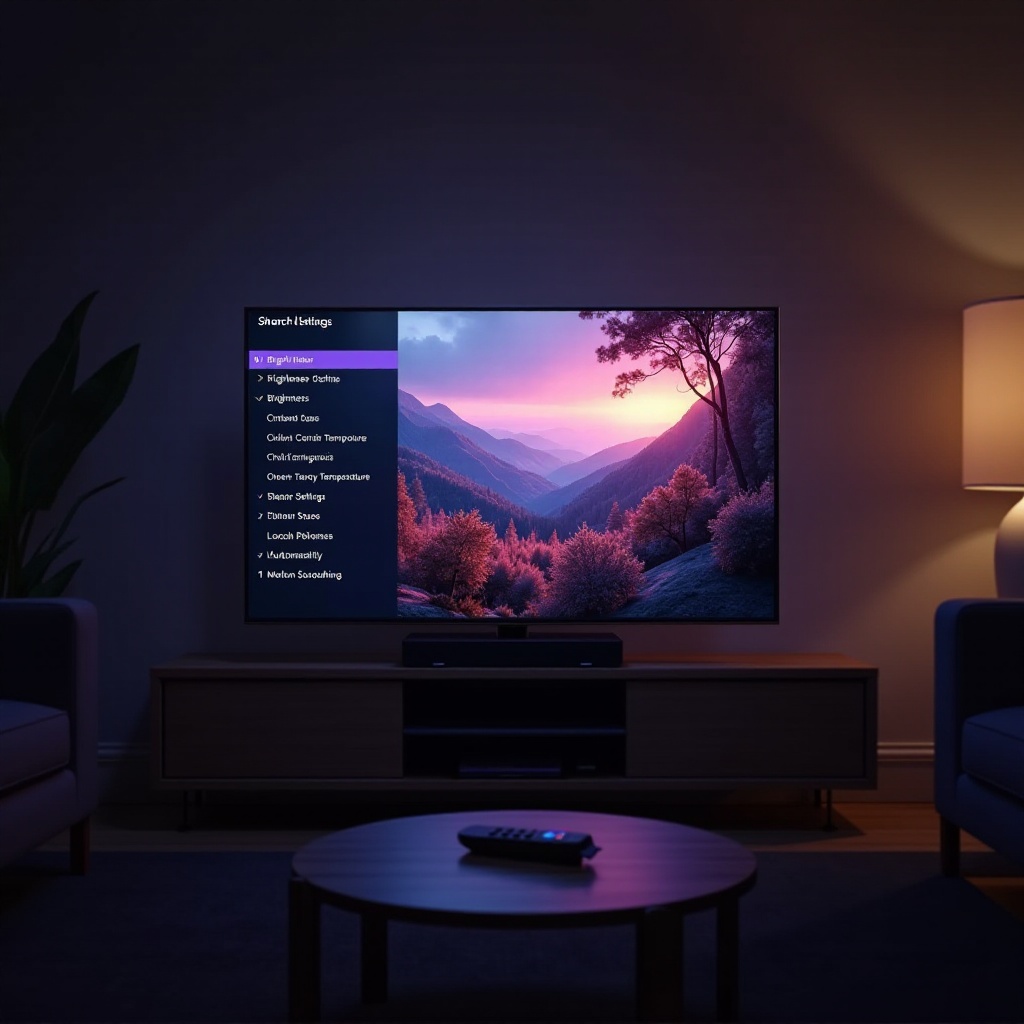
Roku vous donne un accès complet aux contrôles d’image pendant la lecture d’une vidéo. Si vous ouvrez le menu sur l’écran d’accueil vide, certaines options peuvent ne pas apparaître. Pour accéder au bon menu :
- Lancez la lecture d’une vidéo depuis n’importe quelle application, source TV en direct ou entrée HDMI.
- Appuyez sur le bouton * (étoile) de votre télécommande Roku.
- Un menu latéral apparaît à gauche.
- Descendez jusqu’à « Paramètres d’image » ou « Mode d’image ».
C’est dans ce menu que vous gérez le mode d’image intelligent et toutes les options d’image associées.
Activer le mode d’image intelligent étape par étape
Pour activer le mode d’image intelligent Roku :
- Lancez la lecture d’une vidéo sur votre téléviseur Roku.
- Appuyez sur le bouton * de la télécommande.
- Sélectionnez « Paramètres d’image ».
- Trouvez « Mode d’image intelligent ».
- Réglez-le sur « Activé ».
Après l’avoir activé, le téléviseur commence à ajuster les paramètres en temps réel lorsque vous passez des films au sport et aux émissions TV. Vous pouvez remarquer de légers changements de luminosité ou de gestion du mouvement lorsque le type de contenu change.
Comment désactiver le mode d’image intelligent si le résultat ne vous convient pas
Si le mode d’image intelligent ne vous convient pas visuellement, ou si vous voulez un contrôle complet :
- Lancez une vidéo et appuyez sur le bouton *.
- Ouvrez « Paramètres d’image ».
- Repérez « Mode d’image intelligent ».
- Passez-le sur « Désactivé ».
- Sélectionnez un préréglage fixe comme « Film », « Jeu » ou « Standard ».
Avec le mode d’image intelligent désactivé, le téléviseur ne prend plus de décisions automatiques. Cela vous donne une base stable que vous pouvez affiner sans changements inattendus.
Mode d’image intelligent Roku vs modes d’image traditionnels
La possibilité d’activer ou de désactiver le mode d’image intelligent vous permet de le comparer aux modes d’image classiques intégrés à presque tous les téléviseurs. Chaque option a ses forces et ses faiblesses selon vos habitudes de visionnage et les conditions de votre pièce.
Mode d’image intelligent vs mode Film/Cinéma
Le mode Film ou Cinéma privilégie une image de type cinéma. La plupart des téléviseurs Roku utilisent ce mode pour viser des couleurs plus fidèles et des détails corrects dans les ombres. Ses caractéristiques typiques incluent :
- Un rétroéclairage plus faible et une luminosité modérée pour un rendu plus doux
- Une saturation des couleurs réduite pour des tons plus naturels
- Une netteté diminuée et un lissage de mouvement minimal
Le mode d’image intelligent, en revanche, peut éclaircir certaines scènes ou appliquer un traitement supplémentaire pour garder l’image visible dans des pièces plus lumineuses. Pour des soirées cinéma immersives dans une pièce sombre, beaucoup de téléspectateurs préfèrent désactiver le mode d’image intelligent et régler manuellement le mode Film. Pour un visionnage occasionnel en soirée avec les lumières allumées, le mode d’image intelligent peut aider à maintenir la clarté.
Mode d’image intelligent vs mode Jeu
Le mode Jeu est conçu pour réduire l’input lag. Il y parvient en réduisant ou en désactivant les traitements supplémentaires qui retardent le signal. Ses caractéristiques habituelles incluent :
- Un lissage de mouvement minimal
- Une réduction du bruit et un traitement global diminués
- Une réaction plus rapide aux commandes de la manette
Le mode d’image intelligent peut ajouter un traitement qui augmente le délai. Si vous jouez à des jeux de tir compétitifs, des jeux de combat ou des titres en ligne rapides, vous devriez :
- Désactiver le mode d’image intelligent.
- Sélectionner « Jeu » comme préréglage.
- Ajuster uniquement les paramètres de base tels que la luminosité et la couleur.
Les joueurs occasionnels qui jouent à des jeux plus lents ou solo peuvent expérimenter le mode d’image intelligent, mais les joueurs orientés performance devraient l’éviter.
Mode d’image intelligent vs modes Standard et Dynamique
Le mode Standard est le préréglage polyvalent utilisé par de nombreux téléviseurs par défaut. Le mode Dynamique (Vivid) est le mode très lumineux de showroom, avec des couleurs et un contraste exagérés. Comparé à ceux-ci, le mode d’image intelligent essaie d’offrir un compromis plus intelligent :
- Moins extrême que le mode Dynamique, qui peut sembler agressif ou irréaliste.
- Plus dynamique que Standard, qui peut paraître plat dans certaines scènes.
- Mieux adapté à un usage mixte lorsque vous recherchez la simplicité avec un peu d’intelligence.
Si Standard vous semble terne et que Dynamique vous fatigue les yeux, le mode d’image intelligent mérite d’être testé comme option quotidienne.
Avantages et inconvénients de chaque mode pour un usage quotidien
Pour un usage TV quotidien, voici comment ces modes se comparent :
- Mode d’image intelligent
Avantages : Automatique, pratique, s’adapte au contenu et à la lumière.
Inconvénients : Peut être incohérent, risque de surtraiter l’image. - Mode Film/Cinéma
Avantages : Couleurs et contraste naturels et précis, excellent pour les films.
Inconvénients : Peut sembler sombre dans les pièces lumineuses sans ajustements. - Mode Jeu
Avantages : Faible input lag, idéal pour consoles et PC.
Inconvénients : Moins adapté aux films ou au sport si on ne le modifie pas. - Standard/Dynamique
Avantages : Simple, prévisible, facile à comprendre.
Inconvénients : Standard peut paraître plat, Dynamique peut être trop agressif.
Comprendre ces différences vous prépare à l’étape suivante : adapter le mode d’image intelligent aux différents types de contenus.
Meilleurs réglages du mode d’image intelligent Roku selon le type de contenu
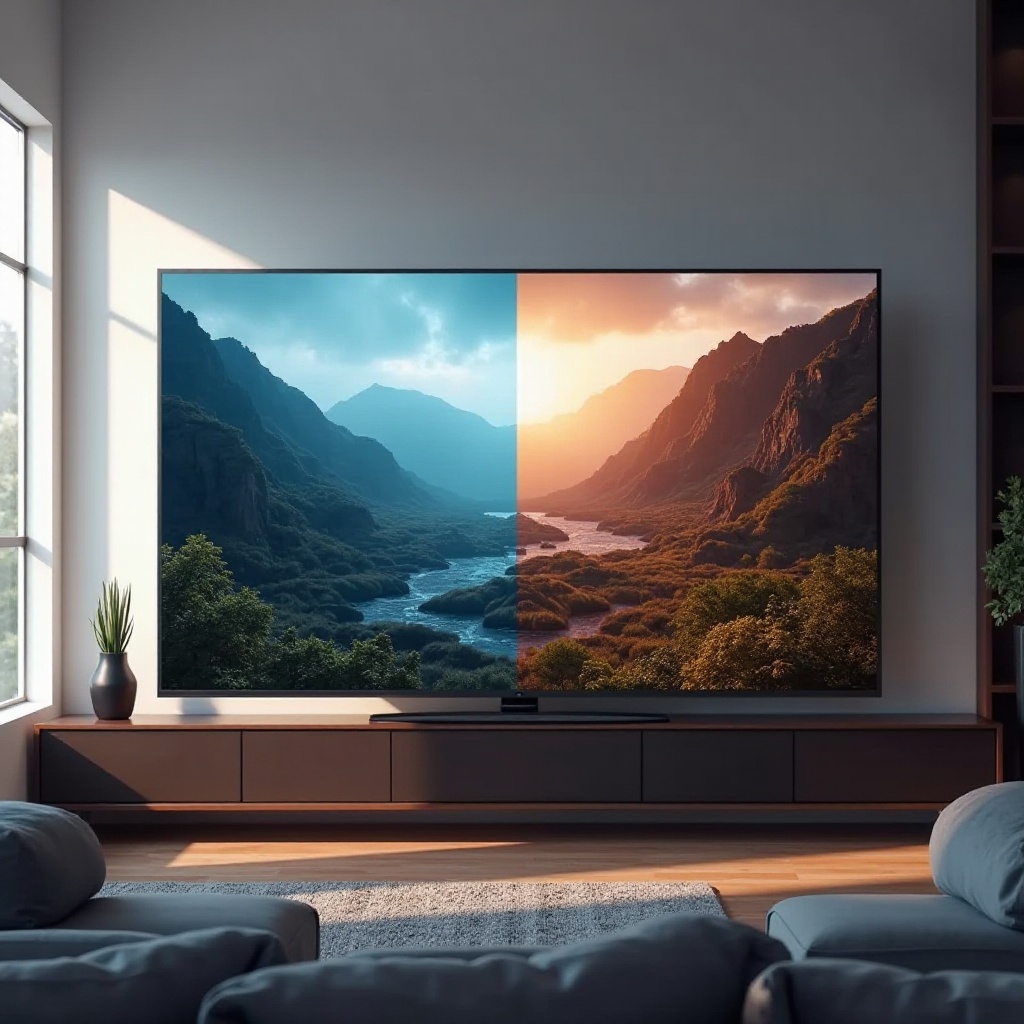
Maintenant que vous savez comment le mode d’image intelligent se compare aux autres préréglages, vous pouvez commencer à l’utiliser plus stratégiquement. Même avec le mode d’image intelligent activé, vous gardez le contrôle de l’apparence de votre téléviseur Roku pour les films, le sport, les jeux et la TV traditionnelle.
Optimiser le mode d’image intelligent pour les films et les séries en streaming
Pour les films et les séries de haute qualité sur des plateformes comme Netflix, Disney+, Max et Prime Video, la plupart des téléspectateurs recherchent une image cinématographique et fidèle. Essayez cette approche :
- Activez le mode d’image intelligent.
- Choisissez « Film » ou « Cinéma » comme mode d’image de base si disponible.
- Réduisez la netteté presque à zéro pour éviter les halos autour des objets.
- Réglez le lissage de mouvement sur faible ou désactivé pour que les films ne ressemblent pas à des feuilletons.
- Utilisez une température de couleur « Chaud » pour des tons de peau plus naturels.
Cette configuration combine la détection automatique du contenu avec une base adaptée au cinéma, afin que les films restent détaillés sans être trop traités.
Ajuster finement pour le sport en direct et les contenus à action rapide
Le sport exige une grande clarté et une bonne fluidité des mouvements. Quand vous regardez des chaînes ou flux sportifs :
- Laissez le mode d’image intelligent activé pour que le téléviseur détecte le contenu à forte action.
- Sélectionnez « Sport » ou « Standard » comme préréglage de base si votre téléviseur le propose.
- Augmentez le rétroéclairage et la luminosité pour voir les détails dans une pièce lumineuse.
- Réglez le lissage de mouvement sur un niveau faible ou moyen pour réduire les saccades sans rendre les joueurs artificiels.
- Vérifiez que la saturation des couleurs ne transforme pas les maillots en couleurs fluo.
Ces réglages gardent le mouvement plus clair et le terrain lumineux sans donner un rendu trop artificiel.
Utiliser le mode d’image intelligent avec les consoles de jeu
Le jeu vidéo couvre un large éventail de besoins. Pour les joueurs occasionnels, la qualité d’image peut compter autant que la rapidité. Pour les joueurs sérieux, l’input lag est plus critique.
Pour le jeu occasionnel :
- Activez le mode d’image intelligent.
- Utilisez « Jeu » ou « Standard » comme préréglage de base si votre téléviseur permet encore un profil de jeu avec le mode d’image intelligent.
- Réglez le lissage de mouvement sur faible ou désactivé pour un mouvement plus propre et un lag réduit.
- Vérifiez que votre console sort la bonne résolution (1080p ou 4K) et, si possible, le HDR.
Pour le jeu compétitif, désactivez complètement le mode d’image intelligent, choisissez le mode Jeu, puis ajustez uniquement la luminosité, le contraste et la couleur selon vos préférences.
Réglages d’image pour la TV hertzienne, le câble et les chaînes antenne
Les chaînes diffusées et câblées varient énormément en qualité, et les chaînes reçues par antenne peuvent être très différentes des applications de streaming. Le mode d’image intelligent peut aider à lisser ces écarts :
- Activez le mode d’image intelligent pour l’entrée TV qui gère le câble ou l’antenne.
- Commencez par « Standard » comme préréglage de base.
- Ajustez la luminosité pour que les journaux télévisés et les talk-shows ne paraissent pas délavés.
- Réduisez légèrement la saturation des couleurs si les visages paraissent trop rouges ou trop bronzés.
- Utilisez une réduction de bruit faible si certaines chaînes semblent granuleuses.
Avec ces réglages, la TV de tous les jours devient plus confortable à regarder sans modifications constantes.
Réglages avancés au-delà du mode d’image intelligent Roku
Le mode d’image intelligent prend beaucoup de décisions pour vous, mais il ne remplace pas un réglage minutieux. Quelques ajustements avancés peuvent transformer l’apparence de votre téléviseur Roku, surtout avec les contenus HDR et Dolby Vision en 2024.
Ajuster le rétroéclairage, la luminosité et le contraste pour votre pièce
Le rétroéclairage, la luminosité et le contraste façonnent l’ensemble de l’image.
- Rétroéclairage : contrôle l’intensité de l’éclairage de l’écran.
- Luminosité : contrôle le rendu des détails sombres et des noirs.
- Contraste : contrôle la luminosité des hautes lumières et des zones blanches.
Pour les pièces sombres :
- Réduisez le rétroéclairage pour limiter la fatigue oculaire.
- Réglez la luminosité juste assez haut pour révéler les détails dans les ombres sans rendre les noirs gris.
- Augmentez le contraste jusqu’à ce que les hautes lumières ressortent sans perdre de détails.
Pour les pièces lumineuses :
- Augmentez le rétroéclairage pour lutter contre les reflets.
- Augmentez légèrement la luminosité pour que les scènes sombres restent visibles.
- Gardez un contraste élevé mais évitez le niveau maximum.
Ces ajustements fonctionnent bien avec ou sans le mode d’image intelligent activé.
Régler la température de couleur pour des tons de peau naturels
La température de couleur détermine si l’image paraît chaude et naturelle ou froide et bleutée.
- « Chaud » ou « Chaud 1 » donne généralement des tons de peau naturels.
- « Normal » se situe au milieu et peut convenir aux pièces lumineuses.
- « Froid » peut rendre les blancs bleutés et agressifs.
Pour la plupart des téléspectateurs, un réglage chaud est idéal pour les films et les séries premium. Si cela vous semble trop jaune dans un salon très lumineux, essayez un réglage normal, mais évitez les profils très froids pour un visionnage sérieux.
Gérer la netteté, la réduction du bruit et les améliorations de clarté
Les fonctions de traitement supplémentaires peuvent aider certaines sources et en dégrader d’autres. Les téléviseurs Roku incluent souvent :
- Netteté : augmente le contraste des contours mais peut créer des halos visibles.
- Réduction du bruit : lisse le grain et les artefacts de compression.
- Améliorations de clarté/détail : tentent de renforcer les détails fins.
Conseils généraux :
- Gardez la netteté faible, surtout pour les contenus 4K et HDR.
- Utilisez une réduction de bruit faible pour les flux de mauvaise qualité et les chaînes hertziennes, et désactivez-la pour les sources de haute qualité.
- Utilisez les améliorations de détail avec parcimonie pour éviter un rendu plastique ou trop artificiel.
Ces changements offrent au mode d’image intelligent une meilleure base et vous aident à éviter les images trop artificielles.
Réglages HDR et Dolby Vision lorsque le mode d’image intelligent est activé
Les contenus HDR et Dolby Vision peuvent être superbes lorsqu’ils sont bien configurés. Avec le mode d’image intelligent activé, vous contrôlez toujours l’intensité de l’effet HDR.
Pour optimiser le HDR et le Dolby Vision :
- Utilisez un mode d’image spécifique au HDR comme « HDR Film » ou « Dolby Vision Sombre » lorsque c’est possible.
- Maintenez un rétroéclairage suffisamment élevé pour que les hautes lumières HDR soient lumineuses et percutantes.
- Évitez les réglages de contraste extrêmes qui écrasent les détails dans les zones très claires.
- Vérifiez que vos applications de streaming et appareils connectés sortent correctement le HDR ou le Dolby Vision.
Le mode d’image intelligent peut aider à adapter doucement le HDR à votre environnement, mais vos choix manuels déterminent toujours le résultat final.
Quand utiliser le mode d’image intelligent Roku plutôt qu’un calibrage manuel
À ce stade, vous savez comment ajuster les paramètres d’image automatiques et manuels. La question pratique est de savoir quand faire confiance au mode d’image intelligent Roku et quand utiliser un calibrage manuel pour obtenir la meilleure image.
Situations où le mode d’image intelligent Roku est le meilleur choix
Le mode d’image intelligent est idéal lorsque vous voulez un bon résultat avec un minimum d’efforts. Il excelle dans les situations où :
- Vous regardez un mélange de films, de sport et de TV tout au long de la journée.
- La luminosité de votre pièce passe d’un fort éclairage diurne à une ambiance tamisée le soir.
- Vous ne voulez pas apprendre des techniques de calibrage avancées.
Si vous préférez simplement appuyer sur « Lecture » et laisser le téléviseur gérer le reste, le mode d’image intelligent est un choix logique par défaut.
Quand le calibrage manuel offre une meilleure précision
Le calibrage manuel fournit une meilleure précision pour les téléspectateurs soucieux de la fidélité des couleurs et du contraste. C’est la meilleure option lorsque :
- Vous disposez d’une pièce dédiée au home cinéma.
- Vous remarquez et n’aimez pas les dérives de couleur ou un lissage de mouvement agressif.
- Vous suivez des guides de calibrage ou utilisez des mires de test pour régler votre téléviseur.
Dans ces cas, désactivez le mode d’image intelligent, choisissez le mode Film ou Cinéma et ajustez les paramètres selon les recommandations de calibrage éprouvées pour votre modèle de téléviseur Roku.
Approche hybride : commencer avec le mode d’image intelligent, puis affiner
Vous n’êtes pas obligé de choisir uniquement l’automatique ou uniquement le manuel. Une approche hybride peut offrir à la fois confort et qualité :
- Activez le mode d’image intelligent.
- Sélectionnez un préréglage de base approprié comme Film, Standard ou Jeu.
- Réduisez manuellement la netteté, le lissage de mouvement et une réduction du bruit trop agressive.
- Réglez la température de couleur sur un profil chaud ou neutre.
Cela conserve la détection automatique du contenu par Roku tout en supprimant les traitements qui vous déplaisent le plus.
Profils recommandés pour les téléspectateurs occasionnels et les passionnés de home cinéma
Différents profils conviennent à différents types de téléspectateurs :
- Téléspectateurs occasionnels
Utilisez le mode d’image intelligent activé, préréglage de base Standard ou Film, avec quelques ajustements modestes de luminosité et de couleur. Cela donne une image agréable avec presque aucun entretien. - Passionnés de home cinéma
Désactivez le mode d’image intelligent, choisissez Film ou Cinéma et suivez les recommandations de calibrage adaptées à votre modèle. Cela maximise la précision et la constance pour les films et les séries haut de gamme.
Une fois que vous savez dans quelle catégorie vous vous situez, vous pouvez vous concentrer sur la résolution des problèmes les plus courants du mode d’image intelligent.
Dépannage des problèmes courants du mode d’image intelligent Roku
Même avec une bonne configuration, le mode d’image intelligent peut parfois mal interpréter le contenu ou modifier les réglages d’une manière qui ne vous convient pas. Lorsque l’image de votre téléviseur Roku semble incorrecte, quelques corrections ciblées suffisent généralement à résoudre le problème.
Corriger une image trop sombre ou trop lumineuse
Si l’image semble trop sombre :
- Augmentez le rétroéclairage avant de modifier la luminosité.
- Augmentez légèrement la luminosité jusqu’à ce que les détails dans les scènes sombres apparaissent.
- Désactivez les modes éco ou d’économie d’énergie qui assombrissent automatiquement l’écran.
Si l’image semble trop lumineuse ou délavée :
- Réduisez le rétroéclairage à un niveau confortable pour votre pièce.
- Diminuez le contraste jusqu’à ce que les zones blanches montrent des détails clairs.
- Diminuez la luminosité si les noirs paraissent gris et sans profondeur.
Ces étapes simples résolvent souvent les problèmes les plus visibles avec le mode d’image intelligent.
Réduire l’effet « soap opera » et les artefacts de mouvement
L’effet « soap opera » vient d’un lissage de mouvement trop agressif qui fait ressembler les films à de la vidéo de feuilleton. Pour le réduire :
- Ouvrez les paramètres d’image pendant que vous regardez un film ou une série.
- Trouvez les réglages de mouvement ou de « lissage d’action » (les noms varient selon la marque).
- Réglez-les sur faible ou désactivé.
Si le mode d’image intelligent réactive ces effets lorsqu’il détecte du sport ou un autre contenu, envisagez de le laisser désactivé pendant vos soirées cinéma. Vous pouvez toujours le réactiver pour les événements sportifs.
Gérer les couleurs délavées ou les noirs bouchés
Les couleurs délavées et les noirs bouchés proviennent souvent de réglages extrêmes de luminosité ou de contraste. Pour les corriger :
- Réinitialisez les paramètres d’image du mode actuel à leurs valeurs par défaut.
- Ajustez la luminosité jusqu’à voir les détails dans les zones sombres sans éclaircir excessivement les noirs.
- Réduisez légèrement la saturation des couleurs si les visages paraissent trop rouges ou trop vifs.
- Affinez le contraste pour que les hautes lumières révèlent des textures au lieu de blocs blancs uniformes.
Après ces ajustements, le mode d’image intelligent continuera de fonctionner, mais votre nouvelle base sera beaucoup plus équilibrée.
Réinitialiser les paramètres d’image sans perdre toutes vos préférences
Si de nombreux changements ont empiré l’image au lieu de l’améliorer, vous pouvez repartir de zéro sans risque :
- Ouvrez les paramètres d’image via le menu accessible par le bouton *.
- Choisissez l’option pour réinitialiser les paramètres d’image pour l’entrée ou le mode actuel.
- Confirmez la réinitialisation.
Cela ne réinitialise que les options liées à l’image. Vos applications, votre Wi-Fi et votre compte Roku restent inchangés. Ensuite, vous pourrez appliquer à nouveau les conseils de ce guide, mais sur une base saine.
Conseils pour obtenir la meilleure image avec votre téléviseur Roku en 2024
Après avoir corrigé les principaux problèmes, vous pouvez stabiliser une configuration fiable qui restera agréable jour après jour. Quelques habitudes simples permettent au mode d’image intelligent Roku et aux réglages manuels de fonctionner ensemble harmonieusement.
Mettre à jour Roku OS et le firmware du téléviseur pour profiter des dernières fonctionnalités
Les mises à jour de Roku OS et du firmware peuvent améliorer le traitement d’image, corriger des bugs et ajouter de nouvelles fonctions qui affectent le mode d’image intelligent. Pour rester à jour :
- Allez dans « Paramètres » sur votre téléviseur Roku.
- Sélectionnez « Système ».
- Choisissez « Mise à jour du système ».
- Cliquez sur « Vérifier maintenant » et installez les mises à jour disponibles.
En 2024, utiliser le logiciel le plus récent garantit les meilleures performances du mode d’image intelligent et de la lecture HDR.
Enregistrer des paramètres d’image différents pour chaque entrée
La plupart des téléviseurs Roku mémorisent des paramètres d’image distincts pour chaque entrée et parfois pour chaque application. Profitez de cette flexibilité pour construire une configuration stable :
- Réglez HDMI 1 (console) sur le mode Jeu avec le mode d’image intelligent désactivé.
- Réglez HDMI 2 (lecteur Blu-ray) sur le mode Film avec le mode d’image intelligent désactivé.
- Utilisez le mode d’image intelligent activé pour le tuner TV ou les applications de streaming avec Standard ou Film comme base.
Ainsi, vos profils pour les jeux, les films et la TV classique sont personnalisés sans avoir à modifier constamment les menus.
Profils image jour vs nuit pour s’adapter à la lumière ambiante
Votre pièce peut être très lumineuse le jour et sombre la nuit. Plutôt que de modifier individuellement chaque réglage, utilisez des modes différents comme profils jour et nuit :
- Jour : rétroéclairage et luminosité plus élevés, température de couleur neutre ou légèrement froide.
- Nuit : rétroéclairage plus faible, luminosité légèrement réduite, température de couleur chaude pour plus de confort.
Vous pouvez passer de l’un à l’autre en quelques pressions de bouton lorsque la lumière change, en laissant le mode d’image intelligent activé ou non selon votre préférence.
Utiliser des vidéos et mires de test pour confirmer vos réglages
Les mires et clips de démonstration gratuits sur YouTube facilitent la validation de vos réglages. Recherchez :
- « 4K HDR test pattern »
- « black level test video »
- « TV color calibration pattern »
Quand vous regardez ces vidéos :
- Ajustez la luminosité pour voir toutes les barres sombres dans les tests de niveau de noir.
- Réglez le contraste pour que les barres les plus claires restent distinctes sans se confondre.
- Contrôlez les tons de peau dans les scènes d’exemple pour vérifier qu’ils semblent naturels, ni trop rouges ni trop pâles.
Ces vérifications simples vous aident à confirmer que le mode d’image intelligent Roku et vos réglages manuels travaillent ensemble pour produire une image nette et fidèle.
Conclusion
Le mode d’image intelligent Roku peut être un allié puissant si vous souhaitez une meilleure qualité d’image sans devenir expert en calibrage. Il analyse ce que vous regardez, ajuste des paramètres clés et tente de garder une belle image sur votre téléviseur Roku lorsque vous passez d’une application ou d’une entrée à l’autre. Lorsque vous savez comment l’activer, le désactiver et affiner les préréglages sous-jacents, il devient un outil flexible plutôt qu’une source de frustration.
Pour beaucoup de personnes, le mode d’image intelligent complété par quelques ajustements manuels offre une excellente image pour les films, le sport, les émissions et le jeu occasionnel. Pour les passionnés de home cinéma et les joueurs compétitifs, le calibrage manuel et les modes dédiés restent la meilleure solution pour le contrôle et la précision.
Prenez le temps d’explorer les paramètres d’image de votre téléviseur Roku, de tester le mode d’image intelligent et d’appliquer les conseils de ce guide. Avec quelques modifications simples, vous pouvez passer d’une image d’usine générique à une image personnalisée qui correspond enfin à votre façon de regarder des contenus en 2024.
Foire aux questions
Le mode Image intelligente Roku fonctionne-t-il avec toutes les applications et toutes les entrées ?
Le mode Image intelligente Roku fonctionne avec la plupart des sources vidéo, y compris les applications de streaming populaires, la TV en direct et les entrées HDMI, mais le comportement peut varier selon l’application et le modèle de téléviseur. Certains appareils externes appliquent leur propre traitement, ce qui peut limiter ce que le mode Image intelligente peut modifier. Si vous observez des résultats différents d’une application à l’autre, vérifiez à la fois les paramètres d’image de votre téléviseur Roku et les paramètres de sortie de vos appareils connectés.
Dois-je utiliser le mode Image intelligente Roku pour le jeu vidéo en 2024 ?
Pour un usage de jeu occasionnel, vous pouvez utiliser le mode Image intelligente Roku si vous aimez le rendu de l’image et que la latence d’entrée vous semble acceptable. Pour le jeu compétitif ou rapide, il est préférable de désactiver le mode Image intelligente et de sélectionner le mode Jeu. Le mode Jeu réduit le traitement de l’image et diminue la latence d’entrée, ce qui rend vos commandes plus réactives, tandis que vous ajustez uniquement des paramètres de base comme la luminosité et la couleur.
Pourquoi l’image de mon téléviseur Roku change-t-elle constamment lorsque le mode Image intelligente est activé ?
Lorsque le mode Image intelligente Roku est activé, le téléviseur ajuste les paramètres au fur et à mesure que le type de contenu et la luminosité changent. Le passage d’un film sombre à un flux sportif très lumineux peut provoquer des variations visibles de luminosité, de contraste ou de fluidité des mouvements. Si ces changements vous dérangent, désactivez le mode Image intelligente et sélectionnez un préréglage fixe comme Film, Standard ou Jeu. Ensuite, personnalisez ce préréglage afin que l’image reste cohérente pour tout ce que vous regardez.