
Uvod
Bezbednost doma ne bi trebalo da prestane onog trenutka kada vam Wi‑Fi padne ili vaš provajder ima prekid usluge. Mnogi ljudi tek shvate koliko njihovi Nest kamere zavise od stalne veze kada aplikacija iznenada prikaže da je kamera van mreže. Ako se oslanjate na Nest Cam, unutrašnju ili spoljašnju, da zaštiti vaš dom, morate razumeti šta taj status van mreže zaista znači.
Ovaj vodič objašnjava kako Nest kamere rade, šta se dešava kada pređu u režim van mreže i praktična ograničenja njihovog ponašanja u tom režimu. Saznaćete najčešće razloge zbog kojih se Nest Cam unutrašnje i spoljašnje kamere isključuju sa mreže, kako da sprečite prekide i kako brzo da ih otklonite. Videćete i kako da kombinujete Nest kamere sa kamerama koje bolje rade van mreže kako biste pokrili praznine.
Da biste donosili pametne odluke o svom sistemu, počnite od razumevanja kako Nest kamere uobičajeno rade kada sve funkcioniše kako treba.
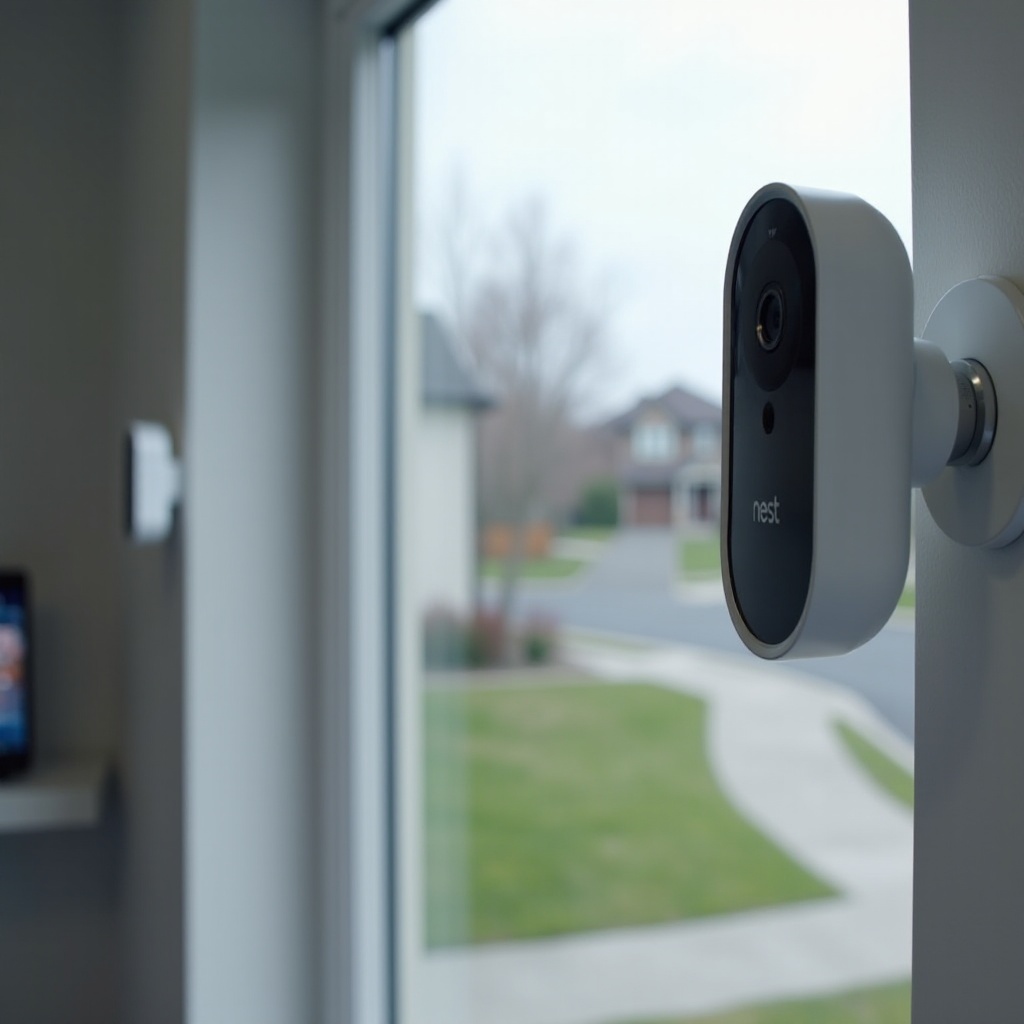
Kako Nest Cam unutrašnje i spoljašnje kamere uobičajeno rade
Nest Cam unutrašnji i spoljašnji modeli koriste „cloud‑first” dizajn. Kamera, vaš ruter i Google Home servisi rade zajedno kako bi obezbedili video uživo, obaveštenja i snimanje.
„Cloud‑first” dizajn i integracija sa Google Home
Nest Cam šalje video putem vašeg kućnog Wi‑Fi‑ja na Google servere. Aplikacija Google Home zatim preuzima ovaj prenos uživo i snimljene klipove iz oblaka.
Ovakav, na „cloudu” zasnovan dizajn pruža vam:
- Udaljeni pristup videu uživo sa bilo kog mesta gde imate internet
- Pametna obaveštenja za pokret, osobe i pakete
- Jednostavno deljenje klipova sa članovima porodice ili nadležnim organima
Pošto je oblak u centru sistema, i kamera i vaš telefon moraju da imaju pristup Google serverima da bi sistem radio. Ako bilo koja strana izgubi kontakt, funkcije počinju da otkazuju.
Pretplate Nest Aware, istorija videa i detekcija događaja
Kod osnovnog podešavanja, Nest čuva ograničen broj klipova zasnovanih na događajima u oblaku. Pretplata Nest Aware proširuje mogućnosti vaše unutrašnje i spoljašnje Nest kamere:
- Duža istorija videa, tako da možete da se vratite unazad danima ili nedeljama
- Kontinuirano snimanje na podržanim uređajima
- Pametnija obaveštenja, kao što su prepoznavanje poznatih lica i naprednija analiza pokreta
Sve ove funkcije zavise od stabilne, onlajn veze između vaše Nest kamere i Google infrastrukture. Kada internet zakaže, istorija i pametna obaveštenja trpe.
Ključne razlike između unutrašnjih i spoljašnjih Nest Cam modela
Unutrašnje i spoljašnje Nest kamere dele isti „cloud” model, ali se razlikuju po dizajnu i nameni:
- Unutrašnje: optimizovane za utičnice i stabilne unutrašnje temperature
- Spoljašnje: kućišta otporna na vremenske uslove i nosači dizajnirani za bezbednosno pokrivanje okoline
- Baterijske naspram žičanih: baterijski modeli mogu da nastave rad pri nestanku struje, dok žičani modeli zavise od stalnog napajanja
Ove razlike su važne kada se posmatra ponašanje van mreže. Da biste razumeli zašto se vaša kamera prikazuje kao van mreže, prvo morate jasno da definišete šta „van mreže” znači za Nest kameru.
Šta „van mreže” zaista znači za Nest kamere
Aplikacija Google Home prikazuje jednostavnu oznaku „van mreže”, ali je može izazvati više različitih problema. Razumevanje sa kojom vrstom problema se suočavate pomaže da ih brže rešite.
Nema Wi‑Fi‑ja naspram nema interneta naspram nema napajanja
Tri glavna scenarija mogu vašu unutrašnju ili spoljašnju Nest kameru da stave van mreže:
- Nema Wi‑Fi‑ja: Ruter je uključen, ali kamera ne može da se poveže. Slab signal, smetnje ili pogrešna Wi‑Fi podešavanja mogu to prouzrokovati.
- Nema interneta: Kamera komunicira sa ruterom, ali ruter ne može da dosegne Google servere. Problem obično potiče od vašeg ISP‑a ili modema.
- Nema napajanja: Žičana Nest kamera gubi struju ili se baterijski model potpuno isprazni. U oba slučaja kamera se isključuje.
Svaka situacija dovodi do istog statusa van mreže u aplikaciji, ali se uzrok i rešenje razlikuju. Znanje sa kojom situacijom imate posla prvi je korak ka njenom rešavanju.
Ponašanje aplikacije Nest kada kamera pređe van mreže
Kada Nest kamera ne može da dosegne oblak, aplikacija Google Home obično prikazuje:
- Oznaku „Van mreže” na pločici kamere
- Nema prikaza uživo; aplikacija ne može da pokrene video tok
- Nema novih obaveštenja sa te kamere
Raniji snimci su često i dalje vidljivi na vremenskoj liniji. Međutim, svi klipovi koji bi bili snimljeni tokom perioda van mreže mogu nedostajati ako kamera ne može da ih zadrži u memoriji i kasnije otpremi.
Unutrašnji naspram spoljašnjih bezbednosnih rizika tokom prekida
Uticaj prelaska van mreže zavisi od toga gde ste postavili kameru:
- Unutra: Možete propustiti događaje poput povratka dece kući, štete koju prave ljubimci ili ulaska nekoga u kućnu kancelariju.
- Napolju: Možete izgubiti ključne snimke uljeza, krađe paketa ili vandalizma upravo kada vam je video najpotrebniji.
Ovi rizici naglašavaju zašto morate da razumete ne samo šta „van mreže” znači, već i kako se Nest kamere ponašaju tokom tih perioda.
Da biste sagledali kompletnu sliku, sledeći odeljak objašnjava šta se tačno dešava kada vaša Nest kamera pređe van mreže, od prikaza uživo do rupa u snimcima.
Šta se dešava kada vaša Nest kamera pređe van mreže
Onog trenutka kada Nest kamera izgubi vezu, vaša bezbednosna pokrivenost se menja. Neke funkcije se potpuno gase, dok se druge ponašaju suptilnije.
Uticaj na prikaz uživo, obaveštenja i snimanje događaja
Kada Nest kamera ne može da dosegne oblak, dešava se nekoliko stvari istovremeno:
- Prikaz uživo prestaje: Aplikacija Google Home ne može da se poveže na tok, pa umesto videa vidite grešku.
- Obaveštenja prestaju: Obaveštenja o pokretu i osobama oslanjaju se na obradu u oblaku. Bez pristupa oblaku nema novih obaveštenja.
- Snimanje događaja može da se pauzira: Ako kamera ne može da skladišti snimak lokalno dovoljno dugo da ga kasnije otpremi, jednostavno neće snimiti te događaje.
Iz vaše perspektive, uređaj deluje „mrtav”, iako i dalje ima napajanje i kamera možda pokušava da se ponovo poveže.
Kratki naspram dugotrajnih prekida
Nisu svi periodi van mreže isti. Dužina prekida utiče na to koji video možete povratiti:
- Kratki prekidi (nekoliko minuta): Neki noviji Nest modeli mogu da puferuju video u samom uređaju i otpreme ga kada se veza vrati. Vaša vremenska linija može izgledati kontinuirano, bez očiglednih praznina.
- Dugotrajni prekidi (sati ili više): Pufer kamere se puni i ona prestaje da snima dok se ponovo ne poveže. To stvara jasne, trajne rupe u istoriji.
Baterijski modeli ponekad malo bolje premošćavaju kratke prekide od žičanih, ali se ipak oslanjaju na oblak za dugoročno skladištenje.
Praznine u istoriji videa i kako se prikazuju na vremenskoj liniji
Kada nakon prekida pregledate Nest istoriju, često ćete primetiti:
- Prazne delove na vremenskoj liniji bez klipova ili događaja
- Skok sa jednog trenutka na drugi bez videa između
- Moguće poruke o grešci kada pređete preko perioda koji nedostaje
Nedostajući snimci posle bitnog događaja su frustrirajući. Da biste izbegli iznenađenja, morate znati koliki je zaista kapacitet Nest kamera van mreže i gde su granice.
To nas vodi u sledeći odeljak, koji razmatra snage i slabosti u radu van mreže ugrađene u moderne Nest kamere.
Mogućnosti rada van mreže kod modernih Nest kamera
Nest kamere nisu dizajnirane kao kompletni „offline” rekorderi, ali nude ograničenu zaštitu od kratkih prekida.
Puferovanje na uređaju naspram pravog lokalnog skladištenja
Pomaže da razlikujete puferovanje od pravog lokalnog skladištenja:
- Puferovanje: Kamera drži kratak segment videa u privremenoj internoj memoriji. Kada se internet vrati, taj snimljeni segment otprema u oblak.
- Lokalno skladištenje: Kamera upisuje video na microSD karticu ili lokalni disk, gde ostaje dostupan čak i ako internet danima ne radi.
Nest kamere se fokusiraju na puferovanje, a ne na ugrađeno lokalno skladištenje. Ne mogu da rade kao samostalni rekorderi tokom dugih prekida na način na koji to mogu sistemi zasnovani na NVR‑u.
Ponašanje baterijskih naspram žičanih Nest kamera
Tip napajanja takođe utiče na rad van mreže:
- Baterijska Nest kamera: Nastavlja da radi tokom nestanka struje dokle god baterija ima punjenje, ali i dalje zahteva pouzdan Wi‑Fi i internet da bi otpremila snimke van okvira pufera.
- Žičana Nest kamera: Gasi se kada nestane struje. Automatski se ponovo uključuje kada se struja vrati, ali se sve što se desilo dok struje nije bilo gubi.
I baterijske i žičane Nest kamere u velikoj meri zavise od zdravog mrežnog okruženja i veze sa Google serverima.
Praktična ograničenja za unutrašnju i spoljašnju upotrebu van mreže
U svakodnevnoj upotrebi Nest kamere su:
- Prihvatljive za savladavanje kratkih Wi‑Fi trzaja kada pufer može da pokrije prazninu
- Slabe protiv dugih prekida interneta, nestanaka struje ili hroničnih Wi‑Fi problema
- Rizične kao jedini sloj bezbednosti ako u vašem području često nestaje struja ili imate česte probleme sa provajderom
Poznavanje ovih ograničenja priprema teren za rešavanje problema. Da biste prestali da viđate poruku da je vaša Nest Cam unutrašnja/spoljašnja kamera van mreže, morate da rešite konkretne uzroke koji dovode kamere van mreže u zatvorenom i na otvorenom.
Uobičajeni razlozi zašto Nest kamera prelazi van mreže u zatvorenom
Unutrašnje Nest kamere su blizu rutera, ali se i dalje bore sa izazovima signala, zagušenjem i softverskim problemima.
Slab Wi‑Fi signal i pozicija rutera
Čak i unutar doma Wi‑Fi može biti osetljiv:
- Debeli zidovi, metalni aparati, akvarijumi i ogledala mogu oslabiti ili reflektovati signal.
- Ruteri smešteni u ormare, uglove, podrume ili iza televizora stvaraju „mrtve zone”.
Ako vaša Nest kamera stoji na ivici pokrivenosti, male promene u okruženju mogu prekinuti vezu i izbaciti kameru van mreže.
Zagušenje mreže i preopterećeni ruteri
Savremeni domovi često imaju desetine uređaja onlajn istovremeno:
- Telefoni, laptopovi, televizori, konzole za igre, zvučnici, sijalice i utikači dele isti Wi‑Fi.
- Stariji ruteri mogu da se muče pod ovim opterećenjem i nasumično isključuju uređaje da bi se izborili.
Kada se ruter preoptereti, vaša Nest kamera može da izgubi sesiju sa oblakom i prikaže se kao van mreže čak i kada test brzine na telefonu izgleda u redu.
Problemi sa aplikacijom, firmverom i smetnjama u pametnom domu
Softver i radio‑smetnje takođe izazivaju prekide veze:
- Zastareo firmver kamere može da uvede bagove ili nestabilne veze.
- Stare verzije aplikacije Google Home mogu pogrešno da prikazuju status kamere.
- Uređaji poput bebi monitora, bežičnih telefona i mikrotalasnih pećnica mogu ometati 2,4 GHz Wi‑Fi.
Ovi problemi se obično pojavljuju kao povremene poruke da je kamera van mreže. Da biste ih dijagnostikovali, morate da posmatrate obrasce tokom vremena, a ne samo pojedinačne incidente.
Spoljašnje okruženje još više opterećuje vaše Nest kamere. Sledeći odeljak objašnjava zašto su prekidi van mreže još češći napolju.
Uobičajeni razlozi zašto Nest kamera prelazi van mreže napolju
Spoljašnje Nest kamere se suočavaju sa većim udaljenostima, težim uslovima i manje kontrolisanim napajanjem. Sve ovo povećava šansu da vidite svoju Nest unutrašnju/spoljašnju kameru van mreže.
Udaljenost, zidovi i praznine u pokrivenosti Wi‑Fi‑jem na otvorenom
Spoljašnje kamere često su postavljene:
- Na spoljnim zidovima, daleko od mesta gde je glavni ruter
- Iza nekoliko zidova, slojeva izolacije i moguće metalne fasade ili cigle
Svaka prepreka slabi Wi‑Fi signal. Kada jačina signala padne ispod stabilnog nivoa, kamera se isključuje, naročito tokom perioda velikog opterećenja mreže.
Vreme, temperatura i problemi fizičke instalacije
Spoljašnji uslovi više opterećuju hardver nego unutrašnji:
- Ekstremna hladnoća ili vrućina mogu smanjiti performanse Wi‑Fi‑ja i uticati na elektroniku kamere.
- Prodor vode u loše zaptivene razvodne kutije ili konektore može izazvati povremene kvarove.
- Labavi nosači i kablovi mogu se s vremenom pomeriti usled vetra ili vibracija i oslabiti veze.
Ovi faktori možda neće odmah uništiti kameru, ali mogu dovesti do ponavljanih prelazaka van mreže, naročito tokom oluja.
Napajanje, GFCI utičnice i problemi sa praznom baterijom
Spoljašnji izvori napajanja imaju sopstvene probleme:
- GFCI utičnice mogu da iskoče zbog vlage ili manjih kvarova, čime prekidaju napajanje žičanim Nest kamerama.
- Duge trase napojnih kablova mogu korodirati ili se razlabaviti, uzrokujući povremeni gubitak napajanja.
- Baterijske Nest kamere montirane visoko napolju mogu brže da se prazne zbog čestog pokreta i mogu biti teže za redovno punjenje.
Bez odgovarajućeg planiranja i održavanja, spoljašnje kamere će nastaviti da prelaze van mreže. Kada razumete te uzroke, možete se fokusirati na njihovo sprečavanje.
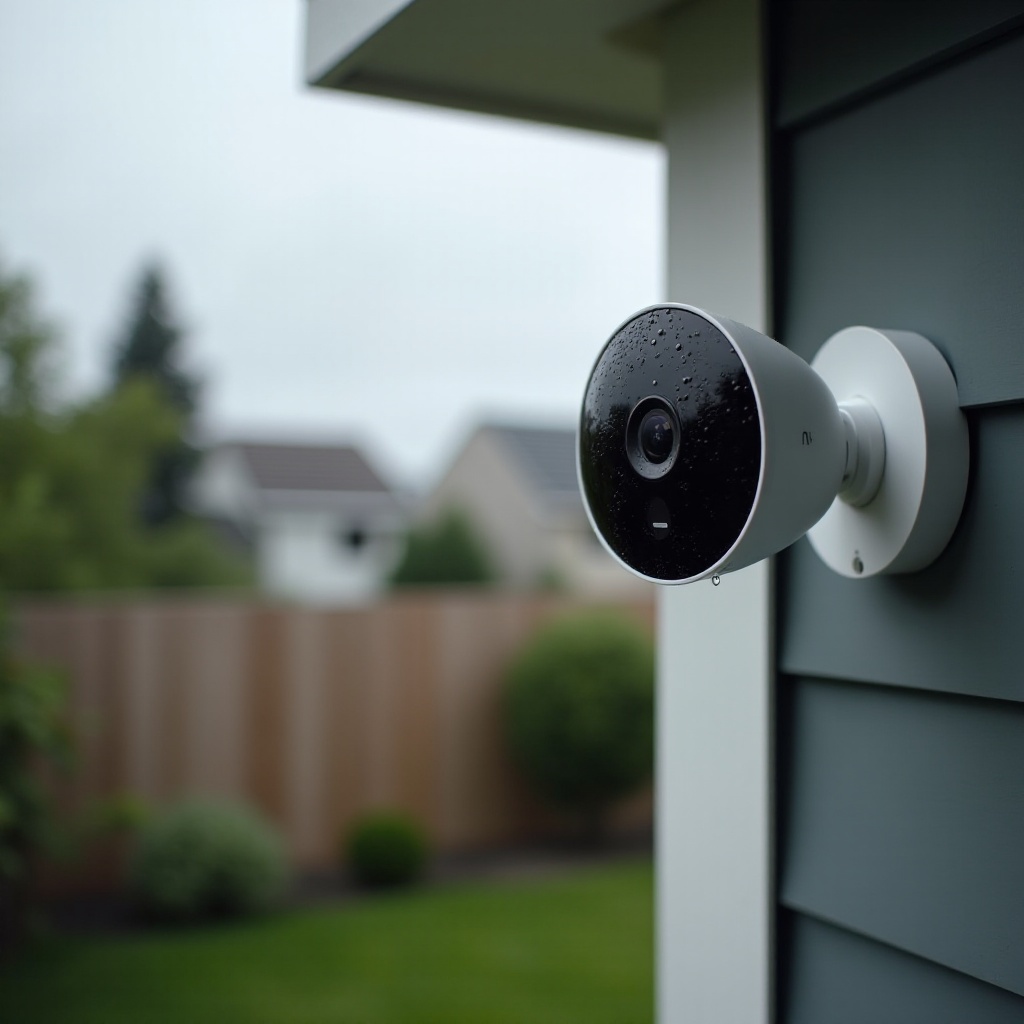
Kako sprečiti da Nest Cam unutrašnja/spoljašnja kamera prelazi van mreže
Sprečavanje problema počinje jakim Wi‑Fi‑jem, pouzdanim napajanjem i promišljenim postavljanjem i unutrašnjih i spoljašnjih Nest kamera.
Optimizacija Wi‑Fi‑ja i korišćenje „mesh” sistema za pokrivanje celog doma
Možete poboljšati pokrivenost i smanjiti broj prelazaka van mreže uz nekoliko izmena:
- Premestite ruter na centralniju, otvoreniju lokaciju u domu.
- Izbegavajte postavljanje rutera u ormariće ili iza velikih metalnih objekata.
- Nadogradite na „mesh” Wi‑Fi sistem ako imate veći dom, više spratova ili više spoljašnjih kamera.
Postavite „mesh” čvorove blizu mesta gde instalirate spoljašnje Nest kamere. Tako svaka kamera dobija jak, stabilan signal.
Rezervno napajanje: UPS za modem, ruter i kamere
Kratki prekidi struje ne bi trebalo da unište vašu bezbednosnu pokrivenost:
- Koristite neprekidno napajanje (UPS) za modem i ruter kako bi vaša mreža ostala aktivna tokom kratkih prekida.
- Ako je moguće, uključite napajanja žičanih Nest kamera u utičnice zaštićene UPS‑om.
- Redovno proveravajte nivoe baterije na baterijskim Nest kamerama i razmislite o planiranom punjenju.
Uz UPS, mnogi kratki prekidi postaju neprimetni iz perspektive kamere.
Najbolje prakse postavljanja za pouzdano pokrivanje unutra i napolju
Pametno pozicioniranje smanjuje probleme van mreže bez dodatnog hardvera:
- Unutra: Držite Nest kamere na razumnom rastojanju od Wi‑Fi čvora i izbegavajte da ih postavljate iza debelih zidova ili blizu teških metalnih objekata.
- Napolju: Montirajte kamere tako da imaju jasan optički kontakt prema kući i, ako je moguće, blizu „mesh” čvora ili spoljašnjeg pristupnog punkta.
Kada rešite osnovne stvari poput Wi‑Fi‑ja i napajanja, možete dodatno povećati otpornost podešavanjem same mreže da bolje podnosi pametne uređaje i prekide interneta.
Kako učiniti da Nest kamera bude otpornija na rad van mreže pametnim podešavanjem
Osim jednostavnih popravki, možete dizajnirati kućnu mrežu tako da Nest kamere ostanu povezane u više situacija i smanjiti poruke da je Nest unutrašnja/spoljašnja kamera van mreže.
Kreiranje zasebne IoT mreže ili VLAN‑a za kamere
Razdvajanje pametnih uređaja od glavnih uređaja poboljšava stabilnost i bezbednost:
- Kreirajte posebnu IoT Wi‑Fi mrežu ili VLAN za kamere i druge pametne uređaje u domu.
- Držite uređaje velike propusnosti, poput gejming konzola i računara, na drugoj mreži.
- Ograničite pristup gostima kako ne bi opteretili isti Wi‑Fi koji koriste vaše kamere.
Uz ovakvo podešavanje, vaše Nest kamere dobijaju dosledniji pristup ruteru i manje je verovatno da će biti isključene kada saobraćaj u mreži naglo poraste.
Korišćenje dual‑WAN‑a ili 5G rezervne veze za kućni internet
Ako je vaš provajder nepouzdan, razmislite o redundantnosti interneta:
- Koristite ruter koji podržava dual‑WAN, kako biste mogli da povežete dve različite internet usluge.
- Povežite 4G ili 5G modem („dongle”) ili koristite ruter sa ugrađenom mobilnom rezervom kao „failover”.
- Podesite pravila „failover” režima da ruter automatski pređe na rezervu kada glavni link otkaže.
Kada vaša glavna veza sa internetom padne, ruter prelazi na rezervnu, a vaše unutrašnje i spoljašnje Nest kamere ostaju onlajn.
Prioritet Nest kamera putem QoS podešavanja rutera
Quality of Service (QoS) vam omogućava da date kamerama viši prioritet od saobraćaja koji nije kritičan:
- Identifikujte Nest kamere po MAC adresi ili IP‑ju u podešavanjima rutera.
- Podesite ih kao uređaje visokog prioriteta ili im dodelite garantovan opseg protoka.
- Primijenite pravila kako teška preuzimanja ili strimovanje ne bi oduzeli propusni opseg kamerama.
Uz QoS, vaše kamere ostaju odzivne i manje je verovatno da će se isključiti kada su drugi uređaji zauzeti.
Čak i uz robusnu mrežu, Nest kamere se i dalje oslanjaju na oblak. Da biste postigli pravu zaštitu van mreže, trebalo bi da dodate kamere koje podržavaju lokalno snimanje.
Korišćenje kamera pogodnih za rad van mreže zajedno sa Nest kamerama
Ne morate da se odreknete Nest sistema da biste dobili otpornost van mreže. Možete kombinovati Nest kamere sa kamerama dizajniranim za lokalno snimanje i tako stvoriti slojevit sistem.
Opcije lokalnog skladištenja: microSD i NVR sistemi
Kamere prilagođene radu van mreže obično nude:
- MicroSD kartice: Kamera snima video direktno na internu karticu, nezavisno od interneta.
- NVR sisteme: Više kamera se povezuje na lokalni mrežni video rekorder koji čuva i upravlja snimcima na lokalnim hard diskovima.
Ovi sistemi nastavljaju snimanje čak i ako vaš provajder zakaže ili ruter izgubi vezu sa spoljnim svetom. I dalje možete da gledate snimke na lokalnoj mreži.
Kombinovanje Nest kamera sa Reolink, eufy ili UniFi kamerama radi redundanse
Mnogi vlasnici kuća koriste hibridni pristup:
- Zadržite unutrašnje Nest kamere u zajedničkim prostorijama radi lake integracije sa Google Home i pametnih obaveštenja.
- Dodajte Reolink, eufy, UniFi Protect ili slične kamere u zone visokog rizika za robusno lokalno snimanje.
- Koristite kamere sa lokalnim skladištenjem za kritične spoljašnje zone poput prilaza, zadnjih vrata ili bočnih dvorišta.
Uz ovu kombinaciju, prekid rada u oblaku ili događaj kada je Nest unutrašnja/spoljašnja kamera van mreže neće vas ostaviti potpuno bez nadzora.
Integracija kamera koje nisu Nest u Google Home automatizacije
I dalje možete održati ujedinjen pametni dom čak i kada mešate brendove kamera:
- Mnoge kamere trećih strana sada se integrišu sa Google Home za osnovno uključivanje/isključivanje i rutine.
- Tamo gde je puna video integracija ograničena, koristite senzore pokreta, kontakt senzore i pametna svetla za pokretanje automatizacija.
- Kreirajte rutine koje pale svetla ili puštaju zvuk kada bilo koja kamera ili senzor detektuje pokret.
Ovaj hibridni pristup vam omogućava da uživate u pametnoj automatizaciji i glasovnoj kontroli, dok dobijate pouzdanost snimanja koje je sposobno za rad van mreže.
Više snage snimanja znači i više uskladištenih snimaka. Sledeći korak je da tom podacima upravljate odgovorno i bezbedno.
Privatnost, bezbednost i skladištenje videa van mreže
Poboljšavanje otpornosti ne bi trebalo da oslabi privatnost. Potrebno je da izbalansirate pogodnost oblaka sa lokalnom kontrolom i snažnim bezbednosnim praksama.
Snimanje u oblaku naspram lokalnog snimanja: ko kontroliše vaše podatke
Snimanje u oblaku i lokalno snimanje se razlikuju po tome ko drži ključeve:
- Snimanje u oblaku: Vaši snimci se čuvaju na serverima provajdera. Oslanjate se na njihovu bezbednost, politike čuvanja podataka i usklađenost sa propisima.
- Lokalno snimanje: Vaši snimci ostaju na vašim uređajima, kao što su NVR ili NAS diskovi. Vi odlučujete ko može da im pristupi i koliko dugo će se čuvati.
Hibridni pristup često najbolje funkcioniše. Koristite snimanje u oblaku zbog pogodnosti i brzog deljenja. Koristite lokalno snimanje za osetljiva područja ili kada želite zagarantovan pristup tokom prekida.
Enkripcija, jake lozinke i dvofaktorska autentifikacija
Bez obzira da li se vaši podaci nalaze u oblaku ili na lokalnim diskovima, treba da ih obezbedite:
- Uključite dvofaktorsku autentifikaciju na svom Google nalogu i u aplikacijama za kamere ili NVR.
- Koristite jake, jedinstvene lozinke za svoj Wi‑Fi, ruter i naloge pametnog doma.
- Uključite enkripciju za lokalno NVR ili NAS skladište kada je moguće i ograničite udaljeni pristup.
Ovi osnovni koraci znatno otežavaju bilo kome da pristupi video prenosima uživo ili snimljenim klipovima bez odobrenja.
Odlučivanje koja područja treba snimati u oblak, a koja samo lokalno
Možete napraviti jednostavna pravila za postavljanje kamera i skladištenje:
- Koristite Nest kamere povezane sa oblakom u zajedničkim prostorijama poput dnevnih soba, hodnika i trijemova.
- Koristite kamere sa isključivo lokalnim snimanjem u spavaćim sobama, kućnim kancelarijama ili drugim privatnim prostorima gde ne želite skladištenje u oblaku.
- Preispitujte i prilagođavajte ove izbore kako se vaša porodica i raspored doma budu menjali.
Kada uskladite strategiju privatnosti i skladištenja, poslednji deo slagalice je jasan proces za brzo rešavanje problema kada se pojavi status van mreže.
Kratka kontrolna lista za rešavanje problema „Nest kamera van mreže”
Kada vaša Nest kamera pređe van mreže, možete izgubiti vreme skačući između različitih podešavanja. Jednostavna, ponovljiva kontrolna lista pomaže da brže pronađete i otklonite pravi uzrok.
Provere za unutrašnje Nest kamere koje treba prvo obaviti
Za unutrašnje kamere, počnite ovim koracima:
- Proverite da li kamera ima napajanje. Potražite indikatorska svetla ili zvukove.
- Proverite Wi‑Fi na obližnjem telefonu ili laptopu da vidite da li mreža radi.
- Restartujte modem i ruter, zatim sačekajte nekoliko minuta da se ponovo podignu.
- Isključite i ponovo uključite kameru tako što ćete je isključiti iz struje i ponovo priključiti ili je isključiti/uključiti ako je na baterije.
Ako se kamera ponovo poveže, posmatrajte je nekoliko dana. Ako ponovo pređe van mreže, možda su potrebne dublje izmene na mreži.
Provere spoljašnje Nest kamere pre nego što bilo šta resetujete
Za spoljašnje Nest kamere, dodatno proverite fizičke i ekološke faktore:
- Proverite izvor napajanja. Testirajte ili resetujte GFCI utičnicu koja napaja kameru.
- Pregledajte kablove, konektore i razvodne kutije zbog oštećenja, korozije ili prisustva vode.
- Stanite blizu kamere sa svojim telefonom i pokrenite test brzine interneta da proverite jačinu Wi‑Fi‑ja na toj lokaciji.
- Ako je signal slab, dodajte „mesh” čvor ili pomerite postojeći bliže kameri.
Ove provere često rešavaju problem bez potrebe za fabričkim resetovanjem.
Kada resetovati kameru ili kontaktirati Google podršku
Ako kamera ostane van mreže posle osnovnih provera:
- Izvršite fabrički reset kao poslednju opciju, zatim ponovo dodajte kameru u aplikaciji Google Home.
- Zabeležite kada je problem počeo, šta ste pokušali i koje se poruke o grešci pojavljuju.
- Kontaktirajte Google podršku sa tim informacijama ako kamera i dalje odbija da ostane onlajn.
U tom trenutku može postojati hardverski kvar na kameri ili adapteru za napajanje, a podrška vas može uputiti kroz popravku ili zamenu.
Zaključak
Unutrašnje i spoljašnje Nest kamere nude snažnu bezbednost zasnovanu na oblaku, ali događaji van mreže otkrivaju njihova ograničenja. Kada Wi‑Fi padne, internet zakaže ili nestane struje, vaše kamere mogu prestati da snimaju baš u trenutku kada su vam najpotrebnije.
Razumevanjem kako Nest kamere rade i šta se zaista dešava kada pređu van mreže možete da osmislite pouzdanije rešenje. Ojačajte svoj Wi‑Fi, dodajte rezervno napajanje, poboljšajte postavljanje i podesite mrežu da daje prioritet kamerama. Zatim dodajte kamere prilagođene radu van mreže sa lokalnim skladištenjem kako događaj kada je Nest unutrašnja/spoljašnja kamera van mreže ne bi značio da ste ostali bez ključnih snimaka.
Posmatrajte svoj sistem kao slojeve. Pustite da se Nest brine o pametnim obaveštenjima i lakoj integraciji sa Google Home. Neka kamere sa lokalnim skladištenjem i otporna mrežna infrastruktura održe vašu bezbednost aktivnom kada veze zakažu. Uz ovu strategiju, vaš dom ostaje zaštićen čak i kada internet ne radi.
Često postavljana pitanja
Zašto moj Nest Cam stalno prelazi u offline režim iako je Wi‑Fi signal jak?
Jak Wi‑Fi signal na vašem telefonu ne garantuje stabilnu vezu za Nest Cam. Kamera može biti postavljena na mestu gde smetnje stvaraju zidovi, kućni aparati ili drugi bežični uređaji. Vaš ruter takođe može biti preopterećen velikim brojem uređaja, što dovodi do nasumičnih prekida veze. Ažurirajte firmver rutera, premestite ruter ili kameru kako biste poboljšali liniju vidljivosti i razmislite o mesh sistemu. Ako problemi i dalje traju, napravite odvojenu IoT mrežu i dajte kameri prioritet u QoS podešavanjima rutera.
Može li Nest Cam snimati video potpuno offline, bez klauda?
Nest kamere ne mogu služiti kao potpuno offline snimači. Neki modeli privremeno čuvaju kratke periode video snimka i otpremaju ih kada se veza vrati, ali ne postoji ugrađena podrška za microSD ili NVR za dugoročno offline skladištenje. Za pravo offline snimanje, uparite Nest kamere sa drugim kamerama koje podržavaju lokalno skladištenje, poput modela sa microSD karticama ili NVR-om. Te kamere koristite za kritične zone, dok Nest zadržite zbog cloud funkcija i integracije sa Google Home okruženjem.
Koji je najbolji način za bekap Nest Cam snimaka tokom prekida interneta?
Najpouzdanija strategija je da izgradite redundansu oko svojih Nest kamera. Koristite UPS za modem, ruter i ključne kamere kako biste ih održali online tokom kratkih prekida napajanja. Dodajte kamere koje dobro funkcionišu offline, sa microSD ili NVR snimanjem, u važne zone kao što su ulazna vrata, prilazi i dvorišta. Ako očekujete oluju ili planirani prekid, unapred preuzmite ili izvezite važne Nest snimke. Ovakav hibridni pristup obezbeđuje da zadržite video čak i kada dođe do nest cam indoor outdoor offline događaja.