
Úvod
Headsety Meta Quest se spoléhají na ovladače téměř při každé akci. Když se ovladače nepřipojí, nemůžete hrát hry, používat aplikace ani dokončit základní nastavení. Proto je pochopení „Meta Oculus připojení ovladačů k headsetu“ jednou z nejdůležitějších dovedností pro každého majitele Meta Quest.
Tento průvodce vysvětluje, jak připojit a znovu připojit ovladače Meta Quest na zařízeních jako Quest, Quest 2, Quest 3 a podobných modelech. Uvidíte, jak připojení funguje, jak použít standardní průběh nastavení, jak ovladače párovat ručně a jak vše spravovat pomocí mobilní aplikace Meta Quest. Také získáte jasné kroky pro řešení problémů, když se něco pokazí.
Každá část staví na předchozí, takže můžete přecházet od jednoduchých kontrol k pokročilým opravám bez zmatků. Nejprve se dozvíte, co se ve skutečnosti děje, když se ovladače připojují k vašemu headsetu.
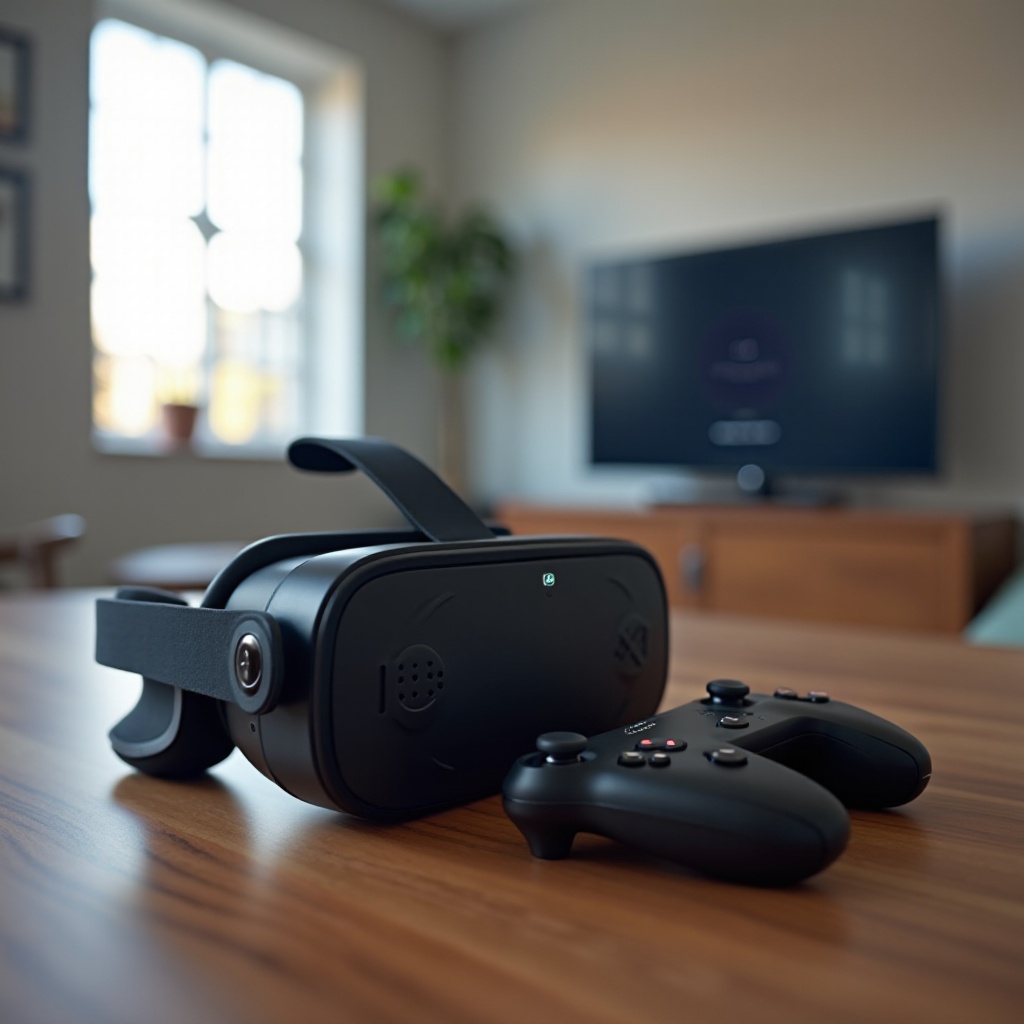
Jak se ovladače Meta Oculus připojují k vašemu VR headsetu
Abyste mohli opravovat problémy s ovladači, potřebujete základní představu o tom, jak ovladače „komunikují“ s vaším headsetem Meta Quest. Díky tomu budou následující kroky mnohem jednodušší na sledování a pochopení.
Co „připojení ovladačů k headsetu“ ve skutečnosti znamená
Když lidé hledají „Meta Oculus připojení ovladačů k headsetu“, obvykle se potýkají s jednou či více z těchto akcí:
-
Párování
Headset a ovladač se poprvé „seznamují“. Headset si uloží ovladač jako důvěryhodné zařízení. -
Synchronizace
Po spárování zůstávají headset a ovladač bezdrátově propojené, takže stisky tlačítek a pohyby dorazí do headsetu v reálném čase. -
Sledování
Kamery a senzory headsetu sledují, kde se ovladače pohybují v 3D prostoru, takže vaše ruce ve VR odpovídají skutečným pohybům.
Pokud párování selže, ovladač se vůbec nemusí zobrazit. Když se přeruší synchronizace, může docházet ke zpoždění nebo odpojování. Když selže sledování, ovladač se ve VR objevuje na špatném místě nebo poskakuje.
Podporované headsety a ovladače Meta Quest v roce 2024
Tento průvodce se zaměřuje na aktuální spotřebitelská zařízení Meta a jejich standardní ovladače v roce 2024, včetně:
- Meta Quest
- Meta Quest 2
- Meta Quest 3
- Meta Quest Pro (mnoho kroků je podobných)
Všechny tyto headsety používají proprietární bezdrátová připojení navržená společností Meta. Názvy nabídek se mohou mezi modely mírně lišit, ale struktura párování, synchronizace a sledování je v celé rodině Meta Quest stejná.
Základní pojmy: párování, synchronizace, sledování a firmware
V celém tomto průvodci narazíte na několik klíčových pojmů:
- Párování – První propojení ovladače s headsetem.
- Synchronizace – Udržování tohoto propojení aktivního během používání VR.
- Sledování – Headset sleduje přesnou pozici a rotaci ovladače.
- Firmware – Nízkoúrovňový software uvnitř headsetu a ovladačů, který řídí jejich komunikaci.
Většina problémů s připojením vychází z chyb při párování, problémů s firmwarem nebo bezdrátového rušení. Mnoha z nich můžete předejít tím, že si nastavení správně připravíte ještě předtím, než vůbec otevřete nabídku ovladačů.
Než začnete: zásadní kontrolní seznam před nastavením
Několik jednoduchých kontrol před párováním může ušetřit spoustu času. Napájení, software a prostředí ovlivňují, jak dobře „Meta Oculus připojení ovladačů k headsetu“ ve skutečnosti funguje.
Nabijte headset a zkontrolujte baterie v ovladačích
Nestabilní napájení je jedním z nejčastějších důvodů, proč se ovladače nepřipojí nebo neustále odpájí.
Nejprve postupujte takto:
-
Nabijte headset
Připojte headset Meta Quest k jeho USB‑C nabíječce a nechte ho nabít alespoň na 50 %. -
Zkontrolujte baterie v ovladačích
Otevřete bateriový prostor každého ovladače. Ujistěte se, že jsou baterie správně orientované. -
Vyměňte slabé baterie
Použijte nové, kvalitní AA baterie nebo plně nabité dobíjecí články. -
Zkontrolujte pevné usazení
Ověřte, že kryty baterií pevně drží a nic se neviklá.
Pokud je napájení slabé nebo nestabilní, ovladače se mohou na chvíli připojit a pak odpojit, což vypadá jako záhadná softwarová chyba, ale často jde jen o problém s bateriemi.
Aktualizujte software Meta Quest a aplikaci
Meta pravidelně opravuje problémy s připojením a sledováním prostřednictvím aktualizací softwaru a firmwaru. Udržovat vše aktuální je jeden z nejsnazších způsobů, jak se problémům vyhnout.
Na headsetu:
- Nasaďte si headset Meta Quest.
- Otevřete Rychlá nastavení z dolní části hlavní nabídky.
- Přejděte do Nastavení → Systém → Aktualizace softwaru.
- Pokud je dostupná aktualizace, stáhněte a nainstalujte ji a nechte headset restartovat.
Na telefonu:
- Otevřete aplikaci Meta Quest.
- Aktualizujte ji v Apple App Store nebo Google Play, pokud je k dispozici nová verze.
Aktualizovaný software snižuje šanci, že párování selže kvůli starému firmwaru nebo známým chybám.
Připravte čistý prostor bez rušení
Vaše fyzické prostředí také ovlivňuje zážitek. Bezdrátové signály a sledovací systémy fungují nejlépe v čistém, otevřeném prostoru.
Snažte se dosáhnout:
- Herního prostoru bez velkých kovových objektů těsně vedle vás.
- Nějaké vzdálenosti mezi vámi a Wi‑Fi routery či Bluetooth huby.
- Rovnoměrného, středně silného osvětlení bez přímého slunce mířícího do čoček.
- Žádných zrcadel nebo velmi reflexních ploch namířených na kamery headsetu.
Když máte připravené napájení, software i místnost, můžete přejít k hlavnímu procesu párování, který běží při prvním spuštění headsetu Meta Quest.
První nastavení: připojení ovladačů během úvodního průvodce Meta Quest
Když zapnete nový headset Meta Quest, úvodní průvodce vás provede jazykem, Wi‑Fi a nastavením ovladačů. Právě zde „Meta Oculus připojení ovladačů k headsetu“ často buď proběhne hladce, nebo začne způsobovat frustraci.
První zapnutí headsetu Meta Quest
Pro zahájení úvodního nastavení:
- Stiskněte a podržte tlačítko Napájení na headsetu, dokud se neobjeví logo Meta.
- Počkejte, až se načte úvodní obrazovka nastavení.
- Postupujte podle pokynů a vyberte jazyk a připojte se k Wi‑Fi.
Během této fáze mějte oba ovladače blízko headsetu. Měly by mít nové baterie a být na dosah ruky.
Automatická detekce a párování levého/pravého ovladače
Většina nových headsetů Meta Quest přichází s ovladači, které jsou předem spárované. Během úvodního nastavení headset:
- Hned po zapnutí vyhledává v okolí ovladače Meta Quest.
- Vyžádá si stisk konkrétních tlačítek na ovladačích k potvrzení detekce.
- Zobrazí vizuální modely levého a pravého ovladače, jakmile je najde.
Pokud headset nemůže najít jeden nebo oba ovladače, může zobrazit pokyny k jejich přepnutí do párovacího režimu nebo nabídnout možnost ručního párování.
Co byste měli vidět, když jsou ovladače úspěšně připojené
Během úvodního nastavení můžete úspěšné připojení ověřit podle těchto znaků:
- Levý a pravý ovladač se objeví ve vašem zorném poli jako virtuální ruce nebo ovladače.
- Stisk tlačítek nebo spouští způsobí lehkou vibraci ovladačů.
- V oblasti stavu headsetu se zobrazí ikony baterie obou ovladačů.
Pokud úvodní nastavení proběhne správně, můžete rovnou přejít ke hrám a aplikacím. Pokud některý ovladač chybí, nereaguje nebo je neviditelný, budete potřebovat ruční metodu popsanou v další části.
Ruční metoda: jak připojit ovladače Meta Oculus k headsetu z Nastavení
Automatické nastavení někdy selže, zvlášť po resetu nebo při výměně ovladačů. V takových případech můžete „Meta Oculus připojení ovladačů k headsetu“ řídit ručně přes nastavení headsetu.
Navigace na Zařízení → Ovladače v nabídce Meta Quest
Pro přístup k možnostem ručního párování:
- Nasaďte si headset Meta Quest.
- Stiskněte tlačítko Meta na pravém ovladači. Pokud žádný ovladač nefunguje, použijte tlačítka na headsetu k otevření hlavní nabídky.
- Otevřete Rychlá nastavení z panelu úloh ve spodní části zorného pole.
- Přejděte do Nastavení → Zařízení → Ovladače.
Tato obrazovka ukazuje, které ovladače jsou aktuálně známé, jejich stav, a dává vám možnosti pro párování nebo odebrání zařízení.
Podrobný postup: párování levého ovladače
Pro spárování nebo znovu spárování levého ovladače:
- V části Ovladače vyberte Spárovat nový ovladač nebo podobnou možnost.
- Zvolte Levý ovladač.
- Postupujte podle pokynu na obrazovce, který vám řekne, jaká tlačítka na levém ovladači podržet pro vstup do párovacího režimu.
- Držte uvedená tlačítka, dokud kontrolka ovladače nezačne blikat nebo neucítíte vibraci.
- Držte ovladač blízko headsetu během vyhledávání.
Jakmile párování uspěje, levý ovladač by se měl v seznamu zobrazit jako připojený a být viditelný ve vašem VR prostoru.
Podrobný postup: párování pravého ovladače
Pro párování pravého ovladače zopakujte proces:
- Opět zvolte Spárovat nový ovladač.
- Vyberte Pravý ovladač.
- Uveďte pravý ovladač do párovacího režimu podržením tlačítek zobrazených na obrazovce.
- Počkejte, až ho headset detekuje.
- Ověřte, že se zobrazuje jako připojený a že je vidět ve VR prostoru.
Pokud se podaří spárovat pouze jeden ovladač a druhý stále selhává, možná jde o problém s baterií nebo hardwarem. Sekce řešení problémů později v článku vám pomůže najít příčinu.
Potvrzení úspěšného párování pomocí ikon, haptiky a sledování
Po spárování obou ovladačů proveďte rychlou funkční kontrolu:
- Podívejte se na ikony ovladačů a indikátory baterie v rozhraní headsetu.
- Pohybujte každým ovladačem a ověřte, že virtuální ovladače následují pohyb plynule.
- Stiskněte hlavní tlačítka a spouště a zkontrolujte vibrace a správné reakce ve hrách.
Pokud vše reaguje podle očekávání, máte stabilní základní připojení. Pro větší kontrolu nad stavem a párováním můžete využít také mobilní aplikaci Meta Quest.
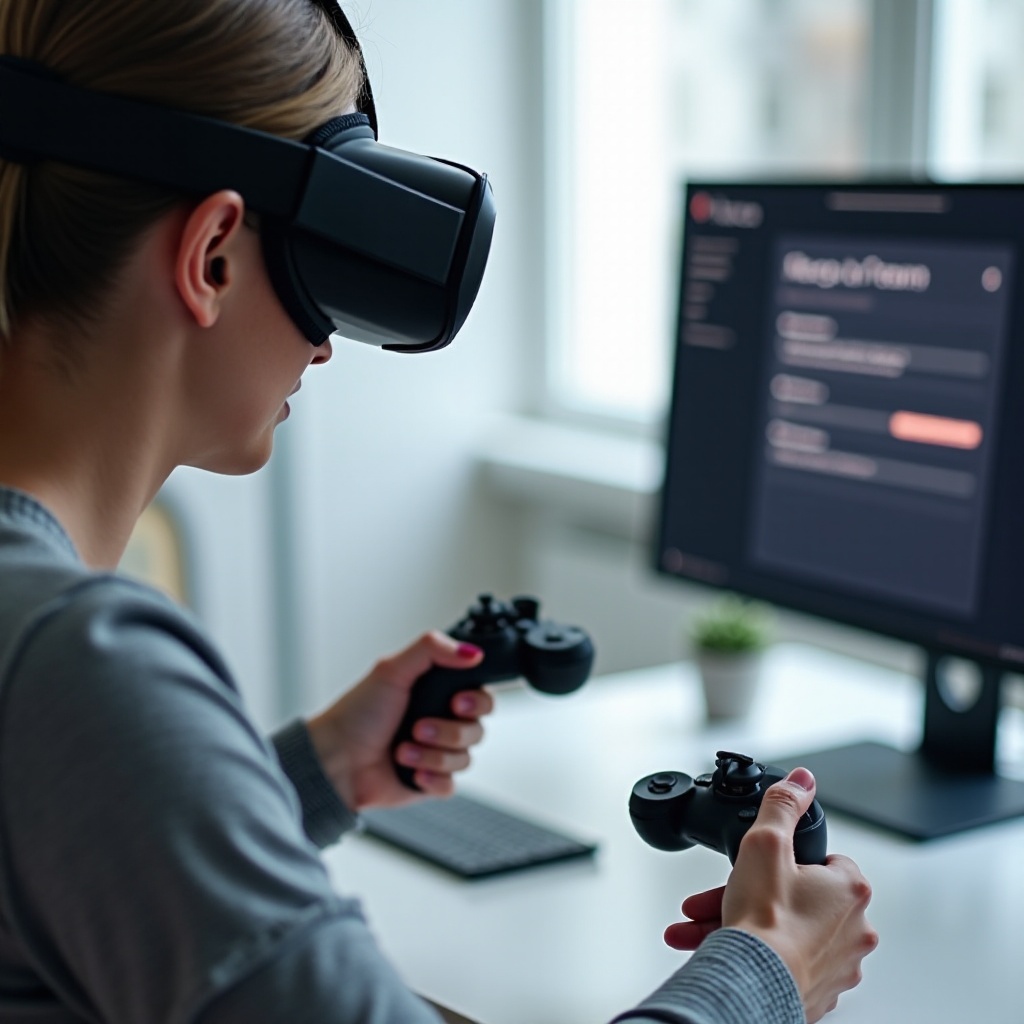
Použití mobilní aplikace Meta Quest k připojení a správě ovladačů
Aplikace Meta Quest doplňuje nabídky headsetu a poskytuje další cestu ke správě „Meta Oculus připojení ovladačů k headsetu“. Je obzvlášť užitečná, pokud jeden ovladač selže a ztěžuje navigaci ve VR.
Propojení headsetu s aplikací Meta Quest
Nejprve ověřte, že jsou headset a aplikace správně propojené:
- Nainstalujte si aplikaci Meta Quest z Apple App Store nebo Google Play do telefonu.
- Přihlaste se pomocí stejného Meta účtu jako v headsetu.
- Zapněte headset a připojte ho ke stejné Wi‑Fi síti jako telefon.
- V aplikaci otevřete Menu → Zařízení a vyberte svůj headset nebo podle pokynů přidejte nový.
Když je propojení aktivní, může aplikace zobrazovat stav zařízení a někdy spouštět kroky párování na dálku.
Párování nebo znovu párování ovladačů přes aplikaci
V některých případech můžete spustit párování ovladačů přímo z aplikace:
- Otevřete Zařízení a klepněte na svůj headset.
- Vyhledejte možnosti související s ovladači, jako Ovladače nebo Spárovat nové zařízení.
- Postupujte podle pokynů, které obvykle kopírují výzvy v headsetu.
- Uveďte ovladače do párovacího režimu, když vás k tomu aplikace vyzve.
Použití aplikace je užitečné, pokud je kvůli chybějícím ovladačům nebo problémům se sledováním obtížná navigace v headsetu.
Kontrola stavu baterie a připojení na dálku
Aplikace Meta Quest může také sloužit jako přehledová nástěnka pro vaše ovladače:
- Zobrazí úroveň baterie každého ovladače, takže víte, kdy je vyměnit nebo dobít.
- Zkontrolujete, zda jsou ovladače připojené, v nečinnosti nebo offline.
- Uvidíte upozornění nebo chyby související s headsetem nebo ovladači.
Pokud i po použití nabídek headsetu a aplikace stále čelíte problémům s párováním nebo stabilitou, je čas projít cílené kroky řešení problémů.
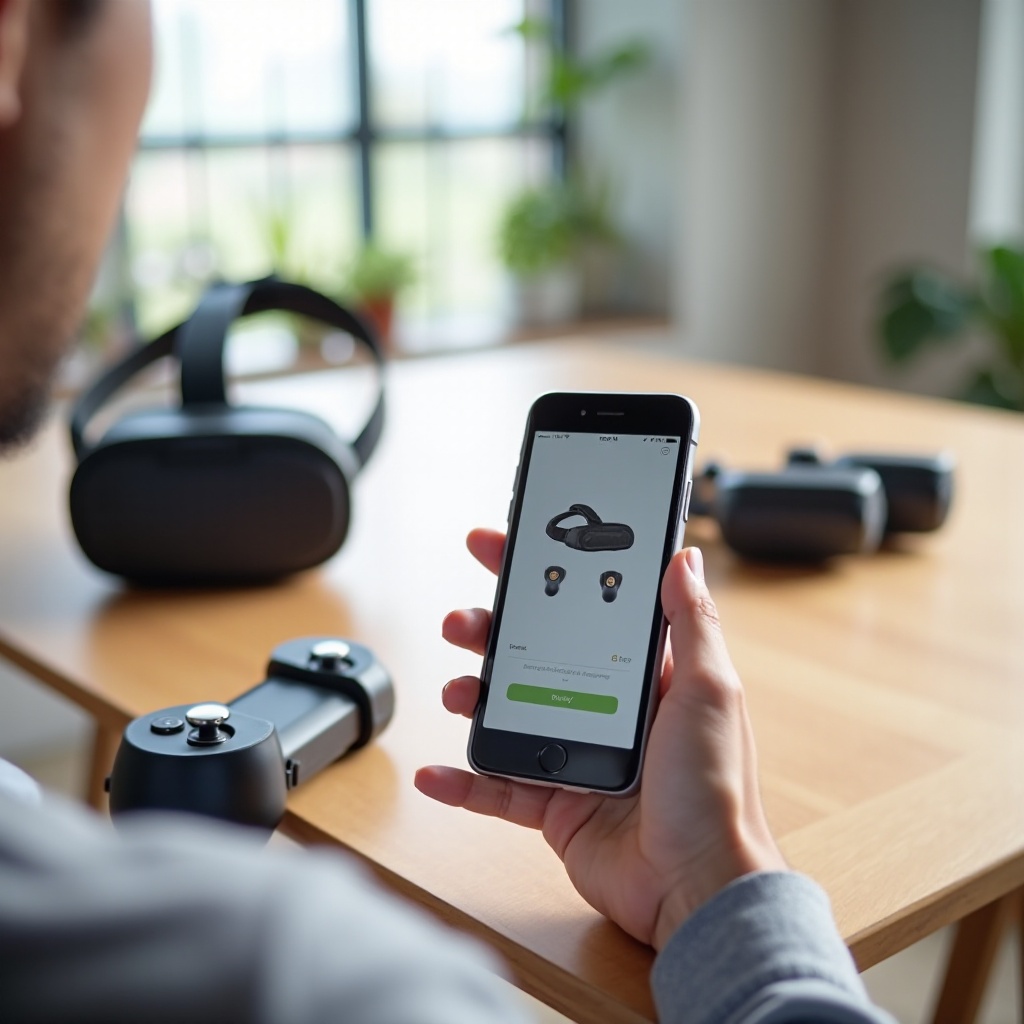
Řešení problémů: ovladač se nepřipojí nebo se stále odpojuje
Někdy „Meta Oculus připojení ovladačů k headsetu“ selže, i když dodržíte všechny pokyny k nastavení. Tato část vám krok za krokem ukáže, jak vyřešit běžné problémy od nejsnazších po pokročilé.
Rychlé opravy: restart, znovu vložení baterií, znovu spárování ovladačů
Začněte těmi nejjednoduššími kroky, protože často odstraní dočasné chyby:
-
Restartujte headset
Podržte tlačítko Napájení a zvolte Restartovat. Po restartu zkontrolujte, zda se ovladače znovu připojí automaticky. -
Vyjměte a vyměňte baterie
Vyjměte baterie z každého ovladače. Počkejte 10–15 sekund a vložte nové nebo plně nabité baterie. -
Odeberte a znovu spárujte ovladače
Přejděte do Nastavení → Zařízení → Ovladače. Vyberte ovladač, pokud je to možné zvolte Odebrat zařízení (Forget Device) a poté ho znovu spárujte ruční metodou.
Tyto kroky opravují mnoho náhodných problémů s připojením, které se časem nahromadí.
Jeden ovladač se připojí, ale druhý ne
Pokud jeden ovladač funguje a druhý se odmítá připojit:
- Prohoďte mezi nimi baterie. Pokud se problém „přesune“, je problém v baterii, ne v ovladači.
- Zkontrolujte nefunkční ovladač, zda nemá praskliny, uvolněné části nebo viditelné poškození.
- Zkuste nejprve spárovat problémový ovladač a teprve potom připojit ten funkční.
- Použijte aplikaci Meta Quest a podívejte se, zda headset ovladač vůbec detekuje.
Pokud se nefunkční ovladač nikdy neobjeví v headsetu ani v aplikaci, může mít hardwarovou závadu a může vyžadovat opravu nebo výměnu.
Řešení častého odpojování a zpoždění
Pokud se ovladače připojí, ale během hry se často odpojují nebo mají velké zpoždění:
- Odstupte dále od Wi‑Fi routerů, Bluetooth reproduktorů a dalších bezdrátových zdrojů.
- Vypněte nepoužívaná Bluetooth zařízení v blízkosti herního prostoru, jako jsou další telefony nebo tablety.
- Zavřete na headsetu aplikace běžící na pozadí, které nepoužíváte.
- Dopřejte headsetu krátkou pauzu, pokud je horký, protože přehřívání může přispívat k nestabilnímu chování.
Tyto kroky snižují bezdrátové rušení a odlehčují headsetu, což často stabilizuje připojení.
Resetování nastavení Bluetooth/bezdrátového připojení bez továrního resetu
Pokud rychlé opravy nepomohou, můžete obnovit nastavení bezdrátového připojení bez smazání všech dat:
- Úplně vypněte headset pomocí tlačítka Napájení.
- Počkejte alespoň 30 sekund.
- Znovu ho zapněte.
- Přejděte do Nastavení → Systém a přepněte Wi‑Fi nebo podobné bezdrátové funkce vypnout a znovu zapnout.
Možná budete muset znovu zadat přihlašovací údaje k Wi‑Fi, ale tento jednoduchý reset dokáže odstranit skryté bezdrátové problémy. Pokud problém přetrvává, mohou být nutná silnější řešení.
Pokročilé opravy: tovární reset, náhradní ovladače a používání napříč zařízeními
Když běžné řešení problémů nestačí, možná budete muset provést hlubší reset nebo se vypořádat s novými či jinými ovladači. Tato část pokrývá tyto pokročilé situace.
Kdy a jak provést tovární reset headsetu Meta Quest
Tovární reset je razantní krok, ale někdy je to jediný způsob, jak vyřešit přetrvávající problémy s připojením.
Zvažte tovární reset, pokud:
- Se oba ovladače odmítají připojit i přes všechna základní řešení.
- Headset se během párování často zhroutí nebo zamrzá.
- Dokumentace podpory nebo zákaznický servis doporučí reset.
Pro tovární reset z headsetu:
- Otevřete Nastavení → Systém → Reset.
- Vyberte Tovární nastavení (Factory Reset).
- Potvrďte, že chcete data vymazat.
- Nechte headset restartovat a znovu projděte úvodním nastavením.
Poté se budete muset znovu přihlásit ke svému Meta účtu, ale vaše nákupy a mnoho nastavení uložených v cloudu se znovu synchronizuje.
Připojení náhradních nebo nových ovladačů k existujícímu headsetu
Pokud si koupíte náhradní ovladače Meta Quest nebo obdržíte ovladač v rámci záruky, musíte je spárovat se stávajícím headsetem.
Postupujte takto:
- Vložte do nových ovladačů nové baterie.
- Zapněte headset a otevřete Nastavení → Zařízení → Ovladače.
- Vyberte Spárovat nový ovladač a zvolte levý nebo pravý podle potřeby.
- Vložte náhradní ovladač do párovacího režimu, když vás k tomu vyzve headset.
- Ověřte, že se zobrazuje jako připojený a ve VR se správně sleduje.
Pokud si headset stále „pamatuje“ staré, rozbité ovladače, použijte možnost Odebrat zařízení (Forget Device) k jejich odstranění ze seznamu.
Používání ovladačů mezi různými modely Meta Quest v roce 2024
Některé ovladače Meta Quest mohou v roce 2024 fungovat s více než jedním modelem headsetu, ale ne všechna spojení jsou podporována.
Obecné tipy:
- Před přesunutím ovladačů mezi headsety si zkontrolujte oficiální seznamy kompatibility od Meta.
- Pamatujte, že ovladač může být spárovaný vždy pouze s jedním headsetem. Přepnutí na jiný headset vyžaduje nové párování.
- Pokud přesunete ovladač na jiný headset, na tom starém ho odeberte, aby nedocházelo ke zmatkům.
Znalost těchto detailů kompatibility vám ušetří čas strávený zkoušením kombinací, které nikdy nebudou fungovat.
Osvědčené postupy pro udržení ovladačů připojených a plynule fungujících
Jakmile máte stabilní připojení, dobré návyky pomohou udržet „Meta Oculus připojení ovladačů k headsetu“ spolehlivé i dlouhodobě. Drobná údržba dokáže předejít většině opakujících se problémů.
Práce s bateriemi a nabíjením pro stabilní připojení
Spolehlivé napájení je základem stabilního bezdrátového spojení.
Dodržujte tyto tipy pro baterie:
- Používejte ověřené značky AA baterií nebo kvalitní dobíjecí články.
- Nekombinujte v jednom ovladači staré a nové baterie.
- Vyměňte baterie hned, jakmile se zobrazí upozornění na slabou baterii nebo pocítíte zpoždění.
- Skladujte náhradní baterie v suchu a chladu, abyste prodloužili jejich životnost.
Když jsou baterie silné a stabilní, je mnohem méně pravděpodobné, že se ovladače budou odpojovat nebo zadrhávat.
Čištění a ukládání ovladačů pro ochranu senzorů
Fyzická péče ovlivňuje jak sledování, tak dlouhodobou životnost.
Jednoduché návyky péče zahrnují:
- Po použití otřete ovladače měkkým suchým hadříkem, abyste odstranili pot a prach.
- Držte tekutiny, spreje a agresivní čisticí prostředky dál od sledovacích kroužků a tlačítek.
- Vyvarujte se narážení ovladačů do stěn nebo nábytku a podle potřeby používejte zápěstní poutka.
- Headset i ovladače ukládejte do pouzdra nebo na stojan, místo abyste je nechávali na podlaze či gauči.
Tyto postupy chrání vnitřní senzory a pomáhají udržet sledování přesné v čase.
Pravidelná údržba: aktualizace softwaru a rekalibrace
Malé množství pravidelné údržby pomůže, aby váš systém působil svěže a reagoval rychle.
Doporučuje se:
- Kontrolovat aktualizace softwaru headsetu alespoň jednou týdně.
- Znovu vykreslit hranici Guardian, pokud změníte herní prostor.
- Použít reset zobrazení nebo centrování, pokud se VR svět jeví posunutý nebo otočený.
- Headset občas restartovat místo toho, abyste ho nechávali týdny jen v režimu spánku.
S těmito návyky je mnohem méně pravděpodobné, že budete znovu řešit problémy s připojením nebo sledováním ovladačů.
Závěr
Připojení ovladačů Meta Oculus k vašemu headsetu je jednoduché, když porozumíte základům párování, synchronizace a sledování. S nabitým headsetem, čerstvými bateriemi, aktualizovaným softwarem a čistým herním prostorem obvykle úvodní průvodce i ruční metody párování fungují bez problémů.
Když se objeví potíže, máte nyní kompletní sadu nástrojů: rychlé restarty, znovu párování, kontroly přes aplikaci, omezení rušení, resety bezdrátových funkcí a v případě potřeby i tovární reset nebo náhradní ovladače. Každý krok staví na předchozím, takže můžete postupovat od rychlých oprav k hlubším řešením logickým způsobem.
Používejte tento průvodce jako referenci, kdykoli se „Meta Oculus připojení ovladačů k headsetu“ stane problémem. Díky konzistentnímu nastavení a jednoduché údržbě strávíte méně času řešením potíží a více času si budete užívat své oblíbené VR hry a zážitky na Meta Quest.
Často kladené otázky
Mohu používat svou náhlavní soupravu Meta Oculus bez ovladačů, pokud se nepřipojí?
Náhlavní soupravu Meta Quest můžete v omezené míře používat i bez ovladačů. Headset podporuje sledování rukou pro systémová menu a některé podporované aplikace. Pomocí sledování rukou můžete spouštět aplikace, procházet obchod a upravovat základní nastavení. Většina VR her a mnoha interaktivních zážitků však ovladače stále vyžaduje. Pro plné využití náhlavní soupravy je lepší vyřešit problémy s připojením ovladačů, než spoléhat pouze na sledování rukou.
Proč se mi ovladač Meta Quest během her neustále odpojuje?
Opakované odpojování je obvykle způsobeno slabými bateriemi, rušením nebo softwarovými problémy. Nejprve vyměňte baterie v ovladači za nové. Poté se přesuňte dál od Wi‑Fi routerů a dalších Bluetooth zařízení v blízkosti herního prostoru a vypněte nepotřebné bezdrátové přístroje. Dále restartujte headset a ujistěte se, že používá nejnovější verzi softwaru. Pokud se odpojování stále objevuje, zapomeňte ovladač v Nastavení → Zařízení → Ovladače a znovu jej od začátku spárujte.
Potřebuji aplikaci Meta Quest v telefonu, abych připojil ovladače k headsetu?
K připojení ovladačů nemusíte používat aplikaci Meta Quest, protože je můžete spárovat přímo v menu headsetu. Aplikace je ale velmi užitečná. Umožňuje zobrazit stav baterie ovladačů, zkontrolovat stav připojení a někdy spustit párovací procesy nebo aktualizace. Použití aplikace společně s rozhraním headsetu vám dává více nástrojů a může zrychlit a usnadnit řešení problémů s připojením ovladačů.