
Úvod
Nová kamera, která odmítá spolupracovat s vaším stávajícím NVR, může úplně zkazit radost z vylepšení domácího zabezpečení. Mnoho uživatelů Reolink narazí přesně na tento problém: kamera se zapne, ale NVR nezobrazuje žádné video nebo zařízení vůbec nedetekuje. Dokonce můžete vidět, že kamera perfektně streamuje v aplikaci Reolink na vašem telefonu nebo PC, zatímco NVR se stále chová, jako by nic nebylo připojeno.
Tento problém nemusí vždy znamenat vadný hardware. V mnoha případech je skutečnou příčinou směs omezené kompatibility, zastaralého firmwaru, nesprávné konfigurace sítě nebo problémů s napájením PoE. Dobrou zprávou je, že většinu těchto problémů můžete doma vyřešit pomocí jasného, krok‑za‑krokem postupu a trochy trpělivosti.
Tento průvodce vás provede řešením problému „nová kamera Reolink nefunguje se stávajícím NVR“ v roce 2024. Naučíte se, jak zkontrolovat kompatibilitu, aktualizovat firmware, vyřešit síťové konflikty, správně kameru přidat a rozhodnout, kdy je čas NVR upgradovat. Na konci byste měli mít buď funkční kameru, nebo jasný plán, co dělat dál.
Pochopte, proč vaše nová kamera Reolink nefunguje se stávajícím NVR
Než začnete měnit nastavení nebo přepojovat kabely, potřebujete jasný obrázek o tom, co se ve skutečnosti pokazilo. Problém „nová kamera nefunguje“ se může projevit několika různými způsoby a každý z nich ukazuje na jiné řešení.
Většina problémů spadá do čtyř širokých kategorií:
- Hardware a napájení: kamera se nezapne nebo je nestabilní.
- Kompatibilita: NVR nepodporuje rozlišení, kodek nebo model.
- Firmware: starý software v kameře nebo NVR blokuje správnou komunikaci.
- Síť a uživatelská nastavení: IP konflikty nebo nesprávné přihlašovací údaje brání připojení.
Pokud pochopíte, do které kategorie váš problém spadá, ztratíte méně času a vyhnete se riskantním zásahům do částí systému, které fungují.
Typické příznaky, které majitelé chytrých domácností vidí (bez videa, offline, nedetekováno)
Když nová kamera Reolink nefunguje se stávajícím NVR, můžete vidět jeden nebo více z těchto příznaků:
- NVR zobrazuje „Žádné video“ nebo černou obrazovku na daném kanálu.
- NVR hlásí „Kamera odpojena“ nebo „Neplatný formát“.
- Funkce automatického přidání NVR novou kameru vůbec nenajde.
- Kamera se v aplikaci Reolink pro mobil nebo v Reolink Client na PC jeví jako online a streamuje bez problémů, ale v NVR se nikdy neobjeví.
- Kamera se připojí na pár sekund a pak se opakovaně odpojuje.
Každý příznak zužuje pravděpodobnou příčinu. Například „Neplatný formát“ často ukazuje na problém s rozlišením nebo kodekem, zatímco kamera, která funguje v aplikaci, ale ne v NVR, obvykle ukazuje na problém s kompatibilitou, přihlašovacími údaji nebo firmwarem.
Jak spolu kamery a NVR Reolink v roce 2024 běžně fungují
NVR Reolink se obvykle připojuje ke kamerám jedním ze dvou způsobů:
- Přímé PoE porty na NVR:
- NVR napájí kameru přes Ethernet.
- NVR a kamera jsou v izolované interní síti za NVR.
- Síťové (LAN) připojení přes router nebo PoE switch:
- Kamery dostávají napájení z PoE switche nebo samostatného injektoru.
- Kamery i NVR jsou připojeny k routeru a komunikují přes domácí síť.
NVR kamery objevuje skenováním IP adres. Jakmile kameru najde, použije vaše přihlašovací údaje a nastavení streamu k načtení video signálu. Jakýkoli problém v napájení, síti, přihlašovacích údajích nebo podporovaných formátech může tento řetězec přerušit a vést k problému „nová kamera Reolink nefunguje se stávajícím NVR“, který vidíte.
Teď, když víte, co se děje na pozadí, můžete systematicky projít hlavní kroky řešení problémů.
Krok 1 – Ověřte, že základní hardware a napájení nejsou problém
Začněte základy. Pokud kamera nemá stabilní napájení nebo spolehlivé fyzické připojení, nic dalšího nebude fungovat. Hardwarové problémy mohou vypadat velmi podobně jako problémy s kompatibilitou nebo sítí, proto je důležité je vyloučit hned na začátku.
Než se pustíte do nabídek a firmware souborů, věnujte pár minut kontrole fyzického zapojení. Tato jednoduchá kontrola ušetří čas a zabrání tomu, abyste měnili nastavení v systému, který je ve skutečnosti jen poddimenzovaný nebo připojený vadným kabelem.
Zkontrolujte napájení, PoE porty a kontrolky
Proveďte následující kontroly:
- Podívejte se na stavovou LED diodu kamery (pokud je k dispozici):
- Stálé nebo blikající světlo obvykle znamená, že je napájení v pořádku.
- Žádné světlo často znamená žádné napájení nebo vadný port.
- Zkontrolujte LED diody PoE portů na NVR:
- Rozsvícená nebo blikající LED na portu, do kterého je kamera zapojena, značí aktivitu linky.
- Žádná LED může signalizovat špatný kabel, špatný port nebo žádné napájení.
- Vyzkoušejte jiný PoE port na NVR:
- Přepojte kameru do jiného PoE portu a sledujte, zda se LED nebo stav změní.
Pokud používáte samostatný PoE switch, ujistěte se, že je switch zapnutý a že se jeho portové LED při připojení kamery rozsvítí.
Otestujte ethernetový kabel a port s jiným zařízením
Dále ověřte, že kabel a port fungují správně:
- Použijte ověřený ethernetový kabel:
- Vyměňte stávající kabel za takový, o kterém víte, že funguje s jiným zařízením.
- Otestujte s jiným zařízením:
- Připojte k témuž PoE portu (pokud je to bezpečné) nebo ke stejnému portu na switchi notebook nebo jinou kameru.
- Zkontrolujte, zda notebook nebo jiná kamera získá síťové připojení.
- Zkontrolujte konektory a vedení kabelu:
- Podívejte se po ohnutých konektorech, přiskřípnutých částech kabelu nebo poškození kabelu venku.
Pokud kabel nebo port těmito testy neprojdou, opravte nebo vyměňte hardware, než budete pokračovat. Pokud se zdá, že napájení a fyzické připojení jsou v pořádku, můžete ověřit, zda spolu kamera a NVR opravdu mohou pracovat.
Krok 2 – Ověřte kompatibilitu modelů kamery a NVR
Pokud vaše nová kamera Reolink nefunguje se stávajícím NVR, dalším podezřelým bývá kompatibilita. Ne každé NVR Reolink podporuje každý model kamery, zvlášť u vysokého rozlišení nebo novějších řad. Některá NVR mají také limity, kolik 4K nebo vysokobitových streamů zvládnou současně.
Musíte ověřit, že vaše konkrétní modely kamery a NVR jsou navrženy pro vzájemnou spolupráci a že NVR zvládne rozlišení a kodek nového zařízení. Jakmile toto potvrdíte, můžete přejít k firmwaru, který často odemkne podporu novějších zařízení.
Zjistěte přesný model NVR Reolink a hardwarovou revizi
Nejprve zjistěte, jaké NVR přesně vlastníte:
- Zkontrolujte štítek na spodní straně nebo na zadní straně NVR, kde je uveden model.
- Otevřete menu NVR, přejděte do části System nebo Info, kde najdete model a detaily firmwaru.
- Zapište si celý model (například RLN8‑410) a případnou uvedenou hardwarovou revizi.
Tuto informaci si poznamenejte. Použijete ji pro porovnání s informačními materiály Reolink ohledně kompatibility a pro pomoc s aktualizací firmwaru později.
Porovnejte novou kameru s kompatibilitními seznamy Reolink
Nyní identifikujte kameru a zkontrolujte kompatibilitu:
- Najděte model kamery na štítku nebo v aplikaci Reolink.
- Navštivte oficiální stránky podpory Reolink v roce 2024.
- Vyhledejte:
- Kompatibilitní seznam nebo seznam „funguje s NVR“ pro váš model NVR.
- Poznámky, které zmiňují omezení podle řady kamery nebo rozlišení.
Pokud se vaše kamera v seznamu podporovaných pro vaše NVR neobjeví, může sice stále fungovat přes ONVIF nebo ruční přidání, ale můžete narazit na omezení, jako je absence plné podpory 4K nebo chybějící funkce.
Omezení rozlišení, kodeku a kanálů, která blokují nové kamery
I podporované kamery mohou přestat fungovat, pokud překročíte specifikace NVR. Běžné problémy zahrnují:
- NVR podporuje na kanál maximálně určité rozlišení.
- NVR podporuje pouze H.264, zatímco kamera má jako výchozí nastaveno H.265.
- Přidání dalších kamer ve vysokém rozlišení posune celkovou šířku pásma nad limit NVR.
Pokud máte podezření na některý z těchto problémů, později je vyřešíte změnou nastavení streamu a aktualizací firmwaru. Po kontrole kompatibility je dalším logickým krokem ověřit, že kamera i NVR mají nejnovější software.
Krok 3 – Aktualizujte firmware na NVR i kameře
Pokud máte ověřený hardware a základní kompatibilitu, dalším zásadním faktorem je firmware. Zastaralý firmware je častým důvodem, proč nová kamera Reolink nefunguje se stávajícím NVR, zvlášť když kombinujete starší rekordéry s novějšími kamerami uvedenými v roce 2024.
Výrobci často vydávají aktualizace, které přidávají podporu novým zařízením, opravují problémy s kodeky a zlepšují stabilitu. Pokud tyto aktualizace přeskočíte, můžete systém nechat zaseknutý v minulosti, i když je hardware sám o sobě schopný.
Proč zastaralý firmware způsobuje chyby „nová kamera nefunguje“
Starý firmware může způsobit několik problémů:
- NVR nedokáže automaticky detekovat novější modely kamer.
- NVR nedokáže dekódovat novější rozlišení nebo profily enkodéru.
- Náhodná odpojení nebo opakované zprávy „Kamera odpojena“.
- Změny v zabezpečení, které blokují připojení nebo vzdálený přístup, pokud nejsou aktualizovány.
Aktualizace na obou stranách zajistí, že kamera i NVR budou „mluvit stejným jazykem“ a využijí nejnovější opravy od Reolink.
Bezpečná aktualizace firmwaru NVR Reolink v roce 2024
Pro aktualizaci NVR:
- Zkontrolujte aktuální verzi firmwaru v menu NVR v části System nebo Info.
- Navštivte oficiální stránku podpory Reolink a najděte svůj model NVR.
- Stáhněte si nejnovější firmware, který odpovídá vaší hardwarové revizi.
- Pečlivě postupujte podle pokynů Reolink:
- Zkopírujte soubor na USB disk, pokud je to vyžadováno, nebo použijte v menu možnost aktualizace přes síť.
- Během aktualizace zabraňte výpadkům napájení.
Po aktualizaci NVR restartujte a ověřte, že vaše stávající kamery stále fungují. Poté zkuste znovu přidat novou kameru.
Aktualizace firmwaru nové kamery před přidáním do NVR
Aktualizovat byste měli i firmware kamery:
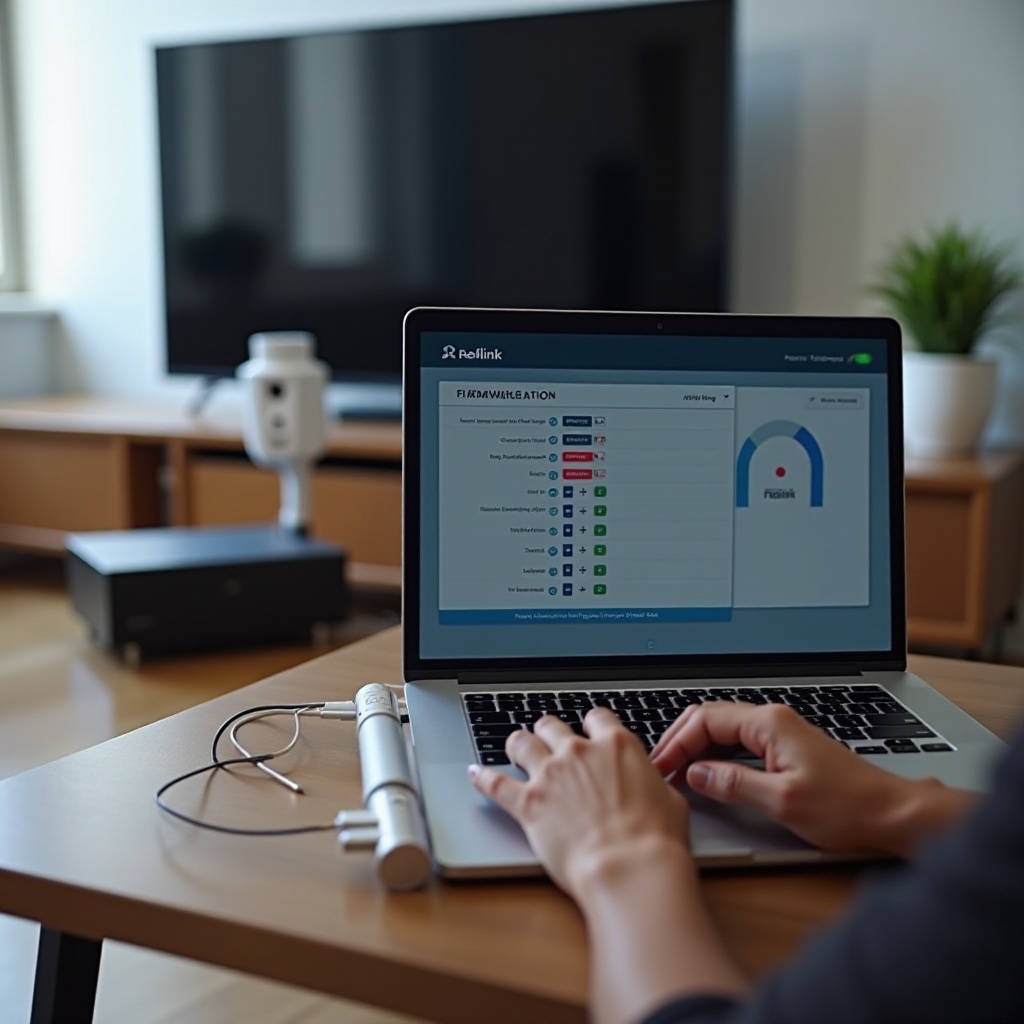
- Připojte kameru do sítě a přistupte k ní přes aplikaci Reolink nebo Reolink Client.
- Přejděte do nastavení zařízení a zkontrolujte verzi firmwaru.
- Využijte vestavěnou možnost aktualizace nebo v případě potřeby stáhněte firmware z webu Reolink.
- Nechte kameru restartovat a ověřte, že se v aplikaci znovu objeví online.
Jakmile mají NVR i kamera aktuální firmware, zkuste spárování znovu. Pokud stále selže, problém pravděpodobně leží v síťové vrstvě, kterou vyřešíte v dalším kroku.
Krok 4 – Odstraňte konflikty IP adres a síťová nastavení
Když kamera a NVR sdílí síť, IP konflikty a nesprávná síťová nastavení často způsobují problém „nová kamera Reolink nefunguje se stávajícím NVR“. NVR se nemůže připojit, pokud nezná správnou IP nebo pokud kamera leží v jiné podsíti.
S aktualizovaným firmwarem se nyní můžete zaměřit na síťová nastavení a ujistit se, že se obě zařízení spolehlivě vidí a mohou spolu komunikovat.
Zkontrolujte, zda je nová kamera ve stejné síti jako NVR
Nejprve ověřte umístění v síti:
- Najděte IP adresu kamery v aplikaci Reolink nebo Reolink Client.
- Najděte IP adresu NVR v menu síťových nastavení.
- Porovnejte adresy:
- Obě by měly být ve stejné podsíti (například 192.168.1.x v mnoha domácích sítích).
- První tři číselné skupiny by se obvykle měly shodovat.
Pokud je kamera v guest síti nebo na jiném VLAN, přesuňte ji do hlavní LAN, kde se nachází NVR. Zkontrolujte také v routeru nastavení izolace klientů nebo guest sítě, které mohou blokovat komunikaci mezi zařízeními.
Použijte DHCP rezervace nebo statické IP adresy pro zabránění konfliktům
Abyste předešli IP konfliktům a náhodným změnám adres:
- Otevřete nastavení routeru a najděte sekci DHCP.
- Rezervujte IP adresu pro NVR a každou kameru (DHCP reservation).
- Případně nastavte statické IP adresy přímo na kameře a NVR:
- Zvolte jedinečné IP adresy ve vašem lokálním rozsahu.
- Ujistěte se, že znovu nepoužíváte adresu, kterou router už přidělil.
Stabilní IP adresy usnadní NVR najít a dlouhodobě sledovat každou kameru.
Vyřešte problémy s podsítí, bránou a nastavením routeru
Pokud se stále nedaří připojit:
- Ověřte, že maska podsítě na obou zařízeních shoduje (často 255.255.255.0 v domácích sítích).
- Ujistěte se, že výchozí brána odpovídá IP vašeho routeru.
- Zkontrolujte, zda žádná pravidla firewallu nebo rodičovské kontroly v routeru neblokují lokální provoz mezi zařízeními.
Jakmile síť vypadá správně, můžete kameru přidat do NVR kontrolovanějším způsobem.
Krok 5 – Správně přidejte novou kameru do stávajícího NVR
V této fázi vám funguje hardware, firmware je aktualizovaný a síť je v pořádku. Nyní je potřeba kameru přidat do NVR správnou metodou a se správným nastavením.
Pokud vaše nová kamera Reolink stále nefunguje se stávajícím NVR, problém může být jednoduše v tom, jak se NVR snaží připojit: selhávající automatické zjišťování, špatné přihlašovací údaje nebo nekompatibilní nastavení streamu. Oprava těchto bodů často problém vyřeší bez dalších zásahů.
Automatické přidání vs ruční přidání na NVR Reolink
Většina NVR Reolink nabízí dvě hlavní metody:
- Automatické přidání (Plug and Play): NVR skenuje a automaticky přidává kamery na svých PoE portech nebo v LAN.
- Ruční přidání: IP adresu kamery a přihlašovací údaje zadáváte sami.
Vyzkoušejte tyto kroky:
- Pokud používáte PoE porty NVR, ujistěte se, že je Plug and Play zapnuté.
- Pokud automatické přidání selže, přepněte na ruční přidání:
- Zadejte IP kamery, port (obvykle výchozí) a protokol.
- Uložte a zkontrolujte, zda se NVR připojí.
Ruční přidání často funguje, když zjišťování selhává kvůli zvláštnostem sítě nebo izolaci v routeru.
Správné zadání IP adresy, uživatelského jména a hesla
Pokud se NVR nemůže autentizovat, video se nezobrazí. Ujistěte se, že:
- Používáte aktuální uživatelské jméno a heslo kamery (rozlišuje se velikost písmen).
- Při testování nepoužíváte v hesle neobvyklé speciální znaky.
- Ověříte, že IP, kterou zadáváte, odpovídá té, kterou jste viděli v aplikaci nebo klientovi.
I jednoduchý překlep může stačit k tomu, aby NVR zobrazovalo stav „odpojeno“ nebo „offline“.
Oprava „Neplatný formát“ nebo „Žádné video“ úpravou nastavení streamu
Pokud se NVR připojí, ale zobrazí „Neplatný formát“ nebo černé video:
- Otevřete nastavení videa kamery v aplikaci Reolink nebo webovém rozhraní.
- Snižte rozlišení hlavního streamu na hodnotu, o které víte, že ji NVR podporuje.
- Přepněte kódování z H.265 na H.264, pokud NVR H.265 správně nepodporuje.
- Snižte snímkovou frekvenci a datový tok, pokud je NVR výkonnostně slabší.
Po provedení změn restartujte kameru i NVR a znovu zkontrolujte živý náhled. Pokud nyní kamera funguje, ale je nestabilní, dalším krokem je prověřit limity napájení PoE.
Krok 6 – Zkontrolujte výkonové limity a PoE napájení na NVR
I když se zdá, že je vše správně, limity PoE napájení mohou stále způsobovat problémy. Pokud vestavěný PoE switch v NVR nemá dostatečný výkonový rozpočet pro všechny připojené kamery, může se nejnovější kamera chovat podivně nebo se vůbec nespustí.
Základní napájení jste už kontrolovali, nyní je čas podívat se na celkovou zátěž NVR a příkon všech připojených kamer.
Jak může PoE výkonový rozpočet zabránit fungování nových kamer
Každé NVR s PoE porty má maximální výkonový rozpočet. Výkonnější kamery s funkcemi jako 4K rozlišení, IR LED nebo vestavěné mikrofony mohou odebírat více energie. Pokud je vaše NVR již blízko svého limitu, přidání další kamery může:
- Zabránit nové kameře v korektním zapnutí.
- Způsobovat náhodná odpojení při zapnutí IR nebo nočního vidění.
Zkontrolujte v dokumentaci NVR jeho PoE limit a porovnejte jej s celkovým odběrem všech připojených kamer. Pokud čísla vypadají „na hraně“, přesuňte část zátěže mimo NVR.
Kdy použít samostatný PoE switch s NVR Reolink
Pokud máte podezření na nedostatek výkonu:
- Přidejte samostatný PoE switch s dostatečným výkonovým rozpočtem pro vaše kamery.
- Připojte kamery k tomuto PoE switchi místo k PoE portům NVR.
- Připojte PoE switch i NVR ke stejnému routeru nebo centrálnímu switchi.
Toto zapojení umožní NVR starat se o záznam a správu, aniž by muselo přímo napájet každou kameru, což může zvýšit stabilitu a rozšiřitelnost.
Testování kamery přímo na routeru pro diagnostiku
Pro potvrzení problému s PoE nebo portem NVR:
- Napájejte kameru pomocí PoE injektoru nebo PoE switche.
- Připojte ji přímo k routeru, obejděte PoE porty NVR.
- Zkontrolujte, zda v aplikaci Reolink zůstává online a stabilní.
Pokud funguje přes router bez problémů, ale ne přes PoE porty NVR, pravděpodobně jste narazili na limit PoE nebo portu na NVR. Jakmile je napájení stabilní, můžete se zaměřit na doladění nastavení streamu a záznamu.
Krok 7 – Optimalizujte nastavení kamery pro stabilní záznam na NVR
Jakmile se kamera připojí a zobrazuje video, vaše práce ještě není u konce. Pro dlouhodobou stabilitu byste měli nastavení kamery doladit tak, aby odpovídalo schopnostem NVR a vašemu rozpočtu na úložiště.
Pokud to neuděláte, můžete se setkat se zasekávajícím se videem, vypadáváním snímků nebo rychlým zaplněním disků s velmi krátkou dobou uchování záznamu. Správné nastavení zlepšuje spolehlivost i užitnou hodnotu záznamů.
Snižte rozlišení, datový tok a snímkovou frekvenci pro starší NVR
Pro starší nebo základní NVR:
- Použijte rozlišení, které NVR zvládne na všech kanálech.
- Snižte snímkovou frekvenci, pokud jsou streamy trhané (například z 25 fps na 15 fps).
- Snižte datový tok, abyste zůstali v rámci celkového limitu šířky pásma NVR.
Tyto změny snižují zátěž procesoru NVR i síťových rozhraní, což pomáhá udržet stabilitu všech kanálů.
Nastavte hlavní stream a substream pro chytré sledování
Kamery Reolink nabízejí dva streamy:
- Hlavní stream: vyšší rozlišení pro záznam.
- Substream: nižší rozlišení pro vzdálené sledování a rychlý přístup.
Nastavte hlavní stream na nejvyšší kvalitu, kterou NVR a úložiště pohodlně zvládnou. Substream nastavte na nižší rozlišení, aby bylo sledování z mobilu plynulé, zvlášť když máte omezenou rychlost uploadu na internetu.
Zkontrolujte využití úložiště a konflikty v rozvrhu záznamu
Na závěr:
- Zkontrolujte využití disku NVR a režim záznamu (nepřetržitý, detekce pohybu nebo podle rozvrhu).
- Ujistěte se, že nová kamera má vhodně nastavený plán záznamu.
- Pokud je úložiště na hraně, zvažte záznam pouze na základě pohybu nebo nižší datový tok pro novou kameru.
Optimalizovaná nastavení vám pomohou vyhnout se novým problémům poté, co vyřešíte počáteční potíže s připojením. Se stabilním lokálním systémem se nyní můžete zaměřit na začlenění fungujícího systému do zbytku chytré domácnosti.
Krok 8 – Integrujte fungující systém Reolink do chytré domácnosti
Jakmile kamera a NVR spolupracují, můžete využít širší výhody chytré domácnosti. Stabilní systém se snáze integruje s asistenty, displeji a automatizacemi a tyto integrace mohou každodenní používání výrazně zpříjemnit.
Integrace do chytré domácnosti nevyřeší základní problémy NVR, ale dotváří celkový zážitek a může odhalit zbývající problémy se stabilitou, které budete chtít doladit.
Zobrazení kamer Reolink na displejích Alexa a Google Assistant
Pro zobrazení kamer na chytrých displejích:
- Propojte Reolink se svým účtem Alexa nebo Google Assistant podle nejnovějších pokynů v roce 2024.
- Nechte asistenta vyhledat zařízení tak, aby našel kameru Reolink.
- Používejte hlasové příkazy, jako například „Ukaž kameru u vchodových dveří“ na vašem Echo Show nebo Nest Hub.
Tím se z chytrého displeje stane okamžitý monitor pro dveře, příjezdovou cestu nebo dětský pokoj a rodinným příslušníkům usnadní kontrolu kamer bez nutnosti použít telefon.
Využití streamů Reolink v Home Assistant a dalších platformách
Mnoho pokročilých uživatelů propojuje Reolink s platformami jako Home Assistant nebo podobnými nástroji:
- Použijte RTSP nebo ONVIF streamy z kamery nebo NVR.
- Přidejte je jako entity kamer ve vašem systému domácí automatizace.
- Vytvářejte dashboardy s živými náhledy a rychlým přístupem k záznamům.
Tento přístup funguje zvlášť dobře, pokud je vaše NVR starší, ale kamery podporují modernější integrace, což vám dává větší flexibilitu bez nutnosti okamžité výměny veškerého hardwaru.
Nastavte chytrá upozornění, zóny pohybu a funkce ochrany soukromí
Pro snížení falešných poplachů a ochranu soukromí:
- Nastavte zóny detekce pohybu tak, aby ignorovaly silnici nebo pohybující se stromy.
- Upravte citlivost, abyste nedostávali upozornění na každý drobný pohyb.
- Používejte masky soukromí k zakrytí oken sousedů nebo citlivých oblastí.
Chytrá upozornění jsou mnohem užitečnější, když jsou přesná a respektují hranice soukromí, a dobře vyladěný systém se v každodenním životě lépe snáší.
Krok 9 – Kdy upgradovat NVR nebo přehodnotit celý systém
Někdy, bez ohledu na to, kolik nastavení upravíte, je vaše stávající NVR prostě příliš omezené pro novější kamery. Pokud i po všech výše uvedených krocích stále máte problém „nová kamera Reolink nefunguje se stávajícím NVR“, může být nejlepším dlouhodobým řešením upgrade hardwaru nebo redesign systému.
Neznamená to, že jste udělali chybu; často to znamená, že váš systém dosáhl konce své praktické cesty vylepšení a nová technologie očekává od rekordéru víc.
Signály, že vaše stávající NVR je příliš staré pro nové kamery Reolink
Zvažte upgrade, pokud:
- NVR nedostalo v roce 2024 žádné aktualizace firmwaru.
- Nedokáže podporovat rozlišení nebo kodeky žádné nové kamery, kterou chcete.
- Potřebujete více kanálů nebo úložiště, než NVR dokáže poskytnout.
- Výkon zůstává nestabilní, i když snížíte nastavení.
To jsou silné signály, že novější NVR nebo alternativní metoda záznamu vám ušetří čas a frustraci.
Výhody a nevýhody upgradu pouze NVR vs. celého kitu
Máte dvě hlavní možnosti:
- Upgradovat pouze NVR:
- Výhody: nižší náklady, ponecháte si funkční kamery, méně instalační práce.
- Nevýhody: některé velmi staré kamery nemusí plně podporovat nové funkce.
- Koupit zcela nový kit:
- Výhody: vše je navrženo tak, aby spolupracovalo; nejnovější specifikace a záruka.
- Nevýhody: vyšší počáteční náklady a více práce s instalací.
Vaše volba závisí na počtu kamer, jejich stáří a vašich plánech do budoucna.
Plánování do budoucna odolného zabezpečovacího systému chytré domácnosti v roce 2024
Abyste systém připravili na budoucnost:
- Vyberte NVR, které podporuje více kanálů, vyšší rozlišení a H.265 nebo novější kodeky.
- Nechte rezervu v PoE výkonu i šířce pásma pro další kamery.
- Ujistěte se, že ekosystém dobře integruje s vaší preferovanou platformou pro chytrou domácnost.
Díky plánování dopředu se vyhnete opakování problému „nová kamera nefunguje se stávajícím NVR“, až budete příště upgradovat.
Závěr
Problém, kdy nová kamera Reolink nefunguje se stávajícím NVR, může vzniknout z mnoha drobných příčin, a ne z jednoho velkého selhání. Tím, že postupujete krok za krokem – zkontrolujete hardware, ověříte kompatibilitu, aktualizujete firmware, vyřešíte IP konflikty, správně kameru přidáte a doladíte napájení i nastavení streamu – dokážete většinu problémů vyřešit bez nutnosti vše vyměnit.
Jakmile kamera a NVR spolupracují, můžete zpřísnit nastavení, optimalizovat úložiště a připojit systém k širší chytré domácnosti. A pokud zjistíte, že NVR dosáhlo svých limitů, budete přesně vědět proč a co od upgradu očekávat.
Postupujte podle tohoto průvodce systematicky, veďte si poznámky o každé změně a buď se vám podaří novou kameru Reolink zprovoznit spolehlivě, nebo získáte jasno potřebné k návrhu odolnějšího zabezpečovacího systému do budoucna.
Často kladené dotazy
Proč se moje nová kamera Reolink zobrazuje v aplikaci, ale ne na stávajícím NVR?
Pokud se kamera objeví v aplikaci, ale ne na NVR, obvyklými příčinami jsou kompatibilita, firmware nebo konfigurace. Aplikace se připojuje přímo ke kameře přes vaši síť, zatímco NVR musí podporovat model kamery, rozlišení a kodek. Pokud je NVR starší, může vyžadovat aktualizaci firmwaru, nižší nastavení streamu nebo správné přihlašovací údaje, než bude schopné zobrazit video.
Mohu v roce 2024 použít Wi-Fi kameru Reolink s PoE NVR Reolink?
Ano, Wi-Fi kameru Reolink můžete často použít s PoE NVR, ale ne tak, že ji zapojíte do PoE portů. Připojte Wi-Fi kameru k bezdrátové síti vašeho routeru a NVR připojte k témuž routeru pomocí Ethernetu. Poté přidejte kameru do NVR přes LAN pomocí její IP adresy. Zkontrolujte poznámky ke kompatibilitě Reolink pro rok 2024, protože některé modely Wi-Fi jsou určeny hlavně pro sledování přes aplikaci, nikoli pro plnou integraci s NVR.
Je lepší ponechat si staré NVR Reolink, nebo při přidání 4K kamer přejít na novější model?
Pokud vaše staré NVR oficiálně nepodporuje 4K nebo H.265 a má problémy i při nižších nastaveních, je obvykle lepší přejít na novější model. Nové NVR bude spolehlivěji zpracovávat vysoké rozlišení streamů a často se také lépe integruje s chytrými domácími platformami. Pokud vaše stávající NVR podporuje 4K po aktualizaci firmwaru a běží stabilně při snížených bitratových hodnotách, můžete si jej ještě nějakou dobu ponechat.