
Úvod
Ovladač Roku, který má zpoždění nebo reaguje pomalu, může i obyčejný večer u streamování proměnit v frustraci. Stisknete tlačítko, nic se nestane, tak ho stisknete znovu. Najednou Roku TV přeskočí o několik kroků, otevře špatnou aplikaci nebo začne přehrávat něco, na co jste se vůbec dívat nechtěli.
Toto zpoždění nedělá jen ztrátu času. Způsobí, že se vaše televize zdá rozbitá nebo zastaralá, i když skutečná příčina je něco jednoduchého, jako rušení, slabé baterie nebo skryté nastavení. Dobrá zpráva: problém „Roku ovladač reaguje pomalu“ je ve většině případů doma vyřešitelný během pár minut.
Tento návod vás provede jasnými, krok za krokem vedenými řešeními. Uvidíte, jak poznat, zda problém pochází z ovladače, z zařízení Roku, z vaší sítě nebo z televize samotné. Na konci budete vědět, jak ovladač zase přimět reagovat rychle a jak zajistit, aby to tak zůstalo.
Pochopte, proč váš Roku ovladač reaguje pomalu
Než změníte nastavení nebo koupíte nový ovladač, je potřeba pochopit, co přesně v této situaci znamená „pomalý“. Zpoždění, které vidíte na obrazovce, může mít různé příčiny a správné řešení závisí na tom, kde se zpoždění bere.
Někdy ovladač odešle signál okamžitě, ale zařízení Roku nebo TV reaguje příliš pomalu. Jindy se ovladač sám těžko „dovolává“ k přehrávači Roku. Pár minut pečlivého pozorování vám ušetří čas později, protože budete vědět, na co se při odstraňování problémů zaměřit, místo abyste jen hádali.
Běžné příznaky pomalého ovladače Roku
Když lidé hledají „roku remote slow to respond“, obvykle popisují podobné příznaky:
- Stisknete tlačítko a Roku zareaguje až po jedné nebo dvou sekundách.
- Roku někdy ignoruje první stisk a zareaguje až na druhý.
- Kurzor přeskočí o několik polí, protože systém se najednou „dohoní“.
- Ovladač se chová nevyrovnaně: chvíli funguje normálně, za chvíli je zase lenivý.
Všímejte si, kdy k prodlevám dochází. Zeptejte se sami sebe:
- Objevují se jen na domovské obrazovce?
- Ukazují se jen v určitých aplikacích?
- Zhoršují se po delší době zapnutí televize?
Tyto vzorce vám dají užitečné vodítko, zda je problém v ovladači, síti, zařízení Roku nebo v televizi.
Jak Roku ovladače komunikují s vaší TV a zařízením
Ovladače Roku používají k komunikaci se zařízením dva hlavní způsoby:
- Infračervený (IR): Ovladač posílá světelný signál přímo k přehrávači Roku nebo Roku TV. Potřebuje přímou viditelnost a může být blokován předměty.
- Bezdrátový (Wi‑Fi nebo proprietární rádio): Ovladač komunikuje s Roku přes bezdrátové spojení a nepotřebuje přímou viditelnost.
IR ovladače obvykle selhávají, když něco blokuje signál nebo je senzor špinavý. Bezdrátové ovladače mají zpoždění, když je signál slabý, zařízení je špatně umístěné nebo okolní bezdrátová zařízení vytvářejí rušení. Znalost typu vašeho ovladače vám pomůže zvolit správné řešení.
Jak odlišit zpoždění ovladače od zpoždění TV nebo zařízení Roku
Můžete provést jednoduchý test, abyste zjistili, zda je pomalé ovladač, nebo zařízení Roku:
- Otevřete domovské menu Roku.
- Stiskněte jednou směrové tlačítko.
- Pečlivě sledujte obrazovku.
Pokud se zvýraznění posune hned, ale animace nebo obsah působí pomalu, může zpoždění přidávat obrazové zpracování televize. Pokud se po stisknutí tlačítka sekundu nebo déle nic neděje, zpoždění pravděpodobně způsobuje ovladač nebo samotné zařízení Roku.
Pochopení tohoto rozdílu nasměruje vaše další kroky. Jakmile víte, jak problém rozpoznat, můžete začít používat základní řešení, která fungují pro většinu sestav.
Krok 1 – Rychlé kontroly, které byste měli zkusit jako první
Jakmile máte základní představu o problému, začněte rychlými kontrolami, které vyřeší mnoho potíží typu „Roku ovladač reaguje pomalu“. Tyto kroky trvají jen pár minut a často odstraní zpoždění bez pokročilých zásahů.
Ověřte přímou viditelnost a odstraňte překážky
Pokud používáte IR ovladač Roku, signál potřebuje volnou cestu k senzoru na přehrávači Roku nebo Roku TV. Zkontrolujte:
- Soundbary nebo reproduktory zakrývající spodní část rámečku TV.
- TV skříňky se skleněnými dvířky, která odrážejí nebo pohlcují IR signál.
- Herní konzole, set-top boxy nebo dekorace stojící před senzorem.
Odstraňte předměty z přední části TV nebo zařízení Roku. Postavte se několik kroků před obrazovku a namiřte ovladač přímo na senzor, abyste ho znovu otestovali. Pokud je ovladač citelně rychlejší, situaci jste už zlepšili.
Vyměňte baterie za nové, kvalitní
Slabé baterie mohou ovladač stále napájet, ale často způsobují pomalé nebo nevyrovnané reakce. Abyste tuto možnost vyloučili, vložte nový pár kvalitních alkalických baterií:
- Sundejte kryt baterií z ovladače.
- Vyjměte staré baterie.
- Vložte nové baterie, dbejte na správnou orientaci „+“ a „-“.
- Zavřete kryt a ovladač otestujte.
Pokud ovladač po výměně baterií náhle funguje normálně, pravděpodobně jste našli hlavní příčinu zpoždění. Je to jednoduché řešení, které se ale snadno přehlédne.
Otestujte ovladač v různých vzdálenostech a úhlech
Postavte se blíž k televizi a namiřte ovladač přímo na senzor. Poté:
- Udělejte krok dál.
- Mířte mírně doleva nebo doprava.
- Zvyšte nebo snižte úhel ovladače.
Pokud reaguje lépe zblízka nebo z určitého úhlu, problém může být spíše v překážkách, umístění senzoru nebo slabém signálu než v úplně rozbitém ovladači. Tento malý test vás připraví na další krok, ve kterém přizpůsobíte řešení konkrétnímu typu vašeho Roku.
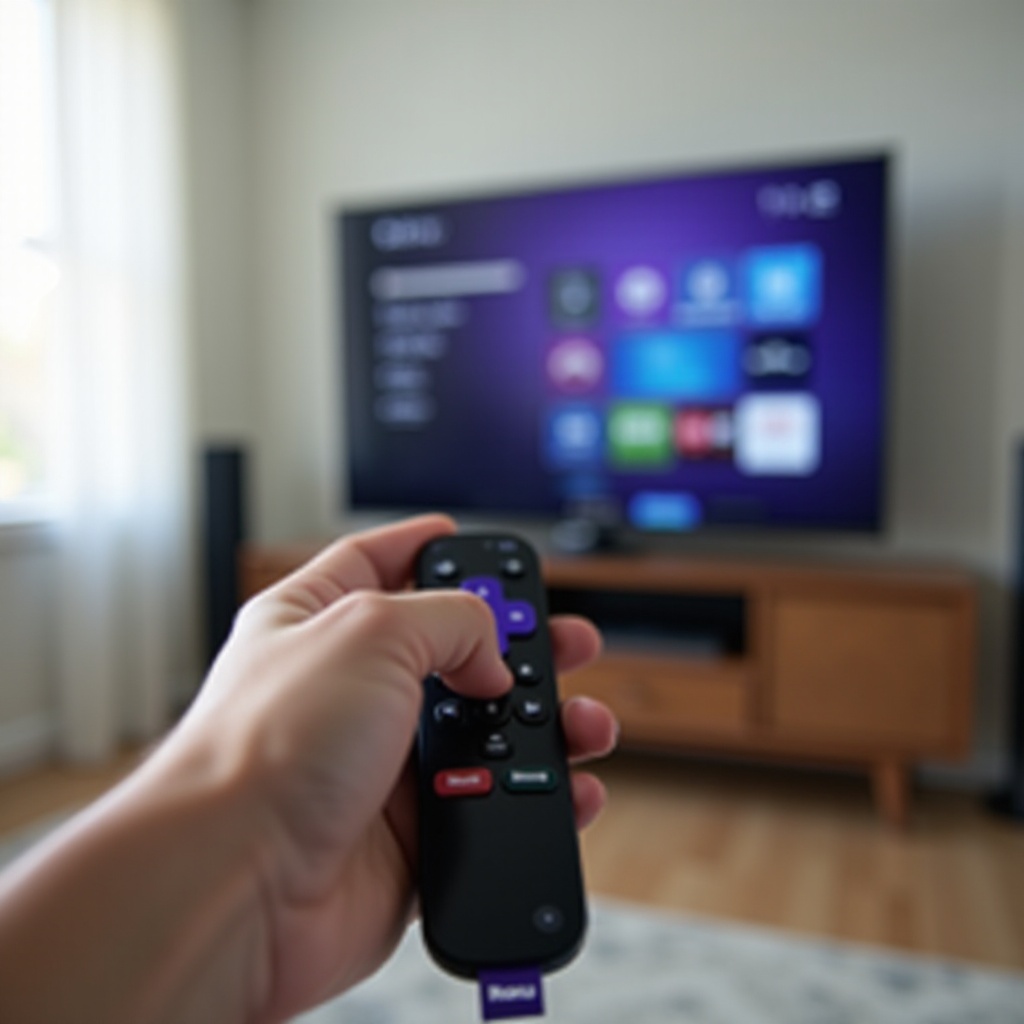
Krok 2 – Určete typ vašeho ovladače Roku a nastavení TV
Pokud tyto rychlé kontroly problém nevyřešily, dalším krokem je pochopit, jaký přesně hardware Roku používáte. Různá zařízení a ovladače mají různá slabá místa, takže cílený postup funguje nejlépe.
IR ovladače vs. hlasové/Wi‑Fi ovladače Roku
Typ ovladače poznáte podle vzhledu a chování:
- IR ovladač: Obvykle jednoduchý, bez tlačítka mikrofonu. Funguje hned a nepotřebuje párování, pokud „vidí“ zařízení.
- Hlasový nebo Wi‑Fi ovladač: Často má tlačítko mikrofonu a někdy párovací tlačítko uvnitř prostoru pro baterie. Může vyžadovat spárování se zařízením Roku.
IR ovladače závisejí na přímé viditelnosti na senzor. Hlasové a Wi‑Fi ovladače závisejí na stabilním bezdrátovém spojení mezi ovladačem a přehrávačem Roku nebo Roku TV.
Roku Streaming Stick, Roku box nebo Roku TV?
Vaše sestava pravděpodobně spadá do jedné z těchto kategorií:
- Roku Streaming Stick nebo Streaming Stick+: Zapojí se přímo do HDMI portu televize a často je za obrazovkou.
- Roku box (například Roku Ultra, Express nebo Premiere): Připojuje se HDMI kabelem a obvykle stojí na poličce nebo v TV stolku.
- Roku TV: Software Roku je zabudovaný přímo v hardwaru televize.
Streaming sticky často sedí za televizí, což může blokovat bezdrátové signály. Roku boxy mohou sdílet prostor s jinými zařízeními, která způsobují rušení. Roku TV silně závisejí na nastavení televize, které může přidávat vstupní zpoždění.
Proč vaše konkrétní sestava mění řešení
Když znáte typ zařízení a styl ovladače, můžete mířit na správné řešení místo zkoušení náhodných postupů:
- IR ovladač + Roku box: Zaměřte se na překážky, čištění senzoru a přímou viditelnost.
- Hlasový ovladač + streaming stick za televizí: Zaměřte se na bezdrátové rušení a umístění zařízení.
- Roku TV s hlasovým ovladačem: Zaměřte se na párování ovladače i na nastavení obrazu/vstupu televizoru.
Jakmile máte svou sestavu jasně identifikovanou, můžete přejít k podrobnějšímu odstraňování problémů u IR ovladačů, bezdrátových ovladačů a samotného zařízení Roku.
Krok 3 – Oprava pomalé reakce u IR ovladačů Roku
Pokud váš Roku ovladač používá IR, je problém „Roku ovladač reaguje pomalu“ obvykle spojen s cestou signálu, viditelností senzoru nebo světelným rušením. Řešení těchto problémů často stačí k obnovení rychlé odezvy.
Vyčistěte IR okénko na ovladači a televizi
Prach, otisky prstů nebo šmouhy na IR okénkách mohou signál zeslabit. Můžete to napravit několika jednoduchými kroky:
- Pro bezpečnost vypněte televizi.
- Použijte měkký, suchý mikrovláknový hadřík.
- Jemně otřete přední část ovladače, kde je IR LED.
- Otřete oblast IR senzoru na zařízení Roku nebo na rámečku televize.
Nestříkejte čisticí prostředek přímo na ovladač nebo televizi. Pokud potřebujete čistič, naneste malé množství na hadřík a teprve potom otírejte. Čistý senzor a špička ovladače pomáhají zajistit, že IR signál doputuje k zařízení bez zbytečných ztrát.
Vyhněte se přímému slunci a reflexním plochám
Silné sluneční světlo nebo jasná světla dopadající přímo na IR senzor mohou způsobovat rušení. Pokud vaše televize stojí u okna nebo v jasně osvětleném pokoji, zkuste následující:
- Zatáhněte žaluzie nebo závěsy během nejjasnější části dne.
- Nakloňte nebo přemístěte lampy tak, aby nesvítily na obrazovku nebo senzor.
- Odstraňte vysoce lesklé předměty před televizí, které mohou IR signály rozptylovat.
Po snížení odlesků a odrazů ovladač znovu otestujte. Pokud si všimnete lepší odezvy, omezili jste neviditelný, ale silný zdroj rušení.
Zkontrolujte rušení od soundbarů a skříněk
Soundbary a AV receivery obvykle stojí přímo pod televizí, přesně tam, kde je senzor Roku. Abyste zjistili, zda blokují signál, zkuste:
- Posunout soundbar trochu dopředu nebo níže, aby nezakrýval senzor.
- Pokud je Roku box uvnitř skříňky, umístěte ho před čelo skříňky tak, aby „viděl“ ovladač.
Pokud se po přesunu zařízení reakce zlepší, zvažte nový rozvržení, které dá IR senzoru volný výhled do místnosti. Jakmile pochopíte, jak fyzické umístění ovlivňuje IR ovladače, můžete se zaměřit na bezdrátové ovladače a jejich specifické výzvy.
Krok 4 – Oprava pomalé reakce u hlasových a Wi‑Fi ovladačů Roku
Pokud váš ovladač podporuje hlasové příkazy nebo párování, je problém „Roku ovladač reaguje pomalu“ pravděpodobněji způsoben bezdrátovým rušením, chybou v párování nebo špatným umístěním než problémem s přímou viditelností.
Znovu spárujte ovladač se zařízením Roku
Rychlé znovuspuštění párování často odstraní zpoždění a potíže s připojením:
- Vyjměte baterie z ovladače.
- Odpojte zařízení Roku z napájení na 10–15 sekund.
- Zapojte Roku zpět a počkejte, až se objeví domovská obrazovka.
- Vraťte baterie do ovladače.
- Stiskněte a podržte párovací tlačítko (obvykle uvnitř prostoru pro baterie), dokud nezačne blikat kontrolka.
Postupujte podle pokynů na obrazovce. Jakmile je párování dokončeno, otestujte ovladač v domovském menu i v aplikaci, abyste ověřili stabilitu spojení.
Přesuňte zařízení Roku pro lepší bezdrátový signál
Streaming sticky a malá zařízení Roku často sedí přímo za televizí, což může blokovat bezdrátový signál mezi ovladačem a zařízením. Zkuste tato doporučení k umístění:
- Použijte HDMI prodlužovací kabel (pokud je součástí balení), abyste stick odtáhli od zadní strany TV.
- Umístěte Roku box tak, aby nebyl schovaný za soundbarem, konzolí nebo kovovým předmětem.
- Vyhněte se skládání zařízení Roku přímo na jiná bezdrátová zařízení.
I malá změna polohy může zlepšit sílu bezdrátového signálu a odezvu. Po přesunutí zařízení ovladač znovu otestujte, zda se zpoždění zmenšilo.
Omezte bezdrátové rušení v okolí televizoru
Další zařízení používající 2,4 GHz nebo 5 GHz mohou rušit ovladač Roku i Wi‑Fi připojení Roku:
- Vypněte nepoužívané Bluetooth reproduktory, herní ovladače nebo bezdrátová sluchátka.
- Pokud je Wi‑Fi router nebo přístupový bod hned vedle TV, přesuňte ho o něco dál.
- Rozmístěte zařízení v TV skříňce tak, aby nebyla natěsnaná těsně u sebe.
Po každé změně ovladač otestujte. Pokud se stane citelně svižnějším, potvrdili jste, že roli hrálo bezdrátové rušení. Dalším krokem je ověřit, že samotné zařízení Roku běží hladce.
Krok 5 – Restartujte a aktualizujte zařízení Roku
Pokud je ovladač po úpravách umístění a párování stále pomalý, může zpoždění pocházet ze softwaru zařízení Roku nebo Roku TV. Jednoduchý restart nebo aktualizace často odstraní skryté chyby, které ovlivňují odezvu.
Restartujte ze systémového menu Roku
Pokud se v menu ještě dokážete pohybovat, použijte vestavěnou volbu restartu:
- Stiskněte na ovladači tlačítko Home.
- Přejděte do Nastavení (Settings).
- Vyberte Systém (System).
- Vyberte Napájení (Power), pokud se zobrazuje.
- Zvolte Restart systému (System restart) a potvrďte.
Roku se restartuje a vrátí na domovskou obrazovku. Jakmile se tak stane, otestujte ovladač v hlavním menu i v několika aplikacích, zda se čas reakce zlepšil.
Proveďte odpojení TV a streaming zařízení od napájení
Pokud je menu příliš pomalé na to, abyste se dostali k volbě restartu, použijte tvrdý restart:
- Vypněte TV pomocí jejího ovladače nebo tlačítka napájení.
- Odpojte zařízení Roku nebo napájecí kabel TV ze zásuvky.
- Počkejte alespoň 30 sekund, aby se vnitřní součásti resetovaly.
- Zapojte vše zpět do zásuvky a TV zapněte.
Tento jednoduchý krok odstraní dočasné potíže, které se mohou v čase nahromadit a vést k pomalé odezvě.
Zkontrolujte aktualizace systému Roku OS a kanálů
Zastaralý software může vytvářet problémy s výkonem a zpoždění, zvlášť u populárních streamovacích aplikací:
- Přejděte do Nastavení (Settings).
- Vyberte Systém (System).
- Zvolte Aktualizace systému (System update).
- Vyberte Zkontrolovat nyní (Check now) a nainstalujte dostupné aktualizace.
Nechte Roku aktualizace dokončit a v případě potřeby restartovat. Aktuální software často zlepší celkovou odezvu, nejen v aplikacích, ale i v hlavním rozhraní. Jakmile je Roku aktuální, můžete se zaměřit na výkon domácí sítě a Wi‑Fi.
Krok 6 – Optimalizujte síť a Wi‑Fi pro rychlejší odezvu ovladače
Bezdrátové ovladače Roku a kvalita streamování závisejí na stabilní síti. Přetížené nebo slabé Wi‑Fi připojení může způsobit, že celý systém působí pomalu, i když samotný ovladač funguje správně.
Otestujte rychlost Wi‑Fi poblíž televize
K posouzení sítě můžete použít mobilní telefon:
- Postavte se poblíž televize, kde je zařízení Roku.
- Připojte telefon ke stejné Wi‑Fi síti jako zařízení Roku.
- Spusťte test rychlosti pomocí spolehlivé aplikace nebo webové stránky.
- Zkontrolujte rychlost stahování, nahrávání a odezvu (ping).
Pokud jsou rychlosti u televize výrazně nižší než v jiných místnostech, zařízení Roku může mít problém „držet krok“. To se pak může projevit jako pomalá navigace v menu nebo zpožděné reakce na příkazy ovladače.
Přepínejte mezi pásmy 2,4 GHz a 5 GHz
Většina moderních routerů nabízí dvě Wi‑Fi pásma:
- 2,4 GHz: Lepší dosah, ale více rušení od sousedů a jiných zařízení.
- 5 GHz: Méně rušení a vyšší rychlosti, ale kratší dosah.
Pokud je Roku blízko routeru, připojte ho k pásmu 5 GHz pro lepší výkon. Pokud je daleko nebo za několika zdmi, může stabilnější spojení nabídnout pásmo 2,4 GHz. Vyzkoušejte obě pásma a sledujte, které poskytuje hladší odezvu ovladače a streamování.
Tam, kde je to podporováno, použijte Ethernet pro stabilní výkon
Některé modely Roku, například Roku Ultra nebo zařízení s kompatibilním Ethernet adaptérem, lze připojit kabelem:
- Připojte Ethernet kabel z routeru nebo síťového přepínače do zařízení Roku nebo do Ethernet adaptéru.
- V nastavení sítě na Roku zvolte možnost Kabelové připojení (Wired connection).
Drátové připojení odstraní problémy s Wi‑Fi a může zřetelně zrychlit menu a aplikace. Jakmile je síť stabilní, můžete se podívat na nastavení TV, která mohou stále přidávat zpoždění.
Krok 7 – Upravte nastavení TV, která způsobují vstupní zpoždění
I když Roku a ovladač reagují rychle, televize může stále zdržovat to, co vidíte na obrazovce. Tomuto zpoždění se říká input lag (vstupní zpoždění) a často je způsobeno intenzivním zpracováním obrazu. Jeho snížení může způsobit, že každý stisk tlačítka bude působit okamžitěji.
Zapněte herní režim nebo režim s nízkou latencí
Většina moderních televizí má Herní režim (Game Mode) nebo režim s nízkou latencí:
- Otevřete menu nastavení televize (nikoli nastavení Roku).
- Najděte položky Obraz, Vstup nebo Obecné (Picture, Input, General).
- Vyhledejte Herní režim, PC režim nebo Nízké vstupní zpoždění (Low Input Lag).
- Zapněte ho pro HDMI vstup, ke kterému je připojen Roku, nebo zvolte obrazový režim optimalizovaný pro rychlou odezvu.
Herní režim omezuje dodatečné zpracování, aby se obraz zobrazil rychleji. Můžete zaznamenat drobnou změnu stylu obrazu, ale získáte mnohem rychlejší odezvu.
Vypněte dodatečné zpracování pohybu a obrazu
Funkce, které se snaží „vylepšit“ video, mohou odezvu zpomalit:
- Vyhlazování pohybu nebo interpolace snímků (motion smoothing).
- Odstranění šumu a různé náhodné vylepšovače obrazu.
- Dynamický kontrast nebo super rozlišení.
Projděte si nastavení obrazu na TV a tyto funkce buď vypněte, nebo nastavte na nejnižší hodnotu. Po každé změně otestujte ovladač Roku. Často uvidíte rychlejší pohyb v menu a menší vnímané zpoždění.
Zkontrolujte režimy úspory energie, které zpomalují probouzení
Některé televize používají agresivní režimy úspory energie, které zpomalují systém po zapnutí. Pokud je ovladač Roku pomalý hlavně těsně po zapnutí TV, zkontrolujte:
- Režim Eco nebo úspory energie.
- Vypnutý rychlý start nebo instant-on.
- Funkce úspory energie, které uvádějí TV do hlubokého spánku.
Snížení intenzity nebo vypnutí těchto režimů může pomoci televizi probudit se rychleji a rychleji reagovat na ovladač Roku. Jakmile máte TV vyladěnou, můžete se podívat na problémy specifické pro aplikace a na občasné zpoždění.
Krok 8 – Opravte zpoždění ovladače specifické pro aplikace a občasné problémy
Někdy je ovladač Roku pomalý jen v určitých streamovacích aplikacích nebo jen v určité časy dne. Tento vzorec ukazuje spíše na problémy na úrovni aplikací nebo na přetíženou síť než na vadný ovladač nebo nastavení TV.
Ovladač je pomalý jen v určitých streamovacích aplikacích
Pokud domovská obrazovka funguje dobře, ale Netflix, YouTube nebo jiná aplikace je lenivá, zvažte následující možnosti:
- Konkrétní aplikace může být špatně optimalizovaná nebo dočasně přetížená.
- Servery aplikace mohou být zaneprázdněné, což způsobí pomalé reakce.
- Aplikace ve vašem Roku může být zastaralá nebo mít poškozená data.
Otestujte několik různých aplikací. Pokud se špatně chová jen jedna nebo dvě, zatímco ostatní reagují rychle, zaměřte se na tyto konkrétní kanály.
Vymažte cache a přeinstalujte problematické kanály
Obnovení pomalé aplikace často zpoždění odstraní:
- Na domovské obrazovce zvýrazněte problematický kanál.
- Stiskněte na ovladači tlačítko hvězdičky (*).
- Zvolte Odstranit kanál (Remove channel) a potvrďte.
- Restartujte zařízení Roku z menu Systém nebo odpojením ze zásuvky.
- Po restartu přejděte do obchodu Roku Channel Store a aplikaci znovu nainstalujte.
Tento postup vymaže uložená data, která mohou způsobovat pomalé menu a neochotnou navigaci v konkrétní aplikaci. Po znovuinstalaci ovladač znovu otestujte.
Sledujte špičky zatížení sítě
Pokud je ovladač Roku pomalý jen večer nebo o víkendech, může být přetížené vaše připojení nebo servery aplikace:
- Více lidí v domácnosti může zároveň streamovat, hrát online hry nebo stahovat velké soubory.
- Váš poskytovatel internetu může mít v rušných hodinách nižší rychlosti, zvlášť u levnějších tarifů.
Omezení jiných náročných aktivit v síti nebo navýšení tarifu může zlepšit jak kvalitu streamování, tak odezvu na obrazovce. Pokud zpoždění přetrvává v každou denní dobu, je na řadě test pomocí mobilní aplikace Roku.
Krok 9 – Použijte mobilní aplikaci Roku k testování a ovládání TV
Pokud si stále nejste jistí, zda je na vině ovladač nebo zařízení Roku, mobilní aplikace Roku představuje užitečný test i šikovnou náhradu ovladače během odstraňování problémů.
Připojte mobilní aplikaci Roku k vašemu zařízení
Na telefonu nebo tabletu:
- Nainstalujte oficiální aplikaci Roku z App Store nebo Google Play.
- Připojte telefon ke stejné Wi‑Fi síti jako zařízení Roku nebo Roku TV.
- Otevřete aplikaci a povolte jí vyhledání zařízení.
- Vyberte zobrazené zařízení Roku ze seznamu.
Po připojení můžete v aplikaci používat obrazovku ovladače pro navigaci v menu, zadávání textu a ovládání přehrávání.
Porovnejte odezvu aplikace s fyzickým ovladačem
V aplikaci mačkejte navigační a přehrávací tlačítka a pozorně sledujte televizi:
- Pokud aplikace reaguje rychle, ale fyzický ovladač je pomalý, problém bude pravděpodobně ve fyzickém ovladači.
- Pokud jsou pomalé jak aplikace, tak fyzický ovladač, problém je nejspíš v zařízení Roku, síti nebo nastavení TV.
Toto srovnání značně usnadňuje diagnostiku a potvrdí, zda má smysl uvažovat o výměně hardwaru.
Použijte aplikaci jako dočasný nebo záložní ovladač
I když plánujete fyzický ovladač opravit nebo vyměnit, aplikace Roku vám umožní televizi dál používat:
- Používejte ji pro zadávání hesel, vyhledávání titulů a psaní textu rychleji než fyzickým ovladačem.
- U kompatibilních zařízení Roku a TV můžete ovládat hlasitost i napájení.
- Mějte ji po ruce, když se vybije nebo ztratí fyzický ovladač.
Aplikace vám dá čas rozhodnout se, zda je potřeba vyměnit ovladač, zařízení Roku nebo dokonce televizi. Pokud problémy přetrvávají, je na místě zkontrolovat hardware.
Krok 10 – Kdy vyměnit ovladač nebo zařízení Roku
Pokud jste vyzkoušeli všechny výše uvedené kroky a problém „Roku ovladač reaguje pomalu“ přetrvává, můžete se potýkat s odcházejícím hardwarem nebo zastaralým zařízením Roku, které už nezvládá současné aplikace.
Známky toho, že hardware ovladače dosluhuje
Ovladač může být na konci životnosti, pokud si všimnete:
- Některá tlačítka fungují, ale jiná reagují jen po silném nebo opakovaném stisku.
- Ovladač velmi rychle vybíjí nové baterie.
- Ovladač je nezvykle teplý, chrastí v něm nebo je viditelně poškozený.
Když se tyto příznaky objeví, je výměna obvykle praktičtější než oprava. Opotřebovaný ovladač vám může zabrat hodiny diagnostiky, i když je zařízení samo o sobě prostě jen za hranicí životnosti.
Výběr kompatibilního náhradního ovladače
Při koupi nového ovladače mějte na paměti:
- Ověřte kompatibilitu s vaším konkrétním modelem Roku na stránce produktu.
- Rozhodněte se, zda chcete jednoduchý IR ovladač nebo hlasový/Wi‑Fi ovladač s dalšími funkcemi.
- Zvažte vylepšené ovladače, které kromě funkcí Roku ovládají i napájení a hlasitost TV.
Oficiální ovladače Roku obvykle nabízejí nejspolehlivější párování a podporu funkcí, ale některé ovladače třetích stran mohou také dobře fungovat, pokud jasně uvádějí kompatibilitu s Roku.
Kdy dává smysl přejít na nové zařízení Roku nebo novou TV
Starší zařízení Roku mohou působit pomalu v moderních aplikacích, i když ovladač funguje bezchybně. Zvažte upgrade, pokud:
- Menu a aplikace jsou vždy pomalé, nejde jen o zpoždění ovladače.
- Vaše zařízení Roku už nedostává důležité funkce nebo aktualizace výkonu.
- Chcete 4K, HDR nebo novější funkce streamování, které vaše současné zařízení nepodporuje.
Novější zařízení Roku nebo moderní Roku TV mohou nabídnout plynulejší navigaci, nižší vstupní zpoždění a celkově lepší výkon. Jakmile se rozhodnete, co s hardwarem, posledním krokem je udržet vše dlouhodobě v dobré kondici.
Tipy pro prevenci: Udržte ovladač Roku dlouhodobě svižný
Jakmile problém vyřešíte, několik jednoduchých návyků pomůže udržet ovladač, zařízení Roku i TV v dobré formě, abyste nemuseli stále dokola procházet stejnými kroky řešení potíží.
Ideální umístění zařízení Roku a televize
Pro snížení budoucího zpoždění a zlepšení stability:
- Udržujte zařízení Roku dobře odvětrávané, neschovávejte ho přímo za TV nebo do těsné skříňky.
- Nestavte ho přímo na horké komponenty, jako jsou AV receivery nebo herní konzole.
- Zajistěte, aby IR senzor televize i zařízení Roku měly volný výhled do místnosti.
Správné umístění zlepšuje bezdrátový výkon, snižuje přehřívání a dává senzorům nejlepší šanci přijímat signály.
Údržba baterií a čištění ovladače
Péčí o ovladač prodloužíte jeho životnost:
- Vyměňte baterie, jakmile si všimnete pomalejší odezvy, nečekejte, až ovladač úplně přestane fungovat.
- Pokud víte, že TV dlouho nebudete používat, baterie vyjměte, abyste předešli korozi.
- Ovladač občas otřete suchým hadříkem, aby tlačítka a senzory zůstaly čisté.
Tyto jednoduché kroky pomáhají udržet silný signál a brání zadrhávajícím tlačítkům nebo špatným kontaktům.
Naplánujte si pravidelné restarty a kontroly aktualizací
Zařaďte základní údržbu do své rutiny:
- Restartujte zařízení Roku každých pár týdnů, abyste odstranili dočasné chyby.
- Pravidelně kontrolujte aktualizace systému Roku OS a nechte zařízení je nainstalovat.
- Nechte aplikace, aby se aktualizovaly automaticky, aby kanály zůstaly optimalizované a bezpečné.
Tato lehká údržba pomáhá bránit hromadění softwarových problémů a udržuje plynulý výkon celého systému.
Závěr
Problém „Roku ovladač reaguje pomalu“ jen zřídka znamená, že je celá vaše televizní sestava ztracená. Ve většině případů je příčinou jednoduchá kombinace slabých baterií, blokovaných senzorů, bezdrátového rušení nebo nastavení TV, která přidávají vstupní zpoždění. Když projdete kroky v tomto průvodci – od rychlých kontrol přes párování, umístění, ladění sítě až po úpravu nastavení TV – můžete zdroj problému zúžit a použít správné řešení.
Začněte základními věcmi: uvolněte přímou viditelnost, vyměňte baterie, znovu spárujte ovladač a restartujte Roku. Potom zlepšete připojení Wi‑Fi a upravte obrazové režimy TV, abyste snížili zpoždění. Pokud zpoždění přetrvá i po těchto změnách, mobilní aplikace Roku vám pomůže potvrdit, zda je čas ovladač vyměnit nebo zařízení Roku upgradovat.
Jakmile vše začne fungovat společně, měl by váš ovladač Roku opět působit svižně a pohotově. To znamená, že se můžete soustředit na sledování toho, co chcete, kdy chcete, bez neustálého boje s televizí při každém stisku tlačítka.
Často kladené otázky
Proč můj dálkový ovladač Roku někdy reaguje pomalu, ale jindy funguje normálně?
Nárazové prodlevy často ukazují na měnící se podmínky kolem vaší televize. V určitých denních dobách může být vaše Wi‑Fi síť více vytížená nebo může být v okolí aktivních více bezdrátových zařízení. Baterie také mohou při intenzivním používání slábnout a při odpočinku se lehce zotavit. Hromadění tepla za televizí nebo u zařízení Roku může zpomalit výkon, zejména po dlouhých sledovacích seancích. Sledujte vzorce – denní dobu, konkrétní aplikace nebo způsob používání TV – a potom upravte umístění, restartujte systém a snižte rušení, abyste odezvu stabilizovali.
Může pomalý dálkový ovladač Roku znamenat, že má moje TV vysoký vstupní lag?
Ano. Někdy ovladač posílá příkazy rychle, ale zpracování v TV způsobí, že obraz reaguje pomalu. To je běžné, když obrazové režimy využívají výrazné dopočítávání pohybu, potlačení šumu nebo jiné pokročilé zpracování. Výsledek pak působí jako pomalý ovladač, i když signál dorazí včas. Zapnutí herního režimu (Game Mode) nebo nastavení s nízkou latencí na TV a vypnutí dodatečného zpracování může vstupní lag snížit. Po těchto změnách často zaznamenáte rychlejší a pohotovější odezvu se stejným ovladačem Roku.
Je lepší používat mobilní aplikaci Roku než fyzický ovladač?
Mobilní aplikace Roku je skvělá záložní možnost a často působí velmi svižně, protože komunikuje přímo s vaším zařízením Roku přes Wi‑Fi. Je obzvlášť užitečná pro vyhledávání a zadávání hesel. Fyzický ovladač je však obvykle pohodlnější pro každodenní použití a nezávisí na baterii telefonu ani na tom, zda je telefon v správné síti. Nejlepší přístup je mít oboje: používat fyzický ovladač pro rychlou navigaci a hlasitost a aplikaci využívat tehdy, když potřebujete klávesnici nebo když se hlavní ovladač začne chovat pomalu.