
Úvod
Kindle, který odmítá připojení k Wi‑Fi, velmi rychle promění radost ze čtení ve frustraci. Bez připojení nejsou žádné nové e‑knihy, žádná synchronizace mezi zařízeními a žádný přístup k celé vaší knihovně Amazonu. Dobrou zprávou je, že většina problémů s Wi‑Fi má jednoduché příčiny a jasná řešení, která zvládnete sami.
Tento průvodce vás provede vším, co vyzkoušet, když se váš Kindle nepřipojí k Wi‑Fi. Začnete rychlými kontrolami a pak půjdete krok za krokem přes nastavení Kindlu, úpravy routeru, zvláštní typy sítí a nakonec pokročilé resety. Každá část navazuje na předchozí, takže můžete skončit hned, jakmile se Kindle znovu připojí, a vyhnout se zbytečným resetům.
Ať už vlastníte Kindle Paperwhite, Oasis, základní Kindle nebo dětskou edici, kroky zde vám pomohou problém diagnostikovat, opravit a snížit šanci, že se znovu objeví. Jakmile potvrdíte, že skutečným problémem je Wi‑Fi, můžete přejít k rychlým a málo rizikovým opravám.
Krok 1 – Ověřte, že jde opravdu o problém s Wi‑Fi
Než začnete měnit nastavení nebo cokoliv resetovat, ověřte, že problém je skutečně ve Wi‑Fi, a ne v něčem jiném, jako je váš účet Amazon, konkrétní kniha nebo dočasná chyba obchodu.
Nejprve zkontrolujte další zařízení:
- Vezměte telefon, tablet nebo notebook, které používáte ve stejné síti.
- Připojte je k domácí Wi‑Fi.
- Otevřete webovou stránku nebo streamovací aplikaci a ověřte, zda se načítá normálně.
Pokud mají problémy i jiná zařízení, může být nefunkční váš internet nebo router. Restartujte modem a router, nebo kontaktujte poskytovatele internetu, pokud je připojení stále nestabilní.
Poté vyhledejte výpadky a pomalé připojení:
- Na jiném zařízení otevřete aplikaci nebo web vašeho poskytovatele internetu a zkontrolujte oznámení o výpadcích ve vaší oblasti.
- Spusťte test rychlosti na telefonu nebo notebooku. Pokud je rychlost extrémně nízká nebo test selže, může nestabilita Wi‑Fi zabránit Kindlu v udržení připojení.
Nyní zkontrolujte samotný Kindle. Otevřete rychlá nastavení:
- Klepněte na horní část obrazovky Kindle.
- Vyhledejte ikonu letadla.
- Pokud je režim Letadlo zapnutý, Kindle se nemůže připojit k Wi‑Fi. Vypněte režim Letadlo.
Jakmile potvrdíte, že síť na jiných zařízeních funguje a režim Letadlo je vypnutý, víte, že máte co do činění se skutečným problémem Wi‑Fi na Kindlu. S tímto potvrzením jste připraveni vyzkoušet nejrychlejší a nejméně invazivní opravy.
Krok 2 – Rychlé opravy, které byste měli zkusit jako první
Mnoho problémů s Wi‑Fi na Kindlu zmizí po jednoduchém restartu. Tyto opravy zaberou jen pár minut a často problém vyřeší bez hlubšího ladění nebo změn v menu.
Začněte restartem Kindlu:
- Podržte tlačítko napájení asi 10–15 sekund.
- Pokud se objeví nabídka, klepněte na „Restartovat“. Pokud ne, držte dál, dokud obrazovka nezčerná a Kindle se nerestartuje.
- Počkejte na zobrazení domovské obrazovky a pak zkuste znovu připojit k Wi‑Fi.
Poté proveďte vypnutí a zapnutí modemu a routeru:
- Odpojte modem a router od napájení.
- Počkejte alespoň 30 sekund až minutu.
- Znovu zapojte modem a počkejte, dokud se kontrolky neustálí.
- Znovu zapojte router a vyčkejte, až začne znovu vysílat Wi‑Fi.
- Na Kindlu se zkuste znovu připojit.
Nakonec zvažte fyzickou vzdálenost a překážky. Wi‑Fi u Kindlu není tak silná jako u notebooku:
- Přejděte do stejné místnosti, kde je router.
- Vyhněte se silným zdím, kovovým policím a spotřebičům, jako jsou mikrovlnky.
- Zkontrolujte, zda se ikona signálu Wi‑Fi na Kindlu ukazuje s více čárkami, když jste blíže.
Pokud tyto rychlé opravy problém nevyřeší, musíte připojení na Kindlu aktivně spravovat a znovu jej kompletně nastavit. To znamená odstranit aktuální profil Wi‑Fi a znovu se čistě připojit.
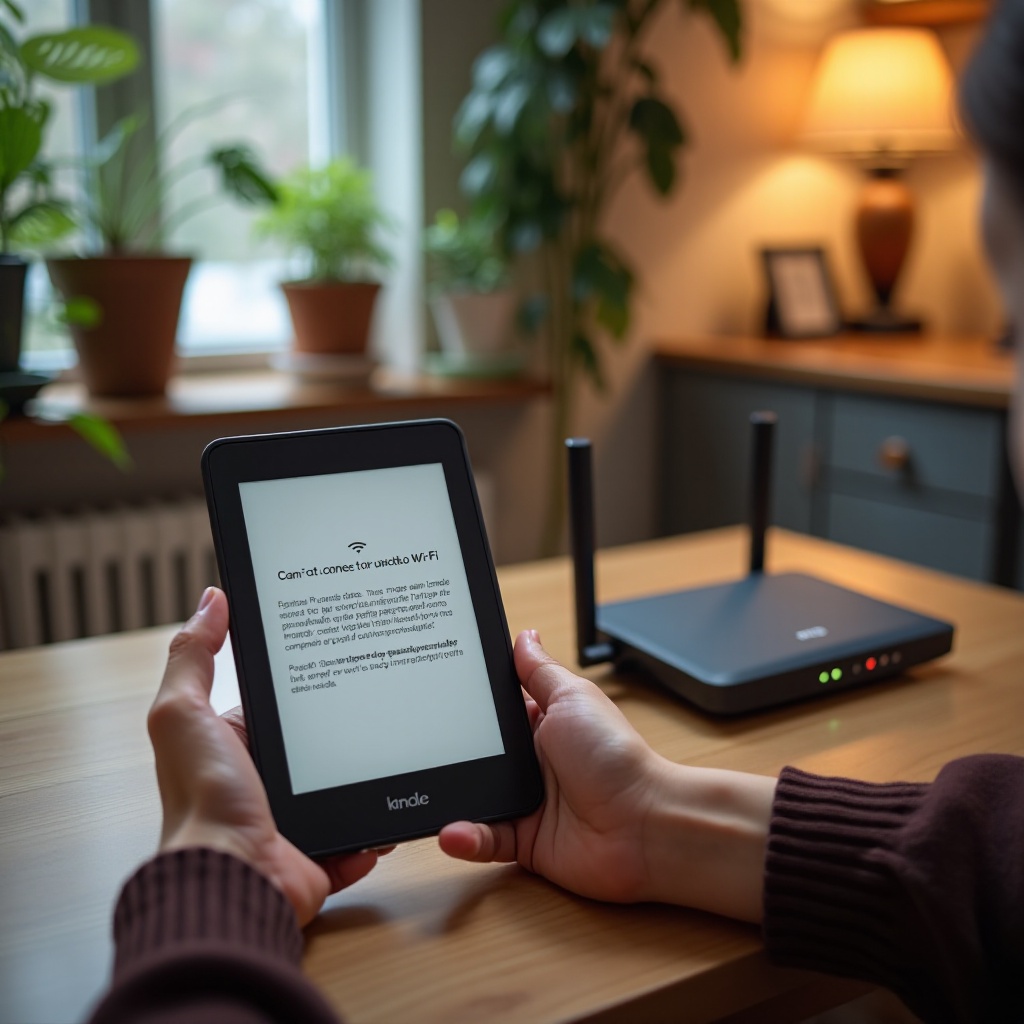
Krok 3 – Znovu připojte Kindle k Wi‑Fi
Pokud se Kindle odmítá připojit k síti, kterou dříve používal, může být uložený profil Wi‑Fi poškozený nebo zastaralý. Jeho odstranění a opětovné přidání často problém vyřeší a přinutí Kindle navázat nové připojení.
Zapomeňte síť a znovu ji přidejte:
- Klepněte na horní část obrazovky a otevřete „Všechna nastavení“.
- Přejděte do „Wi‑Fi a Bluetooth“ nebo „Bezdrátové“, podle vašeho modelu.
- Najděte název vaší sítě (SSID).
- Podržte na něm prst a pak klepněte na „Zapomenout“ nebo „Odstranit“.
- Znovu na síť klepněte, zadejte heslo a připojte se.
Správné zadání hesla je zásadní. Kindle ne vždy vysvětlí, co se pokazilo; může pouze zobrazit „Nelze se připojit“.
- Zadávejte heslo pomalu.
- Zkontrolujte velká a malá písmena.
- Ujistěte se, že používáte stejné heslo, které funguje na telefonu nebo notebooku.
- Pokud jste nedávno změnili heslo k Wi‑Fi, ujistěte se, že nepoužíváte staré.
Pokud se stále nemůžete připojit, vyzkoušejte jinou síť. Pomůže vám to zjistit, zda je problém v Kindlu, nebo v routeru:
- Zapněte na telefonu mobilní hotspot.
- Dejte mu jednoduchý název sítě a heslo.
- Připojte Kindle k tomuto hotspotu a sledujte, zda funguje.
Pokud se Kindle připojí k hotspotu, ale ne k domácí Wi‑Fi, je pravděpodobnou příčinou váš router nebo jeho konfigurace. V této fázi má smysl zkontrolovat interní nastavení a software Kindlu, než se pustíte do pokročilých změn routeru.
Krok 4 – Zkontrolujte nastavení a software Kindlu
Když se Kindle nepřipojuje k Wi‑Fi, může být viníkem samotné nastavení zařízení. Malý přepínač, zastaralý systém nebo nesprávný čas mohou blokovat přístup bez zřejmých chybových hlášení.
Začněte přepnutím Wi‑Fi a režimu Letadlo:
- Klepněte na horní část obrazovky a otevřete rychlá nastavení.
- Zapněte režim Letadlo, pár sekund počkejte a pak jej vypněte.
- Ujistěte se, že je Wi‑Fi zapnutá a vyhledává sítě.
Tento jednoduchý krok vynutí reset bezdrátového čipu a může odstranit drobné chyby, které se objevily po uspání nebo při nízkém stavu baterie.
Poté zkontrolujte a aktualizujte software Kindlu v rozhraní 2024:
- Otevřete „Všechna nastavení“.
- Klepněte na „Možnosti zařízení“ nebo „Informace o zařízení“.
- Vyhledejte „Aktualizovat váš Kindle“.
- Pokud je tato volba aktivní, klepněte na ni pro instalaci aktualizace a počkejte na restart zařízení.
Pokud se Kindle vůbec nemůže připojit k Wi‑Fi, možná budete muset později nainstalovat aktualizaci ručně přes USB z počítače. Prozatím se zaměřte na nastavení, která mohou připojení blokovat, jako je datum, čas a oblast.
Nesprávné datum nebo čas mohou vytvářet chyby certifikátů a blokovat zabezpečená připojení:
- Přejděte do „Všechna nastavení“.
- Otevřete „Možnosti zařízení“ a najděte „Datum a čas“.
- Zapněte automatické nastavení času, pokud je k dispozici.
- V případě potřeby nastavte datum a čas ručně na aktuální místní čas.
Důležitá jsou i regionální nastavení. Ujistěte se, že je Kindle registrován do správného obchodu Amazon pro vaši zemi. Nesoulad může způsobit zvláštní chyby při pokusu o připojení nebo synchronizaci s cloudovými službami.
Pokud nastavení a software Kindlu vypadají správně, ale Wi‑Fi stále selhává, je dalším pravděpodobným zdrojem problémů váš router a konfigurace sítě, zvláště pokud se ostatní zařízení chovají jinak než Kindle.
Krok 5 – Oprava konfigurace routeru a sítě
Váš router rozhoduje, kdo se může připojit, na jakém pásmu a s jakým šifrováním. Pokud se váš Kindle nepřipojí k Wi‑Fi, zatímco jiná zařízení ano, může být na vině nastavení routeru, aniž byste si toho všimli.
Nejprve zkontrolujte zabezpečení Wi‑Fi:
- Moderní Kindly nejlépe fungují se šifrováním WPA2 nebo WPA3‑Personal.
- Pokud váš router stále používá WEP nebo velmi staré režimy zabezpečení, změňte ho na WPA2 nebo WPA3.
- Používejte jednoduché, ale silné heslo bez neobvyklých symbolů, které se na klávesnici Kindlu obtížně zadávají.
Dále se podívejte na pásma Wi‑Fi. Mnoho routerů vysílá jak sítě 2,4 GHz, tak 5 GHz:
- Většina Kindle se spolehlivěji připojuje na 2,4 GHz, protože má lepší dosah a kompatibilitu.
- Pokud máte odlišné názvy sítí, například „HomeWiFi“ a „HomeWiFi_5G“, zkuste nejdříve tu 2,4 GHz.
- V nastavení routeru se ujistěte, že je pásmo 2,4 GHz zapnuté a není skryté.
Některé pokročilé volby mohou Kindly tiše blokovat:
- Filtrování podle MAC adresy: Pokud je zapnuté, router umožní připojení jen schváleným zařízením. Přidejte MAC adresu Kindlu na seznam povolených nebo filtrování MAC vypněte.
- Omezení počtu zařízení: Některé routery omezují počet připojených zařízení. Odstraňte stará, nepoužívaná zařízení nebo limit zvyšte.
- AP izolace nebo izolace klientů: Zabraňuje zařízením v síti navzájem komunikovat. Pokud tuto volbu vidíte, vypněte ji, protože může ovlivnit komunikaci Kindlu se sítí.
Tato nastavení upravíte na administrační stránce routeru, obvykle přes prohlížeč na počítači nebo telefonu. Po uložení změn router restartujte a zkuste Kindle znovu připojit.
Pokud domácí síť vypadá v pořádku a Kindle stále bojuje s připojením, zvažte, zda se nesnažíte připojit k veřejné, pracovní nebo školní síti. Tyto sítě se chovají velmi odlišně od domácích routerů a často přidávají další kroky pro přihlášení.
Krok 6 – Speciální typy sítí (veřejná, pracovní a školní Wi‑Fi)
Veřejné a podnikové sítě často používají přihlašovací stránky, kontrolu zařízení nebo přísné firewally, které s Kindlem, zejména s E‑Ink modely, nefungují dobře.
Nejčastějším problémem jsou captive portály. Narazíte na ně v hotelech, na letištích, v kavárnách a v některých kancelářských a kampusových sítích:
- Síť vás nechá připojit a poté zobrazí webovou stránku, kde musíte odsouhlasit podmínky nebo zadat údaje, například číslo pokoje.
- Mnoho E‑Ink Kindle nedokáže tyto přihlašovací stránky správně zobrazit nebo obsloužit, takže připojení selže, i když se název Wi‑Fi v seznamu zobrazí.
Některé sítě nabízejí jednoduché captive portály, které prohlížeč Kindlu dokáže otevřít, ale mnoho jich takových není. Pokud nemůžete na Kindlu přihlašovací stránkou projít:
- Připojte se k síti telefonem nebo notebookem a přihlaste se.
- Zkontrolujte, zda síť po ověření jednoho zařízení dovolí připojit další.
- Pokud ne, použijte mobilní hotspot telefonu a sdílejte jeho připojení s Kindlem.
Ve firmách, školách nebo kolejích může síť blokovat neznámá zařízení nebo povolovat jen ta, která zaregistruje IT oddělení:
- Kontaktujte správce sítě a zeptejte se, zda jsou čtečky jako Kindle povolené.
- Uveďte MAC adresu svého Kindlu, pokud ji potřebují pro zařazení na seznam povolených.
- Zeptejte se, zda nějaký firewall nebo filtr obsahu neblokuje servery Amazonu.
Pokud váš Kindle funguje bez problémů na mobilním hotspotu nebo domácí Wi‑Fi, ale ne na konkrétní veřejné nebo spravované síti, víte, že problém tkví v pravidlech sítě, ne v zařízení. Jakmile těmto omezením porozumíte, můžete se vrátit k problémům specifickým pro Kindle, jako jsou potíže s účtem a obsahem, které mohou zpočátku vypadat jako chyba Wi‑Fi.
Krok 7 – Problémy s účtem a obsahem na Kindlu
Někdy se Kindle k Wi‑Fi připojí, ale přesto nemůžete stahovat knihy nebo synchronizovat. Působí to jako problém s Wi‑Fi, ale často jde spíš o správu účtu nebo obsahu než o samotné bezdrátové připojení.
Začněte kontrolou registrace:
- Otevřete „Všechna nastavení“.
- Přejděte do „Váš účet“.
- Ověřte, že Kindle zobrazuje správnou e‑mailovou adresu účtu Amazon.
Pokud není registrovaný:
- Klepněte na „Registrovat“ a přihlaste se ke svému účtu Amazon.
- Ujistěte se, že používáte stejný účet, na kterém máte své e‑knihy a tituly Kindle Unlimited.
Poté otestujte synchronizaci:
- Z domovské obrazovky klepněte na nabídku (tři tečky).
- Klepněte na „Synchronizovat můj Kindle“.
Pokud synchronizace selže, poznamenejte si případná chybová hlášení. Mohou naznačit problémy s regionem, blokaci účtu nebo dočasné problémy serverů Amazonu.
Potíže může způsobovat i nedostatek místa. Když je úložiště téměř plné:
- Nová stahování mohou selhat.
- Aktualizace se nemusí nainstalovat.
- Zařízení může zpomalit a působit neodpovídavě při připojování.
Uvolněte místo tak, že:
- Dlouze podržíte prst na knihách, které máte dočtené, a klepnete na „Odstranit stažení“.
- Odstraníte staré ukázky a osobní dokumenty, které už nepotřebujete.
- Zkontrolujete využití úložiště v nastavení a smažete velké, nepoužívané položky.
Jakmile je registrace v pořádku, synchronizace funguje a úložiště je v dobrém stavu, vyloučili jste běžné blokace související s účtem a obsahem. Pokud se Kindle stále špatně připojuje, pomůže podívat se na chování konkrétních modelů, protože nabídky a drobné zvláštnosti se mohou mezi zařízeními lišit.
Krok 8 – Tipy specifické pro oblíbené modely Kindle
Různé modely Kindle sdílejí stejné jádro softwaru, ale liší se drobnostmi v nabídkách, hardwaru a chování baterie. Znalost těchto rozdílů vám může ušetřit čas, když se Kindle nepřipojuje k Wi‑Fi.
Pro Kindle Paperwhite (nejnovější generace):
- Ujistěte se, že máte nainstalovaný nejnovější firmware; Paperwhite často dostává nové funkce, které se týkají chování Wi‑Fi a stability sítě.
- Použijte rychlou nabídku v horní části pro přepnutí Wi‑Fi a režimu Letadlo, a pokud nepomohou základní přepínače, pokračujte do „Všechna nastavení“.
- Pokud se Paperwhite zdá být při otevírání nastavení sítě pomalý, dejte mu pár sekund místo opakovaného klepání.
Pro Kindle Oasis a další prémiové modely:
- Funkce úspory baterie mohou zařízení uvádět do hlubšího spánku. Pokud se zdá, že se Oasis po probuzení připojuje k Wi‑Fi pomalu, plně jej probuďte, chvíli počkejte a pak znovu otevřete nastavení Wi‑Fi.
- Protože jsou tyto modely často v magnetických pouzdrech, zkontrolujte, zda pouzdro nebo magnety neovlivňují chování při probuzení nebo nestisknou fyzická tlačítka během pokusu o připojení.
- Pokud přepínáte mezi režimem na výšku a na šířku, nechte rozhraní chvilku, aby se přizpůsobilo, než klepnete na možnosti Wi‑Fi.
Pro základní Kindle a dětské edice:
- Tyto modely mají jednodušší hardware a mohou být pomalejší než prémiová zařízení. Po klepnutí na volby Wi‑Fi pár sekund vyčkejte a vyhněte se rychlému, opakovanému klepání.
- Rodiče používající Amazon Kids možná musí zkontrolovat filtry obsahu a omezení, která mohou ovlivnit přístup do obchodu nebo stahování, i když je Wi‑Fi samotná v pořádku.
- Pokud dětský profil nemůže stahovat knihy, otestujte stejné připojení v dospělém profilu, abyste zjistili, zda jde o problém Wi‑Fi nebo rodičovské kontroly.
Navzdory menším rozdílům používají všechny moderní Kindly stejné základní kroky pro práci s Wi‑Fi, které jste sledovali v předchozích částech. Pokud žádný z těchto kroků nepomůže, může být nutný hlubší reset nebo kontaktování podpory Amazonu, aby se vyloučilo poškození systému nebo hardwarová závada.
Krok 9 – Pokročilé resety a kdy volat podporu
Pokud se Kindle nepřipojí k Wi‑Fi ani po vyzkoušení všech předchozích kroků, systém může potřebovat hlubší reset nebo může docházet k selhání hardwaru. V tomto bodě je dobré zazálohovat, co můžete, a pak zařízení otestovat v čistém stavu.
Začněte měkkým resetem, pokud jste ho nedělali nedávno:
- Podržte tlačítko napájení 10–15 sekund.
- Zvolte „Restartovat“, nebo držte tlačítko, dokud se sám nerestartuje.
- Po restartu zkuste znovu připojit k Wi‑Fi.
Pokud problémy přetrvávají, zvažte obnovení továrního nastavení. Tím zařízení vymažete a obnovíte výchozí nastavení:
Než reset provedete:
- Synchronizujte Kindle, aby se poznámky a zvýraznění nahrály do cloudu.
- Zálohujte osobní dokumenty, které máte uložené jen v zařízení, zkopírováním do počítače pomocí USB.
- Nezapomeňte, že budete znovu potřebovat své přihlašovací údaje k Amazonu.
Pro obnovení továrního nastavení:
- Otevřete „Všechna nastavení“.
- Přejděte do „Možnosti zařízení“.
- Klepněte na „Resetovat“ nebo „Obnovit tovární nastavení“.
- Potvrďte akci a počkejte, až proces dokončí.
Po resetu:
- Nastavte Kindle znovu jako nové zařízení.
- Připojte se k Wi‑Fi, jako by byl úplně nový.
- Znovu jej zaregistrujte ke svému účtu Amazon a stáhněte knihy, které potřebujete.
Pokud se čerstvě resetovaný Kindle stále nedokáže připojit k Wi‑Fi, nebo Wi‑Fi úplně zmizí z nastavení, můžete čelit hardwarovému selhání. Mezi příznaky patří:
- Přepínač Wi‑Fi chybí nebo je stále šedý.
- Kindle se zhroutí nebo zamrzne pokaždé, když otevřete nastavení Wi‑Fi.
- Zařízení nezjistí žádné sítě, i když ostatní zařízení ukazují mnoho dostupných.
- Vyzkoušeli jste více sítí, včetně mobilního hotspotu, bez úspěchu.
V tomto bodě kontaktujte podporu Amazonu:
- Uveďte model Kindlu, sériové číslo a jasný seznam kroků, které jste již zkusili.
- Zeptejte se na možnosti záruky, výkupu nebo výměny.
- Pokud je zařízení po záruce a došlo k selhání Wi‑Fi čipu, bývá výměna praktičtější než oprava.
Pochopení toho, kdy přestat s laděním a zavolat podporu, vám ušetří čas a zabrání další frustraci. Jakmile problém s Wi‑Fi vyřešíte nebo se rozhodnete pro náhradu, můžete se vrátit k tomu nejdůležitějšímu: nerušenému čtení.
Závěr
Když se Kindle nepřipojí k Wi‑Fi, bývá příčinou obvykle jednoduché nastavení, zvláštnost routeru nebo zastaralý systém. Postupným procházením kroků můžete rychle zúžit skutečný zdroj problému.
Zkontrolovali jste jiná zařízení a základní nastavení, restartovali Kindle i router, znovu jste se připojili k Wi‑Fi a prošli software Kindlu, zabezpečení routeru i speciální typy sítí. Také jste vyloučili problémy s účtem, úložištěm a zvláštnosti jednotlivých modelů, než jste uvažovali o pokročilých resetech a hardwarovém selhání.
Pokud vše ostatní selže, čisté obnovení továrního nastavení a rozhovor s podporou Amazonu odhalí, zda má váš Kindle hlubší hardwarový problém, který vyžaduje výměnu. Jakmile se Kindle opět spolehlivě připojuje, stáhněte si několik knih pro čtení offline, aby vaše knihovna zůstala na dosah i ve chvílích, kdy Wi‑Fi není k dispozici.
Nejčastější dotazy
Proč můj Kindle ukazuje „Připojeno“, ale nestahuje knihy?
To obvykle znamená, že WiFi spojení funguje, ale něco stále blokuje stahování. Mezi běžné příčiny patří nedostatek volného místa v úložišti, nesprávný nebo jiný účet Amazon, dočasné problémy na serverech Amazonu nebo síťové firewally, které blokují provoz obchodu. Uvolněte místo v úložišti, ověřte, že je zařízení zaregistrováno ke správnému účtu, klepněte na „Synchronizovat můj Kindle“ a v případě potřeby to zkuste znovu v jiné síti nebo přes hotspot.
Mohu svůj Kindle používat bez WiFi a přesto číst e‑knihy?
Ano. Jakmile si knihy stáhnete do zařízení, můžete je číst offline úplně bez WiFi. Můžete knihy stahovat při připojení a poté přepnout do režimu Letadlo, abyste šetřili baterii, nebo do zařízení nahrávat e‑knihy a dokumenty přes USB z počítače pomocí nástrojů, jako je Calibre. WiFi je vyžadována pouze pro úkony, jako je stahování nových knih, synchronizace postupu čtení a přístup do obchodu Kindle nebo ke knihovně v cloudu.
Jak poznám v roce 2024, že je WiFi hardware mého Kindle poškozený?
Hardwarové problémy jsou méně časté, ale občas se vyskytnou. Příznaky zahrnují chybějící nebo trvale zašedlé přepínání WiFi, zamrzání Kindle při otevření nastavení WiFi, neschopnost zařízení najít jakékoli sítě, zatímco jiná zařízení jich vidí mnoho, a žádný úspěch ani po úplném obnovení továrního nastavení a vícenásobném testování sítí. Pokud tyto příznaky pozorujete, kontaktujte podporu Amazonu s výrobním číslem a historií provedeného odstraňování problémů, aby mohli potvrdit diagnózu a poradit s možnostmi opravy, záruky nebo výměny.