
Úvod
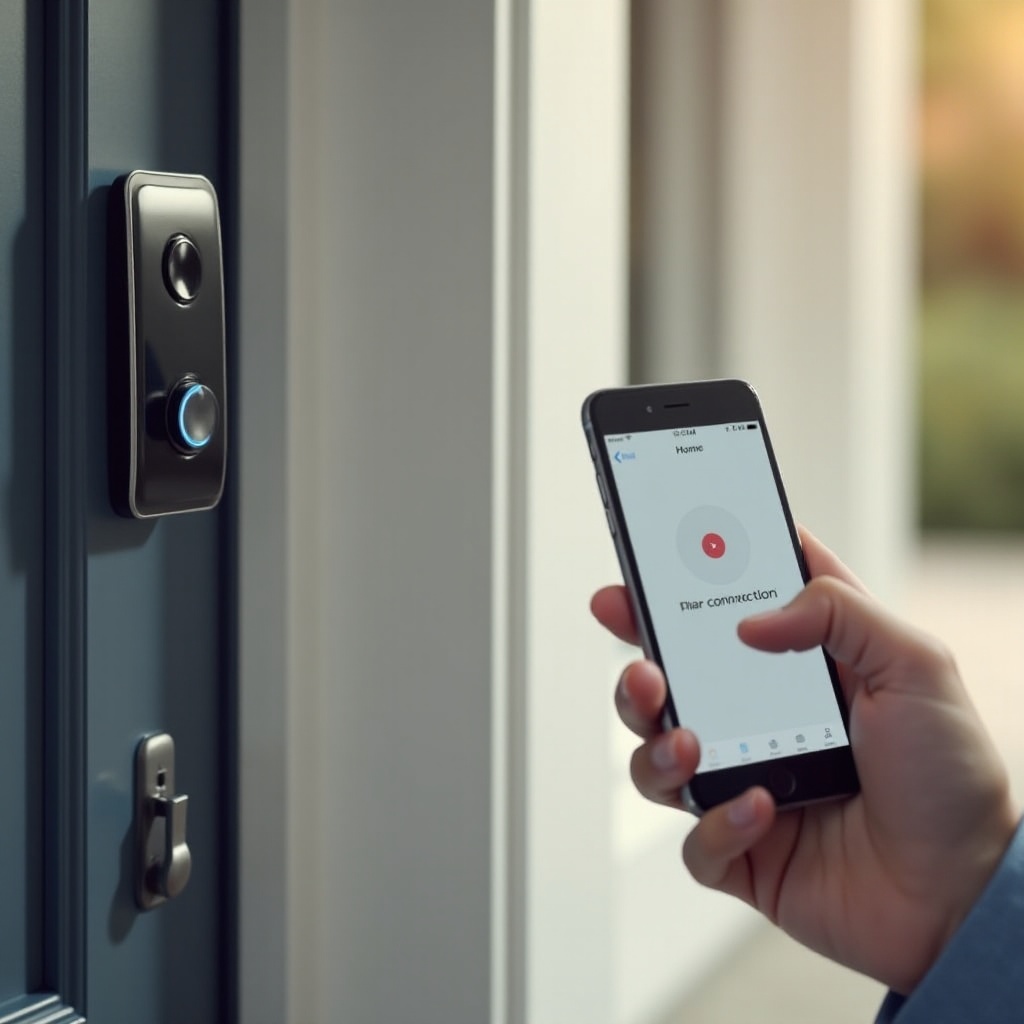
Zvonek Nest, který se odmítá připojit k aplikaci, zkazí celý zážitek z chytré domácnosti. Očekáváte rychlá upozornění, živé video a snadné ovládání, ale místo toho vidíte zprávu „Zvonek Nest se nepodařilo připojit k aplikaci“ a instalační smyčku, která nikam nevede.
Dobrá zpráva: většinu problémů s připojením lze doma vyřešit několika cílenými kontrolami. Problémy obvykle souvisejí s Wi‑Fi, nastavením telefonu nebo postupem nastavení v aplikaci, ne s hardwarem zvonku. Když opravíte správný článek v tomto řetězci, zvonek Nest se obvykle připojí a zůstane online.
Tento průvodce vás krok za krokem provede nejúčinnějšími opravami, které v roce 2024 fungují pro:
- Nest Doorbell (bateriový)
- Nest Doorbell (drátový)
Začnete jednoduchými kontrolami a poté přejdete k podrobnějšímu odstraňování problémů sítě a zařízení. Na konci byste měli vědět, zda problém zvládnete vyřešit sami, nebo zda je čas kontaktovat podporu Google Nest kvůli opravě nebo výměně.
Porozumění tomu, jak se váš zvonek Nest připojuje k aplikaci
Než začnete měnit nastavení nebo cokoli resetovat, je dobré pochopit, co musí fungovat, aby spolu zvonek Nest a aplikace mohly komunikovat. Když znáte průběh připojení, dává každý krok odstraňování problémů smysl a vyhnete se náhodnému pokusům a omylům.
Jak spolupracují zvonek Nest, Wi‑Fi a aplikace Google Home
Váš zvonek Nest se nepřipojuje přímo k telefonu. Připojuje se k vaší Wi‑Fi síti a následně k serverům Googlu. Váš telefon, na kterém běží aplikace Google Home, se také připojuje k těmto serverům přes internet.
Základní řetězec vypadá takto:
- Zvonek Nest se připojí k domácí síti Wi‑Fi.
- Zvonek odesílá video a stavová data do cloudových služeb Google.
- Aplikace Google Home ve vašem telefonu se připojí ke stejnému účtu v cloudu.
- Aplikace zobrazuje živé video a odesílá oznámení na základě těchto dat.
Pokud se kterýkoli článek tohoto řetězce přeruší, zobrazí se chyby jako „nepodařilo se připojit k aplikaci“, „zařízení nelze najít“ nebo „offline“.
Požadavky pro úspěšné připojení v roce 2024
Pro hladké nastavení a stabilní připojení potřebujete:
- Kompatibilní telefon nebo tablet
- Android 9.0 nebo novější, nebo
- iOS 15 nebo novější
- Nainstalovanou nejnovější aplikaci Google Home
- Účet Google přihlášený v aplikaci
- Wi‑Fi síť 2,4 GHz nebo 2,4/5 GHz s přístupem k internetu
- Při počátečním nastavení zapnutý Bluetooth v telefonu
- Povolené služby určování polohy a oprávnění pro Google Home
Pokud některá z těchto věcí chybí nebo je zastaralá, aplikace nemusí zvonek detekovat nebo jej nakonfigurovat a zobrazí chybu ve stylu „Zvonek Nest se nepodařilo připojit k aplikaci“.
Časté příznaky, když se zvonek Nest nepřipojí
Problémy s připojením se projevují podobně:
- „Nepodařilo se připojit k vašemu zvonku Nest“ během nastavení
- „Zvonek Nest se nepodařilo připojit k aplikaci“ po načtení QR kódu
- Aplikace nekonečně zobrazuje „Připojování…“ a nakonec vyprší časový limit
- Zvonek ukazuje světelný kroužek, ale v aplikaci se nikdy neobjeví
- Zařízení se v Google Home zobrazuje jako „Offline“ nebo „Nereaguje“
Tyto příznaky vám pomohou zjistit, zda je problém v aplikaci, síti nebo samotném zvonku. S tímto kontextem můžete přejít k praktickým kontrolám, které často problém rychle vyřeší.
Rychlé kontroly před hlubším odstraňováním problémů
Nechcete restartovat routery a resetovat zařízení, pokud je problém něco jednoduchého. Tyto rychlé kontroly vyloučí běžné, snadno opravitelné příčiny, než se pustíte do pokročilejších kroků.
Ověření stavu služeb Nest a výpadků
Někdy problém vůbec není u vás doma. Pokud mají služby Google Nest dočasný výpadek, zvonek se nemusí připojit, i když je u vás vše správně.
Postupujte takto:
- Ve svém prohlížeči vyhledejte „stav služeb Google Nest“.
- Zkontrolujte oficiální stránku stavu Googlu nebo důvěryhodné sledovače výpadků.
- Pokud probíhá incident, počkejte, až se služby obnoví, a poté to zkuste znovu.
Pokud služby vypadají v pořádku, přejděte k vlastnímu nastavení.
Ujistěte se, že používáte správnou aplikaci (Google Home vs Nest)
Novější zvonky Nest používají aplikaci Google Home, ne starší aplikaci Nest. Pokud se v roce 2024 pokusíte nastavit zvonek Nest ve špatné aplikaci, nepřipojí se.
- U modelů Nest Doorbell (bateriový) a Nest Doorbell (drátový) prodávaných v roce 2024 používejte pouze aplikaci Google Home.
- Starší zařízení Nest Hello se mohou stále zobrazovat v aplikaci Nest, ale Google vše přesouvá do Google Home.
Otevřete Google Home, přihlaste se pomocí účtu Google a ověřte, že jste ve správné „Domácnosti“ v aplikaci.
Zkontrolujte internet v telefonu, Bluetooth a nastavení polohy
Aplikace potřebuje pro dokončení nastavení několik funkcí telefonu:
- Zapněte Wi‑Fi a připojte telefon k domácí síti.
- Zapněte Bluetooth, aby aplikace mohla zvonek v okolí najít.
- Povolte Služby určování polohy v telefonu a umožněte aplikaci Google Home používat polohu.
- Pokud používáte VPN nebo privátní DNS službu, při nastavování je vypněte. Tyto nástroje mohou blokovat místní zjišťování zařízení nebo přístup do cloudu.
Jakmile tyto rychlé kontroly projdou, můžete se pustit do softwaru a sítě, které často spouštějí chyby typu „nepodařilo se připojit k aplikaci“.
Oprava 1 – Aktualizujte aplikaci Google Home a telefon
Zastaralý software způsobuje mnoho problémů s nastavením a připojením zvonku Nest. Než změníte nastavení sítě nebo resetujete zvonek, ujistěte se, že jsou aplikace i telefon aktuální.
Aktualizace aplikace Google Home na Androidu a iOS
Postupujte následovně:
- Na Androidu:
- Otevřete Obchod Google Play.
- Vyhledejte „Google Home“.
- Pokud je k dispozici, klepněte na „Aktualizovat“.
- Na iOS:
- Otevřete App Store.
- Vyhledejte „Google Home“.
- Pokud jej vidíte, klepněte na „Aktualizovat“.
Aktualizace často obsahují opravy chyb pro nastavovací postupy, vyhledávání zařízení a stabilitu připojení.
Proč zastaralé aplikace způsobují chyby „nepodařilo se připojit“
Google pravidelně mění způsob, jakým aplikace komunikuje se zařízeními a cloudovými službami. Když je vaše aplikace stará, můžete vidět:
- QR kódy, které nelze načíst nebo rozpoznat
- Chyby při vyhledávání zařízení přes Bluetooth
- Nesprávné chybové zprávy, když se zařízení snaží připojit k Wi‑Fi
- Problémy s kompatibilitou s novějšími verzemi operačních systémů telefonů
Udržování aplikace Google Home v aktuální verzi zajišťuje, že odpovídá chování zařízení Nest v roce 2024 a snižuje pravděpodobnost problémů typu „Zvonek Nest se nepodařilo připojit k aplikaci“.
Restartování telefonu a opětovné spuštění aplikace
Po aktualizaci:
- Vynuceně zavřete aplikaci Google Home.
- Restartujte telefon.
- Znovu otevřete aplikaci Google Home a zkuste nastavení.
Restart odstraní dočasné chyby v Bluetooth, Wi‑Fi a na pozadí běžících službách, na kterých aplikace závisí. Pokud se zvonek stále nedokáže připojit, je čas podívat se na vaši síť a router, protože ty tvoří další kritický článek řetězce.
Oprava 2 – Ověřte Wi‑Fi síť a nastavení routeru
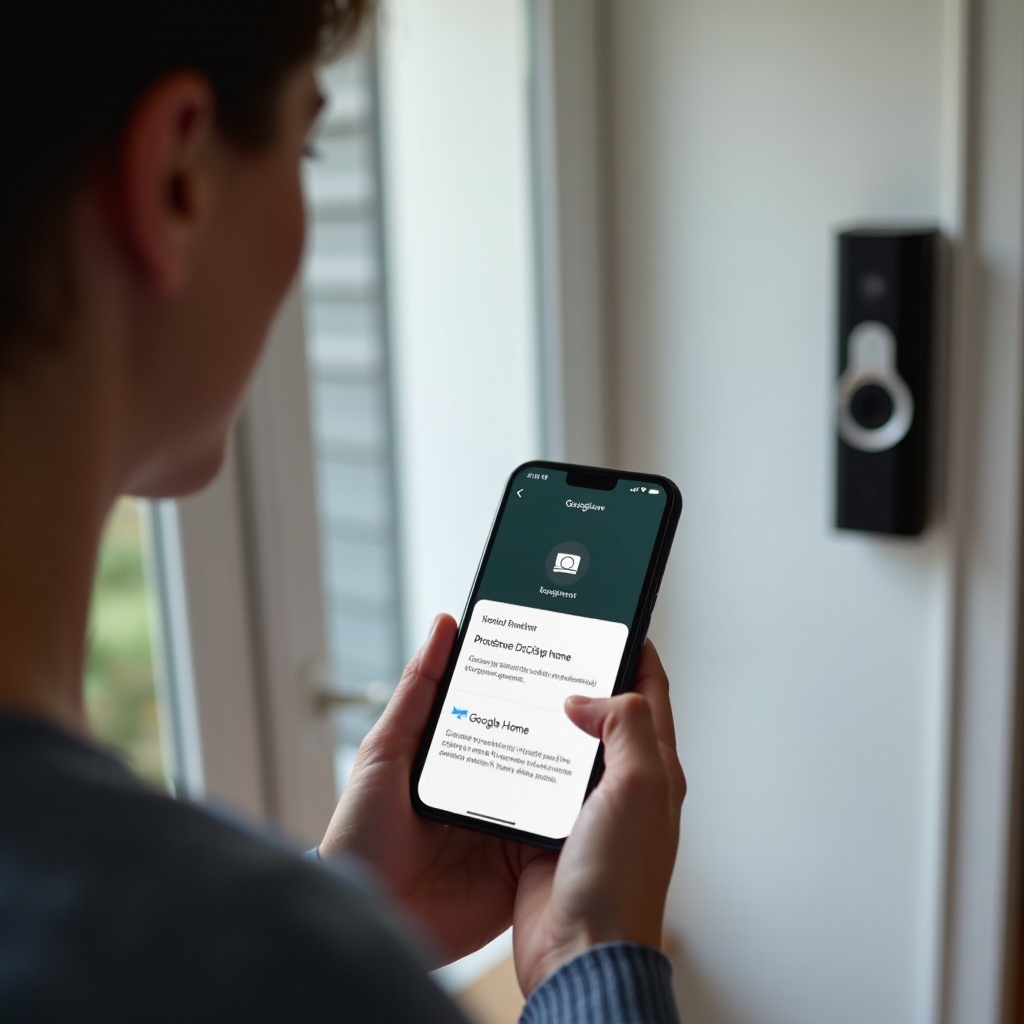
Mnoho problémů typu „Zvonek Nest se nepodařilo připojit k aplikaci“ souvisí s Wi‑Fi. Zvonek může síť vidět, ale nepodaří se mu k ní připojit, nebo se připojí jen krátce a během nastavení vypadne. Oprava sítě často tyto problémy vyřeší.
Zkontrolujte 2,4 GHz vs 5 GHz a název sítě (SSID)
Zvonky Nest spoléhají na Wi‑Fi 2,4 GHz kvůli dosahu a spolehlivosti. Mnoho routerů vysílá 2,4 GHz i 5 GHz pod jedním názvem, ale někdy má zařízení potíže, když je řízení pásem příliš agresivní.
Vyzkoušejte toto:
- Ujistěte se, že je na routeru povolené pásmo 2,4 GHz.
- Pokud je to možné, vytvořte samostatné SSID: jedno pro 2,4 GHz (pro chytrá zařízení) a jedno pro 5 GHz (pro telefony a notebooky).
- Během nastavení připojte telefon ke stejné síti 2,4 GHz, kterou chcete použít pro zvonek.
Vyhněte se neobvyklým znakům v názvu sítě a hesle a ujistěte se, že používáte zabezpečení WPA2 nebo WPA3, ne otevřenou Wi‑Fi.
Správný způsob restartování modemu a routeru
Jednoduchý restart napájení často odstraní skryté problémy sítě:
- Odpojte modem a router ze zásuvky.
- Počkejte alespoň 30 sekund.
- Nejprve zapojte modem a počkejte, dokud všechny kontrolky neukážou normální stav.
- Zapojte router a počkejte, až začne znovu vysílat Wi‑Fi.
- Znovu připojte telefon k Wi‑Fi a zkuste nastavení zvonku Nest.
Tento reset může vyřešit konflikty IP adres, chyby DNS nebo dočasné „zamrznutí“ routeru, které brání registraci zařízení.
Jak si poradit s mesh Wi‑Fi, hostovskými sítěmi a VPN
Moderní domácnosti často používají mesh systémy jako Google Nest Wi‑Fi, Eero nebo Orbi. Ty mohou pomoci, ale také zkomplikovat nastavení, pokud:
- Se zvonek a telefon připojí k různým uzlům se špatným propojením (backhaul).
- Hostovské sítě izolují zařízení od sebe navzájem.
- Bezpečnostní funkce blokují připojení nových zařízení.
Při nastavování:
- Stůjte blízko hlavního routeru nebo primárního uzlu mesh s telefonem a zvonkem.
- Pro zvonek nepoužívejte hostovské sítě.
- Při prvním přidání zvonku vypněte na routeru „izolaci klientů“ nebo přísné IoT funkce izolace.
- Vypněte VPN v telefonu během nastavení.
Pokud nyní síť vypadá dobře a stále se nedaří připojit, může být problém v tom, jak je zařízení zaregistrováno v aplikaci, takže dalším krokem je znovu jej čistě přidat.
Oprava 3 – Znovu přidejte nebo nastavte zvonek Nest v aplikaci
Někdy se aplikace zasekne ve vadném stavu párování. Odstranění částečně přidaného zařízení a nový začátek často vyřeší chyby „nepodařilo se připojit k aplikaci“.
Odstranění dříve přidaného nebo „přízračného“ zařízení
Pokud v Google Home vidíte zvonek, ale zobrazuje se jako offline nebo nikdy nedokončil nastavení:
- Otevřete aplikaci Google Home.
- Klepněte na zařízení zvonku.
- Přejděte do Nastavení (ikona ozubeného kola).
- Klepněte na „Odebrat zařízení“ nebo „Smazat“.
- Potvrďte odstranění.
Tím se starý záznam z vašeho účtu odstraní a zabrání se konfliktům při jeho opětovném přidání.
Krok za krokem: přidání zvonku Nest v Google Home
Nyní zvonek přidejte znovu:
- Otevřete aplikaci Google Home.
- Klepněte na ikonu „+“ vlevo nahoře.
- Zvolte „Nastavit zařízení“.
- Vyberte „Nové zařízení“ a zvolte svou Domácnost.
- Postupujte podle pokynů na obrazovce pro nalezení zvonku Nest.
- Naskenujte QR kód na zařízení nebo v rychlém návodu.
- Vyberte svou Wi‑Fi síť a pečlivě zadejte heslo.
Během procesu buďte blízko zvonku i routeru a udržujte telefon probuzený.
Použití QR kódu vs ruční zadání kódu, když aplikace zvonek nenajde
Pokud se QR kód nedaří naskenovat:
- Vyčistěte čočku fotoaparátu v telefonu.
- Přejděte na světlejší místo.
- Zkuste skenovat z různých vzdáleností.
Pokud se stále nedaří, zvolte v aplikaci možnost „Pokračovat bez skenování“ nebo „Zadat kód ručně“ a zadejte šestimístný instalační kód vytištěný poblíž QR štítku.
Pokud opětovné přidání zařízení nepomůže, dalším krokem je resetovat samotný zvonek, abyste měli jistotu, že pracujete s čistým stavem zařízení.
Oprava 4 – Restartujte nebo proveďte tovární nastavení zvonku Nest
Když kontrola softwaru a sítě problém nevyřeší, může pomoci obnovení vnitřního stavu zařízení. Začněte měkkým restartem. Pokud nepomůže, přejděte k úplnému továrnímu nastavení.
Měkký restart pro bateriové a drátové zvonky Nest
Restart nesmaže vaše nastavení. Pouze znovu spustí zvonek:
- U bateriového zvonku Nest:
- Stiskněte a podržte resetovací pin nebo hlavní tlačítko asi 5–10 sekund.
- Pusťte, když se světelný kroužek vypne a poté znovu rozsvítí.
- U drátového zvonku Nest:
- Stiskněte a podržte hlavní tlačítko na přední straně.
- Pusťte po té, co světelný kroužek zhasne a znovu se rozsvítí.
Po restartu otevřete aplikaci Google Home a zkuste se znovu připojit.
Jak bezpečně provést tovární nastavení
Pokud restart nepomůže, můžete provést tovární nastavení. To vymaže veškerá nastavení a odstraní zvonek z vašeho účtu.
U většiny aktuálních zvonků Nest:
- Stiskněte a podržte resetovací tlačítko (nebo hlavní tlačítko zvonku) asi 10–15 sekund.
- Sledujte změnu světelného vzoru nebo poslouchejte zvukové znamení, které signalizuje reset.
- Pusťte tlačítko, když se zvonek restartuje.
Pro přesný postup resetování vašeho modelu se podívejte na oficiální stránku podpory Googlu, protože umístění tlačítka se může lišit.
Opětovné připojení zvonku po resetu bez opakování chyb
Po resetu:
- Znovu ověřte nastavení Wi‑Fi a telefonu (podle předchozích částí).
- Otevřete Google Home, klepněte na „+“ a zvolte „Nastavit zařízení“.
- Chovejte se ke zvonku jako k úplně novému zařízení, použijte nový QR sken nebo kód.
Nespěchejte. Pečlivě zadejte heslo k Wi‑Fi a zůstaňte blízko routeru, dokud aplikace nepotvrdí úspěch.
Pokud ani tovární nastavení problém s připojením nevyřeší, může být zvonek v pořádku, ale blokovaný pokročilým nastavením routeru, takže dalším krokem je podívat se hlouběji na síť.
Pokročilé odstraňování problémů v síti při přetrvávajícím selhání připojení
Když všechny základní opravy selžou, mohou nastavení routeru nebo zabezpečení sítě zvonek blokovat. Tyto pokročilé kroky vám pomohou otestovat a upravit síť tak, aby se zvonek Nest mohl připojit.
Zkontrolujte filtrování MAC adres a rodičovskou kontrolu
Některé routery používají filtrování MAC adres nebo silnou rodičovskou kontrolu:
- Přihlaste se do administračního rozhraní routeru (obvykle v prohlížeči).
- Vyhledejte nastavení s názvem „Filtrování MAC“, „Řízení přístupu“ nebo „Ovládání zařízení“.
- Ujistěte se, že router umožňuje připojení nových zařízení.
- Pokud je filtrování MAC zapnuté, přidejte MAC adresu zvonku Nest na seznam povolených nebo filtrování dočasně vypněte.
Zkontrolujte také profily rodičovské kontroly, které by mohly novým zařízením blokovat přístup k internetu.
Nastavení firewallu, portů a zabezpečení routeru, která ovlivňují Nest
Příliš přísné nastavení firewallu může zabránit zvonku v kontaktu se servery Googlu:
- Nastavte firewall routeru na „střední“ nebo výchozí úroveň, ne na „maximální“ nebo vlastní blokování.
- Ujistěte se, že neblokujete odchozí provoz z nových zařízení.
- Povolte standardní odchozí porty, jako jsou 80 a 443, a typický provoz chytré domácnosti.
Pokud používáte samostatné VLAN nebo izolované IoT sítě, ujistěte se, že umožňují odchozí přístup k internetu a komunikaci se službami Googlu.
Testování pomocí mobilního hotspotu pro izolaci problémů sítě
Mobilní hotspot je silný test:
- Zapněte hotspot na svém telefonu nebo jiném zařízení s mobilními daty.
- V telefonu vypněte hlavní Wi‑Fi.
- Proveďte znovu tovární nastavení zvonku Nest.
- Použijte aplikaci Google Home k připojení zvonku k síti hotspotu.
Pokud se zvonek Nest připojí k aplikaci a funguje přes hotspot, je pravděpodobnou příčinou váš domácí router nebo poskytovatel internetu. Poté se můžete zaměřit na přenastavení nebo výměnu routeru. Pokud se připojení stále nedaří, může být problém v hardwaru zvonku.
V tomto bodě jste otestovali software, Wi‑Fi i pokročilá nastavení sítě. Pokud problémy pokračují, je čas podívat se na samotný zvonek a možnosti podpory.
Když se zvonek Nest stále nepřipojí: možnosti podpory a výměny
Pokud jste zkusili aktualizace aplikace, opravy sítě, resety i testy přes hotspot a stále vidíte „Zvonek Nest se nepodařilo připojit k aplikaci“, může být zařízení vadné. V této fázi jsou možnosti svépomoci omezené, ale můžete urychlit podporu.
Příznaky poruchy hardwaru vs problémy s aplikací nebo sítí
Problémy s hardwarem se projevují takto:
- Žádná světla nebo nesprávné chování světel i při správném napájení.
- Opakovaná selhání na různých sítích a telefonech, včetně hotspotu.
- Přehřívání nebo cvakavé zvuky ze zvonku.
- Viditelné poškození, proniknutí vody nebo zkorodované svorky.
Pokud váš telefon a další zařízení na Wi‑Fi fungují dobře a zvonek selže i na hotspotu, je silným podezřelým hardware.
Co si připravit před kontaktováním podpory Google Nest
Než se obrátíte na podporu, připravte si:
- Model a sériové číslo zvonku Nest.
- Doklad o koupi a přibližné datum nákupu.
- Snímky obrazovky nebo poznámky s chybovými zprávami v aplikaci Google Home.
- Seznam kroků, které jste už vyzkoušeli (aktualizace, resety, test přes hotspot).
Tyto informace pomohou podpoře rychleji diagnostikovat problém a omezí zbytečné dotazy tam a zpět.
Záruka, výměna a možnosti vrácení v roce 2024
Většina zvonků Nest zahrnuje omezenou záruku, často kolem jednoho roku od nákupu, ačkoliv podmínky se mohou lišit podle regionu a prodejce. V roce 2024:
- Pokud je vaše zařízení v záruce a Google potvrdí závadu hardwaru, může nabídnout opravu nebo výměnu.
- Pokud jste nakoupili nedávno, může vrácení nebo výměnu řešit váš prodejce.
- U zařízení po záruce může podpora nabídnout zvýhodněné možnosti výměny.
Když budete znát datum nákupu a podmínky prodejce, snáze zvolíte nejlepší postup.
Jakmile zvonek opět funguje, chcete, aby zůstal stabilní. Několik jednoduchých návyků sníží šanci, že se v budoucnu setkáte se stejnou chybou připojení.
Jak předejít budoucím problémům typu „Nepodařilo se připojit k aplikaci“
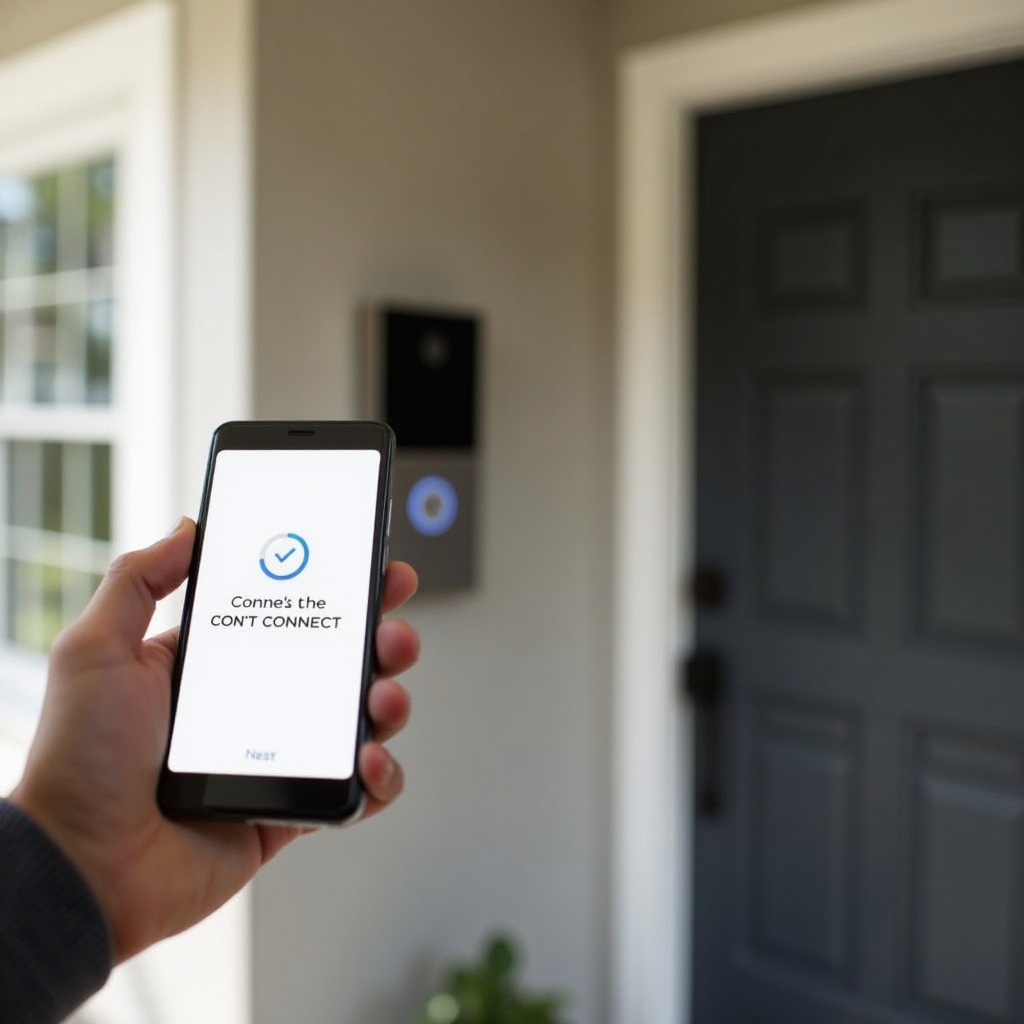
Jakmile zvonek Nest zprovozníte, chcete, aby zůstal online a reagoval. Několik jednoduchých návyků sníží pravděpodobnost, že znovu narazíte na stejné problémy s připojením.
Osvědčené postupy pro umístění routeru a stabilitu Wi‑Fi
Abyste udrželi zvonek připojený:
- Umístěte router co nejvíce do středu domácnosti, dál od silných zdí a kovů.
- Neschovávejte router do skříňky ani za televizi.
- Pokud je zvonek daleko od routeru, zvažte mesh Wi‑Fi systém nebo vhodně umístěný extender.
- Držte další zařízení způsobující rušení, jako jsou mikrovlnky nebo bezdrátové telefony, dál od routeru.
Blízko vchodových dveří proveďte rychlý test rychlosti nebo signálu Wi‑Fi, abyste ověřili, že máte slušné pokrytí.
Udržování firmwaru, aplikací a systému telefonu v aktuální verzi
Nastavte si každé dva měsíce připomínku na:
- Kontrolu aktualizací aplikace Google Home.
- Povolení instalace aktualizací operačního systému telefonu.
- Přihlášení do rozhraní routeru a kontrolu aktualizací firmwaru.
- Ověření, že zvonek Nest používá nejnovější firmware (Google Home jej obvykle aktualizuje automaticky).
Tyto aktualizace zahrnují bezpečnostní opravy, vylepšení výkonu a lepší kompatibilitu pro chytrá zařízení.
Pravidelné kontroly a dokumentace vašeho chytrého domova
Trocha dokumentace vám později ušetří starosti:
- Zapište si název a heslo své Wi‑Fi sítě.
- Poznamenjte si model routeru a údaje o poskytovateli internetu.
- Seznamte si klíčová chytrá zařízení, včetně zvonku Nest, a jejich umístění.
Každých pár měsíců:
- Otevřete Google Home a ověřte, že se zvonek zobrazuje online.
- Zkontrolujte živý přenos a otestujte oznámení.
- Naslouchejte neobvyklým zvukům nebo zkontrolujte, zda se zvonek nadměrně nezahřívá.
S těmito návyky by měly být problémy s připojením vzácné a snáze řešitelné, když se objeví.
Závěr
Chyba „Zvonek Nest se nepodařilo připojit k aplikaci“ může působit neurčitě a frustrujícím dojmem, ale příčina obvykle spadá do krátkého seznamu: nastavení telefonu, verze aplikace, konfigurace Wi‑Fi nebo stav zařízení. Když postupujete podle těchto kroků v pořadí – rychlé kontroly, aktualizace aplikace, opravy Wi‑Fi, znovupřidání zařízení, resety a testy sítě – obvykle se vám podaří zvonek Nest zprovoznit bez profesionální pomoci.
Pokud se dostanete na konec tohoto průvodce a zvonek se stále odmítá připojit, pravděpodobně jde o problém s hardwarem, který může potvrdit podpora Google Nest. V každém případě nyní rozumíte tomu, jak spolu zvonek, Wi‑Fi a aplikace spolupracují a jak udržet chytrý zvonek spolehlivý a pohotový po celý rok 2024.
Často kladené otázky
Proč moje zvonková kamera Nest během nastavování hlásí „nepodařilo se připojit k aplikaci“?
Tato zpráva obvykle znamená, že aplikace nedokáže dokončit propojení mezi vaším telefonem, Wi‑Fi a zvonkem. Mezi běžné příčiny patří vypnuté Bluetooth nebo poloha, použití nesprávné aplikace, slabý nebo nestabilní signál Wi‑Fi u vašich vchodových dveří, nesprávné heslo k Wi‑Fi nebo zastaralá aplikace Google Home či operační systém telefonu. Projděte si rychlé kontroly, poté použijte Opravu 1 a Opravu 2 v této příručce a teprve poté zkuste nastavení znovu.
Mohu používat zvonek Nest s jinou sítí Wi‑Fi nebo po výměně routeru?
Ano. Když změníte router nebo název Wi‑Fi, zvonek ztratí připojení a je nutné aktualizovat jeho nastavení. Připojte telefon k nové Wi‑Fi, podle potřeby odstraňte v Google Home staré offline záznamy zvonku, proveďte reset do továrního nastavení a poté znovu spusťte nastavení a vyberte novou síť. Ujistěte se, že nový router má zapnuté 2,4 GHz pásmo a používá standardní zabezpečení, jako je WPA2 nebo WPA3.
Jak poznám, zda je můj zvonek Nest v roce 2024 vadný a je potřeba jej vyměnit?
Na vadu hardwaru lze usuzovat, pokud se zvonek nespouští správně, vykazuje neobvyklé světelné chování i při správném zapojení nebo nabité baterii, nedaří se mu připojit k více sítím a telefonům včetně mobilního hotspotu a nereaguje na reset do továrního nastavení ani na přeinstalování aplikace. Pokud tyto příznaky pozorujete, kontaktujte podporu Google Nest a poskytněte údaje o nákupu, aby mohli potvrdit, zda je zařízení vadné, a vysvětlit možnosti opravy nebo výměny v roce 2024.