
Úvod
Reolink NVR stojí v centru mnoha chytrých domácích bezpečnostních systémů. Nahrává záznamy, spravuje vaše kamery a propojuje je s vaším telefonem, chytrými displeji a hlasovými asistenty. Když systém selže, jedna malá funkce se často stane kritickou: resetovací tlačítko Reolink NVR. Při správném použití dokáže oživit nefunkční systém. Při špatném použití může vymazat hodiny pečlivé konfigurace.
Tento průvodce vysvětluje, co resetovací tlačítko Reolink NVR dělá, kdy ho použít a jak po něm obnovit vaše chytré domácí řešení. Uvidíte, jak resetovací tlačítko najít na populárních PoE a Wi‑Fi modelech, jak NVR na reset připravit a jak postupovat bezpečně krok za krokem. Také se dozvíte, jak reset ovlivňuje vaše záznamy, síťová nastavení a integrace s Alexou, Google Home a dalšími platformami.
Na konci budete resetovací tlačítko Reolink NVR vnímat jako přesný nástroj pro odstraňování problémů, ne jako panické tlačítko, a budete vědět, jak ho používat, aniž byste ohrozili své zabezpečení nebo záznamy.
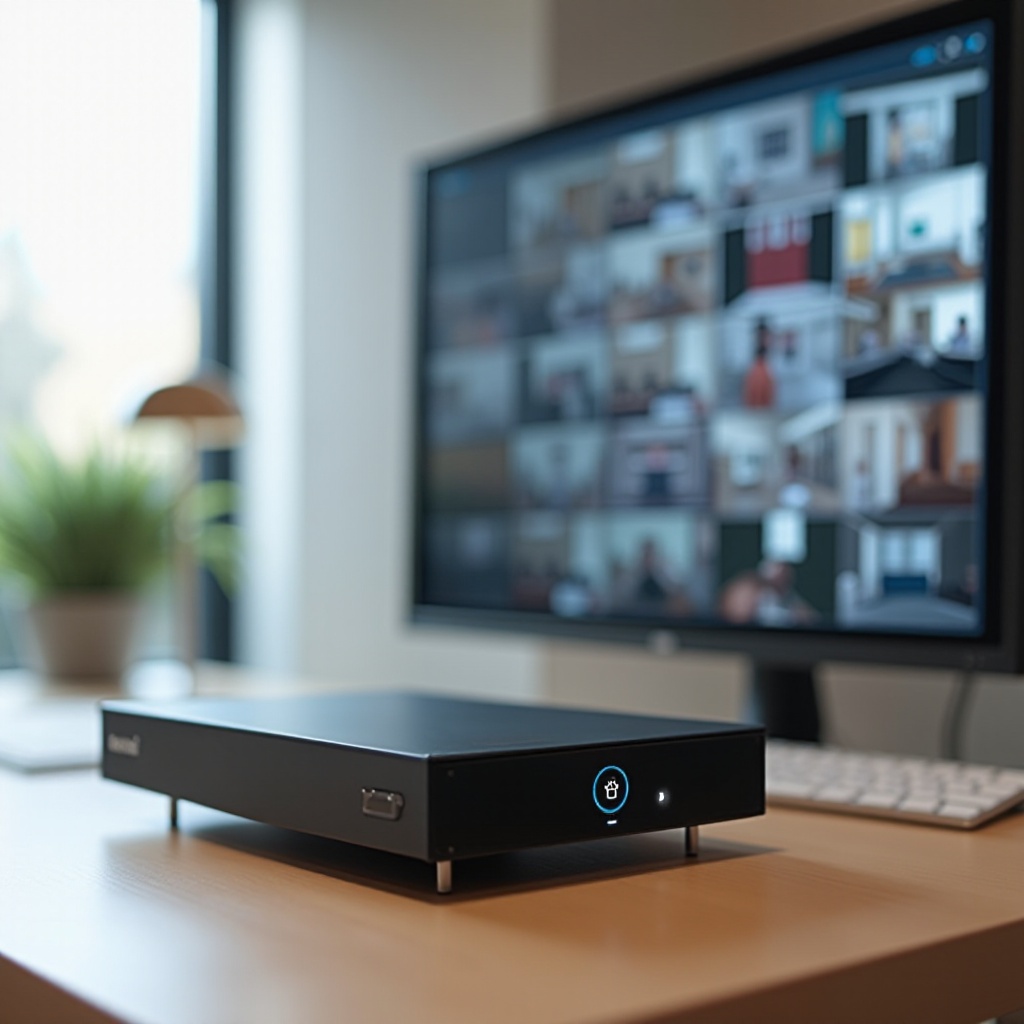
Co vlastně dělá resetovací tlačítko Reolink NVR
Resetovací tlačítko Reolink NVR je víc než jen ovládání pro jednoduchý restart. Odesílá příkaz firmwaru NVR, aby vymazal určitá nastavení a znovu načetl výchozí hodnoty. Jak hluboko reset sahá, závisí na tom, jak dlouho tlačítko držíte a jak váš konkrétní model zpracovává resetovací logiku.
Obecně může resetovací tlačítko ovlivnit:
- Uživatelské účty a hesla
- Konfiguraci sítě a porty
- Plány nahrávání a detekční pravidla
- Integrace chytré domácnosti a spojení s aplikacemi
Protože různá délka stisku může spustit různé úrovně resetu, měli byste vždy chápat, jaký typ resetu chcete provést, ještě než se tlačítka dotknete.
Měkký reset vs. tovární nastavení u Reolink NVR
Měkký reset se obvykle chová jako řízený restart s lehkým vyčištěním. Typicky:
- Restartuje služby NVR a vymaže dočasná data.
- Zachová kanály kamer, uživatele a většinu nastavení.
- Nechá vaše plány nahrávání a záznamy nedotčené.
Tovární reset jde mnohem hlouběji. Obvykle:
- Obnoví výchozí přihlašovací údaje administrátora a síťová nastavení.
- Vymaže vlastní plány nahrávání, zóny pohybu a upozornění.
- Přinutí vás znovu projít počátečním nastavením.
Mnoho Reolink NVR používá délku stisku k rozhodnutí, jaký typ resetu provést. Krátký stisk se chová spíše jako měkký reset, zatímco dlouhý stisk (často kolem 10–15 sekund) spustí tovární reset. Vždy si ověřte svůj konkrétní model v oficiálním manuálu, abyste věděli, co očekávat.
Kdy byste měli resetovací tlačítko použít
Resetovací tlačítko je užitečné, když selže běžné odstraňování problémů. Typické případy zahrnují:
- Nemůžete se přihlásit, protože jste zapomněli administrátorské heslo a žádná možnost obnovy nefunguje.
- NVR se neustále zasekává, restartuje nebo uvízne na úvodním logu.
- Více kamer, které by měly fungovat, zůstává offline i po ověření napájení a kabelů.
- Síťová nastavení jsou natolik rozbitá, že se k NVR nemůžete dostat aplikací, klientem ani přes prohlížeč.
V těchto situacích často pomůže vymazání poškozené konfigurace obnovit stabilitu a dát vám čistý základ pro nové nastavení.
Kdy byste se měli vyhnout stisku resetu
Není vhodné sahat po resetovacím tlačítku kvůli drobným problémům. Vyhněte se mu, když:
- Je offline pouze jedna kamera; nejprve odstraňte problém u této kamery, kabelu a portu.
- Uživatelské rozhraní NVR stále funguje a problém je malý, například chyba časového razítka.
- Nemáte zazálohované žádné důležité záběry nebo zdokumentovaná klíčová nastavení.
- Nejste si jistí, jak systém po továrním resetu znovu nakonfigurovat.
Pokud může problém vyřešit restart nebo aktualizace firmwaru, může tovární reset vytvořit víc práce, než kolik problémů odstraní. Jakmile chápete, co tlačítko dělá, dalším krokem je najít ho na vašem vlastním modelu NVR.
Modely Reolink NVR a umístění resetovacího tlačítka
Reolink nabízí několik řad NVR a každá modelová rodina může umístit resetovací tlačítko na jiné místo. Vědomí, kde ho hledat, šetří čas a snižuje riziko stisku nesprávného ovladače nebo nutnosti pracně vytahovat jednotku z racku či skříně.
Obvykle uvidíte malý zapuštěný otvor pro jehlu označený „RESET“ nebo titěrné tlačítko na zadním či předním panelu. Některé Wi‑Fi jednotky kombinují reset s párováním nebo funkcemi WPS, takže délka stisku je v těchto případech ještě důležitější.
Populární modely PoE NVR a typické umístění tlačítka
U mnoha PoE NVR, jako jsou RLN8‑410, RLN16‑410 a novější 4K varianty:
- Resetovací tlačítko často sedí na zadním panelu poblíž Ethernetových nebo USB portů.
- Obvykle jde o malý kulatý otvor označený „RESET“.
- K jeho stisku potřebujete kancelářskou sponku nebo podobný nástroj.
Stolní PoE NVR mohou umístit resetovací tlačítko blíže k napájecímu vstupu nebo pod malý kryt. Pokud máte NVR namontované v těsném racku, možná ho budete muset trochu vysunout, abyste k tlačítku bezpečně získali přístup.
Wi‑Fi NVR sady a skrytá resetovací tlačítka
Wi‑Fi NVR sady v řadě RLK jsou kompaktnější a mohou tlačítko skrývat na méně zřejmých místech:
- Resetovací tlačítko je často na boku nebo vzadu, blízko Wi‑Fi antén.
- Popisky mohou být malé nebo částečně zakryté kabely.
- U některých modelů obsluhuje jedno tlačítko jak reset, tak párování Wi‑Fi, takže délka stisku je zásadní.
Použijte baterku a prohlédněte všechny strany šasi. Nestrkejte sponku do náhodných otvorů, dokud si neověříte, že jste našli skutečný resetovací bod.
Co dělat, když nemůžete najít resetovací tlačítko
Pokud nenajdete žádné fyzické resetovací tlačítko:
- Najděte přesné číslo modelu na štítku NVR.
- Stáhněte si nejnovější manuál pro tento model z oficiální webové stránky Reolink.
- V manuálu vyhledejte „reset“ a zjistěte, zda existuje hardwarové tlačítko a jak funguje.
Některé modely se spoléhají hlavně na softwarové možnosti resetu přes obrazovkové menu nebo aplikaci Reolink. V takovém případě použijete místo hardwaru softwarové metody resetu jednotky. Než ale provedete jakýkoli reset, měli byste systém připravit, abyste nepřišli o důležitá data nebo konfigurace.
Kontrolní seznam před resetem: Příprava vašeho chytrého domácího NVR
Příprava je rozdíl mezi čistým obnovením a stresující obnovou od nuly. Jednoduchý kontrolní seznam před resetem vám pomůže chránit kritické záznamy a výrazně urychlí opětovnou konfiguraci.
Začněte přemýšlením o dvou věcech: o záznamech a o konfiguraci. Záznamy mohou být důležité z bezpečnostních nebo pojistných důvodů, zatímco konfigurace odráží veškerou práci, kterou jste věnovali ladění detekce, plánů a integrací.
Zálohování záznamů a klíčových nastavení
Před resetem zazálohujte vše, co si nemůžete dovolit ztratit:
- Exportujte klíčové záznamy na USB disk nebo síťové úložiště.
- Pokud nemůžete exportovat vše, upřednostněte nedávné incidenty nebo důležitá časová období.
- Pořiďte snímky obrazovky stránek s nastaveními NVR, zejména:
- Názvy kanálů a přiřazení kamer.
- Plány nahrávání pro každý kanál.
- Nastavení citlivosti detekce pohybu a vlastní oblasti.
Snímky obrazovky fungují jako vizuální šablona. Po továrním resetu můžete rychle opsat stejné hodnoty místo hádání.
Dokumentace síťových a přihlašovacích údajů
Dále si zaznamenejte síťová a přístupová data:
- Zapište si aktuální IP adresu NVR a zda používá DHCP nebo statickou IP.
- Poznamenejte si všechna vlastní nastavení portů nebo DDNS, která jste nakonfigurovali.
- Zaznamenejte si vaše administrátorské a klíčové uživatelské účty a to, jak se používají ve vaší domácnosti.
Po továrním resetu se NVR často vrátí k výchozím síťovým a přihlašovacím hodnotám. Dokumentace aktuálního nastavení vám pomůže obnovit vzdálený přístup a udržet mobilní aplikace a klienty funkční s minimální odstávkou.
Kontrola napájení, kabelů a stavu úložiště
Než obviníte firmware NVR a stisknete reset, ověřte základy:
- Potvrďte, že napájecí adaptér a případná UPS fungují a jsou pevně připojené.
- Prohoďte Ethernetové kabely ke kamerám a routeru, abyste vyloučili poškozenou kabeláž.
- Pokud je to možné, v menu NVR zkontrolujte stav HDD a hledejte chybové zprávy nebo neobvyklé zvuky z disku.
Pokud problém způsobilo jednoduché napájecí nebo kabelové selhání, jeho odstranění může potřebu resetu úplně zrušit. Jakmile máte zálohovaná klíčová data a ověřené základní hardwarové prvky, jste připraveni provést řízený reset.
Jak krok za krokem použít resetovací tlačítko Reolink NVR
Když jste si jistí, že je reset nutný, postupujte podle jasného a opakovatelného procesu. Vyhněte se náhodnému vícečetnému mačkání tlačítka; načasování a sledu kroků záleží a může změnit výsledek.
Obvykle nejdříve vyzkoušíte mírnější měkký reset. Pokud ten váš problém nevyřeší, přejdete k hlubšímu továrnímu resetu.
Bezpečné provedení měkkého resetu
Měkký reset je bezpečnější varianta a často vyřeší drobné závady:
- Ujistěte se, že je NVR zapnuté a připojené k monitoru, pokud je k dispozici.
- Vsuňte kancelářskou sponku do resetovacího otvoru nebo stiskněte fyzické tlačítko.
- Tlačítko krátce podržte, obvykle asi jednu až tři sekundy.
- Tlačítko uvolněte a počkejte, až se NVR restartuje.
Po restartu zkontrolujte, zda uživatelské rozhraní reaguje lépe a zda kamery a záznamy fungují podle očekávání. Vaše hlavní konfigurace by měla zůstat beze změny.
Provedení úplného továrního resetu pomocí tlačítka
Pokud měkký reset nepomůže a potřebujete kompletní reset:
- Nechte NVR zapnuté, i když se zdá, že uvízlo na bootovací obrazovce.
- Stiskněte a držte resetovací tlačítko pomocí kancelářské sponky nebo prstu.
- Držte tlačítko dlouho, typicky 10–15 sekund v závislosti na modelu.
- Sledujte změny LED, pípnutí nebo restart na připojeném monitoru.
- Tlačítko uvolněte, když uvidíte jasné známky toho, že se NVR restartuje.
- Ponechte několik minut na dokončení resetu a počátečního startu.
Po novém spuštění by se NVR mělo chovat jako nové zařízení. Přihlaste se pomocí výchozích přihlašovacích údajů a připravte se znovu projít průvodcem nastavením a konfiguračními kroky.
LED indikátory a obrazovkové výzvy, na které si dát pozor
Během jakéhokoli resetu věnujte pozornost signálům, které vám NVR dává:
- Kontrolky napájení a HDD mohou během restartu blikat nebo měnit stav.
- Kontrolky sítě mohou blikat, když se spojení přerušují a znovu navazují.
- Monitor může zobrazit logo, ukazatel průběhu nebo výzvu k prvotnímu nastavení.
Pokud se po dlouhém stisku nic nezmění, může být resetovací tlačítko poškozené nebo váš model používá jinou resetovací sekvenci. V takovém případě jsou softwarové možnosti resetu ještě důležitější.
Resetování Reolink NVR bez fyzického tlačítka
Existují situace, kdy nemůžete nebo byste neměli použít fyzické resetovací tlačítko. NVR může být v uzamčené skříni, tlačítko může být poškozené nebo se váš model může spoléhat hlavně na software. Když je uživatelské rozhraní stále přístupné, mohou být softwarové metody bezpečnější a flexibilnější.
Tyto možnosti vám dávají větší kontrolu nad tím, co resetujete, a mohou snížit riziko ztráty záznamů nebo pokročilých nastavení.
Reset přes obrazovkové menu NVR
Pokud máte k NVR připojený monitor a myš:
- Přihlaste se svým administrátorským účtem.
- Otevřete systémové nebo servisní (údržbové) menu nastavení.
- Hledejte možnosti jako „Obnovit výchozí“, „Tovární nastavení“ nebo „Resetovat nastavení“.
- Vyberte, zda chcete resetovat všechna nastavení, nebo jen specifické kategorie, například síť.
- Potvrďte akci a nechte NVR restartovat.
Tato metoda je užitečná, když chcete resetovat síťová nebo uživatelská nastavení, ale zachovat pravidla nahrávání, v závislosti na možnostech dostupných pro váš model.
Reset přes aplikaci Reolink nebo Reolink Client
Pokud NVR obvykle spravujete z telefonu nebo PC:
- Otevřete aplikaci Reolink nebo Reolink Client a připojte se k NVR.
- Přejděte do oblasti nastavení zařízení nebo systému.
- Najděte možnosti údržby nebo obnovení/výchozích nastavení.
- Vyberte typ resetu, který potřebujete (například reset sítě, reset všech nastavení).
- Potvrďte a vyčkejte, než se NVR restartuje a použije změny.
Softwarové resety jsou pohodlné, když NVR není snadno fyzicky přístupné, ale stále funguje natolik, aby přijímalo vzdálené příkazy.
Kdy softwarový reset nepřichází v úvahu
Na softwarový reset se nemůžete spoléhat, pokud:
- Jste zapomněli administrátorské heslo a nemůžete se přihlásit.
- NVR nenabootuje do použitelného rozhraní.
- Vzdálené aplikace a klienti se vůbec nedokážou připojit.
V těchto případech musíte buď použít fyzické resetovací tlačítko, nebo kontaktovat podporu Reolink pro pokročené postupy obnovy. Jakmile reset proběhne, dalším krokem je pochopit, jaké problémy umí vyřešit a co je stále potřeba řešit dál.
Problémy v chytré domácnosti, které může resetovací tlačítko NVR vyřešit
Resetovací tlačítko Reolink NVR je nejhodnotnější, když čelíte urputným problémům, které nevyřeší jednoduché restarty a kontrola kabelů. Pomáhá odstranit poškozená nastavení a obnovit stabilní základ, zejména pro přístup, mapování kamer a stabilitu systému.
Pokud víte, jaké problémy se pravděpodobně resetem vyřeší, snáze se rozhodnete, kdy ho použít a kdy se zaměřit spíše na hardware.
Zapomenutá hesla a zablokovaný přístup
Problémy s hesly patří k nejčastějším důvodům použití resetovacího tlačítka. Když se nemůžete přihlásit jako administrátor a obnova hesla nefunguje, může tovární reset:
- Vymazat vlastní přihlašovací údaje administrátora.
- Obnovit výchozí uživatelské jméno a heslo.
- Umožnit vám znovu získat kontrolu nad nastaveními systému.
Po opětovném přihlášení nastavte nové silné heslo a aktualizujte všechny aplikace či klienty, které si přihlašovací údaje ukládají.
Chybějící kamery, offline streamy a drobné závady
Někdy problémy s kamerou vycházejí z NVR, nikoli z kamery samotné. Můžete vidět:
- Kanály zaseklé na černé obrazovce.
- Kamery, které se zobrazují v aplikaci, ale ne na monitoru NVR.
- Streamy, které blikají, sekají se nebo často zamrzají.
Reset může vyčistit rozbité přiřazení kanálů a obnovit výchozí detekci kamer. Poté můžete každou kameru znovu přidat, zkontrolovat PoE nebo Wi‑Fi spojení a ověřit, že všechny kanály zobrazují živé video.
Pády, zamrzání a problémy s bootovací smyčkou
Závažnější problémy zahrnují:
- NVR se při každém spuštění zasekne na stejné obrazovce.
- Opakované restarty, aniž by se někdy objevila přihlašovací obrazovka.
- Náhodné pády, které se vracejí i po běžných restartech.
Tyto příznaky mohou ukazovat na poškozené konfigurační soubory nebo chyby ve firmwaru. Tovární reset donutí NVR odhodit chybná nastavení a načíst výchozí hodnoty. Pokud se zařízení poté normálně spustí, pravděpodobně jste vyřešili softwarový problém. Pokud problémy přetrvávají, možná budete muset zkontrolovat hardwarové komponenty, jako je HDD nebo základní deska.
Co po továrním resetu ztratíte (a co zůstane)
Tovární reset je silný nástroj, protože obnovuje pořádek, ale zároveň maže přizpůsobení. Abyste předešli překvapením, měli byste přesně vědět, jaká data a nastavení se dotýká a co obvykle zůstává beze změny.
Díky tomu můžete lépe stanovit priority, co zálohovat a co po resetu znovu nastavit jako první.
Výchozí přihlašovací údaje a síťová nastavení
Po továrním resetu vaše NVR typicky:
- Vrátí výchozí uživatelské jméno a heslo administrátora.
- Přepne režim sítě zpět na výchozí hodnotu, často DHCP.
- Deaktivuje nebo vymaže vlastní porty, DDNS nebo P2P úpravy, které jste provedli.
Budete se muset přihlásit pomocí výchozích údajů, okamžitě je změnit a pak znovu aplikovat všechna síťová přizpůsobení, na která spoléháte pro vzdálené sledování nebo integraci do chytré domácnosti.
Plány nahrávání, zóny pohybu a upozornění
Tovární reset obvykle smaže pokročilé chování a vrátí NVR do obecného výchozího stavu:
- Plány nahrávání na každém kanálu se vrací k základním režimům.
- Zóny pohybu a nastavení citlivosti se resetují na výchozí hodnoty.
- Musíte znovu nastavit push notifikace, e‑mailová upozornění a pravidla sirény.
Pokud tato nastavení znovu nevybudujete, může NVR nahrávat méně často nebo neposílat žádná upozornění, což sníží účinnost vašeho bezpečnostního systému.
Dopad na uložené záznamy a data na pevném disku
V mnoha konfiguracích Reolink tovární reset:
- Neprovádí automaticky formátování pevného disku.
- Zachová existující záznamy na disku, ale resetuje způsob, jakým je systém organizuje.
Pokud však zvolíte možnost, která zahrnuje formátování disku, nebo disk po resetu ručně naformátujete, všechny záznamy budou vymazány. Protože se chování může lišit podle modelu a firmwaru, nikdy automaticky nepředpokládejte, že je vaše video v bezpečí. Před jakýmkoli resetem zazálohujte důležité klipy.
Opětovná konfigurace Reolink NVR po resetu
Jakmile Reolink NVR dokončí reset, máte čistý štít. Dalším cílem je co nejrychleji obnovit základní funkce: živé video, nahrávání a spolehlivý vzdálený přístup. Poté můžete znovu doladit chování a automatizace.
K obnově přistupujte ve třech etapách: kamery a kanály, nahrávání a detekce, pak vzdálený přístup.
Opětovné přidání kamer a kontrola připojení
Začněte uvedením všech kamer zpět online:
- Připojte každou kameru k NVR přes PoE porty nebo k vaší Wi‑Fi síti jako dříve.
- V rozhraní NVR vyhledejte dostupné kamery a přidejte je ke kanálům.
- Ověřte živý náhled pro každý kanál v preferovaném rozlišení a snímkové frekvenci.
- Přejmenujte kanály na srozumitelné názvy, jako „Vchod“, „Příjezdová cesta“ a „Zahrada“.
Pokud se konkrétní kamera nezobrazí, vyzkoušejte jiný port nebo kabel, případně kameru vypněte a znovu zapněte. Jakmile všechny streamy fungují, můžete nastavit, jak a kdy budou nahrávat.
Obnovení režimů nahrávání a detekce pohybu
Po obnovení živého videa nastavte pravidla nahrávání a detekce:
- Zvolte režim nahrávání pro každou kameru:
- Souvislé nahrávání pro rizikovější nebo frekventované oblasti.
- Nahrávání založené na pohybu pro méně aktivní zóny kvůli úspoře úložiště.
- Nastavte oblasti detekce pohybu tak, aby NVR ignorovalo rušné ulice nebo pohybující se stromy mimo váš pozemek.
- Upravte citlivost tak, abyste zachytili skutečné události bez neustálých falešných poplachů.
Projít se monitorovanými oblastmi a ověřte, že pohyb spouští nahrávání a že se události zobrazují v přehrávání podle očekávání.
Opětovné připojení aplikace Reolink a vzdáleného přístupu
Nakonec obnovte vzdálené sledování a správu:
- Otevřete aplikaci Reolink nebo Reolink Client.
- Přidejte NVR pomocí jeho aktualizované IP adresy, QR kódu nebo účtu Reolink.
- Zkontrolujte živý náhled, přehrávání a základní nastavení z telefonu nebo PC.
- Pokud používáte přesměrování portů nebo DDNS, znovu tato nastavení aplikujte jak v NVR, tak ve vašem routeru.
Jakmile vzdálený přístup opět funguje, je váš systém provozuschopný. Dalším krokem je znovu propojit NVR s hlasovými asistenty a automatizačními platformami, které doplňují vaši chytrou domácnost.
Obnova integrací chytré domácnosti po resetu
Tovární reset často naruší stávající propojení mezi NVR a ekosystémem chytré domácnosti. IP adresy se změní, přihlašovací údaje se resetují a platformy jako Alexa a Google Home ztratí přehled o vašich kamerách. Znovu vybudování těchto spojení obnoví pohodlí hlasových příkazů a chytrých displejů.
Nejprve vyřešte integrace napojené na cloud, pak přejděte k lokálním automatizačním platformám, jako je Home Assistant.
Propojení Reolink NVR s Amazon Alexa
Pro opětovné připojení kamer Reolink k Alexe:
- Ujistěte se, že NVR v aplikaci Reolink funguje správně.
- Otevřete aplikaci Alexa ve svém telefonu.
- Zkontrolujte, že je dovednost (skill) Reolink povolena a propojena se správným účtem.
- Požádejte Alexu o vyhledání zařízení nebo spusťte nové skenování zařízení.
- Otestujte příkazy jako „Alexa, ukaž kameru Vchod“ na vašem Echo Show nebo Fire TV.
Pokud Alexa nedokáže stream zobrazit, ověřte, že NVR a zařízení s Alexou jsou ve stejné síti a že účet, který jste na NVR po resetu nastavili, odpovídá účtu v dovednosti Reolink.
Propojení Reolink NVR s Google Home a chytrými displeji
Pro Google Home a displeje Nest Hub:
- Potvrďte, že NVR funguje správně v aplikaci Reolink.
- Otevřete aplikaci Google Home a přejděte na „Nastavit zařízení“ pod „Přidat“.
- Vyberte možnost „Funguje s Google“ a najděte integraci služby Reolink.
- Propojte nebo znovu propojte svůj účet Reolink.
- Přiřaďte každý kamerový stream k místnosti a otestujte hlasové příkazy, například „Hej Google, ukaž kameru příjezdová cesta“.
Pokud se stream nezobrazí, znovu zkontrolujte síťová nastavení NVR a ujistěte se, že váš účet Google má přístup ke stejným zařízením Reolink, která vidíte v aplikaci Reolink.
Připojení k Home Assistant a dalším centrům přes RTSP/ONVIF
Pro pokročilejší chytré domácí huby, jako je Home Assistant nebo jiná zařízení kompatibilní s ONVIF:
- Po resetu zkontrolujte nastavení RTSP a ONVIF v NVR.
- Aktualizujte IP adresu, porty a přihlašovací údaje ve vaší automatizační platformě.
- Otestujte živé streamy v dashboardech a ověřte, že automatizace správně reagují na události pohybu.
Jakmile jsou všechny integrace opět funkční, můžete znovu používat hlas, dashboardy a rutiny jako dříve. V této fázi by se vaší další prioritou mělo stát posílení zabezpečení.
Bezpečnostní a soukromé best practices po resetu
Reset vám dává vzácnou možnost začít znovu. Je to ideální chvíle pro zpřísnění zabezpečení a ochranu vašich záznamů, sítě a osobních dat. Mnoho zranitelností vychází z nejslabších hesel, špatného návrhu sítě nebo zastaralého firmwaru, nikoli z kamer samotných.
Tím, že tyto problémy vyřešíte hned, snížíte šanci, že budete v budoucnu potřebovat další vyčerpávající reset.
Změna výchozích hesel a posílení přihlášení
Po továrním resetu by měl být vaším prvním krokem zámek přístupu:
- Změňte výchozí administrátorské heslo na silnou, jedinečnou přístupovou frázi.
- Vyhněte se heslům, která opakují vaše Wi‑Fi, e‑mail nebo jiné běžné loginy.
- Vytvořte samostatné uživatelské účty pro členy rodiny s oprávněními, která skutečně potřebují.
Nikdy nesdílejte administrátorský účet, pokud to není absolutně nutné. Omezení administrátorského přístupu snižuje riziko náhodných změn a zvyšuje bezpečnost systému v případě úniku přihlašovacích údajů.
Segmentace chytrých domácích a bezpečnostních zařízení v síti
NVR můžete dále chránit izolací v rámci sítě:
- Umístěte kamery a NVR do dedikované VLAN nebo IoT sítě, pokud to váš router umožňuje.
- Držte bezpečnostní zařízení mimo hostovskou Wi‑Fi používanou návštěvníky nebo nedůvěryhodnými zařízeními.
- Omezte příchozí připojení a otevírejte pouze porty, které skutečně potřebujete.
Segmentace sítě ztěžuje útočníkovi, který kompromituje jedno zařízení (například chytrou žárovku), aby se dostal k NVR a uloženým záznamům.
Udržování firmwaru, aplikací a klientů aktuálních v roce 2024
Nakonec průběžně aktualizujte software:
- Zkontrolujte nejnovější firmware pro vaše NVR a kamery Reolink.
- Aktualizujte aplikaci Reolink ve vašem telefonu a Reolink Client na PC.
- Přečtěte si poznámky k vydání kvůli bezpečnostním opravám nebo důležitým opravám chyb.
Pravidelné aktualizace snižují riziko softwarových chyb a bezpečnostních slabin, které by vás jinak znovu dovedly k resetovacímu tlačítku.
Řešení problémů, když resetovací tlačítko Reolink NVR nefunguje
Někdy reset váš problém nevyřeší, nebo se zdá, že resetovací tlačítko nedělá vůbec nic. To obvykle ukazuje na hlubší hardwarové nebo firmwareové problémy, které vyžadují jiný přístup.
Tím, že nejdříve zkontrolujete napájení, síť a úložiště, můžete oddělit jednoduché problémy od těch, které vyžadují podporu nebo výměnu hardwaru.
Diagnostika napájení, Ethernetu a HDD
Pokud se NVR po resetu stále chová problematicky:
- Vyzkoušejte jiné napájecí zásuvky nebo jiný adaptér se shodnými parametry.
- Vyměňte Ethernetové kabely a zkuste jiné porty na routeru nebo switchi.
- Pokud je to možné, zkontrolujte stav HDD v menu NVR a naslouchejte známkám selhání disku, jako je hlasité cvakání.
Chybující pevný disk často způsobuje zamrzání, náhodné restarty a problémy s nahráváním. Výměna vadného disku může obnovit stabilitu, i když resetovací tlačítko zdánlivě nepomohlo.
Známky hardwarového selhání NVR nebo poškozeného firmwaru
Sledujte jasné známky toho, že problém přesahuje základní konfiguraci:
- Žádné LED indikátory nebo výstup na obrazovku, i když je napájení v pořádku.
- Trvalé restartovací smyčky, které ignorují jak měkký, tak tovární reset.
- Resety, které začnou, ale nikdy se nedokončí, a nechají zařízení zaseklé na logu.
Tyto příznaky mohou ukazovat na poškození základní desky nebo těžce poškozený firmware. V takovém bodě samotné resetovací tlačítko nestačí.
Kdy kontaktovat podporu Reolink nebo profesionální instalatéry
Pokud máte podezření na hardwarové nebo pokročilé firmwareové problémy:
- Shromážděte informace: model, sériové číslo, přibližné datum nákupu a verzi firmwaru, pokud je známa.
- Zdokumentujte problém krátkými poznámkami nebo fotografiemi obrazovky a LED indikátorů.
- Kontaktujte podporu Reolink přes oficiální web nebo aplikaci a uveďte úplné detaily o tom, co jste vyzkoušeli.
- Pokud váš systém instaloval profesionál, obraťte se na něj pro diagnostiku na místě.
Podpora vás může provést pokročilými kroky obnovy, jako je přeflashování firmwaru, nebo zajistit opravu či výměnu, pokud je NVR vadné.
Závěr
Resetovací tlačítko Reolink NVR je malé ovládací prvky s velkým dopadem. Dokáže obnovit přístup, když zapomenete hesla, vyřešit urputné závady a vymazat poškozená nastavení, se kterými si běžné restarty neporadí. Pokud ho ale stisknete bez přípravy, může také vymazat pečlivé ladění plánů, zón pohybu a integrací chytré domácnosti.
Tím, že pochopíte rozdíl mezi měkkým a továrním resetem, najdete tlačítko na vašem konkrétním modelu a budete se držet jednoduchého kontrolního seznamu před resetem, snížíte riziko nepříjemných překvapení. Po resetu pak víte, jak znovu přidat kamery, znovu vybudovat pravidla nahrávání, znovu připojit aplikaci Reolink a obnovit integrace s Alexou, Google Home a dalšími službami.
A konečně, tím, že zpřísníte hesla, segmentujete síť a udržíte firmware aktuální, proměníte resetovací tlačítko v nástroj, který budete potřebovat jen zřídka, namísto rutinního řešení. Při rozumném používání pomáhá udržet váš chytrý bezpečnostní systém s Reolinkem stabilní, pohotový a připravený chránit váš majetek v roce 2024 i nadále.
Často kladené otázky
Smaže stisknutí resetovacího tlačítka na Reolink NVR všechny moje záznamy?
Měkký reset obvykle záznamy nemaže. Tovární nastavení typicky obnoví nastavení jako uživatele, síť a rozvrhy, ale často ponechá záznamy na pevném disku. Pokud však také naformátujete disk nebo zvolíte možnost, která vymaže úložiště, všechny záznamy budou odstraněny. Před resetem si vždy zálohujte důležité klipy a ověřte v manuálu k vašemu modelu, jak zachází s uloženým videozáznamem.
Jak dlouho mám držet resetovací tlačítko Reolink NVR pro tovární reset?
Většina modelů Reolink NVR používá dlouhé stisknutí po dobu zhruba 10–15 sekund k vyvolání továrního nastavení, zatímco krátké stisknutí funguje spíše jako měkký reset nebo restart. Nechte NVR zapnuté, podržte tlačítko a sledujte LED kontrolky nebo obrazovku, zda se zobrazí restart. Jakmile uvidíte jasné známky restartování, tlačítko uvolněte. Protože se doba může mírně lišit podle modelu a firmwaru, vždy si v oficiálním manuálu ověřte doporučenou délku stisknutí pro vaše konkrétní NVR.
Jak často je bezpečné resetovat moje Reolink NVR v systému chytré domácnosti?
Občas můžete provést měkký reset, když narazíte na drobné chyby, a zařízení by to nemělo poškodit. Tovární reset by měl být vzácný a vyhrazený pro vážné problémy, jako jsou zapomenutá hesla, poškozené nastavení nebo přetrvávající pády systému. Pokud zjišťujete, že resetovací tlačítko používáte často, je to známka, že byste měli zkontrolovat napájení, kabely, stav pevného disku a verze firmwaru. Řešení těchto základních příčin je lepší než spoléhat se na časté resety.