
Úvod
Rozhodnutí odpojit Google Drive od vašeho PC může být strategickým krokem ke zvýšení výkonu systému nebo k řešení obav o soukromí. Tento komplexní průvodce poskytuje podrobné instrukce pro zajištění hladkého přechodu. Dodržováním těchto postupů ochráníte svá data a zachováte přístup k důležitým souborům.
Pochopení Google Drive na vašem PC
Před pokračováním je důležité pochopit, jak Google Drive funguje na vašem PC. Google Drive synchronizuje místní složky s vaším cloudovým úložištěm, což umožňuje bezproblémový přístup mezi platformami. Tato integrace je pohodlná, ale může také vést k problémům s úložištěm a soukromím.
– Jak Google Drive synchronizuje s vaším PC: Google Drive vytváří místní složku, která odráží vaše cloudové úložiště. Změny provedené místně se okamžitě projeví online, což zajišťuje, že máte aktuální přístup na všech zařízeních.
– Běžné důvody pro odpojení Google Drive: Uživatelé se často rozhodnou odpojit kvůli obavám o soukromí, touze uvolnit systémové prostředky nebo potřebě lepšího řízení ukládání souborů.
Pochopení těchto faktorů je základem pro promyšlený a informovaný proces odpojení.
Příprava na odpojení Google Drive
Příprava pomáhá předcházet ztrátě dat a zajišťuje plynulý přechod.
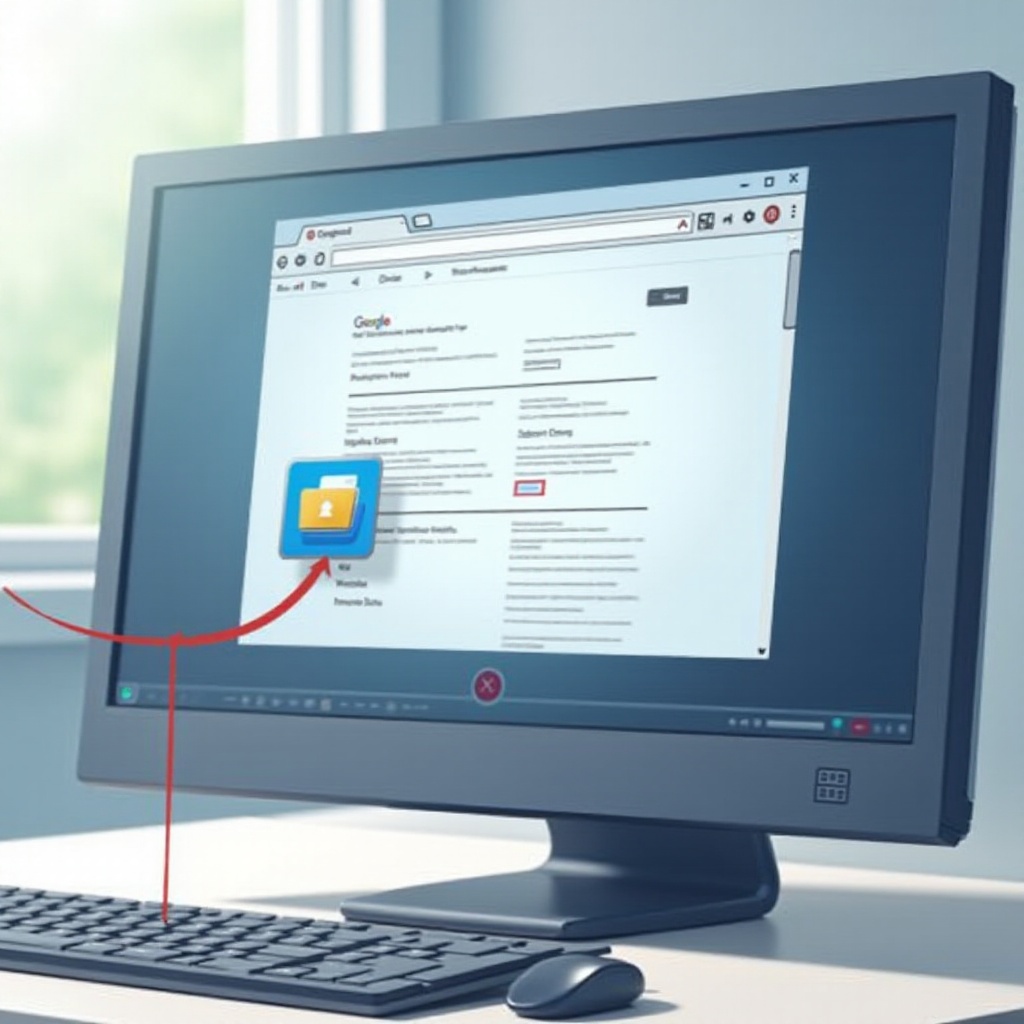
– Zálohování důležitých souborů: Ujistěte se, že všechny kritické soubory jsou zálohovány na externí disk nebo jinou cloudovou službu. Tento krok je klíčový pro zamezení neúmyslné ztrátě dat.
– Zajištění přístupnosti cloudových souborů: Přihlaste se do Google Drive přes prohlížeč a potvrďte, že všechny soubory jsou bezpečně uloženy online. Tato kontrola zajišťuje, že žádná esenciální data nejsou uložena pouze místně.
S těmito opatřeními můžete s jistotou pokračovat v procesu odpojení.
Krok za krokem průvodce odpojením Google Drive
Postupujte podle těchto kroků, abyste bezpečně odpojili Google Drive:
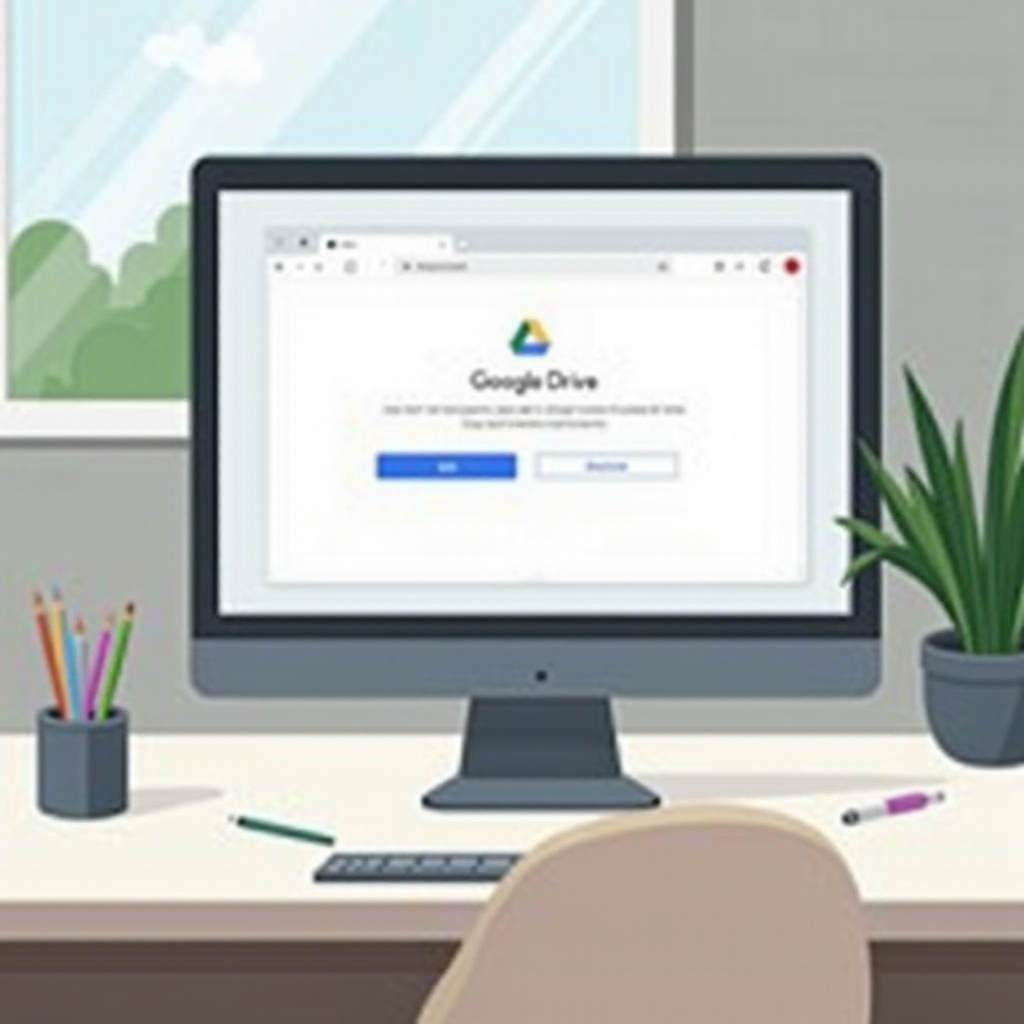
1. Přístup k nastavením Google Drive: Spusťte aplikaci Google Drive na svém PC. Klikněte na ikonu nastavení pro otevření nabídky možností.
2. Odhlášení z Google Drive: Přejděte na ‘Předvolby’ nebo ‘Nastavení’, poté vyberte ‘Odpojit účet’ nebo ‘Odhlásit se’. Tím se zastaví synchronizace dat mezi vaším počítačem a cloudem.
3. Odstranění aplikace Google Drive: Odinstalujte aplikaci Google Drive z vašeho PC. Na Windows přejděte na ‘Ovládací panel’ > ‘Programy’ > ‘Odinstalovat program’. Na macOS přetáhněte aplikaci do koše. Tím se zajistí, že na vašem systému nezůstane žádný nadbytečný software.
Dodržením těchto kroků účinně přerušíte spojení mezi vaším PC a Google Drive.
Řešení běžných problémů po odpojení
Po odpojení se můžete setkat s některými problémy. Zde je, jak je řešit:
– Řešení chyb synchronizace: Pokud se zdá, že některé soubory chybí, ověřte jejich dostupnost jak místně, tak online. Ručně nahrajte jakékoliv přemístěné soubory, abyste zajistili, že nedojde ke ztrátě dat.
– Řešení problémů s přístupem po odpojení: Potvrďte, že všechny potřebné soubory jsou zálohovány na jiné platformě nebo bezpečně uloženy online. Pokud problémy přetrvávají, zvažte dočasné opětovné připojení Google Drive k nápravě přístupu k souborům.
Řešením těchto potenciálních problémů zajistíte trvalý přístup k vašim důležitým souborům a datům.
Alternativy k odpojení Google Drive
Pokud si nejste jisti úplným odpojením, zvažte tyto alternativy:
– Správa úložiště bez odpojení: Upravte nastavení synchronizace v Google Drive, abyste omezili, které složky se synchronizují s vaším PC, čímž ušetříte místo.
– Možnosti pro selektivní synchronizaci: Pomocí selektivní synchronizace vyberte konkrétní složky k synchronizaci, což vám umožní řídit využití úložiště bez úplného odpojení.
Tyto alternativy poskytují flexibilitu a mohou zachovávat plynulý přístup k Google Drive, vyvážený výkonem a přístupností.
Závěr
Odpojení Google Drive od vašeho PC je strategickou volbou pro zvýšení výkonu a řešení obav o soukromí. Tento průvodce popisuje proces od začátku do konce, zajišťující, že váš přechod bude co nejhladší. Ať už si vyberete úplné odpojení nebo selektivní synchronizaci, tyto strategie efektivně řídí vaše pracovní prostředí.
Často kladené otázky
Co se stane s mými soubory, když odpojím Google Disk ze svého počítače?
Vaše soubory zůstanou v cloudu Google Disku a jsou přístupné prostřednictvím prohlížeče, ale již nebudou automaticky synchronizovány s vaším počítačem.
Mohu Google Disk znovu připojit po odpojení?
Ano, můžete znovu nainstalovat aplikaci Google Disk a přihlásit se zpět do svého účtu, abyste obnovili synchronizaci.
Jaké jsou výhody použití selektivní synchronizace oproti plné synchronizaci?
Selektivní synchronizace vám umožňuje vybrat konkrétní složky k synchronizaci, což šetří místní úložiště a zlepšuje výkon při zachování přístupu k datům v cloudu.