
Bevezetés
Sok ember vásárol onn hangprojektort megfizethető, jobb hangzásért, majd egy ponton elakad: a Bluetooth párosításnál. A hangprojektor bekapcsol, a TV-nek vagy a telefonnak van Bluetooth-ja, de mégsem csatlakoznak vagy nem szól a hang. Ez az útmutató ezt oldja meg.
Megtanulod, hogyan működik az onn hangprojektor Bluetooth párosítása TV-kkel, telefonokkal, táblagépekkel és laptopokkal. Megnézzük azt is, hogyan javíthatod a leggyakoribb problémákat: amikor a hangprojektor nem jelenik meg, a párosítás sikertelen, nincs hang párosítás után, illetve késik vagy akadozik a hang.
Először átvesszük, mit kell ellenőrizned a párosítás előtt, majd lépésről lépésre végigmegyünk a különböző eszközökre vonatkozó párosítási folyamaton. Ezután következnek a hibaelhárítási és haladó tippek, például több eszköz kezelése, illetve hogy mikor okosabb a vezetékes kapcsolat a Bluetooth-nál.
A végére nemcsak azt fogod tudni, hogyan párosítsd az onn hangprojektorodat, hanem azt is, hogyan tartsd stabilan a kapcsolatot, és hogyan javítsd meg gyorsan, ha valami elromlik.
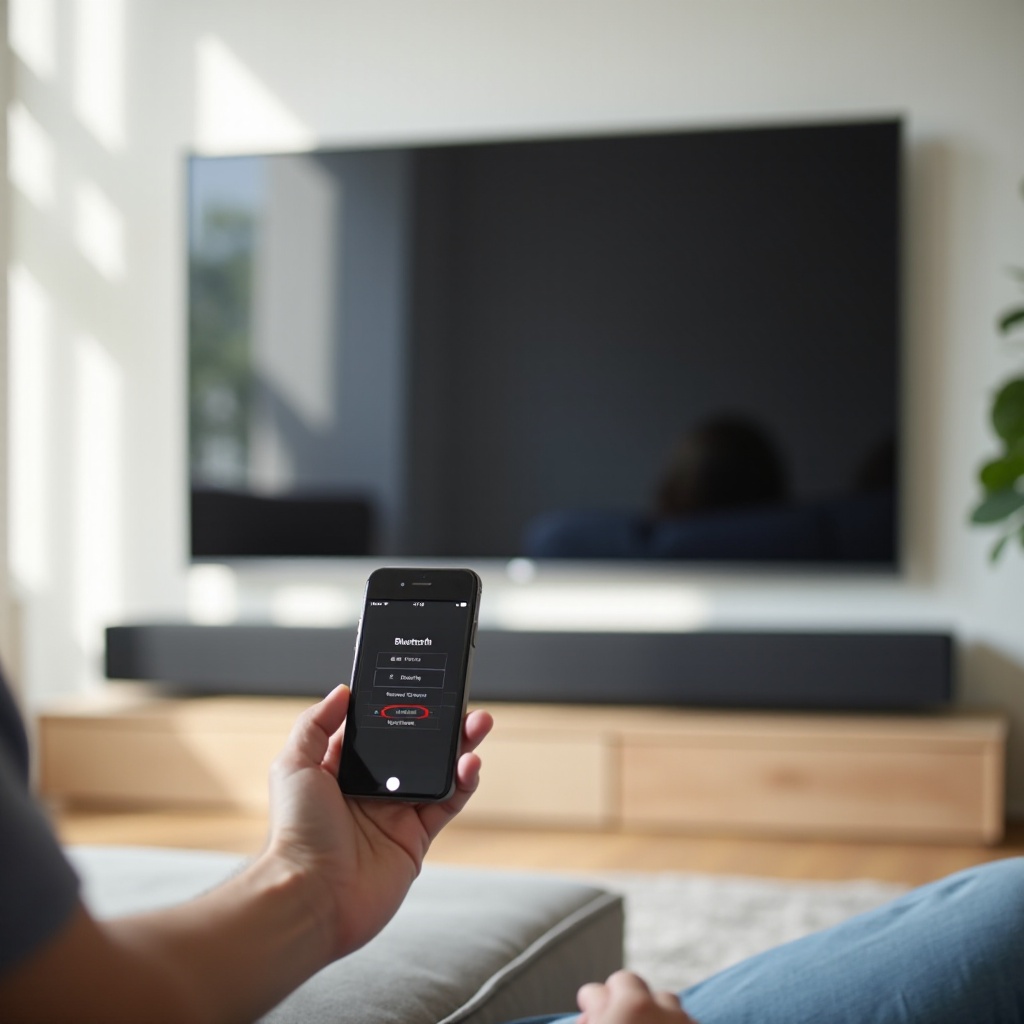
Amire szükséged van az onn hangprojektor párosítása előtt
Mielőtt belevágsz az onn hangprojektor Bluetooth párosításába, győződj meg róla, hogy néhány alapvető feltétel teljesül. Ennek a lépésnek a kihagyása gyakran felesleges frusztrációhoz és időpazarláshoz vezet.
Ellenőrizd az onn hangprojektorod típusát és csatlakozásait
Az onn hangprojektorok különböző modellekben kaphatók. Némelyikhez mélynyomó tartozik, némelyik egyszerű hangrúd, van, amelyiket kifejezetten Roku TV-kkel való szoros együttműködésre tervezték. A legtöbb támogatja a Bluetooth-ot, de érdemes megerősíteni:
- Nézd meg a címkét a hangprojektor hátulján vagy alján a modellnévért.
- Ellenőrizd a gyors üzembe helyezési útmutatót vagy a kézikönyvet, ha még megvan.
- Keresd a „BT” ikont vagy a Bluetooth logót a hangrúdon vagy a távirányítón.
Ezután nézd meg, hogyan van csatlakoztatva és árammal ellátva a hangprojektor:
- Győződj meg róla, hogy a tápkábel stabilan csatlakozik a fali aljzathoz és a készülékhez.
- Győződj meg róla, hogy egyik kábel sem laza, különösen a HDMI ARC, az optikai vagy az AUX.
- Ha csak Bluetooth-ot szeretnél használni, az rendben van, de hasznos tudni, hogy milyen más csatlakozások állnak rendelkezésre tartaléknak.
Ellenőrizd a Bluetooth támogatást a TV-den, telefonodon vagy laptopodon
A forráseszköznek támogatnia kell a Bluetooth hangkimenetet. Nem minden TV tudja ezt, ezért érdemes ellenőrizni, mielőtt a hangprojektort hibáztatnád.
- Az okos TV-k (Samsung, LG, sok Roku és Fire TV modell) gyakran támogatják a Bluetooth audio-t, de nem mindig.
- A telefonok és táblagépek (Android, iPhone, iPad) szinte mindig támogatják a Bluetooth-ot.
- A legtöbb modern laptop rendelkezik Bluetooth-szal, de egyes asztali gépek nem.
A Bluetooth hang ellenőrzéséhez:
- TV-n nyisd meg a Beállításokat, és keresd a Hang vagy Audio menüben a „Bluetooth”, „Bluetooth hangszóró” vagy „Vezeték nélküli hangszórók” opciót.
- Telefonon vagy táblagépen nyisd meg a Beállításokat, és keresd a Bluetooth menüpontot.
- Windows alatt nyisd meg a Beállítások → „Bluetooth és eszközök” menüt.
- macOS-en nyisd meg a Rendszerbeállítások → Bluetooth menüt.
Ha a TV-den egyáltalán nem találsz Bluetooth hangopciót, szükséged lehet egy külön Bluetooth adóra, amely a TV hangkimenetére csatlakozik.
Kapcsold be és válaszd ki a megfelelő bemenetet a hangprojektoron
A sikeres párosításhoz a hangprojektornak be kell kapcsolva lennie, és a megfelelő bemenetre kell állítva.
- Nyomd meg a Bekapcsoló gombot a távirányítón vagy magán a készüléken.
- Használd az Input vagy Source gombot, hogy végiglépkedj az üzemmódokon, amíg a kijelzőn meg nem jelenik a „BT”, „Bluetooth”, vagy a Bluetooth ikon.
- Ha a készülék kijelző helyett LED-eket használ, nézd meg a kézikönyvet: egy adott szín vagy villogási minta általában a Bluetooth módot jelzi.
Miután a hangprojektor be van kapcsolva és Bluetooth módba van állítva, készen állsz a párosítási mód bekapcsolására. Ez a következő kulcslépés.
Hogyan állítsd az onn hangprojektort Bluetooth párosítási módba
Ha az alapok rendben vannak, a következő lépés a hangprojektor párosítási módba állítása. Ez teszi láthatóvá a TV, telefon vagy laptop számára, és így fejezhető be az onn hangprojektor Bluetooth párosítása.
A távirányító használata a Bluetooth / „BT” mód bekapcsolásához
A legtöbb onn hangprojektor távirányítója rendelkezik külön Bluetooth vagy „BT” gombbal. Ha a tiéden is van, kövesd ezeket a lépéseket:
- Kapcsold be a hangprojektort.
- Nyomd meg egyszer a Bluetooth vagy BT gombot.
- Figyeld a kijelzőt, hogy megjelenik-e a „BT” vagy a Bluetooth ikon.
- Ha villogni kezd, az általában azt jelenti, hogy a párosítási mód aktív.
Ha a hangprojektor már Bluetooth módban van, de nem párosít, próbáld ezt:
- Tartsd lenyomva a Bluetooth vagy BT gombot néhány másodpercig, amíg a fény vagy a kijelző gyorsabban villogni nem kezd, vagy meg nem jelenik a „PAIR” vagy ehhez hasonló üzenet.
- Engedd fel a gombot, és várj pár másodpercet. A hangprojektor ekkor már felfedezhető kell legyen.
A hangprojektor saját gombjainak használata
Ha a távirányító hiányzik, sérült vagy lemerült benne az elem, általában magán a hangprojektoron lévő gombokat is használhatod:
- Keresd meg a Power, Input és Volume gombokat a készülék oldalán vagy tetején.
- Nyomd meg a Power gombot a bekapcsoláshoz.
- Nyomd meg többször az Input gombot, amíg el nem éred a Bluetooth vagy „BT” módot.
- Tartsd lenyomva az Input vagy a Bluetooth ikon gombot (ha van) néhány másodpercig, hogy aktiváld a párosítási módot.
Ezután a LED vagy a kijelző megváltozik, jelezve, hogy a párosítási mód aktív.
LED jelzések és kijelző üzenetek párosítás közben
A különböző onn modellek különböző jelzéseket használnak, de a gyakori minták a következők:
- A villogó „BT” az előlapi kijelzőn azt jelenti, hogy a hangprojektor készen áll a párosításra.
- A villogó kék LED azt jelzi, hogy a párosítási mód aktív.
- A folyamatos „BT” vagy folyamatos kék fény általában a sikeres párosítást jelenti.
Ha a fény abbahagyja a villogást és folyamatosan világít, de nincs csatlakoztatott eszköz, a hangprojektor lehet, hogy időtúllépés miatt kilépett a párosításból, vagy egy régi eszközhöz csatlakozott. Ismételd meg a párosítási lépéseket a párosítási mód újbóli aktiválásához, és győződj meg róla, hogy a közeli Bluetooth eszközök nem csatlakoznak automatikusan.
Most, hogy a hangprojektor készen áll a párosításra, elkezdheted csatlakoztatni a TV-hez a vezeték nélküli TV hang érdekében.
onn hangprojektor párosítása TV-vel Bluetooth-on keresztül (Roku, Samsung, LG stb.)
Az onn hangprojektor Bluetooth párosítása TV-vel lehetővé teszi az összes TV-hang vezeték nélküli továbbítását. Minden márka kicsit máshová rejti a Bluetooth beállításokat a menükben, de ha ismered az alap mintát, a legtöbb készülékhez alkalmazkodni tudsz.
Általános TV Bluetooth párosítási lépések
A legtöbb Bluetooth-képes TV az alábbi alap folyamatot követi:
- Állítsd az onn hangprojektort Bluetooth párosítási módba a korábban leírtak szerint.
- Nyisd meg a TV-n a Beállítások menüt.
- Lépj a Hang, Audio vagy Csatlakozások menübe.
- Válaszd a Bluetooth, Bluetooth Audio vagy Bluetooth hangszóró lista opciót.
- Várd meg, amíg a TV eszközöket keres.
- Válaszd ki az onn hangprojektorodat, amikor megjelenik a listán.
- Erősítsd meg a párosítást a TV-n, ha erre felszólít.
Párosítás után állítsd be a hangkimenetet a hangprojektorra. Lehet, hogy a „Bluetooth hangszóró” opciót vagy az onn hangprojektornak megfelelő konkrét eszköznevet kell kiválasztanod.
onn hangprojektor párosítása Roku TV-vel
A Roku TV-k megtévesztők lehetnek, mert egyes modellek csak a Roku mobilapp vagy bizonyos Roku hangeszközök révén támogatják a Bluetooth-ot.
Ha a Roku TV-d támogatja a közvetlen Bluetooth audio-t:
- Nyomd meg a Home gombot a Roku távirányítón.
- Lépj a Beállítások → Távirányítók és eszközök menübe.
- Válaszd a „Vezeték nélküli hangszórók” vagy „Bluetooth eszközök” opciót.
- Válaszd az új Bluetooth eszköz hozzáadását és kövesd a képernyőn megjelenő lépéseket.
- Állítsd az onn hangprojektort párosítási módba, és válaszd ki, amikor megjelenik a képernyőn.
Ha a TV nem támogat általános Bluetooth hangszórókat, szükséged lehet az alábbiak egyikére:
- Egy Bluetooth adóra, amely a TV hangkimenetére csatlakozik.
- Egy onn Roku márkájú hangprojektorra, amely szorosan integrálódik a Roku OS-sel.
A párosítás előtt ellenőrizd a TV kézikönyvét vagy a Roku támogatási oldalait, hogy tudd, a konkrét modelled mit támogat.
onn hangprojektor párosítása Samsung, LG és Vizio okos TV-kkel
A legtöbb újabb Samsung, LG és néhány Vizio modell támogatja a Bluetooth hangszórókat, és jól működik az onn hangprojektorokkal.
Samsung TV-k esetén:
- Nyomd meg a Home gombot a távirányítón, és nyisd meg a Beállításokat.
- Lépj a Hang → Hangkimenet menübe.
- Válaszd a „Bluetooth hangszóró lista” vagy hasonló opciót.
- Állítsd az onn hangprojektort párosítási módba.
- Válaszd ki a hangprojektort a listáról, és erősítsd meg a párosítást.
LG TV-k esetén:
- Nyomd meg a Beállítások (fogaskerék) gombot.
- Lépj a Hang → Hangkimenet menübe.
- Válaszd a „Bluetooth eszköz” vagy „Bluetooth hangszóró” opciót.
- Kerestess eszközöket, és válaszd ki az onn hangprojektort, amikor megjelenik.
Bluetooth audio-t támogató Vizio TV-k esetén:
- Nyomd meg a Menu gombot a távirányítón.
- Lépj a Hang vagy Bluetooth menübe.
- Kerestess eszközöket, és válaszd ki az onn hangprojektort.
A TV nem érzékeli az onn hangprojektort
Ha a TV nem látja a hangprojektort keresés közben, próbáld meg ezeket:
- Győződj meg róla, hogy a hangprojektor aktív párosítási módban van, nem csak Bluetooth módban.
- Helyezd a hangprojektort közelebb a TV-hez a jel erősítése érdekében.
- Kapcsold ki, majd vissza a Bluetooth-ot a TV beállításaiban.
- Indítsd újra a TV-t és a hangprojektort úgy, hogy rövid időre kihúzod őket a konnektorból.
- Kapcsold ki vagy tedd arrébb a többi Bluetooth eszközt, amely zavarhat.
Ha a TV továbbra sem érzékeli a hangprojektort, próbáld párosítani egy telefonnal. Ha a telefon látja, de a TV nem, lehet, hogy a TV nem támogat általános Bluetooth audio-t, vagy valamilyen TV beállítási vagy firmware probléma áll fenn.
Miután működésre bírod a hangprojektort a TV-vel, lehet, hogy telefonnal vagy számítógéppel is szeretnéd használni zenéhez és streameléshez. Ehhez jön a következő szakasz.
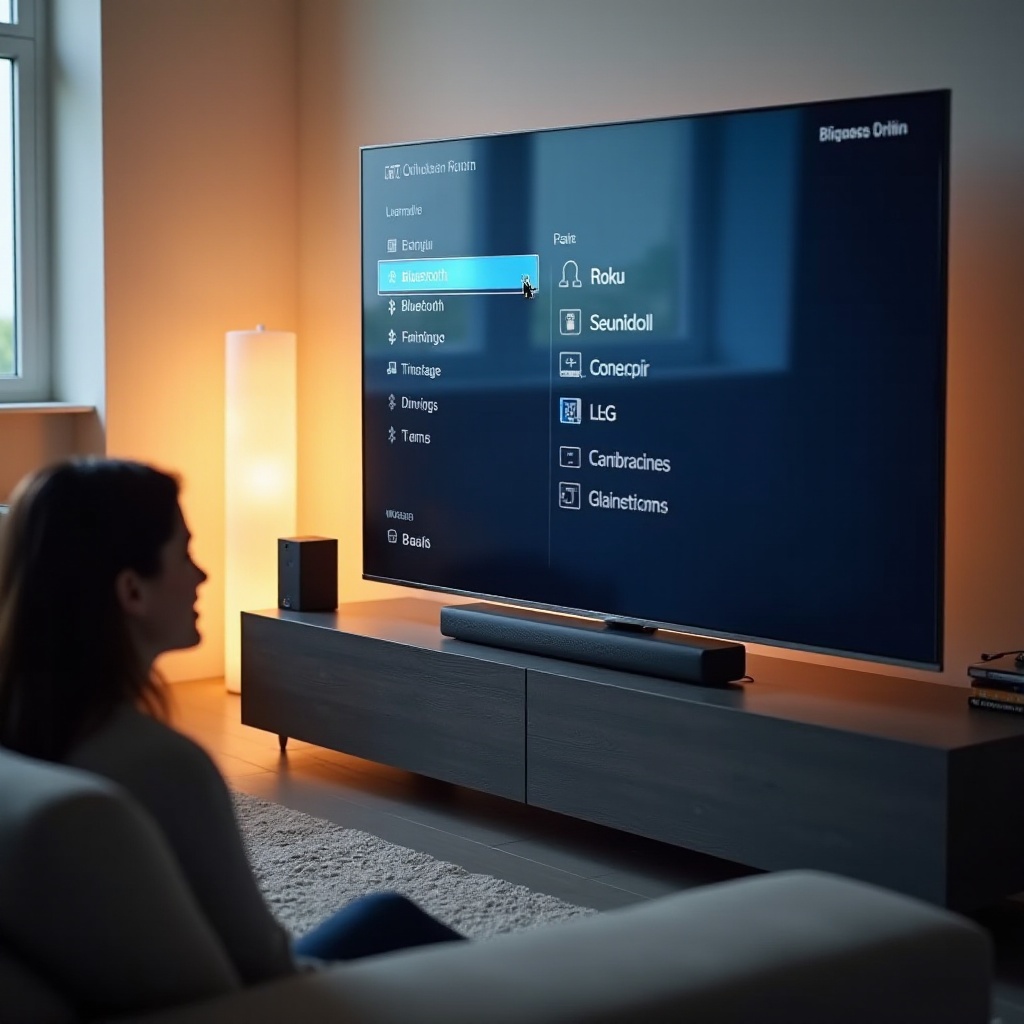
onn hangprojektor párosítása telefonnal, táblagéppel és laptoppal
Az onn hangprojektor párosítása mobil eszközökkel vagy számítógépekkel remek megoldás zenéhez, podcastekhez, játékokhoz és streaming alkalmazásokhoz. A lépések hasonlóak a különböző platformokon, csak a menükben van némi eltérés.
Párosítás Android telefonokkal és táblagépekkel
A legtöbb Android eszközön így járj el:
- Állítsd az onn hangprojektort Bluetooth párosítási módba.
- Nyisd meg a Beállításokat az Android eszközön.
- Koppints a „Csatlakoztatott eszközök” vagy „Bluetooth” menüpontra, verziótól függően.
- Kapcsold be a Bluetooth-ot, ha ki van kapcsolva.
- Várd meg, amíg az eszköz keres, és az „Elérhető eszközök” között megtalálja az onn hangprojektort.
- Koppints a hangprojektor nevére a párosításhoz.
- Fogadd el az esetleg megjelenő párosítási kérdést.
Párosítás után próbáld ki egy dal vagy videó lejátszásával. Állítsd be a hangerőt a telefonon és a hangprojektoron is a megfelelő szint eléréséhez.
Párosítás iPhone-nal és iPaddel
iOS és iPadOS eszközökön kövesd ezeket a lépéseket:
- Állítsd a hangprojektort Bluetooth párosítási módba.
- Nyisd meg a Beállítások alkalmazást, és koppints a „Bluetooth” menüpontra.
- Kapcsold be a Bluetooth-ot, ha ki van kapcsolva.
- Az „Egyéb eszközök” alatt várd meg, amíg megjelenik az onn hangprojektor.
- Koppints a hangprojektor nevére a csatlakozáshoz.
Ha nem jelenik meg, kapcsold ki, majd be a Bluetooth-ot, vagy indítsd újra az iPhone-t vagy iPadet, és próbáld újra, miközben a hangprojektor továbbra is párosítási módban van.
Párosítás Windows laptopokkal és PC-kkel
Windows alatt két lépésből áll a folyamat: az eszköz párosítása és kimenetként való beállítása.
A hangprojektor párosításához:
- Állítsd az onn hangprojektort párosítási módba.
- Kattints a Start gombra, és nyisd meg a Beállításokat.
- Lépj a „Bluetooth és eszközök” menübe.
- Kapcsold be a Bluetooth-ot, ha szükséges.
- Kattints az „Eszköz hozzáadása” gombra, és válaszd a „Bluetooth” opciót.
- Válaszd ki az onn hangprojektort a listából, és kattints a „Csatlakozás” gombra.
A hangprojektor alapértelmezett hangkimenetként való beállításához:
- Kattints a jobb gombbal a hangszóró ikonra a tálcán.
- Válaszd a „Hangbeállítások” menüpontot.
- A „Kimenet” alatt válaszd ki az onn hangprojektort.
Párosítás MacBookkal és más macOS eszközökkel
macOS-en szintén párosítanod kell az eszközt, majd ki kell választanod hangkimenetként.
A hangprojektor párosításához:
- Állítsd az onn hangprojektort párosítási módba.
- Kattints az Apple menüre, és nyisd meg a „Rendszerbeállítások” menüt.
- Válaszd a „Bluetooth” menüpontot.
- Győződj meg róla, hogy a Bluetooth be van kapcsolva.
- Keresd meg az onn hangprojektort a listában, és kattints a „Csatlakozás” gombra.
A hangkimenet beállításához:
- A Rendszerbeállításokban lépj a „Hang” menübe.
- Kattints a „Kimenet” fülre.
- Válaszd ki az onn hangprojektort kimeneti eszközként.
Ha továbbra sincs hang, ellenőrizd a Mac és a hangprojektor hangerőszintjét, és győződj meg róla, hogy nincs másik hangkimeneti eszköz kiválasztva.
A TV-kre és személyes eszközökre vonatkozó párosítási lépések ismeretében készen állsz a mégis felmerülő problémák kezelésére. A következő szakasz a leggyakoribb gondokat és megoldásaikat mutatja be.
Gyakori onn hangprojektor Bluetooth párosítási problémák és megoldások
Még ha minden lépést követsz is, az onn hangprojektor Bluetooth párosítása néha mégis hibázhat vagy furcsán viselkedhet. A jó hír az, hogy a legtöbb problémának egyszerű megoldása van, amely néhány perc alatt alkalmazható.
Az onn hangprojektor nem jelenik meg a Bluetooth eszközlistában
Ha a TV, telefon vagy laptop nem látja a hangprojektort keresés közben:
- Győződj meg róla, hogy a hangprojektor párosítási módban van, nem csak normál Bluetooth módban.
- Vidd közelebb az eszközt a hangprojektorhoz a kapcsolat erősítése érdekében.
- Kapcsold ki, majd be a Bluetooth-ot az eszköz beállításaiban a keresés frissítéséhez.
- Indítsd újra az eszközt és a hangprojektort.
- Győződj meg róla, hogy a hangprojektor nincs már csatlakozva egy másik közeli eszközhöz.
Ha a hangprojektor még mindig nem jelenik meg, próbáld párosítani egy másik eszközzel. Ez segít eldönteni, hogy a probléma a hangprojektorral vagy az eredeti eszközzel van-e.
„Párosítás sikertelen” vagy „A kapcsolat nem sikerült” hibák
Ha az eszköz látja a hangprojektort, de nem tudja befejezni a csatlakozást:
- Felejtsd el vagy távolítsd el a hangprojektort az eszközről:
- Telefonokon és táblagépeken nyisd meg a Bluetooth beállításokat, koppints az „i” vagy beállítás ikonra a hangprojektor neve mellett, és válaszd a „Felejtés” vagy „Eltávolítás” lehetőséget.
- Windows és macOS alatt a Bluetooth beállításokban távolítsd el vagy felejtsd el az eszközt.
- Kapcsold ki, majd be a Bluetooth-ot az eszközön.
- Indítsd újra mindkét eszközt.
- Állítsd a hangprojektort ismét párosítási módba, és próbáld újra a párosítást.
Időnként más Bluetooth eszközök is zavarhatnak. Ideiglenesen kapcsold ki a közeli Bluetooth hangszórókat, fejhallgatókat, játékvezérlőket vagy viselhető eszközöket, majd próbáld újra a párosítást.
Csatlakoztatva, de nincs hang a hangprojektorból
Ha az eszköz szerint csatlakoztatva van, de a hangprojektorból nem jön hang, próbáld meg ezeket:
- Hangerőszintek:
- Emeld meg a hangprojektor hangerejét a távirányítóval vagy a gombokkal.
- Emeld meg az eszköz (TV, telefon, laptop) hangerejét, és győződj meg róla, hogy nincs lenémítva.
- Kimenet kiválasztása:
- TV-n ellenőrizd, hogy a „Bluetooth hangszóró” vagy az onn hangprojektor van-e beállítva fő kimenetként.
- Számítógépen nézd meg a rendszer hangbeállításaiban a kimeneti eszközt.
- Alkalmazás vs. rendszerhang:
- Játssz le hangot egy másik alkalmazásból teszteléshez.
- Zárd be és nyisd meg újra a használt alkalmazást, hátha csak az hibásodott meg.
Ha továbbra sincs hang, bontsd a kapcsolatot, felejtsd el az eszközt, majd párosítsd újra az elejétől a hibás kapcsolat állapotának törléséhez.
A Bluetooth hang akadozik, megszakad vagy torz
Ha a hang akadozik, megszakad vagy recseg, torz:
- Csökkentsd a távolságot a hangprojektor és a forráseszköz között.
- Távolítsd el vagy mozgasd arrébb az akadályokat, például vastag falakat vagy nagy fém tárgyakat köztük.
- Tartsd a Wi‑Fi routereket, mikrohullámú sütőket és vezeték nélküli telefonokat minél távolabb a hangprojektortól.
- Zárd be azokat az alkalmazásokat, amelyek sok adatot streamelnek, vagy egyszerre használják a Bluetooth-ot.
Ha a kimaradások továbbra is fennállnak, TV hanghoz jobb választás lehet egy vezetékes kapcsolat, például HDMI ARC vagy optikai, miközben a Bluetooth-ot megtartod a rövid távú zenehallgatáshoz telefonról.
Miután az alap párosítást és problémamegoldást megoldottad, finomíthatod a beállításaidat haladó tippekkel a gördülékenyebb szinkron és egyszerűbb eszközváltás érdekében.
Haladó tippek: hangkésés, több eszköz használata és mikor jobb a vezetékes kapcsolat
Miután csatlakoztattad az onn hangprojektort, észrevehetsz kisebb gondokat, például enyhe hangkésést vagy azt, hogy az eszközök „harcolnak” a kapcsolaton. Néhány beállítással javíthatsz ezen, és könnyebb eldönteni, melyik helyzetben melyik kapcsolattípus a legjobb.
Hangkésés és szájmozgás–hang szinkron probléma javítása Bluetooth-on
A Bluetooth okozhat enyhe késést a videó és a hang között. A késés csökkentéséhez vagy megszüntetéséhez:
- A TV-n keresd a „Hangkésés”, „Száj-szinkron” vagy „AV szinkron” beállításokat, és állítsd addig, amíg a hang illeszkedik a szájmozgáshoz.
- Egyes hangprojektorokon a kézikönyvben találsz hangkésleltetés vagy szinkron beállítást, amelyet módosíthatsz.
- Roku vagy Fire TV jellegű streaming eszközökön nézd meg a hang- vagy kijelző beállításokat szinkronizálási eszközökért.
Ha a késés a beállítások után is jól észrevehető marad, a HDMI ARC vagy az optikai kapcsolat általában a legjobb megoldás, különösen filmek, sport és játék esetén, ahol fontos a szájmozgás és hang pontos egyezése.
Több eszköz kezelése és automatikus csatlakozási ütközések
Az onn hangprojektor lehet, hogy automatikusan megpróbál újracsatlakozni az utoljára párosított eszközhöz. Ez olyan gondokat okozhat, mint:
- A hangprojektor egy másik szobában lévő telefonhoz csatlakozik a TV helyett.
- Egy laptop „elveszi” a kapcsolatot, miközben valaki TV-t néz.
A zökkenőmentesebb kezeléshez:
- Kapcsold ki a Bluetooth-ot azokon az eszközökön, amelyekhez épp nem akarod, hogy automatikusan kapcsolódjon.
- „Felejtsd el” az onn hangprojektort azokon az eszközökön, amelyeknek már nincs szükségük rá.
- A TV-t párosítsd utoljára, ha azt szeretnéd, hogy elsőbbséget élvezzen fő eszközként.
Ha gyakran váltogatsz eszközök között, szokj rá egy egyszerű rutinra:
- Válj le az egyik eszközről, mielőtt csatlakozol a másikkal.
- Figyeld a hangprojektor kijelzőjét vagy LED-jét, hogy tudd, melyik eszközé éppen a kapcsolat.
Mikor jobb a HDMI ARC vagy az optikai kapcsolat a Bluetooth-nál
A Bluetooth remek a rugalmasság és a zene-streamelés szempontjából, de a vezetékes kapcsolatok gyakran megbízhatóbbak és jobb szinkront adnak.
Használj HDMI ARC-t, ha:
- A TV-den és a hangprojektorodon is van HDMI ARC port.
- Egyetlen távirányítóval szeretnéd vezérelni a hangot és a ki-/bekapcsolást a HDMI‑CEC segítségével.
- Fontos számodra a lehető legstabilabb, késésmentes kapcsolat TV-hez és filmekhez.
Használj optikai (Toslink) kapcsolatot, ha:
- A TV-den nincs HDMI ARC, de van optikai kimenet.
- Stabil digitális hangot szeretnél, de nincs szükséged a HDMI vezérlési funkcióira.
Használd főleg a Bluetooth-ot, ha:
- Vezeték nélküli zenére van szükséged telefonról, táblagépről vagy laptopról.
- Nem szeretnél kábeleket a szoba közepén, vagy nem akarod őket a falra szerelni.
Ha állandóan a késéssel vagy a kimaradásokkal küzdesz, válts a TV-n HDMI ARC vagy optikai kapcsolatra, és tartsd meg a Bluetooth-ot a mobil eszközökhöz.
Hogyan állítsd vissza a Bluetooth-ot az onn hangprojektorodon
Néha a párosítási problémák leggyorsabb megoldása a Bluetooth kapcsolat teljes visszaállítása. Ez törli a régi párosításokat, és lehetővé teszi, hogy tiszta lappal kezdj.
Az onn hangprojektor elfelejtése az eszközeiden
Először töröld a hangprojektort minden eszköz memóriájából. Ez megakadályozza az automatikus csatlakozási gondokat, és eltávolítja a sérült párosítási adatokat.
Telefonokon és táblagépeken:
- Nyisd meg a Beállítások → Bluetooth menüt.
- Keresd meg az onn hangprojektort a listában.
- Koppints az „i” vagy beállítás ikonra mellette, és válaszd a „Felejtés” vagy „Eltávolítás” lehetőséget.
Windows alatt:
- Nyisd meg a Beállítások → „Bluetooth és eszközök” menüt.
- Keresd meg az onn hangprojektort az eszközlistában.
- Kattints rá, és válaszd az „Eszköz eltávolítása” opciót.
macOS-en:
- Nyisd meg a Rendszerbeállítások → Bluetooth menüt.
- Keresd meg az onn hangprojektort.
- Kattints az „x” ikonra mellette, vagy kattints rá jobb gombbal, és válaszd az „Eltávolítás” opciót.
Gyári visszaállítás végrehajtása az onn hangprojektoron
A gyári visszaállítás minden beállítást töröl, beleértve a Bluetooth párosításokat is. A pontos lépések modellenként eltérnek, ezért nézd meg a kézikönyvet, de a gyakori módszerek a következők:
- Tartsd lenyomva a Power gombot és a Hangerő le gombot egyszerre több másodpercig, amíg a fények villogni nem kezdenek, vagy a készülék újra nem indul.
- Egyes modelleken a Bluetooth gomb és a Hangerő le együttes lenyomása szükséges, amíg visszaállítási jelzést nem látsz.
A visszaállítás után a hangprojektor úgy viselkedik, mintha új lenne a dobozból, mentett párosítások nélkül.
Újracsatlakozás a visszaállítás után
A visszaállítás után újra beállíthatod az onn hangprojektor Bluetooth párosítását az elejétől:
- Kapcsold be a hangprojektort.
- Állítsd párosítási módba.
- A TV-den, telefonodon vagy laptopodon keresd meg ismét a Bluetooth eszközöket.
- Válaszd ki az onn hangprojektort, és párosítsd új eszközként.
Mivel a régi adatok törlődtek, a párosításnak most megbízhatóbban kell működnie. Ha a problémák egy teljes visszaállítás és több különböző eszközzel való tesztelés után is fennállnak, lehet, hogy a hangprojektor Bluetooth modulja hibás, és támogatásra vagy cserére lesz szükséged.
Összegzés
Az onn hangprojektor Bluetooth párosítása zavarosnak tűnhet, amíg egyszerű lépésekre nem bontod. Most már tudod, hogyan készítsd elő a hangprojektort és az eszközeidet, hogyan állítsd a készüléket párosítási módba, és hogyan csatlakoztasd TV-hez, telefonhoz, táblagéphez és laptophoz. Megismerted azt is, hogyan javíthatod a gyakori problémákat, például ha a hangprojektor nem jelenik meg, párosítási hibák adódnak, nincs hang, vagy instabil a hangátvitel.
A legjobb élmény érdekében tartsd észben ezt az alap folyamatot:
- Ellenőrizd, hogy a TV vagy eszköz támogatja-e a Bluetooth-ot, és kapcsold be.
- Állítsd a hangprojektort aktív párosítási módba villogó „BT” vagy kék fénnyel.
- Válaszd ki a hangprojektort az eszköz Bluetooth beállításaiban, és fejezd be a párosítást.
- Állítsd be a hangprojektort fő hangkimenetként, és állítsd be a hangerőt mindkét oldalon.
- Használj HDMI ARC vagy optikai kapcsolatot, ha kőstabil szinkronra és megbízhatóságra van szükséged TV hanghoz.
Ezekkel a lépésekkel és hibaelhárítási tippekkel élvezheted az onn hangprojektor tiszta, vezeték nélküli hangját, és a legtöbb Bluetooth problémát magad is megoldhatod, technikus vagy hosszú ügyfélszolgálati hívások nélkül.
Gyakran Ismételt Kérdések
Miért nem jelenik meg az onn hangprojektorom Bluetooth-on a TV-men vagy a telefonomon?
A hangprojektor általában nincs párosítási módban, túl messze van, vagy már csatlakozik egy másik eszközhöz. Tedd vissza párosítási módba, vidd közelebb, és kapcsold ki, majd be a Bluetooth-ot a TV-n vagy a telefonon. Ha továbbra sem jelenik meg, próbáld ki a hangprojektort egy másik eszközzel, hogy kiderüljön, a TV-vel vagy magával a hangprojektorral van-e a probléma.
Csatlakoztathatom az onn hangprojektoromat egyszerre több Bluetooth-eszközhöz?
A legtöbb onn hangprojektor több párosított eszközt megjegyez, de egyszerre csak egyhez csatlakozik. Párosíthatsz egy TV-t, egy telefont és egy laptopot is, de egyszerre csak az egyik fog hangot lejátszani. Váltáshoz válaszd le vagy kapcsold ki a Bluetooth-ot az aktuális eszközön, majd csatlakoztass az újról, vagy töröld a hangprojektort azoknak az eszközöknek a listájáról, amelyeknek már nincs rá szükségük.
Hogyan javíthatom ki a Bluetooth késést vagy hangcsúszást az onn hangprojektoromon?
Először keresd meg a TV-den vagy eszközödön az Audio Delay (hangkésés) vagy Lip Sync (szájszinkron) beállításokat, és állítsd őket addig, amíg a beszéd igazodik az ajakmozgáshoz. Csökkentsd a távolságot és a zavaró tényezőket a hangprojektor és a jel forrása között. Ha a késés az állítgatás után is jól érezhető marad, válts HDMI ARC vagy optikai csatlakozásra a TV hangjához, és használd a Bluetooth-ot főleg zenéhez vagy alkalmi hallgatáshoz.