
Bevezetés
Egy PS Network bejelentkezési probléma másodpercek alatt tönkreteheti a játékélményt. Leülsz, bekapcsolod a PS5-öt vagy PS4-et, és hirtelen hibaüzeneteket látsz, végtelen töltést vagy egyszerűen azt, hogy „Nem lehet bejelentkezni a PlayStation Networkbe”. A konzol működik, az interneted rendben lévőnek tűnik, de a PSN nem enged bejelentkezni.
Ez az útmutató gyakorlati, konzolközpontú megoldásokon vezet végig a PSN-bejelentkezési problémákra. Megtanulod, hogyan ellenőrizd, hogy a PlayStation Network éppen nem áll‑e le, hogyan zárd ki az otthoni hálózat hibáit, és hogyan javítsd ki azokat a fiók‑ és biztonsági hibákat, amelyek blokkolják a hozzáférést. A cél egyszerű: egyszerű, ismételhető lépésekkel újra online állapotba hozni a PS5-öt vagy PS4-et, amit bárki követni tud.
Először azt derítjük ki, pontosan milyen PSN-bejelentkezési problémával állsz szemben, majd az alapvető ellenőrzésektől haladunk a fejlettebb hálózati és konzolos megoldások felé. Ez a strukturált megközelítés segít elkerülni a találgatást, időt spórol, és csökkenti a felesleges módosítások kockázatát.

Értsd meg a PS Network bejelentkezési problémát
Mielőtt beállításokat módosítanál vagy az internetszolgáltatót hibáztatnád, értened kell, milyen típusú PSN-problémád van. Nem minden PS Network bejelentkezési problémának ugyanaz az oka. Némelyik a Sony szervereiből ered, mások a konzolodból, a routeredből vagy a PSN‑fiókodból.
Gyakori jelek:
- Beírod az e‑mail címedet és a jelszót, de a PSN szerint azok helytelenek.
- A konzol azt írja, hogy „Nem lehet csatlakozni a szerverhez”, miközben más alkalmazások működnek.
- Specifikus hibakódokat látsz, amelyekben „WS” vagy „NP” szerepel.
- A bejelentkezés működik telefonon vagy PC-n, de nem a konzolon.
Ezek a részletek segítenek a megfelelő megoldás kiválasztásában a találgatás helyett. Ha pontosan le tudod írni a PSN‑problémádat, sokkal könnyebb eldönteni, hogy a Sony szervereire, a fiókodra vagy az otthoni hálózatra érdemes-e koncentrálni.
A PSN-bejelentkezési hibák gyakori tünetei
A legtöbb PSN-bejelentkezési probléma PS5-ön és PS4-en néhány ismerős tünetet mutat. Figyeld az alábbiakat:
- Bejelentkezési ciklus: beírod az adataidat, a PSN tölt, majd visszadob a bejelentkező képernyőre.
- Standard hibaablakok, például „Nem lehet bejelentkezni a PlayStation Networkbe.”
- Végtelen töltés, amikor PSN‑hez kapcsolódó funkciókat nyitsz meg, mint a Store, a Barátok vagy a Trófeák.
- Gyakori bontások, amikor a PSN kijelentkeztet játék vagy letöltés közben.
Ha ugyanazon a konzolon tudsz internetezni (például videostreaming alkalmazásokkal), de csak a PSN nem működik, a probléma rendszerint nem az alapvető internetkapcsolattal van. Ilyenkor inkább PSN‑fiókhibára, hálózati konfigurációs problémára vagy átmeneti szerverhibára utal.
Gyakori PSN-bejelentkezési hibaüzenetek és hibakódok
A PlayStation konzolok gyakran jelenítenek meg hibakódokat, amelyek sejtetik, mi áll a PSN‑bejelentkezési probléma hátterében. Jellemző minták:
- A „WS”-sel kezdődő kódok gyakran szerver- vagy fiókproblémákra utalnak.
- Az „NP”-vel kezdődő kódok többnyire hálózati, profil- vagy PSN‑funkció‑elérési gondokhoz kapcsolódnak.
- Általános üzenetek, mint „A szervert leállították” vagy „Megszakadt a kapcsolat a szerverrel”, gyakran leállásra vagy instabil internetkapcsolatra utalnak.
Bár az egyes kódok pontos jelentése változhat, mégis használhatod őket támpontként. Ha ugyanaz a hiba több fióknál is megjelenik ugyanazon a konzolon, valószínűleg a hálózatoddal vagy magával a PSN‑nel van gond. Ha csak egy fióknál jelentkezik, akkor a PSN‑profilod vagy a biztonság lehet az ok.
Miután le tudod írni a tüneteket és a látott kódokat, a következő ésszerű lépés annak ellenőrzése, hogy a PlayStation Network ténylegesen elérhető‑e.
Ellenőrizd először a PlayStation Network szerverállapotát
Sok PS Network bejelentkezési problémának semmi köze a konzolodhoz vagy az otthoni hálózatodhoz. Ha a Sony szerverei nem működnek, bármennyi router‑újraindítás is hiábavaló. Ezért mindig azzal kezdd, hogy ellenőrzöd a hivatalos PSN szolgáltatásállapotot.
Ezzel a gyors ellenőrzéssel elkerülheted, hogy jól működő beállításokat változtass meg, és megspórolhatod az időt, amikor a hiba valójában a Sony oldalán van.
A hivatalos PSN szolgáltatásállapot oldal használata
A Sony élő állapotoldalt biztosít a PlayStation Networkhöz. Használatához:
- Telefonon, tableten vagy PC-n keress rá erre: „PlayStation Network service status”.
- Nyisd meg a Sony Interactive Entertainment hivatalos PlayStation oldalát.
- Válaszd ki a régiódat, ha szükséges, például United States.
Az oldal külön mutatja az egyes szolgáltatásokat: Account Management, Gaming and Social, PlayStation Store és mások. A zöld általában normál működést jelent, a sárga vagy piros problémákat vagy karbantartást jelez. Ha figyelmeztetést látsz a „Gaming and Social” vagy az „Account Management” mellett, a PSN‑bejelentkezési gondok valószínűleg a Sony oldalán vannak.
Ha az állapotoldal problémákat jelez, nincs mit javítani a konzolon vagy a routeren. Ilyenkor csak meg kell várnod, amíg a Sony elhárítja a leállást vagy befejezi a karbantartást.
Hogyan olvasd a PSN állapot eredményeit és üzeneteit
A PSN állapotoldal gyakran rövid leírást is tartalmaz az aktuális problémákról, például: „Bizonyos szolgáltatások problémákat tapasztalnak” vagy „Előfordulhat, hogy nehézségekbe ütközik a bejelentkezés vagy fiók létrehozása”. Figyeld meg:
- Mely szolgáltatásokat érinti a hiba.
- Mikor kezdődött a probléma.
- Van‑e értesítés ütemezett vagy folyamatban lévő karbantartásról.
Ha az állapotoldal szerint minden rendben, mégis PS Network bejelentkezési problémád van, akkor a gond valószínűleg nálad van. Ekkor érdemes áttérni a gyors helyi ellenőrzésekre. Ezek az alaplépések sok bejelentkezési hibát percek alatt megoldanak.
Alapvető gyors megoldások, amelyeket azonnal próbálj ki
Miután megbizonyosodtál róla, hogy a PSN működik, a következő lépés az egyszerű helyi problémák kizárása. Sok bejelentkezési gond egy gyors újraindítás vagy kapcsolatellenőrzés után magától megszűnik. Ezek a műveletek egyszerűek, biztonságosak, és ezeket érdemes elsőként megpróbálni, mielőtt bonyolult hálózati beállításokhoz nyúlnál.
Indítsd újra a konzolt, a modemet és a routert
Egy tiszta újraindítás törli az átmeneti hibákat és a gyorsítótárazott problémákat. Tartsd be ezt a sorrendet:
- Kapcsold ki teljesen a PS5-öt vagy PS4-et. Ne hagyd pihenő módban; válaszd a „PS5/PS4 kikapcsolása” lehetőséget.
- Húzd ki a modemet és a routert az áramforrásból.
- Várj legalább 30 másodpercet, hogy a hardver teljesen leálljon.
- Dugd vissza a modemet, és várd meg, míg az összes lámpa stabilizálódik.
- Dugd vissza a routert, és ismét várd meg, míg teljesen online lesz.
- Kapcsold be a konzolt, és próbálj meg bejelentkezni a PSN‑be.
Ez az egyszerű ciklus gyakran megoldja a rejtett hálózati ütközéseket, IP‑problémákat és rövid idejű Wi‑Fi‑zavarokat, amelyek blokkolhatják a PSN‑bejelentkezést.
Próbáld ki a PSN-bejelentkezést egy másik eszközön
Annak kiderítéséhez, hogy a probléma a konzolhoz vagy a fiókhoz kötődik‑e, tedd a következőt:
- Telefonon vagy PC-n nyisd meg a hivatalos PlayStation weboldalt.
- Kattints a „Sign In” gombra, és írd be ugyanazt a PSN e‑mail címet és jelszót, mint a konzolon.
- Ellenőrizd, hogy hiba nélkül be tudsz‑e jelentkezni.
Ha a weboldalon be tudsz jelentkezni, de a konzolon nem, a probléma valószínűleg a konzol hálózati konfigurációjában vagy a gyorsítótárazott adatokban van. Ha sehol sem tudsz bejelentkezni, akkor a PSN‑fiókoddal vagy a hitelesítő adataiddal van gond. Ez vezet el a következő lépéshez, amely a fiókadataidra és a biztonságra koncentrál.
Ellenőrizd a PSN-fiókod adatait és biztonságát
Miután megerősítetted, hogy a PSN szerverek online vannak, és az alap újraindítások megtörténtek, a fiókodra érdemes összpontosítani. A PS Network bejelentkezési problémákat gyakran helytelen adatok, zárolt fiók vagy gyanús tevékenység által kiváltott biztonsági ellenőrzések okozzák.
Ha a konzol azt írja, hogy az e‑mailed vagy jelszavad hibás, vagy hogy a fiók zárolva van, előbb a fiókot kell rendbe tenni, mielőtt további hálózati beállításokhoz nyúlnál.
Ellenőrizd az e‑mail címet, a jelszót és a fiókadatokat
Kezdd az alapokkal:
- Győződj meg róla, hogy a PSN‑fiókodhoz tartozó, helyes bejelentkezési azonosítót (e‑mail címet) használod.
- Gondosan gépeld be a jelszavadat; ne használd az automatikus kitöltést, ha az esetleg régi jelszót tárol.
- Ha nemrég változtattál e‑mail címet, ellenőrizd, hogy az újat használod, és hogy megerősítetted‑e a Sony által küldött e‑mailben.
Egy másik eszközön nyisd meg a PlayStation weboldalt, és próbálj bejelentkezni. Ha sikerül, nézd át a fiókadatokat a „Security” és a „Profile” menüben, hogy minden rendben van‑e, és a fiókodat nem jelölték-e meg. Nézd át a legutóbbi tevékenységeket is, hogy vannak‑e ismeretlen bejelentkezések.
Elfelejtett vagy zárolt PSN-jelszó visszaállítása
Ha olyan üzeneteket kapsz, mint „Helytelen e‑mail vagy jelszó” vagy „A fiókod túl sok próbálkozás miatt zárolva lett”, állítsd vissza a jelszavadat:
- A PSN bejelentkezési képernyőjén válaszd a „Trouble signing in?” vagy „Forgot your password?” lehetőséget.
- Add meg a PSN‑hez tartozó e‑mail címedet.
- Nézd meg a beérkező leveleidet (és a levélszemét mappát is) a PlayStation jelszó-visszaállító leveléért.
- Kövesd a linket, és állíts be egy erős, új jelszót, amelyet máshol nem használsz.
A visszaállítás után várj pár percet, majd próbálj meg újra bejelentkezni a konzolon. Az új jelszót kézzel írd be, ne a böngésző vagy az alkalmazás mentett jelszavára hagyatkozz.
Gyanús tevékenység és biztonsági értesítések kezelése
Előfordul, hogy a PSN blokkolja a bejelentkezést, mert szokatlan tevékenységet észlel, például sok bejelentkezési kísérletet különböző helyekről. Ellenőrizd az e‑mailjeidet a Sonytól érkező üzenetekért, például:
- Új bejelentkezés ismeretlen eszközről vagy helyről.
- Jelszóváltoztatások vagy ezekre irányuló kísérletek.
- Ideiglenes biztonsági zárolások vagy javasolt teendők.
Ha úgy gondolod, hogy valaki más próbált hozzáférni a fiókodhoz:
- Azonnal változtasd meg a jelszavadat egy erős, egyedi jelszóra.
- Kapcsold be a kétlépcsős azonosítást (2FA) a fiókbiztonsági beállításokban.
- Jelentkeztesd ki a fiókodat minden eszközről a fiókkezelési oldalon.
Ha ezek után is fennáll a bejelentkezési hiba, a hibakódok segíthetnek eldönteni, hogy egyszerű hálózati hibáról vagy komolyabb, például felfüggesztéssel kapcsolatos problémáról van‑e szó. A hibakódok értelmezése segít a következő lépés kiválasztásában.
Hibakódok szerinti hibaelhárítás a PSN-bejelentkezésnél
A hibakódok zavarónak tűnhetnek, de hasznos információkat adnak. PS Network bejelentkezési hiba esetén jegyezd fel az összes megjelenő kódot, és azt is, hogy minden fióknál vagy csak egynél jelennek‑e meg.
A kódot a tapasztalt tünetekkel együtt használva könnyebben eldöntheted, hogy hálózati javításokra, fiókellenőrzésre vagy a Sonyval való kapcsolatfelvételre van‑e szükség.
Gyakori, bejelentkezéssel kapcsolatos PSN hibakódok
Bár a kódok idővel változhatnak, bizonyos minták állandók:
- A „WS”-sel kezdődő kódok gyakran a Sony oldalán fennálló szerver- vagy fiókproblémákhoz kapcsolódnak.
- Az „NP”-vel kezdődő kódok többnyire hálózati, profil- vagy PSN funkció‑elérési gondokat jeleznek.
- Általános üzenetek, például „Megszakadt a kapcsolat a szerverrel”, gyakran instabil internetre vagy átmeneti PSN‑problémára utalnak.
Ha kódot látsz, keresd fel a Sony hivatalos támogatási oldalát, és pontosan erre a kódra keress rá, hogy megkapd a legfrissebb magyarázatot és a javasolt lépéseket. Ennek ellenére sok bejelentkezési kódra alkalmazhatsz általános megoldásokat is a hálózat minőségének javításával és a fiókállapot ellenőrzésével.
Mit tegyél, ha WS vagy NP hibakódot látsz
Ha hibakód jelenik meg:
- Írd fel vagy készíts képernyőképet a kódról és az üzenetről.
- Próbálj meg bejelentkezni egy másik PSN‑fiókkal ugyanazon a konzolon.
- Teszteld a PSN‑bejelentkezést egy másik eszközön ugyanazzal a fiókkal.
Ha több fiók is hibát jelez ugyanazon a konzolon, a hálózatra és a konzol beállításaira koncentrálj. Ha csak egy fiók hibázik minden eszközön, akkor valószínűleg az adott fiókkal vagy a biztonságával van gond. Sok „WS” vagy „NP” esetben a hálózati stabilitás és a NAT típus javítása segít, amivel a következő szakaszok foglalkoznak.
Amikor a bejelentkezési problémák felfüggesztésre vagy kitiltásra utalnak
Egyes hibakódok és üzenetek arra utalnak, hogy a Sony korlátozta a fiókodat. Tipikus jelek:
- Olyan üzenetek, amelyek „suspended” vagy „banned” kifejezéseket tartalmaznak.
- Nem tudsz bejelentkezni semmilyen eszközön, még helyes adatokkal sem.
- E‑mailek a Sonytól a Felhasználási feltételek vagy a Közösségi irányelvek megsértéséről.
Ha felfüggesztésre gyanakszol:
- Ellenőrizd az e‑mailjeidet a Sony részletes tájékoztatásáért.
- Jelentkezz be a hivatalos támogatási oldalra, és nézd meg az esetleges szankciókra vonatkozó információkat.
- Kövesd az e‑mailben leírt utasításokat, ha van fellebbezési vagy kapcsolatfelvételi lehetőség.
Ha megerősítést nyert, hogy nincs felfüggesztés, fordítsd a figyelmedet a konzol hálózati beállításaira. A hálózati konfiguráció gyakori oka az ismétlődő PSN‑bejelentkezési hibáknak.
Optimalizáld a hálózati beállításokat PS5-ön és PS4-en
A stabil hálózati beállítások létfontosságúak a PSN-hez. Még ha az internetkapcsolat „működik” is, egy szigorú NAT típus vagy gyenge Wi‑Fi jel PS Network bejelentkezési problémákat okozhat. A konzolod beépített eszközöket kínál ennek ellenőrzésére és a következő lépések meghatározására.
A kapcsolat tesztelésével és a konzol csatlakozási módjának módosításával megszüntetheted a rendszered és a Sony szerverei közötti rejtett akadályokat.
Futtass internetkapcsolat‑tesztet a konzolon
PS5-ön vagy PS4-en:
- Menj a Beállítások menübe.
- Válaszd a „Network” (Hálózat) pontot.
- Válaszd a „Test Internet Connection” (Internetkapcsolat tesztelése) lehetőséget.
A konzol a következőket teszteli:
- Kapcsolat a routerhez.
- Kapcsolat az internethez.
- Bejelentkezési képesség a PlayStation Networkbe.
- NAT típus (Type 1, 2 vagy 3).
Ha a teszt a „Sign in to PlayStation Network” pontnál hibázik, tudhatod, hogy a probléma a konzol és a PSN között van. Jegyezd fel a NAT típusodat is:
- 1-es vagy 2-es típus: általában megfelelő a PSN‑bejelentkezéshez és az online játékhoz.
- 3-as típus: gyakran okoz bejelentkezési, party chat és matchmaking problémákat.
Váltás Wi‑Fi és vezetékes LAN kapcsolat között
A Wi‑Fi instabil lehet, különösen ha a konzol messze van a routertől, vagy erős a zavarás. A stabilitás javításához:
- Ha lehetséges, csatlakoztasd a PS5-öt vagy PS4-et Ethernet kábellel. A vezetékes kapcsolat stabilabb, és csökkenti a csomagvesztést.
- Ha mindenképpen Wi‑Fi‑t kell használnod, próbáld meg az alábbiakat:
- Helyezd közelebb a konzolt a routerhez.
- Csökkentsd a zavaró tényezőket, például falakat, fém tárgyakat és más eszközöket.
- Használd az 5 GHz‑es sávot, ha a router és a konzol is támogatja.
Kapcsolattípus-váltás után futtasd újra az internettesztet, majd próbálj meg bejelentkezni. A routerhez vezető stabilabb kapcsolat gyakran megbízhatóbb PSN‑bejelentkezést eredményez.
A NAT típus és a router kompatibilitásának javítása PSN-hez
Ha a konzol a NAT Type 3‑at mutatja, a PSN nehezen boldogulhat a bejelentkezéssel és az online játékkal. A NAT javításához:
- Jelentkezz be a router adminisztrációs oldalára. A cím és a bejelentkezési adatok gyakran magán a routeren vannak feltüntetve.
- Keresd meg az olyan beállításokat, mint a „UPnP” (Universal Plug and Play), és kapcsold be.
- Nézd meg, van‑e „Gaming” vagy „Console” mód, és ha igen, kapcsold be.
- Mentés után indítsd újra a routert.
A jobb NAT gyakran simább PSN‑bejelentkezést és kevesebb kapcsolódási hibát eredményez. Ha a problémák továbbra is fennállnak, megpróbálhatod a DNS és a portok fejlettebb beállítását is.
Haladó megoldások: DNS, portok és router konfiguráció
Ha az alapvető hálózati beállítások módosítása nem oldja meg a PS Network bejelentkezési problémát, megpróbálhatsz fejlettebb módosításokat. Ezek továbbra is biztonságosak, ha gondosan követed a lépéseket, és gyakran megoldják azokat a makacs hibákat, amelyek újraindítás és egyszerű beállításmódosítás után is megmaradnak.
A fejlett hálózati beállítások javíthatják, ahogyan a konzolod kommunikál a Sony szervereivel, és csökkenthetik a kapcsolatfelépítés során jelentkező hibákat.
DNS-beállítások módosítása stabilabb PSN-kapcsolatért
Előfordul, hogy az internetszolgáltatód DNS‑e késéseket vagy hibákat okoz, amikor a konzol a PSN szervereket próbálja elérni. DNS váltásához PS5-ön vagy PS4-en:
- Menj a Beállítások > Network > Set Up Internet Connection menübe.
- Válaszd ki az aktuális kapcsolatot (Wi‑Fi vagy LAN).
- Válaszd az „Advanced Settings” (Speciális beállítások) lehetőséget.
- Állítsd a DNS‑t „Manual” (Kézi) módra.
- Adj meg nyilvános DNS szervereket, például:
- Primary DNS: 8.8.8.8
- Secondary DNS: 8.8.4.4
- Mentsd a beállításokat, és teszteld a kapcsolatot.
Ez a módosítás csökkentheti a DNS‑hibákat, és felgyorsíthatja a bejelentkezési kísérleteket azzal, hogy a PSN domainneveket gyorsabban és megbízhatóbban oldja fel.
A PlayStation Network által használt alapvető portok megnyitása
A PSN bizonyos portokat használ a bejelentkezéshez, matchmakinghez és más online funkciókhoz. Ha a router ezeket blokkolja, a bejelentkezés sikertelen lehet vagy instabillá válhat. A router beállításaiban továbbíthatod vagy megnyithatod a PlayStation Network által gyakran használt portokat. A Sony hivatalos támogatási oldalán megtalálod az aktuális portrange‑eket.
Általánosságban a lépések:
- Jelentkezz be a routerbe, és keresd meg a „Port Forwarding”, „Virtual Server” vagy hasonló beállításokat.
- Adj hozzá szabályokat a PSN portokhoz, és irányítsd őket a konzol helyi IP‑címére.
- Mentsd a beállításokat, és indítsd újra a routert.
A porttovábbítás nem kötelező, de segíthet szigorúan szűrt vagy erősen tűzfalazott hálózati környezetben.
DMZ vagy UPnP biztonságos használata a konzolon
Néhány router lehetővé teszi egy eszköz DMZ‑be (demilitarizált zóna) helyezését. Ez a beállítás közvetlenebbé teszi a hozzáférést az internethez, ami javíthatja a kapcsolatot, de csökkenti a védelmet.
- Ha DMZ‑be helyezed a konzolt, ügyelj rá, hogy ne tárolj rajta érzékeny adatokat, és hogy az otthoni hálózat egyéb biztonsági intézkedései rendben legyenek.
- Biztonságosabb megoldás az UPnP engedélyezése, amely lehetővé teszi az eszközök számára a szükséges portok automatikus megnyitását kézi továbbítás nélkül.
Ezeknek a beállításoknak a módosítása után teszteld újra az internetkapcsolatot, és próbálj meg bejelentkezni. Ha továbbra sem tudsz bejelentkezni, ideje a konzol szoftverét megvizsgálni.
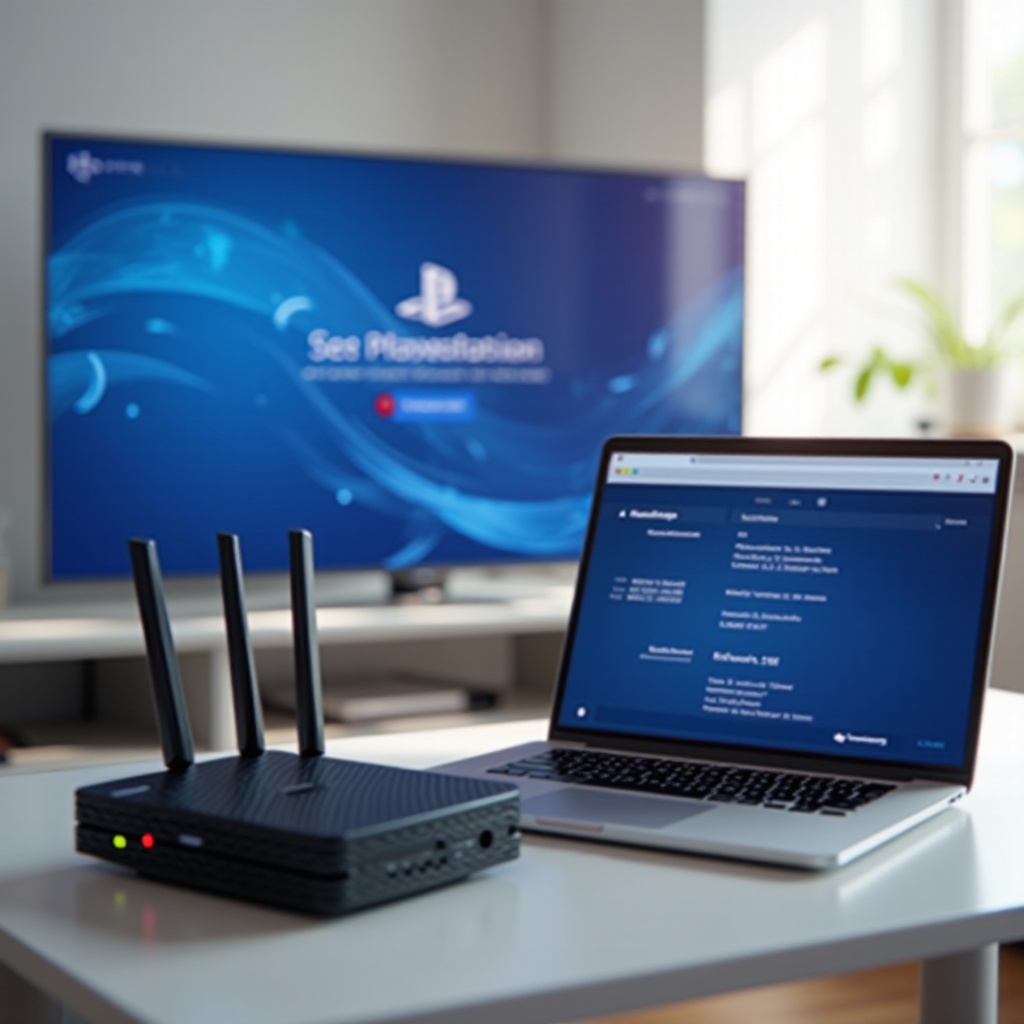
Rendszerszoftver frissítése és a konzoladatbázis újjáépítése
Ha a hálózati és fiókkal kapcsolatos megoldások sem hoznak eredményt, előfordulhat, hogy a konzol rendszerszoftvere vagy adatbázisa sérült vagy elavult. A PS5 vagy PS4 naprakészen tartása alapvető fontosságú a PSN kompatibilitás és az általános stabilitás érdekében.
A rendszerfrissítések és az adatbázis-karbantartás gyakran háttérbe szorulnak, pedig sok, bejelentkezést zavaró rejtett hibát képesek megszüntetni.
Ellenőrizd a legújabb PS5 és PS4 rendszerfrissítéseket
A konzolon:
- Menj a Beállítások > System > System Software > System Software Update menübe.
- Válaszd az „Update System Software” lehetőséget.
- Engedd, hogy a konzol letöltse és telepítse az elérhető frissítést.
A rendszerfrissítések gyakran tartalmaznak javításokat hálózati és PSN problémákra. A frissítés után indítsd újra a konzolt, és próbálj meg bejelentkezni. Ügyelj rá, hogy a frissítés teljesen befejeződjön, mielőtt a PSN‑t teszteled.
Adatbázis újjáépítése csökkentett módban rejtett hibák kijavítására
A sérült adatbázis furcsa működést okozhat, beleértve a bejelentkezési problémákat is. Az adatbázis újjáépítéséhez:
- Kapcsold ki teljesen a PS5-öt vagy PS4-et.
- Tartsd lenyomva a bekapcsológombot, amíg második sípolást nem hallasz.
- Csatlakoztass egy kontrollert USB‑kábellel.
- Válaszd a „Rebuild Database” (Adatbázis újjáépítése) lehetőséget a csökkentett mód menüjében.
Ez a folyamat átvizsgálja és újrarendezi a konzol adatait anélkül, hogy törölné a játékokat vagy mentéseket. Eltávolíthatja azokat a rejtett hibákat és sérült bejegyzéseket, amelyek zavarják a PSN‑kapcsolatokat.
Mikor érdemes biztonsági mentést készíteni és visszaállítani a konzolt
Ha semmi más nem működik, előfordulhat, hogy teljes visszaállításra van szükség. Mielőtt ezt megtennéd:
- Készíts biztonsági mentést a mentésekről a felhőbe (ha van PS Plus‑od), vagy USB meghajtóra.
- Jegyezd fel a fiókadataidat, hogy később újra be tudj jelentkezni.
Ezután a Beállítások menüben válaszd azt a visszaállítási vagy inicializálási opciót, amely gyári állapotba hozza a konzolt. A visszaállítás után állítsd be újra a hálózatot, telepítsd a frissítéseket, és próbálj meg bejelentkezni a PSN‑be a fiókoddal.
Ha a probléma egy frissen visszaállított konzolon is fennáll, a fiókod vagy a Sony háttérrendszerei lehetnek felelősek, ami a következő, korlátozásokról és régiókról szóló témához vezet.
Kezeld a fiókkorlátozásokat, a 2FA-t és a régióval kapcsolatos problémákat
Néhány PS Network bejelentkezési probléma inkább biztonsági funkciókból vagy régióütközésekből ered, nem pedig tiszta hálózati hibákból. Ha megérted, hogyan hat a kétlépcsős azonosítás és a tartózkodási hely a PSN‑re, elkerülheted a zavart, amikor váratlanul meghiúsul a bejelentkezés.
Mielőtt arra következtetnél, hogy a konzol vagy az internetszolgáltató a hibás, ezeket az elemeket is ellenőrizni kell.
Kétlépcsős azonosítás és extra bejelentkezési lépések
Ha bekapcsolod a kétlépcsős azonosítást, a PSN kérhet:
- Hitelesítési kódot egy autentikátor alkalmazásból.
- SMS‑ben küldött kódot.
Ha a jelszót helyesen adod meg, de a kódot nem látod vagy nem írod be, a bejelentkezés sikertelen lesz. Ügyelj arra, hogy:
- A telefonszámod vagy autentikátor alkalmazásod naprakész legyen.
- Hozzáférj ahhoz az eszközhöz, amely a kódokat fogadja.
- Biztonságos helyen tárold a tartalék kódokat arra az esetre, ha elveszítenéd az elsődleges eszközt.
Ha a 2FA akadályoz meg a bejelentkezésben, látogasd meg a PlayStation weboldalt, és használd a helyreállítási lehetőségeket a hozzáférés visszaszerzéséhez vagy a hitelesítési módszer frissítéséhez.
Régióütközések, utazás és IP‑cím helyadatai
Előfordul, hogy a PSN megjelöli a bejelentkezéseket, ha az IP‑címed országa vagy régiója megváltozik. Ez megtörténhet, ha:
- Utazol, és egy új országban próbálsz bejelentkezni.
- Olyan VPN‑t használsz, amely távoli helyen keresztül irányítja a forgalmat.
Ha a PSN szokatlan helyváltozást észlel, extra hitelesítést kérhet vagy ideiglenesen blokkolhatja a bejelentkezést. Ennek csökkentéséhez:
- Kerüld a VPN használatát a konzolon, amikor PSN‑be jelentkezel.
- Ugyanazt a régiót használd a PSN‑fiókodnál, mint ahol általában játszol.
- Légy készen arra, hogy megerősítsd a személyazonosságodat, ha a Sony biztonsági kéréseket küld.
Hogyan befolyásolják a fiókfelfüggesztések a PSN-bejelentkezést
A fiókfelfüggesztések a következőket okozhatják:
- Minden bejelentkezési kísérlet blokkolása.
- Bizonyos szolgáltatások, például az online játék vagy az üzenetküldés korlátozása.
- Online funkciók használatának tiltása akkor is, ha a weboldalon be tudsz jelentkezni.
Ha a megsértésekről vagy szankciókról szóló üzeneteket látsz, a Sony e‑mailjében vagy támogatási oldalán leírt utasításokat kell követned. A hálózati és konzol‑beállítások módosítása nem segít, ha a Sony korlátozást helyezett a fiókra.
Ha biztos vagy benne, hogy nincs felfüggesztés, és a fenti lépéseket is kipróbáltad, érdemes közvetlenül a Sonyval felvenni a kapcsolatot mélyebb segítségért.
Mikor érdemes felvenni a kapcsolatot a PlayStation támogatással a PSN-bejelentkezés miatt
Ha a szerverek, a hitelesítő adatok, a hálózat és a rendszerszoftver ellenőrzése után is fennáll a PS Network bejelentkezési problémád, ritkább vagy kifejezetten a fiókodra jellemző hibáról lehet szó. Ilyenkor érdemes felvenni a kapcsolatot a PlayStation támogatással, hogy ők ellenőrizhessék a fiókodat és az esetleges ismert problémákat a saját oldalukon.
Ha megfelelő információ áll rendelkezésre, a folyamat gyorsabb és kevésbé frusztráló lesz.
Milyen információkat gyűjts össze, mielőtt segítséget kérsz
A támogatás felgyorsítása és a felesleges ismétlések elkerülése érdekében:
- Írd fel a hibakódokat és a pontos üzeneteket.
- Jegyezd fel a konzol típusát (PS5 vagy PS4) és a tárhely típusát.
- Rögzítsd a NAT típusodat és az internetteszt eredményeit.
- Listázd az eddig kipróbált megoldásokat, például újraindítások, DNS módosítás, adatbázis újjáépítés, visszaállítás.
Ha ezek kéznél vannak, a támogatási munkatársak átugorhatják az alap kérdéseket, és gyorsabban rátérhetnek az esetedhez illő mélyebb vizsgálatokra.
Chat, telefon és online támogatási eszközök használata
Látogasd meg a PlayStation hivatalos támogatási oldalát, és válaszd az alábbiakat:
- Élő chat, ha elérhető a régiódban.
- Telefonos támogatás a helyi ügyfélfogadási időben.
- Online hibaelhárító útmutatók és diagnosztikai eszközök.
Mondd el egyértelműen, hogy PS Network bejelentkezési problémád van, oszd meg a hibakódokat és az eddig megtett lépéseket, majd kövesd az utasításaikat. Ellenőrizni tudják a fiókállapotodat, meg tudják nézni, hogy az IP‑címed meg van‑e jelölve, és rákereshetnek azokra az ismert problémákra, amelyek egyeznek a hibakódjaiddal.

Tippek a jövőbeli PS Network bejelentkezési problémák megelőzésére
Miután sikerült megoldani a PSN‑hibát, természetes, hogy szeretnéd elkerülni, hogy újra megtörténjen. Néhány egyszerű szokás segít a konzol, a fiók és a hálózat olyan állapotban tartásában, hogy a bejelentkezések simán menjenek, az online játék pedig stabil maradjon.
Ha jó hálózati gyakorlatot ötvözöl erős fiókbiztonsággal, csökkented a hirtelen zárolások és a gyakori hibaelhárítás esélyét.
Tartsd naprakészen a konzolt, a hálózatot és a PSN-fiókot
Legyenek rutin jellegűek a frissítések:
- Kapcsold be az automatikus rendszerfrissítéseket a konzolon, hogy mindig a legújabb firmware fusson.
- Frissítsd a router firmware‑ét, amikor a gyártó új verziókat ad ki.
- Rendszeresen ellenőrizd a PSN‑fiókod adatait, hogy az e‑mail cím és a telefonszám naprakész legyen.
A naprakészen tartás csökkenti a kompatibilitási problémákat, megakadályozza, hogy elavult biztonsági funkciók blokkoljanak, és segít abban, hogy az új játékok és szolgáltatások megfelelően működjenek.
Otthoni hálózati bevált gyakorlatok konzolos játékhoz
A stabil PSN‑élmény érdekében:
- Használj vezetékes Ethernet kapcsolatot, amikor csak lehet, különösen kompetitív online játékoknál.
- Ha Wi‑Fi‑t használsz, helyezd a routert a lakás központi, megemelt pontjára.
- Kerüld a nagy letöltéseket vagy 4K streamet más eszközökön az online játékmenetek alatt.
- Időnként indítsd újra a routert, hogy kitisztítsd a kisebb hibákat, és felfrissítsd a kapcsolatot.
Ezek az apró lépések PSN‑baráttá teszik a hálózatot, és csökkentik a késleltetést, a bontásokat és a bejelentkezési hibákat.
Fiókbiztonsági szokások, amelyek csökkentik a zárolások esélyét
A jól védett fiókok ritkábban hibáznak, és kisebb eséllyel váltanak ki biztonsági zárolásokat:
- Használj erős, egyedi jelszót a PSN‑hez, amelyet más oldalakon nem használsz.
- Kapcsold be a kétlépcsős azonosítást, és tartsd a tartalék kódokat biztonságos helyen.
- Ne oszd meg a fiókadataidat barátokkal vagy idegenekkel.
- Figyelj a Sony nevében érkező adathalász e‑mailekre, és sose írd be a jelszavadat ismeretlen oldalakon.
A jó biztonság csökkenti a gyanús tevékenység miatti jelzések, a kényszerű jelszó‑visszaállítások és a váratlan bejelentkezési blokkok kockázatát.
Összegzés
A PS Network bejelentkezési problémák PS5‑ön vagy PS4‑en bosszantóak, de a legtöbb eset világos, lépésről lépésre követhető megközelítéssel megoldható. Kezdd a PSN szerverállapot ellenőrzésével, majd indítsd újra a konzolt és a hálózati eszközöket. Erősítsd meg az e‑mail címedet és jelszavadat, ha szükséges, állítsd vissza őket, és figyeld a biztonsági értesítéseket. Használd a konzol hálózati tesztjét, hogy diagnosztizáld a kapcsolat problémáit és javítsd a NAT típust, majd ha a gondok továbbra is fennállnak, próbáld meg a fejlettebb lépéseket, például a DNS módosítását vagy portok megnyitását.
Ha a bejelentkezési gondok ezután is folytatódnak, frissítsd a rendszerszoftvert, építsd újra az adatbázist, és a mentések biztonsági másolata után fontold meg a teljes visszaállítást. Figyelj a fiókkorlátozásokra, régióváltozásokra és a kétlépcsős azonosításra is, mert ezek szintén blokkolhatják a hozzáférést. Ha minden más kudarcot vall, gyűjtsd össze a hibakódokat és a teszteredményeket, és vedd fel a kapcsolatot a PlayStation támogatással közvetlen segítségért.
Ezekkel a módszerekkel a legtöbb PSN-bejelentkezési problémát saját magad is megoldhatod, gyorsabban visszatérhetsz a játékhoz, és csökkentheted a jövőbeli bejelentkezési meglepetések esélyét.
Gyakran Isztelt Kérdések
Miért írja a PS5-öm, hogy „Nem sikerült bejelentkezni a PlayStation Networkbe”, amikor az internetem működik?
Az internet működhet az alkalmazásokhoz, miközben a PSN mégsem érhető el. A problémát okozhatják a PSN szerverek hibái, szigorú NAT-típus, instabil Wi‑Fi vagy hibás PSN-bejelentkezési adatok. Kezdd a PSN állapotoldalának ellenőrzésével, majd futtass internettesztet a PS5-ön, erősítsd meg a bejelentkezési adataidat a PlayStation weboldalán, és próbálj meg vezetékes kapcsolatra vagy más DNS-re váltani.
Honnan tudom, hogy a PSN-fiókom fel van függesztve vagy tiltva, és ez okozza a bejelentkezési problémákat?
Ha a fiókod fel van függesztve vagy tiltva, üzeneteket láthatsz szabálysértésekről vagy korlátozásokról, és gyakran egyetlen eszközön sem tudsz bejelentkezni. Ellenőrizd az e-mail fiókodat a Sonytól érkező, szankciókkal kapcsolatos üzenetekért, és jelentkezz be a PlayStation ügyfélszolgálati oldalára a fiókállapot megtekintéséhez. Ha megerősítést nyer a felfüggesztés, a hálózati és konzolos javítások nem fognak segíteni; követned kell a Sony utasításait, vagy fel kell venned a kapcsolatot az ügyfélszolgálattal.
Megoldhatja a PSN-bejelentkezési problémámat a konzolon a DNS módosítása vagy egy VPN használata?
A DNS megbízható, nyilvános opcióra történő módosítása megoldhat bizonyos PSN-bejelentkezési problémákat, különösen akkor, ha az internetszolgáltatód DNS-e lassú vagy instabil. Ez biztonságos és gyakori megoldás. A VPN használata azonban új problémákat okozhat az IP-helyzet megváltoztatásával, a késleltetés növelésével vagy biztonsági ellenőrzések kiváltásával. Konzolokon kerüld a VPN használatát PSN-bejelentkezéshez, hacsak az ügyfélszolgálat kifejezetten nem kéri.