
Bevezetés
Az, amikor a PlayStation 5 nem jelenik meg a tévén, az egyik legfrusztrálóbb probléma, amivel egy játékos szembesülhet. Bekapcsolod a PS5-öt, a konzol világít, de a tévé azt mutatja, hogy „Nincs jel”, vagy teljesen fekete marad. Néha még hangot is hallasz, de továbbra sincs kép.
A jó hír az, hogy a legtöbb PS5 megjelenítési probléma egyszerű okokra vezethető vissza, mint például a HDMI-kábelek, a tévé bemeneti beállításai, vagy a konzol videokimenete és a tévé támogatott formátumai közötti eltérés. Ezeket a hibákat gyakran otthon is meg lehet oldani szerszámok vagy haladó műszaki tudás nélkül.
Ez az útmutató világos, lépésről lépésre követhető megoldásokat mutat be arra, hogyan javíts meg egy PS5-öt, amely nem jelenik meg a tévéd képernyőjén. Ellenőrizni fogod a kábeleket, módosítod a PS5 videobeállításait, használod a Csökkentett módot, igazítod a tévé opcióit, és felismered a lehetséges hardverhibákat.
Kövesd a lépéseket sorrendben. Kezdd az alapvető ellenőrzésekkel, haladj tovább a kábelek és csatlakozók teszteléséhez, majd állítsd be a konzol és a tévé beállításait. A végére el kell tudnod dönteni, hogy a probléma a PS5-ből, a tévéből, a kábelekből vagy egy mélyebb hardverhibából ered.
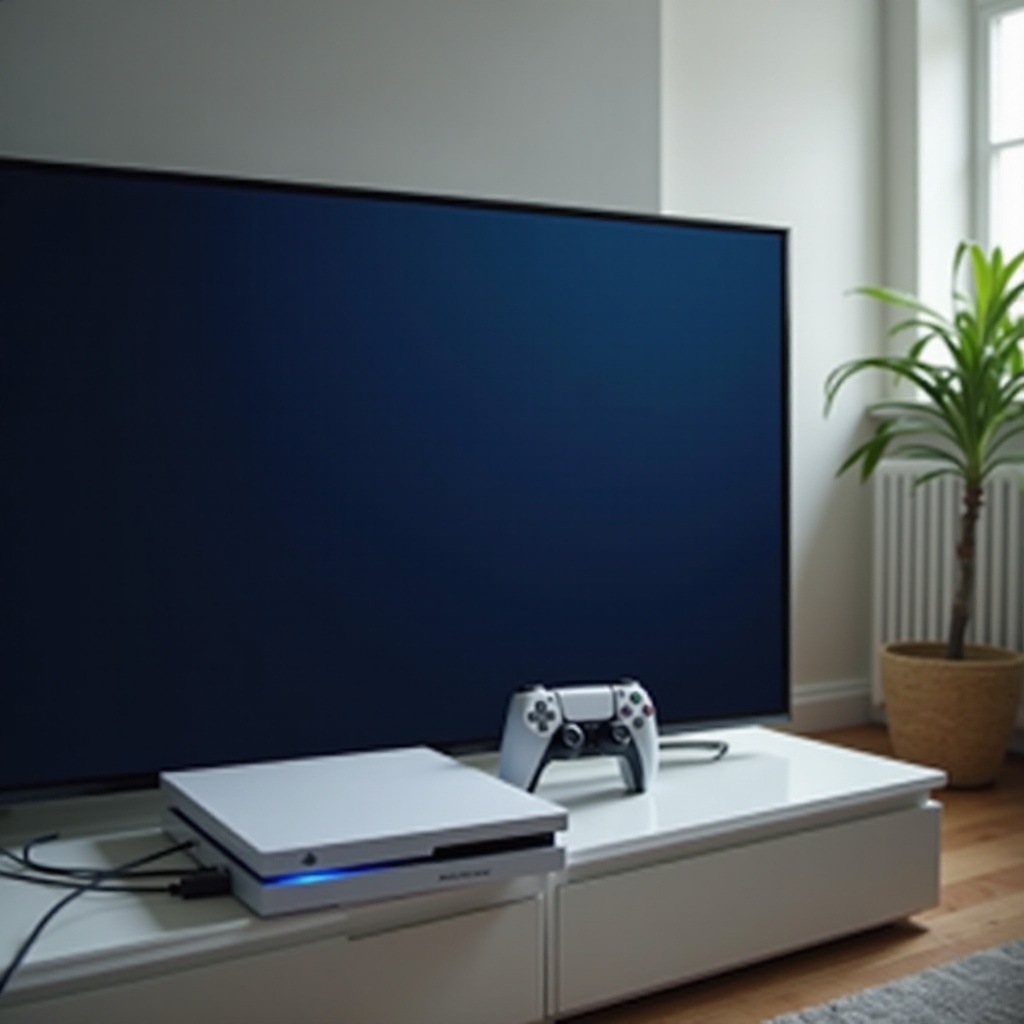
1. lépés – Alapvető ellenőrzések, ha a PS5 nem jelenik meg a tévén
Mielőtt haladó beállításokat módosítanál, győződj meg róla, hogy az egyszerű dolgok rendben vannak. Sok „PlayStation 5 nem jelenik meg a tévén” probléma apró hibákból fakad, amelyek kijavítása csak egy percet vesz igénybe.
Ellenőrizd, hogy a tévé a megfelelő HDMI bemeneten van-e
A tévédnek valószínűleg több HDMI-portja is van: HDMI 1, HDMI 2, HDMI 3, és így tovább. Ha a tévé rossz bemenetre van állítva, soha nem fogod látni a PS5 jelét.
Tedd a következőt:
1. Nézd meg a tévé hátulját vagy oldalát, és jegyezd meg, melyik HDMI-portot használja a PS5.
2. Nyomd meg az „Input” vagy „Source” gombot a tévé távirányítóján.
3. Kapcsolgass végig a HDMI-bemeneteken egyesével, amíg meg nem találod a PS5 jelét.
Néhány tévénél át lehet nevezni a bemeneteket „Játékkonzol” vagy „PC” névre. Ha korábban átnevezted a portot, válaszd ki ezt a nevet a bemenetek listájában.
Győződj meg róla, hogy a PS5 teljesen be van kapcsolva, nem pedig pihenő módban
A PS5 LED-fénye mutatja az energiagazdálkodási állapotot:
– Folyamatos fehér: a PS5 be van kapcsolva.
– Folyamatos narancs: Pihenő mód.
Ha a fény narancssárga, nyomd meg a PS gombot a kontrolleren, vagy nyomd meg a bekapcsológombot a konzolon, hogy felébreszd. A Pihenő mód néha nem megfelelően tér vissza, és átmeneti fekete képernyőt okozhat, ezért fontos a teljes bekapcsolás.
Ellenőrizd és dugd vissza a HDMI-kábelt mindkét végén
A laza vagy poros HDMI-csatlakozások megszakíthatják a jelet, és a tévé „Nincs jel” üzenetet jeleníthet meg.
Próbáld meg ezt:
1. Kapcsold ki a tévét és a PS5-öt is.
2. Óvatosan húzd ki a HDMI-kábelt a PS5-ből és a tévéből.
3. Vizsgáld meg a kábelvégeket görbe tüskék, szennyeződés vagy sérülés szempontjából.
4. Dugd vissza a kábelt határozottan, amíg teljesen be nem pattan a helyére.
Ha a PS5 ezek után az alapvető ellenőrzések után sem jelenik meg a tévén, itt az ideje letesztelni a HDMI-kábelt, a tévéportokat és egy másik kijelzőt, hogy leszűkítsd az okot.
2. lépés – HDMI-kábelek, csatlakozók és különböző kijelzők tesztelése
Ha a PlayStation 5 továbbra sem jelenik meg a tévén, a következő lépés annak megerősítése, hogy a HDMI-kábel és a csatlakozók megfelelően működnek. Sok „nincs jel” probléma egy hibás kábelből vagy olyan hibás csatlakozóból ered, amely csak igényesebb eszközöknél, például a PS5-nél mutatkozik meg.
Próbálj ki egy jól működő nagy sebességű vagy HDMI 2.1 kábelt
A PS5 nagy felbontásokat és képfrissítési rátákat támogat, így egy gyenge vagy sérült kábel fekete képernyt, jelkimaradást vagy villódzást okozhat.
A kábel teszteléséhez:
1. Használj egy másik HDMI-kábelt, amelyről tudod, hogy működik egy másik eszközzel, például egy médialejátszóval vagy másik konzollal.
2. Előnyben részesíts egy nagy sebességű vagy ultraszéles sávú (HDMI 2.0 vagy 2.1) kábelt, különösen, ha 4K-t szeretnél használni.
3. Csatlakoztasd az új kábelt a PS5 és a tévé közé, és válaszd ki a megfelelő bemenetet.
Ha a PS5 most már megjelenik a tévén, az eredeti kábel feltehetően hibás volt. Cseréld le egy jó minőségű, 4K-ra vagy 8K-ra hitelesített kábelre, hogy elkerüld a jövőbeli problémákat.
Válts át egy másik HDMI-portra a tévén
Előfordulhat, hogy csak egyetlen HDMI-port hibásodik meg a tévén, miközben a többi rendben működik, vagy az egyik port beállításai eltérnek a többiekétől.
Próbáld meg ezt:
1. Hagyd ugyanazt a kábelt a PS5-ben.
2. Húzd ki a HDMI-dugót a HDMI 1-ből, és dugd át a HDMI 2-be (vagy egy másik portba).
3. Változtasd meg a tévé bemenetét, hogy az új portot használja.
Ha a kép az új porton megjelenik, a régi port valószínűleg sérült vagy rosszul van beállítva. Folytathatod a működő port használatát, és kerüld a hibásat.
Csatlakoztasd a PS5-öt egy másik tévéhez vagy monitorhoz
Hogy eldöntsd, a probléma a tévével vagy a PS5-tel van-e, teszteld a konzolt egy másik kijelzőn.
- Vidd a PS5-öt és a HDMI-kábelt egy másik tévéhez vagy HDMI-bemenettel rendelkező számítógépmonitorhoz.
- Dugd a PS5-öt ebbe a kijelzőbe, és válaszd ki a megfelelő HDMI-bemenetet.
- Várd meg, hogy megjelenik-e a PlayStation logó vagy a kezdőképernyő.
Ha a PS5 működik a második képernyőn, a konzol és a kábel valószínűleg rendben van, és az első tévével lehet kompatibilitási vagy beállítási probléma. Ha mindkét kijelzőn hibázik, a gond inkább a PS5-ben vagy a kábelben keresendő.
Miután kizártad a nyilvánvaló kábel- és portproblémákat, a következő lépés a PS5 videokimenetének módosítása Csökkentett módban, ami nagyon hasznos, ha a fő kijelzőn egyáltalán nem látsz semmit.
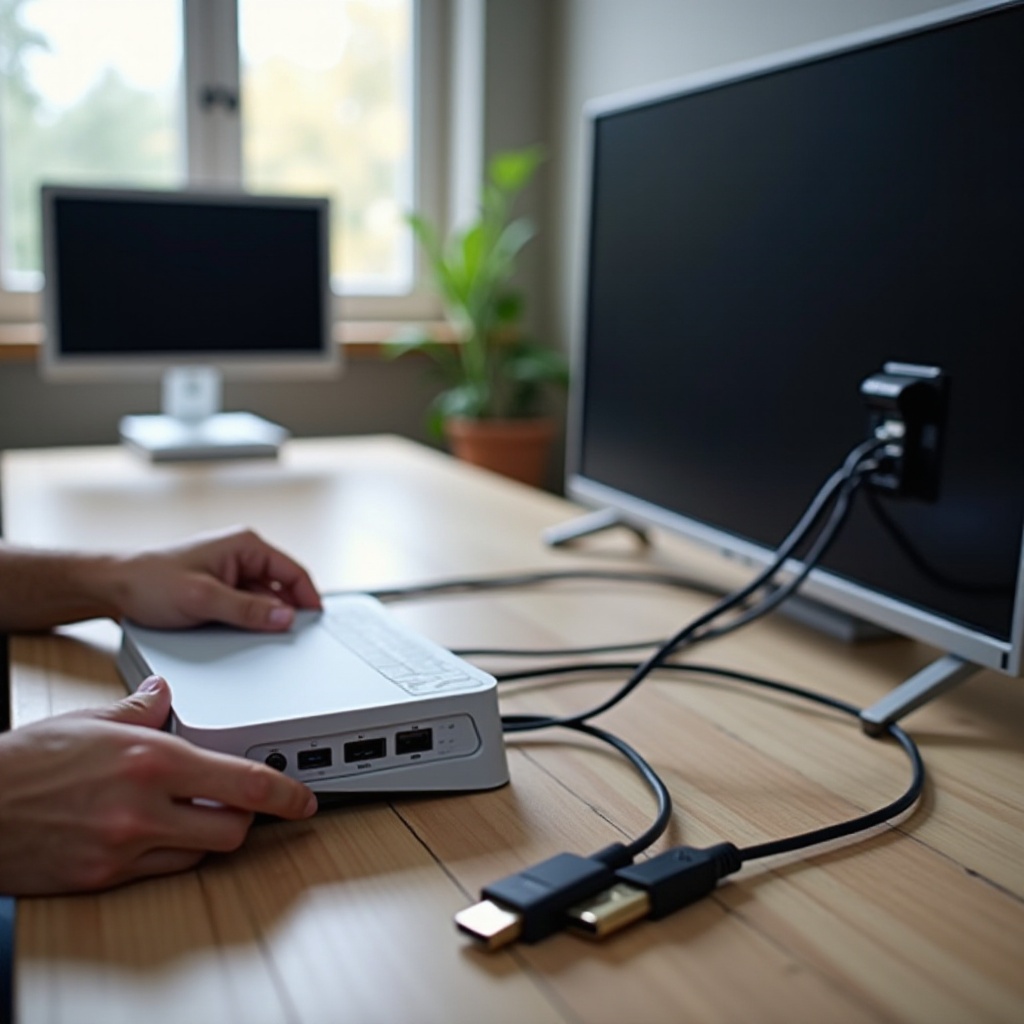
3. lépés – Indítsd a PS5-öt Csökkentett módban a videokimenet helyreállításához
A Csökkentett mód lehetővé teszi, hogy minimális funkciókészlettel indítsd a PS5-öt, és olyan videobeállításokat is módosíts, amikor normál módban nem tudsz elindulni. Ez különösen fontos, ha a PS5 bekapcsol, de egyáltalán nem jelenik meg a tévén.
Kapcsold ki megfelelően a PS5-öt, mielőtt Csökkentett módba lépsz
A PS5-öt teljesen ki kell kapcsolni, nem elég Pihenő módba tenni.
- Nyomd meg és tartsd lenyomva a PS gombot a kontrolleren.
- Válaszd a „PS5 kikapcsolása” lehetőséget (ne az „Pihenő mód” opciót).
- Várj, amíg a konzolon lévő fény abbahagyja a villogást, és teljesen kialszik.
Ez biztosítja, hogy a konzol készen álljon a Csökkentett módban történő indításra, ami csökkenti a hibák esélyét.
Hogyan lépj Csökkentett módba a bekapcsológombbal
Miután a PS5 ki van kapcsolva:
1. Nyomd meg és tartsd lenyomva a bekapcsológombot a konzolon.
2. Azonnal hallasz egy sípolást. Tartsd lenyomva a gombot továbbra is.
3. Körülbelül hét másodperc múlva hallasz egy második sípolást.
4. Engedd el a bekapcsológombot a második sípolás után.
Ekkor meg kell jelennie a Csökkentett mód képernyőjének a tévén. Ha kéri, csatlakoztasd a kontrollert USB-kábellel, majd nyomd meg a PS gombot a folytatáshoz.
Használd a „Videokimenet módosítása” opciót a kép visszaállításához
A Csökkentett mód menüben keresd a következőt:
– „Videokimenet módosítása
Az almenüben:
1. Válaszd a „Felbontás módosítása” opciót.
2. Válassz alacsonyabb felbontást, például 1080p-t vagy 720p-t.
3. Indítsd újra a PS5-öt, és nézd meg, megjelenik-e a kép a tévén.
Ha a tévéd nem tudta kezelni a korábbi 4K-s vagy magas frissítési rátájú jelet, az alacsonyabb felbontás gyakran visszahozza a képet. Miután megerősítetted, hogy működik, később finomhangolhatod a beállításokat.
Ha a Csökkentett mód és a felbontás módosítása nem oldja meg teljesen a „PlayStation 5 nem jelenik meg a tévén” problémát, ideje finomítani az olyan fejlettebb videofunkciókat, mint a 4K, a HDR és a 120 Hz, amelyek kompatibilitási gondokat okozhatnak.
4. lépés – Felbontás, 4K és 120 Hz kompatibilitási problémák megoldása
Sok modern tévé támogatja a 4K-t, a HDR-t és a magasabb frissítési rátákat, de nem mindegyik támogatja ugyanazokat a kombinációkat vagy HDMI-funkciókat. A PS5 által küldött jel és a tévé által kezelhető formátum közötti eltérés gyakran okoz fekete képernyőt vagy „Nincs jel” hibát még akkor is, ha a hardver rendben van.
Csökkentsd a PS5 felbontását 1080p-re vagy 720p-re
Még Csökkentett módon kívül is módosíthatod a videofelbontást, ha legalább időnként van kép.
A PS5-ön:
1. Lépj a Beállítások > Képernyő és videó > Videokimenet menübe.
2. Állítsd a Felbontás értékét először 1080p-re.
3. Teszteld a játékot és a menüket, hogy a kijelző stabil marad-e.
Ha a kép stabil lesz, és a tévé többé nem veszti el a jelet, a tévédnek gondot okozhatott a korábbi 4K beállítás. Régebbi tévéknél akár 720p-t is kipróbálhatsz, hogy kiderüljön, az megoldja-e a problémát.
Kapcsold ki a 4K-t, 120 Hz-et, VRR-t és más fejlett videofunkciókat
A haladó funkciók túlterhelhetnek vagy összezavarhatnak bizonyos tévéket és HDMI-útvonalakat, különösen régebbi modelleknél vagy gyengébb kábeleknél.
A Videokimenet beállításokban:
1. Állítsd a 4K továbbítási sebesség értékét „-1”-re vagy „Ki”-re, ha van ilyen opció.
2. Állítsd a 120 Hz kimenet engedélyezése értékét „Ki”-re.
3. Kapcsold ki a Változó képfrissítési ráta (VRR) opciót, ha be van kapcsolva.
Miután kikapcsoltad ezeket a funkciókat, ellenőrizd, hogy a PS5 megbízhatóan megjelenik-e a tévén. Később egyenként visszakapcsolhatod őket, hogy kiderüljön, melyik okozza a problémát, majd azt hagyd kikapcsolva.
RGB-tartomány, HDR és HDCP beállítások módosítása
Az RGB- és HDR-eltérések időnként kijelzőproblémákat vagy kifakult színeket okozhatnak, a HDCP pedig egyes eszközökön blokkolhatja a jelet.
Próbáld meg a következőt:
1. Állítsd az RGB tartomány értékét „Automatikus”-ra, hogy a konzol és a tévé egyeztethesse a legjobb beállítást.
2. Kapcsold a HDR-t ideiglenesen „Ki”-re, és nézd meg, stabilizálódik-e a kép.
3. A Beállítások > Rendszer > HDMI menüben kapcsold ki a HDCP-t, és teszteld. Ha visszatér a kép, lehet, hogy egy rögzítőkártya vagy régebbi tévé nem kezeli jól a HDCP-t.
Miután beállítottad a PS5 kimenetét, győződj meg arról is, hogy a tévéd is úgy van konfigurálva, hogy megfelelően fogadja és jelenítse meg a jelet. A tévé beállításai vagy feloldják, vagy blokkolják a PS5 által igényelt funkciókat.
5. lépés – A tévé beállításainak optimalizálása PlayStation 5-höz
Előfordulhat, hogy a PS5 érvényes jelet küld, de a tévé bizonyos opciók kikapcsolása miatt mégis blokkolja vagy rosszul kezeli. A tévé beállításainak módosítása gyakran megold makacs „PlayStation 5 nem jelenik meg a tévén” problémákat, amelyeket önmagukban a konzol változtatásai nem orvosolnak.
Kapcsold be a Játék módot és a bővített HDMI-funkciókat a tévén
Sok tévé kínál „Játék módot” és bővített HDMI-opciókat, amelyek teljes sávszélességet biztosítanak a konzoloknak.
A megnevezések gyártónként eltérnek:
– LG: „Game Optimizer”, „HDMI Ultra HD Deep Color”
– Samsung: „Game Mode”, „Input Signal Plus”
– Sony: „Enhanced Format”, „Game” kép mód
A tévéden:
1. Nyisd meg a fő Beállítások menüt.
2. Keresd a Kép, Külső bemenetek vagy hasonló menüpontot.
3. Engedélyezd a Játék módot és minden „Bővített HDMI” opciót azon a porton, amelyhez a PS5 csatlakozik.
Ezek a beállítások javítják a kompatibilitást, sok esetben lehetővé teszik a 4K-t és a HDR-t, és csökkentik a bemeneti késést is, így a játékok érzésre gyorsabban reagálnak.
Használd a megfelelő HDMI 2.1 portot a 4K/120 Hz-et támogató tévéken
Egyes tévék csak egy vagy két HDMI-porton támogatják teljes mértékben a 4K/120 Hz-et vagy a VRR-t. Ha a PS5 nem ilyen portra van csatlakoztatva, előfordulhat, hogy nincs kép, vagy csak korlátozott jel érkezik.
Nézd meg a tévé kézikönyvét, vagy a HDMI-portok melletti feliratokat. Dugd át a PS5 kábelét az ajánlott 4K/120 Hz-es vagy konzolhoz javasolt portra, majd válaszd ki a tévén ezt a bemenetet. Ez az egyszerű lépés sok fekete képernyős panaszt megoldhat.
Frissítsd a tévé firmware-ét a jobb PS5 kompatibilitásért
A tévégyártók firmware-frissítéseket adnak ki hibajavításra és a konzolok, például a PS5 jobb támogatására.
A frissítéshez:
1. Csatlakoztasd a tévét az internethez Wi-Fi-n vagy Etherneten keresztül.
2. Nyisd meg a Beállítások > Támogatás > Szoftverfrissítés vagy az ezzel egyenértékű menüt.
3. Ellenőrizd a frissítéseket, és telepítsd a rendelkezésre állókat.
A frissítés után indítsd újra a tévét és a PS5-öt is, majd teszteld újra. Ha még mindig nincs jel, és soundbart vagy házimozi erősítőt használsz, ezek az eszközök zavarhatják a HDMI jelet – ez a következő lépés témája.
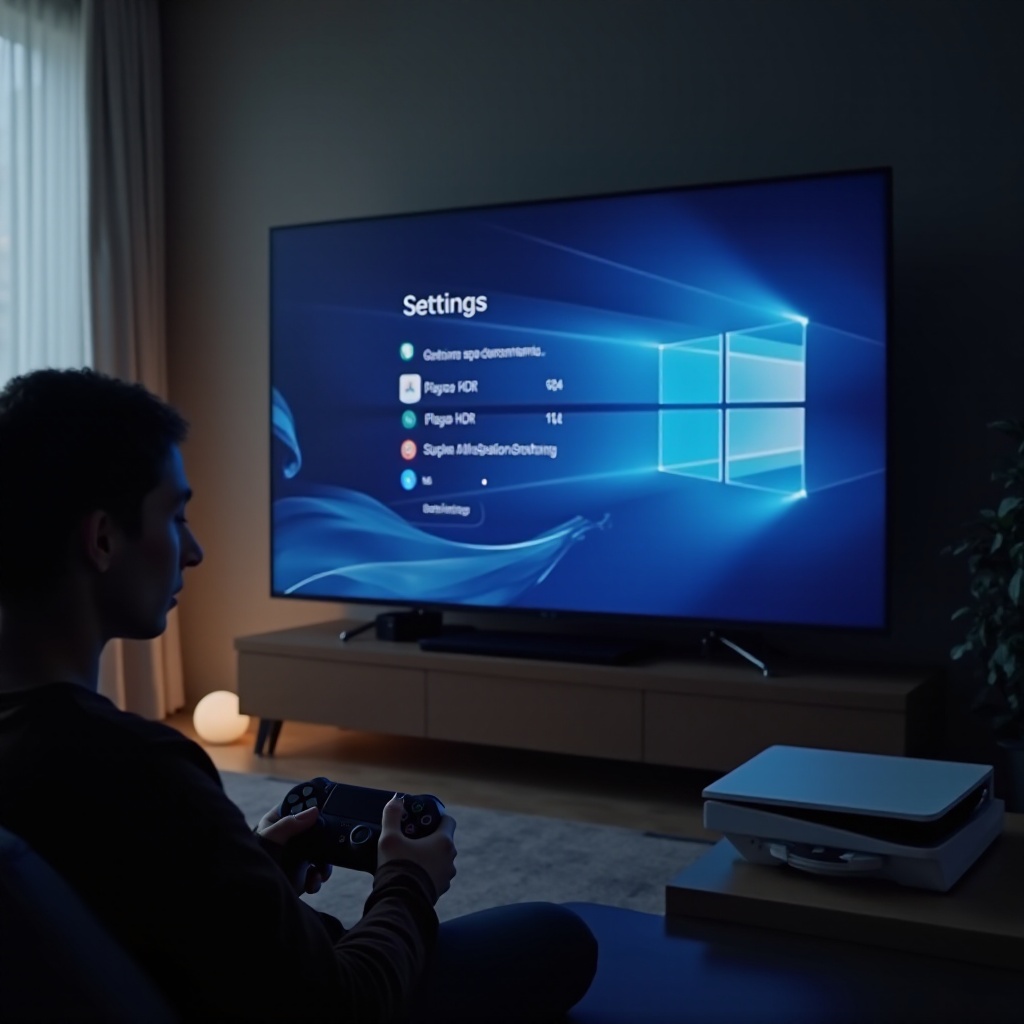
6. lépés – „Nincs jel” problémák megoldása soundbarokkal és AV-erősítőkkel
Sok felhasználó a PS5 jelét egy soundbaron vagy AV-erősítőn keresztül vezeti a tévére. Minden plusz eszköz újabb hibalehetőséget jelent, és „Nincs jel” üzenetet, villódzást vagy időszakos fekete képernyőt okozhat. A jel útjának végigkövetése segít kideríteni, hol vész el a jel.
Először teszteld a közvetlen kapcsolatot a PS5 és a tévé között
A rendszer leegyszerűsítéséhez és a probléma azonosításához:
1. Húzd ki a PS5 HDMI-jét a soundbarból vagy az erősítőből.
2. Dugd a PS5 HDMI-kábelét közvetlenül a tévébe.
3. Válaszd ki a megfelelő HDMI bemenetet a tévén.
Ha a PS5 most rendben megjelenik, a gond valószínűleg a soundbar vagy erősítő beállításaiban van, nem a konzolban vagy a tévében. Innentől erre az eszközre koncentrálhatsz.
Ellenőrizd a HDMI jeltovábbítási beállításokat az erősítőkön és soundbarokon
Az erősítők és soundbarok gyakran rendelkeznek HDMI jeltovábbítás (pass-through) vagy bővített mód beállításokkal, amelyek szabályozzák, hogyan kezelik a 4K-t, a HDR-t és a magas frissítési rátákat.
Az audioeszköz menüjében:
1. Keresd az olyan opciókat, mint HDMI Pass-Through, 4K Pass-Through vagy Enhanced Mode.
2. Győződj meg róla, hogy a jeltovábbítás engedélyezve van azon a porton, amelyet a PS5 használ.
3. Ha van „Standard/Enhanced” opció, válaszd a Enhanced módot a PS5 bemenetéhez.
Lehet, hogy szükséged lesz az eszköz kézikönyvére vagy a gyártó támogatási oldalára a pontos beállításnevek és helyek megtalálásához.
Állítsd be helyesen az ARC/eARC kapcsolatot és a kábel sorrendjét
Egy gyakran stabil felépítés a következő:
– PS5 → HDMI közvetlenül a tévébe
– Tévé → HDMI ARC vagy eARC a soundbarhoz vagy erősítőhöz
Ebben a felállásban a tévé kezeli a videójelet, és az audiojelet küldi vissza a hangrendszernek.
Győződj meg arról, hogy:
1. A tévé HDMI ARC vagy eARC portját használod a soundbar vagy erősítő csatlakoztatására.
2. Engedélyezed az ARC/eARC funkciót a tévé hangbeállításaiban.
3. Bekapcsolod a megfelelő ARC-beállításokat a soundbaron vagy az erősítőn.
Ha a kijelzési probléma közvetlenül egy PS5 rendszerfrissítés vagy egy játék összeomlása után kezdődött, szükség lehet Csökkentett módú javításokra és adatbázis-újraépítésre – ezt tárgyaljuk a következő részben.
7. lépés – A PS5 nem jelenik meg a tévén egy rendszerfrissítés vagy játékhiba után
Előfordul, hogy a PS5 egy rendszerfrissítés, nagyobb játéktelepítés vagy összeomlás után azonnal fekete képernyőt vagy „Nincs jel” üzenetet mutat. Ilyenkor a szoftverben vagy az adatbázisban keletkezett hibák is befolyásolhatják a videokimenetet, még akkor is, ha a kábelek és a csatlakozók rendben vannak.
Mit tegyél, ha frissítés után elsötétül a képernyő
Ha a képernyő közvetlenül egy frissítés után lett fekete:
1. Várj néhány percet, hogy a frissítés biztosan befejeződjön. Ne húzd ki túl gyorsan a konzolt.
2. Ha ésszerű várakozás után sem történik semmi, tartsd lenyomva a bekapcsológombot a kényszerített kikapcsoláshoz.
3. Indítsd a konzolt Csökkentett módban a korábban leírt két sípolásos módszerrel.
Miután Csökkentett módba léptél, olyan rendszereszközöket futtathatsz, amelyek normál indítás nélkül is kijavíthatják a problémát.
Adatbázis újraépítése Csökkentett módból a játékok törlése nélkül
A Csökkentett mód tartalmaz egy Adatbázis újraépítése opciót. Ez átszervezi a PS5 belső tárhelyét, és kijavíthatja azokat a sérült adatokat, amelyek rontják a videokimenetet vagy a rendszer általános stabilitását.
Az adatbázis újraépítéséhez:
1. Csökkentett módban válaszd az Adatbázis újraépítése opciót.
2. Erősítsd meg, és várd meg, amíg a folyamat befejeződik. Ez néhány percig is eltarthat, attól függően, mennyi adatod van.
A játékaidnak és mentéseidnek meg kell maradniuk, de a PS5 kitisztítja és újra felépíti az indexét, ami gyakran megoldja a frissítés vagy összeomlás utáni furcsa viselkedést.
Mikor érdemes visszaállítani a videobeállításokat vagy inicializálni a PS5-öt
Ha az adatbázis újraépítése nem segít, próbálj ki közvetlenebb visszaállításokat:
– Használd a Csökkentett módban elérhető Videokimenet visszaállítása opciót, ha rendelkezésre áll, hogy töröld a hibás videokonfigurációkat.
– Végső megoldásként használd a PS5 inicializálása opciót, amely visszaállítja a gyári beállításokat.
Inicializálás előtt készíts biztonsági mentést a mentéseidről a felhőbe (PlayStation Plus) vagy USB-meghajtóra, ha lehetséges. Az inicializálás eltávolítja a telepített játékokat és alkalmazásokat, ezért csak akkor használd, ha minden más lépés kudarcot vallott.
Ha a PS5 továbbra sem jelenik meg a tévédön ezen szoftveres javítások után, valószínűleg hardverproblémával állsz szemben, akár a konzolban, akár a tévében.
8. lépés – Lehetséges hardverhibák azonosítása a PS5-ön vagy a tévén
Ha minden szoftveres és beállítási ellenőrzésen túl vagy, és a PlayStation 5 még mindig nem jelenik meg a tévén, számolnod kell hardverhibával. Ezek előfordulhatnak a konzolban, a HDMI-kábelben vagy magában a tévében.
A sérült PS5 HDMI-port vagy laza csatlakozás jelei
Vizsgáld meg alaposan a PS5 HDMI-portját:
– Keresd a görbe, hiányzó vagy visszanyomódott tüskéket a port belsejében.
– Ellenőrizd, hogy a HDMI-dugó laza vagy lötyögős-e, amikor bedugod.
– Óvatosan mozgasd a kábelt miközben figyeled a tévét, és nézd meg, villog-e a kép.
Ha a kapcsolat megszakad, vagy csak akkor működik, ha a kábelt egy bizonyos szögben tartod, a port sérült lehet, és szakszervizre szorul. Ne erőltesd a kábelt, mert ezzel tovább ronthatod a helyzetet.
Hogyan zárd ki a tévé hardverhibáit
A tévé hardverének ellenőrzéséhez:
1. Csatlakoztass egy másik eszközt (például laptopot, Blu-ray lejátszót vagy másik konzolt) ugyanarra a HDMI-portra és ugyanazzal a kábellel.
2. Ha a tévé ezzel az eszközzel sem működik, a port vagy a tévé hardvere hibásodhatott meg.
3. Próbálj ki egy másik HDMI-portot ugyanazon a tévén, és nézd meg, az működik-e.
Ha csak az az egy port hibás, a jövőben kerüld a használatát. Ha több port is hibázik különböző eszközökkel, vedd fel a kapcsolatot a tévé gyártójával vagy egy szervizzel a hardver ellenőrzésére.
Mikor valószínű GPU vagy alaplaphiba
A PS5 belső hardverhibája valószínűbb, ha:
– A PS5 egyetlen tévén vagy monitoron sem jelenik meg.
– Több kábelt és HDMI-portot is kipróbáltál.
– A Csökkentett mód sem jelenik meg, még akkor sem, ha pontosan követed a két sípolásos eljárást.
Ilyen esetekben a konzol mélyebb problémával küzdhet a GPU-val (grafikus chip) vagy a fő alaplappal. Ezen a ponton valószínűleg professzionális diagnosztikára vagy javításra lesz szükség, mivel otthoni módszerekkel nem lehet megoldani a belső alkatrészek meghibásodását.
Ha hardverproblémára gyanakszol, eljött az ideje, hogy megvizsgáld a garanciális és javítási lehetőségeket, és eldöntsd a következő lépést.
9. lépés – Javítás, garancia és professzionális támogatási lehetőségek
Ha a PS5 az összes korábbi lépés után sem jelenik meg a tévéden, a professzionális segítség válik a legbiztonságosabb és legmegbízhatóbb megoldássá. Fordulhatsz a Sonyhoz vagy megbízható, független szervizhez.
Ellenőrizd a PS5 garanciaállapotát és vedd fel a kapcsolatot a Sony támogatással
A garanciaállapot ellenőrzéséhez:
1. Keresd meg a PS5 sorozatszámát (a konzolon vagy az eredeti dobozán).
2. Látogasd meg a Sony hivatalos PlayStation támogatási weboldalát.
3. Írd be a sorozatszámot, hogy lásd a garancia részleteit és a javítási opciókat.
Ha a garancia még érvényes, vedd fel a kapcsolatot a Sony ügyfélszolgálatával, és indíts javítási vagy csereigénylést. Újabb konzoloknál a hivatalos javítás általában a legjobb választás.
Milyen információkat és teszteket készíts elő a javítás előtt
Mielőtt felhívnád a támogatást vagy beadnád a konzolt szervizbe, készítsd elő a következőket:
– A probléma egyértelmű leírását, például: „PlayStation 5 nem jelenik meg a tévén”, fekete képernyő, vagy nincs jel.
– A már elvégzett lépések listáját (kábelcsere, Csökkentett mód, másik tévé, felbontás változtatása).
– Fotókat vagy videót a HDMI-portról, ha sérültnek vagy lazanak tűnik.
Ez az információ segíti a technikusokat a gyorsabb diagnózisban, és felgyorsíthatja a javítást vagy cserét.
Választás a hivatalos javítás és független szerviz között
Általában két fő lehetőséged van:
1. Hivatalos Sony javítás – A legjobb a garanciális konzolokhoz, vagy ha ragaszkodsz az eredeti alkatrészekhez és a teljes körű teszteléshez.
2. Független szerviz – Gyorsabb vagy olcsóbb lehet, de garanciális készülék esetén érvénytelenítheti a megmaradt garanciát.
Hasonlítsd össze a költségeket, az átfutási időt és a véleményeket, mielőtt döntesz. Ha a konzol már nincs garanciában, egy megbízható független szerviz is jó megoldás lehet.
Összegzés
A „PlayStation 5 nem jelenik meg a tévén” probléma eredhet egyszerű bemeneti figyelmetlenségből, hibás HDMI-kábelből, videobeállítási eltérésből vagy komolyabb hardverhibából. Ha lépésről lépésre haladsz az alapvető ellenőrzésektől, a kábelek tesztelésétől és a Csökkentett módtól kezdve, a PS5 és a tévé beállításain át egészen a hardveres ellenőrzésekig, magabiztosan szűkítheted le a hiba okát.
A legtöbb játékos úgy oldja meg a problémát, hogy bemenetet vált a tévén, HDMI-portot cserél, csökkenti a felbontást, kikapcsolja a 4K-t vagy a 120 Hz-et, vagy engedélyezi a megfelelő tévéopciókat. Ha ezek nem elegendők, a Csökkentett mód eszközei, például a „Videokimenet módosítása” és az „Adatbázis újraépítése” gyakran visszahozzák a képet, és kijavítják a szoftveres hibákat.
Ha semmi sem működik, vizsgáld meg a HDMI-portot, és fontold meg a garanciális vagy fizetős javítást a Sonytól vagy megbízható szakembertől. Körültekintő, módszeres megközelítéssel visszahozhatod a PS5-öt a képernyőre, és újra élvezheted a játékot állandó kijelzőproblémák nélkül.
Gyakran Iszamételt Kérdések
Miért írja a PS5-öm a TV-men, hogy „Nincs jel”, miközben egy másik kijelzőn működik?
Ha a PS5 egy másik kijelzőn működik, akkor a konzol és a kábel általában rendben van. A probléma valószínűleg az első TV HDMI-portjával, bemenetválasztásával vagy beállításaival kapcsolatos. Próbáljon ki egy másik HDMI-portot, kapcsolja be a Játék módot és a továbbfejlesztett HDMI-funkciókat, állítsa a PS5 felbontását 1080p-re, és frissítse a TV firmware-ét a jobb kompatibilitás érdekében.
Okozhatja-e egy nem megfelelő HDMI-kábel, hogy a PS5-öm nem jelenik meg a TV-men?
Igen. Egy sérült vagy gyenge minőségű HDMI-kábel jeleltűnést, fekete képernyőt vagy villogást okozhat. Használjon nagy sebességű (High-Speed) vagy ultraszéles sávú (Ultra High-Speed) HDMI-kábelt, amely támogatja a 4K-t. Tesztelje olyan kábellel, amely más eszközzel működik. Ha a PS5 megjelenik az új kábellel, cserélje le a régit a jövőbeli megjelenítési problémák elkerülése érdekében.
Hogyan állíthatom vissza a PS5 video beállításait, ha nem látom a képernyőt?
A videobeállításokat csökkentett módban (Safe Mode) állíthatja vissza. Kapcsolja ki teljesen a PS5-öt, majd tartsa lenyomva a bekapcsológombot, amíg két sípolást nem hall. A csökkentett módban válassza a „Change Video Output” (Videokimenet módosítása) lehetőséget, hogy a felbontást 1080p-re vagy 720p-re csökkentse, és állítsa vissza a videobeállításokat. Ez gyakran visszaállítja a képet, ha a korábbi 4K vagy 120 Hz beállítások nem egyeztek a TV képességeivel.