
Bevezetés
A Reolink NVR a legtöbb okos otthoni biztonsági rendszer központi eleme. Rögzíti a felvételeket, kezeli a kamerákat, és összeköti őket a telefonoddal, okos kijelzőiddel és hangasszisztenseiddel. Ha a rendszer meghibásodik, egy apró funkció gyakran létfontosságúvá válik: a Reolink NVR reset gomb. Ha helyesen használod, életre kelthet egy hibásan működő rendszert. Ha rosszul, akkor órákon át tartó gondos beállítást törölhetsz vele.
Ez az útmutató elmagyarázza, mit csinál a Reolink NVR reset gomb, mikor érdemes használni, és hogyan állíthatod helyre utána az okos otthoni rendszeredet. Megtudod, hol található a reset gomb a népszerű PoE és Wi‑Fi modelleken, hogyan készítsd elő az NVR-t a reset előtt, és hogyan kövesd a biztonságos, lépésről lépésre haladó eljárásokat. Azt is megismered, hogyan hat egy reset a felvételeidre, a hálózati beállításokra és az Alexa, a Google Home, illetve más platformok integrációira.
Végül a Reolink NVR reset gombot pontos hibakeresési eszközként fogod kezelni, nem pedig pánikgombként, és tudni fogod, hogyan használd úgy, hogy ne veszélyeztesd a biztonságot vagy a felvételeidet.
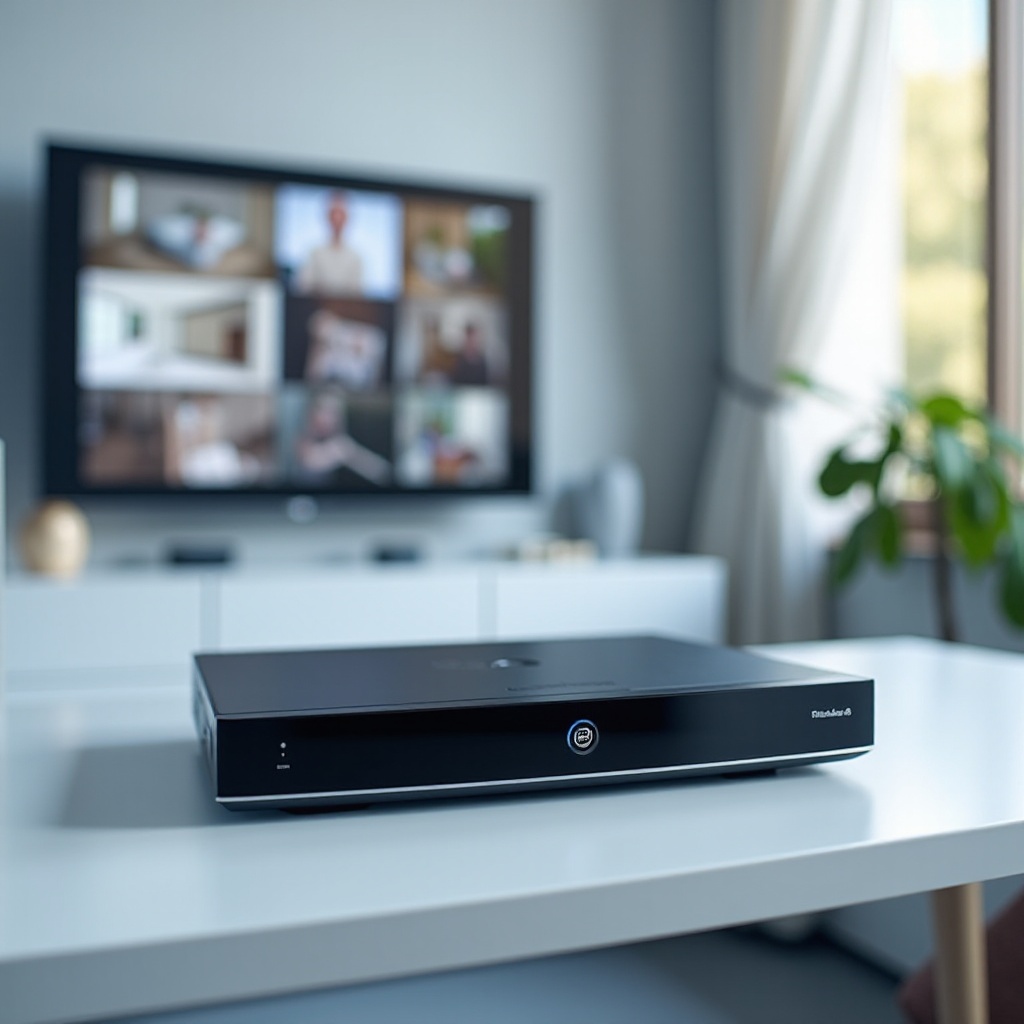
Mit is csinál valójában a Reolink NVR reset gomb?
A Reolink NVR reset gombja több, mint egyszerű újraindító vezérlő. Olyan parancsot küld az NVR firmware‑ének, amely bizonyos beállításokat töröl és visszaállítja az alapértelmezett értékeket. Hogy ez a reset milyen mélyre megy, attól függ, milyen hosszan nyomod a gombot, és a konkrét modell hogyan kezeli a reset logikát.
Általánosságban a reset gomb hatással lehet a következőkre:
- Felhasználói fiókok és jelszavak
- Hálózati konfiguráció és portok
- Felvételi ütemezések és észlelési szabályok
- Okos otthoni integrációk és alkalmazáskapcsolatok
Mivel a különböző lenyomási időtartamok különböző reset szinteket aktiválhatnak, mindig tisztában kell lenned azzal, milyen típusú resetet szeretnél végrehajtani, mielőtt a gombhoz nyúlsz.
Soft reset vs. gyári visszaállítás a Reolink NVR‑eken
A soft reset általában egy ellenőrzött újraindításhoz hasonlít enyhe takarítással. Jellemzően:
- Újraindítja az NVR szolgáltatásait és törli az ideiglenes adatokat.
- Megőrzi a csatornákat, felhasználókat és a legtöbb beállítást.
- Érintetlenül hagyja a felvételi ütemezéseket és a felvételeket.
A gyári visszaállítás ennél sokkal mélyebbre megy. Általában:
- Visszaállítja az alapértelmezett admin hitelesítő adatokat és hálózati beállításokat.
- Törli az egyedi felvételi ütemezéseket, mozgási zónákat és riasztásokat.
- Rákényszerít, hogy újra végigmenj a kezdeti beállítási folyamaton.
Sok Reolink NVR a lenyomás időtartama alapján dönti el, melyik reset típust futtassa. A rövid lenyomás inkább soft resetként viselkedik, míg a hosszú (gyakran kb. 10–15 másodperces) lenyomás gyári visszaállítást indít. Mindig ellenőrizd a pontos modelled hivatalos kézikönyvét, hogy tudd, mire számíthatsz.
Mikor érdemes használni a reset gombot
A reset gomb akkor hasznos, amikor a hagyományos hibaelhárítási lépések kudarcot vallanak. Tipikus esetek:
- Nem tudsz bejelentkezni, mert elfelejtetted az admin jelszót, és semmilyen visszaállítási opció nem működik.
- Az NVR folyamatosan lefagy, újraindul, vagy a boot logón ragad.
- Több olyan kamera is offline marad, amelynek működnie kellene, miután ellenőrizted az áramellátást és a kábeleket.
- A hálózati beállítások annyira elromlottak, hogy sem alkalmazással, sem klienssel, sem böngészővel nem éred el az NVR‑t.
Ilyen helyzetekben a sérült konfiguráció törlése gyakran helyreállítja a stabilitást, és tiszta alapot ad az újbóli beállításhoz.
Mikor kell kerülni a reset gomb használatát
Kisebb problémák esetén nem szabad rögtön a reset gombhoz nyúlni. Kerüld, ha:
- Csak egy kamera offline; először azt a kamerát, a kábelt és a portot hárítsd el.
- Az NVR felhasználói felülete továbbra is működik, és a probléma apró, például hibás időbélyeg.
- Még nem készítettél biztonsági mentést fontos klipekről, és nem dokumentáltad a kulcsfontosságú beállításokat.
- Nem vagy biztos benne, hogyan konfigurálnád újra a rendszert egy gyári visszaállítás után.
Ha egy egyszerű újraindítás vagy firmware frissítés megoldhatja a problémát, a gyári visszaállítás több munkát okozhat, mint amennyit megold. Ha már érted, mit csinál a gomb, a következő lépés, hogy megtaláld azt a saját NVR‑eden.
Reolink NVR modellek és a reset gomb helye
A Reolink több NVR termékvonalat kínál, és minden modellcsalád más helyre teheti a reset gombot. Ha tudod, hol keresd, időt takarítasz meg, és csökkented annak kockázatát, hogy rossz vezérlőt nyomsz meg, vagy ki kelljen cibálnod az egységet a rackből vagy szekrényből.
Általában egy apró, süllyesztett nyílást látsz „RESET” felirattal, vagy egy kis nyomógombot az előlapon vagy a hátlapon. Néhány Wi‑Fi egység a reset funkciót párosítással vagy WPS‑sel kombinálja, ezért ezeknél még fontosabb a lenyomás időtartama.
Népszerű PoE NVR modellek és a gomb tipikus elhelyezése
Sok PoE NVR esetében, mint az RLN8‑410, RLN16‑410 és az újabb 4K variánsok:
- A reset gomb gyakran a hátlapon, az Ethernet vagy USB portok közelében található.
- Általában egy kis kerek nyílás „RESET” felirattal.
- Egy gemkapocsra vagy hasonló eszközre van szükség a megnyomásához.
Az asztali kivitelű PoE NVR‑ek a reset gombot közelebb helyezhetik a tápcsatlakozóhoz, vagy egy kis fedél alá. Ha az NVR szoros rackben van szerelve, lehet, hogy kicsit előre kell csúsztatnod, hogy biztonságosan hozzáférj a gombhoz.
Wi‑Fi NVR kitek és rejtett reset gombok
Az RLK sorozatba tartozó Wi‑Fi NVR kitek kompaktabbak, és a gomb kevésbé nyilvánvaló helyen lehet:
- A reset gomb gyakran az oldalon vagy a hátlapon, a Wi‑Fi antennák közelében található.
- A feliratok kicsik lehetnek, vagy részben eltakarthatják a kábelek.
- Egyes modelleken egy gomb kezeli a resetet és a Wi‑Fi párosítást is, így különösen számít, meddig tartod lenyomva.
Használj zseblámpát, és vizsgáld át a ház minden oldalát. Ne dugj gemkapcsot tetszőleges nyílásokba, amíg nem vagy biztos benne, hogy a valódi reset pontot találtad meg.
Mit tegyél, ha nem találsz reset gombot
Ha semmilyen fizikai reset gombot nem találsz:
- Keresd meg a pontos modellszámot az NVR címkéjén.
- Töltsd le az adott modell legfrissebb kézikönyvét a hivatalos Reolink weboldalról.
- Keresés a kézikönyvben a „reset” kifejezésre, hogy lásd, létezik‑e hardveres gomb, és hogyan működik.
Néhány modell elsősorban szoftveres reset opciókra támaszkodik a képernyős menün vagy a Reolink alkalmazáson keresztül. Ilyenkor hardver helyett szoftveres módszereket fogsz használni a visszaállításhoz. Mielőtt bármilyen resetet végrehajtanál, elő kell készítened a rendszert, hogy ne veszíts el fontos adatokat vagy konfigurációkat.
Reset előtti ellenőrzőlista: az okos otthoni NVR előkészítése
A felkészülés különbözteti meg a tiszta helyreállítást a stresszes újraépítéstől. Egy egyszerű reset előtti ellenőrzőlista segít megvédeni a kritikus felvételeket és felgyorsítja az újrakonfigurálást.
Először két dologra gondolj: a felvételekre és a konfigurációra. A felvételek fontosak lehetnek biztonsági vagy biztosítási okokból, míg a konfiguráció tükrözi az összes munkát, amit az észlelés, az ütemezések és az integrációk finomhangolásába fektettél.
Felvételek és kulcsbeállítások mentése
Reset előtt ments le mindent, amit nem engedhetsz elveszni:
- Exportáld a fontos felvételeket USB meghajtóra vagy hálózati megosztásra.
- Ha nem tudsz mindent exportálni, részesítsd előnyben a legutóbbi incidenseket vagy fontos időszakokat.
- Készíts képernyőképeket az NVR beállítási oldalairól, különösen az alábbiakról:
- Csatornanevek és kamera-hozzárendelések.
- Felvételi ütemezések csatornánként.
- Mozgásérzékelési érzékenység és egyedi régiók.
A képernyőképek vizuális sablonként szolgálnak. Gyári visszaállítás után gyorsan lemásolhatod ugyanazokat az értékeket találgatás helyett.
Hálózati és bejelentkezési adatok dokumentálása
Ezt követően rögzítsd a hálózati és hozzáférési adatokat:
- Írd fel az NVR aktuális IP címét, és azt is, hogy DHCP‑t vagy statikus IP‑t használ.
- Jegyezd fel az egyedi portokat vagy DDNS beállításokat, amelyeket konfiguráltál.
- Rögzítsd az admin és a fontosabb felhasználói fiókokat, valamint azt, hogyan használja őket a háztartásod.
Gyári visszaállítás után az NVR gyakran visszatér az alapértelmezett hálózati és bejelentkezési értékekhez. A jelenlegi beállítások dokumentálása segít gyorsan helyreállítani a távoli elérést, és minimálisra csökkenteni a mobilalkalmazás és kliens leállását.
Áramellátás, kábelek és tárhely állapotának ellenőrzése
Mielőtt az NVR firmware‑ét hibáztatnád, és a reset gombhoz nyúlnál, ellenőrizd az alapvető dolgokat:
- Győződj meg róla, hogy a tápegység és bármilyen UPS működik, és stabilan csatlakozik.
- Cseréld le a kamerákhoz és a routerhez vezető Ethernet kábeleket, hogy kizárd a sérült vezetékeket.
- Ha lehetséges, ellenőrizd a HDD állapotát az NVR menüjében, és figyeld, vannak‑e hibaüzenetek vagy szokatlan zajok a meghajtóból.
Ha a problémát egyszerű áramellátási vagy kábelgond okozta, ezek javítása megszüntetheti a reset szükségességét. Miután lementetted a kulcsadatokat és ellenőrizted az alap hardvereket, készen állsz egy kontrollált reset végrehajtására.
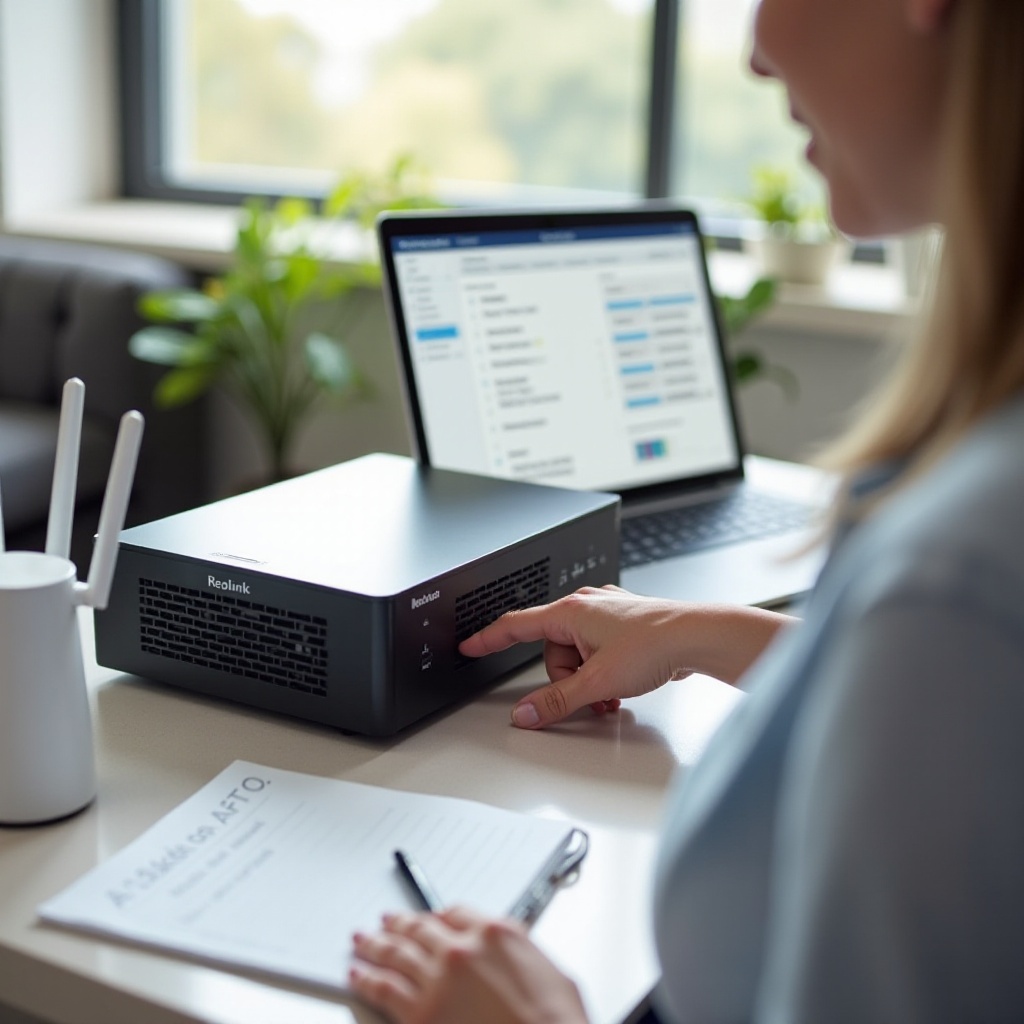
A Reolink NVR reset gomb használata lépésről lépésre
Ha biztos vagy benne, hogy resetre szükség van, kövess egy egyértelmű, megismételhető folyamatot. Kerüld a gomb véletlenszerű, többszöri nyomkodását; az időzítés és a sorrend számít, és befolyásolhatja az eredményt.
Általában először egy enyhébb soft resetet próbálsz. Ha ez nem oldja meg a problémát, csak akkor lépsz tovább a mélyebb gyári visszaállításra.
Soft reset biztonságos végrehajtása
A soft reset biztonságosabb opció, és gyakran megoldja a kisebb hibákat:
- Győződj meg róla, hogy az NVR be van kapcsolva, és csatlakozik a monitorhoz, ha van.
- Illessz be egy gemkapcsot a reset nyílásba, vagy nyomd meg a fizikai gombot.
- Tartsd lenyomva röviden, általában körülbelül egy–három másodpercig.
- Engedd el a gombot, és várd meg, amíg az NVR újraindul.
Az újraindítás után ellenőrizd, hogy a felhasználói felület jobban reagál‑e, és hogy a kamerák és a felvételek a vártnak megfelelően működnek‑e. A főbb beállításaidnak változatlanul kell maradniuk.
Teljes gyári visszaállítás végrehajtása a gombbal
Ha a soft reset nem segít, és teljes resetre van szükséged:
- Hagyd bekapcsolva az NVR‑t, még akkor is, ha a boot képernyőn ragad.
- Nyomd meg és tartsd lenyomva a reset gombot gemkapoccsal vagy az ujjaddal.
- Tartsd lenyomva hosszabb ideig, jellemzően 10–15 másodpercig, a modelltől függően.
- Figyeld az LED‑ek változását, sípoló hangokat, vagy az újraindulást a csatlakoztatott monitoron.
- Engedd el a gombot, amikor egyértelmű jeleit látod annak, hogy az NVR újraindul.
- Hagyd, hogy néhány perc alatt befejezze a resetet és az első indítást.
Miután az NVR újra elindul, úgy kell viselkednie, mint egy új eszköz. Jelentkezz be az alapértelmezett hitelesítő adatokkal, és készülj fel arra, hogy végigmenj az első beállítási varázslón és a konfigurációs lépéseken.
LED jelzések és képernyő üzenetek, amelyekre figyelni kell
Bármilyen reset során figyeld az NVR által adott jelzéseket:
- A tápellátás és a HDD LED‑ek villoghatnak vagy állapotot válthatnak újraindítás közben.
- A hálózati LED‑ek villoghatnak, mivel a kapcsolatok megszakadnak és újra felépülnek.
- A monitor logót, folyamatjelző csíkot vagy első beállítási képernyőt jeleníthet meg.
Ha hosszú lenyomás után sem változik semmi, lehet, hogy a reset gomb sérült, vagy a modelled eltérő reset szekvenciát használ. Ilyenkor a szoftveres reset opciók még fontosabbá válnak.
A Reolink NVR resetelése fizikai gomb nélkül
Előfordulhat, hogy nem tudod vagy nem célszerű használni a fizikai reset gombot. Az NVR lehet zárt szekrényben, a gomb megsérülhet, vagy a modelled elsősorban szoftveres resetre támaszkodik. Amikor a felhasználói felület még elérhető, a szoftveres módszerek biztonságosabbak és rugalmasabbak lehetnek.
Ezek az opciók nagyobb kontrollt adnak feletted afelett, mit állítasz vissza, és csökkenthetik a felvételek és haladó beállítások elvesztésének kockázatát.
Reset a képernyős NVR menün keresztül
Ha monitor és egér közvetlenül csatlakozik az NVR‑hez:
- Jelentkezz be az admin fiókkal.
- Nyisd meg a rendszer- vagy karbantartási beállítások menüt.
- Keresd az olyan opciókat, mint „Alapértelmezés visszaállítása”, „Gyári visszaállítás” vagy „Beállítások visszaállítása”.
- Válaszd ki, hogy minden beállítást, vagy csak bizonyos kategóriákat (például hálózat) szeretnél visszaállítani.
- Erősítsd meg a műveletet, és várd meg, amíg az NVR újraindul.
Ez a módszer akkor hasznos, ha a hálózati vagy felhasználói beállításokat szeretnéd visszaállítani, de a felvételi szabályokat meg akarod tartani, a modellben elérhető opcióktól függően.
Reset a Reolink alkalmazáson vagy a Reolink Clienten keresztül
Ha általában telefonról vagy PC‑ről kezeled az NVR‑t:
- Nyisd meg a Reolink alkalmazást vagy a Reolink Clientet, és csatlakozz az NVR‑hez.
- Menj az eszköz- vagy rendszerbeállítások részhez.
- Keresd a karbantartási vagy visszaállítás/alapértelmezés opciókat.
- Válaszd ki a szükséges reset típust (például hálózati reset, összes beállítás resetelése).
- Erősítsd meg, majd várd meg, amíg az NVR újraindul és alkalmazza a változtatásokat.
A szoftveralapú resettek kényelmesek, ha az NVR fizikailag nehezen elérhető, de még elég jól működik ahhoz, hogy távoli parancsokat fogadjon.
Mikor nem használható a szoftveres reset
Nem támaszkodhatsz szoftveres resetre, ha:
- Elfelejtetted az admin jelszót, és nem tudsz bejelentkezni.
- Az NVR nem bootol használható felületig.
- A távoli alkalmazások és kliensek egyáltalán nem tudnak csatlakozni.
Ilyenkor vagy a fizikai reset gombot kell használnod, vagy a Reolink ügyfélszolgálathoz kell fordulnod haladó helyreállítási útmutatásért. Miután a reset befejeződött, a következő lépés megérteni, hogy milyen problémákat képes megoldani, és mivel kell még külön foglalkozni.
Problémák, amelyeket a reset gomb megoldhat egy okos otthoni rendszerben
A Reolink NVR reset gomb különösen hasznos, ha olyan makacs problémákkal szembesülsz, amelyeket az egyszerű újraindítás és kábel ellenőrzés nem old meg. Segít törölni a sérült beállításokat, és stabil alapállapotot visszaállítani, különösen a hozzáférés, a kamera hozzárendelések és a rendszerstabilitás terén.
Ha tudod, mely problémák reagálnak valószínűleg resetre, jobban el tudod dönteni, mikor használd, és mikor kell inkább a hardverre fókuszálni.
Elfelejtett jelszavak és zárolt hozzáférés
A jelszóproblémák az egyik leggyakoribb okai a reset gomb használatának. Ha nem tudsz adminisztrátorként belépni, és a jelszó-visszaállítás sem működik, a gyári visszaállítás képes:
- Törölni az egyedi admin hitelesítő adatokat.
- Visszaállítani az alapértelmezett felhasználónevet és jelszót.
- Lehetővé tenni, hogy visszanyerd az irányítást a rendszerbeállítások felett.
Miután ismét bejelentkeztél, állíts be egy erős, új jelszót, és frissítsd azokat az alkalmazásokat vagy klienseket, amelyek eltárolták a bejelentkezési adatokat.
Hiányzó kamerák, offline streamek és hibák
Előfordul, hogy a kamera problémák az NVR‑ből, nem magukból a kamerákból erednek. Például:
- Csatornák fekete képernyőn ragadnak.
- A kamerák megjelennek az alkalmazásban, de nem látszanak az NVR monitorán.
- A streamek villognak, akadoznak vagy gyakran lefagynak.
A reset törölheti a hibás csatorna-hozzárendeléseket, és visszaállíthatja a kamerák alapértelmezett felismerését. Ezután újra felveheted a kamerákat, ellenőrizheted a PoE vagy Wi‑Fi kapcsolatokat, és meggyőződhetsz róla, hogy minden csatorna élő videót mutat.
Összeomlások, fagyások és boot loop problémák
Komolyabb problémák például:
- Az NVR mindig ugyanazon a képernyőn fagy le.
- Ismétlődő újraindulások, amelyek soha nem érik el a bejelentkezési képernyőt.
- Véletlenszerű összeomlások, amelyek normál újraindítás után is visszatérnek.
Ezek a tünetek sérült konfigurációs fájlokra vagy firmware hibákra utalhatnak. A gyári visszaállítás rákényszeríti az NVR‑t, hogy eldobja a hibás beállításokat, és visszatöltse az alapokat. Ha az eszköz ezután rendesen bootol, nagy valószínűséggel szoftverproblémát oldottál meg. Ha továbbra is hibás, ellenőrizni kell a hardver komponenseket, például a HDD‑t vagy a főpanelt.
Mit veszítesz gyári visszaállítás után (és mi marad meg)
A gyári visszaállítás azért hatékony, mert rendet teremt, de a testreszabást is törli. Elkerülendő a meglepetéseket, tudnod kell, pontosan milyen adatokat és beállításokat érint, és mi az, ami általában érintetlen marad.
Ez a tudás segít prioritást adni annak, mit ments le, és mit konfigurálj újra elsőként a reset után.
Alapértelmezett bejelentkezési adatok és hálózati beállítások
Gyári visszaállítás után az NVR jellemzően:
- Visszaáll az alapértelmezett admin felhasználónévre és jelszóra.
- Visszavált az alapértelmezett hálózati módra, gyakran DHCP‑re.
- Letiltja vagy törli az egyedi portokat, DDNS‑t vagy P2P módosításokat, amelyeket beállítottál.
Ismét az alapértelmezett adatokkal kell belépned, azonnal módosítanod kell ezeket, majd újra alkalmazni minden hálózati testreszabást, amire távoli nézethez vagy okos otthoni kapcsolatokhoz szükséged van.
Felvételi ütemezések, mozgási zónák és riasztások
A gyári visszaállítás általában törli a haladó beállításokat, és az NVR‑t általános alapokra állítja:
- A csatornánkénti felvételi ütemezések visszaállnak az alapmódokra.
- A mozgási zónák és érzékenységi beállítások alapértékekre kerülnek.
- Push értesítéseket, e‑mail riasztásokat és sziréna szabályokat ismét be kell állítanod.
Ha ezeket a beállításokat nem építed újra, az NVR kevesebbet rögzíthet, vagy egyáltalán nem küld riasztásokat, ami csökkenti a biztonsági rendszered hatékonyságát.
Hatás a tárolt felvételekre és a merevlemez adatára
Sok Reolink konfigurációban a gyári visszaállítás:
- Nem formázza automatikusan a merevlemezt.
- Megtartja a lemezen lévő felvételeket, de visszaállítja a rendszer szervezési módját.
Ha azonban olyan opciót választasz, amely a lemez formázását is tartalmazza, vagy a reset után kézzel formázod a meghajtót, minden felvétel törlődni fog. Mivel a viselkedés modellenként és firmware szerint eltérhet, sose feltételezd, hogy a videóid biztonságban vannak. Mindig mentsd le a fontos klipeket bármilyen reset előtt.
A Reolink NVR újrakonfigurálása reset után
Miután a Reolink NVR befejezi a resetet, tiszta lapod van. A következő cél, hogy gyorsan helyreállítsd az alapfunkciókat: élő videó, rögzítés és megbízható távoli elérés. Ezután jöhet a finomhangolás és az automatizálás.
Három lépésben közelítsd meg az újraépítést: kamerák és csatornák, rögzítés és észlelés, majd a távoli hozzáférés.
Kamerák újbóli hozzáadása és kapcsolatok ellenőrzése
Először hozd vissza az összes kamerát online állapotba:
- Csatlakoztasd az egyes kamerákat az NVR‑hez PoE portokon keresztül, vagy a korábbiak szerint a Wi‑Fi hálózathoz.
- Használd az NVR felületét a kamerák keresésére és csatornákhoz rendelésére.
- Ellenőrizd az élő nézetet minden csatornán a kívánt felbontással és képfrissítési sebességgel.
- Nevezd át a csatornákat egyértelmű címkékkel, például „Bejárati ajtó”, „Kocsibeálló”, „Hátsó udvar”.
Ha egy konkrét kamera nem jelenik meg, próbálj másik portot vagy kábelt, vagy indítsd újra a kamerát. Ha minden stream működik, beállíthatod, hogyan és mikor rögzítsenek.
Felvételi módok és mozgásérzékelés visszaállítása
Az élő videó helyreállítása után konfiguráld a felvételi és észlelési szabályokat:
- Válaszd ki a felvételi módot kameránként:
- Folyamatos felvétel magas kockázatú vagy nagy forgalmú területekre.
- Mozgás alapú felvétel kevésbé aktív zónákra a tárhely kímélése érdekében.
- Állítsd be a mozgásérzékelési régiókat, hogy az NVR figyelmen kívül hagyja az ingatlanon kívüli forgalmas utak vagy mozgó fák területét.
- Állítsd az érzékenységet úgy, hogy a valós eseményeket rögzítse, de elkerülje a folyamatos téves riasztásokat.
Sétálj végig a megfigyelt területeken, és győződj meg róla, hogy a mozgás rögzítést indít, és az események a visszajátszásban a várt módon jelennek meg.
A Reolink alkalmazás és a távoli elérés újbóli összekapcsolása
Végül állítsd vissza a távoli nézetet és kezelést:
- Nyisd meg a Reolink alkalmazást vagy a Reolink Clientet.
- Add hozzá az NVR‑t az új IP cím, QR kód vagy Reolink fiók használatával.
- Ellenőrizd az élő nézetet, a visszajátszást és az alapbeállítások elérését a telefonról vagy PC‑ről.
- Ha port továbbítást vagy DDNS‑t használsz, állítsd vissza ezeket az NVR‑ben és a routerben is.
Miután a távoli elérés ismét működik, a rendszered funkcionális. A következő lépés az NVR újbóli összekapcsolása a hangasszisztensekkel és automatizálási platformokkal, amelyek teljessé teszik az okos otthoni élményt.
Okos otthoni integrációk újjáépítése reset után
A gyári visszaállítás gyakran megszakítja az NVR és az okos otthoni ökoszisztéma közti kapcsolatokat. Az IP címek megváltoznak, a hitelesítő adatok visszaállnak, és az olyan platformok, mint az Alexa és a Google Home, elveszítik a kamerák nyomát. E kapcsolatok újjáépítése visszaadja a hangvezérlés és az okos kijelzők kényelmét.
Először a felhőhöz kötött integrációkat kezeld, majd a helyi automatizálási platformokat, mint például a Home Assistant.
Reolink NVR összekapcsolása az Amazon Alexával
A Reolink kamerák újbóli összekapcsolásához az Alexával:
- Győződj meg róla, hogy az NVR megfelelően működik a Reolink alkalmazásban.
- Nyisd meg az Alexa alkalmazást a telefonodon.
- Ellenőrizd, hogy a Reolink skill engedélyezve van, és a megfelelő fiókhoz kapcsolódik.
- Kérd meg Alexát eszközök keresésére, vagy futtass új eszközkeresést.
- Próbálj ki olyan parancsokat, mint „Alexa, mutasd a Bejárati ajtó kamerát” az Echo Show‑n vagy Fire TV‑n.
Ha az Alexa nem tudja megjeleníteni a streamet, ellenőrizd, hogy az NVR és az Alexa eszköz ugyanazon a hálózaton van‑e, és hogy az NVR‑en visszaállított fiók megegyezik‑e a Reolink skillhez kapcsolt fiókkal.
Reolink NVR összekapcsolása a Google Home‑mal és okos kijelzőkkel
A Google Home és Nest Hub kijelzők esetén:
- Győződj meg róla, hogy az NVR megfelelően működik a Reolink alkalmazásban.
- Nyisd meg a Google Home alkalmazást, majd válaszd a „Eszköz beállítása” opciót a „Hozzáadás” menüben.
- Válaszd a „Már beállított eszközök” / „Works with Google” lehetőséget, és keresd meg a Reolink szolgáltatás integrációt.
- Kösd vagy kösd újra a Reolink fiókodat.
- Rendeld minden kamera streamet egy szobához, és próbáld ki a hangparancsokat, például „Hey Google, mutasd a kocsibeálló kamerát”.
Ha a stream nem jelenik meg, ellenőrizd újra az NVR hálózati beállításait, és győződj meg róla, hogy a Google fiókod hozzáfér ugyanazokhoz a Reolink eszközökhöz, mint amelyeket a Reolink alkalmazásban látsz.
Kapcsolódás a Home Assistanthoz és más hubokhoz RTSP/ONVIF használatával
Haladóbb okos otthoni hubokhoz, mint a Home Assistant vagy más ONVIF kompatibilis rendszerek:
- Ellenőrizd az RTSP és ONVIF beállításokat az NVR‑en a reset után.
- Frissítsd az IP címet, portokat és hitelesítő adatokat az automatizálási platformodon.
- Teszteld az élő streameket a dashboardokon, és győződj meg róla, hogy az automatizálások megfelelően indulnak mozgási események esetén.
Miután minden integráció visszaállt, ismét használhatod a hangvezérlést, vezérlőpaneleket és rutinokat, ahogy korábban. Ezen a ponton a biztonság erősítése legyen a következő fókusz.
Biztonsági és adatvédelmi bevált gyakorlatok reset után
A reset ritka, de jó alkalom a tiszta lapra. Ideális időpont a biztonság szigorítására, a felvételek, a hálózat és a személyes adatok védelmére. Sok sérülékenység gyenge jelszavakból, rossz hálózati kialakításból vagy elavult firmware‑ből fakad, nem magukból a kamerákból.
Ha ezeket most kezeled, csökkented annak esélyét, hogy a jövőben ismét zavaró resetre legyen szükséged.
Alapértelmezett jelszavak megváltoztatása és bejelentkezés erősítése
Gyári visszaállítás után az első lépésed az elérés lezárása legyen:
- Változtasd meg az alapértelmezett admin jelszót egy erős, egyedi jelszóra.
- Kerüld azokat a jelszavakat, amelyek megegyeznek a Wi‑Fi, e‑mail vagy más gyakori bejelentkezési adataiddal.
- Hozz létre külön felhasználói fiókokat a családtagok számára, csak a szükséges jogosultságokkal.
Az admin fiókot csak akkor oszd meg, ha feltétlenül szükséges. Az admin hozzáférés korlátozása csökkenti a véletlen konfigurációs változtatások kockázatát, és biztonságosabbá teszi a rendszert, ha a hitelesítő adatok kiszivárognak.
Okos otthoni és biztonsági eszközök szegmentálása a hálózaton
A NVR‑t tovább védheted a hálózati elszigetelés révén:
- Helyezd a kamerákat és az NVR‑t dedikált VLAN‑ra vagy IoT hálózatra, ha a routered támogatja.
- Tartsd távol a biztonsági eszközöket a vendég Wi‑Fi‑től, amelyet látogatók vagy megbízhatatlan eszközök használnak.
- Korlátozd a bejövő kapcsolatokat, és csak azokat a portokat nyisd meg, amelyekre ténylegesen szükséged van.
A hálózati szegmentálás megnehezíti, hogy egy támadó, aki például egy okos izzót kompromittál, tovább lépjen az NVR‑re és a tárolt felvételekre.
Firmware, alkalmazások és kliensek naprakészen tartása 2024‑ben
Végül maradj naprakész a szoftverekkel:
- Ellenőrizd az NVR‑ed és Reolink kameráid legfrissebb firmware‑jét.
- Frissítsd a Reolink alkalmazást a telefonodon, és a Reolink Clientet a PC‑den.
- Olvasd el a kiadási megjegyzéseket biztonsági javítások vagy kritikus hibajavítások után kutatva.
A rendszeres frissítések csökkentik a szoftverhibák és biztonsági rések kockázatát, amelyek újra a reset gombhoz kényszeríthetnek.
Hibaelhárítás, ha a Reolink NVR reset gomb nem működik
Előfordul, hogy a reset nem oldja meg a problémát, vagy a reset gomb látszólag semmit sem csinál. Ez általában mélyebb hardver- vagy firmware problémákra utal, amelyek más megközelítést igényelnek.
Az áramellátás, a hálózat és a tárhely ellenőrzésével el tudod különíteni az egyszerű gondokat azoktól, amelyekhez támogatás vagy hardvercsere szükséges.
Tápegység, Ethernet és HDD diagnosztika
Ha az NVR a reset után is rendellenesen működik:
- Próbáld másik konnektorral vagy egy ismert, jó tápegységgel, azonos specifikációkkal.
- Cseréld az Ethernet kábeleket, és próbálj ki más portokat a routeren vagy switchen.
- Ellenőrizd a HDD egészségi állapotát az NVR menüjében, ha lehetséges, és figyeld a merevlemez meghibásodás jeleit, például hangos kattogást.
A meghibásodott merevlemez gyakran okoz fagyásokat, véletlenszerű újraindításokat és felvételi gondokat. Egy rossz lemez cseréje helyreállíthatja a stabilitást akkor is, ha a reset gomb nem sokat segített.
Az NVR hardverhibájának vagy sérült firmware‑ének jelei
Figyeld az egyértelmű jeleket, hogy a probléma túlmutat az egyszerű konfigurációs gondokon:
- Nincs LED vagy képernyőkimenet, még megfelelő tápegység mellett sem.
- Folyamatos reboot loopok, amelyek sem soft, sem gyári resetre nem reagálnak.
- Resetek, amelyek elindulnak, de sosem fejeződnek be, az eszköz a logón ragad.
Ezek a tünetek főpanel hibára vagy súlyosan sérült firmware‑re utalhatnak. Ilyenkor a reset gomb önmagában már nem elég.
Mikor fordulj a Reolink ügyfélszolgálathoz vagy szakemberhez
Ha hardver vagy haladó firmware problémára gyanakszol:
- Gyűjtsd össze az információkat: modell, sorozatszám, hozzávetőleges vásárlási dátum és firmware verzió, ha ismert.
- Dokumentáld a problémát rövid jegyzetekkel vagy a képernyőről és LED‑ekről készült fotókkal.
- Lépj kapcsolatba a Reolink ügyfélszolgálattal a hivatalos weboldalon vagy az alkalmazáson keresztül, és részletesen írd le, mit próbáltál eddig.
- Ha szakember telepítette a rendszered, kérd fel őket helyszíni diagnosztikára.
A támogatás útmutatást adhat haladó helyreállítási lépésekhez, például firmware újraíráshoz, vagy megszervezheti a javítást, illetve cserét, ha az NVR hibás.
Összegzés
A Reolink NVR reset gomb kicsi vezérlő, de nagy hatással. Segítségével visszaállíthatod a hozzáférést elfelejtett jelszavak esetén, kijavíthatod a makacs hibákat, és törölheted azokat a sérült beállításokat, amelyeket az egyszerű újraindítás nem ér el. Ugyanakkor felkészületlenül használva törölheti az ütemezések, mozgási zónák és okos otthoni integrációk gondos finomhangolását.
Ha megérted a különbséget a soft reset és a gyári visszaállítás között, megtalálod a gombot a saját modelleden, és követsz egy egyszerű reset előtti ellenőrzőlistát, csökkented a kellemetlen meglepetések kockázatát. A reset után tudni fogod, hogyan add hozzá újra a kamerákat, építsd újra a felvételi szabályokat, reconnectáld a Reolink alkalmazást, és állítsd helyre az Alexa, Google Home és más integrációkat.
Végül, ha erős jelszavakkal, hálózati szegmentálással és naprakész firmware‑rel dolgozol, a reset gomb ritkán használt eszközzé válik, nem pedig rutinmegoldássá. Átgondolt használattal segít a Reolink alapú okos otthoni biztonsági rendszeredet stabilan, gyorsan reagáló állapotban tartani, készen arra, hogy 2024‑ben és azon túl is megvédje az otthonod.
Gyakran Isztelt Kérdések
A Reolink NVR reset gombjának megnyomása törli az összes felvételemet?
Egy szoftveres visszaállítás általában nem törli a felvételeket. A gyári visszaállítás jellemzően olyan beállításokat állít vissza, mint a felhasználók, a hálózat és az ütemezések, de gyakran érintetlenül hagyja a merevlemezen lévő felvételeket. Ha azonban a lemezt is formázza, vagy olyan opciót választ, amely törli a tárhelyet, akkor minden felvétel törlődik. Mindig készítsen biztonsági mentést a fontos klipekről a visszaállítás előtt, és ellenőrizze a modell kézikönyvét, hogy megerősítse, az adott eszköz hogyan kezeli a tárolt videókat.
Mennyi ideig tartsam lenyomva a Reolink NVR reset gombját a gyári visszaállításhoz?
A legtöbb Reolink NVR modellnél egy körülbelül 10–15 másodperces hosszú nyomás váltja ki a gyári visszaállítást, míg a rövid megnyomás inkább egy szoftveres visszaállításnak vagy újraindításnak felel meg. Tartsa bekapcsolva az NVR-t, tartsa lenyomva a gombot, és figyelje az állapotjelző LED-eket vagy a képernyőt az újraindulás jelére. Engedje el a gombot, amint egyértelmű jeleit látja az újraindításnak. Mivel az időzítés modelltől és firmware-verziótól függően kissé eltérhet, mindig erősítse meg az ajánlott időtartamot a saját NVR modellje hivatalos kézikönyvében.
Milyen gyakran biztonságos visszaállítani a Reolink NVR-t egy okosotthon rendszerben?
Időnként végezhet szoftveres visszaállítást kisebb hibák esetén, ez nem árt a készüléknek. A gyári visszaállítást ritkán, csak komoly problémák esetén érdemes alkalmazni, például elfelejtett jelszó, sérült beállítások vagy tartós összeomlások esetén. Ha azt tapasztalja, hogy gyakran kell használnia a reset gombot, az annak a jele, hogy ellenőriznie kell a tápellátást, a kábeleket, a merevlemez állapotát és a firmware-verziókat. Ezeknek a kiváltó okoknak a javítása jobb megoldás, mint a gyakori visszaállításokra hagyatkozni.