
Bevezetés
Egy új kamera, amely nem hajlandó együttműködni a meglévő NVR-rel, tönkreteheti az otthoni biztonsági rendszer fejlesztésének izgalmát. Sok Reolink felhasználó pontosan ebbe a problémába ütközik: a kamera bekapcsol, de az NVR nem mutat semmilyen videót, vagy egyáltalán nem tudja felismerni az eszközt. Előfordulhat, hogy a kamera tökéletesen közvetít a Reolink alkalmazásban a telefonon vagy a PC-n, miközben az NVR úgy viselkedik, mintha semmi sem lenne rákötve.
Ez a probléma nem mindig hibás hardver jele. Sok esetben a valódi ok a kompatibilitási korlátok, az elavult firmware, a hálózati hibás konfiguráció vagy PoE tápellátási problémák keveréke. A jó hír az, hogy ezek többsége otthon is javítható egy világos, lépésről lépésre követhető folyamattal és némi türelemmel.
Ez az útmutató bemutatja, hogyan lehet 2024-ben elhárítani a „Reolink új kamera nem működik a meglévő NVR-rel” problémát. Megtanulod, hogyan ellenőrizd a kompatibilitást, frissítsd a firmware-t, javítsd a hálózati ütközéseket, helyesen add hozzá a kamerát, és mikor jött el az idő az NVR cseréjére. A végére vagy működő kamerád lesz, vagy egy magabiztos terved a következő lépésre.

Értsd meg, miért nem működik az új Reolink kamera a meglévő NVR-rel
Mielőtt beállításokat módosítanál vagy kábeleket cserélnél, tisztán kell látnod, valójában mi romlott el. Az „új kamera nem működik” probléma többféle módon jelentkezhet, és mindegyik másfajta megoldásra utal.
A legtöbb probléma négy nagy kategóriába sorolható:
- Hardver és tápellátás: a kamera nem kapcsol be, vagy instabil marad.
- Kompatibilitás: az NVR nem támogatja a felbontást, a kodeket vagy a modellt.
- Firmware: a kamerán vagy az NVR-en futó régi szoftver akadályozza a megfelelő kommunikációt.
- Hálózati és felhasználói beállítások: IP-ütközések vagy hibás bejelentkezési adatok akadályozzák a kapcsolatot.
Ha megérted, melyik kategóriába tartozik a problémád, kevesebb időt pazarolsz, és elkerülöd, hogy a rendszer jól működő részein kockázatos változtatásokat végezz.
Tipikus tünetek okosotthon-tulajdonosoknál (nincs videó, offline, nem érzékelt)
Amikor egy új Reolink kamera nem működik a meglévő NVR-rel, a következő tünetek egyikét vagy akár többet is tapasztalhatsz:
- Az NVR „Nincs videó” üzenetet vagy fekete képernyőt mutat azon a csatornán.
- Az NVR „Kamera leválasztva” vagy „Érvénytelen formátum” üzenetet ír ki.
- Az NVR automatikus hozzáadási funkciója egyáltalán nem találja meg az új kamerát.
- A kamera onlineként jelenik meg, és hibátlanul streamel a Reolink mobilalkalmazásban vagy a Reolink Clientben PC-n, de soha nem jelenik meg az NVR-en.
- A kamera néhány másodpercre csatlakozik, majd újra és újra megszakad.
Minden tünet szűkíti a lehetséges okok körét. Például az „Érvénytelen formátum” gyakran felbontási vagy kodekproblémára utal, míg az a kamera, amely az alkalmazásban működik, de az NVR-en nem, többnyire kompatibilitási, hitelesítési vagy firmware-gondokat jelez.
Hogyan működnek együtt a Reolink kamerák és NVR-ek általában 2024-ben
Egy Reolink NVR általában kétféleképpen csatlakozik a kamerákhoz:
- Közvetlen PoE portok az NVR-en:
- Az NVR Etherneten keresztül ad tápot a kamerának.
- Az NVR és a kamera az NVR mögötti, elszigetelt belső hálózaton helyezkedik el.
- Hálózati (LAN) kapcsolat routeren vagy PoE switche-en keresztül:
- A kamerák egy PoE switchből vagy külön injektorból kapnak tápot.
- A kamerák és az NVR is a routeredhez csatlakozik, és az otthoni hálózatodon kommunikálnak egymással.
Az NVR az IP-címek beolvasásával fedezi fel a kamerákat. Miután megtalál egy kamerát, a bejelentkezési adataidat és a stream beállításokat használja a videófolyam lehívására. A tápellátás, a hálózat, a hitelesítés vagy a támogatott formátumok bármely problémája megszakíthatja ezt a láncot, és a „Reolink új kamera nem működik a meglévő NVR-rel” problémához vezethet, amit tapasztalsz.
Most, hogy tudod, mi történik a háttérben, módszeresen végigmehetsz a fő hibaelhárítási lépéseken.
1. lépés – Győződj meg róla, hogy az alap hardver és tápellátás nem a probléma
Kezdd az alapokkal. Ha a kamera nem kap stabil tápellátást vagy szilárd fizikai kapcsolatot, semmi más, amit próbálsz, nem fog működni. A hardverproblémák nagyon hasonlíthatnak kompatibilitási vagy hálózati gondokra, ezért fontos, hogy ezeket korán kizárd.
Szánj pár percet a fizikai kiépítés ellenőrzésére, mielőtt menükbe és firmware fájlokba ásnád magad. Ez az egyszerű ellenőrzés időt takarít meg, és megakadályozza, hogy olyan rendszeren módosíts beállításokat, amely egyszerűen alultáplált, vagy rossz kábellel van összekötve.
Ellenőrizd a tápellátást, PoE portokat és jelzőfényeket
Végezd el a következő ellenőrzéseket:
- Nézd meg a kamera állapot-LED-jét (ha van):
- Az állandó vagy villogó fény általában a tápellátást jelzi.
- A teljesen sötét LED többnyire tápellátási hibára vagy rossz portra utal.
- Ellenőrizd az NVR PoE portjainak LED-jeit:
- Azon a porton, ahová a kamera csatlakozik, a világító vagy villogó LED kapcsolatot és aktivitást jelez.
- A LED hiánya rossz kábelre, hibás portra vagy tápellátási hiányra utalhat.
- Próbálj ki egy másik PoE portot az NVR-en:
- Dugd át a kamerát egy másik PoE portra, és nézd meg, változik‑e a LED-ek állapota vagy a státusz.
Ha külön PoE switchet használsz, győződj meg róla, hogy a switch maga kap tápot, és a port LED-jei aktívak, amikor a kamera csatlakoztatva van.
Teszteld az Ethernet kábelt és portot egy másik eszközzel
Ezután bizonyosodj meg róla, hogy a kábel és a port megfelelően működik:
- Használj biztosan működő Ethernet kábelt:
- Cseréld le a meglévő kábelt egy olyanra, amelyről tudod, hogy más eszközzel rendben működik.
- Teszteld egy másik eszközzel:
- Dugd egy laptopot vagy egy másik kamerát ugyanarra a PoE portra (ha biztonságos) vagy ugyanarra a switch portra.
- Ellenőrizd, hogy a laptop vagy a másik kamera kap‑e hálózati kapcsolatot.
- Vizsgáld meg a csatlakozókat és a kábel nyomvonalát:
- Keresd a meghajlott csatlakozókat, megcsípődött kábelrészeket vagy kültéri kábelkárosodást.
Ha a kábel vagy a port elbukik ezeken a teszteken, javítsd vagy cseréld ki a hardvert, mielőtt továbblépnél. Ha a tápellátás és a fizikai kapcsolatok rendben vannak, készen állsz ellenőrizni, hogy a kamera és az NVR ténylegesen együtt tud‑e működni.
2. lépés – Ellenőrizd a kamera és az NVR modellkompatibilitását
Ha az új Reolink kamera nem működik a meglévő NVR-rel, a következő gyanúsított gyakran a kompatibilitás. Nem minden Reolink NVR támogat minden kameramodellt, különösen a nagy felbontású vagy újabb sorozatokat. Néhány NVR korlátozást is tartalmaz arra, hogy hány 4K-s vagy nagy bitrátájú streamet tud egyszerre kezelni.
Meg kell bizonyosodnod róla, hogy az adott kamera- és NVR-modell valóban együttműködésre lett tervezve, és hogy az NVR képes kezelni az új eszköz felbontását és kodekjét. Ha ezt megerősítetted, továbbléphetsz a firmware-re, amely gyakran újabb eszközök támogatását oldja fel.
Az NVR pontos Reolink modelljének és hardververziójának azonosítása
Először derítsd ki, pontosan milyen NVR-ed van:
- Ellenőrizd az NVR alján vagy hátoldalán lévő címkét a modellszám miatt.
- Nyisd meg az NVR menüjét, menj a System vagy Info részhez a modell és a firmware adatok megtekintéséhez.
- Jegyezd fel a teljes modellt (például RLN8‑410) és az esetleg feltüntetett hardververziót.
Írd fel ezeket az információkat. Fel fogod használni a Reolink kompatibilitási információval való összehasonlításhoz, valamint a későbbi firmware-frissítésekhez.
Az új kamera illesztése a Reolink kompatibilitási listáihoz
Most azonosítsd a kamerát, és ellenőrizd a kompatibilitást:
- Keresd meg a kamera modelljét a címkén vagy a Reolink alkalmazásban.
- Látogasd meg a Reolink hivatalos támogatási oldalait 2024-ben.
- Keresd a következőket:
- Kompatibilitási vagy „NVR-rel működik” listát az NVR modelledhez.
- Olyan megjegyzéseket, amelyek sorozat- vagy felbontás szerinti korlátozásokat említenek.
Ha a kamera nem szerepel az NVR-ed támogatott listáján, ONVIF-en vagy kézi hozzáadással még működhet, de korlátokba ütközhetsz, például a teljes 4K támogatás hiányába vagy bizonyos funkciók elvesztésébe.
Felbontás-, kodek- és csatornakorlátok, amelyek blokkolják az új kamerákat
Még a támogatott kamerák is hibásan működhetnek, ha túlléped az NVR specifikációit. Gyakori problémák:
- Az NVR csatornánként csak egy bizonyos maximális felbontást támogat.
- Az NVR csak H.264-et támogat, miközben a kamera alapértelmezetten H.265-tel dolgozik.
- További nagy felbontású kamerák hozzáadása túllépi az NVR teljes sávszélesség-korlátját.
Ha bármelyikre gyanakszol, később stream beállítások módosításával és firmware-frissítéssel fogod kezelni. A kompatibilitás ellenőrzése után a következő logikus lépés annak biztosítása, hogy a kamera és az NVR is a legfrissebb szoftvert futtassa.
3. lépés – Firmware frissítése az NVR-en és a kamerán
Miután megbizonyosodtál a hardverről és az alap kompatibilitásról, a firmware a következő nagy tényező. Az elavult firmware gyakori oka annak, hogy az új Reolink kamera nem működik a meglévő NVR-rel, különösen, ha régebbi rögzítőket kombinálsz a 2024-ben kiadott újabb kameramodellekkel.
A gyártók gyakran adnak ki frissítéseket új eszközök támogatásának hozzáadására, kodekproblémák javítására és a stabilitás növelésére. Ezek kihagyása a rendszert a múltban ragaszthatja, még akkor is, ha a hardver maga alkalmas lenne a feladatra.
Miért okoz a régi firmware „Új kamera nem működik” hibákat
A régi firmware több problémát is okozhat:
- Az NVR nem érzékeli automatikusan az újabb kameramodelleket.
- Az NVR nem tudja dekódolni az újabb felbontásokat vagy kódoló profilokat.
- Véletlenszerű kapcsolatszakadások vagy ismétlődő „Kamera leválasztva” üzenetek.
- Biztonsági változtatások, amelyek blokkolják a kapcsolatokat vagy a távoli elérést, ha nem frissíted a rendszert.
A mindkét oldalon elvégzett frissítés biztosítja, hogy a kamera és az NVR ugyanazt a „nyelvet” beszélje, és a Reolink legfrissebb javításait használja.
A Reolink NVR firmware biztonságos frissítése 2024-ben
Az NVR frissítéséhez:
- Ellenőrizd az NVR System vagy Info menüjében a jelenlegi firmware verziót.
- Látogasd meg a Reolink hivatalos támogatási oldalát, és keresd meg az NVR modelledet.
- Töltsd le a legújabb firmware-t, amely megfelel a hardververziódnak.
- Kövesd pontosan a Reolink utasításait:
- Másold a fájlt USB meghajtóra, ha szükséges, vagy használd a menü hálózati frissítési opcióját.
- Kerüld az áramszünetet a frissítési folyamat során.
A frissítés után indítsd újra az NVR-t, és ellenőrizd, hogy a meglévő kamerák továbbra is működnek‑e. Ezután próbáld újra hozzáadni az új kamerát.
Az új kamera firmware-ének frissítése az NVR-hez való hozzáadás előtt
A kamera firmware-ét is frissítened kell:
- Csatlakoztasd a kamerát a hálózatra, és érd el a Reolink alkalmazáson vagy a Reolink Clienten keresztül.
- Nyisd meg az eszközbeállításokat, és ellenőrizd a firmware verziót.
- Használd a beépített frissítési lehetőséget, vagy töltsd le a firmware-t a Reolink oldaláról, ha szükséges.
- Hagyd, hogy a kamera újrainduljon, és győződj meg róla, hogy újra online lesz az alkalmazásban.
Miután az NVR és a kamera is a legfrissebb firmware-t futtatja, próbáld meg újra a párosítási folyamatot. Ha még mindig sikertelen, a probléma valószínűleg a hálózati rétegben rejlik, amit a következő lépésben kezelsz.
4. lépés – IP-cím- és hálózati ütközések megszüntetése
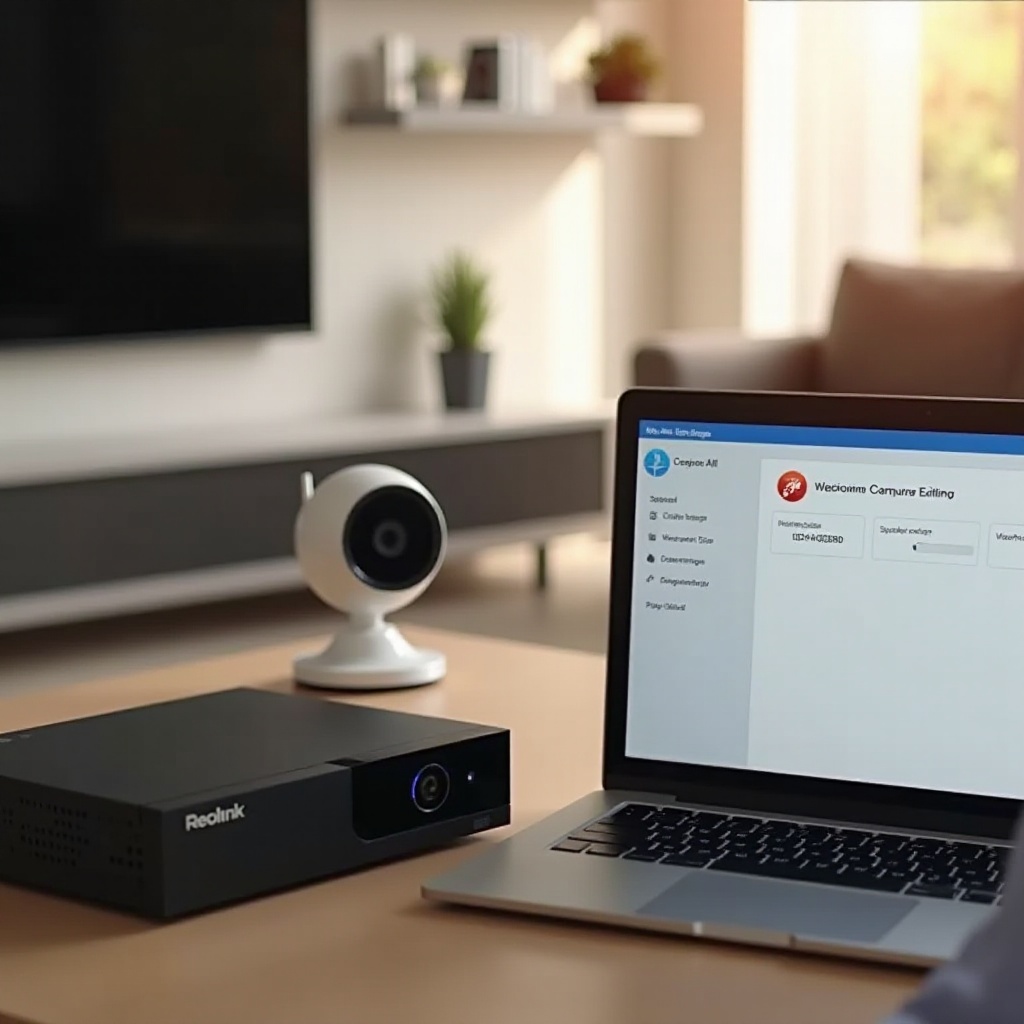
Ha a kamera és az NVR ugyanazon a hálózaton van, az IP-ütközések és a hibás hálózati beállítások gyakran okoznak „Reolink új kamera nem működik a meglévő NVR-rel” problémát. Az NVR nem tud csatlakozni, ha nem ismeri a helyes IP-címet, vagy ha a kamera más alhálózaton található.
Ha a firmware naprakész, most a hálózati beállításokra koncentrálhatsz, és biztosíthatod, hogy mindkét eszköz megbízhatóan lássa és elérje egymást.
Ellenőrizd, hogy az új kamera ugyanazon a hálózaton van‑e, mint az NVR
Először erősítsd meg a hálózati elhelyezést:
- Keresd meg a kamera IP-címét a Reolink alkalmazásban vagy a Reolink Clientben.
- Keresd meg az NVR IP-címét a hálózati beállítások menüben.
- Hasonlítsd össze a címeket:
- Mindkettőnek ugyanahhoz az alhálózathoz kell tartoznia (például 192.168.1.x a legtöbb otthoni hálózatban).
- Az első három számból álló csoportnak általában egyeznie kell.
Ha a kamera vendéghálózaton vagy más VLAN-on van, helyezd át a fő LAN-ra, ahol az NVR található. Ellenőrizd a routereden a kliensizolációs vagy vendéghálózati beállításokat is, amelyek megakadályozhatják az eszközök közötti kommunikációt.
DHCP foglalások vagy statikus IP-k használata az ütközések elkerülésére
Az IP-ütközések és véletlenszerű címváltozások elkerüléséhez:
- Nyisd meg a router beállításait, és keresd a DHCP beállításokat.
- Foglald le az NVR és az egyes kamerák IP-címét (DHCP foglalás).
- Alternatívaként állíts be statikus IP-címeket a kamerán és az NVR-en:
- Válassz egyedi IP-ket a helyi tartományon belül.
- Ügyelj rá, hogy ne használj olyan címet, amelyet a router már kiosztott.
A stabil IP-címek megkönnyítik az NVR számára, hogy hosszú távon megtalálja és nyomon kövesse az egyes kamerákat.
Alhálózati maszk, átjáró és router beállítások rendbetétele
Ha még mindig nem tudsz csatlakozni:
- Győződj meg róla, hogy az alhálózati maszk mindkét eszközön azonos (otthoni hálózatokban gyakori a 255.255.255.0).
- Bizonyosodj meg arról, hogy az alapértelmezett átjáró megegyezik a router IP-címével.
- Ellenőrizd, hogy nincsenek‑e olyan tűzfal szabályok vagy szülői felügyelet beállítások a routeren, amelyek blokkolják a helyi eszközforgalmat.
Ha a hálózat rendben lévőnek tűnik, készen állsz arra, hogy ellenőrzöttebb módon add hozzá a kamerát az NVR-hez.
5. lépés – Az új kamera helyes hozzáadása a meglévő NVR-hez
Ezen a ponton a hardver működik, a firmware friss, és a hálózat rendben van. Most a megfelelő módszerrel és beállításokkal kell hozzáadnod a kamerát az NVR-hez.
Ha az új Reolink kamera még mindig nem működik a meglévő NVR-rel, a probléma egyszerűen abban rejlik, ahogyan az NVR próbál csatlakozni: az automatikus felismerés hibázik, helytelen bejelentkezési adatok vagy inkompatibilis stream beállítások. Ezek javítása gyakran megoldja a problémát további beavatkozás nélkül.
Automatikus hozzáadás vs kézi hozzáadás Reolink NVR-eken
A legtöbb Reolink NVR két fő módszert kínál:
- Automatikus hozzáadás (Plug and Play): Az NVR a PoE portjain vagy a LAN-on automatikusan megkeresi és hozzáadja a kamerákat.
- Kézi hozzáadás: Te magad adod meg a kamera IP-címét és hitelesítési adatait.
Próbáld meg ezeket a lépéseket:
- Ha az NVR PoE portjait használod, győződj meg róla, hogy a Plug and Play engedélyezve van.
- Ha az automatikus hozzáadás sikertelen, válts kézi hozzáadásra:
- Add meg a kamera IP-címét, portját (általában alapértelmezett) és a protokollt.
- Mentés után ellenőrizd, hogy az NVR csatlakozik‑e.
A kézi hozzáadás gyakran működik akkor is, ha a felfedezés hálózati sajátosságok vagy router izoláció miatt meghiúsul.
A helyes IP, felhasználónév és jelszó megadása
Ha az NVR nem tud hitelesíteni, nem fog videót megjeleníteni. Győződj meg róla, hogy:
- A kamera aktuális felhasználónevét és jelszavát használod (megkülönbözteti a kis- és nagybetűket).
- A tesztelés idejére kerüld a szokatlan speciális karaktereket a jelszóban.
- Biztosan azt az IP-t adod meg, amelyet az alkalmazásban vagy kliensben láttál.
Egy egyszerű gépelési hiba is elég lehet ahhoz, hogy az NVR „leválasztva” vagy „offline” státuszt mutasson.
„Érvénytelen formátum” vagy „Nincs videó” javítása stream beállítások módosításával
Ha az NVR csatlakozik, de „Érvénytelen formátumot” vagy fekete képet mutat:
- Nyisd meg a kamera videobeállításait a Reolink alkalmazásban vagy a webes felületen.
- Csökkentsd a fő stream felbontását olyan értékre, amelyről tudod, hogy az NVR támogatja.
- Váltsd a kódolást H.265-ről H.264-re, ha az NVR nem támogatja megfelelően a H.265-öt.
- Csökkentsd a képkockaszámot és a bitrátát, ha az NVR alulméretezett.
A módosítások után indítsd újra a kamerát és az NVR-t, majd ellenőrizd újra az élőképet. Ha a kamera most már működik, de instabil, a következő lépés a PoE tápellátási korlátok vizsgálata.
6. lépés – Ellenőrizd az NVR tápkeretét és PoE korlátait
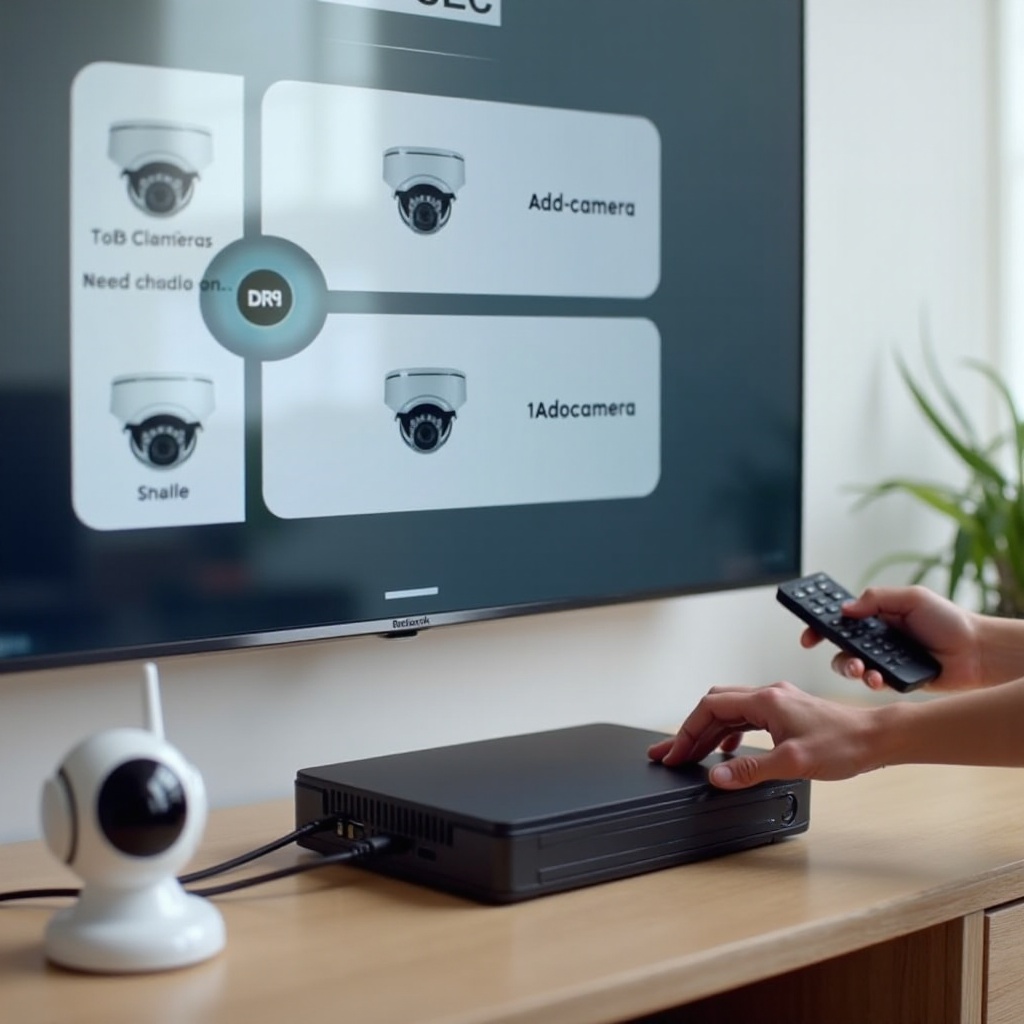
Még ha minden rendben lévőnek tűnik is, a PoE tápellátási korlátok továbbra is gondot okozhatnak. Ha az NVR beépített PoE switchének nincs elegendő teljesítménykerete az összes csatlakoztatott kamerához, a legújabb kamera működése akadozhat vagy el sem indul.
Már ellenőrizted az alap tápellátást, de most itt az ideje átgondolni az NVR teljes terhelését és az összes csatlakoztatott kamera fogyasztását.
Hogyan akadályozhatja meg a PoE tápkeret az új kamerák működését
Minden PoE porttal rendelkező NVR-nek van egy maximális tápkerete. A nagyobb tudású kamerák – például 4K felbontás, IR LED-ek vagy beépített mikrofon esetén – több energiát igényelnek. Ha az NVR-ed már közel van a határhoz, egy újabb kamera hozzáadása:
- Megakadályozhatja, hogy az új kamera megfelelően bekapcsoljon.
- Véletlenszerű kapcsolatszakadásokat okozhat, amikor bekapcsol az infravörös vagy az éjszakai mód.
Ellenőrizd az NVR dokumentációjában a PoE tápkeretet, és hasonlítsd össze az összes csatlakoztatott kamera teljes fogyasztásával. Ha a számok szorosak, érdemes az NVR-ről levenni némi terhelést.
Mikor érdemes külön PoE switchet használni a Reolink NVR-rel
Ha tápellátási hiányra gyanakszol:
- Adj a rendszerhez egy dedikált PoE switchet, amely elég nagy tápkerettel rendelkezik a kameráidhoz.
- Csatlakoztasd a kamerákat a PoE switchre az NVR PoE portjai helyett.
- Kösd össze a PoE switchet és az NVR-t ugyanahhoz a routerhez vagy központi switchhez.
Ez a felépítés lehetővé teszi, hogy az NVR a rögzítésért és menedzsmentért feleljen anélkül, hogy közvetlenül minden kamerát táplálna, ami javíthatja a stabilitást és a bővíthetőséget.
A kamera tesztelése közvetlenül a routeren diagnosztikához
A PoE vagy NVR port problémájának megerősítéséhez:
- Láss el tápot a kamerának PoE injektorral vagy PoE switchel.
- Kösd közvetlenül a routerre, megkerülve az NVR PoE portjait.
- Ellenőrizd, hogy stabilan online marad‑e a Reolink alkalmazásban.
Ha a routeren jól működik, de az NVR PoE portjain nem, akkor valószínűleg PoE vagy portkorlátba ütköztél az NVR-en. Amint a tápellátás stabil, a stream és rögzítési beállítások finomhangolására összpontosíthatsz.
7. lépés – Kamera beállítások optimalizálása stabil NVR rögzítéshez
Miután a kamera csatlakozik és videót mutat, a munka még nem teljesen kész. A rendszer stabilitásának fenntartásához érdemes úgy hangolni a kamera beállításait, hogy megfeleljenek az NVR képességeinek és a tárhely keretednek.
Ennek elmulasztása akadozó videóhoz, képkocka kiesésekhez vagy gyorsan betelő merevlemezekhez vezethet, nagyon rövid megőrzési idővel. A megfelelő hangolás javítja a megbízhatóságot és a felvételek használhatóságát is.
Felbontás, bitráta és képkockaszám csökkentése régebbi NVR-ekhez
Régebbi vagy belépő szintű NVR-ek esetén:
- Használj olyan felbontást, amelyet az NVR az összes csatornán képes kezelni.
- Csökkentsd a képkockaszámot, ha a stream akadozónak tűnik (például 25 fps-ről 15 fps-re).
- Alacsonyabb bitrátát állíts be, hogy az NVR a teljes sávszélesség-korláton belül maradjon.
Ezek a változtatások csökkentik az NVR processzor és hálózati interfészek terhelését, ami segít stabilan tartani az összes csatornát.
Fő stream és alstream beállítása az okos megjelenítéshez
A Reolink kamerák két streamet kínálnak:
- Fő stream: magasabb felbontású a rögzítéshez.
- Alstream: alacsonyabb felbontású a távoli megtekintéshez és a gyors hozzáféréshez.
Állítsd a fő streamet a legmagasabb olyan minőségre, amelyet az NVR és a tárhely kényelmesen kezelni tud. Az alstreamet alacsonyabb felbontásra állítsd, hogy a mobilos megtekintés zökkenőmentes legyen, különösen, ha korlátozott a feltöltési sebességed.
Végül:
- Ellenőrizd az NVR lemezhasználatát és a rögzítési módot (folyamatos, mozgásalapú vagy ütemezett).
- Győződj meg róla, hogy az új kamerára megfelelő rögzítési ütemezés vonatkozik.
- Ha szűkös a tárhely, fontold meg a mozgásalapú rögzítést vagy alacsonyabb bitrátát az új kameránál.
Az optimalizált beállítások segítenek elkerülni az új problémákat azután, hogy az első csatlakozási gondokat már megoldottad. A stabil helyi rendszerrel most a Reolink rendszered okosotthonba integrálására fókuszálhatsz.
8. lépés – A működő Reolink rendszer integrálása az okosotthonba
Miután a kamera és az NVR együttműködik, élvezheted a szélesebb körű okosotthon előnyeit. Egy stabil rendszer könnyebben integrálható asszisztensekkel, kijelzőkkel és automatizmusokkal, ami kényelmesebbé teszi a mindennapi használatot.
Az okosotthon integráció nem javítja az alapvető NVR problémákat, de teljessé teszi a felhasználói élményt, és rávilágíthat bármely fennmaradó stabilitási gondra, amit még kezelni szeretnél.
Reolink kamerák megjelenítése Alexa és Google Assistant kijelzőkön
A kamerák megjelenítéséhez okos kijelzőkön:
- Kösd össze a Reolink fiókodat az Alexa vagy Google Assistant fiókoddal a 2024-es legfrissebb útmutatások szerint.
- Fedeztesd fel az eszközöket, hogy az asszisztens megtalálja a Reolink kamerát.
- Használj hangparancsokat, például „Mutasd az első ajtó kamerát” az Echo Show-n vagy a Nest Hubon.
Ez azonnali monitorrá alakítja az okos kijelzőt az ajtókhoz, felhajtókhoz vagy gyerekszobákhoz, és megkönnyíti a családtagok számára a kamerák ellenőrzését telefon használata nélkül.
Reolink streamek használata Home Assistanttal és más platformokkal
Sok haladó felhasználó olyan platformokhoz köti a Reolinket, mint a Home Assistant vagy hasonló eszközök:
- Használd az RTSP vagy ONVIF streameket a kameráról vagy az NVR-ről.
- Add hozzá őket kamera entitásként az otthonautomatizálási rendszeredhez.
- Építs műszerfalakat élőképekkel és a felvételek gyors elérésével.
Ez a megközelítés különösen jól működik, ha az NVR régebbi, de a kamerák modernebb integrációkat támogatnak, így nagyobb rugalmasságot kapsz anélkül, hogy az összes hardvert egyszerre kellene lecserélned.
Okos riasztások, mozgási zónák és adatvédelmi beállítások létrehozása
A téves riasztások csökkentése és az adatvédelem védelme érdekében:
- Állíts be mozgásérzékelési zónákat, hogy figyelmen kívül hagyd az utakat vagy a mozgó fákat.
- Állítsd be az érzékenységet úgy, hogy ne kapj riasztást minden apró mozgásra.
- Használj adatvédelmi maszkokat a szomszédok ablakainak vagy érzékeny területek kitakarásához.
Az okos riasztások akkor igazán hasznosak, ha pontosak és tiszteletben tartják az adatvédelmi határokat, és egy jól behangolt rendszerrel a mindennapi együttélés is könnyebb.
9. lépés – Mikor érdemes NVR-t frissíteni vagy újragondolni a rendszert
Előfordul, hogy bármennyit állítgatsz is a beállításokon, a meglévő NVR egyszerűen túl korlátozott az újabb kamerákhoz. Ha a fenti lépések után továbbra is azt tapasztalod, hogy az új Reolink kamera nem működik a meglévő NVR-rel, hosszú távon a hardverfrissítés vagy a rendszer újratervezése lehet a legjobb megoldás.
Ez nem azt jelenti, hogy hibáztál; gyakran csak azt, hogy a rendszered elérte gyakorlati frissíthetőségének határát, és az újabb technológia többet vár el a rögzítőtől.
Jelető tünetek, hogy a meglévő NVR túl régi az új Reolink kamerákhoz
Fontold meg a frissítést, ha:
- Az NVR firmware-je 2024-ben nem kapott frissítést.
- Nem támogatja annak a kamerának a felbontását vagy kodekjét, amelyet használni szeretnél.
- Több csatornára vagy tárhelyre van szükséged, mint amennyit az NVR biztosítani tud.
- A teljesítmény akkor is instabil marad, ha lejjebb veszed a beállításokat.
Ezek erős jelek arra, hogy egy újabb NVR vagy alternatív rögzítési megoldás időt és idegeskedést takarítana meg.
Csak az NVR frissítésének előnyei és hátrányai vs teljes szett vásárlása
Két fő lehetőséged van:
- Csak az NVR frissítése:
- Előnyök: alacsonyabb költség, megtartod a működő kamerákat, kevesebb szerelési munka.
- Hátrányok: néhány nagyon régi kamera esetleg nem támogatja teljes mértékben az új funkciókat.
- Teljes új szett vásárlása:
- Előnyök: minden úgy van tervezve, hogy együtt működjön; legfrissebb specifikációk és garancia.
- Hátrányok: magasabb kezdeti költség és több szerelési munka.
A döntésed attól függ, hány kamerád van, mennyire régiek, és milyen jövőbeli bővítéseket tervezel.
Jövőálló okosotthon-biztonsági rendszer tervezése 2024-ben
A rendszer jövőállóvá tételéhez:
- Válassz olyan NVR-t, amely több csatornát, nagyobb felbontásokat és H.265 vagy újabb kodekeket támogat.
- Hagyj tartalék PoE tápkeretet és sávszélességet további kamerák számára.
- Győződj meg róla, hogy az ökoszisztéma jól integrálható a preferált okosotthon platformoddal.
Ha előre tervezel, elkerülheted, hogy a „új kamera nem működik a meglévő NVR-rel” problémát újra át kelljen élned a következő fejlesztéskor.
Következtetés
Az, hogy egy új Reolink kamera nem működik a meglévő NVR-rel, gyakran sok apró probléma eredménye, nem pedig egyetlen nagy hiba. Ha lépésről lépésre haladsz – ellenőrzöd a hardvert, megerősíted a kompatibilitást, frissíted a firmware-t, kijavítod az IP-ütközéseket, helyesen adod hozzá a kamerát, és beállítod a tápellátást és stream paramétereket –, a legtöbb problémát megoldhatod anélkül, hogy mindent le kellene cserélned.
Miután a kamera és az NVR együttműködik, szorosabbra húzhatod a beállításokat, optimalizálhatod a tárhelyhasználatot, és csatlakoztathatod a rendszert a szélesebb okosotthonodhoz. Ha pedig kiderül, hogy az NVR-ed elérte a határait, pontosan tudni fogod, miért, és mire figyelj egy frissítésnél.
Kövesd módszeresen ezt az útmutatót, jegyezd fel az egyes változtatásokat, és vagy megbízhatóan működő új Reolink kamerát kapsz, vagy megkapod azt a tiszta képet, amire szükséged van egy jövőállóbb biztonsági rendszer megtervezéséhez.
Gyakran Isztott Kérdések
Miért jelenik meg az új Reolink kamerám az alkalmazásban, de nem a meglévő NVR-en?
Ha a kamera megjelenik az alkalmazásban, de nem az NVR-en, az ok általában kompatibilitási, firmware- vagy konfigurációs probléma. Az alkalmazás közvetlenül a kamerához csatlakozik a hálózaton keresztül, míg az NVR-nek támogatnia kell a kamera típusát, felbontását és kodekjét. Ha az NVR régebbi, szüksége lehet firmware-frissítésre, alacsonyabb adatfolyam-beállításokra vagy a megfelelő bejelentkezési adatokra, mielőtt meg tudná jeleníteni a videójelet.
Használhatok Wi-Fi-s Reolink kamerát PoE-s Reolink NVR-rel 2024-ben?
Igen, gyakran használhat Wi-Fi-s Reolink kamerát PoE NVR-rel, de nem úgy, hogy a PoE portokba csatlakoztatja. Csatlakoztassa a Wi-Fi kamerát a router vezeték nélküli hálózatához, az NVR-t pedig Ethernet-kábellel ugyanahhoz a routerhez. Ezután adja hozzá a kamerát az NVR-hez a helyi hálózaton (LAN) keresztül az IP-címével. Ellenőrizze a Reolink 2024-es kompatibilitási megjegyzéseit, mivel egyes Wi-Fi modelleket elsősorban alkalmazásban való megtekintésre tervezték, nem teljes NVR-integrációra.
Jobb, ha megtartom a régi Reolink NVR-emet, vagy váltsak újabb modellre, ha 4K kamerákat adok hozzá?
Ha a régi NVR hivatalosan nem támogatja a 4K-t vagy a H.265-öt, és még alacsonyabb beállításokkal is nehezen boldogul, általában jobb döntés újabb modellre váltani. Egy új NVR megbízhatóbban kezeli a nagy felbontású adatfolyamokat, és gyakran jobban integrálható az okosotthon-platformokkal. Ha a meglévő NVR firmware-frissítés után támogatja a 4K-t, és stabilan fut csökkentett bitrátákkal, lehet, hogy még egy ideig megtarthatja.