
Bevezetés
A Roku Smart Picture Mode jobb képminőséget ígér állandó állítgatás nélkül. Bekapcsolja, és a Roku TV automatikusan módosítja a képbeállításokat az alapján, hogy mit néz, és mennyire világos a szobája. Sokan úgy érzik, ez a tökéletes megoldás a zavaros képmenükre.
De nem minden néző kapja azt az eredményt, amire számít. Néha a kép túl sötét, túl világos vagy túlságosan sima. Máskor úgy tűnik, hogy a kép magától változik, amikor alkalmazások vagy bemenetek között lépked. Ilyenkor a Smart Picture Mode inkább problémának, mint előnynek tűnhet.
Ez az útmutató elmagyarázza, mit is csinál valójában a Roku Smart Picture Mode, hogyan kell be- és kikapcsolni, és hogyan lehet finomhangolni filmekhez, sporthoz és játékhoz. Azt is megtudja, mikor érdemes a Smart Picture Mode-ra támaszkodni, és mikor jobb kézi beállítással átvenni az irányítást. Lépésről lépésre megtanulja, hogyan hozhat ki tiszta, világos és pontos képet Roku TV-jéből 2024-ben.
Mi az a Roku Smart Picture Mode?
A Roku Smart Picture Mode egy automatikus képoptimalizáló funkció, amely sok újabb Roku TV-n megtalálható. Ahelyett, hogy Önnek kellene a Movie, Game és Sports módok között ugrálnia, megpróbálja felismerni a tartalom típusát, és ehhez igazítja a képet.
Hogyan működik a Roku Smart Picture Mode a modern Roku TV-ken
A támogatott Roku TV-ken a Smart Picture Mode elemzi a videójelet, és néha a TV által érzékelt környezeti fényerőt is. Ennek alapján módosítja például az alábbi beállításokat:
- Háttérvilágítás és általános képernyő-fényerő
- Kontraszt és dinamikus kontraszt
- Színtelítettség és színhőmérséklet
- Mozgássimítás és elmosódás-csökkentés
- Élesség és zajcsökkentés
Például, ha gyors sporteseményre kapcsol, a TV növelheti a fényerőt és módosíthatja a mozgásbeállításokat, hogy az akció tisztábban látszódjon. Ha sötétebb jelenetű filmre vált, csökkentheti a háttérvilágítást, növelheti a kontrasztot, és visszafoghatja a feldolgozást a filmszerűbb hatás érdekében.
A Smart Picture Mode a háttérben fut, miután bekapcsolta. Nem kell minden alkalommal újrakonfigurálnia, amikor más alkalmazást vagy bemenetet nyit meg, ami nagy kényelmet jelenthet, ha egész nap Roku TV-t használ.
Mely Roku TV márkák és modellek támogatják a Smart Picture Mode-ot
A Roku Smart Picture Mode sok, az utóbbi években kiadott 4K Roku TV-n megtalálható, különösen a nagyobb márkák, például a TCL, Hisense, ONN és más Roku TV partnerek modelljein. Leggyakrabban az alábbiakon érhető el:
- Középkategóriás és prémium 4K Roku TV-k
- HDR- és Dolby Vision-képes Roku TV-k
- Olyan modellek, amelyek 2024-ben aktuális Roku OS-verziókat futtatnak
Annak ellenőrzéséhez, hogy az Ön TV-je támogatja-e a Smart Picture Mode-ot:
- Indítson el egy videót egy streaming alkalmazásból, élő TV-ről vagy HDMI bemenetről.
- Nyomja meg a * (csillag) gombot a Roku távirányítón.
- Nyissa meg a „Picture settings” menüt.
- Keresse meg a „Smart Picture Mode” nevű opciót.
Ha nem találja, előfordulhat, hogy TV-je nem tartalmazza ezt a funkciót, vagy frissítenie kell a rendszerszoftvert.
Fő előnyök a hagyományos képprofilokhoz képest
A hagyományos képprofilok, mint a Standard, Movie, Game és Vivid, soha nem változnak maguktól. Fix, mindenkire egységes kiindulási pontok. A Roku Smart Picture Mode célja, hogy rugalmasabb legyen:
- Csökkenti a profilváltások szükségességét, amikor tartalmat vált.
- Alkalmazkodik a nap folyamán változó fényviszonyokhoz.
- Egyszerű módot ad alkalmi nézőknek a képminőség javítására anélkül, hogy haladó ismeretekre lenne szükségük.
Az automatizálásnak azonban vannak árnyoldalai. A Smart Picture Mode túlzásba viheti a mozgássimítást, túlélesítheti a képet vagy a fényerőt az Ön ízlésétől eltérően módosíthatja. A következetes eredmény kulcsa, hogy megértse, hogyan kezelje ezt a funkciót.
Hogyan kapcsolja be vagy ki a Roku Smart Picture Mode-ot
Miután tudja, hogy mit csinál a Roku Smart Picture Mode, a következő lépés az, hogy megtanulja irányítani. Így akkor kapcsolhatja be, amikor extra kényelmet szeretne, és kikapcsolhatja, amikor stabil, kézi finomhangolást részesít előnyben.
Képbeállítások elérése a Roku kezdőképernyőről
A Roku teljes hozzáférést biztosít a képbeállításokhoz, amíg egy videó fut. Ha a menüt az üres kezdőképernyőn nyitja meg, néhány opció nem jelenik meg. Az ideális menü eléréséhez:
- Indítson el egy videót bármely alkalmazásból, élő TV-forrásból vagy HDMI bemenetről.
- Nyomja meg a * (csillag) gombot a Roku távirányítón.
- A bal oldalon megjelenik egy oldalsó menü.
- Görgessen le a „Picture settings” vagy „Picture mode” pontra.
Itt kezelheti a Smart Picture Mode-ot és az összes kapcsolódó képbeállítást.
A Smart Picture Mode bekapcsolása lépésről lépésre
A Roku Smart Picture Mode bekapcsolásához:
- Játsszon le egy videót Roku TV-jén.
- Nyomja meg a * gombot a távirányítón.
- Válassza a „Picture settings” opciót.
- Keresse meg a „Smart Picture Mode” beállítást.
- Állítsa „On” (Be) értékre.
Miután engedélyezte, a TV menet közben kezdi állítani a beállításokat, ahogy filmek, sportközvetítések és sorozatok között vált. Előfordulhat, hogy finom fényerő- vagy mozgáskezelés-változásokat vesz észre, amikor a tartalom típusa módosul.
Hogyan kapcsolja ki a Smart Picture Mode-ot, ha nem tetszik az eredmény
Ha a Smart Picture Mode nem tűnik megfelelőnek az Ön számára, vagy teljes irányítást szeretne:
- Játsszon le egy videót, és nyomja meg a * gombot.
- Nyissa meg a „Picture settings” menüt.
- Keresse meg a „Smart Picture Mode” beállítást.
- Kapcsolja „Off” (Ki) állásba.
- Válasszon egy fix profilt, mint például „Movie”, „Game” vagy „Standard”.
Smart Picture Mode nélkül a TV többé nem hoz automatikus döntéseket. Így egy következetes alapot kap, amelyet váratlan változások nélkül finomhangolhat.
Roku Smart Picture Mode vs. hagyományos képmódok
A Smart Picture Mode ki- és bekapcsolásának lehetősége lehetővé teszi, hogy összehasonlítsa a szinte minden TV-ben megtalálható klasszikus képmódokkal. Mindegyik opciónak megvannak az erősségei és gyengeségei, a nézési szokásaitól és a szoba fényviszonyaitól függően.
Smart Picture Mode vs Movie/Cinema mód
A Movie vagy Cinema mód a filmszerű képre koncentrál. A legtöbb Roku TV ezt a módot használja a pontosabb színek és megfelelő árnyalati részletek eléréséhez. Tipikus jellemzői:
- Alacsonyabb háttérvilágítás és mérsékelt fényerő a lágyabb megjelenés érdekében
- Visszafogottabb színtelítettség a természetesebb tónusokért
- Alacsonyabb élesség és minimális mozgássimítás
Ezzel szemben a Smart Picture Mode bizonyos jeleneteket felvilágosíthat, vagy extra feldolgozást alkalmazhat, hogy a kép világosabb szobákban is jól látható legyen. Sötét környezetben tartott mozis estékhez sok néző jobban kedveli, ha a Smart Picture Mode ki van kapcsolva, és a Movie módot kézzel hangolja. Alkalmi esti nézéshez, amikor égnek a lámpák, a Smart Picture Mode segíthet a tisztaság megőrzésében.
Smart Picture Mode vs Game mód
A Game módot a bemeneti késés csökkentésére tervezték. Ezt úgy éri el, hogy csökkenti vagy kikapcsolja az extra feldolgozást, ami lassítaná a jelet. Tipikus jellemzői:
- Minimális mozgássimítás
- Csökkentett zajcsökkentés és egyéb feldolgozás
- Gyorsabb reakció a kontrollerek bemenetére
A Smart Picture Mode olyan feldolgozást is hozzáadhat, amely növeli a késleltetést. Ha kompetitív lövöldözős, verekedős vagy gyors online játékokkal játszik, érdemes:
- Kikapcsolni a Smart Picture Mode-ot.
- A „Game” módot választani képprofilként.
- Csak az alap beállításokat, például a fényerőt és a színeket módosítani.
Alkalmi játékosok, akik lassabb vagy egyjátékos címekkel játszanak, kísérletezhetnek a Smart Picture Mode-dal, de a teljesítményre koncentráló játékosoknak kerülniük kell.
Smart Picture Mode vs Standard és Vivid módok
A Standard mód az általános célú profil, amelyet sok TV gyárilag használ. A Vivid mód az extra fényes bemutatótermi kinézet túlszaturált színekkel és kontraszttal. Ezekhez képest a Smart Picture Mode egy okosabb középutat próbál kínálni:
- Kevésbé szélsőséges, mint a Vivid, amely durvának vagy irreálisnak hathat.
- Dinamikusabb, mint a Standard, amely néhány jelenetben laposnak tűnhet.
- Jobban illik vegyes felhasználáshoz, ha egyszerűséget szeretne némi intelligenciával.
Ha a Standard fakónak, a Vivid pedig bántóan erősnek hat, érdemes kipróbálni a Smart Picture Mode-ot mindennapi opcióként.
Az egyes módok előnyei és hátrányai a mindennapi használatban
Napi tévézéshez nagyjából így hasonlíthatók össze ezek a módok:
- Smart Picture Mode
Előnyök: Automatikus, kényelmes, alkalmazkodik a tartalomhoz és a fényviszonyokhoz.
Hátrányok: Lehet következetlen, túlfeldolgozhatja a képet. - Movie/Cinema mód
Előnyök: Természetes, pontos színek és kontraszt, kiváló filmekhez.
Hátrányok: Világos szobákban sötétnek tűnhet módosítás nélkül. - Game mód
Előnyök: Alacsony bemeneti késés, ideális konzolokhoz és PC-khez.
Hátrányok: Kevesbé ideális filmekhez vagy sporthoz, ha változtatás nélkül hagyja. - Standard/Vivid
Előnyök: Egyszerű, kiszámítható, könnyen érthető.
Hátrányok: A Standard laposnak hat, a Vivid túl agresszív lehet.
Ezek különbségeinek megértése alapozza meg a következő lépést: a Smart Picture Mode testreszabását különböző tartalomtípusokhoz.
A legjobb Roku Smart Picture Mode beállítások különböző tartalomtípusokhoz
Most, hogy tudja, hogyan viszonyul a Smart Picture Mode a többi profilhoz, stratégiaibban használhatja. Smart Picture Mode bekapcsolt állapotában is van ráhatása arra, hogyan néz ki a Roku TV filmek, sport, játék és hagyományos TV esetén.
A Smart Picture Mode optimalizálása filmekhez és sorozatokhoz
Filmnézéshez és minőségi sorozatokhoz olyan platformokon, mint a Netflix, Disney+, Max és Prime Video, a legtöbb néző filmszerű, pontos képet szeretne. Próbálja ki ezt a megközelítést:
- Kapcsolja be a Smart Picture Mode-ot.
- Válassza a „Movie” vagy „Cinema” módot alap képprofilnak, ha elérhető.
- Csökkentse az élességet szinte nullára, hogy elkerülje a tárgyak körüli fényudvarokat.
- Állítsa a mozgássimítást alacsonyra vagy kapcsolja ki, hogy a filmek ne tűnjenek szappanoperának.
- Használjon „Warm” színhőmérsékletet a természetesebb bőrtónusokért.
Ez a beállítás ötvözi az automatikus tartalomfelismerést egy filmbarát alappal, így a filmek részletesek maradnak, de nem túlságosan feldolgozottak.
Finomhangolás élő sporthoz és gyors akciójelenetekhez
A sport tiszta képet és sima mozgást igényel. Sportcsatornák vagy sportstream-ek nézésekor:
- Hagyja bekapcsolva a Smart Picture Mode-ot, hogy a TV felismerje az akciódús tartalmat.
- Válassza a „Sports” vagy „Standard” módot alap profilnak, ha TV-je kínál ilyet.
- Növelje a háttérvilágítást és a fényerőt annyira, hogy világos szobában is látható legyen a részlet.
- Állítsa a mozgássimítást alacsony vagy közepes szintre, hogy csökkentse a rángatást anélkül, hogy a játékosok természetellenesnek tűnjenek.
- Ellenőrizze, hogy a színtelítettség nem tolja a csapatmezeket neon irányba.
Ez a finomhangolás tisztábban tartja a mozgást, és fényesebbé teszi a pályát anélkül, hogy művi videóhatást keltene.
A Smart Picture Mode használata játékkonzolokkal
A játék számos igényt fed le. Az alkalmi játékosoknak a képminőség annyira fontos lehet, mint a sebesség. A komoly játékosoknak viszont kritikus a bemeneti késés.
Alkalmi játékhoz:
- Kapcsolja be a Smart Picture Mode-ot.
- Használja a „Game” vagy „Standard” módot alap profilonak, ha TV-je lehetővé teszi a játékprofilt Smart Picture Mode mellett is.
- Állítsa alacsonyra vagy kapcsolja ki a mozgássimítást a tisztább mozgás és alacsonyabb késés érdekében.
- Győződjön meg róla, hogy a konzol a megfelelő felbontást (1080p vagy 4K) és – ha támogatott – HDR-t ad ki.
Kompetitív játék esetén kapcsolja ki teljesen a Smart Picture Mode-ot, válassza a Game módot, majd csak a fényerőt, a kontrasztot és a színeket állítsa ízlése szerint.
Képbeállítások földi sugárzású, kábeles és antennás csatornákhoz
A földi és kábeles csatornák minősége széles skálán mozog, az antennás csatornák pedig nagyon eltérően nézhetnek ki a streaming alkalmazásokhoz képest. A Smart Picture Mode segíthet ezeket a különbségeket kisimítani:
- Kapcsolja be a Smart Picture Mode-ot azon a TV bemeneten, amely a kábelt vagy az antennát kezeli.
- Kezdésként válassza a „Standard” módot alap profilnak.
- Úgy állítsa a fényerőt, hogy a hírműsorok és beszélgetős műsorok ne tűnjenek kifehéredettnek.
- Kissé csökkentse a színtelítettséget, ha az arcok túl pirosnak vagy túlságosan barnának tűnnek.
- Használjon alacsony zajcsökkentést, ha egyes csatornák szemcsések.
Ezekkel a módosításokkal a mindennapi TV-zés kényelmessé válik folyamatos állítgatás nélkül.
Haladó képbeállítások a Roku Smart Picture Mode-on túl
A Smart Picture Mode sok döntést meghoz Ön helyett, de nem szünteti meg a gondos finomhangolás szükségességét. Néhány haladó beállítás jelentősen javíthatja Roku TV-je képét, különösen HDR és Dolby Vision tartalomnál 2024-ben.
Háttérvilágítás, fényerő és kontraszt beállítása a szobához
A háttérvilágítás, a fényerő és a kontraszt az egész képet formálja.
- Háttérvilágítás: Meghatározza a képernyő világításának erősségét.
- Fényerő (Brightness): Meghatározza a sötét részletek és a feketeszint megjelenését.
- Kontraszt: Meghatározza a világos csúcsfények és fehér területek fényerejét.
Sötét szobákhoz:
- Csökkentse a háttérvilágítást a szemfáradás mérséklésére.
- Úgy állítsa a fényerőt, hogy éppen elég legyen a sötét részletek láthatóvá tételéhez, de a feketék ne váljanak szürkévé.
- Növelje a kontrasztot, amíg a csúcsfények kiemelkednek, de nem veszítik el a részleteket.
Világos szobákhoz:
- Növelje a háttérvilágítást, hogy ellensúlyozza a tükröződést.
- Kissé emelje a fényerőt, hogy sötét jelenetek is látszódjanak.
- Tartsa magas szinten a kontrasztot, de kerülje a maximumra állítást.
Ezek a beállítások Smart Picture Mode-dal és anélkül is jól működnek.
Színhőmérséklet beállítása a természetes bőrtónusokhoz
A színhőmérséklet hatással van arra, hogy a kép meleg és természetes, vagy hideg és kékes érzetű.
- A „Warm” vagy „Warm 1” általában természetes bőrtónusokat ad.
- A „Normal” középutat képvisel, és jó lehet világos szobákhoz.
- A „Cool” a fehéret kékessé, harsánnyá teheti.
A legtöbb nézőnek a meleg beállítás a legjobb filmekhez és prémium sorozatokhoz. Ha ez túl sárgának tűnik a világos nappaliban, próbálja a Normal beállítást, de kerülje a nagyon hűvös profilokat komolyabb nézéshez.
Élesség, zajcsökkentés és tisztaságjavítás kezelése
Az extra feldolgozó funkciók egyes forrásoknál segíthetnek, másoknál ronthatnak. A Roku TV-k gyakran tartalmazzák az alábbiakat:
- Élesség (Sharpness): Növeli az élek kontrasztját, de látható fényudvarokat okozhat.
- Zajcsökkentés (Noise Reduction): Elsimítja a szemcsézettséget és tömörítési hibákat.
- Tisztaság-/részletjavítás (Clarity/Detail Enhancements): Megpróbálja kiemelni a finom részleteket.
Általános tippek:
- Tartsa alacsonyan az élességet, különösen 4K és HDR tartalomnál.
- Használjon alacsony zajcsökkentést a gyengébb minőségű streamekhez és TV-csatornákhoz, és kapcsolja ki a magas minőségű forrásokhoz.
- Csak mérsékelten használja a részletjavítást, hogy elkerülje a műanyag, túlfeldolgozott hatást.
Ezek a módosítások jobb „nyersanyagot” adnak a Smart Picture Mode számára, és segítenek elkerülni a természetellenes kinézetet.
HDR és Dolby Vision beállítások Smart Picture Mode mellett
A HDR és Dolby Vision tartalom lenyűgözően néz ki megfelelő beállításokkal. Smart Picture Mode bekapcsolva is szabályozhatja, milyen erős legyen a HDR-hatás.
HDR és Dolby Vision optimalizálásához:
- Használjon kifejezetten HDR-módot, például „HDR Movie” vagy „Dolby Vision Dark”, ha elérhető.
- Tartsa elég magas szinten a háttérvilágítást, hogy a HDR csúcsfények fényesek és látványosak legyenek.
- Kerülje a szélsőséges kontrasztbeállításokat, amelyek elnyomják a világos részleteket.
- Győződjön meg róla, hogy streaming alkalmazásai és csatlakoztatott eszközei megfelelően adnak ki HDR-t vagy Dolby Visiont.
A Smart Picture Mode segíthet enyhén a környezetéhez igazítani a HDR-t, de a végső eredményt továbbra is az Ön kézi beállításai határozzák meg.
Mikor használja a Roku Smart Picture Mode-ot és mikor a kézi kalibrálást
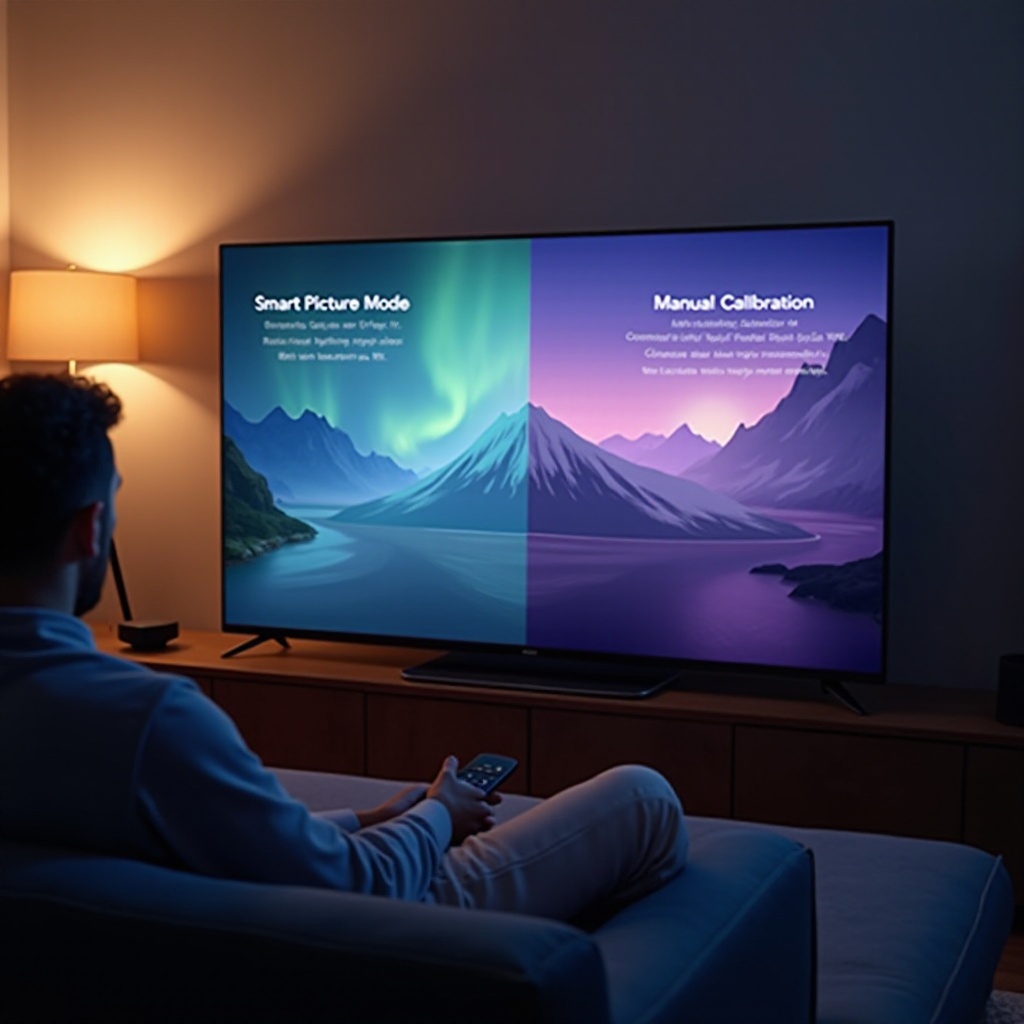
Ezen a ponton már tudja, hogyan finomíthatja az automatikus és kézi képbeállításokat is. A gyakorlati kérdés: mikor bízzon a Roku Smart Picture Mode-ban, és mikor érdemes a legjobb kép érdekében kézi kalibrálást használni.
Helyzetek, amikor a Roku Smart Picture Mode a legjobb választás
A Smart Picture Mode ideális, ha minimális erőfeszítéssel szeretne jó eredményt. Akkor működik a legjobban, ha:
- A nap folyamán filmeket, sportot és TV-műsorokat vegyesen néz.
- A szoba fényviszonyai a fényes nappaltól a félhomályos estéig változnak.
- Nem szeretne haladó kalibrációs technikákat megtanulni.
Ha inkább csak megnyomja a lejátszást, és a TV-re bízza a többit, a Smart Picture Mode jó alapbeállítás.
Amikor a kézi kalibrálás pontosabb eredményt ad
A kézi kalibrálás pontosabb eredményt ad azoknak, akiknek fontos a színek és a kontraszt precíz beállítása. Ez a jobb választás, ha:
- Külön moziszobája vagy házimozi-helyisége van.
- Zavarják a színeltolódások vagy az agresszív mozgássimítás.
- Követi a kalibrációs útmutatókat, vagy tesztábrákat használ TV-je hangolására.
Ezekben az esetekben kapcsolja ki a Smart Picture Mode-ot, válassza a Movie vagy Cinema módot, és a konkrét Roku TV modelljéhez ajánlott kalibrációs tanácsok szerint állítson.
Hibrid megközelítés: induljon a Smart Picture Mode-dal, majd finomítson
Nem kell csak automatizálás vagy csak kézi vezérlés között választania. Egy hibrid megközelítés mindkét világ előnyeit nyújthatja:
- Kapcsolja be a Smart Picture Mode-ot.
- Válasszon megfelelő alap profilt, például Movie, Standard vagy Game.
- Kézzel csökkentse az élességet, a mozgássimítást és a túl agresszív zajcsökkentést.
- Állítsa a színhőmérsékletet meleg vagy semleges profilra.
Így megmarad a Roku automatikus tartalomfelismerése, miközben kiiktatja az Önnek nem tetsző feldolgozásokat.
Ajánlott profilok alkalmi nézőknek és házimozi-rajongóknak
Különböző nézőknek eltérő beállításokra van szükségük:
- Alkalmi nézők
Használják a Smart Picture Mode-ot bekapcsolva, alap profilon a Standard vagy Movie módot, és csak mérsékelten állítsák a fényerőt és színeket. Így szinte karbantartás nélkül kellemes képet kapnak. - Házimozi-rajongók
Kapcsolják ki a Smart Picture Mode-ot, válasszák a Movie vagy Cinema módot, és kövessék az adott modellhez készült kalibrációs ajánlásokat. Ez biztosítja a legnagyobb pontosságot és következetességet filmek és csúcskategóriás sorozatok esetén.
Miután eldöntötte, melyik csoportba tartozik, fókuszálhat a leggyakoribb Smart Picture Mode problémák megoldására.
Gyakori Roku Smart Picture Mode problémák elhárítása
Még jó beállítások mellett is előfordulhat, hogy a Smart Picture Mode félreértelmezi a tartalmat, vagy az Ön számára zavaró módon változtatja a beállításokat. Ha a Roku TV képe rossznak tűnik, néhány célzott lépés általában megoldja a gondot.
Túl sötét vagy túl világos kép javítása
Ha a kép túl sötétnek tűnik:
- Növelje a háttérvilágítást, mielőtt a fényerőhöz nyúlna.
- Kissé emelje a fényerőt, amíg a sötét jelenetekben is feltűnnek a részletek.
- Kapcsoljon ki minden olyan eco vagy energiatakarékos módot, amely automatikusan sötétíti a képernyőt.
Ha a kép túl világos vagy kifehéredett:
- Csökkentse a háttérvilágítást a szobához igazodó, kényelmes szintre.
- Mérsékelje a kontrasztot, amíg a fehér területeken is látszik a részlet.
- Állítsa lejjebb a fényerőt, ha a fekete színek szürkésnek és laposnak tűnnek.
Ezek az egyszerű lépések gyakran megoldják a Smart Picture Mode által okozott legszembetűnőbb problémákat.
Szappanopera-hatás és mozgási hibák csökkentése
A szappanopera-hatást az agresszív mozgássimítás okozza, amely a filmeket videószerűvé teszi. Ennek csökkentéséhez:
- Nyissa meg a képbeállításokat film vagy sorozat nézése közben.
- Keresse meg a mozgással vagy „action smoothing”-gal kapcsolatos beállításokat (a nevek márkától függően eltérőek).
- Állítsa ezeket alacsonyra vagy kapcsolja ki teljesen.
Ha a Smart Picture Mode sport vagy más tartalom észlelésekor újra bekapcsolja ezeket a hatásokat, fontolja meg, hogy mozis estére kikapcsolva hagyja a Smart Picture Mode-ot. Sporteseményekhez bármikor visszakapcsolhatja.
Kifehéredett színek vagy bebukott feketék kezelése
A kifehéredett színek és a bebukott feketék gyakran szélsőséges fényerő- vagy kontrasztbeállítások következményei. Javításukhoz:
- Állítsa vissza a jelenlegi mód képbeállításait alapértékekre.
- Úgy állítsa a fényerőt, hogy jól lássa a részleteket a sötét területeken, de a feketék ne világosodjanak fel túlzottan.
- Kissé csökkentse a színtelítettséget, ha az arcok túl pirosnak vagy túlságosan élénknek tűnnek.
- Finomítsa a kontrasztot úgy, hogy a fényes csúcsok textúrája megmaradjon, ne olvadjanak egybefüggő fehér foltokká.
Ezek után a Smart Picture Mode továbbra is működni fog, de az új alapbeállítás sokkal kiegyensúlyozottabb lesz.
Képbeállítások visszaállítása anélkül, hogy minden más elveszne
Ha sok módosítás inkább rontotta, mint javította a képet, nyugodtan kezdje elölről:
- Nyissa meg a képbeállításokat a * gomb menüjéből.
- Válassza a lehetőséget, amely a jelenlegi bemenet vagy mód képbeállításait állítja vissza.
- Erősítse meg a visszaállítást.
Ez csak a képhez kapcsolódó opciókat állítja vissza. Az alkalmazásai, a Wi-Fi és a Roku-fiókja érintetlenek maradnak. Ha végzett, az útmutató tippjeit ismét alkalmazhatja, immár tiszta lappal.
Tippek a lehető legjobb kép eléréséhez Roku TV-n 2024-ben
A főbb problémák megoldása után beállíthat egy megbízható rendszert, amely nap mint nap jól néz ki. Néhány egyszerű szokás segít, hogy a Roku Smart Picture Mode és a kézi finomhangolás zökkenőmentesen együtt működjön.
Roku OS és TV firmware frissítése a legújabb funkciókért
A Roku OS és a firmware frissítése javíthatja a kép feldolgozását, hibákat javíthat, és új funkciókat adhat, amelyek érintik a Smart Picture Mode-ot. Naprakészen tartásához:
- Lépjen a „Settings” menübe Roku TV-jén.
- Válassza a „System” opciót.
- Válassza a „System update” menüpontot.
- Kattintson a „Check now” gombra, és telepítse az elérhető frissítéseket.
Ha 2024-ben a legújabb szoftvert futtatja, a Smart Picture Mode és a HDR lejátszás teljesítménye is a lehető legjobb lesz.
Különböző képbeállítások mentése minden bemenetre
A legtöbb Roku TV külön képbeállításokat tárol minden bemenethez, és néha minden alkalmazáshoz is. Használja ki ezt a rugalmasságot egy stabil rendszer kialakításához:
- Állítsa a HDMI 1 (konzol) bemenetet Game módra, Smart Picture Mode kikapcsolva.
- Állítsa a HDMI 2 (Blu-ray) bemenetet Movie módra, Smart Picture Mode kikapcsolva.
- Használja bekapcsolt Smart Picture Mode-ot a TV tunerhez vagy streaming alkalmazásokhoz, alap profilon a Standard vagy Movie móddal.
Így a játék, a filmek és a mindennapi TV külön-külön testreszabott profilokkal rendelkeznek, anélkül, hogy állandóan menüket kellene váltogatnia.
Nappali vs. éjszakai képprofilok a változó fényviszonyokra
A szobája lehet, hogy nappal világos, este pedig félhomályos. Ahelyett, hogy állandóan egyesével módosítaná a beállításokat, használjon külön módokat nappali és éjszakai profilként:
- Nappal: Magasabb háttérvilágítás és fényerő, semleges vagy enyhén hűvös színhőmérséklet.
- Éjszaka: Alacsonyabb háttérvilágítás, kissé csökkentett fényerő, meleg színhőmérséklet a kényelem érdekében.
A fényviszonyok változásakor néhány gombnyomással válthat ezek között a profilok között, miközben a Smart Picture Mode-ot továbbra is ízlése szerint hagyhatja bekapcsolva vagy kikapcsolva.
Teszvideók és tesztábrák használata a beállítások ellenőrzéséhez
Ingyenes tesztábrák és demóvideók a YouTube-on megkönnyítik a beállítások ellenőrzését. Keressen rá például ezekre:
- „4K HDR test pattern”
- „black level test video”
- „TV color calibration pattern”
Ezek lejátszása közben:
- Úgy állítsa a fényerőt, hogy a feketeszint-teszt minden sötét sávja látható legyen.
- Úgy állítsa a kontrasztot, hogy a világos sávok különállóak maradjanak, ne olvadjanak össze.
- Ellenőrizze a bőrtónusokat mintajelenetekben, hogy természetesnek, ne túl vörösnek vagy fakónak tűnjenek.
Ezek az egyszerű ellenőrzések segítenek megerősíteni, hogy a Roku Smart Picture Mode és a kézi módosítások együtt tiszta, pontos képet adnak.
Következtetés
A Roku Smart Picture Mode erős segítőtársa lehet, ha jobb képminőséget szeretne anélkül, hogy kalibrációs szakértővé válna. Elemzi, mit néz, módosítja a kulcsfontosságú beállításokat, és igyekszik jó képet biztosítani, miközben alkalmazások és bemenetek között vált. Ha tudja, hogyan kell be- és kikapcsolni, és hogyan hangolja az alap profilokat, rugalmas eszközzé válik a bosszúság forrása helyett.
Sokak számára a Smart Picture Mode néhány kézi finomhangolással együtt kiváló képet ad filmekhez, sporthoz, műsorokhoz és alkalmi játékhoz. Házimozi-rajongók és versenyszerű játékosok számára a kézi kalibrálás és a dedikált módok továbbra is a legnagyobb kontrollt és pontosságot biztosítják.
Szánjon időt Roku TV-je képbeállításainak felfedezésére, próbálja ki a Smart Picture Mode-ot, és alkalmazza az útmutató tippjeit. Néhány egyszerű módosítással az általános, gyári képből olyan, személyre szabott megjelenítést hozhat ki, amely végre megfelel annak, ahogyan 2024-ben szeret tartalmat nézni.
Gyakran ismételt kérdések
A Roku Smart Picture Mode minden alkalmazással és bemenettel működik?
A Roku Smart Picture Mode a legtöbb videoforrással működik, beleértve a népszerű streamingalkalmazásokat, az élő tévét és a HDMI-bemeneteket is, de a működés alkalmazásonként és TV-modellenként eltérhet. Néhány külső eszköz saját képfeldolgozást alkalmaz, ami korlátozhatja, hogy a Smart Picture Mode mit tud megváltoztatni. Ha eltérő eredményeket tapasztalsz az egyes alkalmazások között, ellenőrizd a Roku TV képbeállításait és a csatlakoztatott eszközök kimeneti beállításait is.
Használjam a Roku Smart Picture Mode-ot játékhoz 2024-ben?
Alkalmi játékhoz használhatod a Roku Smart Picture Mode-ot, ha tetszik a kép és elfogadhatónak érzed a bemeneti késést. Versenyszerű vagy gyors tempójú játékhoz jobb kikapcsolni a Smart Picture Mode-ot, és a Game módot választani. A Game mód csökkenti a képfeldolgozást és mérsékli a bemeneti késést, így az irányításod gyorsabban reagál, miközben csak az alapvető beállításokat, például a fényerőt és a színeket kell módosítanod.
Miért változik állandóan a kép a Roku TV-men, amikor a Smart Picture Mode be van kapcsolva?
Amikor a Roku Smart Picture Mode be van kapcsolva, a TV a tartalom típusának és fényerejének változásához igazítja a beállításokat. Ha egy sötét filmből egy világos sportközvetítésre váltasz, látható változásokat okozhat a fényerőben, a kontrasztban vagy a mozgássimításban. Ha ezek a változások zavarnak, kapcsold ki a Smart Picture Mode-ot, és válassz egy rögzített előbeállítást, például a Movie, Standard vagy Game módot. Ezután testre szabhatod azt az előbeállítást, hogy a kép minden általad nézett tartalomnál következetes maradjon.