
Bevezetés
Bedug egy Roku Ultra eszközt, elindít egy 4K-s filmet, amely HDR-t ígér, és azt várja, hogy a kiemelések fényesebbek, a színek pedig gazdagabbak lesznek. Ehelyett a kép átlagosnak tűnik, és felmerül a kérdés: van a Roku Ultran egy HDR beállítás, amit esetleg kihagyott?
Ez a zavar gyakori, mert a HDR a streaming eszközökön nem egy egyszerű be/ki kapcsolóként működik. A HDR inkább több összetevő együttműködésétől függ:
- A Roku Ultra modelljétől és az általa támogatott HDR formátumoktól
- A TV HDR támogatásától és a HDMI konfigurációjától
- A HDMI kábeltől és minden AV vevőtől vagy soundbartól a jelútban
- A streaming alkalmazástól és a konkrét címtől, amit néz
Ha a lánc bármelyik eleme hibázik, előfordulhat, hogy a HDR nem jelenik meg, vagy hibásan néz ki. Ez gyakran ahhoz vezet, hogy az emberek azt feltételezik, a Roku Ultra valahol a menükben elrejt egy titkos HDR kapcsolót.
Ez az útmutató tisztázza ezt a félreértést. Megmutatja, hogyan működik valójában a HDR a Roku Ultran, hogyan erősítheti meg a modell HDR támogatását, hogyan engedélyezheti lépésről lépésre a HDR-t, és hogyan ellenőrizheti, hogy a HDR valóban aktív. Azt is megtanulja, hogyan javíthatja a leggyakoribb HDR problémákat, hogy Roku Ultra eszköze és TV-je a lehető legjobb képet nyújtsa.
Van HDR beállítás a Roku Ultran?
Most, hogy tudja, a HDR több összetevő együttműködésétől függ, könnyebb megérteni, miért zavaró az „egy HDR beállítás” gondolata. A Roku Ultra támogatja a HDR-t, de nem úgy jeleníti meg, mint egy nagy „HDR be/ki” kapcsolót. A HDR inkább annak része, ahogyan a Roku kiválasztja a TV-jéhez legjobban illő kimenetet.
Mit jelent a HDR a Roku Ultran
A HDR, vagyis a High Dynamic Range megnöveli a mély feketék és a fényes csúcsok közötti tartományt, miközben kibővíti a színteret. A Roku Ultran a HDR azt jelenti, hogy:
- A kiemelések, mint a napfény, a neonfények és a robbanások fényesebbek és részletesebbek
- A sötét részek több részletet őriznek meg, nem válnak egységes, sötét foltokká
- A színek gazdagabbnak és árnyaltabbnak tűnnek, kevesebb látható sávosodással
A Roku Ultra csak akkor ad ki HDR jelet, ha három dolog teljesül:
- A Roku Ultra támogat HDR formátumokat, például HDR10-et vagy Dolby Visiont.
- A HDMI kábel másik végén lévő TV támogatja ezeket a HDR formátumokat.
- A streaming alkalmazáson belüli tartalom HDR-ben lett masterelve.
Ha mindhárom feltétel teljesül, a Roku Ultra automatikusan HDR jelet küld. Ehhez nincs szükség egy külön „HDR engedélyezése” gombra.
Hol szabályozható a HDR: Roku, TV és alkalmazások
Egyetlen HDR beállítás helyett három olyan kontrollpont van, amely befolyásolja, hogy megjelenik-e a HDR:
- Roku Ultra beállítások
- A „Kijelző típusa” opció (például Automatikus felismerés, 4K HDR TV vagy 4K TV)
-
A 4K HDR kompatibilitás-ellenőrző eszköz
-
TV beállítások
- Az a HDMI bemenet, amelyre a Roku Ultrat csatlakoztatja
- Az adott HDMI porton elérhető bővített vagy mély szín üzemmód
-
Az a kép mód, amelyet a TV HDR tartalomhoz használ
-
Streaming alkalmazás és cím
- Az alkalmazásnak támogatnia kell a HDR-t Roku Ultran
- A konkrét műsornak vagy filmnek HDR-ben kell elérhetőnek lennie, nem csak HD-ben vagy 4K-ban
Ha ezek bármelyike nem támogatja a HDR-t, vagy rosszul van beállítva, a kép vissza fog esni standard dinamikatartományra.
Miért nem talál egyetlen „HDR be/ki” kapcsolót
A Roku Ultra úgy van tervezve, hogy a TV-jéhez elérhető legjobb jelet tárgyalja le. Ha a TV és a tartalom támogatja a HDR-t, a Roku HDR kimenetet ad. Ha nem, a Roku 4K SDR-t vagy 1080p SDR-t küld.
Ennek a tervezésnek az eredménye:
- Nem fog egy egyszerű „HDR be/ki” kapcsolót találni a Roku menüiben.
- A HDR csak akkor aktiválódik, ha a TV és a tartalom képes kezelni.
- A HDR „kikapcsolása” általában a kijelző típusának vagy a TV beállításainak módosítását jelenti, nem pedig egy önálló HDR kapcsoló átbillentését.
Ennek a működésnek a megértése a következő lépésre készíti fel: annak megerősítésére, hogy az Ön konkrét Roku Ultra modellje valóban támogatja-e a HDR-t, és mely formátumokat tudja használni.
Roku Ultra modellek és HDR támogatás 2024-ben
Mivel a Roku Ultra nem kínál egyetlen HDR gombot, a kérdés az: mit támogat az Ön konkrét Roku Ultra modellje? A különböző modellszámok eltérő HDR formátumokat támogatnak, és ez befolyásolja, mit lát a TV-n.
Az aktuális Roku Ultra eszközök által támogatott HDR formátumok
A legújabb Roku Ultra eszközök általában a következő videós funkciókat támogatják:
- 4K Ultra HD felbontás
- HDR10 mint alap HDR formátum
- Dolby Vision egyes újabb Roku Ultra modelleken
- Bizonyos esetekben HLG (Hybrid Log-Gamma), ha az alkalmazások biztosítják
A pontosan támogatott formátumok a Roku beállításaiban, az „Névjegy” résznél feltüntetett modellszámtól függenek. Egyes Roku Ultra modellek csak HDR10-et kezelnek, míg mások HDR10-et és Dolby Visiont is támogatnak.
Ha a lehető legjobb kompatibilitást szeretné a Dolby Visiont használó prémium streaming szolgáltatásokkal, meg kell erősítenie, hogy a Roku Ultra és a TV is támogatja ezt a konkrét formátumot.
Hogyan ellenőrizze a Roku Ultra modellszámát
Ahhoz, hogy megtudja, melyik Roku Ultrája van:
- Nyomja meg a „Home” gombot a Roku távvezérlőn.
- Lépjen a „Beállítások” menübe.
- Válassza a „Rendszer” menüpontot.
- Válassza a „Névjegy” lehetőséget.
Ezen a képernyőn látni fogja a modell nevét, modellszámát, sorozatszámát és a szoftver verzióját. Jegyezze fel a modellszámot, majd ellenőrizze a Roku hivatalos specifikációs oldalán az adott modellt. Így megerősítheti, hogy szerepel-e a támogatott formátumok között a HDR10 és a Dolby Vision.
Ez a lépés fontos, mert nem tud olyan formátumot engedélyezni, amelyet az eszköze nem támogat. Ha Roku Ultrája csak HDR10-et támogat, a TV-n nem fog Dolby Visiont látni akkor sem, ha a TV képes rá.
Kompatibilitási követelmények 4K HDR-hez (TV, HDMI, internet)
Még ha Roku Ultrája támogatja is a HDR-t, csak akkor fogja látni, ha a rendszer többi része is megfelel néhány kulcsfontosságú követelménynek:
- 4K HDR TV
-
A TV specifikációinak egyértelműen tartalmazniuk kell a 4K HDR, HDR10, Dolby Vision vagy hasonló HDR szabvány említését.
-
HDR-képes HDMI bemenet
-
Sok TV csak bizonyos HDMI bemeneteken támogatja a teljes 4K HDR-t, például az 1-es vagy a 3-as HDMI-n. A kézikönyv általában kiemeli, mely portok támogatják a 4K HDR-t.
-
Modern HDMI kábel
-
Használjon „Premium High Speed” vagy „Ultra High Speed” HDMI kábelt, amely 4K HDR-re van hitelesítve. Az olcsó vagy nagyon régi kábelek gátolhatják a stabil HDR jelet.
-
Internetkapcsolat és streaming csomag
- 4K HDR-hez nagyjából 25 Mbps vagy nagyobb stabil sávszélesség ajánlott.
- Egyes szolgáltatások, például a Netflix, külön 4K-képes csomagot igényelnek a HDR streameléséhez.
Ha ezek a követelmények teljesülnek, készen áll arra, hogy megnézze, Roku Ultrája jelenleg érzékeli-e a HDR támogatást a TV-n.
Hogyan ellenőrizheti, hogy elérhető-e a HDR a Roku Ultran
Ha tudja, hogy a hardver képes a HDR-re, a következő lépés annak megerősítése, hogy a Roku Ultra HDR-képes kijelzőként ismeri-e fel a TV-t. A Roku a kijelzőbeállítások között hasznos eszközöket kínál, amelyek segítenek ezt ellenőrizni.
HDR opciók keresése a Roku kijelző beállításai között
Kezdje a Roku Ultra „Kijelző típusa” beállítás ellenőrzésével:
- Nyomja meg a „Home” gombot a Roku távvezérlőn.
- Lépjen a „Beállítások” menübe.
- Válassza a „Kijelző típusa” lehetőséget.
Ezen a képernyőn az alábbi opciókat láthatja:
- Automatikus felismerés
- 4K HDR TV
- 4K TV
- 1080p TV
Ha a „4K HDR TV” opció megjelenik, a Roku érzékeli, hogy a jelenlegi HDMI kapcsolaton keresztül elérhető a HDR. Ha csak „4K TV” látható, akkor a Roku nem érzékel HDR támogatást azon a porton vagy kábelen keresztül.
A 4K HDR kompatibilitás-ellenőrzés futtatása
A Roku Ultra képes tesztelni a kapcsolatot, hogy lássa, milyen formátumokat támogat a TV. A teszt futtatásához:
- A „Beállítások” menüben maradjon a „Kijelző típusa” résznél.
- Válassza az „Automatikus felismerés” lehetőséget, vagy keressen „Kapcsolat ellenőrzése” vagy „4K HDR kompatibilitás futtatása” opciót.
- Indítsa el a tesztet, és várja meg, míg a Roku Ultra befejezi.
A teszt befejezése után a Roku jelenteni fogja, milyen formátumokat támogat a TV és a kapcsolat, például:
- 4K HDR támogatott
- 4K támogatott
- HDR nem támogatott
Ha a teszt szerint a HDR nem támogatott, a TV HDMI konfigurációjára és esetleg a kábelére kell összpontosítania.
HDR támogatás megerősítése a TV bemenetén
Sok modern TV csak bizonyos HDMI portokon, vagy csak egy bővített mód bekapcsolása után engedélyezi a teljes 4K HDR-t. A helyes port megerősítéséhez:
- Ellenőrizze a TV kézikönyvét vagy a gyártó weboldalának támogatási részét.
- Azonosítsa, mely HDMI bemenetek támogatják a 4K HDR-t, HDMI 2.0-t, HDMI 2.1-et vagy hasonló bővített jelölést.
- Dugja a Roku Ultrat az egyik ilyen bemenetbe.
Portváltás után térjen vissza a Roku Ultrához, és futtassa újra a 4K HDR kompatibilitási tesztet. Ha a TV és a port HDR-re van konfigurálva, a Roku-nak most már jeleznie kell, hogy a HDR támogatott.
Ha a HDR támogatás megjelenik a Roku kijelző beállításaiban, készen áll a helyes konfigurálásra és a HDR gyakorlati engedélyezésére.
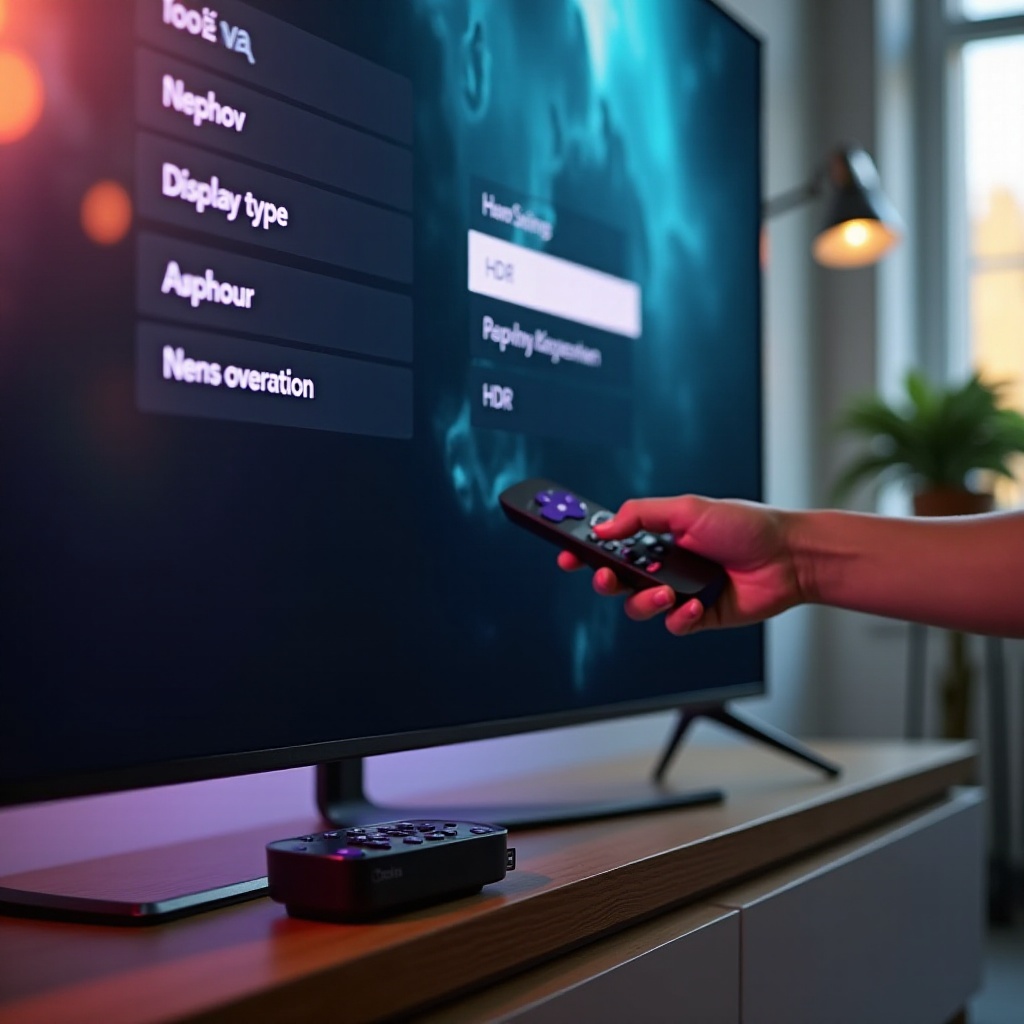
Hogyan engedélyezze a HDR-t Roku Ultrán lépésről lépésre
A HDR érzékelése csak az első lépés; azt is szeretné, hogy a HDR automatikusan bekapcsoljon, amikor kompatibilis tartalmat néz. Ehhez néhány egyszerű, de fontos lépésre van szükség, amelyek a fizikai kapcsolatot, a kijelző típusának kiválasztását, a TV HDMI beállításait és az alkalmazások viselkedését érintik.
Csatlakoztassa a Roku Ultrat a megfelelő HDMI portra
Kezdje a fizikai telepítéssel. Egy rossz vagy helytelen kapcsolat már a beállítások előtt blokkolhatja a HDR-t.
- Keresse meg a TV-n a „4K”, „HDR”, „HDMI 2.0”, „HDMI 2.1” vagy „Enhanced” feliratú HDMI portot.
- Dugja a Roku Ultrat közvetlenül ebbe a portba, kerülje a régi elosztókat vagy kapcsolókat.
- Használjon jó minőségű, 4K HDR-re hitelesített HDMI kábelt. Ha gyanítja, hogy a jelenlegi kábele problémás, cserélje le egy minősített darabra.
A TV-hez történő közvetlen csatlakoztatás segít megállapítani, hogy a TV és a Roku HDR-képesek-e további eszközök nélkül.
Állítsa a kijelző típusát 4K HDR-re vagy automatikus felismerésre
Ha a fizikai kapcsolat rendben van, konfigurálja a Roku Ultra kijelző típusát:
- Nyomja meg a „Home” gombot a Roku távvezérlőn.
- Lépjen a „Beállítások > Kijelző típusa” menübe.
- Válassza az „Automatikus felismerés” lehetőséget, és engedje, hogy a Roku letesztelje a TV-t.
Ha az automatikus felismerés „4K HDR TV”-re állítja a kijelzőt, az azt jelenti, hogy a Roku és a TV megegyeztek a HDR támogatásban. Ha az automatikus felismerés „4K TV”-re vagy alacsonyabbra áll vissza, próbálja meg kézzel kiválasztani a „4K HDR TV” opciót. Ha a kép elsötétül vagy hibát jelez, lehet, hogy a TV vagy a port nem támogatja teljes mértékben ezt a módot, és vissza kell térnie az előző, működő beállításhoz.
Engedélyezze a HDR-t/bővített HDMI-t a TV-n
A legtöbb HDR TV megköveteli, hogy minden olyan bemeneten, amely HDR-t fog használni, bekapcsolja a bővített HDMI módot. A megnevezés márkánként eltér:
- Az LG gyakran „HDMI Ultra HD Deep Color”-nak nevezi.
- A Samsung használhatja a „HDMI UHD Color” vagy „Input Signal Plus” elnevezést.
- A Sony jellemzően „Enhanced format” néven jelöli a HDMI bemeneteket.
- A TCL és a Hisense gyakran speciális bemeneti beállítások közé sorolja ezeket.
A mód engedélyezéséhez:
- Nyissa meg a TV „Beállítások” vagy „Összes beállítás” menüjét.
- Navigáljon olyan szakaszokhoz, mint „Bemenetek”, „Külső bemenetek” vagy „HDMI”.
- Válassza ki azt a HDMI portot, amelyre a Roku Ultra csatlakozik.
- Kapcsolja be a bővített, mély szín vagy HDR opciót ezen a porton.
Miután elmentette ezeket a változtatásokat, térjen vissza a Roku Ultrához, és futtassa újra a 4K HDR kompatibilitás-ellenőrzést. Sok esetben a HDR támogatás csak a bővített mód bekapcsolása után jelenik meg.
HDR bekapcsolása a streaming alkalmazásokon belül
A streaming alkalmazások általában automatikusan átváltanak HDR-re, amikor HDR-képes eszközt és TV-t észlelnek. Néhány ellenőrzés azonban segít megerősíteni, hogy az alkalmazás és az előfizetés képes HDR-t biztosítani.
- A Netflixben győződjön meg róla, hogy az előfizetése engedélyezi a 4K streamelést. A címlapon keresse az „Ultra HD”, „HDR” vagy „Dolby Vision” címkéket.
- A Disney+-ban nyissa meg a cím adatait, és keresse a „4K UHD” és „HDR” vagy „Dolby Vision” jelöléseket.
- A Prime Videón keressen „UHD” vagy „HDR” címkéket a cím körül és az információs panelen.
Ritkán kell egy kapcsolóval engedélyeznie a HDR-t az alkalmazáson belül. A HDR inkább akkor aktiválódik, amikor az alkalmazás érzékeli, hogy az eszköz, a TV és az előfizetése is támogatja. Ha nem lát HDR jelöléseket az alkalmazásban, lehet, hogy a cím nem érhető el HDR-ben az Ön konfigurációjára.
Ha a kapcsolat, a kijelző típus, a TV HDMI beállításai és az alkalmazások szinkronban vannak, a HDR-nek elérhetőnek kell lennie. A következő lépés annak ellenőrzése, hogy a HDR valóban működik-e lejátszás közben.
Hogyan állapítható meg, hogy a HDR valóban működik
A beállítások után nem szeretne találgatni, hogy a HDR aktív-e. Egyértelmű jelekre lesz szüksége, amelyek megmutatják, hogy a Roku Ultra és a TV valóban HDR-t használ, amikor kompatibilis tartalmat streamel.
HDR jelzések a Roku és a TV képernyőjén
A legtöbb HDR-képes TV rövid értesítést jelenít meg, amikor egy eszköz HDR jelet kezd küldeni. Amikor elindít egy HDR címet, figyeljen egy kis felugró ablakra a képernyő sarkában, amelyen például ez állhat:
- „HDR”
- „HDR10”
- „Dolby Vision”
Ez az értesítés általában csak néhány másodpercig látható. Ha lemarad róla, sok TV az aktív bemeneti formátumot is megjeleníti, amikor a TV távvezérlőn megnyomja az „Info” vagy „Display” gombot. Ebben a menüben ellenőrizheti, hogy szerepel-e a HDR.
Ismert 4K HDR demó tartalmak használata
A HDR megbízhatóbb teszteléséhez használjon olyan tartalmat, amelyről tudja, hogy HDR-t támogat:
- Válasszon egy újabb, nagy költségvetésű filmet egy olyan alkalmazásban, amely HDR vagy Dolby Vision jelöléssel látja el.
- Ha a TV és a Roku alkalmazás támogatja a HDR-t a YouTube-on, keressen ismert HDR demó videókat.
- Indítsa el a lejátszást, és figyelje a TV HDR jelzését.
Lehetőség szerint hasonlítsa össze a HDR verziót egy SDR változattal hasonló tartalom esetén. A HDR verzióban a kiemelések fényesebbek, a sötét jelenetek részletesebbek, a színek pedig mélyebbek lesznek.
HDR jelölések ellenőrzése Netflixben, Disney+-ban és más alkalmazásokban
Minden nagy streaming alkalmazás saját módon jelzi, ha a tartalom HDR-ben érhető el:
- Netflix: A HDR címeknél egy kis „HDR” vagy „Dolby Vision” jelzés látható a cím neve alatt, és a lejátszási felületen is megjelenhet a „HDR”, ha előhívja.
- Disney+: A HDR tartalmaknál a részletek képernyőjén „4K UHD” és „HDR” vagy „Dolby Vision” felirat látható.
- Prime Video: A kompatibilis címeknél „HDR”, „UHD HDR” vagy „Dolby Vision” címkék jelennek meg.
Ha a TV HDR módot mutat, és az alkalmazás is HDR jelölést ír a címhez, biztos lehet benne, hogy a HDR aktív. Ha az alkalmazásban hiányoznak a jelölések, miközben a beállításai támogatják a HDR-t, lehet, hogy az adott cím nem érhető el HDR-ben az Ön régiójában vagy eszközén.
Gyakori HDR problémák Roku Ultrán, és hogyan oldhatók meg
Még ha a HDR elérhető, és néha működik is, előfordulhatnak problémák, például hiányzó HDR opciók, túl sötét vagy fakó kép, illetve villódzás. Ezek bosszantóak, de legtöbbször egyértelmű okaik és megoldásaik vannak.
Hiányzó HDR opció vagy csak 4K jelenik meg
Ha a Roku Ultra a kijelző típusa listában csak „4K TV”-t, és nem „4K HDR TV”-t mutat, próbálja meg az alábbi lépéseket:
- Győződjön meg róla, hogy a Roku Ultra olyan TV HDMI portra van csatlakoztatva, amely támogatja a 4K HDR-t.
- Bizonyosodjon meg róla, hogy a TV menüjében bekapcsolta az adott HDMI porthoz tartozó bővített vagy mély szín módot.
- Cserélje le a HDMI kábelt egy hitelesített 4K HDR kábelre, ha a jelenlegi régi vagy nagyon hosszú.
- Kerülje ki a régebbi AV vevőket, elosztókat vagy HDMI kapcsolókat, amelyek nem biztos, hogy kezelik a HDR-t vagy a HDCP 2.2-t.
Minden módosítás után futtassa újra a 4K HDR kompatibilitás tesztet. Amint a teszt jelzi a HDR támogatást, meg kell jelennie a „4K HDR TV” opciónak.
A HDR túl sötét, fakó vagy túlszaturált
Előfordulhat, hogy a HDR ugyan aktiválódik, de rosszul néz ki. A sötét jelenetek részlettelenek, a színek fakók, vagy éppen túlszaturáltak lehetnek. A javításhoz:
- Változtassa meg a TV kép módját HDR-hez
- Használjon olyan módokat, mint „Cinema”, „Movie”, „Filmmaker Mode”, „HDR Cinema” vagy „Theater”.
-
Kerülje a „Vivid” vagy „Dynamic” módokat, mert ezek általában túlerősítik a fényerőt és a színeket.
-
Kapcsolja ki a túlzó képfeldolgozást
-
Csökkentse vagy kapcsolja ki a dinamikus kontrasztot, a feketeszint-kiemelőket és az agresszív energiatakarékos vagy környezeti fény funkciókat, amelyek elsötétítik a képet.
-
Finomhangolja a fényerőt és a kontrasztot
- Emelje kicsit a fényerőt, ha a HDR jelenetek túl sötétek.
- Csökkentse a kontrasztot, ha a világos részletek kiégnek, és egységes fehér foltnak látszanak.
Kisebb, átgondolt módosítások sokkal többet javíthatnak a HDR-en, mint ha mindent alapértelmezett „showroom” módban hagy.
Villódzás, fekete képernyő vagy HDMI kézfogási hibák
Ha a kép villódzik, elsötétül, vagy HDCP hibákat lát, amikor a HDR elindul, a probléma többnyire a HDMI útvonalban van:
- Cserélje le a kábelt egy rövidebb, jó minőségű, 4K HDR-re hitelesített HDMI kábelre.
- Ellenőrizze, hogy van-e firmware frissítés a Roku Ultrához és a TV-hez, és telepítse a rendelkezésre álló frissítéseket.
- Ha AV vevőt vagy soundbart használ, győződjön meg róla, hogy az adott HDMI porton támogatja a 4K HDR jeltovábbítást és a HDCP 2.2-t.
- Tesztként csatlakoztassa a Roku Ultrat közvetlenül a TV-hez, és az audiót küldje vissza a vevőhöz ARC vagy eARC segítségével.
Ha a problémák megszűnnek a közvetlen csatlakozásnál, akkor valószínűleg a vevő vagy a kábel az ok.
A HDR egyes alkalmazásokban működik, másokban nem
Előfordulhat, hogy a HDR egy alkalmazásban hibátlanul működik, egy másikban viszont nem. Ez általában nem azt jelenti, hogy a Roku Ultra vagy a TV hibás, hanem az alkalmazások és a katalógusok közti különbségeket tükrözi:
- Egyes alkalmazások csak bizonyos címekhez kínálnak HDR-t.
- Néhány szolgáltatás először csak bizonyos eszközökön biztosít HDR-t, és fokozatosan terjeszti ki másokra.
- Az előfizetési szintek vagy régiós korlátozások blokkolhatják a HDR-t egyes alkalmazásokban.
Ha legalább egy nagy alkalmazásban működik a HDR, és a TV HDR módot mutat az adott tartalomnál, a hardver valószínűleg rendben van. Ha más alkalmazások nem mutatnak HDR-t, a korlát többnyire a szolgáltatás, az adott cím vagy az előfizetés miatt van.
Haladó HDR finomhangolás a jobb képminőségért
Miután a HDR működik és stabil, túl léphet az alap hibajavításokon, és elkezdheti optimalizálni a képet. A haladó finomhangolás a megfelelő TV kép mód kiválasztására, a káros feldolgozás csökkentésére és a 4K HDR-hez szükséges megbízható HDMI kapcsolatra összpontosít.
Legjobb HDR kép módok népszerű TV márkáknál
A legtöbb gyártó olyan „üzlet mód”-dal szállítja a TV-ket, amely feltűnően fényes, de pontatlan. Roku Ultra HDR-hez általában az alábbi módok jobbak:
- LG OLED: „Cinema”, „Cinema Home” vagy „Filmmaker Mode”
- Samsung QLED és LED: „Movie” vagy „Filmmaker Mode”
- Sony LED és OLED: „Cinema” vagy „Custom”
- TCL és Hisense: „Movie”, „Theater” vagy „Filmmaker Mode”
Alkalmazza ezeket a módokat arra a HDMI bemenetre, amelyhez a Roku Ultra csatlakozik. Sok TV bemenetenként külön tárolja a képbeállításokat, így a Roku bemenethez tartozó módosítások nem lesznek hatással más eszközökre.
Problémás feldolgozás kikapcsolása (dinamikus kontraszt, mozgássimítás)
Az extra feldolgozás elsőre látványos lehet, de gyakran rontja a HDR minőségét. Fontolja meg az alábbi módosításokat:
- Kapcsolja ki vagy csökkentse a mozgássimító rendszereket (például TruMotion vagy Motion Plus), ha zavarja a „szappanopera” hatás.
- Kapcsolja ki vagy csökkentse a dinamikus kontrasztot és a helyi kontrasztfokozókat, amelyek összenyomják az árnyék részleteket.
- Kerülje az ál-HDR vagy „HDR effect” módokat, amelyek szűrőket alkalmaznak SDR tartalomra a valódi HDR jel helyett.
Az egyszerűbb feldolgozás lehetővé teszi, hogy a Roku Ultra HDR jele és a tartalomkészítő szándéka pontosabban érvényesüljön.
A megfelelő HDMI kábel kiválasztása és tesztelése
Egy gyenge HDMI kábel finom hibákat is okozhat, például időnkénti villódzást vagy teljes jelvesztést, különösen nagyobb HDR bitráták mellett.
- Használjon hitelesített „Premium High Speed” vagy „Ultra High Speed” HDMI kábelt.
- Tartsa a kábelhosszt a szükséges minimumon, különösen olcsóbb kábelek esetén.
- Ha véletlenszerű képhibákat, szikrázó pixelpontokat vagy elsötétülő képernyőt lát, amikor a HDR elindul, először próbáljon ki egy másik kábelt.
Egy kisebb kábelcsere gyakran megold olyan problémákat, amelyek eszközhibának tűnnek.
Mikor érdemes a HDR helyett inkább SDR-t kényszeríteni
Néhány régebbi vagy nagyon sötét kijelzőn a HDR soha nem fog igazán jól kinézni. Ilyen esetekben lehet, hogy jobban jár, ha a Roku Ultrat SDR kimenetre kényszeríti.
Ehhez:
- Nyissa meg a Roku Ultrán a „Beállítások > Kijelző típusa” menüt.
- Válassza a „4K TV” vagy „1080p TV” opciót a „4K HDR TV” helyett.
A Roku ezután nem HDR jelet küld, amelyet a TV a megszokott módon kezel. Ez hasznos megoldás, ha az extra dinamikatartománynál fontosabbnak tartja az egyenletes fényerőt és a kiszámítható képet a korlátozott hardveren.
Mit tegyen, ha a HDR még mindig nem működik
Ha gondosan végigment az összes előző lépésen, és a HDR még mindig nem jelenik meg, vagy folyamatosan hibázik, lehet, hogy mélyebb konfigurációs vagy hardverproblémával áll szemben. Mielőtt arra jutna, hogy valami elromlott, fusson végig egy utolsó ellenőrzésen.
A Roku kijelző beállításainak visszaállítása és újrafuttatása
Előfordul, hogy egy egyszerű újraindítás és a beállítások frissítése megoldja a makacs HDR problémákat:
- A Roku Ultrán lépjen a „Beállítások > Rendszer > Energiagazdálkodás > Rendszer újraindítása” menübe.
- Húzza ki a TV tápkábelét 30–60 másodpercre, majd dugja vissza.
- Miután mindkét eszköz újraindult, nyissa meg újra a „Beállítások > Kijelző típusa” menüt a Roku Ultrán.
- Válassza az „Automatikus felismerés” opciót, és hagyja, hogy a Roku újra letesztelje a kapcsolatot.
Ez a folyamat felfrissíti a HDMI kézfogást, és rákényszeríti mindkét eszközt, hogy újratárgyalja a támogatott formátumokat.
A Roku OS, a TV firmware és az alkalmazások frissítése
A gyártók gyakran adnak ki firmware frissítéseket, amelyek javítják a HDR kezelését és kompatibilitását:
- A Roku Ultrán lépjen a „Beállítások > Rendszer > Rendszerfrissítés” menübe, és futtasson kézi ellenőrzést.
- A TV-n a beállítások vagy támogatás menüben keressen szoftverfrissítést, vagy használja a gyártó mobilalkalmazását, ha rendelkezésre áll.
- Azoknál az alkalmazásoknál, amelyek furcsán viselkednek, a rendszerfrissítés után távolítsa el és telepítse őket újra a Roku Ultran.
A frissítések alkalmazása után ismételje meg a HDR teszteket ismert HDR címekkel.
Egy másik HDR eszköz tesztelése ugyanazon a TV-n
Annak elkülönítésére, hogy a probléma a Roku Ultránál vagy a TV-nél van-e, próbáljon ki egy másik HDR-képes eszközt:
- Csatlakoztasson egy másik streaming eszközt, konzolt vagy UHD Blu-ray lejátszót ugyanarra a HDMI bemenetre és kábelre.
- Játsszon le HDR tartalmat, és nézze meg, a TV átvált-e HDR módra.
Ha egyetlen eszköz sem vált ki HDR-t ezen a porton, akkor a probléma valószínűleg a TV HDMI beállításaiban vagy hardverében van. Ha más eszközök működnek, de a Roku Ultra nem, akkor a Roku vagy annak konfigurációja az ok.
Mikor érdemes frissíteni a TV-t vagy a Roku Ultrát
A tesztelés után kiderülhetnek alapvető korlátok:
- A TV csak alap 4K SDR-t támogat, és soha nem is volt HDR funkciója.
- A TV HDR-je annyira halvány vagy korlátozott, hogy a HDR tartalom sosem néz ki jól.
- Az Ön konkrét Roku Ultra modellje nem támogatja a kívánt HDR formátumot, például a Dolby Visiont.
Ilyen esetekben érdemes lehet frissítési stratégiát fontolóra venni:
- Frissítse a TV-t, ha az általános HDR teljesítmény minden eszközzel gyenge vagy nem létező.
- Frissítse a Roku Ultrat, ha a TV erős HDR képességekkel bír, de az eszköz nem támogatja a szükséges formátumokat vagy teljesítményszintet.
Egy jó képességű TV és egy modern Roku Ultra együtt sokkal jobb kontrasztot, fényerőt és színvilágot képes nyújtani, mint bármi, amit az SDR valaha is tudott.
Összegzés
Nincs egyetlen „HDR be/ki” gomb a Roku Ultrán, de a HDR támogatása be van építve abba, ahogyan az eszköz a TV-vel és a streaming alkalmazásokkal tárgyal. Ha megérti, hogy a HDR a Roku modelljétől, a TV képességeitől, a HDMI kapcsolattól és az alkalmazások tartalmától függ, a „van HDR beállítás a Roku Ultran” kérdés sokkal könnyebben megválaszolható.
Ha ellenőrzi a modell HDR formátumait, a megfelelő HDMI portot használja, engedélyezi a TV-n a bővített HDMI módot, és a Roku beállításai között a „4K HDR TV” vagy az automatikus felismerés opciót választja, a rendszer a lehető legjobb eséllyel fogja kihasználni a HDR-t. Ismert címekkel történő ellenőrzés, a TV jelzéseinek figyelése és a kép módok finomhangolása segít elérni a várt képminőséget.
Ha problémák jelentkeznek, a kábelek, a TV módok, a firmware és az alkalmazás támogatás módszeres ellenőrzése általában megoldja őket. Ha pedig úgy dönt, hogy egy adott kijelzőn a HDR nem éri meg, továbbra is lehetőség marad az SDR kimenet kényszerítése.
Ha követi ezeket a lépéseket, a Roku Ultra a HDR-rel kapcsolatos zavar forrásából a TV hardveréből a legtöbbet kihozó, éles, élénk 4K HDR élmény központi elemévé válhat.
Gyakran Iszmételt Kérdések
Kikapcsolhatom a HDR-t Roku Ultra eszközön, ha nem tetszik a kép?
Igen. Bár nincs külön „HDR kikapcsolása” kapcsoló, gyakorlatilag letilthatja a HDR-t a Roku kijelzőtípusának megváltoztatásával. Lépjen a Beállítások > Kijelző típusa menübe, és válassza a „4K TV” vagy „1080p TV” opciót a „4K HDR TV” helyett. Ez arra kényszeríti a Roku Ultra eszközt, hogy SDR jelet küldjön, amellyel sok régebbi vagy sötétebb TV jobban boldogul. Bármikor visszaválthat „4K HDR TV”-re, ha frissíti a kijelzőjét, vagy mégis jobban tetszik a HDR.
Támogatja a Roku Ultra a Dolby Vision HDR-t?
Egyes Roku Ultra modellek a HDR10 mellett a Dolby Visiont is támogatják, de nem mindegyik. Az ellenőrzéshez nyissa meg a Beállítások > Rendszer > Névjegy menüt a Roku Ultra eszközön, és jegyezze fel a modellszámot. Keresse meg ezt a számot a Roku hivatalos weboldalán, hogy kiderüljön, szerepel-e a Dolby Vision a támogatott funkciók között. Ha mind a Roku Ultra, mind a TV-je támogatja a Dolby Visiont, a kompatibilis alkalmazások és tartalmak automatikusan használni fogják. A Roku beállításai között nincs külön Dolby Vision kapcsoló.
Miért néz ki másképp a HDR ugyanazon Roku Ultra eszközön futó különböző alkalmazásoknál?
A HDR azért nézhet ki másképp az egyes alkalmazásokban, mert minden szolgáltatás saját kódolást, tömörítést és masterelési beállításokat használ. Egyes alkalmazások Dolby Visiont streamelnek, míg mások csak HDR10-et. A bitráta és a tónusleképezés is eltérhet platformonként. Ha a HDR legalább egy nagyobb alkalmazásban helyesnek tűnik, és a TV-je jelzi, hogy HDR módban van, akkor a Roku Ultra és a TV megfelelően működnek. Az alkalmazások közötti eltérések általában abból adódnak, hogy az egyes szolgáltatók hogyan készítik elő és továbbítják a HDR tartalmaikat, nem pedig a hardver hibájából.