
Introduction
La sécurité de votre domicile ne devrait pas s’arrêter au moment où votre Wi‑Fi tombe en panne ou que votre fournisseur subit une coupure. Beaucoup de personnes ne réalisent à quel point leurs Nest Cams dépendent d’une connexion active que lorsque l’application affiche soudainement la caméra comme étant hors ligne. Si vous comptez sur Nest Cam, en intérieur ou en extérieur, pour protéger votre maison, vous devez comprendre ce que ce statut hors ligne signifie vraiment.
Ce guide explique le fonctionnement des Nest Cams, ce qui se passe lorsqu’elles passent hors ligne, et les limites pratiques de leur comportement hors connexion. Vous découvrirez les raisons les plus courantes pour lesquelles les Nest Cam intérieures et extérieures se déconnectent, comment éviter les coupures et comment les corriger rapidement. Vous verrez également comment combiner les Nest Cams avec des caméras adaptées à l’utilisation hors ligne pour combler les lacunes.
Pour prendre des décisions éclairées concernant votre système, commencez par comprendre comment les Nest Cams fonctionnent normalement lorsque tout marche comme prévu.
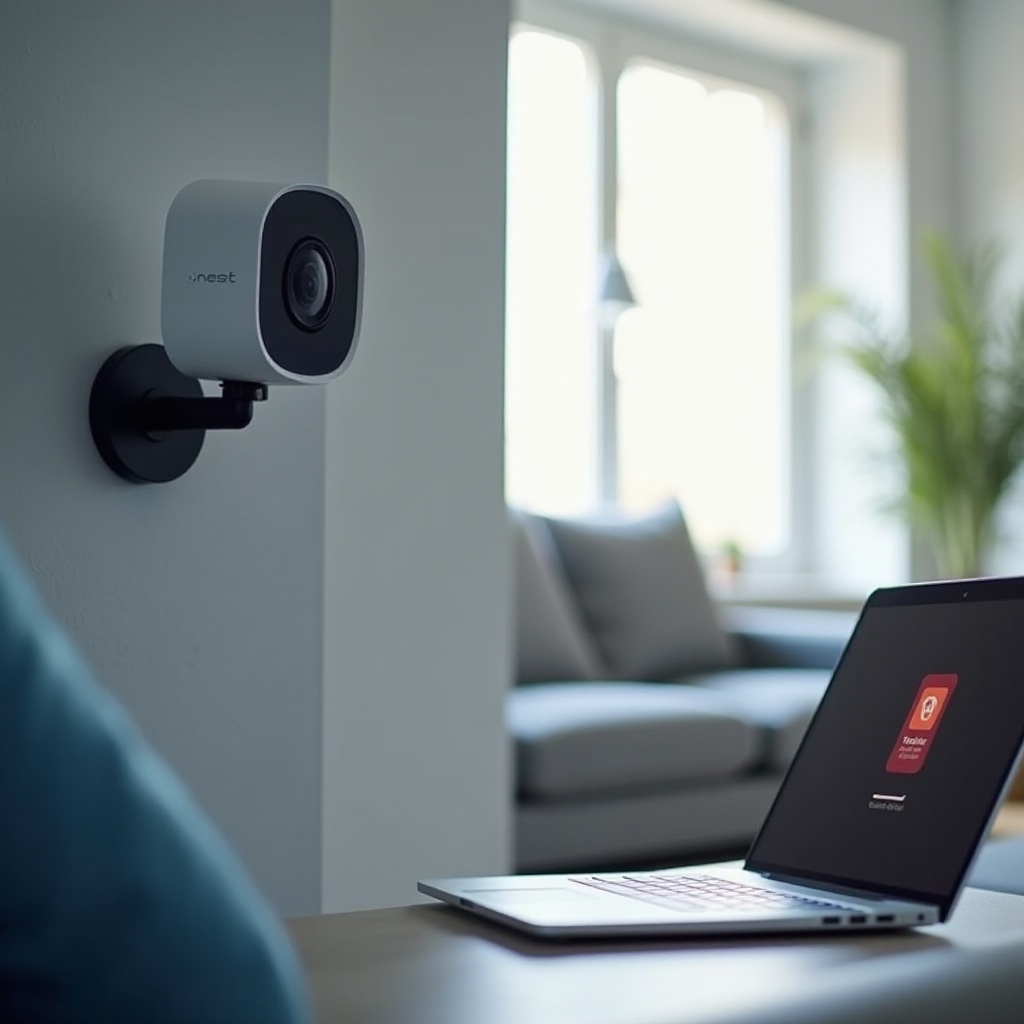
Fonctionnement normal de Nest Cam Indoor et Outdoor
Les modèles Nest Cam Indoor et Outdoor utilisent une conception axée sur le cloud. La caméra, votre routeur et les services Google Home travaillent ensemble pour fournir la vidéo en direct, les alertes et l’enregistrement.
Conception axée sur le cloud et intégration à Google Home
Une Nest Cam envoie la vidéo via votre Wi‑Fi domestique vers les serveurs de Google. L’application Google Home récupère ensuite ce flux en direct et les séquences enregistrées depuis le cloud.
Cette conception basée sur le cloud vous offre :
- Un accès à distance à la vidéo en direct depuis n’importe où avec internet
- Des alertes intelligentes pour les mouvements, les personnes et les colis
- Un partage simple de clips avec des membres de la famille ou les autorités
Comme le cloud est au centre du système, la caméra comme votre téléphone doivent pouvoir atteindre les serveurs de Google pour que tout fonctionne. Si l’un ou l’autre perd le contact, certaines fonctions commencent à tomber en panne.
Abonnements Nest Aware, historique vidéo et détection d’événements
Sur une configuration de base, Nest stocke des clips d’événements limités dans le cloud. Un abonnement Nest Aware étend les capacités de votre Nest Cam, en intérieur comme en extérieur :
- Un historique vidéo plus long, pour consulter des enregistrements sur plusieurs jours ou semaines
- L’enregistrement vidéo continu sur les appareils compatibles
- Des alertes plus intelligentes, comme la reconnaissance de visages familiers et une analyse de mouvement plus poussée
Toutes ces fonctionnalités dépendent d’une connexion stable et en ligne entre votre Nest Cam et l’infrastructure de Google. Lorsque la connexion internet échoue, l’historique et les alertes intelligentes en pâtissent.
Différences clés entre les modèles Nest Cam intérieurs et extérieurs
Les Nest Cams intérieures et extérieures partagent le même modèle cloud, mais diffèrent par leur conception et leur usage :
- Intérieur : optimisé pour les prises électriques et des températures intérieures stables
- Extérieur : boîtiers et supports résistants aux intempéries conçus pour la sécurité
- Batterie vs filaire : les modèles sur batterie peuvent continuer de fonctionner en cas de coupure de courant, tandis que les modèles filaires dépendent d’une alimentation électrique constante
Ces différences comptent lorsque vous examinez le comportement hors ligne. Pour comprendre pourquoi votre caméra apparaît comme hors ligne, vous devez d’abord savoir clairement ce que signifie « hors ligne » pour une Nest Cam.
Ce que « hors ligne » signifie réellement pour les Nest Cams
L’application Google Home affiche une simple étiquette « hors ligne », mais plusieurs problèmes différents peuvent en être la cause. Comprendre lequel vous affecte vous aide à résoudre plus vite le problème.
Pas de Wi‑Fi, pas d’internet ou pas d’alimentation
Trois scénarios principaux peuvent faire passer votre Nest Cam intérieure ou extérieure hors ligne :
- Pas de Wi‑Fi : le routeur est allumé, mais la caméra ne parvient pas à s’y connecter. Un signal faible, des interférences ou des paramètres Wi‑Fi incorrects peuvent en être la cause.
- Pas d’internet : la caméra communique avec le routeur, mais ce dernier n’atteint plus les serveurs de Google. Le problème vient généralement de votre FAI ou de votre modem.
- Pas d’alimentation : une Nest Cam filaire perd le courant, ou un modèle sur batterie est complètement déchargé. Dans les deux cas, la caméra s’éteint.
Chaque situation conduit au même statut hors ligne dans l’application, mais la cause et la solution diffèrent. Identifier laquelle vous concerne est la première étape vers la résolution.
Comment l’application Nest se comporte quand une caméra passe hors ligne
Lorsqu’une Nest Cam ne peut plus atteindre le cloud, l’application Google Home affiche généralement :
- Une mention « Hors ligne » sur la vignette de la caméra
- Aucune vue en direct ; l’application ne peut pas lancer de flux vidéo
- Aucune nouvelle notification provenant de cette caméra
Les séquences passées restent souvent visibles dans la chronologie. Toutefois, les clips qui auraient dû être enregistrés durant la période hors ligne peuvent manquer si la caméra ne peut pas les mettre en mémoire tampon et les téléverser plus tard.
Risques de sécurité en intérieur vs en extérieur pendant les coupures
L’impact d’une mise hors ligne dépend de l’emplacement de la caméra :
- Intérieur : vous pouvez manquer des événements comme le retour des enfants à la maison, des dégâts causés par des animaux, ou l’entrée de quelqu’un dans un bureau à domicile.
- Extérieur : vous risquez de perdre des séquences cruciales d’intrusions, de vols de colis ou de vandalisme au moment où vous avez le plus besoin de la vidéo.
Ces risques montrent pourquoi vous devez comprendre non seulement ce que « hors ligne » signifie, mais aussi comment les Nest Cams se comportent durant ces périodes hors connexion.
Pour avoir une vision complète, la section suivante explique ce qui se passe réellement lorsque votre Nest Cam passe hors ligne, de la vue en direct aux lacunes dans les enregistrements.
Ce qui se passe lorsque votre Nest Cam passe hors ligne
Au moment précis où une Nest Cam perd sa connexion, votre couverture de sécurité change. Certaines fonctions s’arrêtent complètement, tandis que d’autres se modifient de manière plus subtile.
Impact sur la vue en direct, les notifications et l’enregistrement des événements
Lorsqu’une Nest Cam ne peut plus atteindre le cloud, plusieurs choses se produisent en même temps :
- La vue en direct s’arrête : l’application Google Home ne peut plus se connecter au flux, vous voyez donc une erreur au lieu de la vidéo.
- Les notifications s’arrêtent : les alertes de mouvement et de personne reposent sur le traitement dans le cloud. Sans accès au cloud, il n’y a plus de nouvelles alertes.
- L’enregistrement d’événements peut se mettre en pause : si la caméra ne peut pas stocker la vidéo localement assez longtemps pour la téléverser plus tard, elle n’enregistre tout simplement pas ces événements.
De votre point de vue, l’appareil semble « mort » même si l’alimentation est toujours présente et que la caméra tente de se reconnecter.
Coupures courtes vs coupures prolongées
Toutes les périodes hors ligne ne se valent pas. La durée de la coupure détermine les vidéos que vous pourrez récupérer :
- Coupures courtes (quelques minutes) : certains modèles récents de Nest peuvent mettre la vidéo en mémoire tampon sur l’appareil et la téléverser lorsque la connexion revient. Votre chronologie peut alors sembler continue, sans lacune évidente.
- Coupures prolongées (plusieurs heures ou plus) : la mémoire tampon de la caméra se remplit et elle cesse d’enregistrer jusqu’à la reconnexion. Cela crée des lacunes visibles et permanentes dans l’historique.
Les modèles sur batterie comblent parfois légèrement mieux les petites déconnexions que les modèles filaires, mais ils dépendent tout de même du cloud pour le stockage à long terme.
Lacunes dans l’historique vidéo et affichage dans la chronologie
Lorsque vous consultez l’historique Nest après une coupure, vous remarquerez souvent :
- Des sections vides dans la chronologie, sans clips ni événements
- Un saut d’une heure à une autre sans vidéo entre les deux
- D’éventuels messages d’erreur lorsque vous faites défiler la période manquante
L’absence de séquences après un événement important est frustrante. Pour éviter les mauvaises surprises, vous devez connaître les véritables capacités hors ligne des Nest Cams et leurs limites.
Cela nous amène à la section suivante, qui examine les forces et faiblesses hors ligne intégrées aux Nest Cams modernes.
Capacités hors ligne des Nest Cams modernes
Les Nest Cams ne sont pas conçues comme des enregistreurs entièrement hors ligne, mais elles offrent une protection limitée contre les interruptions brèves.
Mise en mémoire tampon sur l’appareil vs véritable stockage local
Il est utile de distinguer la mise en mémoire tampon du véritable stockage local :
- Mise en mémoire tampon : la caméra conserve un court segment de vidéo dans une mémoire interne temporaire. Lorsque l’internet revient, elle téléverse ce segment enregistré dans le cloud.
- Stockage local : la caméra écrit la vidéo sur une carte microSD ou un disque local, où elle reste accessible même si la connexion internet est coupée pendant des jours.
Les Nest Cams misent sur la mise en mémoire tampon, pas sur un stockage local intégré. Elles ne peuvent pas agir comme des enregistreurs autonomes pour des coupures prolongées, contrairement aux systèmes dédiés basés sur des NVR.
Comportement des Nest Cams sur batterie vs filaires
Le type d’alimentation influence aussi les performances hors ligne :
- Nest Cam sur batterie : continue de fonctionner lors d’une panne de courant tant que la batterie est chargée, mais a tout de même besoin d’un Wi‑Fi et d’un internet fiables pour téléverser les séquences au-delà de la fenêtre de mémoire tampon.
- Nest Cam filaire : s’éteint quand le courant est coupé. Elle se rallume automatiquement lorsque le courant revient, mais tout ce qui s’est passé pendant la coupure est perdu.
Les Nest Cams sur batterie comme filaires dépendent fortement d’un réseau en bon état et d’une connexion aux serveurs de Google.
Limites pratiques pour un usage hors ligne en intérieur et en extérieur
En pratique, les Nest Cams sont :
- Acceptables pour gérer de petites coupures Wi‑Fi lorsque la mémoire tampon couvre la période
- Vulnérables face aux coupures internet prolongées, aux pannes de courant ou aux problèmes Wi‑Fi chroniques
- Risqueuses comme unique couche de sécurité si votre région connaît une alimentation instable ou des problèmes fréquents de FAI
Connaître ces limites prépare le terrain pour le dépannage. Pour cesser de voir votre Nest Cam intérieure/extérieure hors ligne, vous devez résoudre les problèmes spécifiques qui poussent les caméras hors ligne en intérieur et en extérieur.
Causes fréquentes de mise hors ligne d’une Nest Cam en intérieur
Les Nest Cams d’intérieur sont proches de votre routeur, mais elles doivent tout de même faire face aux défis du signal, à la congestion et aux problèmes logiciels.
Signal Wi‑Fi faible et emplacement du routeur
Même à l’intérieur, le Wi‑Fi peut être fragile :
- Les murs épais, appareils métalliques, aquariums et miroirs peuvent affaiblir ou réfléchir les signaux.
- Les routeurs placés dans des placards, coins, sous-sols ou derrière des téléviseurs créent des zones mortes.
Si votre Nest Cam se trouve à la limite de la couverture, de petits changements dans l’environnement peuvent couper la connexion et faire passer la caméra hors ligne.
Congestion du réseau et routeurs surchargés
Les foyers modernes comptent souvent des dizaines d’appareils connectés :
- Téléphones, ordinateurs portables, téléviseurs, consoles de jeu, enceintes, ampoules et prises partagent le même Wi‑Fi.
- Les routeurs plus anciens peuvent peiner sous cette charge et déconnecter aléatoirement des appareils pour s’en sortir.
Quand le routeur est surchargé, votre Nest Cam peut perdre sa session avec le cloud et apparaître hors ligne, même si les tests de débit sur votre téléphone semblent corrects.
Problèmes d’application, de firmware et d’interférences domotiques
Les logiciels et les interférences radio peuvent également provoquer des déconnexions :
- Un firmware de caméra obsolète peut introduire des bugs ou des connexions instables.
- Les anciennes versions de l’application Google Home peuvent signaler de façon erronée l’état de la caméra.
- Des appareils comme les babyphones, téléphones sans fil et fours à micro‑ondes peuvent perturber le Wi‑Fi 2,4 GHz.
Ces problèmes se manifestent généralement par des passages hors ligne intermittents. Pour les diagnostiquer, il faut observer les tendances dans le temps, et pas seulement un incident isolé.
Les environnements extérieurs ajoutent encore plus de contraintes à vos Nest Cams. La section suivante explique pourquoi les coupures sont encore plus fréquentes dehors.
Causes fréquentes de mise hors ligne d’une Nest Cam en extérieur
Les Nest Cams extérieures doivent gérer de plus longues distances, des éléments plus rudes et une alimentation moins contrôlée. Tout cela augmente le risque de voir votre Nest Cam intérieure/extérieure hors ligne.
Distance, murs et lacunes de couverture Wi‑Fi en extérieur
Les caméras extérieures sont souvent installées :
- Sur des murs extérieurs, loin de l’emplacement principal du routeur
- Au-delà de plusieurs murs, couches d’isolation et parfois de bardage métallique ou de briques
Chaque obstacle affaiblit le signal Wi‑Fi. Quand la puissance du signal passe sous un seuil stable, la caméra se déconnecte, surtout aux heures de pointe du réseau.
Météo, température et problèmes d’installation physique
Les conditions extérieures sollicitent davantage le matériel que les conditions intérieures :
- Le froid ou la chaleur extrême peuvent réduire les performances Wi‑Fi et affecter l’électronique de la caméra.
- Les infiltrations d’eau dans des boîtes de dérivation ou connecteurs mal étanches peuvent provoquer des pannes intermittentes.
- Des supports et câbles desserrés peuvent bouger avec le vent ou les vibrations et fragiliser les connexions.
Ces facteurs ne détruisent pas forcément la caméra d’un coup, mais ils peuvent provoquer des mises hors ligne récurrentes, surtout lors de tempêtes.
Alimentation, prises GFCI et problèmes de batterie faible
Les sources d’alimentation extérieures ont leurs propres problèmes :
- Les prises GFCI peuvent se déclencher à cause de l’humidité ou de petits défauts, coupant le courant des Nest Cams filaires.
- De longues longueurs de câble peuvent se corroder ou se desserrer, provoquant des pertes de courant intermittentes.
- Les Nest Cams sur batterie montées en hauteur dehors peuvent se décharger plus vite à cause des nombreux mouvements et être difficiles à recharger régulièrement.
Sans planification et maintenance adaptées, les caméras extérieures continueront à passer hors ligne. Une fois que vous comprenez ces causes, vous pouvez vous concentrer sur leur prévention.
Comment éviter que Nest Cam Indoor/Outdoor ne passe hors ligne
La prévention commence par un Wi‑Fi robuste, une alimentation fiable et un emplacement réfléchi pour les Nest Cams, en intérieur comme en extérieur.
Optimiser le Wi‑Fi et utiliser un réseau maillé pour une couverture complète
Vous pouvez améliorer la couverture et réduire les coupures avec quelques ajustements :
- Déplacez le routeur vers un emplacement plus central et ouvert dans votre maison.
- Évitez de placer le routeur dans des placards ou derrière de gros objets métalliques.
- Passez à un système Wi‑Fi maillé si vous avez une grande maison, plusieurs étages ou plusieurs caméras extérieures.
Placez les bornes du réseau maillé près des zones où vous installez les Nest Cam extérieures. Chaque caméra bénéficiera ainsi d’un signal fort et stable.
Secours d’alimentation : onduleur pour le modem, le routeur et les caméras
De courtes coupures de courant ne devraient pas anéantir votre couverture de sécurité :
- Utilisez un onduleur (UPS) pour votre modem et votre routeur afin que votre réseau reste opérationnel lors de brèves coupures.
- Si possible, branchez les adaptateurs d’alimentation des Nest Cams filaires sur des prises protégées par un UPS.
- Vérifiez régulièrement le niveau de batterie des Nest Cams sur batterie et planifiez des recharges périodiques.
Avec un UPS en place, beaucoup de coupures rapides deviennent invisibles du point de vue de la caméra.
Bonnes pratiques de placement pour une couverture fiable en intérieur et en extérieur
Un placement judicieux réduit les problèmes hors ligne sans matériel supplémentaire :
- En intérieur : gardez les Nest Cams à une distance raisonnable d’un point d’accès Wi‑Fi et évitez de les placer derrière des murs épais ou près d’objets métalliques lourds.
- En extérieur : installez les caméras là où elles ont une ligne de vue dégagée vers la maison et, si possible, près d’un nœud du réseau maillé ou d’un point d’accès extérieur.
Une fois le Wi‑Fi et l’alimentation stabilisés, vous pouvez améliorer encore la résilience en ajustant la façon dont votre réseau gère les appareils connectés et les coupures internet.
Rendre Nest Cam plus « résilient hors ligne » grâce à une configuration intelligente
Au-delà des correctifs simples, vous pouvez concevoir votre réseau domestique pour maintenir les Nest Cams connectées dans davantage de situations et réduire les messages de Nest Cam intérieure/extérieure hors ligne.
Créer un réseau IoT ou un VLAN séparé pour les caméras
Isoler les appareils connectés du reste améliore à la fois la stabilité et la sécurité :
- Créez un réseau Wi‑Fi ou un VLAN dédié à l’IoT pour les caméras et autres objets connectés.
- Gardez les appareils à haut débit comme les consoles de jeu et PC sur un réseau différent.
- Limitez l’accès invité pour éviter que les visiteurs ne saturent le même Wi‑Fi que vos caméras.
Avec cette configuration, vos Nest Cams ont un accès plus régulier au routeur et sont moins susceptibles d’être déconnectées en cas de pic de trafic.
Utiliser une connexion double WAN ou un secours 5G pour votre internet domestique
Si votre FAI est peu fiable, envisagez une redondance internet :
- Utilisez un routeur compatible double WAN afin de connecter deux services internet différents.
- Branchez une clé 4G ou 5G ou utilisez un routeur avec secours mobile intégré comme connexion de secours.
- Définissez des règles de basculement pour que le routeur passe automatiquement sur la connexion de secours lorsque la ligne principale tombe.
Lorsque votre connexion principale tombe en panne, le routeur bascule sur le secours et vos Nest Cams intérieures et extérieures restent en ligne.
Prioriser le trafic des Nest Cams avec les paramètres QoS du routeur
La Qualité de Service (QoS) vous permet de donner une priorité plus élevée à vos caméras qu’au trafic non critique :
- Identifiez les Nest Cams par leur adresse MAC ou IP dans les paramètres de votre routeur.
- Définissez-les comme appareils prioritaires ou attribuez-leur une bande passante garantie.
- Appliquez des règles pour que les téléchargements massifs ou le streaming ne privent pas vos caméras de bande passante.
Avec la QoS, vos caméras restent réactives et moins susceptibles de se déconnecter lorsque d’autres appareils sont très actifs.
Même avec un réseau solide, les Nest Cams dépendent encore du cloud. Pour une protection réellement hors ligne, ajoutez des caméras qui prennent en charge l’enregistrement local.
Utiliser des caméras adaptées au hors ligne en complément de Nest Cam
Vous n’êtes pas obligé d’abandonner Nest pour gagner en résilience hors ligne. Vous pouvez combiner les Nest Cams avec des caméras conçues pour l’enregistrement local afin de créer un système à plusieurs couches.
Options de stockage local : microSD et systèmes NVR
Les caméras adaptées au hors ligne proposent généralement :
- Cartes microSD : la caméra enregistre directement la vidéo sur une carte interne, indépendamment d’internet.
- Systèmes NVR : plusieurs caméras se connectent à un enregistreur vidéo en réseau (NVR), qui stocke et gère les séquences sur des disques durs locaux.
Ces systèmes continuent d’enregistrer même si votre FAI est en panne ou si votre routeur perd sa connexion au monde extérieur. Vous pouvez toujours visionner les séquences sur votre réseau local.
Combiner Nest avec Reolink, eufy ou UniFi pour la redondance
De nombreux propriétaires utilisent une approche hybride :
- Conservez des Nest Cam en intérieur dans les espaces communs pour une intégration facile à Google Home et des alertes intelligentes.
- Ajoutez des caméras Reolink, eufy, UniFi Protect ou similaires dans les zones à risque élevé pour un enregistrement local robuste.
- Utilisez des caméras à stockage local pour les zones extérieures critiques comme les allées, portes arrière ou côtés de la maison.
Avec ce mélange, une panne du cloud ou un incident de Nest Cam intérieure/extérieure hors ligne ne vous laissera pas entièrement sans images.
Intégrer des caméras non‑Nest dans les automatisations Google Home
Vous pouvez conserver une maison intelligente unifiée même en mélangeant les marques de caméras :
- De nombreuses caméras tierces s’intègrent désormais à Google Home pour des fonctions basiques de marche/arrêt et de routines.
- Lorsque l’intégration vidéo complète est limitée, utilisez des détecteurs de mouvement, capteurs d’ouverture et éclairages connectés pour piloter les automatisations.
- Créez des routines qui allument les lumières ou jouent un son lorsqu’une caméra ou un capteur détecte un mouvement.
Cette approche hybride vous permet de profiter de l’automatisation et du contrôle vocal tout en bénéficiant de la fiabilité d’un enregistrement capable de fonctionner hors ligne.
Plus de capacité d’enregistrement signifie aussi plus de séquences stockées. L’étape suivante consiste à gérer ces données de manière responsable et sécurisée.
Confidentialité, sécurité et stockage vidéo hors ligne
Améliorer la résilience ne doit pas affaiblir la confidentialité. Vous devez équilibrer la commodité du cloud avec le contrôle local et de bonnes pratiques de sécurité.
Enregistrement dans le cloud vs enregistrement local : qui contrôle vos données
L’enregistrement dans le cloud et l’enregistrement local diffèrent quant à la maîtrise des données :
- Enregistrement dans le cloud : vos séquences résident sur les serveurs de votre fournisseur. Vous dépendez de sa sécurité, de ses règles de conservation et de conformité.
- Enregistrement local : vos séquences restent sur vos propres appareils, comme des NVR ou NAS. Vous décidez qui peut y accéder et combien de temps les conserver.
Une approche hybride fonctionne souvent le mieux. Utilisez l’enregistrement dans le cloud pour la commodité et le partage rapide. Utilisez l’enregistrement local pour les zones sensibles ou lorsque vous voulez un accès garanti en cas de coupure.
Chiffrement, mots de passe robustes et authentification à deux facteurs
Que vos données soient dans le cloud ou sur des disques locaux, vous devez les sécuriser :
- Activez l’authentification à deux facteurs sur votre compte Google et sur les applications de caméras ou de NVR.
- Utilisez des mots de passe forts et uniques pour votre Wi‑Fi, votre routeur et vos comptes domotiques.
- Activez le chiffrement pour le stockage local sur NVR ou NAS lorsque c’est possible, et limitez l’accès à distance.
Ces mesures de base rendent beaucoup plus difficile l’accès non autorisé aux flux en direct ou aux séquences enregistrées.
Décider quelles zones doivent être enregistrées dans le cloud ou seulement en local
Vous pouvez définir des règles simples pour le placement des caméras et le type de stockage :
- Utilisez des Nest Cams connectées au cloud dans les espaces communs comme les salons, couloirs et porches.
- Utilisez des caméras à enregistrement local uniquement dans les chambres, bureaux ou autres zones privées où vous préférez ne pas stocker les images dans le cloud.
- Révisez et ajustez ces choix à mesure que votre famille et l’aménagement de votre maison évoluent.
Une fois votre stratégie de confidentialité et de stockage définie, la dernière pièce du puzzle est un processus clair pour corriger rapidement les problèmes hors ligne lorsqu’ils apparaissent.
Liste de contrôle rapide pour « Nest Cam hors ligne »
Quand votre Nest Cam passe hors ligne, vous pouvez perdre du temps à naviguer entre différents paramètres. Une liste de contrôle simple et répétable vous aide à trouver et corriger plus vite la cause réelle.
Vérifications à effectuer d’abord pour une Nest Cam d’intérieur
Pour les caméras intérieures, commencez par ces étapes :
- Confirmez que la caméra est alimentée. Recherchez des voyants d’état ou des signaux sonores.
- Testez le Wi‑Fi avec un téléphone ou un ordinateur portable à proximité pour vérifier que le réseau fonctionne.
- Redémarrez le modem et le routeur, puis attendez quelques minutes qu’ils soient à nouveau opérationnels.
- Redémarrez la caméra en la débranchant et la rebranchant, ou en basculant son alimentation si elle fonctionne sur batterie.
Si la caméra se reconnecte, surveillez-la pendant plusieurs jours. Si elle repasse hors ligne, il peut être nécessaire de modifier plus en profondeur votre réseau.
Vérifications pour une Nest Cam extérieure avant toute réinitialisation
Pour les Nest Cams extérieures, examinez également les facteurs physiques et environnementaux :
- Inspectez la source d’alimentation. Testez ou réinitialisez toute prise GFCI alimentant la caméra.
- Vérifiez les câbles, connecteurs et boîtes de dérivation pour détecter des dommages, de la corrosion ou des traces d’eau.
- Tenez-vous près de la caméra avec votre téléphone et lancez un test de débit pour vérifier la puissance du Wi‑Fi à cet endroit.
- Si le signal est faible, ajoutez un nœud de réseau maillé ou rapprochez-en un existant de l’emplacement de la caméra.
Ces vérifications suffisent souvent à résoudre le problème sans passer par une réinitialisation d’usine.
Quand réinitialiser la caméra ou contacter l’assistance Google
Si la caméra reste hors ligne après les vérifications de base :
- Effectuez une réinitialisation d’usine en dernier recours, puis réajoutez la caméra dans l’application Google Home.
- Notez le moment où le problème a commencé, ce que vous avez essayé et les éventuels messages d’erreur.
- Contactez l’assistance Google avec ces informations si la caméra refuse toujours de rester en ligne.
À ce stade, il peut s’agir d’un défaut matériel de la caméra ou de l’adaptateur secteur, et l’assistance pourra vous guider vers une réparation ou un remplacement.
Conclusion
Les modèles Nest Cam intérieurs et extérieurs offrent une sécurité robuste basée sur le cloud, mais les coupures hors ligne en révèlent les limites. Lorsque le Wi‑Fi tombe, que l’internet échoue ou que le courant est coupé, vos caméras peuvent cesser d’enregistrer précisément au moment où vous en avez le plus besoin.
En comprenant le fonctionnement des Nest Cams et ce qui se passe vraiment lorsqu’elles passent hors ligne, vous pouvez concevoir une installation plus fiable. Renforcez votre Wi‑Fi, ajoutez des secours d’alimentation, améliorez le placement et ajustez votre réseau pour prioriser les caméras. Ensuite, ajoutez des caméras adaptées au hors ligne avec stockage local afin qu’un incident de Nest Cam intérieure/extérieure hors ligne ne vous laisse pas sans séquences cruciales.
Considérez votre système comme un ensemble de couches. Laissez Nest gérer les alertes intelligentes et l’intégration facile à Google Home. Laissez les caméras à stockage local et un réseau résilient maintenir votre sécurité lorsque les connexions échouent. Avec cette stratégie, votre maison reste protégée même lorsque l’internet fait défaut.
Foire aux questions
Pourquoi ma Nest Cam continue-t-elle à se déconnecter même avec un Wi‑Fi puissant ?
Un signal Wi‑Fi fort sur votre téléphone ne garantit pas une connexion stable pour votre Nest Cam. La caméra peut se trouver à un emplacement soumis à des interférences dues aux murs, aux appareils électroménagers ou à d’autres dispositifs sans fil. Votre routeur peut également être surchargé par de nombreux appareils, ce qui provoque des coupures aléatoires. Mettez à jour le firmware de votre routeur, déplacez le routeur ou la caméra afin d’améliorer la ligne de vue et envisagez un système maillé. Si les problèmes persistent, créez un réseau IoT séparé et priorisez la caméra dans les paramètres QoS de votre routeur.
La Nest Cam peut-elle enregistrer des vidéos complètement hors ligne sans le cloud ?
Les Nest Cam ne peuvent pas servir d’enregistreurs entièrement hors ligne. Certains modèles mettent en mémoire tampon de courtes périodes de vidéo et téléversent ces séquences lorsque la connexion revient, mais il n’y a pas de prise en charge intégrée de carte microSD ou de NVR pour un stockage hors ligne à long terme. Pour un véritable enregistrement hors ligne, associez les Nest Cam à d’autres caméras qui prennent en charge le stockage local, comme des modèles avec carte microSD ou un NVR. Utilisez ces caméras pour les zones critiques tout en conservant Nest pour les fonctionnalités cloud et l’intégration à Google Home.
Quelle est la meilleure façon de sauvegarder les séquences Nest Cam pendant les pannes d’internet ?
La stratégie la plus fiable consiste à construire une redondance autour de vos Nest Cam. Utilisez un onduleur (UPS) pour votre modem, votre routeur et vos caméras clés afin de les maintenir en ligne pendant les courtes coupures de courant. Ajoutez des caméras compatibles hors ligne avec enregistrement sur microSD ou NVR dans les zones importantes comme les portes d’entrée, les allées et les jardins. Si vous prévoyez une tempête ou une coupure planifiée, téléchargez ou exportez à l’avance les clips Nest importants. Cette approche hybride vous garantit de conserver des vidéos même lorsque vos événements nest cam indoor outdoor offline se produisent.