
Introduction
Une sonnette Nest qui refuse de se connecter à l’application gâche toute l’expérience de maison connectée. Vous attendez des alertes rapides, de la vidéo en direct et un contrôle facile, mais à la place vous obtenez un message « Échec de connexion de la sonnette Nest à l’application » et une boucle de configuration qui n’aboutit pas.
La bonne nouvelle : la plupart des problèmes de connexion peuvent être résolus chez vous avec quelques vérifications ciblées. Les problèmes viennent généralement du Wi‑Fi, des réglages du téléphone ou du processus de configuration dans l’application, et non du matériel de la sonnette. Lorsque vous corrigez le bon maillon de cette chaîne, votre sonnette Nest se connecte généralement et reste en ligne.
Ce guide vous accompagne étape par étape à travers les solutions les plus efficaces qui fonctionnent en 2024 pour :
- Nest Doorbell (sur batterie)
- Nest Doorbell (filaire)
Vous commencerez par des vérifications simples, puis vous passerez à un dépannage plus poussé du réseau et des appareils. À la fin, vous devriez savoir si vous pouvez résoudre le problème vous‑même ou s’il est temps de contacter l’assistance Google Nest pour une réparation ou un remplacement.
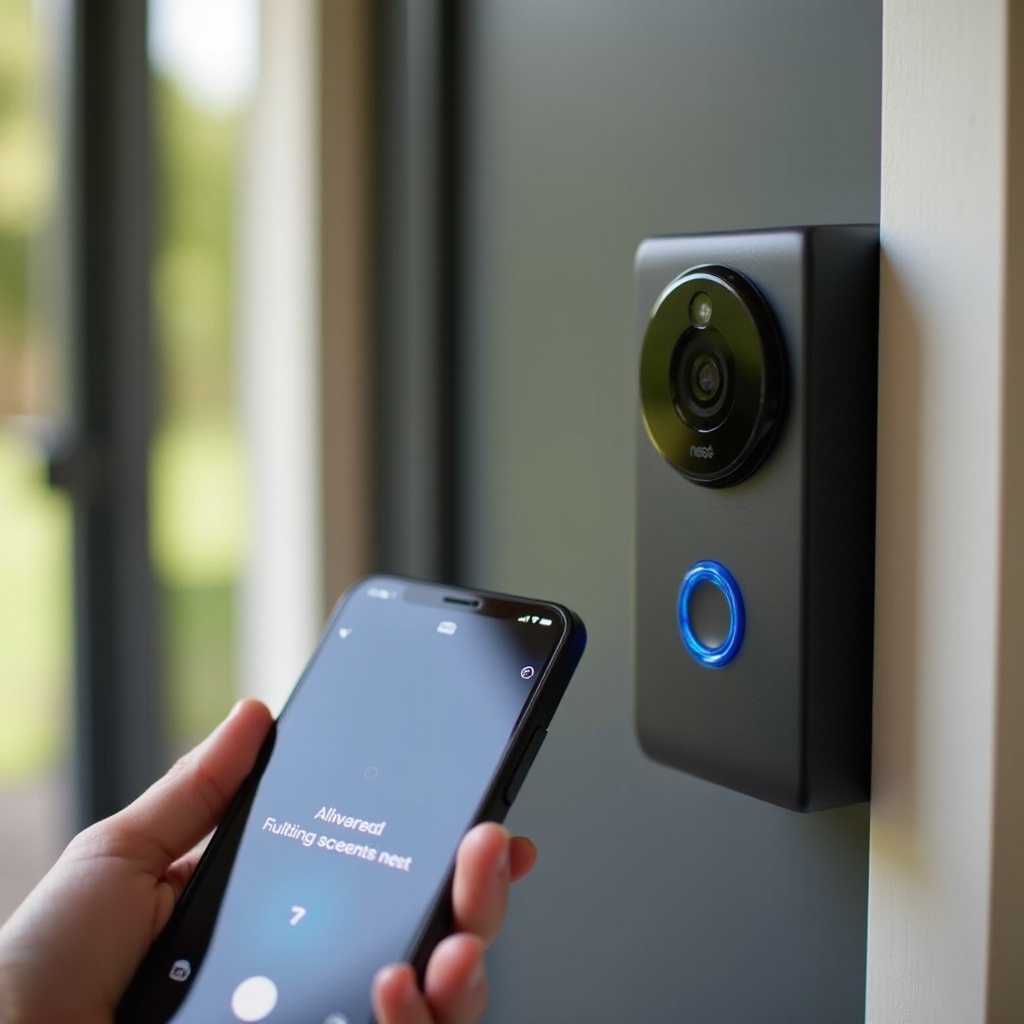
Comprendre comment votre sonnette Nest se connecte à l’application
Avant de modifier des paramètres ou de réinitialiser quoi que ce soit, il est utile de comprendre ce qui doit fonctionner pour que la sonnette Nest et l’application puissent communiquer. Connaître le déroulement de la connexion donne du sens à chaque étape de dépannage et vous évite des essais et erreurs aléatoires.
Comment la sonnette Nest, le Wi‑Fi et l’application Google Home fonctionnent ensemble
Votre sonnette Nest ne se connecte pas directement à votre téléphone. Elle se connecte à votre réseau Wi‑Fi, puis aux serveurs de Google. Votre téléphone, sur lequel tourne l’application Google Home, se connecte lui aussi à ces serveurs via internet.
La chaîne de base ressemble à ceci :
- La sonnette Nest se connecte au Wi‑Fi de votre domicile.
- La sonnette envoie la vidéo et les données d’état aux services cloud de Google.
- L’application Google Home sur votre téléphone se connecte au même compte dans le cloud.
- L’application affiche la vidéo en direct et envoie des notifications en fonction de ces données.
Si un maillon de cette chaîne se rompt, vous voyez des erreurs telles que « échec de connexion à l’application », « impossible de trouver l’appareil » ou « hors ligne ».
Conditions requises pour une connexion réussie en 2024
Pour une configuration fluide et une connexion stable, vous avez besoin de :
- Un téléphone ou une tablette compatible
- Android 9.0 ou version ultérieure, ou
- iOS 15 ou version ultérieure
- La dernière version de l’application Google Home installée
- Un compte Google connecté dans l’application
- Un réseau Wi‑Fi 2,4 GHz ou 2,4/5 GHz avec accès internet
- Le Bluetooth activé sur votre téléphone pendant la configuration initiale
- Les services de localisation et les autorisations activés pour Google Home
Si l’un de ces éléments manque ou est obsolète, l’application peut ne pas détecter ou configurer votre sonnette et afficher une erreur de type « Échec de connexion de la sonnette Nest à l’application ».
Symptômes fréquents lorsque la sonnette Nest ne parvient pas à se connecter
Les problèmes de connexion se manifestent de façons similaires :
- « Impossible de se connecter à votre sonnette Nest » pendant la configuration
- « Échec de connexion de la sonnette Nest à l’application » après le scan du code QR
- L’application reste indéfiniment sur « Connexion… » puis expire
- La sonnette affiche un motif lumineux circulaire mais n’apparaît jamais dans l’application
- L’appareil apparaît comme « Hors ligne » ou « Ne répond pas » dans Google Home
Ces symptômes vous aident à déterminer si le problème vient de l’application, du réseau ou de la sonnette elle‑même. Avec ce contexte en tête, vous pouvez maintenant passer à des vérifications pratiques qui résolvent souvent le problème rapidement.
Vérifications rapides avant un dépannage approfondi
Vous ne voulez pas redémarrer routeurs et appareils si le problème est quelque chose de simple. Ces vérifications rapides permettent d’écarter les causes courantes et faciles à corriger avant de passer à des étapes plus avancées.
Vérifier l’état du service Nest et les pannes
Parfois, le problème ne vient pas de chez vous. Si les services Google Nest subissent une panne temporaire, votre sonnette peut ne pas se connecter même si tout est correct chez vous.
Faites ceci :
- Recherchez « état du service Google Nest » dans votre navigateur.
- Consultez la page d’état officielle de Google ou des sites fiables de suivi de pannes.
- S’il y a un incident en cours, attendez que les services soient annoncés comme rétablis, puis réessayez.
Si les services semblent opérationnels, passez à votre propre configuration.
Vérifier que vous utilisez la bonne application (Google Home vs Nest)
Les sonnettes Nest récentes utilisent l’application Google Home, pas l’ancienne application Nest. Si vous essayez de configurer une sonnette Nest de 2024 dans la mauvaise application, elle ne se connectera pas.
- Pour les modèles Nest Doorbell (sur batterie) et Nest Doorbell (filaire) vendus en 2024, utilisez uniquement l’application Google Home.
- Les anciens appareils Nest Hello peuvent encore apparaître dans l’application Nest, mais Google migre tout vers Google Home.
Ouvrez Google Home, connectez‑vous avec votre compte Google et vérifiez que vous êtes dans le bon « domicile » dans l’application.
Vérifier la connexion internet du téléphone, le Bluetooth et la localisation
L’application a besoin de plusieurs fonctionnalités du téléphone pour terminer la configuration :
- Activez le Wi‑Fi et connectez votre téléphone à votre réseau domestique.
- Activez le Bluetooth afin que l’application puisse détecter la sonnette à proximité.
- Activez les services de localisation sur votre téléphone et autorisez l’application Google Home à utiliser la localisation.
- Si vous utilisez un VPN ou un service DNS privé, désactivez‑le pendant la configuration. Ces outils peuvent bloquer la découverte locale ou l’accès au cloud.
Une fois ces vérifications rapides effectuées, vous êtes prêt à vous attaquer aux problèmes de logiciel et de réseau qui déclenchent souvent les erreurs « échec de connexion à l’application ».
Solution 1 – Mettre à jour l’application Google Home et votre téléphone
Des logiciels obsolètes provoquent de nombreux problèmes de configuration et de connexion avec la sonnette Nest. Avant de modifier les paramètres du réseau ou de réinitialiser la sonnette, assurez‑vous que l’application et le téléphone sont à jour.
Mettre à jour l’application Google Home sur Android et iOS
Suivez ces étapes :
- Sur Android :
- Ouvrez le Google Play Store.
- Recherchez « Google Home ».
- Appuyez sur « Mettre à jour » si l’option est disponible.
- Sur iOS :
- Ouvrez l’App Store.
- Recherchez « Google Home ».
- Appuyez sur « Mettre à jour » si vous voyez cette option.
Les mises à jour incluent souvent des correctifs pour les flux de configuration, la découverte d’appareil et la stabilité de la connexion.
Pourquoi les applications obsolètes provoquent des erreurs « échec de connexion »
Google modifie régulièrement la façon dont l’application communique avec les appareils et les services cloud. Lorsque votre application est ancienne, vous pouvez constater :
- Des codes QR qui ne se scannent pas ou ne sont pas reconnus
- Des erreurs de découverte d’appareil via Bluetooth
- Des messages d’erreur incorrects lorsque l’appareil tente de rejoindre le Wi‑Fi
- Des problèmes de compatibilité avec les versions récentes du système d’exploitation du téléphone
Maintenir l’application Google Home à jour garantit qu’elle correspond au comportement des appareils Nest en 2024 et réduit le risque de problèmes de type « Échec de connexion de la sonnette Nest à l’application ».
Redémarrer votre téléphone et relancer l’application
Une fois la mise à jour faite :
- Forcer l’arrêt de l’application Google Home.
- Redémarrez votre téléphone.
- Rouvrez l’application Google Home et essayez la configuration à nouveau.
Un redémarrage élimine les dysfonctionnements temporaires du Bluetooth, du Wi‑Fi et des services d’arrière‑plan dont dépend l’application. Si la sonnette ne parvient toujours pas à se connecter, il est temps d’examiner votre réseau et votre routeur, car ils constituent le maillon critique suivant de la chaîne.
Solution 2 – Vérifier le réseau Wi‑Fi et les paramètres du routeur
De nombreux problèmes « Échec de connexion de la sonnette Nest à l’application » proviennent de soucis de Wi‑Fi. La sonnette peut voir le réseau mais ne pas le rejoindre, ou se connecter brièvement puis se déconnecter pendant la configuration. Corriger votre réseau résout souvent ces problèmes.
Vérifier 2,4 GHz vs 5 GHz et le nom du réseau (SSID)
Les sonnettes Nest s’appuient sur le Wi‑Fi 2,4 GHz pour la portée et la fiabilité. De nombreux routeurs diffusent à la fois 2,4 GHz et 5 GHz sous un même nom, mais parfois l’appareil rencontre des difficultés lorsque la gestion automatique des bandes est trop agressive.
Essayez ceci :
- Assurez‑vous que la bande 2,4 GHz de votre routeur est activée.
- Si possible, créez des SSID distincts : un pour le 2,4 GHz (pour les appareils connectés) et un pour le 5 GHz (pour les téléphones et ordinateurs portables).
- Lors de la configuration, connectez votre téléphone au même réseau 2,4 GHz que celui que vous voulez utiliser pour la sonnette.
Évitez les caractères inhabituels dans le nom de votre réseau et votre mot de passe, et vérifiez que vous utilisez une sécurité WPA2 ou WPA3, et non un Wi‑Fi ouvert.
Redémarrer modem et routeur correctement
Un simple cycle d’alimentation résout souvent des problèmes réseau cachés :
- Débranchez le modem et le routeur de l’alimentation.
- Attendez au moins 30 secondes.
- Rebranchez d’abord le modem et attendez que tous les voyants soient normaux.
- Rebranchez ensuite le routeur et attendez que le Wi‑Fi émette de nouveau.
- Reconnectez votre téléphone au Wi‑Fi et relancez la configuration de la sonnette Nest.
Ce redémarrage peut résoudre des conflits d’adresse IP, des problèmes DNS ou des blocages temporaires du routeur qui empêchent l’enregistrement de l’appareil.
Gérer le Wi‑Fi maillé, les réseaux invités et les VPN
Les foyers modernes utilisent souvent des systèmes maillés comme Google Nest Wi‑Fi, Eero ou Orbi. Ils peuvent être utiles, mais aussi compliquer la configuration si :
- La sonnette et le téléphone se connectent à des nœuds différents avec un lien interne faible.
- Les réseaux invités isolent les appareils les uns des autres.
- Des fonctions de sécurité bloquent l’ajout de nouveaux appareils.
Pour la configuration :
- Tenez‑vous près du routeur principal ou du nœud maillé principal avec votre téléphone et la sonnette.
- Évitez d’utiliser des réseaux invités pour la sonnette.
- Désactivez toute fonction de « client isolation » ou d’isolation stricte des objets connectés quand vous ajoutez la sonnette pour la première fois.
- Désactivez les VPN sur votre téléphone pendant la configuration.
Si le réseau semble maintenant correct et que la connexion échoue toujours, le problème peut venir de l’enregistrement de l’appareil dans l’application ; l’étape suivante consiste donc à le ré‑ajouter proprement.
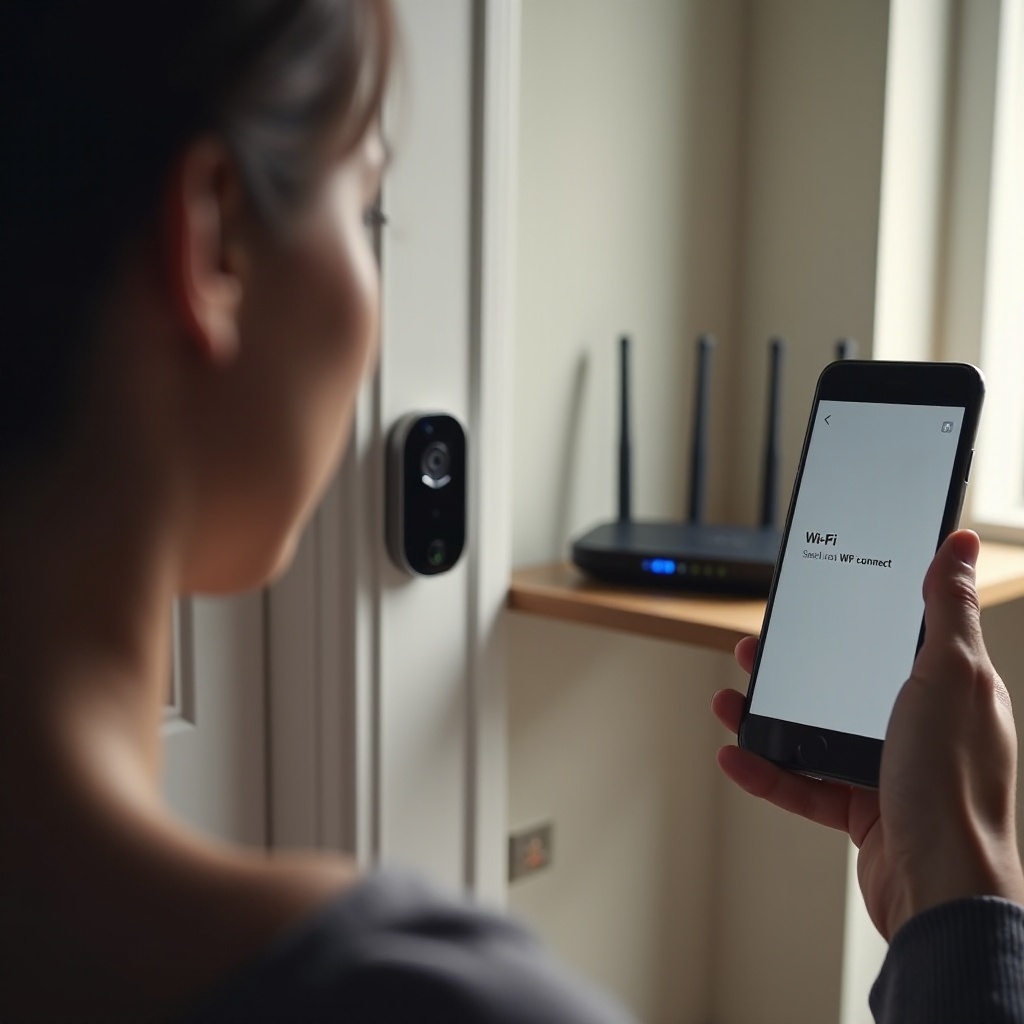
Solution 3 – Ré‑ajouter ou configurer votre sonnette Nest dans l’application
Parfois, l’application reste bloquée dans un état d’appairage défaillant. Supprimer l’appareil partiellement ajouté et recommencer à zéro résout souvent les erreurs « échec de connexion à l’application ».
Supprimer un appareil déjà ajouté ou « fantôme »
Si vous voyez la sonnette dans Google Home mais qu’elle apparaît hors ligne ou n’a jamais terminé sa configuration :
- Ouvrez l’application Google Home.
- Appuyez sur l’appareil de sonnette.
- Allez dans Paramètres (icône en forme d’engrenage).
- Appuyez sur « Supprimer l’appareil » ou « Supprimer ».
- Confirmez la suppression.
Cela efface l’ancien enregistrement de votre compte et évite les conflits lorsque vous essayez de l’ajouter à nouveau.
Étapes pour ajouter votre sonnette Nest dans Google Home
Ajoutez maintenant la sonnette à nouveau :
- Ouvrez l’application Google Home.
- Appuyez sur l’icône « + » en haut à gauche.
- Choisissez « Configurer un appareil ».
- Sélectionnez « Nouvel appareil » et choisissez votre domicile.
- Suivez les instructions à l’écran pour trouver votre sonnette Nest.
- Scannez le code QR sur l’appareil ou dans le guide de démarrage rapide.
- Sélectionnez votre réseau Wi‑Fi et saisissez le mot de passe avec soin.
Restez près de la sonnette et du routeur pendant cette procédure et gardez votre téléphone éveillé.
Utiliser le code QR ou le code de configuration manuel lorsque l’application ne détecte pas la sonnette
Si le code QR ne se scanne pas :
- Nettoyez la lentille de l’appareil photo de votre téléphone.
- Placez‑vous dans un endroit plus lumineux.
- Essayez de scanner à différentes distances.
Si cela échoue toujours, choisissez l’option « Continuer sans scanner » ou « Saisir le code manuellement » dans l’application, puis tapez le code de configuration à six chiffres imprimé près de l’étiquette QR.
Si le fait de ré‑ajouter l’appareil ne change rien, l’étape suivante consiste à réinitialiser la sonnette elle‑même afin de repartir d’un état d’appareil propre.
Solution 4 – Redémarrer ou réinitialiser la sonnette Nest aux paramètres d’usine
Quand les vérifications logicielles et réseau ne résolvent pas le problème, rafraîchir l’état interne de l’appareil peut aider. Commencez par un redémarrage simple. Si cela ne suffit pas, passez à une réinitialisation complète d’usine.
Redémarrage simple pour les sonnettes Nest sur batterie et filaires
Un redémarrage n’efface pas vos paramètres. Il ne fait que relancer la sonnette :
- Sur une sonnette Nest sur batterie :
- Maintenez enfoncé le bouton de réinitialisation ou le bouton principal pendant environ 5 à 10 secondes.
- Relâchez‑le lorsque l’anneau lumineux s’éteint puis se rallume.
- Sur une sonnette Nest filaire :
- Maintenez enfoncé le bouton principal à l’avant.
- Relâchez‑le une fois que l’anneau lumineux s’est éteint puis rallumé.
Après un redémarrage, ouvrez l’application Google Home et essayez de vous connecter à nouveau.
Comment effectuer une réinitialisation d’usine en toute sécurité
Si le redémarrage échoue, vous pouvez procéder à une réinitialisation d’usine. Cela efface tous les paramètres et supprime la sonnette de votre compte.
Pour la plupart des sonnettes Nest actuelles :
- Maintenez enfoncé le bouton de réinitialisation (ou le bouton principal de la sonnette) pendant environ 10 à 15 secondes.
- Surveillez le changement de motif lumineux ou écoutez un carillon indiquant la réinitialisation.
- Relâchez le bouton lorsque la sonnette redémarre.
Consultez la page d’assistance officielle de Google pour connaître la méthode de réinitialisation exacte de votre modèle, car l’emplacement du bouton peut varier.
Reconnecter la sonnette après réinitialisation sans répéter les mêmes erreurs
Après la réinitialisation :
- Vérifiez à nouveau votre Wi‑Fi et les paramètres de votre téléphone (d’après les sections précédentes).
- Ouvrez Google Home, appuyez sur « + » et choisissez « Configurer un appareil ».
- Traitez la sonnette comme un tout nouvel appareil en utilisant un nouveau scan du code QR ou un nouveau code.
Ne vous précipitez pas. Saisissez soigneusement votre mot de passe Wi‑Fi et restez près du routeur jusqu’à ce que l’application confirme la réussite.
Si même une réinitialisation d’usine ne résout pas le problème de connexion, il se peut que votre sonnette soit correcte mais bloquée par des paramètres avancés du routeur ; l’étape suivante consiste donc à examiner plus en profondeur votre réseau.
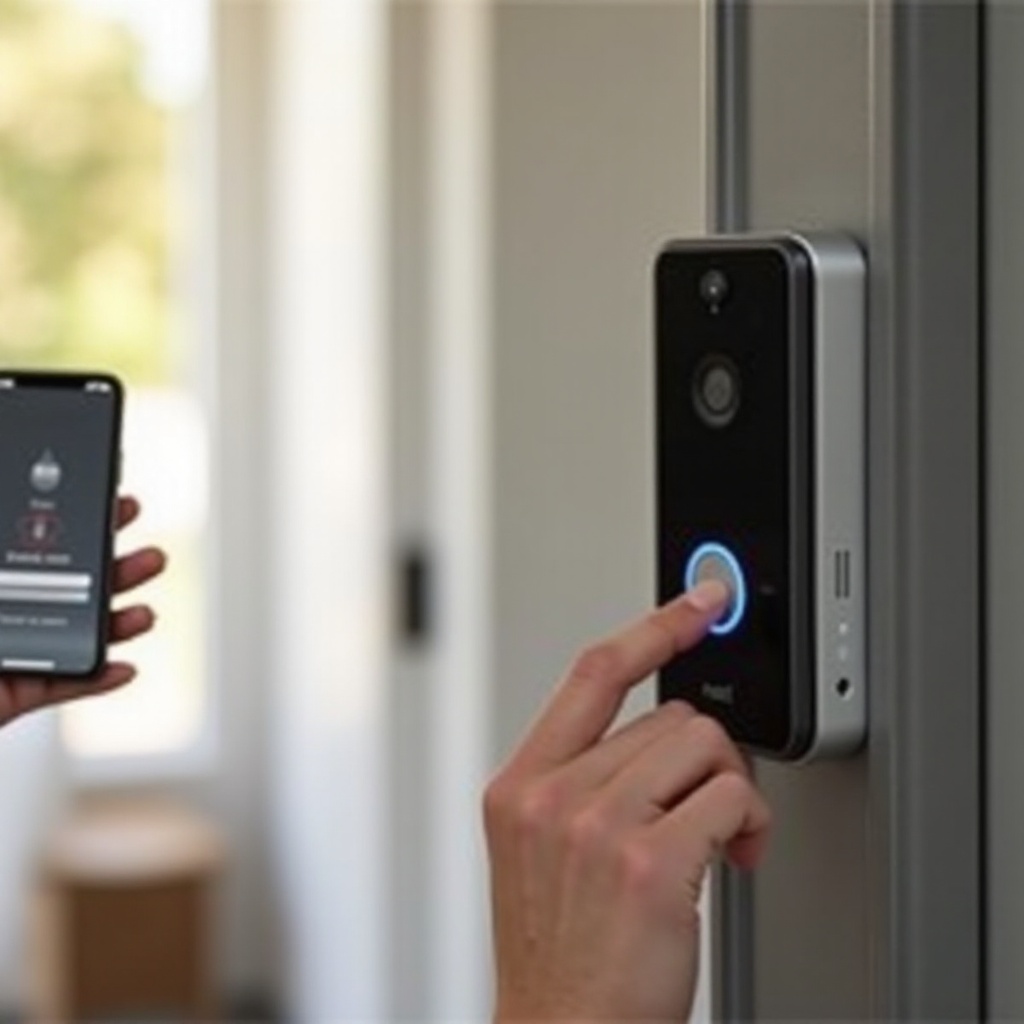
Dépannage réseau avancé pour les échecs de connexion persistants
Quand toutes les solutions de base échouent, les paramètres de sécurité de votre routeur ou de votre réseau peuvent bloquer la sonnette. Ces étapes avancées vous aident à tester et à ajuster votre réseau pour que la sonnette Nest puisse se connecter.
Vérifier le filtrage d’adresse MAC et le contrôle parental
Certains routeurs utilisent le filtrage d’adresse MAC ou un contrôle parental strict :
- Connectez‑vous à la page d’administration de votre routeur (généralement via un navigateur).
- Cherchez des paramètres appelés « Filtrage MAC », « Contrôle d’accès » ou « Contrôle d’appareil ».
- Assurez‑vous que votre routeur autorise les nouveaux appareils à se connecter.
- Si le filtrage MAC est activé, ajoutez l’adresse MAC de la sonnette Nest à la liste autorisée ou désactivez temporairement le filtrage.
Vérifiez également tout profil de contrôle parental susceptible de bloquer les nouveaux appareils d’un accès à internet.
Paramètres de pare‑feu, de ports et de sécurité du routeur qui affectent Nest
Des paramètres de pare‑feu trop stricts peuvent empêcher votre sonnette de contacter les serveurs Google :
- Réglez le pare‑feu du routeur sur un niveau « moyen » ou par défaut, plutôt que « maximum » ou un blocage personnalisé.
- Assurez‑vous de ne pas bloquer le trafic sortant provenant de nouveaux appareils.
- Laissez ouverts les ports sortants standard comme 80 et 443 ainsi que le trafic typique des objets connectés.
Si vous utilisez des VLAN séparés ou des réseaux IoT isolés, assurez‑vous qu’ils permettent l’accès internet sortant et la communication avec les services Google.
Tester avec un partage de connexion mobile pour isoler les problèmes réseau
Un partage de connexion mobile est un test très utile :
- Activez le point d’accès sur votre téléphone ou un autre appareil avec des données mobiles.
- Désactivez votre Wi‑Fi principal sur votre téléphone.
- Réinitialisez à nouveau la sonnette Nest aux paramètres d’usine.
- Utilisez l’application Google Home pour connecter la sonnette au réseau du point d’accès.
Si la sonnette Nest se connecte à l’application et fonctionne via le partage de connexion, votre routeur domestique ou votre FAI est probablement en cause. Vous pourrez alors vous concentrer sur la reconfiguration ou le remplacement de votre routeur. Si cela échoue encore, le problème peut venir du matériel de la sonnette.
À ce stade, vous avez testé le logiciel, le Wi‑Fi et les paramètres réseau avancés. Si les problèmes persistent, il est temps d’examiner la sonnette elle‑même et vos options d’assistance.
Lorsque la sonnette Nest ne se connecte toujours pas : assistance et options de remplacement
Si vous avez essayé les mises à jour d’application, les corrections réseau, les réinitialisations et les tests via partage de connexion, et que vous voyez toujours « Échec de connexion de la sonnette Nest à l’application », votre appareil est peut‑être défectueux. À ce stade, les options d’auto‑assistance sont limitées, mais vous pouvez accélérer le support.
Signes de défaillance matérielle vs problèmes d’application ou de réseau
Les problèmes matériels se manifestent par des signes comme :
- Aucun voyant ou un comportement lumineux anormal même lorsque l’appareil est correctement alimenté.
- Des échecs répétés sur plusieurs réseaux et téléphones différents, y compris via un partage de connexion.
- Surchauffe ou bruits de claquement provenant de la sonnette.
- Dommages visibles, infiltration d’eau ou bornes corrodées.
Si votre téléphone et vos autres appareils fonctionnent bien sur le Wi‑Fi et que la sonnette échoue même via un partage de connexion, il est très probable que le matériel soit en cause.
Ce qu’il faut réunir avant de contacter l’assistance Google Nest
Avant de contacter l’assistance, rassemblez :
- Le modèle et le numéro de série de votre sonnette Nest.
- La preuve d’achat et la date d’achat approximative.
- Des captures d’écran ou notes des messages d’erreur dans l’application Google Home.
- Une liste des étapes déjà essayées (mises à jour, réinitialisations, test via partage de connexion).
Ces informations aident le support à diagnostiquer plus rapidement et réduisent les échanges inutiles.
Garantie, remplacement et options de retour en 2024
La plupart des sonnettes Nest sont couvertes par une garantie limitée, souvent d’environ un an à compter de l’achat, bien que les conditions puissent varier selon la région et le revendeur. En 2024 :
- Si votre appareil est sous garantie et que Google confirme une défaillance matérielle, ils peuvent proposer une réparation ou un remplacement.
- Si l’achat est récent, votre revendeur peut prendre en charge les retours ou échanges.
- Pour les appareils hors garantie, l’assistance peut proposer des options de remplacement à prix réduit.
Connaître la date d’achat et la politique de votre revendeur vous aidera à choisir la meilleure solution.
Une fois votre sonnette de nouveau opérationnelle, vous voudrez la garder stable. Quelques habitudes simples réduiront le risque de revoir la même erreur de connexion à l’avenir.
Comment éviter de futurs problèmes « échec de connexion à l’application »
Une fois que votre sonnette Nest fonctionne, vous voulez qu’elle reste en ligne et réactive. Quelques habitudes simples réduisent les chances de rencontrer à nouveau les mêmes problèmes de connexion.
Bonnes pratiques pour le placement du routeur et la stabilité du Wi‑Fi
Pour garder votre sonnette connectée :
- Placez votre routeur aussi près que possible du centre du logement, loin des murs épais et des objets métalliques.
- Évitez de cacher le routeur dans un meuble ou derrière une télévision.
- Si la sonnette est éloignée du routeur, envisagez un système Wi‑Fi maillé ou un prolongateur bien placé.
- Gardez les autres sources de forte interférence, comme les micro‑ondes ou les téléphones sans fil, à distance du routeur.
Effectuez un test rapide de vitesse ou de signal Wi‑Fi près de votre porte d’entrée pour vérifier que la couverture est correcte.
Maintenir à jour le micrologiciel, les applications et le système de votre téléphone
Programmez un rappel tous les un à deux mois pour :
- Vérifier les mises à jour de l’application Google Home.
- Laisser s’installer les mises à jour du système d’exploitation de votre téléphone.
- Vous connecter à l’interface de votre routeur et vérifier les mises à jour de micrologiciel.
- Confirmer que votre sonnette Nest utilise le dernier micrologiciel (Google Home le met généralement à jour automatiquement).
Ces mises à jour incluent des correctifs de sécurité, des améliorations de performance et une meilleure compatibilité des appareils connectés.
Vérifications de routine et documentation de votre installation domotique
Un peu de documentation vous évitera des soucis plus tard :
- Notez le nom et le mot de passe de votre réseau Wi‑Fi.
- Notez le modèle de votre routeur et les détails de votre FAI.
- Répertoriez les principaux appareils connectés, y compris la sonnette Nest, et l’endroit où ils sont installés.
Tous les quelques mois :
- Ouvrez Google Home et vérifiez que votre sonnette apparaît en ligne.
- Affichez le flux vidéo en direct et testez les notifications.
- Écoutez d’éventuels bruits anormaux ou vérifiez si la sonnette chauffe anormalement.
Avec ces habitudes, les problèmes de connexion devraient être rares et plus faciles à diagnostiquer lorsqu’ils surviennent.
Conclusion
Un message « Échec de connexion de la sonnette Nest à l’application » peut sembler vague et frustrant, mais la cause se trouve généralement dans une courte liste : paramètres du téléphone, version de l’application, configuration du Wi‑Fi ou état de l’appareil. En suivant ces étapes dans l’ordre — vérifications rapides, mises à jour d’application, corrections du Wi‑Fi, ré‑ajout de l’appareil, réinitialisations et tests réseau — vous pouvez généralement remettre votre sonnette Nest en ligne sans aide professionnelle.
Si vous arrivez à la fin de ce guide et que la sonnette refuse toujours de se connecter, il est probable que vous ayez un problème matériel que l’assistance Google Nest pourra confirmer. Dans tous les cas, vous comprenez désormais comment votre sonnette, votre Wi‑Fi et votre application fonctionnent ensemble, et comment maintenir votre sonnette connectée fiable et réactive tout au long de l’année 2024.
Foire aux questions
Pourquoi ma sonnette Nest affiche-t-elle « échec de connexion à l’application » lors de la configuration ?
Ce message signifie généralement que l’application ne parvient pas à établir le lien entre votre téléphone, le Wi‑Fi et la sonnette. Les causes fréquentes incluent le Bluetooth ou la localisation désactivés, l’utilisation de la mauvaise application, un Wi‑Fi faible ou instable à votre porte d’entrée, un mot de passe Wi‑Fi incorrect ou une application Google Home ou un système d’exploitation du téléphone obsolètes. Effectuez d’abord les vérifications rapides, puis appliquez la Solution 1 et la Solution 2 de ce guide avant de relancer la configuration.
Puis-je utiliser la sonnette Nest avec un autre réseau Wi‑Fi ou après avoir changé de routeur ?
Oui. Lorsque vous changez de routeur ou de nom de Wi‑Fi, la sonnette perd sa connexion et vous devez mettre à jour ses paramètres. Connectez votre téléphone au nouveau Wi‑Fi, supprimez au besoin les anciennes sonnettes hors ligne dans Google Home, réinitialisez la sonnette aux paramètres d’usine, puis relancez la configuration et choisissez le nouveau réseau. Assurez-vous que le nouveau routeur a la bande 2,4 GHz activée et utilise une sécurité standard comme WPA2 ou WPA3.
Comment savoir si le matériel de ma sonnette Nest est défectueux et doit être remplacé en 2024 ?
Le matériel est suspect lorsque la sonnette ne s’allume pas correctement, affiche un comportement lumineux anormal même avec un câblage correct ou une batterie chargée, ne parvient pas à se connecter sur plusieurs réseaux et téléphones, y compris un partage de connexion mobile, et ne réagit pas aux réinitialisations d’usine ni aux réinstallations de l’application. Si vous observez ces signes, contactez l’assistance Google Nest avec vos informations d’achat afin qu’ils puissent confirmer si l’appareil est défectueux et vous expliquer les options de réparation ou de remplacement en 2024.