
Uvod
Poboljšanje izgleda vašeg Mac računara kreiranjem prilagođenog čuvara ekrana je uzbudljiv način da unesete ličnost i kreativnost u vaše svakodnevno tehničko iskustvo. Bilo da želite da prikazujete svoje omiljene fotografije ili zadivljujuća umetnička dela, pravljenje personalizovanog čuvara ekrana omogućava vam da stalno uživate u onome što vas inspiriše svakog dana.
Razumevanje čuvara ekrana na Mac-u
U početku, čuvari ekrana su bili dizajnirani da spreče burn-in na starijim monitorima, prikazujući pokretne slike ili obrasce kako bi izbegli statičke vizuale. Danas su se razvili izvan pukih funkcionalnih alata i služe kao platno za lično izražavanje. Čuvari ekrana na Mac-u ne samo da dodaju vizuelni užitak, već i pomažu u očuvanju energije minimiziranjem osvetljenosti i aktivnosti ekrana kada nije u upotrebi.
Pažljivo odabran čuvar ekrana može pomoći u poboljšanju vašeg digitalnog okruženja i unaprediti atmosferu rada ili odmora. Uz dublje razumevanje njihove funkcije i prednosti, spremni ste da započnete stvaranje svog.
Priprema za kreiranje čuvara ekrana
Pre nego što počnete da dizajnirate svoj novi čuvar ekrana, važno je da osigurate da je vaš Mac spreman. Evo kako možete da se pripremite:
-
Proverite kompatibilnost: Važno je potvrditi da operativni sistem vašeg Mac-a podržava najnovije funkcionalnosti čuvara ekrana. Idite na odeljak ‘O ovom Mac-u’ ispod Apple menija da proverite kompatibilnost vašeg sistema.
-
Backup trenutnih postavki: Osigurajte sigurnost vaše trenutne konfiguracije kreiranjem bekapa vaših postavki ekrana. Koristite Time Machine ili neki pouzdan eksterni disk kako biste imali opciju vraćanja prethodnih postavki ako je potrebno.
Kada završite te korake, možete samopouzdano preći na dizajniranje čuvara ekrana koji odražava vaš lični stil i preferencije.
Detaljan vodič za kreiranje čuvara ekrana na Mac-u
- Korišćenje fotografija kao čuvara ekrana:
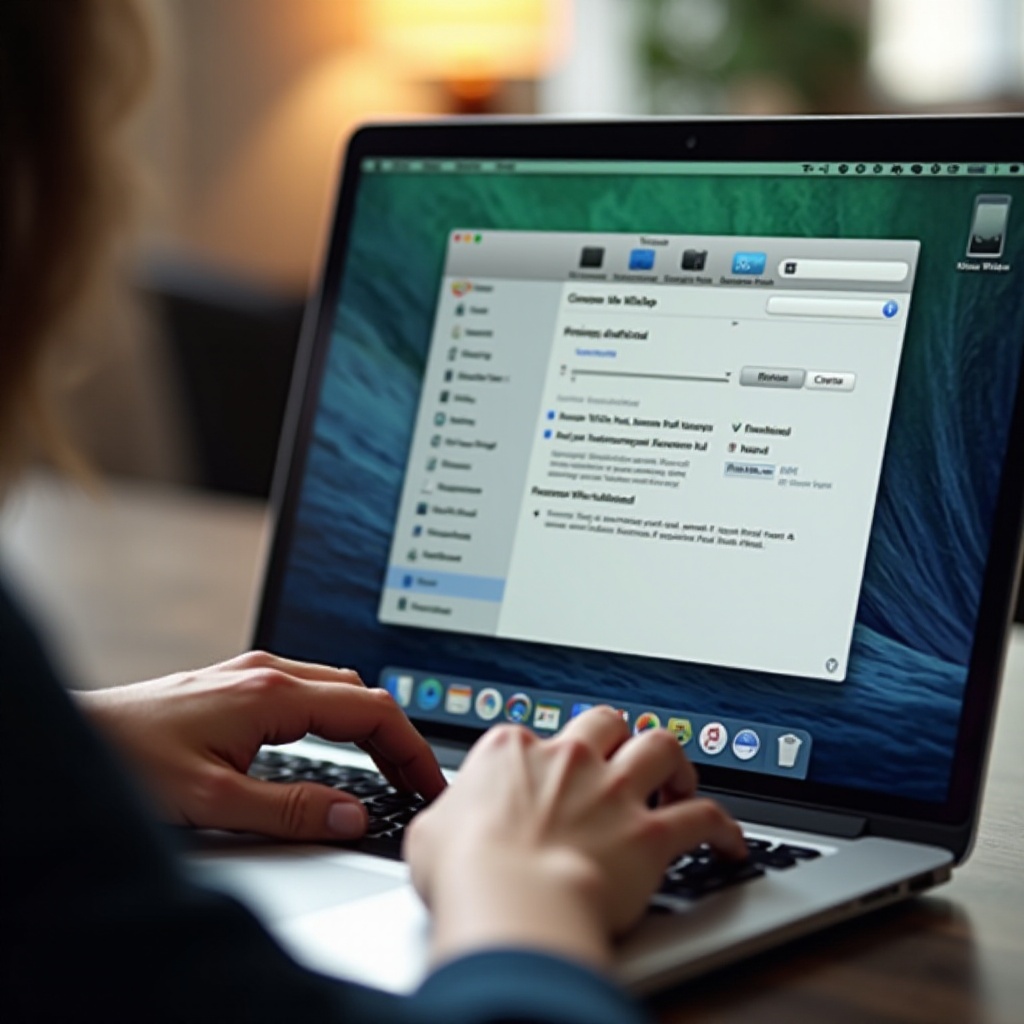
- Pristupite ‘Sistemske postavke’ putem Apple menija.
- Kliknite na ‘Desktop & Screen Saver’ i izaberite karticu ‘Screen Saver’.
-
Izaberite ‘Dodaj Folder’ da odaberete album sa vašeg Mac-a ili istražite dostupne opcije.
-
Prilagođavanje ugrađenih opcija:
- Navigirajte kroz ugrađene opcije čuvara ekrana na kartici ‘Screen Saver’.
-
Izaberite iz dizajna poput ‘Flurry’ ili ‘Poruka’, i podesite postavke da odgovaraju vašem ukusu.
-
Korišćenje aplikacija trećih strana:
- Pretražite aplikacije za čuvare ekrana trećih strana u App Store-u ili na pouzdanim sajtovima.
- Proverite da li je aplikacija kompatibilna sa sigurnosnim postavkama macOS-a, a zatim preuzmite i pratite uputstva programera za instalaciju.
Ovi koraci bi vas trebali osnažiti da kreirate personalizovan čuvar ekrana koji vam donosi radost svaki put kada vaš Mac pređe u stanje mirovanja.
Napredne opcije prilagođavanja
Da biste dodatno unapredili vaš čuvar ekrana, istražite ove napredne opcije:
-
Integrisanje živih fotografija: Izaberite žive fotografije koristeći Mac-ov softver za fotografije za dinamičan efekat pokreta u vašem čuvaru ekrana.
-
Dodavanje ambijentalnih zvukova: Neki čuvari ekrana omogućavaju da uključite audio datoteke. Izaberite umirujuće zvuke kako biste dopunili vizuelno iskustvo.
Ova poboljšanja obogatiće interakciju sa vašim čuvarom ekrana, čineći ga i angažujućim i jedinstveno vašim.
Rešavanje uobičajenih problema
Iako je kreiranje čuvara ekrana jednostavno, možete naići na povremene probleme sa performansama. Evo kako ih možete rešiti:
-
Čuvar ekrana se ne aktivira: Proverite da postavka vašeg Mac-a nije podešena na ‘Nikad’ za aktivaciju čuvara ekrana u ‘Sistemske postavke’ > ‘Štednja energije’. Podesite vreme za omogućavanje aktivacije čuvara ekrana.
-
Problemi sa performansama i zastojem: Razmislite o smanjenju broja slika visoke rezolucije u vašem čuvaru ekrana. Ako problemi sa performansama i dalje postoje, resetovanje Sistema za upravljanje napajanjem (SMC) može biti korisno.
Rešavanje ovih problema osiguraće glatko i bez problema iskustvo sa čuvarom ekrana na vašem Mac-u.
Kreativne ideje za vaš čuvar ekrana
Kada dizajnirate svoj čuvar ekrana, razmislite o uključivanju kreativnih tema:
-
Umetnički i tematski dizajni: Prikazujte radove umetnika koje poštujete ili razvijte temu oko prirode, arhitekture ili posebnih događaja u vašem životu.
-
Funkcionalni čuvari ekrana: Opcije poput svetskih satova ili vesti čine vaš mirovački ekran na Mac-u i estetski prijatnim i praktičnim.
Neka vaš čuvar ekrana odražava vašu individualnost i učinite vaše Mac iskustvo stalno svežim i inspirativnim.
Zaključak
Kreiranje prilagođenog čuvara ekrana na vašem Mac-u je i kreativan proces i praktično unapređenje vašeg digitalnog života. Bilo da ističete dragocene uspomene ili koristite napredne funkcije poput ambijentalnih zvukova, cilj je da kreirate čuvar ekrana u kojem ćete uživati svakog dana. Koristite ovaj vodič kao kamen temeljac za personalizovanje vašeg Mac-a izvan fabričkih postavki.
Često postavljana pitanja
Kako da ažuriram svoj čuvar ekrana sa novim fotografijama?
Da biste ažurirali svoj čuvar ekrana, idite na Postavke sistema > Desktop & Screen Saver > kartica Screen Saver. Izaberite novi folder sa svojim ažuriranim fotografijama.
Mogu li animirati svoj čuvar ekrana na Mac-u?
Da, možete koristiti dinamičke elemente poput Live Photos ili koristiti aplikacije trećih strana koje nude funkcije animacije.
Koje su najbolje aplikacije trećih strana za čuvare ekrana u 2024?
Popularne opcije uključuju ‘iScreensaver Designer’ i ‘Lively Wallpaper’ za opsežne opcije prilagođavanja na Mac-u.