
Uvod
Priključite Roku Ultra, pokrenete 4K film koji obećava HDR i očekujete svetlije istaknute delove i bogatije boje. Umesto toga, slika izgleda uobičajeno i počinjete da se pitate: da li na Roku Ultra postoji HDR podešavanje koje ste propustili?
Ova zabuna je česta jer se HDR na striming uređajima ne ponaša kao jednostavna uključeno/isključeno opcija. Umesto toga, HDR zavisi od lanca delova koji moraju da rade zajedno:
- Model vašeg Roku Ultra uređaja i HDR formati koje podržava
- HDR podrška vašeg TV-a i HDMI podešavanje
- HDMI kabl i svaki AV risiver ili soundbar u putanji signala
- Striming aplikacija i konkretan naslov koji gledate
Ako bilo koji deo tog lanca zakaže, HDR se možda neće pojaviti ili će izgledati pogrešno. To često navodi ljude da pomisle da Roku Ultra negde u menijima krije tajni HDR prekidač.
Ovaj vodič razjašnjava to nerazumevanje. Videćete kako HDR zaista funkcioniše na Roku Ultra, kako da potvrdite HDR podršku vašeg modela, kako da korak po korak omogućite HDR i kako da proverite da je HDR aktivan. Takođe ćete naučiti kako da rešite najčešće HDR probleme kako bi vaš Roku Ultra i TV mogli da pruže najbolji mogući kvalitet slike.
Da li Roku Ultra ima HDR podešavanje?
Sada kada znate da HDR zavisi od više komponenti koje rade zajedno, lakše je razumeti zašto postoji zabuna oko ideje jednog HDR podešavanja. Roku Ultra podržava HDR, ali ga ne prikazuje kao veliki prekidač sa oznakom „HDR uključeno/isključeno“. Umesto toga, HDR je deo načina na koji Roku bira najbolji izlaz za vaš TV.
Šta HDR znači na Roku Ultra
HDR, ili High Dynamic Range (visoki dinamički opseg), proširuje raspon između dubokih crnih i svetlih istaknutih delova, istovremeno proširujući opseg boja. Na Roku Ultra, HDR znači:
- Istaknuti delovi poput sunčeve svetlosti, neonskih natpisa i eksplozija su svetliji i detaljniji
- Senke zadržavaju više teksture umesto da postanu ravne tamne mrlje
- Boje izgledaju bogatije i nijansiranije, sa manje vidljivog preliva (bandinga)
Roku Ultra izlaz šalje u HDR-u samo kada se poklope tri stvari:
- Roku Ultra podržava HDR formate kao što su HDR10 ili Dolby Vision.
- TV na drugom kraju HDMI kabla podržava te HDR formate.
- Sadržaj u striming aplikaciji je masterovan u HDR formatu.
Kada se sva tri uslova ispune, Roku Ultra automatski šalje HDR signal. Za to vam nije potreban poseban taster „omogući HDR“.
Gde se kontroliše HDR: Roku, TV i aplikacije
Umesto jednog HDR podešavanja, imate tri tačke kontrole koje utiču na to da li će se HDR pojaviti:
- Roku Ultra podešavanja
- Opcija „Display type“ (tip prikaza), kao što su Auto detect, 4K HDR TV ili 4K TV
-
Alatka za proveru kompatibilnosti 4K HDR
-
TV podešavanja
- HDMI ulaz koji izaberete za Roku Ultra
- Režim za prošireni ili „deep color“ rad tog HDMI porta
-
Režim slike koji TV koristi za HDR sadržaj
-
Striming aplikacija i naslov
- Aplikacija mora da podržava HDR na Roku Ultra
- Konretna serija ili film moraju biti dostupni u HDR formatu, ne samo u HD ili 4K
Ako bilo koji od ovih delova ne podržava HDR ili je nepravilno podešen, slika će se vratiti na standardni dinamički opseg (SDR).
Zašto nećete videti jedan „HDR uključeno/isključeno“ prekidač
Roku Ultra je dizajniran da ispregovara najbolji signal koji može da pošalje vašem TV-u. Ako TV i sadržaj podržavaju HDR, Roku šalje HDR. Ako ne, Roku umesto toga šalje 4K SDR ili 1080p SDR.
Zbog ovakvog dizajna:
- Nećete pronaći jednostavan prekidač „HDR uključeno/isključeno“ u menijima Roka.
- HDR se aktivira samo kada TV i sadržaj mogu da ga obrade.
- Isključivanje HDR-a obično znači promenu tipa prikaza ili TV podešavanja, a ne prebacivanje posebnog HDR prekidača.
Razumevanje ovog ponašanja priprema vas za sledeći korak: potvrdu da vaš konkretan Roku Ultra model zaista podržava HDR i koje formate može da koristi.
Roku Ultra modeli i HDR podrška u 2024. godini
Znajući da Roku Ultra nema jedan HDR taster, pitanje postaje: šta tačno podržava vaš određeni Roku Ultra model? Različiti brojevi modela podržavaju različite HDR formate, i to utiče na to šta vidite na TV-u.
HDR formati koje podržavaju aktuelni Roku Ultra uređaji
Noviji Roku Ultra uređaji uglavnom podržavaju sledeće video mogućnosti:
- 4K Ultra HD rezoluciju
- HDR10 kao osnovni HDR format
- Dolby Vision na pojedinim novijim Roku Ultra modelima
- Ponekad HLG (Hybrid Log-Gamma), kada ga aplikacije obezbede
Tačni formati koje uređaj podržava zavise od broja modela ispisanog u odeljku „About“ u Roku podešavanjima. Neki Roku Ultra modeli rade samo sa HDR10, dok drugi podržavaju HDR10 i Dolby Vision.
Ako želite najbolju kompatibilnost sa premijum striming servisima koji koriste Dolby Vision, treba da potvrdite da i vaš Roku Ultra i vaš TV podržavaju taj konkretan format.
Kako da proverite broj modela vašeg Roku Ultra uređaja
Da biste videli koji Roku Ultra posedujete:
- Pritisnite taster „Home“ na Roku daljinskom.
- Idite na „Settings“.
- Izaberite „System“.
- Odaberite „About“.
Na ovom ekranu videćete naziv modela, broj modela, serijski broj i verziju softvera. Zapišite broj modela i zatim proverite zvaničnu Roku stranicu sa specifikacijama za taj model. Moći ćete da potvrdite da li su navedene HDR10 i Dolby Vision podrške.
Ovaj korak je važan jer ne možete omogućiti format koji vaš uređaj ne podržava. Ako vaš Roku Ultra podržava samo HDR10, nećete videti Dolby Vision na TV-u čak i ako TV to podržava.
Uslovi kompatibilnosti za 4K HDR (TV, HDMI, internet)
Čak i ako vaš Roku Ultra podržava HDR, videćete ga samo ako ostatak sistema ispunjava nekoliko ključnih uslova:
- 4K HDR TV
-
Specifikacije vašeg TV-a treba jasno da navode 4K HDR, HDR10, Dolby Vision ili neki sličan HDR standard.
-
HDMI ulaz sa HDR mogućnostima
-
Mnogi TV-ovi podržavaju puni 4K HDR samo na određenim HDMI ulazima, kao što su HDMI 1 ili HDMI 3. U priručniku je obično naznačeno koji portovi podržavaju 4K HDR.
-
Savremeni HDMI kabl
-
Koristite „Premium High Speed“ ili „Ultra High Speed“ HDMI kabl koji je sertifikovan za 4K HDR. Jeftini ili veoma stari kablovi mogu blokirati stabilan HDR signal.
-
Internet i striming paket
- Za 4K HDR preporučuje se stabilna veza od oko 25 Mbps ili više.
- Neki servisi, poput Netflixa, zahtevaju poseban paket koji podržava 4K kako bi uopšte strimovali HDR.
Ako su ti uslovi ispunjeni, spremni ste da proverite da li vaš Roku Ultra trenutno detektuje HDR podršku vašeg TV-a.
Kako da proverite da li je HDR dostupan na vašem Roku Ultra
Kada znate da vaš hardver može da obradi HDR, sledeći korak je potvrda da Roku Ultra prepoznaje vaš TV kao HDR displej. Roku u svojim podešavanjima prikaza uključuje korisne alate koji vam pomažu da to proverite.
Pronalaženje HDR opcija u Roku podešavanjima prikaza
Počnite proverom „Display type“ podešavanja na Roku Ultra:
- Pritisnite „Home“ na Roku daljinskom.
- Idite na „Settings“.
- Izaberite „Display type“.
Na ovom ekranu možete videti opcije kao što su:
- Auto detect
- 4K HDR TV
- 4K TV
- 1080p TV
Ako se „4K HDR TV“ pojavljuje kao opcija, Roku detektuje da je HDR dostupan preko trenutne HDMI veze. Ako vidite samo „4K TV“, Roku ne detektuje HDR podršku na tom portu ili preko tog kabla.
Pokretanje testa kompatibilnosti 4K HDR
Roku Ultra može da testira vašu vezu kako bi video koje formate vaš TV podržava. Da pokrenete ovaj test:
- U odeljku „Settings“ ostanite u „Display type“ meniju.
- Izaberite „Auto detect“ ili potražite opciju „Check connection“ ili „Run 4K HDR compatibility“.
- Pokrenite test i sačekajte da Roku Ultra završi.
Kada se test završi, Roku prijavljuje koje formate vaš TV i veza podržavaju, na primer:
- 4K HDR supported
- 4K supported
- HDR not supported
Ako test kaže da HDR nije podržan, treba da se fokusirate na HDMI podešavanja TV-a i možda na izbor kabla.
Potvrđivanje HDR podrške na TV ulazu
Mnogi moderni TV-ovi omogućavaju puni 4K HDR samo na određenim HDMI portovima, ili tek kada uključite prošireni režim. Da potvrdite pravi port:
- Proverite uputstvo vašeg TV-a ili odeljak podrške na sajtu proizvođača.
- Identifikujte koje HDMI ulaze podržavaju 4K HDR, HDMI 2.0, HDMI 2.1 ili slične „enhanced“ oznake.
- Priključite svoj Roku Ultra u jedan od tih ulaza.
Nakon promene porta, vratite se na Roku Ultra i ponovo pokrenite test kompatibilnosti 4K HDR. Ako su TV i port podešeni za HDR, Roku sada treba da prikaže da je HDR podržan.
Kada je HDR podrška potvrđena u Roku podešavanjima prikaza, spremni ste da pravilno konfigurišete vezu i omogućite HDR u stvarnoj upotrebi.
Kako korak po korak omogućiti HDR na Roku Ultra
Detektovanje HDR-a je samo prvi deo; želite i da se HDR automatski uključuje kada gledate kompatibilan sadržaj. Ovo zahteva nekoliko jednostavnih, ali važnih koraka koji obuhvataju fizičku vezu, izbor tipa prikaza, HDMI opcije na TV-u i ponašanje aplikacija.
Povežite Roku Ultra sa pravim HDMI portom
Počnite sa fizičkim povezivanjem. Loša ili pogrešna veza može blokirati HDR pre nego što bilo koja podešavanja uopšte dođu do izražaja.
- Pronađite HDMI port na TV-u sa oznakom „4K“, „HDR“, „HDMI 2.0“, „HDMI 2.1“ ili „Enhanced“.
- Priključite Roku Ultra direktno u taj port, izbegavajući stare splitere ili prekidače.
- Koristite kvalitetan HDMI kabl sertifikovan za 4K HDR. Ako sumnjate u trenutni kabl, zamenite ga sertifikovanim.
Direktno povezivanje sa TV-om pomaže da utvrdite da li TV i Roku mogu da rade sa HDR-om bez dodatnih uređaja na putu.
Podesite tip prikaza na 4K HDR ili Auto detect
Kada je fizička veza ispravna, podešavate tip prikaza Roku Ultra:
- Pritisnite „Home“ na Roku daljinskom.
- Idite na „Settings > Display type“.
- Izaberite „Auto detect“ i dozvolite Roku uređaju da testira vaš TV.
Ako Auto detect podesi prikaz na „4K HDR TV“, to znači da su se Roku i vaš TV usaglasili oko HDR podrške. Ako Auto detect padne na „4K TV“ ili niže, možete pokušati ručno da izaberete „4K HDR TV“. Ako ekran pocrni ili prikaže grešku, vaš TV ili port možda ne podržavaju u potpunosti taj režim i treba da se vratite na prethodno radno podešavanje.
Omogućite HDR/prošireni HDMI na TV-u
Većina HDR TV-a zahteva da uključite prošireni HDMI režim na svakom ulazu koji će koristiti HDR. Naziv zavisi od brenda:
- LG ga često zove „HDMI Ultra HD Deep Color“.
- Samsung može koristiti „HDMI UHD Color“ ili „Input Signal Plus“.
- Sony obično koristi „Enhanced format“ za HDMI ulaze.
- TCL i Hisense često grupišu ova podešavanja pod naprednim opcijama ulaza.
Da biste omogućili ovaj režim:
- Otvorite meni „Settings“ ili „All Settings“ na TV-u.
- Idite u odeljke poput „Inputs“, „External Inputs“ ili „HDMI“.
- Izaberite HDMI port na koji je povezan Roku Ultra.
- Uključite „enhanced“, „deep color“ ili HDR opciju za taj port.
Nakon što sačuvate promene, vratite se na Roku Ultra i ponovo pokrenite test kompatibilnosti 4K HDR. U mnogim slučajevima, HDR podrška se pojavljuje tek nakon uključivanja ovog proširenog režima.
Uključivanje HDR-a unutar striming aplikacija
Striming aplikacije obično automatski prelaze u HDR kada otkriju uređaj i TV koji podržavaju HDR. Ipak, nekoliko provera pomaže da potvrdite da aplikacija i vaš nalog mogu da isporuče HDR.
- Na Netflixu proverite da vaš paket omogućava 4K striming. Na stranici naslova potražite oznake kao što su „Ultra HD“, „HDR“ ili „Dolby Vision“.
- U Disney+ otvorite detalje naslova i potražite oznake „4K UHD“ i „HDR“ ili „Dolby Vision“.
- U Prime Video potražite oznake „UHD“ ili „HDR“ u vezi sa naslovom i u info panelu.
Retko kada HDR uključujete unutar aplikacije prekidačem. Umesto toga, HDR se aktivira kada aplikacija otkrije da uređaj, TV i nalog sve to podržavaju. Ako ne vidite HDR oznake u aplikaciji, naslov možda nije dostupan u HDR formatu za vašu konfiguraciju.
Kada su veza, tip prikaza, HDMI podešavanja na TV-u i aplikacije usklađeni, HDR bi sada trebalo da bude dostupan. Sledeći korak je provera da zaista radi tokom reprodukcije.
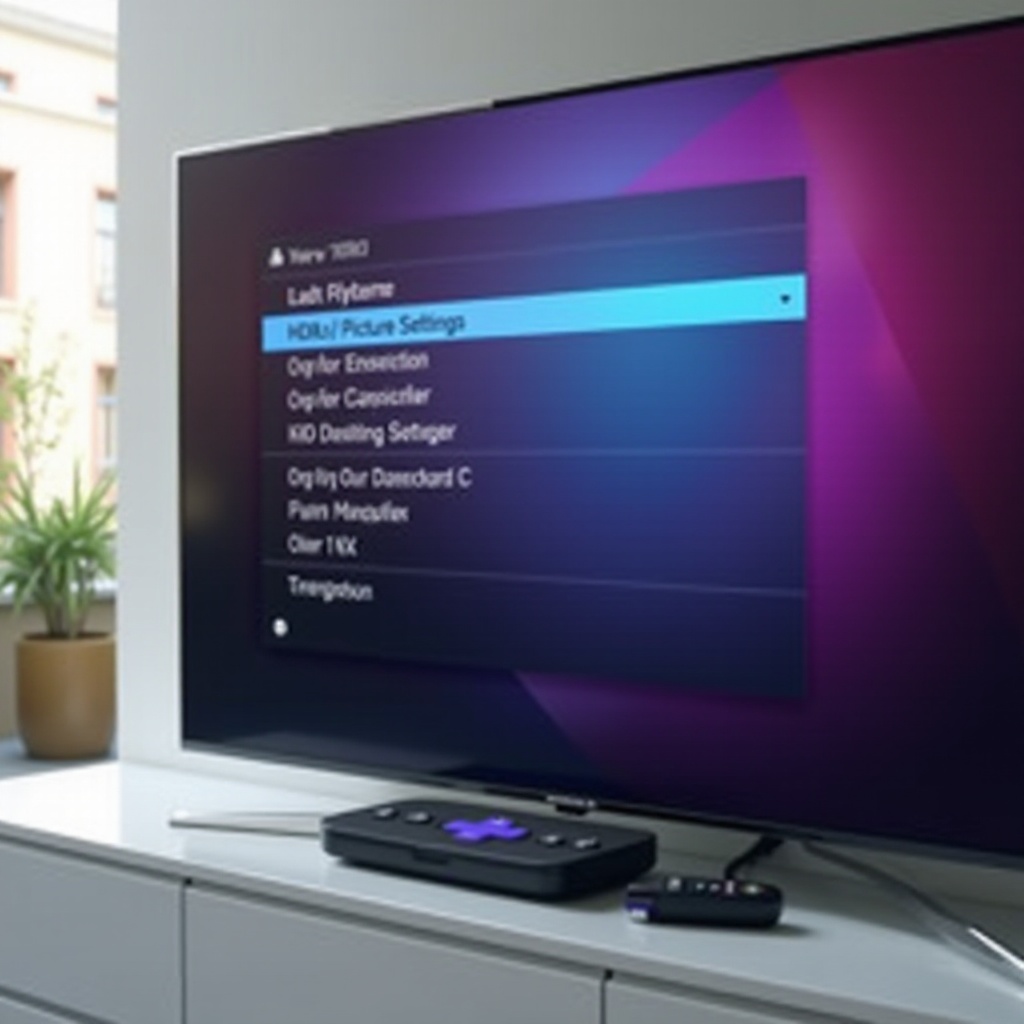
Kako da prepoznate da HDR zaista radi
Nakon podešavanja, ne želite da nagađate da li je HDR aktivan. Želite jasne znake da vaš Roku Ultra i TV zaista koriste HDR kada strimujete kompatibilan sadržaj.
HDR indikatori na Roku i TV ekranima
Većina TV-a koji podržavaju HDR prikazuju kratko obaveštenje kada uređaj počne da šalje HDR signal. Kada pritisnete „play“ na HDR naslovu, obratite pažnju na malu poruku u uglu ekrana koja može glasiti:
- „HDR“
- „HDR10“
- „Dolby Vision“
Ovo obaveštenje obično se pojavljuje samo na nekoliko sekundi. Ako ga propustite, mnogi TV-ovi otkrivaju aktivni format ulaza kada pritisnete taster „Info“ ili „Display“ na TV daljinskom. Proverite taj meni da vidite da li navodi HDR.
Korišćenje poznatih 4K HDR demo sadržaja
Da pouzdanije testirate HDR, koristite sadržaj za koji sigurno znate da podržava HDR:
- Izaberite neki noviji blokbaster film u aplikaciji koja ga jasno označava kao HDR ili Dolby Vision.
- Ako vaš TV i Roku aplikacija podržavaju HDR za YouTube, potražite dobro poznate HDR demo snimke tamo.
- Pokrenite reprodukciju i pratite HDR indikator TV-a.
Uporedite HDR verziju sa SDR verzijom sličnog sadržaja kada je to moguće. HDR verzija treba da pokaže svetlije istaknute delove, više detalja u tamnim scenama i veću dubinu boja.
Provera HDR oznaka u Netflix, Disney+ i drugim aplikacijama
Svaka veća striming aplikacija na svoj način prikazuje da je sadržaj u HDR formatu:
- Netflix: HDR naslovi prikazuju malu oznaku „HDR“ ili „Dolby Vision“ ispod naziva naslova, a i tokom reprodukcije se u info pregledu može videti „HDR“.
- Disney+: HDR sadržaj navodi „4K UHD“ i „HDR“ ili „Dolby Vision“ na stranici detalja.
- Prime Video: videćete oznake „HDR“, „UHD HDR“ ili „Dolby Vision“ uz kompatibilne naslove.
Ako vaš TV prikazuje HDR režim i aplikacija prikazuje HDR oznake za naslov, možete biti sigurni da je HDR aktivan. Ako oznake izostaju u aplikaciji iako vaša postavka podržava HDR, taj konkretan naslov možda nije ponuđen u HDR formatu za vaš region ili uređaj.
Uobičajeni HDR problemi na Roku Ultra i kako ih rešiti
Čak i kada je HDR dostupan i ponekad radi, možete naići na probleme kao što su izostanak HDR opcija, tamna ili isprana slika ili treperenje. Ovi problemi su frustrirajući, ali većina ima jasne uzroke i rešenja.
HDR opcija nedostaje ili se prikazuje samo 4K
Ako Roku Ultra u listi „Display type“ prikazuje samo „4K TV“, a ne i „4K HDR TV“, pokušajte sledeće korake:
- Potvrdite da je Roku Ultra povezan na TV HDMI port koji podržava 4K HDR.
- Uverite se da ste uključili „enhanced“ ili „deep color“ režim za taj HDMI port u meniju TV-a.
- Zamenite HDMI kabl sertifikovanim 4K HDR kablom ako je trenutni star ili veoma dug.
- Zaobiđite stare AV risivere, splitere ili HDMI prekidače koji možda ne podržavaju HDR ili HDCP 2.2.
Nakon svake promene ponovo pokrenite test kompatibilnosti 4K HDR. Čim test prijavi HDR podršku, opcija „4K HDR TV“ treba da se pojavi.
HDR je previše taman, ispran ili presaturisan
Ponekad se HDR aktivira, ali izgleda pogrešno. Možete videti tamne scene bez detalja, isprane boje ili presvetle, „prepečene“ istaknute delove. Da to popravite:
- Promenite režim slike za HDR na TV-u
- Koristite režime kao što su „Cinema“, „Movie“, „Filmmaker Mode“, „HDR Cinema“ ili „Theater“.
-
Izbegavajte „Vivid“ ili „Dynamic“, jer obično preterano pojačavaju svetlinu i boje.
-
Isključite ekstremne obrade slike
-
Smanjite ili isključite dinamički kontrast, pojačivače crne i agresivne „eco“ ili senzore ambijentalnog svetla koji zatamnjuju sliku.
-
Fino podesite osvetljenje i kontrast
- Povisite osvetljenje ako HDR scene izgledaju previše tamno.
- Smanjite kontrast ako svetli detalji bivaju „odsečeni“ i izgledaju kao ravne bele površine.
Male, pažljive izmene mogu daleko više poboljšati HDR sliku nego ostavljanje svega u podrazumevanom „vitrine“ režimu.
Treperenje, crn ekran ili HDMI „handshake“ greške
Ako ekran treperi, pocrni ili prikazuje HDCP greške kada HDR počne, problem je najčešće u HDMI vezi:
- Zamenite kabl kraćim, kvalitetnim HDMI kablom sertifikovanim za 4K HDR.
- Proverite ažuriranja firmvera i na Roku Ultra i na TV-u, pa instalirajte sve dostupne nadogradnje.
- Ako koristite AV risiver ili soundbar, uverite se da podržava 4K HDR „passthrough“ i HDCP 2.2 na HDMI portu koji koristite.
- Kao test povezivanja, priključite Roku Ultra direktno na TV i pošaljite zvuk nazad u risiver putem ARC ili eARC veze.
Ako problemi nestanu kada povežete uređaj direktno, uzrok je verovatno risiver ili kabl.
HDR radi u nekim aplikacijama, ali ne i u drugim
Može se desiti da HDR ispravno radi u jednoj aplikaciji, ali ne i u drugoj. To obično ne znači da nešto nije u redu sa Roku Ultra uređajem ili TV-om. Umesto toga, odražava razlike u aplikacijama i katalozima sadržaja:
- Neke aplikacije nude HDR samo na odabranim naslovima.
- Neki servisi nude HDR prvo na pojedinim uređajima i postepeno ga uvode na druge.
- Tip pretplate ili regionalna ograničenja mogu blokirati HDR u određenim aplikacijama.
Ako HDR radi bar u jednoj većoj aplikaciji i vaš TV prikazuje HDR režim za taj sadržaj, vaš hardver funkcioniše. Kada druge aplikacije ne prikazuju HDR, ograničenje je obično na strani servisa, naslova ili vašeg paketa.
Napredna HDR podešavanja za bolji kvalitet slike
Kada HDR radi stabilno, možete preći preko osnovnih ispravki i početi sa optimizacijom. Napredna podešavanja se fokusiraju na izbor pravih režima slike, smanjenje štetne obrade i obezbeđivanje pouzdane HDMI veze u 4K HDR rezoluciji.
Najbolji režimi slike za HDR kod popularnih brendova TV-a
Većina proizvođača TV-a isporučuje ekrane sa svetlim „store mode“ režimom koji izgleda upadljivo, ali je netačan. Za HDR sa Roku Ultra, bolji izbori obično su:
- LG OLED: „Cinema“, „Cinema Home“ ili „Filmmaker Mode“
- Samsung QLED i LED: „Movie“ ili „Filmmaker Mode“
- Sony LED i OLED: „Cinema“ ili „Custom“
- TCL i Hisense: „Movie“, „Theater“ ili „Filmmaker Mode“
Primijenite ove režime na HDMI ulaz koji koristi Roku Ultra. Mnogi TV-ovi čuvaju podešavanja slike po ulazu, tako da promene za Roku ulaz neće uticati na druge uređaje.
Isključivanje problematične obrade (dinamički kontrast, „motion smoothing“)
Dodatna obrada slike može na prvi pogled izgledati impresivno, ali često narušava HDR kvalitet. Razmotrite sledeća podešavanja:
- Isključite ili smanjite „motion smoothing“ sisteme kao što su TruMotion ili Motion Plus ako vam smeta „sapuničasti“ izgled.
- Isključite ili umanjite dinamički kontrast i lokalne pojačivače kontrasta koji utiču da senke izgube detalje.
- Izbegavajte lažni HDR ili „HDR effect“ režime koji primenjuju filtere na SDR umesto da koriste pravi HDR signal.
Jednostavnija obrada omogućava da HDR signal iz Roku Ultra i namera kreatora sadržaja dođu do izražaja vernije.
Izbor i testiranje pravog HDMI kabla
Slab HDMI kabl može uzrokovati suptilne probleme kao što su povremeno treperenje ili potpuni gubitak signala, posebno pri većim HDR protokima.
- Koristite sertifikovani „Premium High Speed“ ili „Ultra High Speed“ HDMI kabl.
- Držite dužinu kabla što je moguće kraćom, posebno kod budžetskih kablova.
- Ako vidite nasumične artefakte, „zvezdice“ na ekranu ili crne ekrane samo kada HDR počne, prvo probajte drugi kabl.
Malo ulaganje u bolji kabl često rešava probleme koji izgledaju kao kvar uređaja.
Kada forsirati SDR umesto HDR
Na nekim starijim ili vrlo tamnim ekranima, HDR možda nikada neće izgledati sasvim ispravno. U tim slučajevima možete biti zadovoljniji ako forsirate SDR izlaz sa Roku Ultra.
Da biste to uradili:
- Otvorite „Settings > Display type“ na Roku Ultra.
- Izaberite „4K TV“ ili „1080p TV“ umesto „4K HDR TV“.
Roku će tada slati ne-HDR signal, sa kojim vaš TV radi na uobičajen način. Ovo je korisna opcija ako više cenite svetlinu i konzistentnost od dodatnog dinamičkog opsega koji HDR pokušava da pruži na ograničenom hardveru.
Kada HDR i dalje ne radi: šta pokušati sledeće
Ako ste pažljivo pratili sve prethodne korake, a HDR i dalje ne želi da se pojavi ili stalno otkazuje, možda imate posla sa dubljim problemom u konfiguraciji ili hardveru. Pre nego što zaključite da je nešto neispravno, prođite kroz završni set provera.
Resetovanje i ponovno pokretanje podešavanja prikaza na Roku
Ponekad jednostavno restartovanje i reset podešavanja rešavaju tvrdokorne HDR probleme:
- Na Roku Ultra idite na „Settings > System > Power > System restart“.
- Isključite TV iz struje na 30 do 60 sekundi, zatim ga ponovo uključite.
- Nakon što se oba uređaja restartuju, otvorite „Settings > Display type“ na Roku Ultra.
- Izaberite „Auto detect“ i dozvolite Roku uređaju da ponovo testira vezu.
Ovaj proces osvežava HDMI „handshake“ i primorava oba uređaja da ponovo ispregovaraju podržane formate.
Ažuriranje Roku OS-a, firmvera TV-a i aplikacija
Proizvođači često objavljuju ažuriranja firmvera koja poboljšavaju HDR rukovanje i kompatibilnost:
- Na Roku Ultra idite na „Settings > System > System update“ i pokrenite ručnu proveru.
- Na TV-u otvorite meni podešavanja ili podrške i potražite softverska ažuriranja, ili koristite mobilnu aplikaciju proizvođača ako postoji.
- Za aplikacije koje se ponašaju čudno, možete ih ukloniti i ponovo instalirati na Roku Ultra nakon sistemskog ažuriranja.
Nakon primene ažuriranja, ponovite HDR testove koristeći poznate HDR naslove.
Testiranje drugog HDR uređaja na istom TV-u
Da biste utvrdili da li je problem u Roku Ultra ili u TV-u, pokušajte da koristite drugi HDR uređaj:
- Povežite drugi striming uređaj, konzolu ili UHD Blu-ray plejer na isti HDMI ulaz i sa istim kablom.
- Pustite HDR sadržaj i pogledajte da li TV prelazi u HDR režim.
Ako nijedan uređaj ne pokreće HDR na tom portu, problem je verovatno u HDMI podešavanjima ili hardveru TV-a. Ako drugi uređaji rade, a Roku Ultra ne, uzrok je verovatno u Roku uređaju ili njegovoj konfiguraciji.
Da li da unapredite TV ili Roku Ultra
Nakon svih testova, možete otkriti osnovna ograničenja:
- Vaš TV podržava samo osnovni 4K SDR i nikada nije imao HDR mogućnosti.
- HDR vašeg TV-a je toliko taman ili ograničen da HDR sadržaj nikada ne izgleda dobro.
- Vaš konkretan Roku Ultra model nema HDR format koji želite, na primer Dolby Vision.
U tim slučajevima možete razmotriti strategiju nadogradnje:
- Nadogradite TV ako je ukupni HDR učinak preko svih uređaja loš ili nepostojeći.
- Nadogradite Roku Ultra ako vaš TV ima dobre HDR mogućnosti, ali vaš uređaj ne podržava formate ili nivo performansi koji su vam potrebni.
Uz sposoban TV i moderan Roku Ultra koji rade zajedno, HDR može doneti mnogo bolji kontrast, svetlinu i boje nego što SDR ikada može.
Zaključak
Ne postoji jedan taster „HDR uključeno/isključeno“ na Roku Ultra, ali HDR podrška je ugrađena u način na koji uređaj pregovara sa vašim TV-om i striming aplikacijama. Kada razumete da HDR zavisi od modela vašeg Roka, mogućnosti TV-a, HDMI veze i sadržaja u aplikacijama, pitanje „da li postoji HDR podešavanje na Roku Ultra“ postaje mnogo lakše za odgovor.
Proverom HDR formata koje podržava vaš model, korišćenjem odgovarajućeg HDMI porta, uključivanjem proširenog HDMI režima na TV-u i izborom „4K HDR TV“ ili Auto detect u Roku podešavanjima, pružate svom sistemu najbolju šansu da koristi HDR. Provera HDR-a sa poznatim naslovima, praćenje indikatora na TV-u i fino podešavanje režima slike pomažu da dobijete kvalitet slike koji očekujete.
Ako se pojave problemi, sistematično rešavanje poteškoća sa kablovima, TV režimima, firmverom i podrškom u aplikacijama obično ih otklanja. A ako odlučite da HDR nije vredan truda na određenom ekranu, forsiranje SDR izlaza ostaje kao opcija.
Pratite ove korake i vaš Roku Ultra može od izvora HDR zabune postati srce oštrog, živopisnog 4K HDR doživljaja gledanja koji maksimalno koristi vaš TV hardver.
Često postavljana pitanja
Mogu li da isključim HDR na Roku Ultra ako mi se ne sviđa slika?
Da. Iako ne postoji jedinstveno dugme „HDR isključen“, možete praktično onemogućiti HDR promenom tipa prikaza na Roku uređaju. Idite na Podešavanja > Tip prikaza (Settings > Display type) i izaberite „4K TV“ ili „1080p TV“ umesto „4K HDR TV“. Time primoravate Roku Ultra da šalje SDR signal, sa kojim se mnogi stariji ili tamniji televizori bolje nose. Možete se u bilo kom trenutku vratiti na „4K HDR TV“ ako unapredite svoj ekran ili odlučite da vam HDR više odgovara.
Da li Roku Ultra podržava Dolby Vision HDR?
Neki modeli Roku Ultra podržavaju Dolby Vision pored HDR10, ali ne svi. Da biste proverili, otvorite Podešavanja > Sistem > O uređaju (Settings > System > About) na svom Roku Ultra i zabeležite broj modela. Potražite taj broj na zvaničnom Roku sajtu da vidite da li je Dolby Vision naveden. Ako i vaš Roku Ultra i TV podržavaju Dolby Vision, kompatibilne aplikacije i naslovi će ga automatski koristiti. Ne postoji zasebna opcija za uključivanje/isključivanje Dolby Vision formata u Roku podešavanjima.
Zašto HDR izgleda drugačije između aplikacija na istom Roku Ultra uređaju?
HDR može izgledati drugačije između aplikacija zato što svaka usluga koristi sopstveno kodiranje, kompresiju i način masteringa. Neke aplikacije strimuju Dolby Vision, dok druge koriste samo HDR10. Brzina protoka (bitrate) i tone mapping takođe mogu da se razlikuju u zavisnosti od platforme. Ako HDR izgleda ispravno makar u jednoj većoj aplikaciji i vaš TV potvrđuje HDR režim, tada vaš Roku Ultra i TV rade kako treba. Razlike između aplikacija obično potiču iz toga kako svaka usluga priprema i isporučuje svoj HDR sadržaj, a ne iz kvara na vašem hardveru.