
Uvod
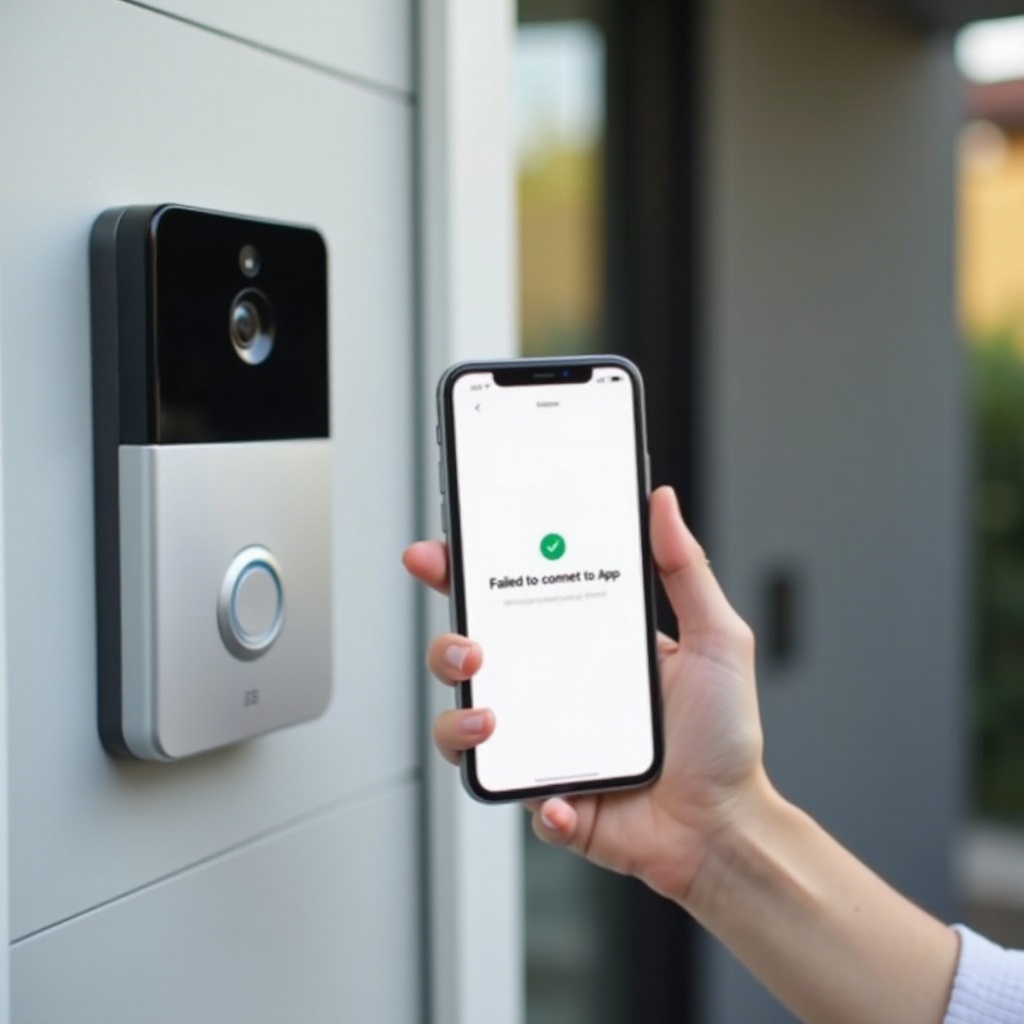
Zvono na vratima Nest koje odbija da se poveže sa aplikacijom kvari celo iskustvo pametnog doma. Očekujete brza obaveštenja, video uživo i lako upravljanje, ali umesto toga dobijate poruku „Nest doorbell failed to connect to app” i petlju podešavanja koja ne vodi nigde.
Dobra vest: većinu problema sa povezivanjem možete rešiti kod kuće uz nekoliko ciljano sprovedenih provera. Problemi obično potiču od Wi‑Fi mreže, podešavanja telefona ili toka podešavanja u aplikaciji, a ne od samog hardvera zvona. Kada popravite pravu kariku u tom lancu, vaše Nest zvono se obično poveže i ostane na mreži.
Ovaj vodič vas vodi korak po korak kroz najefikasnije načine rešavanja koji rade u 2024. godini za:
- Nest Doorbell (na baterije)
- Nest Doorbell (žično)
Počećete od jednostavnih provera, a zatim prelaziti na dublje rešavanje problema sa mrežom i uređajem. Na kraju bi trebalo da znate da li možete sami da rešite problem ili je vreme da kontaktirate Google Nest podršku zbog popravke ili zamene.
Razumevanje kako se vaše Nest zvono povezuje sa aplikacijom
Pre nego što promenite podešavanja ili bilo šta resetujete, korisno je da razumete šta sve mora da radi kako bi Nest zvono i aplikacija mogli da „razgovaraju” jedno sa drugim. Poznavanje toka povezivanja čini svaki korak rešavanja problema logičnim i pomaže vam da izbegnete nasumično isprobavanje.
Kako Nest zvono, Wi‑Fi i Google Home aplikacija rade zajedno
Vaše Nest zvono se ne povezuje direktno sa vašim telefonom. Ono se povezuje na vašu Wi‑Fi mrežu, a zatim na Google servere. Vaš telefon, na kom radi Google Home aplikacija, takođe se povezuje na te servere preko interneta.
Osnovni lanac izgleda ovako:
- Nest zvono se povezuje na vaš kućni Wi‑Fi.
- Zvono šalje video i podatke o statusu u Google cloud servise.
- Google Home aplikacija na vašem telefonu se povezuje na isti nalog u cloudu.
- Aplikacija prikazuje video uživo i šalje obaveštenja na osnovu tih podataka.
Ako se bilo koja karika u ovom lancu prekine, videćete greške kao što su „failed to connect to app”, „can't find device” ili „offline”.
Uslovi za uspešno povezivanje u 2024. godini
Za nesmetano podešavanje i stabilnu vezu potrebno je:
- Kompatibilan telefon ili tablet
- Android 9.0 ili noviji, ili
- iOS 15 ili noviji
- Instalirana najnovija verzija Google Home aplikacije
- Google nalog na koji ste prijavljeni u aplikaciji
- 2.4 GHz ili 2.4/5 GHz Wi‑Fi mreža sa pristupom internetu
- Uključen Bluetooth na telefonu tokom početnog podešavanja
- Uključene Lokacijske usluge i dozvole za Google Home aplikaciju
Ako nešto od ovoga nedostaje ili je zastarelo, aplikacija možda neće uspeti da otkrije ili konfiguriše vaše zvono i prikazaće grešku tipa „Nest doorbell faiede to connect to app”.
Uobičajeni simptomi kada se Nest zvono ne povezuje
Problemi sa povezivanjem najčešće izgledaju ovako:
- „Couldn't connect to your Nest doorbell” tokom podešavanja
- „Nest doorbell failed to connect to app” nakon skeniranja QR koda
- Aplikacija beskonačno prikazuje „Connecting…” i na kraju istekne vreme
- Zvono prikazuje obrazac svetlosnog prstena, ali se nikad ne pojavi u aplikaciji
- Uređaj se prikazuje kao „Offline” ili „Not responding” u Google Home aplikaciji
Ovi simptomi vam pomažu da procenite da li je problem u aplikaciji, mreži ili samom zvonu. Sa tim kontekstom na umu, možete preći na praktične provere koje često brzo rešavaju problem.
Brze provere pre dubinskog rešavanja problema
Ne želite da restartujete rutere i resetujete uređaje ako je problem nešto jednostavno. Ove brze provere eliminišu uobičajene, lako rešive uzroke pre nego što zaronite u naprednije korake.
Provera statusa Nest servisa i prekida u radu
Ponekad problem uopšte nije u vašem domu. Ako Google Nest servisi imaju privremeni prekid rada, vaše zvono možda neće moći da se poveže čak i ako je kod vas sve ispravno.
Uradite sledeće:
- Pretražite na internetu „Google Nest service status” u svom pregledaču.
- Proverite zvaničnu Google stranicu sa statusom ili pouzdane sajtove koji prate prekide u radu.
- Ako postoji aktuelni incident, sačekajte da usluge budu ponovo označene kao dostupne, pa pokušajte ponovo.
Ako izgleda da su servisi u redu, pređite na sopstveno podešavanje.
Proverite da li koristite pravu aplikaciju (Google Home naspram Nest)
Novija Nest zvona koriste Google Home aplikaciju, a ne stariju Nest aplikaciju. Ako pokušate da podesite Nest zvono iz 2024. u pogrešnoj aplikaciji, ono se neće povezati.
- Za Nest Doorbell (na baterije) i Nest Doorbell (žično) modele prodavane u 2024. godini koristite isključivo Google Home aplikaciju.
- Stariji Nest Hello uređaji i dalje mogu da se vide u Nest aplikaciji, ali Google sve premešta u Google Home.
Otvorite Google Home, prijavite se sa svojim Google nalogom i proverite da li ste u pravoj lokaciji „Home” unutar aplikacije.
Proverite internet na telefonu, Bluetooth i lokacijska podešavanja
Aplikaciji je potrebno nekoliko funkcija telefona da bi završila podešavanje:
- Uključite Wi‑Fi i povežite telefon na svoju kućnu mrežu.
- Uključite Bluetooth da bi aplikacija otkrila zvono u blizini.
- Aktivirajte Lokacijske usluge na telefonu i dozvolite Google Home aplikaciji pristup lokaciji.
- Ako koristite VPN ili privatni DNS servis, isključite ga tokom podešavanja. Ovi alati mogu blokirati lokalno otkrivanje ili pristup cloudu.
Kada ove brze provere prođu, spremni ste da se pozabavite softverom i mrežom, koji često izazivaju greške „failed to connect to app”.
Rešenje 1 – Ažurirajte Google Home aplikaciju i telefon
Zastareo softver izaziva mnogo problema pri podešavanju i povezivanju Nest zvona. Pre nego što menjate podešavanja mreže ili resetujete zvono, proverite da li su aplikacija i telefon ažurirani.
Ažuriranje Google Home aplikacije na Android i iOS uređajima
Pratite ove korake:
- Na Android uređajima:
- Otvorite Google Play prodavnicu.
- Potražite „Google Home”.
- Dodirnite „Update” ako je dostupno.
- Na iOS uređajima:
- Otvorite App Store.
- Potražite „Google Home”.
- Dodirnite „Update” ako je dostupno.
Ažuriranja često uključuju ispravke grešaka u toku podešavanja, otkrivanju uređaja i stabilnosti veze.
Zašto zastarele aplikacije izazivaju greške „Failed to Connect”
Google redovno menja način na koji aplikacija komunicira sa uređajima i cloud servisima. Kada je vaša aplikacija stara, možete videti:
- QR kodove koji ne mogu da se skeniraju ili prepoznaju
- Greške pri otkrivanju uređaja putem Bluetooth‑a
- Netačne poruke o greškama kada se uređaj pokušava povezati na Wi‑Fi
- Probleme sa kompatibilnošću sa novijim verzijama operativnih sistema na telefonu
Održavanje Google Home aplikacije aktuelnom obezbeđuje da odgovara ponašanju Nest uređaja u 2024. godini i smanjuje šansu za probleme tipa „Nest doorbell faiede to connect to app”.
Restartovanje telefona i ponovno pokretanje aplikacije
Nakon ažuriranja:
- Prisilno zatvorite Google Home aplikaciju.
- Restartujte telefon.
- Ponovo otvorite Google Home aplikaciju i pokušajte podešavanje.
Restart briše privremene probleme u Bluetooth‑u, Wi‑Fi mreži i pozadinskim servisima od kojih aplikacija zavisi. Ako se zvono i dalje ne povezuje, vreme je da pogledate svoju mrežu i ruter, jer oni čine sledeću ključnu kariku u lancu.
Rešenje 2 – Proverite Wi‑Fi mrežu i podešavanja rutera
Mnogi problemi „Nest doorbell failed to connect to app” potiču od Wi‑Fi mreže. Zvono možda vidi mrežu, ali ne može da se pridruži, ili se poveže nakratko pa prekine vezu tokom podešavanja. Popravka mreže često rešava ove probleme.
Provera 2.4 GHz naspram 5 GHz i naziva mreže (SSID)
Nest zvona se oslanjaju na 2.4 GHz Wi‑Fi zbog dometa i pouzdanosti. Mnogi ruteri emituju i 2.4 GHz i 5 GHz pod istim imenom, ali ponekad se uređaj muči kada je „band steering” previše agresivan.
Pokušajte sledeće:
- Proverite da li je 2.4 GHz opseg na ruteru uključen.
- Ako je moguće, napravite odvojene SSID‑eve: jedan za 2.4 GHz (za pametne uređaje) i jedan za 5 GHz (za telefone i laptopove).
- Tokom podešavanja, povežite svoj telefon na istu 2.4 GHz mrežu koju želite da koristi zvono.
Izbegavajte neuobičajene karaktere u nazivu mreže i lozinki i uverite se da koristite WPA2 ili WPA3 zaštitu, a ne otvorenu Wi‑Fi mrežu.
Pravilno restartovanje modema i rutera
Jednostavno isključivanje i uključivanje često uklanja skrivene probleme u mreži:
- Isključite modem i ruter iz struje.
- Sačekajte najmanje 30 sekundi.
- Prvo uključite modem i sačekajte da se svi indikatori stabilizuju.
- Zatim uključite ruter i sačekajte da Wi‑Fi ponovo počne da emituje signal.
- Povežite telefon na Wi‑Fi i ponovo pokušajte da podesite Nest zvono.
Ovaj reset može rešiti IP konflikte, DNS probleme ili privremene blokade rutera koje sprečavaju registraciju uređaja.
Rad sa mesh Wi‑Fi mrežama, gostujućim mrežama i VPN‑ovima
Savremeni domovi često koriste mesh sisteme kao što su Google Nest Wi‑Fi, Eero ili Orbi. Oni mogu pomoći, ali mogu i zakomplikovati podešavanje ako:
- Se zvono i telefon povezuju na različite čvorove sa lošom vezom između njih.
- Gostujuće mreže izoluju uređaje jedne od drugih.
- Bezbednosne funkcije blokiraju pridruživanje novih uređaja.
Za podešavanje:
- Stojte blizu glavnog rutera ili primarnog mesh čvora sa telefonom i zvonom.
- Izbegavajte korišćenje gostujućih mreža za zvono.
- Isključite na ruteru opcije tipa „client isolation” ili stroge IoT izolacije kada prvi put dodajete zvono.
- Isključite VPN na telefonu tokom podešavanja.
Ako sada mreža izgleda u redu, a i dalje ne možete da se povežete, problem može biti u načinu na koji je uređaj registrovan u aplikaciji, pa je sledeći korak da ga ponovo dodate „od nule”.
Rešenje 3 – Ponovno dodavanje ili podešavanje Nest zvona u aplikaciji
Ponekad se aplikacija zaglavi u lošem stanju uparivanja. Uklanjanje delimično dodatog uređaja i novi početak često rešavaju greške „failed to connect to app”.
Uklanjanje prethodno dodatog ili „fantomskog” uređaja
Ako vidite zvono u Google Home aplikaciji, ali se prikazuje kao offline ili nije završilo podešavanje:
- Otvorite Google Home aplikaciju.
- Dodirnite uređaj – zvono.
- Idite na Podešavanja (ikona zupčanika).
- Dodirnite „Remove device” ili „Delete”.
- Potvrdite uklanjanje.
Ovo briše stari zapis sa vašeg naloga i sprečava konflikte kada ga ponovo dodajete.
Korak po korak – dodavanje Nest zvona u Google Home
Sada zvono dodajte ponovo:
- Otvorite Google Home aplikaciju.
- Dodirnite ikonu „+” u gornjem levom uglu.
- Izaberite „Set up device”.
- Odaberite „New device” i izaberite svoj dom (Home).
- Pratite uputstva na ekranu da pronađete svoje Nest zvono.
- Skenirajte QR kod na uređaju ili u uputstvu za brzi početak.
- Izaberite svoju Wi‑Fi mrežu i pažljivo unesite lozinku.
Budite blizu zvona i rutera tokom ovog procesa i držite telefon uključen (neka ekran ostane aktivan).
Korišćenje QR koda naspram ručnog unosa koda kada aplikacija ne može da otkrije zvono
Ako QR kod ne može da se skenira:
- Očistite sočivo kamere na telefonu.
- Pređite na bolje osvetljeno mesto.
- Pokušajte da skenirate sa različitih udaljenosti.
Ako i dalje ne uspeva, izaberite opciju „Continue without scanning” ili „Enter code manually” u aplikaciji i unesite šestocifreni kod za podešavanje odštampan pored QR oznake.
Ako ponovno dodavanje uređaja ne pomogne, sledeći korak je resetovanje samog zvona kako biste bili sigurni da radite sa „čistim” stanjem uređaja.
Rešenje 4 – Restartovanje ili fabrički reset Nest zvona
Kada softverske i mrežne provere ne reše problem, osvežavanje internog stanja uređaja može pomoći. Počnite sa mekim restartom. Ako to ne uspe, pređite na potpuni fabrički reset.
Meki restart za Nest zvono na baterije i žično Nest zvono
Restart ne briše vaša podešavanja. Samo ponovo pokreće zvono:
- Na Nest zvonu na baterije:
- Pritisnite i držite dugme za resetovanje ili glavno dugme oko 5–10 sekundi.
- Pustite kada se svetlosni prsten ugasi, a zatim ponovo upali.
- Na žičnom Nest zvonu:
- Pritisnite i držite glavno dugme na prednjoj strani.
- Pustite nakon što se svetlosni prsten ugasi, pa ponovo uključi.
Nakon restarta, otvorite Google Home aplikaciju i pokušajte ponovo da se povežete.
Kako bezbedno izvršiti fabrički reset
Ako restart ne pomogne, možete izvršiti fabrički reset. Ovo briše sva podešavanja i uklanja zvono sa vašeg naloga.
Za većinu aktuelnih Nest zvona:
- Pritisnite i držite dugme za resetovanje (ili glavno dugme na zvonu) oko 10–15 sekundi.
- Pratite promenu u obrascu svetlosti ili zvučni signal koji označava resetovanje.
- Pustite dugme kada se zvono ponovo pokrene.
Proverite zvaničnu Google stranicu podrške za tačan način resetovanja vašeg modela, pošto položaj dugmeta može da se razlikuje.
Ponovno povezivanje zvona nakon resetovanja bez ponavljanja starih grešaka
Nakon resetovanja:
- Ponovo proverite Wi‑Fi i podešavanja telefona (iz ranijih odeljaka).
- Otvorite Google Home, dodirnite „+” i izaberite „Set up device”.
- Tretirajte zvono kao potpuno nov uređaj, uz novo skeniranje QR koda ili unos koda.
Nemojte žuriti. Pažljivo unesite Wi‑Fi lozinku i ostanite blizu rutera dok aplikacija ne potvrdi uspešno povezivanje.
Ako čak ni fabrički reset ne reši problem, vaše zvono možda radi ispravno ali je blokirano naprednim podešavanjima rutera, pa je sledeći korak detaljnija provera mreže.
Napredno rešavanje problema sa mrežom za uporne greške pri povezivanju
Kada sva osnovna rešenja ne uspeju, podešavanja rutera ili bezbednosti mreže možda blokiraju zvono. Ovi napredni koraci pomažu da testirate i prilagodite mrežu kako bi Nest zvono moglo da se poveže.
Provera filtriranja MAC adresa i roditeljske kontrole
Neki ruteri koriste filtriranje MAC adresa ili jaku roditeljsku kontrolu:
- Prijavite se na administratorsku stranicu rutera (obično preko pregledača).
- Potražite podešavanja pod nazivom „MAC Filtering”, „Access Control” ili „Device Control”.
- Uverite se da ruter dozvoljava pridruživanje novih uređaja.
- Ako je filtriranje MAC adresa uključeno, dodajte MAC adresu Nest zvona na listu dozvoljenih ili privremeno isključite filtriranje.
Takođe proverite sve profile roditeljske kontrole koji bi mogli da blokiraju novim uređajima pristup internetu.
Firewall na ruteru, portovi i bezbednosna podešavanja koja utiču na Nest
Prestroga podešavanja firewall‑a mogu sprečiti zvono da dođe do Google servera:
- Podesite firewall na ruteru na „srednji” ili podrazumevani nivo, a ne na „maksimalni” ili prilagođeno blokiranje.
- Uverite se da ne blokirate odlazni saobraćaj sa novih uređaja.
- Dozvolite standardne odlazne portove kao što su 80 i 443 i uobičajen saobraćaj pametnih uređaja.
Ako koristite odvojene VLAN‑ove ili izolovane IoT mreže, uverite se da oni omogućavaju odlazni pristup internetu i komunikaciju sa Google servisima.
Testiranje putem mobilnog hotspot‑a radi izolovanja problema sa mrežom
Mobilni hotspot je veoma koristan test:
- Uključite hotspot na svom telefonu ili drugom uređaju sa mobilnim internetom.
- Isključite glavnu Wi‑Fi mrežu na svom telefonu.
- Ponovo izvršite fabrički reset Nest zvona.
- Koristite Google Home aplikaciju da povežete zvono na hotspot mrežu.
Ako se Nest zvono poveže sa aplikacijom i radi preko hotspot‑a, vaš kućni ruter ili provajder interneta je verovatno uzrok problema. Zatim se možete fokusirati na ponovno podešavanje ili zamenu rutera. Ako i dalje ne uspeva, problem može biti u hardveru zvona.
Do ovog trenutka ste testirali softver, Wi‑Fi i napredna mrežna podešavanja. Ako problemi traju, vreme je da pogledate samo zvono i svoje opcije podrške.
Kada se Nest zvono i dalje ne povezuje: podrška i opcije zamene
Ako ste isprobali ažuriranja aplikacije, popravke mreže, resetovanja i testove sa hotspot‑om, a i dalje vidite „Nest doorbell failed to connect to app”, vaš uređaj može biti neispravan. U tom trenutku su mogućnosti samopomoći ograničene, ali možete ubrzati proces podrške.
Znaci kvara hardvera naspram problema sa aplikacijom ili mrežom
Problemi sa hardverom pokazuju obrasce kao što su:
- Nema svetla ili pogrešno svetlosno ponašanje čak i kada ima napajanje.
- Ponavljani neuspesi na više različitih mreža i telefona, uključujući hotspot.
- Prekomerno zagrevanje ili zvukovi „kliktanja” iz zvona.
- Vidljiva oštećenja, vlaga ili korozirani kontakti.
Ako vaš telefon i ostali uređaji dobro rade na Wi‑Fi mreži, a zvono ne uspeva ni na hotspot‑u, hardver je glavni osumnjičeni.
Šta prikupiti pre kontakta sa Google Nest podrškom
Pre nego što kontaktirate podršku, pripremite:
- Model i serijski broj vašeg Nest zvona.
- Dokaz o kupovini i približan datum kupovine.
- Snimke ekrana ili beleške o porukama o greškama u Google Home aplikaciji.
- Spisak koraka koje ste već isprobali (ažuriranja, resetovanja, test sa hotspot‑om).
Ove informacije pomažu podršci da brže dijagnostikuje problem i smanjuju broj dodatnih pitanja.
Garancija, zamena i mogućnosti vraćanja u 2024. godini
Većina Nest zvona ima ograničenu garanciju, često oko godinu dana od datuma kupovine, mada uslovi mogu da variraju u zavisnosti od regiona i prodavca. U 2024. godini:
- Ako je vaš uređaj u garanciji i Google potvrdi kvar hardvera, mogu ponuditi popravku ili zamenu.
- Ako ste ga nedavno kupili, vaš prodavac možda može da obradi povraćaj ili zamenu.
- Za uređaje van garancije, podrška može ponuditi opcije zamene po sniženoj ceni.
Poznavanje datuma kupovine i pravila prodavca pomoći će vam da odaberete najbolju opciju.
Kad vaše zvono ponovo proradi, želite da ostane stabilno. Nekoliko jednostavnih navika smanjiće šansu da ponovo vidite istu grešku povezivanja.
Kako sprečiti buduće probleme „Failed to Connect to App”
Kada jednom osposobite svoje Nest zvono, želite da ostane na mreži i reaguje na vreme. Nekoliko jednostavnih navika smanjuje verovatnoću da ponovo naiđete na iste probleme sa povezivanjem.
Najbolje prakse za postavljanje rutera i stabilnost Wi‑Fi mreže
Da biste zadržali zvono povezanim:
- Postavite ruter što centralnije, dalje od debelih zidova i metala.
- Izbegavajte da skrivati ruter u ormariću ili iza TV‑a.
- Ako je zvono daleko od rutera, razmislite o mesh Wi‑Fi sistemu ili dobro postavljenom proširivaču signala.
- Držite druge uređaje koji prave jake smetnje, poput mikrotalasnih pećnica ili bežičnih telefona, dalje od rutera.
Brzo testirajte brzinu ili jačinu Wi‑Fi signala blizu ulaznih vrata da biste potvrdili da imate solidnu pokrivenost.
Održavanje firmvera, aplikacija i operativnog sistema telefona ažurnim
Podesite podsetnik na mesec‑dva da:
- Proverite da li postoje ažuriranja za Google Home aplikaciju.
- Dozvolite instalaciju ažuriranja operativnog sistema telefona.
- Prijavite se na interfejs rutera i proverite da li postoji novo ažuriranje firmvera.
- Potvrdite da vaše Nest zvono koristi najnoviji firmver (Google Home ga obično automatski ažurira).
Ova ažuriranja uključuju bezbednosne zakrpe, poboljšanja performansi i bolju kompatibilnost za pametne uređaje.
Rutinske provere i dokumentovanje vašeg pametnog doma
Malo dokumentacije kasnije štedi mnogo problema:
- Zapišite naziv i lozinku svoje Wi‑Fi mreže.
- Zabeležite model rutera i podatke o provajderu interneta.
- Napravite spisak ključnih pametnih uređaja, uključujući Nest zvono, i gde su instalirani.
Na svakih nekoliko meseci:
- Otvorite Google Home i proverite da li se zvono prikazuje kao online.
- Pogledajte video uživo i testirajte obaveštenja.
- Obratite pažnju na neobične zvukove ili proverite da li se zvono neuobičajeno zagreva.
Uz ove navike, problemi sa povezivanjem trebalo bi da budu retki i lakši za dijagnostikovanje kada se pojave.
Zaključak
Greška „Nest doorbell failed to connect to app” može delovati neodređeno i frustrirajuće, ali uzrok obično spada u kratak spisak: podešavanja telefona, verzija aplikacije, Wi‑Fi konfiguracija ili stanje uređaja. Kroz sistematsko prolazak kroz ove korake – brze provere, ažuriranja aplikacije, popravke Wi‑Fi mreže, ponovno dodavanje uređaja, resetovanja i mrežne testove – najčešće možete sami da dovedete svoje Nest zvono online, bez profesionalne pomoći.
Ako dođete do kraja ovog vodiča, a zvono i dalje odbija da se poveže, verovatno imate problem sa hardverom koji Google Nest podrška može da potvrdi. U svakom slučaju, sada razumete kako vaše zvono, Wi‑Fi i aplikacija rade zajedno i kako da vaš pametni interfon ostane pouzdan i responsivan tokom cele 2024. godine.
Често постављана питања
Зашто моје Nest звоно на вратима приказује „failed to connect to app“ током подешавања?
Ова порука обично значи да апликација не може да заврши повезивање између вашег телефона, Wi‑Fi мреже и звона. Уобичајени разлози укључују искључен Bluetooth или локацију, коришћење погрешне апликације, слаб или нестабилан Wi‑Fi код улазних врата, погрешну Wi‑Fi лозинку или застарелу Google Home апликацију или оперативни систем телефона. Прођите кроз брзе провере, затим примените Поправку 1 и Поправку 2 из овог водича пре него што поново покушате подешавање.
Да ли могу да користим Nest звоно на вратима са другом Wi‑Fi мрежом или након промене рутера?
Да. Када промените рутер или назив Wi‑Fi мреже, звоно губи везу и морате да ажурирате његова подешавања. Повежите телефон на нову Wi‑Fi мрежу, уклоните старе, офлајн уносе звона у Google Home‑у ако је потребно, вратите звоно на фабричка подешавања, затим поново покрените подешавање и изаберите нову мрежу. Уверите се да нови рутер има омогућен 2,4 GHz и да користи стандардне безбедносне протоколе као што су WPA2 или WPA3.
Како да знам да ли је хардвер мог Nest звона на вратима неисправан и да ли треба да се замени 2024. године?
Хардвер је сумњив када звоно неће правилно да се укључи, показује ненормално понашање светлa чак и са исправним ожичењем или напуњеном батеријом, не успева да се повеже на више мрежа и телефона укључујући мобилни хотспот, и не реагује на враћање на фабричка подешавања или поновну инсталацију апликације. Ако приметите ове знакове, контактирајте Google Nest подршку са детаљима о куповини како би могли да потврде да ли је уређај неисправан и да вам објасне опције поправке или замене у 2024. години.