
Uvod
Mnogi ljudi kupuju onn zvučnu letvu zbog pristupačnog, boljeg zvuka, a onda zapnu na jednoj stvari: uparivanje preko Bluetooth-a. Zvučna letva se uključi, TV ili telefon imaju Bluetooth, ali odbijaju da se povežu ili reprodukuju zvuk. Ovaj vodič to rešava.
Naučićete kako funkcioniše Bluetooth uparivanje onn zvučne letve sa TV-ima, telefonima, tabletima i laptopovima. Takođe ćete videti kako da rešite najčešće probleme: zvučna letva se ne pojavljuje na listi, uparivanje ne uspeva, nema zvuka posle uparivanja i kašnjenje ili zastajkivanje zvuka.
Počećemo od onoga što treba da proverite pre uparivanja, zatim ćemo proći kroz jasne korake uparivanja za različite uređaje. Nakon toga bavićemo se rešavanjem problema i naprednim savetima, poput upravljanja više uređaja i odlučivanja kada je žična veza pametniji izbor od Bluetooth-a.
Na kraju ćete znati ne samo kako da uparite svoju onn zvučnu letvu, već i kako da održite vezu stabilnom i brzo je popravite kada nešto krene naopako.
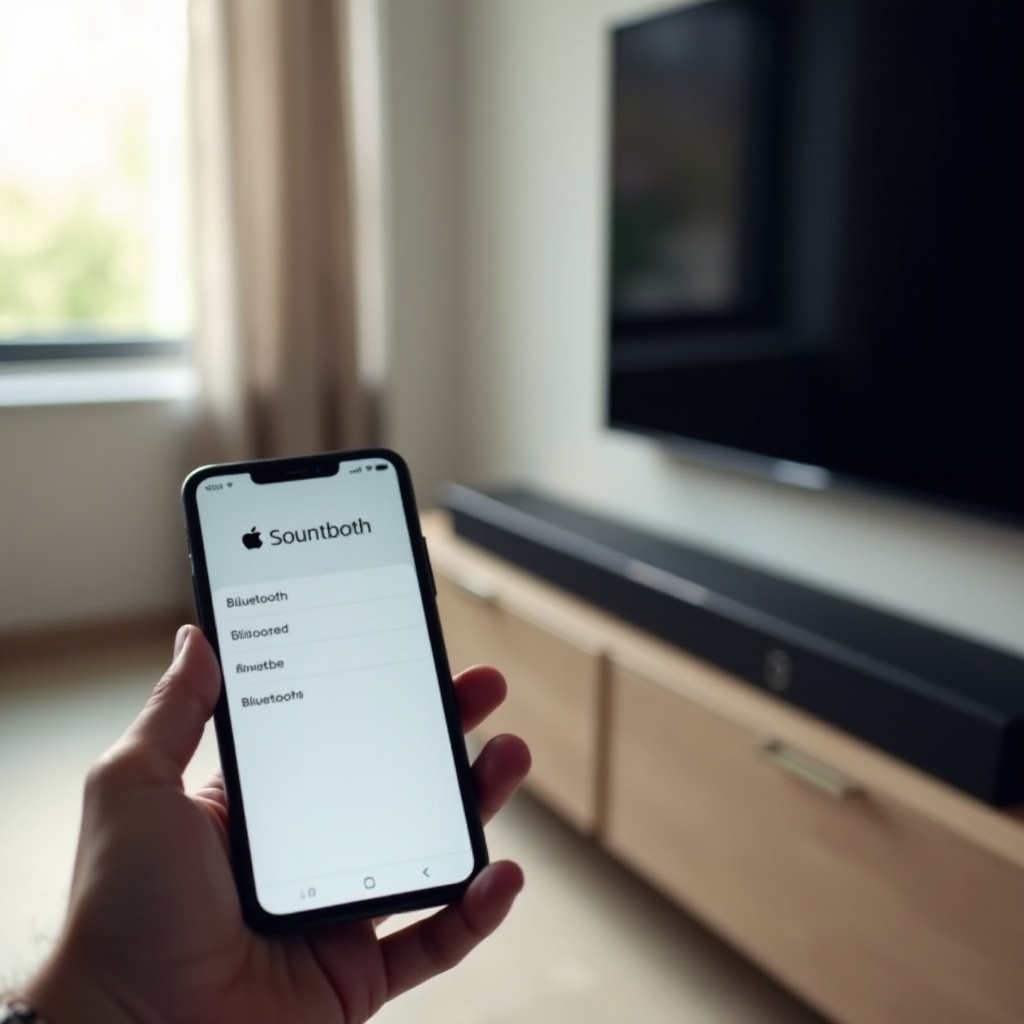
Šta vam je potrebno pre uparivanja vaše onn zvučne letve
Pre nego što započnete Bluetooth uparivanje onn zvučne letve, uverite se da su neke osnovne stvari sređene. Preskakanje ovog koraka često dovodi do nepotrebne frustracije i gubljenja vremena.
Proverite model svoje onn zvučne letve i veze
onn zvučne letve dolaze u različitim modelima. Neke imaju sabvufer, neke su jednostavne letve, neke su dizajnirane da blisko rade sa Roku TV-ima. Većina podržava Bluetooth, ali dobro je da to potvrdite:
- Pogledajte oznaku na poleđini ili dnu zvučne letve za naziv modela.
- Proverite kratko uputstvo ili priručnik ako ih još uvek imate.
- Potražite ikonu „BT” ili Bluetooth logo na letvi ili daljinskom.
Zatim proverite kako je zvučna letva povezana i napajana:
- Uverite se da je kabl za napajanje čvrsto uključen u zidnu utičnicu i zvučnu letvu.
- Proverite da nijedan kabl nije labav, posebno HDMI ARC, optički ili AUX.
- Ako želite samo Bluetooth, to je u redu, ali je korisno da znate koje još veze imate kao rezervu.
Potvrdite podršku za Bluetooth na TV-u, telefonu ili laptopu
Vaš izvorni uređaj mora podržavati izlaz zvuka preko Bluetooth-a. Ne podržavaju svi TV-ovi to, pa vredi proveriti pre nego što okrivite zvučnu letvu.
- Pametni TV-ovi (Samsung, LG, mnogi Roku i Fire TV modeli) često podržavaju Bluetooth audio, ali ne uvek.
- Telefoni i tableti (Android, iPhone, iPad) gotovo uvek podržavaju Bluetooth.
- Većina modernih laptopova ima Bluetooth, ali neki desktop računari možda nemaju.
Da proverite Bluetooth audio:
- Na TV-u otvorite Podešavanja i potražite u odeljku Zvuk ili Audio opcije „Bluetooth”, „Bluetooth zvučnik” ili „Bežični zvučnici”.
- Na telefonu ili tabletu otvorite Podešavanja i potražite Bluetooth.
- Na Windows-u otvorite Podešavanja → „Bluetooth & devices” (Bluetooth i uređaji).
- Na macOS-u otvorite System Settings → Bluetooth.
Ako ne možete da pronađete bilo kakvu opciju za Bluetooth audio na TV-u, možda će vam trebati poseban Bluetooth predajnik koji se priključuje na audio izlaz TV-a.
Uključite i odaberite odgovarajući ulaz na zvučnoj letvi
Zvučna letva mora biti uključena i postavljena na pravi ulaz da bi uparivanje radilo.
- Pritisnite dugme za napajanje na daljinskom ili na letvi.
- Koristite dugme Input ili Source da prebacujete režime dok ne vidite ili ne čujete „BT”, „Bluetooth” ili Bluetooth ikonu na displeju.
- Ako vaša letva koristi LED lampice umesto ekrana, proverite uputstvo: jedna boja ili način treptanja obično označava režim Bluetooth-a.
Kada je letva uključena i u Bluetooth režimu, spremni ste da je stavite u režim uparivanja. To je sledeći ključni korak.
Kako staviti vašu onn zvučnu letvu u Bluetooth režim uparivanja
Kada su osnove sređene, sledeći korak je da stavite zvučnu letvu u režim uparivanja. To je čini vidljivom vašem TV-u, telefonu ili laptopu i omogućava da se Bluetooth uparivanje sa onn zvučnom letvom završi.
Korišćenje daljinskog za aktiviranje Bluetooth / „BT” režima
Većina daljinskih upravljača za onn zvučne letve imaju posebno dugme za Bluetooth ili „BT”. Ako ga vaš ima, sledite ove korake:
- Uključite zvučnu letvu.
- Jednom pritisnite dugme Bluetooth ili BT.
- Posmatrajte displej da li prikazuje „BT” ili Bluetooth ikonu.
- Ako počne da treperi, to obično znači da je režim uparivanja aktivan.
Ako je zvučna letva već u Bluetooth režimu, ali ne i u režimu uparivanja, pokušajte sledeće:
- Pritisnite i držite dugme Bluetooth ili BT nekoliko sekundi dok lampica ili displej ne počnu brže da trepere, ili dok ne vidite „PAIR” ili sličnu poruku.
- Pustite dugme i sačekajte nekoliko sekundi. Zvučna letva sada treba da bude otkriva.
Korišćenje dugmadi direktno na zvučnoj letvi
Ako je daljinski izgubljen, oštećen ili su baterije prazne, obično možete da koristite dugmad direktno na zvučnoj letvi:
- Pronađite dugmad Power, Input i Volume sa strane ili na vrhu letve.
- Pritisnite Power da je uključite.
- Pritisnite Input više puta dok ne dođete do Bluetooth ili „BT” režima.
- Pritisnite i držite dugme Input ili dugme sa Bluetooth ikonom (ako postoji) nekoliko sekundi da aktivirate režim uparivanja.
Nakon toga, LED ili displej treba da se promene kako bi naznačili da je režim uparivanja aktivan.
LED indikatori i poruke na displeju tokom uparivanja
Različiti onn modeli koriste različite signale, ali uobičajeni obrasci uključuju:
- Trepereće „BT” na prednjem displeju znači da je zvučna letva spremna za uparivanje.
- Trepereća plava LED lampica znači da je režim uparivanja aktivan.
- Stalno „BT” ili stalno plavo svetlo obično znači da je zvučna letva uspešno uparena.
Ako lampica prestane da treperi i ostane stalna, ali nijedan uređaj nije povezan, letva je možda istekla iz režima uparivanja ili se povezala sa starim uređajem. Ponovite korake za uparivanje da ponovo uđete u režim uparivanja i uverite se da drugi Bluetooth uređaji u blizini ne ostvaruju automatsku vezu.
Sada kada je zvučna letva spremna za uparivanje, možete početi da je povezujete sa svojim TV-om za bežični TV zvuk.
Uparivanje onn zvučne letve sa TV-om preko Bluetooth-a (Roku, Samsung, LG, itd.)
Bluetooth uparivanje onn zvučne letve sa TV-om omogućava da sav zvuk sa TV-a šaljete bežično. Svaki brend skriva Bluetooth podešavanja u malo drugačijim menijima, ali kada znate osnovni obrazac, možete ga prilagoditi većini uređaja.
Opšti koraci za Bluetooth uparivanje na TV-u
Većina TV-ova koji podržavaju Bluetooth prate ovaj osnovni tok:
- Stavite svoju onn zvučnu letvu u režim Bluetooth uparivanja kao što je ranije opisano.
- Na TV-u otvorite meni Podešavanja.
- Idite na Zvuk, Audio ili Veze (Connections).
- Izaberite Bluetooth, Bluetooth Audio ili Bluetooth Speaker List (lista Bluetooth zvučnika).
- Sačekajte da TV pretraži uređaje.
- Izaberite svoju onn zvučnu letvu kada se pojavi na listi.
- Potvrdite uparivanje na TV-u ako se to traži.
Nakon uparivanja, podesite izlaz zvuka na zvučnu letvu. Možda ćete morati da izaberete „Bluetooth speaker” ili određeni naziv uređaja koji odgovara vašoj onn zvučnoj letvi.
Uparivanje onn zvučne letve sa Roku TV-om
Roku TV-ovi mogu biti zbunjujući jer neki modeli podržavaju Bluetooth samo preko Roku mobilne aplikacije ili određenih Roku audio uređaja.
Ako vaš Roku TV podržava direktni Bluetooth audio:
- Pritisnite Home na Roku daljinskom.
- Idite na Settings → Remotes & devices.
- Izaberite „Wireless speakers” ili „Bluetooth devices”.
- Odaberite opciju da dodate Bluetooth uređaj i pratite uputstva na ekranu.
- Stavite onn zvučnu letvu u režim uparivanja i izaberite je kada se pojavi na ekranu.
Ako TV ne podržava generičke Bluetooth zvučnike, možda će vam trebati jedno od sledećeg:
- Bluetooth predajnik povezan na audio izlaz TV-a.
- onn Roku brendirana zvučna letva koja se blisko integriše sa Roku OS-om.
Proverite uputstvo za TV ili Roku stranicu podrške da potvrdite šta tačno vaš model podržava pre nego što trošite više vremena na uparivanje.
Uparivanje onn zvučne letve sa Samsung, LG i Vizio pametnim TV-ima
Većina novijih Samsung, LG i nekih Vizio modela podržava Bluetooth zvučnike i dobro radi sa onn zvučnim letvama.
Za Samsung TV:
- Pritisnite Home na daljinskom i otvorite Settings.
- Idite na Sound → Sound Output.
- Izaberite „Bluetooth Speaker List” ili sličnu opciju.
- Stavite svoju onn zvučnu letvu u režim uparivanja.
- Izaberite zvučnu letvu sa liste i potvrdite uparivanje.
Za LG TV:
- Pritisnite dugme Settings (zupčanik).
- Idite na Sound → Sound Out.
- Izaberite „Bluetooth Device” ili „Bluetooth Speaker”.
- Pretražite i izaberite svoju onn zvučnu letvu kada se pojavi.
Za Vizio TV-e koji podržavaju Bluetooth audio:
- Pritisnite Menu na daljinskom.
- Idite na Audio ili Bluetooth.
- Pretražite uređaje i izaberite svoju onn zvučnu letvu.
Rešavanje problema kada TV ne detektuje onn zvučnu letvu
Ako vaš TV ne može da vidi zvučnu letvu tokom pretraživanja, pokušajte sledeće korake:
- Uverite se da je zvučna letva u aktivnom režimu uparivanja, a ne samo u Bluetooth režimu.
- Pomaknite zvučnu letvu bliže TV-u da poboljšate jačinu signala.
- Isključite i ponovo uključite Bluetooth u podešavanjima TV-a.
- Ponovo pokrenite i TV i zvučnu letvu tako što ćete ih nakratko isključiti iz struje.
- Isključite ili udaljite druge Bluetooth uređaje koji mogu da ometaju.
Ako TV i dalje ne detektuje zvučnu letvu, pokušajte uparivanje zvučne letve sa telefonom. Ako je telefon vidi, a TV ne, moguće je da TV ne podržava generički Bluetooth audio, ili da postoji problem sa podešavanjima ili firmverom TV-a.
Kada zvučnu letvu osposobite sa TV-om, možda ćete želeti da je koristite i sa telefonom ili računarom za muziku i striming. Tu dolazi sledeći odeljak.
Uparivanje onn zvučne letve sa telefonom, tabletom i laptopom
Uparivanje onn zvučne letve sa mobilnim uređajima ili računarima je odlično za muziku, podkaste, igre i striming aplikacije. Koraci su slični na svim platformama, uz manje razlike u menijima.
Uparivanje sa Android telefonima i tabletima
Na većini Android uređaja koristite ovaj postupak:
- Stavite svoju onn zvučnu letvu u Bluetooth režim uparivanja.
- Otvorite Podešavanja na Android uređaju.
- Dodirnite „Connected devices” ili „Bluetooth”, zavisno od verzije.
- Uključite Bluetooth ako je isključen.
- Sačekajte da uređaj pretraži i pronađe vašu onn zvučnu letvu pod „Available devices”.
- Dodirnite naziv zvučne letve da je uparite.
- Prihvatite svaki zahtev za uparivanje koji se pojavi.
Kada je uparivanje završeno, testirajte puštanjem pesme ili videa. Podesite jačinu zvuka i na telefonu i na zvučnoj letvi da dobijete dobar nivo.
Uparivanje sa iPhone i iPad uređajima
Na iOS i iPadOS uređajima pratite ove korake:
- Stavite zvučnu letvu u Bluetooth režim uparivanja.
- Otvorite aplikaciju Settings i dodirnite „Bluetooth”.
- Uključite Bluetooth ako je isključen.
- Pod „Other Devices” sačekajte da se pojavi vaša onn zvučna letva.
- Dodirnite naziv zvučne letve da se povežete.
Ako se ne pojavi, isključite i ponovo uključite Bluetooth ili ponovo pokrenite iPhone ili iPad i pokušajte opet dok je zvučna letva i dalje u režimu uparivanja.
Uparivanje sa Windows laptopovima i računarima
Na Windows-u postoje dva dela: uparivanje uređaja i podešavanje kao izlaza zvuka.
Za uparivanje zvučne letve:
- Stavite svoju onn zvučnu letvu u režim uparivanja.
- Kliknite na Start i otvorite Settings.
- Idite na „Bluetooth & devices”.
- Uključite Bluetooth ako je potrebno.
- Kliknite „Add device” i izaberite „Bluetooth”.
- Izaberite svoju onn zvučnu letvu sa liste i kliknite „Connect”.
Da je podesite kao podrazumevani audio izlaz:
- Desnim klikom kliknite na ikonu zvučnika na traci zadataka.
- Izaberite „Sound settings”.
- Pod „Output” izaberite onn zvučnu letvu.
Uparivanje sa MacBook i drugim macOS uređajima
Na macOS-u takođe treba da uparite uređaj i zatim izaberete izlaz zvuka.
Za uparivanje zvučne letve:
- Stavite onn zvučnu letvu u režim uparivanja.
- Kliknite na Apple meni i otvorite „System Settings”.
- Izaberite „Bluetooth”.
- Uverite se da je Bluetooth uključen.
- Pronađite vašu onn zvučnu letvu na listi i kliknite „Connect”.
Za podešavanje izlaza zvuka:
- U System Settings idite na „Sound”.
- Kliknite na „Output”.
- Izaberite onn zvučnu letvu kao izlazni uređaj.
Ako ne čujete zvuk, proverite i jačinu zvuka na Mac-u i na zvučnoj letvi i potvrdite da nije izabran neki drugi audio uređaj.
Pošto ste prošli korake uparivanja za TV-e i personalne uređaje, spremni ste da se pozabavite problemima koji se i dalje mogu pojaviti. Sledeći odeljak prolazi kroz najčešće probleme i rešenja.
Česti problemi sa Bluetooth uparivanjem onn zvučne letve i njihova rešenja
Čak i kada pratite sve korake, Bluetooth uparivanje onn zvučne letve i dalje može da ne uspe ili da pravi probleme. Dobra vest je da većina problema ima jednostavna rešenja koja možete primeniti za nekoliko minuta.
onn zvučna letva se ne pojavljuje na listi Bluetooth uređaja
Ako vaš TV, telefon ili laptop ne vidi zvučnu letvu tokom pretraživanja:
- Potvrdite da je zvučna letva u režimu uparivanja, a ne samo u standardnom Bluetooth režimu.
- Pomaknite uređaj bliže zvučnoj letvi da poboljšate jačinu veze.
- Isključite i ponovo uključite Bluetooth u podešavanjima uređaja da osvežite pretraživanje.
- Ponovo pokrenite uređaj i zvučnu letvu.
- Uverite se da zvučna letva već nije povezana na neki drugi uređaj u blizini.
Ako se zvučna letva i dalje ne pojavljuje, pokušajte da je uparite sa drugim uređajem. To vam pomaže da utvrdite da li je problem u zvučnoj letvi ili u prvobitnom uređaju.
Greške „Pairing Failed” ili „Connection Unsuccessful”
Ako uređaj vidi zvučnu letvu, ali ne može da dovrši povezivanje:
- Zaboravite ili uklonite zvučnu letvu sa uređaja:
- Na telefonima i tabletima otvorite Bluetooth podešavanja, dodirnite „i” ili ikonu podešavanja pored naziva zvučne letve i izaberite „Forget” ili „Remove”.
- Na Windows i macOS sistemima uklonite ili zaboravite uređaj u Bluetooth podešavanjima.
- Isključite i ponovo uključite Bluetooth na uređaju.
- Ponovo pokrenite oba uređaja.
- Ponovo stavite zvučnu letvu u režim uparivanja i pokušajte uparivanje iz početka.
Ponekad drugi Bluetooth uređaji ometaju. Privremeno isključite druge Bluetooth zvučnike, slušalice, gejmerske kontrolere ili nosive uređaje u blizini, a zatim ponovo pokušajte uparivanje.
Povezano je, ali nema zvuka iz zvučne letve
Ako uređaj kaže da je povezan, ali ništa ne izlazi iz zvučne letve, proverite sledeće:
- Nivoi jačine zvuka:
- Pojačajte jačinu zvuka na zvučnoj letvi pomoću daljinskog ili dugmadi.
- Pojačajte jačinu zvuka na uređaju (TV, telefon, laptop) i uverite se da nije utišan.
- Izbor izlaza:
- Na TV-ima potvrdite da su „Bluetooth speaker” ili vaša onn zvučna letva podešeni kao glavni izlaz.
- Na računarima proverite izlazni audio uređaj u sistemskim podešavanjima zvuka.
- Aplikacija naspram sistemskog zvuka:
- Pustite zvuk iz druge aplikacije za testiranje.
- Zatvorite i ponovo otvorite aplikaciju koju koristite u slučaju da je došlo do greške.
Ako i dalje nema zvuka, isključite, zaboravite uređaj i zatim ponovo uparite sve iz početka kako biste očistili svaki loš status veze.
Bluetooth zvuk se prekida, gubi ili izobličava
Ako se zvuk prekida, gubi ili zvuči isprekidano ili izobličeno:
- Smanjite udaljenost između zvučne letve i izvornog uređaja.
- Uklonite ili pomerite prepreke poput debelih zidova ili velikih metalnih objekata između njih.
- Držite Wi‑Fi rutere, mikrotalasne pećnice i bežične telefone što je moguće dalje od zvučne letve.
- Zatvorite druge aplikacije koje intenzivno koriste internet ili Bluetooth u isto vreme.
Ako prekidi i dalje traju, žična veza poput HDMI ARC ili optičkog kabla može biti bolji izbor za TV zvuk, dok Bluetooth možete zadržati za kratkodometni prenos muzike sa telefona.
Kada savladate osnovno uparivanje i rešavanje problema, možete dodatno unaprediti sistem naprednim savetima za bolju sinhronizaciju i lakše prebacivanje između uređaja.
Napredni saveti: kašnjenje zvuka, korišćenje više uređaja i kada koristiti žične veze
Nakon što povežete svoju onn zvučnu letvu, možete primetiti manje probleme, kao što je blago kašnjenje zvuka ili borba uređaja oko veze. Nekoliko podešavanja može ovo poboljšati i pomoći vam da izaberete najbolju vrstu veze za svaku situaciju.
Rešavanje kašnjenja zvuka i problema sa sinhronizacijom usana preko Bluetooth-a
Bluetooth može da uvede blago kašnjenje između videa i zvuka. Da biste smanjili ili uklonili to kašnjenje:
- Na TV-u potražite podešavanja poput „Audio Delay”, „Lip Sync” ili „AV Sync” i podesite dok se glasovi ne poklope sa pokretima usana.
- Na nekim zvučnim letvama proverite uputstvo za podešavanje kašnjenja ili sinhronizacije zvuka koje možete podesiti.
- Na striming uređajima kao što su Roku ili Fire TV proverite u njihovim audio ili display podešavanjima alate za sinhronizaciju.
Ako kašnjenje ostane primetno čak i posle podešavanja, HDMI ARC ili optički kabl su obično najbolje rešenje, posebno za filmove, sport i igre gde je sinhronizacija usana bitna.
Upravljanje više uređaja i sukobima automatskog povezivanja
Vaša onn zvučna letva može pokušati da se automatski ponovo poveže sa poslednjim uređajem sa kojim je bila uparena. To može izazvati probleme kao što su:
- Zvučna letva se povezuje sa telefonom u drugoj sobi umesto sa vašim TV-om.
- Laptop preuzme vezu dok neko gleda TV.
Da biste time lakše upravljali:
- Isključite Bluetooth na uređajima za koje ne želite da se trenutno automatski povezuju.
- „Zaboravite” onn zvučnu letvu na uređajima koji više ne treba da je koriste.
- Uparite TV poslednji ako želite da on ima prioritet kao glavni uređaj.
Kada često menjate uređaje, naviknite se na jednostavnu rutinu:
- Prekinite vezu sa jednim uređajem pre nego što povežete drugi.
- Posmatrajte displej ili LED lampicu na zvučnoj letvi da znate koji uređaj trenutno ima kontrolu.
Kada je HDMI ARC ili optička veza bolja od Bluetooth-a
Bluetooth je odličan za fleksibilnost i striming muzike, ali žične veze često pobeđuju po pouzdanosti i sinhronizaciji.
Koristite HDMI ARC kada:
- Vaš TV i zvučna letva imaju HDMI ARC portove.
- Želite jednim daljinskim da kontrolišete zvuk i napajanje pomoću HDMI‑CEC-a.
- Vama je važna najstabilnija veza sa najmanjim kašnjenjem za TV i filmove.
Koristite optički (Toslink) kada:
- Vaš TV nema HDMI ARC, ali ima optički izlaz.
- Želite digitalni zvuk sa solidnom stabilnošću, ali vam ne trebaju HDMI funkcije kontrole.
Koristite Bluetooth uglavnom kada:
- Treba vam bežična muzika sa telefona, tableta ili laptopova.
- Ne želite da provlačite kablove preko sobe ili po zidovima.
Ako stalno imate problema sa kašnjenjem ili prekidima, prebacite TV vezu na HDMI ARC ili optički i rezervišite Bluetooth za mobilne uređaje.
Kako resetovati Bluetooth na vašoj onn zvučnoj letvi
Ponekad je najbrže rešenje za probleme sa uparivanjem kompletan reset Bluetooth veze. To briše stara uparivanja i omogućava da krenete iz početka sa čistim podešavanjem.
Brisanje onn zvučne letve sa vaših uređaja
Počnite tako što ćete ukloniti zvučnu letvu iz memorije svakog uređaja. To sprečava probleme sa automatskim povezivanjem i uklanja oštećene podatke o uparivanju.
Na telefonima i tabletima:
- Otvorite Settings → Bluetooth.
- Pronađite svoju onn zvučnu letvu na listi.
- Dodirnite „i” ili ikonu podešavanja pored nje i izaberite „Forget” ili „Remove”.
Na Windows-u:
- Otvorite Settings → „Bluetooth & devices”.
- Pronađite onn zvučnu letvu na listi uređaja.
- Kliknite na nju i izaberite „Remove device”.
Na macOS-u:
- Otvorite System Settings → Bluetooth.
- Pronađite onn zvučnu letvu.
- Kliknite na „x” pored nje ili desnim klikom izaberite „Remove”.
Vraćanje onn zvučne letve na fabrička podešavanja
Vraćanje na fabrička podešavanja uklanja sva podešavanja, uključujući Bluetooth uparivanja. Tačni koraci zavise od modela, zato proverite uputstvo, ali uobičajene metode uključuju:
- Pritisnite i držite zajedno dugme Power i Volume Down nekoliko sekundi dok lampice ne zatrepere ili se letva ne restartuje.
- Na nekim modelima pritisnite i držite zajedno dugme Bluetooth i Volume Down dok ne vidite indikaciju reseta.
Nakon reseta, zvučna letva će se ponašati kao nova, bez sačuvanih uparenih uređaja.
Ponovno uparivanje od početka nakon reseta
Kada je reset završen, možete ponovo podesiti Bluetooth uparivanje onn zvučne letve od nule:
- Uključite zvučnu letvu.
- Stavite je u Bluetooth režim uparivanja.
- Na svom TV-u, telefonu ili laptopu ponovo pretražite Bluetooth uređaje.
- Izaberite onn zvučnu letvu i uparite je kao novi uređaj.
Pošto ste obrisali stare podatke, uparivanje sada treba da bude pouzdanije. Ako se problemi nastave čak i posle potpunog reseta i testiranja sa više uređaja, Bluetooth modul zvučne letve možda je neispravan i biće vam potrebna podrška ili zamena.
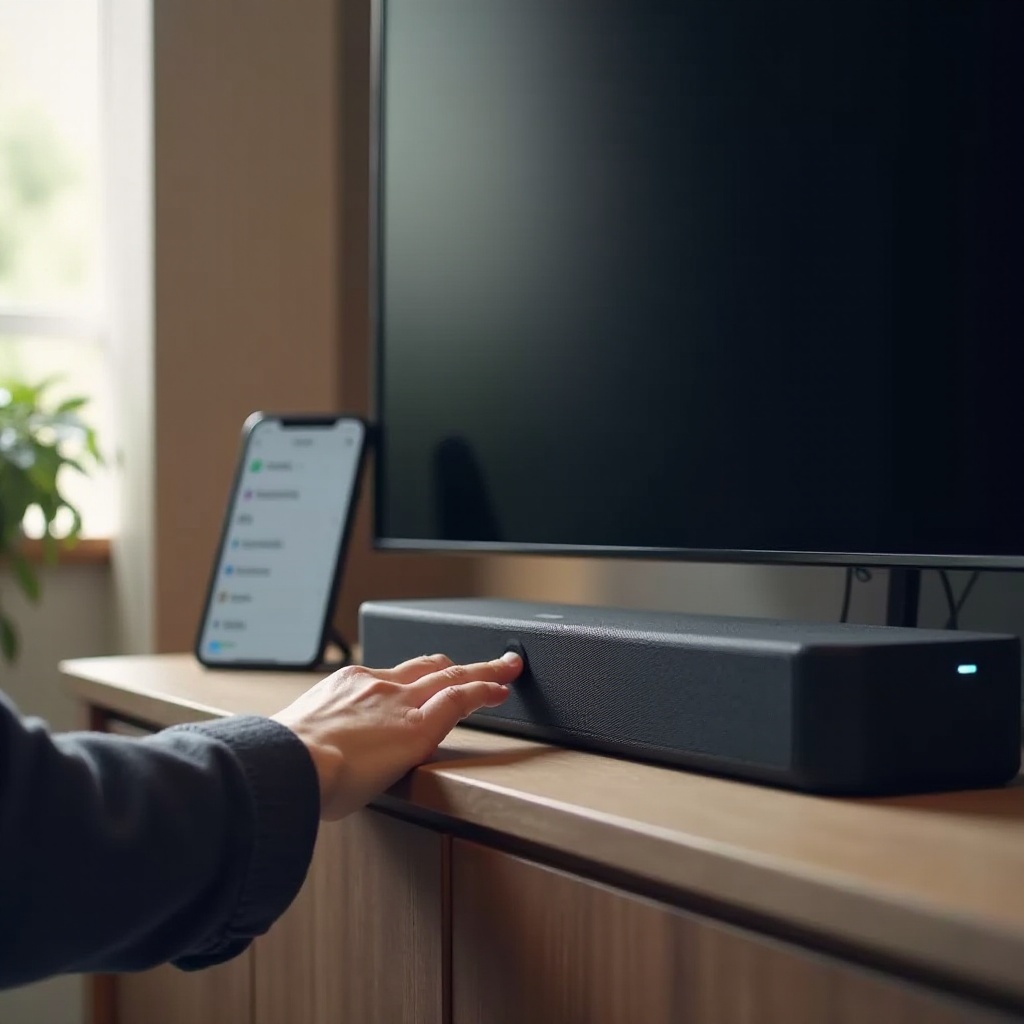
Zaključak
Bluetooth uparivanje onn zvučne letve može delovati zbunjujuće dok ga ne razložite na jednostavne korake. Sada znate kako da pripremite svoju zvučnu letvu i uređaje, stavite letvu u režim uparivanja i povežete je sa TV-ima, telefonima, tabletima i laptopovima. Takođe ste videli kako da rešite uobičajene probleme kao što su zvučna letva koja se ne pojavljuje, greške pri uparivanju, izostanak zvuka i nestabilan audio.
Za najbolje iskustvo, zapamtite ovaj osnovni tok:
- Potvrdite podršku za Bluetooth na TV-u ili uređaju i uključite ga.
- Stavite zvučnu letvu u aktivni režim uparivanja sa trepćućim „BT” ili plavim svetlom.
- Izaberite zvučnu letvu u Bluetooth podešavanjima svog uređaja i dovršite uparivanje.
- Podesite zvučnu letvu kao glavni audio izlaz i prilagodite jačinu zvuka na oba kraja.
- Koristite HDMI ARC ili optički kabl kada vam treba maksimalno pouzdana sinhronizacija i stabilnost za TV zvuk.
Uz ove korake i savete za rešavanje problema možete uživati u čistom, bežičnom zvuku svoje onn zvučne letve i rešiti većinu Bluetooth problema sami, bez tehničara ili dugih poziva podršci.
Često postavljana pitanja
Zašto se moja onn zvučna traka ne pojavljuje u Bluetooth listi na mom TV-u ili telefonu?
Zvučna traka obično nije u režimu uparivanja, predaleko je ili je već povezana sa drugim uređajem. Vratite je u režim uparivanja, približite je i isključite pa ponovo uključite Bluetooth na TV-u ili telefonu. Ako se i dalje ne pojavljuje, testirajte zvučnu traku sa drugim uređajem da biste videli da li je problem u TV-u ili u samoj zvučnoj traci.
Da li mogu da povežem svoju onn zvučnu traku sa više Bluetooth uređaja istovremeno?
Većina onn zvučnih traka pamti više uparenih uređaja, ali se istovremeno povezuje samo sa jednim. Možete upariti TV, telefon i laptop, ali će zvuk puštati samo jedan uređaj. Da biste prebacili zvuk, isključite ili ugasite Bluetooth na trenutnom uređaju, a zatim se povežite sa novog uređaja, ili uklonite zvučnu traku sa uređaja koji više ne treba da je koristi.
Kako da popravim Bluetooth kašnjenje ili zastoj zvuka na svojoj onn zvučnoj traci?
Prvo proverite u podešavanjima TV-a ili uređaja opcije kao što su Audio Delay ili Lip Sync i podesite ih dok se govor ne uskladi sa pokretima usana. Smanjite rastojanje i smetnje između zvučne trake i izvora zvuka. Ako kašnjenje ostane primetno čak i nakon podešavanja, pređite na HDMI ARC ili optički kabl za zvuk sa TV-a, a Bluetooth koristite uglavnom za muziku ili neobavezno slušanje.