
Uvod
Netflix bi trebalo da bude najlakši deo vaše filmske večeri. Izaberete sadržaj, pritisnete play i opustite se. Ali kada Netflix stalno puca na vašem TCL Roku TV‑u, neprestano zamrzavanje, zatvaranje ili crni ekran mogu vrlo brzo da pokvare iskustvo.
Mnogi vlasnici TCL Roku TV uređaja prijavljuju iste probleme: Netflix se otvori i onda iznenada zatvori, ruši se kada pokrenete video ili se zamrzne tokom učitavanja. Dobra vest je da to obično nije trajan problem. Većina rušenja dolazi od softverskih grešaka, problema sa mrežom ili zastarelih aplikacija, a možete ih rešiti kod kuće uz nekoliko jednostavnih koraka.
Ovaj vodič vas vodi kroz praktična, proverena rešenja. Naučićete kako da proverite da li problem potiče od Netflixa, Roka, vašeg TCL TV‑a ili vaše mreže. Zatim ćete korak po korak proći kroz popravke koje često vraćaju glatko strimovanje bez potrebe za novim televizorom ili tehničarem.
Na kraju, znaćete kako da zaustavite rušenje Netflixa na vašem TCL Roku TV‑u, kako da ga održite stabilnim i kada je vreme da kontaktirate Netflix, Roku ili TCL podršku za dodatnu pomoć.
Uobičajeni razlozi zbog kojih se Netflix stalno ruši na TCL Roku TV‑u
Pre nego što pređete na popravke, pomaže da razumete šta obično izaziva nestabilnost Netflixa na TCL Roku TV‑u. Nekoliko istih problema se javlja iznova i iznova, i kada ih prepoznate, kasniji koraci će imati više smisla.
Greške aplikacije i oštećeni Netflix podaci na TCL Roku TV‑u
Vremenom, Netflix aplikacija na vašem TCL Roku TV‑u skladišti podatke, privremene fajlove i keširani sadržaj. Kada se ti podaci oštete ili se aplikacija ne ažurira ispravno, Netflix može da:
- Sruši se odmah nakon otvaranja
- Sam se zatvori kada pokrenete video
- Zamrzne na Netflix logotipu ili crnom ekranu
Ovo je jedan od najčešćih razloga za nasumična rušenja posle meseci korišćenja.
Zastareo Roku OS ili softver Netflix kanala
Vaš TCL Roku TV radi na Roku OS‑u, a Netflix funkcioniše kao kanal (aplikacija) povrh njega. Ako je bilo koji od njih zastareo ili bagovit:
- Netflix aplikacija možda više nije potpuno kompatibilna
- Nove Netflix funkcije mogu da izazovu probleme na starom firmveru
- Možete videti više rušenja nakon što Netflix uvede ažuriranja
Održavanje Roku OS‑a i Netflix kanala ažurnim je ključno za stabilnost.
Slaba ili nestabilna Wi‑Fi veza sa vašim TCL Roku TV‑om
Loša mrežna veza se ne manifestuje uvek kao baferovanje. Ponekad, kada veza padne u pogrešnom trenutku, aplikacija može da se zamrzne ili sruši. Tipični znaci uključuju:
- Video snimci počnu, a zatim stanu uz grešku
- Netflix se zatvori kada pokušava da učita profile ili preglede
- Druge aplikacije za strimovanje se takođe ponašaju loše
Ako vam je Wi‑Fi slab ili preopterećen, Netflix na TCL Roku TV‑u može da ispašta čak i ako telefoni i laptopovi deluju u redu.
Hardverska ograničenja TCL Roku TV‑a i problemi sa skladištem
TCL Roku TV‑i imaju ograničen prostor za skladištenje i procesorsku snagu. Vremenom:
- Previše kanala i keširanih podataka može da popuni skladište
- TV može da se pregreje ako se nalazi u skučenom prostoru
- Malo memorije može da izazove da se aplikacije poput Netflixa neočekivano zatvore
Ova ograničenja ne znače da je vaš TV beskoristan, ali morate pametno da upravljate aplikacijama i skladištem.
Sada kada razumete verovatne uzroke, možete početi da isključujete velike prekide na nivou servisa. Prvi korak je da potvrdite da Netflix i Roku sami rade ispravno.
Korak 1 – Potvrdite da Netflix i Roku servisi rade
Ako se Netflix stalno ruši na vašem TCL Roku TV‑u, želite da budete sigurni da problem nije na strani Netflixa ili Roka pre nego što potrošite vreme na složenije popravke. Provera statusa servisa traje samo minut i može vam uštedeti mnogo pokušaja i grešaka.
Proverite status Netflix servisa sa telefona ili laptopa
Koristite telefon, tablet ili računar i:
- Posetite zvaničnu Netflix stranicu za pomoć ili status.
- Pretražite „Netflix status” u pregledaču ako ne znate URL.
- Potražite obaveštenja o prekidu rada ili problemima sa strimovanjem.
Možete takođe proveriti sajtove trećih strana za praćenje prekida i društvene mreže da vidite da li veliki broj korisnika istovremeno prijavljuje rušenja Netflixa.
Uverite se da druge aplikacije za strimovanje rade na vašem TCL Roku TV‑u
Na vašem TCL Roku TV‑u:
- Otvorite neku drugu aplikaciju poput YouTube‑a, Hulu‑a ili Prime Video‑a.
- Pokušajte da puštate video nekoliko minuta.
Ako se i druge aplikacije ruše ili zamrzavaju, problem može biti u Roku OS‑u, vašem TV‑u ili mreži, a ne samo u Netflixu.
Isključite privremene prekide Netflix ili Roku servisa
Ako je Netflix u prekidu ili Roku servisi imaju problema, nijedno lokalno rešavanje problema to neće popraviti. U tom slučaju:
- Sačekajte neko vreme i pokušajte ponovo Netflix.
- Pratite statusna ažuriranja od Netflixa i Roka.
Kada budete sigurni da servisi rade normalno, sledeći logičan potez je da uklonite privremene greške na sopstvenoj opremi isključivanjem i ponovnim uključivanjem TV‑a i mreže.
Korak 2 – Isključite i ponovo uključite vaš TCL Roku TV i mrežu
Potpuno restartovanje uklanja privremene greške i u TV‑u i u vašoj internet opremi. Ovaj jednostavan korak rešava rušenja Netflixa kod mnogih korisnika i postavlja čist osnov za dalje rešavanje problema.
Kako ispravno restartovati vaš TCL Roku TV
Koristite Roku meni za restart:
- Pritisnite dugme Home na daljinskom.
- Idite na Settings > System > Power > System restart.
- Izaberite Restart i sačekajte da se TV ponovo pokrene.
Ako vam je TV zamrznut i ne možete da dođete do menija, isključite kabl za napajanje, sačekajte 30 sekundi, zatim ga ponovo uključite.
Ponovo pokrenite modem i ruter za čist početak mreže
Zatim, restartujte vašu mrežnu opremu:
- Isključite modem i ruter iz struje.
- Sačekajte najmanje 30–60 sekundi.
- Uključite modem i sačekajte da se potpuno podigne.
- Uključite ruter i sačekajte da se ponovo poveže.
Kada mreža proradi, uključite vaš TCL Roku TV i pokušajte ponovo Netflix.
Zašto potpuno isključivanje često rešava ponavljana rušenja
Isključivanje i ponovno uključivanje:
- Čisti privremene greške u Roku OS‑u
- Primorava na nova povezivanja sa vašom mrežom
- Pomaže aplikacijama poput Netflixa da se učitaju sa čistom memorijom
Ako se Netflix i dalje ruši posle ovoga, trebalo bi da testirate i ojačate kvalitet svoje internet veze. Slaba ili nestabilna mreža često se krije iza onoga što izgleda kao problem sa aplikacijom.
Korak 3 – Proverite i poboljšajte kvalitet internet veze
Čak i ako drugi uređaji dobro strimuju, veza kod vašeg TV‑a može biti slabija. Loš signal može da izazove da se Netflix sruši umesto da samo baferuje, posebno na TCL Roku TV‑ima koji se nalaze daleko od rutera.
Testirajte jačinu veze u mrežnim podešavanjima TCL Roku TV‑a
Na vašem TCL Roku TV‑u:
- Idite na Settings > Network > About.
- Proverite jačinu signala i tip veze.
- Potražite poruke poput „Excellent”, „Good” ili „Poor”.
Zatim pokrenite proveru veze:
- Idite na Settings > Network > Check connection.
- Pratite uputstva na ekranu.
Ako TV prijavi slab signal ili greške, verovatno ste pronašli veliki deo problema.
Pomaknite TV ili ruter ili smanjite smetnje
Da poboljšate Wi‑Fi za vaš TCL Roku TV:
- Premestite ruter bliže TV‑u ako je moguće.
- Izbegavajte da ruter stoji iza debelih zidova ili metalnih objekata.
- Držite TV i ruter dalje od mikrotalasnih pećnica ili bežičnih telefona koji prave smetnje.
Čak i male promene položaja mogu da poboljšaju kvalitet signala dovoljno da zaustave rušenja.
Kada koristiti Ethernet ili mesh Wi‑Fi rešenje
Ako vaš TCL Roku TV podržava Ethernet i možete da provučete kabl:
- Koristite žičnu vezu za najstabilnije strimovanje.
Ako kabliranje nije moguće, razmotrite:
- Mesh Wi‑Fi sistem za ravnomernije pokrivanje doma.
- Wi‑Fi proširivač postavljen između rutera i TV‑a.
Kada vam je mreža stabilna, trebalo bi da osigurate da su Roku OS i Netflix kanal potpuno ažurirani. Stari softver često pravi probleme čak i na jakoj vezi.
Korak 4 – Ažurirajte Roku OS i Netflix kanal
Zastareo softver je čest uzrok kada se Netflix stalno ruši na TCL Roku TV‑u. Ažuriranja često uključuju ispravke bagova koji izazivaju zamrzavanja, zatvaranje aplikacija i probleme sa kompatibilnošću.
Kako da proverite ažuriranja sistema na TCL Roku TV‑u
Na vašem TV‑u:
- Pritisnite Home na daljinskom.
- Idite na Settings > System > System update.
- Izaberite Check now.
Ako je dostupno ažuriranje:
- Instalirajte ga i sačekajte da se TV restartuje.
Ovo obezbeđuje da Roku OS i, u mnogim slučajevima, unapred učitani kanali dobiju najnovije ispravke.
Ručno ažurirajte Netflix kanal na najnoviju verziju
Da ažurirate Netflix aplikaciju:
- Označite Netflix pločicu na početnom ekranu.
- Pritisnite dugme * (zvezdica) na daljinskom.
- Izaberite Check for updates ako je dostupno.
Roku će ažurirati aplikaciju ako postoji nova verzija.
Zašto održavanje firmvera aktuelnim sprečava rušenje aplikacija
Ažuriranja:
- Ispravljaju probleme kompatibilnosti između Netflixa i Roku OS‑a
- Krpe bezbednosne i stabilnosne bagove
- Poboljšavaju performanse na TCL Roku TV modelima
Ako se Netflix i dalje ruši nakon ažuriranja, sami podaci aplikacije mogu biti oštećeni. Sledeći korak je da ponovo instalirate Netflix u ispravnom redosledu da biste očistili oštećene fajlove.
Korak 5 – Uklonite, restartujte i ponovo instalirajte Netflix
Ako su Netflix podaci oštećeni, aplikacija će nastaviti da se ruši dok je ne obrišete i ponovo instalirate na pravi način. Redosled radnji je važniji nego što većina ljudi očekuje.
Ispravan redosled: uklonite Netflix, restartujte TV, zatim ponovo instalirajte
Pridržavajte se ovog redosleda za najbolje rezultate:
- Na početnom ekranu označite Netflix.
- Pritisnite dugme * i izaberite Remove channel.
- Nakon uklanjanja, idite na Settings > System > Power > System restart i restartujte TV.
- Kada se ponovo podigne, idite na Streaming Channels > Search Channels.
- Potražite Netflix i ponovo dodajte kanal.
Restartovanje između uklanjanja i ponovne instalacije briše preostale podatke koji mogu da izazivaju probleme.
Ponovno prijavljivanje na Netflix na vašem TCL Roku TV‑u
Nakon ponovne instalacije Netflixa:
- Otvorite Netflix aplikaciju.
- Unesite svoj email i lozinku.
- Izaberite svoj profil i testirajte reprodukciju.
Pokušajte da pustite nekoliko različitih naslova da vidite da li rušenja prestaju.
Popravljanje oštećenih Netflix podataka koji uzrokuju zamrzavanje ili zatvaranje
Ovaj proces:
- Zamenjuje oštećene fajlove aplikacije
- Briše pokvarena podešavanja i keširane podatke
- Daje Netflix aplikaciji nov početak na vašem TCL Roku TV‑u
Ako Netflix radi neko vreme, a zatim ponovo počne da se ruši, vaša mreža i resursi uređaja možda su i dalje pod pritiskom. Pametan sledeći potez je da prilagodite kvalitet strimovanja stvarnim mogućnostima vaše veze.
Korak 6 – Podesite kvalitet Netflix strimovanja da smanjite rušenja
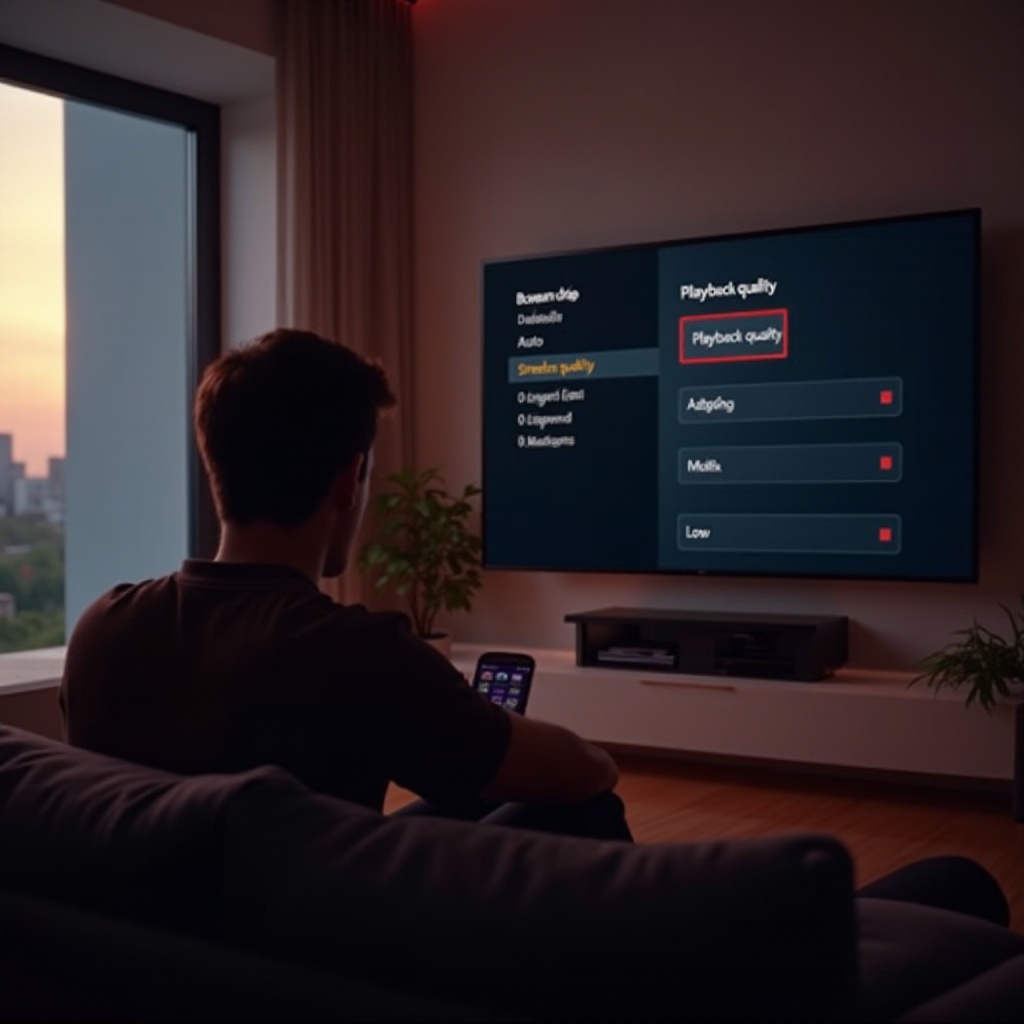
Ako je brzina vašeg interneta na granici za HD ili 4K, aplikacija može postati nestabilna, posebno na zauzetim kućnim mrežama. Smanjivanje kvaliteta strimovanja može pomoći Netflixu da radi glatko na TCL Roku TV‑ima.
Promena kvaliteta reprodukcije u podešavanjima vašeg Netflix naloga
Na telefonu ili računaru:
- Idite na Netflix.com i prijavite se.
- Otvorite Account.
- Pod Profile & Parental Controls izaberite svoj profil.
- Kliknite na Playback settings.
- Izaberite Medium ili Low umesto High ili Auto.
- Sačuvajte promene, zatim ponovo pokrenite Netflix na vašem TCL Roku TV‑u.
Usklađivanje kvaliteta sa stvarnom brzinom vaše mreže
Pokrenite test brzine interneta na uređaju blizu vašeg TV‑a. Opšte smernice:
- Low (SD): oko 3 Mbps
- Medium (HD): 5–7 Mbps
- High (Full HD/4K): 15–25+ Mbps
Ako vaša brzina često pada ispod ovih nivoa, visok kvalitet može da izazove stalno baferovanje i potencijalnu nestabilnost aplikacije.
Kako niža rezolucija može da stabilizuje Netflix na TCL Roku TV‑u
Kada smanjite kvalitet:
- Netflix koristi manje protoka (bandwidth‑a)
- Vašem TCL Roku TV‑u je lakše da strimuje bez prekida
- Aplikacija ima manju verovatnoću da se ruši tokom večernjih sati najveće gužve
Ako se rušenja nastave, vaš TCL Roku TV se možda muči sa ograničenom memorijom i uskladištenim podacima. Sledeći logičan korak je čišćenje keša i oslobađanje resursa.
Korak 7 – Očistite keš i oslobodite resurse na TCL Roku TV‑u
TCL Roku TV‑i imaju ograničen prostor za skladištenje i memoriju. Previše kanala, keširanih fajlova i procesa u pozadini može da preoptereti sistem i izazove da se Netflix zatvara.
Korišćenje kombinacija tastera na daljinskom za čišćenje Roku keša
Da očistite keš na vašem TCL Roku TV‑u:
- Idite na Roku početni ekran.
- Pritisnite sledeća dugmad ovim redosledom:
- Home (5 puta)
- Up (1 put)
- Rewind (2 puta)
- Fast Forward (2 puta)
TV će se nakratko zamrznuti i zatim restartovati. Ovaj proces čisti keširane podatke na svim kanalima, što može smanjiti rušenja.
Uklanjanje nekorišćenih kanala i aplikacija radi oslobađanja prostora
Da oslobodite prostor na vašem TCL Roku TV‑u:
- Označite kanale koje nikada ne koristite.
- Pritisnite dugme * i izaberite Remove channel.
Fokusirajte se na velike aplikacije za strimovanje ili igre koje vam ne trebaju. Više slobodnog prostora znači više mesta za Netflix i bolje performanse.
Sprečavanje pregrevanja i usporavanja performansi
Uverite se da vaš TCL Roku TV:
- Ima dobar protok vazduha oko sebe
- Nije prislonjen uz zid ili zatvoren u skučen ormar
- Ostaje bez prašine oko otvora za ventilaciju
Pregrevanje može izazvati da se aplikacije, pa čak i ceo TV, ponašaju nepredvidivo. Ako ste očistili resurse, a rušenja se nastavljaju, vaša mrežna konfiguracija i dalje može izazivati probleme, pa vredi pokušati reset mreže.
Korak 8 – Resetujte mrežna podešavanja na TCL Roku TV‑u
Ako je TV uskladištio lošu Wi‑Fi konfiguraciju ili konfliktna podešavanja, Netflix može da trpi čak i nakon drugih popravki. Reset mreže daje vašem TCL Roku TV‑u svež profil veze.
Zaboravite i ponovo dodajte vašu Wi‑Fi mrežu
Na vašem TCL Roku TV‑u:
- Idite na Settings > Network > Set up connection.
- Izaberite Wireless i odaberite vašu mrežu.
- Ponovo unesite vašu Wi‑Fi lozinku.
Ako vaš TV omogućava da zaboravite mreže, uklonite stare ili pogrešne Wi‑Fi unose prvo da TV ne bi pokušavao da se poveže na pogrešnu mrežu.
Odabir druge Wi‑Fi frekvencije (2,4 GHz naspram 5 GHz)
Ako vaš ruter ima dvopojasni Wi‑Fi:
- Pokušajte da povežete vaš TCL Roku TV na 5 GHz opseg zbog brzine i manje smetnji, ako je pokrivenost dobra.
- Ako je 5 GHz signal slab, koristite 2,4 GHz za bolji domet.
Testiranje oba opsega može pokazati koji je stabilniji za Netflix u vašem okruženju.
Kada vredi pokušati potpuni reset mreže
Ako problemi traju, uradite potpuni reset mrežne veze:
- Idite na Settings > System > Advanced system settings > Network connection reset (ili slično, u zavisnosti od Roku verzije).
- Potvrdite reset.
- Ponovo se povežite na Wi‑Fi od nule.
Ako se Netflix i dalje ruši posle svih ovih softverskih i mrežnih popravki, možda ćete morati da razmotrite potpuni fabrički reset samog TV‑a.
Korak 9 – Fabrički reset kao krajnja mera
Fabrički reset briše sve na TCL Roku TV‑u i vraća ga u prvobitno stanje. Ovo može da reši duboke sistemske probleme koje jednostavni restartovi i ažuriranja ne mogu.
Bekap ili beleženje podešavanja i prijava za vaš TCL Roku TV
Pre nego što resetujete vaš TCL Roku TV:
- Zapišite ime i lozinku vaše Wi‑Fi mreže.
- Nabrojte vaše glavne aplikacije i servise za strimovanje.
- Uverite se da znate podatke za prijavu za Netflix i druge aplikacije.
Nakon reseta moraćete ponovo da se prijavite u sve.
Kako korak po korak uraditi fabrički reset TCL Roku TV‑a
Da izvršite fabrički reset:
- Idite na Settings > System > Advanced system settings > Factory reset.
- Izaberite Factory reset everything.
- Unesite kod prikazan na ekranu da potvrdite.
- Sačekajte da se TV restartuje i obriše sve podatke.
Ako meni nije dostupan, neki TCL Roku TV‑i imaju fizičko reset dugme blizu portova koje treba pritisnuti i držati iglom nekoliko sekundi.
Ponovno instaliranje Netflixa i ključnih aplikacija nakon reseta
Nakon reseta:
- Dovršite inicijalno Roku podešavanje i povežite se na Wi‑Fi.
- Prijavite se na svoj Roku nalog ili ga napravite.
- Dodajte kanale, počev od Netflixa.
- Otvorite Netflix i prijavite se na svoj nalog.
Sada ponovo testirajte Netflix. Ako se i dalje ruši, u pitanju mogu biti hardverski problemi ili veoma specifični problemi kompatibilnosti između aplikacije i uređaja. U tom trenutku je važna direktna podrška.
Korak 10 – Kada kontaktirati Netflix, Roku ili TCL podršku
Većina korisnika reši rušenja Netflixa uz gore navedene korake. Ako ste sve probali, a Netflix se i dalje stalno ruši na vašem TCL Roku TV‑u, možda vam je potrebna stručna pomoć Netflixa, Roka ili TCL‑a.
Šifre grešaka sa kojima odmah treba ići na Netflix podršku
Ako Netflix prikazuje određenu šifru greške (kao što su NW‑, UI‑ ili TVQ‑ kodovi):
- Posetite Netflix help centar i unesite šifru.
- Pratite njihova prilagođena uputstva.
- Koristite opcije za čet ili poziv ako problem ostane.
Ove šifre često pomažu Netflixu da brže locira problem nego opšte rešavanje problema.
Znaci da vaš TCL Roku TV možda ima hardverski kvar
Kontaktirajte Roku ili TCL podršku ako primetite da:
- Druge aplikacije se ruše jednako često kao Netflix.
- TV se često sam od sebe restartuje.
- Ekran prikazuje artefakte, treperi ili se nasumično gasi.
Ovi simptomi mogu ukazivati na neispravnu memoriju, skladište ili druge hardverske probleme koje softverska ažuriranja ne mogu da reše.
Šta pripremiti pre kontaktiranja podrške (logovi, fotografije, video snimci)
Pre nego što kontaktirate podršku:
- Zabeležite kada se rušenja dešavaju (početak videa, izbor profila, pregledanje, itd.).
- Zapišite sve poruke ili šifre grešaka.
- Napravite fotografije ili kratke video snimke problema na ekranu.
Ove informacije pomažu timovima podrške da brzo dijagnostikuju problem i odluče da li vam treba popravka, zamena ili samo određena promena u podešavanjima.
Kada se sve ponovo stabilizuje, nekoliko jednostavnih navika može održati Netflix i druge aplikacije da rade glatko na vašem TCL Roku TV‑u.
Sprečavanje budućih rušenja Netflixa na TCL Roku TV‑u
Nakon svog truda da ponovo pokrenete Netflix da radi glatko, želećete to i da održite uz malo osnovnog održavanja i pametnih navika korišćenja.
Uvedite naviku redovnih ažuriranja i restartovanja
Svake nedelje ili dve:
- Pokrenite brzu proveru System update u Roku podešavanjima.
- Restartujte vaš TCL Roku TV koristeći opciju system restart.
Ove male akcije pomažu da se uklone manje greške pre nego što postanu veliki problemi.
Održavajte vaš TCL Roku TV dobro provetrenim i bez prašine
Da biste izbegli pregrevanje i usporavanje:
- Ostavite otvoren prostor oko otvora za ventilaciju TV‑a.
- Izbegavajte da TV bude uguran u zatvoren ormar.
- Pažljivo brišite prašinu sa otvora i površina.
Hladan, čist hardver pouzdanije pokreće aplikacije poput Netflixa.
Održavajte stabilnu kućnu mrežu za glatko strimovanje
Za bolje okruženje za strimovanje:
- Postavite ruter na centralno, otvoreno mesto.
- Koristite jake Wi‑Fi lozinke da biste ograničili spoljašnje korišćenje.
- Razmotrite nadogradnju internet paketa ako više ljudi istovremeno strimuje u HD ili 4K.
Uz ove navike smanjujete šanse da Netflix iznenada ponovo počne da se ruši.
Zaključak
Kada se Netflix stalno ruši na vašem TCL Roku TV‑u, problem se obično svodi na nekoliko uzročnika: softverske greške, slabe mrežne veze, oštećene podatke aplikacije ili ograničene resurse TV‑a. Proverom statusa servisa, isključivanjem i ponovnim uključivanjem TV‑a i rutera, poboljšanjem mreže, ažuriranjem Roku OS‑a i Netflix aplikacije, pravilnom ponovnom instalacijom Netflixa, podešavanjem kvaliteta strimovanja, čišćenjem keša i resetovanjem mrežnih ili sistemskih podešavanja, možete rešiti većinu problema sa rušenjem kod kuće.
Ako ste prošli kroz ove korake, a Netflix se i dalje ruši, prikupljanje jasnih detalja i kontaktiranje Netflix, Roku ili TCL podrške je najbolji naredni potez. Uz pravi spoj osnovnog održavanja i povremenog rešavanja problema, možete održati Netflix stabilnim i uživati u svom TCL Roku TV‑u onako kako je namenjeno: uz glatko, neprekidno strimovanje.
Често постављана питања
Зашто Netflix ради на мојим другим уређајима, али се стално руши на мом TCL Roku ТВ-у?
Када Netflix ради на телефонима или лаптоповима, али не и на вашем TCL Roku ТВ-у, проблем је обично локализован на сам ТВ. Уобичајени узроци укључују оштећене податке Netflix апликације на ТВ-у, застареле верзије Roku ОС-а или апликације, слаб Wi‑Fi сигнал на локацији ТВ-а или ограничену меморију и складишни простор на TCL Roku ТВ-у. Ажурирање Roku ОС-а, поновна инсталација Netflix-а, побољшање Wi‑Fi сигнала у близини ТВ-а и брисање кеша и некоришћених канала обично враћају ТВ у складу са вашим осталим уређајима.
Да ли ће фабричко ресетовање трајно обрисати Netflix са мог TCL Roku ТВ-а?
Фабричко ресетовање уклања Netflix и све друге инсталиране канале са вашег TCL Roku ТВ-а, али не трајно. Након ресетовања, можете се пријавити на свој Roku налог, отићи у Channel Store, потражити „Netflix” и поново га додати. Ваша Netflix претплата и налог остају исти. Потребно је само да се поново пријавите и поново додате своје омиљене канале.
Да ли је мој TCL Roku ТВ превише стар да би најновија Netflix апликација радила глатко?
Неки старији TCL Roku ТВ модели могу имати проблема са новијим верзијама апликација, посебно ако имају ограничену меморију и складишни простор. Знаци да је ваш ТВ можда превише стар или преслаб укључују честа рушења у више апликација, веома споре меније и непостојање нових Roku ОС ажурирања у подешавањима. И даље често можете побољшати перформансе уклањањем некоришћених канала, брисањем кеша, снижавањем квалитета Netflix-а и обезбеђивањем боље вентилације ТВ-а. Ако апликације и даље остају нестабилне и ваш ТВ више не добија системска ажурирања, можда се ближи крају свог подржаног века за најновије могућности стриминга.