
Uvod
Reolink NVR se nalazi u centru mnogih pametnih kućnih sigurnosnih sistema. Snima snimke, upravlja vašim kamerama i povezuje ih sa vašim telefonom, pametnim ekranima i glasovnim asistentima. Kada sistem zakaže, jedna mala funkcija često postane ključna: taster za resetovanje na Reolink NVR uređaju. Ako se pravilno koristi, može oživeti neispravan sistem. Ako se koristi pogrešno, može obrisati sate pažljivo podešene konfiguracije.
Ovaj vodič objašnjava šta zapravo radi taster za resetovanje na Reolink NVR‑u, kada treba da ga koristite i kako da oporavite vaš pametni kućni sistem nakon toga. Videćete kako da pronađete taster za resetovanje na popularnim PoE i Wi‑Fi modelima, kako da pripremite NVR pre resetovanja i kako da sledite bezbedne, korak‑po‑korak procedure. Takođe ćete saznati kako reset utiče na vaše snimke, mrežna podešavanja i integracije sa Alexa, Google Home i drugim platformama.
Na kraju, taster za resetovanje na Reolink NVR‑u koristićete kao precizan alat za rešavanje problema, a ne kao panično rešenje, i znaćete kako da ga upotrebite bez ugrožavanja vaše bezbednosti ili snimaka.
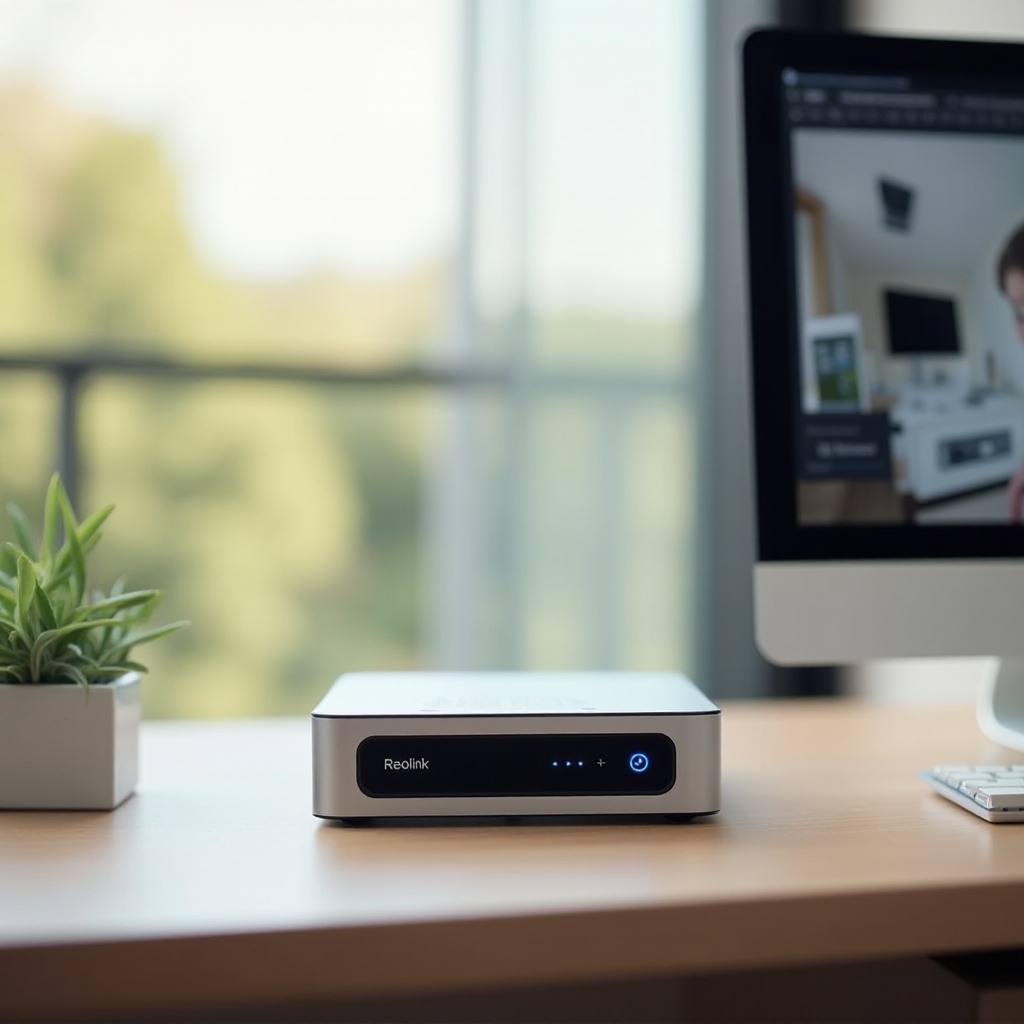
Šta zapravo radi taster za resetovanje na Reolink NVR‑u
Taster za resetovanje na Reolink NVR‑u je više od obične kontrole za restart. On šalje komandu firmveru NVR‑a da obriše određena podešavanja i ponovo učita podrazumevane vrednosti. Koliko duboko resetovanje ide zavisi od toga koliko dugo držite taster pritisnutim i kako vaš konkretni model obrađuje logiku resetovanja.
Uopšteno, taster za resetovanje može uticati na:
- Korisničke naloge i lozinke
- Mrežnu konfiguraciju i portove
- Rasporede snimanja i pravila detekcije
- Integracije sa pametnim sistemima i povezivanje aplikacija
Pošto različita trajanja pritiska mogu pokrenuti različite nivoe resetovanja, uvek treba da razumete koju vrstu resetovanja želite da izvedete pre nego što pritisnete taster.
Meko resetovanje naspram fabričkog resetovanja na Reolink NVR uređajima
Meko resetovanje se obično ponaša kao kontrolisani restart sa blagim čišćenjem. Tipično će:
- Ponovo pokrenuti NVR servise i obrisati privremene podatke.
- Zadržati kanale kamera, korisnike i većinu podešavanja.
- Ostaviti vaše rasporede snimanja i snimke netaknutim.
Fabričko resetovanje ide mnogo dublje. Ono uglavnom:
- Vraća podrazumevane administratorske kredencijale i mrežna podešavanja.
- Briše prilagođene rasporede snimanja, zone pokreta i upozorenja.
- Primorava vas da ponovo prođete kroz početno podešavanje.
Mnogi Reolink NVR uređaji koriste trajanje pritiska da bi odlučili koju vrstu resetovanja da pokrenu. Kratak pritisak deluje bliže mekom resetovanju, dok dug pritisak (često oko 10–15 sekundi) pokreće fabričko resetovanje. Uvek proverite tačan model u zvaničnom uputstvu kako biste znali šta da očekujete.
Kada treba da koristite taster za resetovanje
Taster za resetovanje je koristan kada uobičajeno rešavanje problema ne daje rezultate. Tipični slučajevi uključuju:
- Ne možete da se prijavite jer ste zaboravili administratorsku lozinku i nijedna opcija oporavka ne radi.
- NVR se stalno zamrzava, restartuje ili zaglavi na početnom logu.
- Više kamera koje bi trebalo da rade ostaju van mreže i nakon što proverite napajanje i kablove.
- Mrežna podešavanja su toliko pokvarena da ne možete da pristupite NVR‑u putem aplikacije, klijenta ili pregledača.
U ovim situacijama, čišćenje oštećene konfiguracije često vraća stabilnost i daje vam čist osnov za ponovno podešavanje.
Kada treba da izbegavate pritiskanje tastera za resetovanje
Ne treba da žurite ka tasteru za resetovanje zbog manjih problema. Izbegavajte ga kada:
- Je samo jedna kamera van mreže; prvo rešavajte problem te kamere, kabla i porta.
- Korisnički interfejs NVR‑a i dalje radi, a problem je mali, kao što je greška u vremenskoj oznaci.
- Niste napravili rezervne kopije važnih snimaka ili zabeležili ključna podešavanja.
- Niste sigurni kako da ponovo konfigurišete sistem nakon fabričkog resetovanja.
Ako problem može da se reši restartovanjem ili ažuriranjem firmvera, fabričko resetovanje može stvoriti više posla nego što će rešiti. Kada shvatite šta taster radi, sledeći korak je da ga pronađete na svom NVR modelu.
Modeli Reolink NVR uređaja i lokacije tastera za resetovanje
Reolink nudi nekoliko linija NVR uređaja, a svaka porodica modela može smestiti taster za resetovanje na drugo mesto. Poznavanje njegove lokacije štedi vreme i smanjuje rizik da pritisnete pogrešnu kontrolu ili da morate da izvučete uređaj iz police ili ormarića.
Obično ćete videti malu udubljenu rupicu označenu sa „RESET” ili sićušan taster na prednjoj ili zadnjoj strani. Neki Wi‑Fi modeli kombinuju resetovanje sa funkcijama uparivanja ili WPS‑a, pa je u tim slučajevima trajanje pritiska još važnije.
Popularni PoE NVR modeli i tipičan položaj tastera
Kod mnogih PoE NVR‑ova, kao što su RLN8‑410, RLN16‑410 i noviji 4K modeli:
- Taster za resetovanje se često nalazi na zadnjem panelu, blizu Ethernet ili USB portova.
- Obično je to mala okrugla rupica označena sa „RESET”.
- Potrebna vam je spajalica ili sličan alat da biste dosegli do njega.
Stoni PoE NVR‑ovi mogu postaviti taster za resetovanje bliže napajanju ili ispod malog poklopca. Ako je vaš NVR montiran u uskoj polici, možda ćete morati malo da ga izvučete da biste bezbedno pristupili tasteru.
Wi‑Fi NVR kompleti i skriveni tasteri za resetovanje
Wi‑Fi NVR kompleti iz RLK serije su kompaktniji i mogu sakriti taster na manje očiglednim mestima:
- Taster za resetovanje je često sa strane ili pozadi, blizu Wi‑Fi antena.
- Oznake mogu biti male ili delimično zaklonjene kablovima.
- Kod nekih modela jedan taster služi i za resetovanje i za Wi‑Fi uparivanje, pa je važno koliko dugo ga pritiskate.
Koristite baterijsku lampu i pregledajte sve strane kućišta. Ne gurajte spajalicu u nasumične rupice dok ne potvrdite da ste pronašli pravi taster za resetovanje.
Šta da radite ako ne možete da pronađete taster za resetovanje
Ako ne možete da pronađete fizički taster za resetovanje:
- Pronađite tačan broj modela na nalepnici NVR uređaja.
- Preuzmite najnovije uputstvo za taj model sa zvaničnog Reolink sajta.
- Pretražite uputstvo za pojam „reset” da vidite da li hardverski taster postoji i kako radi.
Neki modeli se uglavnom oslanjaju na softverske opcije za resetovanje putem menija na ekranu ili Reolink aplikacije. U tom slučaju, koristićete softverske, a ne hardverske metode za resetovanje uređaja. Pre nego što izvršite bilo kakvo resetovanje, trebalo bi da pripremite sistem kako ne biste izgubili važne podatke ili konfiguracije.
Kontrolna lista pre resetovanja: priprema vašeg pametnog kućnog NVR‑a
Priprema je razlika između čistog oporavka i stresne ponovne izgradnje. Jednostavna kontrolna lista pre resetovanja pomaže da zaštitite ključne snimke i da ponovna konfiguracija bude mnogo brža.
Počnite razmišljajući o dve stvari: o vašim snimcima i o vašoj konfiguraciji. Snimci mogu biti važni iz bezbednosnih ili osiguravajućih razloga, dok konfiguracija odražava sav posao koji ste uložili u podešavanje detekcije, rasporeda i integracija.
Pravljenje rezervnih kopija snimaka i ključnih podešavanja
Pre resetovanja, sačuvajte sve što ne smete da izgubite:
- Izvezite ključne snimke na USB disk ili mrežnu lokaciju.
- Ako ne možete sve da izvezete, dajte prioritet nedavnim incidentima ili važnim periodima.
- Napravite snimke ekrana stranica sa podešavanjima NVR‑a, posebno:
- Imena kanala i dodelu kamera.
- Rasporede snimanja za svaki kanal.
- Osetljivost detekcije pokreta i prilagođene zone.
Snimci ekrana deluju kao vizuelni šablon. Nakon fabričkog resetovanja, možete brzo da kopirate iste vrednosti umesto da nagađate.
Beleženje mrežnih i pristupnih podataka
Zatim zabeležite vaše mrežne i pristupne podatke:
- Zapišite trenutnu IP adresu NVR‑a i da li koristi DHCP ili statičku IP adresu.
- Obeležite sve prilagođene portove ili DDNS podešavanja koja ste konfigurisali.
- Zapišite admin i ključne korisničke naloge i kako se koriste u vašem domaćinstvu.
Nakon fabričkog resetovanja, NVR se često vraća na podrazumevane mrežne i pristupne vrednosti. Dokumentovanje trenutnog podešavanja pomaže vam da obnovite udaljeni pristup i održite rad mobilnih aplikacija i klijenata uz minimalan prekid.
Provera napajanja, kablova i stanja skladišta
Pre nego što okrivite firmver NVR‑a i pritisnete reset, proverite osnovne stvari:
- Potvrdite da adapter za napajanje i eventualni UPS rade i da su čvrsto povezani.
- Zamenite Ethernet kablove ka kamerama i ruteru da isključite oštećeno ožičenje.
- Proverite status HDD‑a u meniju NVR‑a ako je moguće i obratite pažnju na poruke o greškama ili neuobičajene zvuke sa diska.
Ako je problem izazvao jednostavan kvar napajanja ili kabla, njegovo otklanjanje može ukloniti potrebu za resetovanjem. Kada napravite rezervne kopije ključnih podataka i proverite osnovni hardver, spremni ste za kontrolisano resetovanje.
Kako korak po korak koristiti taster za resetovanje na Reolink NVR‑u
Kada ste sigurni da je resetovanje neophodno, sledite jasan i ponovljiv postupak. Izbegavajte nasumično višestruko pritiskanje tastera; vreme i redosled su važni i mogu promeniti rezultat.
Obično ćete prvo pokušati blaže meko resetovanje. Ako ono ne reši problem, prelazite na dublje fabričko resetovanje.
Bezbedno izvođenje mekog resetovanja
Meko resetovanje je bezbednija opcija i često rešava manje greške:
- Uverite se da je NVR uključen i povezan sa monitorom, ako je dostupan.
- Umetnite spajalicu u rupicu za resetovanje ili pritisnite fizički taster.
- Držite taster kratko, obično oko jednu do tri sekunde.
- Pustite taster i sačekajte da se NVR ponovo pokrene.
Nakon restarta, proverite da li korisnički interfejs bolje reaguje i da li kamere i snimanje funkcionišu kako treba. Vaša glavna konfiguracija bi trebalo da ostane nepromenjena.
Izvođenje potpunog fabričkog resetovanja pomoću tastera
Ako meko resetovanje ne pomaže i potrebno vam je potpuno resetovanje:
- Ostavite NVR uključen, čak i ako izgleda zaglavljeno na početnom ekranu.
- Pritisnite i držite taster za resetovanje spajalicom ili prstom.
- Držite taster duže, obično 10–15 sekundi, u zavisnosti od modela.
- Pratite promene LED lampica, zvučne signale ili restart na povezanom monitoru.
- Pustite taster kada vidite jasne znake da se NVR ponovo pokreće.
- Ostavite nekoliko minuta da se resetovanje i početno podizanje sistema završe.
Kada se NVR ponovo pokrene, trebalo bi da se ponaša kao nov uređaj. Prijavite se sa podrazumevanim kredencijalima i pripremite se da ponovo prođete kroz čarobnjak za podešavanje i konfiguraciju.
LED indikatori i poruke na ekranu na koje treba obratiti pažnju
Tokom bilo kog resetovanja, obratite pažnju na signale koje vam NVR daje:
- LED lampice za napajanje i HDD mogu treperiti ili promeniti status tokom restarta.
- Mrežne LED lampice mogu treperiti dok se veze prekidaju i ponovo uspostavljaju.
- Monitor može prikazati logo, traku napretka ili poruku za početno podešavanje.
Ako se ništa ne menja nakon dugog pritiska, taster za resetovanje može biti oštećen ili vaš model koristi drugačiju proceduru za resetovanje. U tom slučaju, softverske opcije resetovanja postaju još važnije.
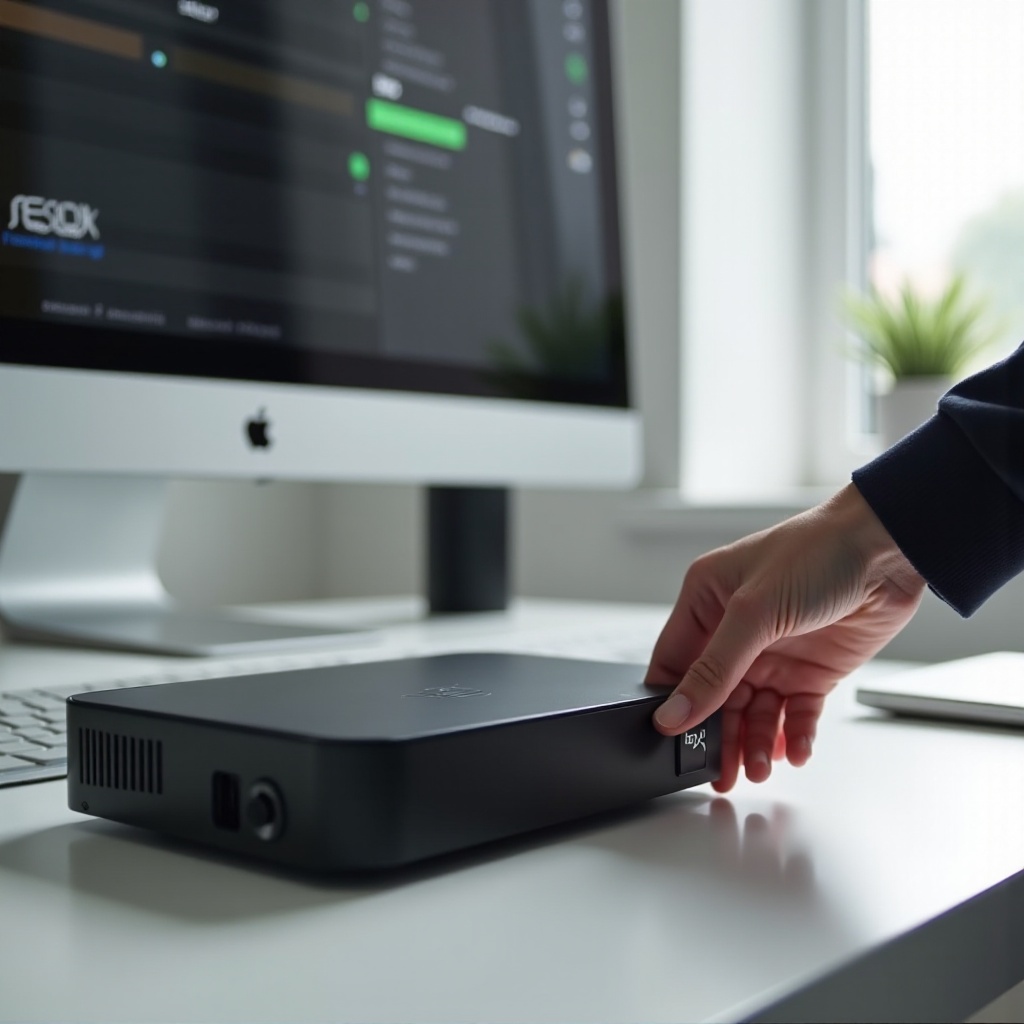
Resetovanje Reolink NVR‑a bez fizičkog tastera
Postoje situacije kada ne možete ili ne bi trebalo da koristite fizički taster za resetovanje. NVR može biti u zaključanom ormariću, taster može biti oštećen ili vaš model može uglavnom da se oslanja na softversko resetovanje. Kada je korisnički interfejs i dalje dostupan, softverske metode mogu biti bezbednije i fleksibilnije.
Ove opcije daju vam veću kontrolu nad tim šta resetujete i mogu smanjiti rizik od gubitka snimaka ili naprednih podešavanja.
Resetovanje putem menija na ekranu NVR‑a
Ako imate monitor i miš direktno povezane na NVR:
- Prijavite se svojim administratorskim nalogom.
- Otvorite meni sistemskih ili servisnih podešavanja.
- Potražite opcije kao što su „Restore Default”, „Factory Reset” ili „Reset Settings”.
- Izaberite da li želite da resetujete sva podešavanja ili samo određene kategorije, na primer mrežu.
- Potvrdite radnju i sačekajte da se NVR restartuje.
Ova metoda je korisna kada želite da resetujete mrežna ili korisnička podešavanja, ali da zadržite pravila snimanja, u zavisnosti od opcija koje nudi vaš model.
Resetovanje putem Reolink aplikacije ili Reolink klijenta
Ako obično upravljate NVR‑om sa telefona ili računara:
- Otvorite Reolink aplikaciju ili Reolink Client i povežite se sa NVR‑om.
- Idite u podešavanja uređaja ili sistemska podešavanja.
- Pronađite opcije za održavanje ili vraćanje/podrazumevana podešavanja.
- Izaberite vrstu resetovanja koja vam je potrebna (na primer, reset mreže, reset svih podešavanja).
- Potvrdite i sačekajte da se NVR restartuje i primeni promene.
Softverska resetovanja su pogodna kada NVR fizički nije lako dostupan, ali i dalje funkcioniše dovoljno dobro da primi udaljene komande.
Kada softversko resetovanje nije opcija
Ne možete da se oslonite na softversko resetovanje ako:
- Ste zaboravili administratorsku lozinku i ne možete da se prijavite.
- NVR se ne podiže do upotrebljivog interfejsa.
- Udaljene aplikacije i klijenti uopšte ne mogu da se povežu.
U tim slučajevima morate ili da koristite fizički taster za resetovanje ili da kontaktirate Reolink podršku za napredne smernice za oporavak. Kada resetovanje uspe, sledeći korak je da razumete koje probleme ono može da reši i šta još zahteva pažnju.
Problemi u pametnom kućnom sistemu koje taster za resetovanje može da reši
Taster za resetovanje na Reolink NVR‑u je najkorisniji kada se suočavate sa upornim problemima koje obični restarti i provera kablova ne rešavaju. Pomaže da se uklone oštećena podešavanja i da se povrati stabilna osnova, naročito za pristup, mapiranje kamera i stabilnost sistema.
Razumevanje koji problemi verovatno reaguju na resetovanje pomaže vam da odlučite kada da ga koristite, a kada da proverite hardver.
Zaboravljene lozinke i izgubljen pristup
Problemi sa lozinkama su jedan od najčešćih razloga za upotrebu tastera za resetovanje. Kada ne možete da se prijavite kao administrator, a oporavak lozinke ne radi, fabričko resetovanje može:
- Obrisati prilagođene administratorske kredencijale.
- Vratiti podrazumevano korisničko ime i lozinku.
- Omogućiti vam da ponovo preuzmete kontrolu nad podešavanjima sistema.
Nakon što se ponovo prijavite, postavite jaku novu lozinku i ažurirajte sve aplikacije ili klijente koji čuvaju podatke za prijavu.
Nestale kamere, offline prikazi i vizuelni problemi
Ponekad problemi sa kamerama potiču od NVR‑a, a ne od samih kamera. Možete videti:
- Kanale koji ostaju na crnom ekranu.
- Kamera se pojavljuje u aplikaciji, ali ne i na monitoru NVR‑a.
- Streamove koji trepere, koče se ili se često zamrzavaju.
Resetovanje može da ukloni pokvarene dodele kanala i vrati podrazumevano otkrivanje kamera. Nakon toga, možete ponovo dodati svaku kameru, proveriti PoE ili Wi‑Fi veze i potvrditi da svi kanali prikazuju živu sliku.
Padovi sistema, zamrzavanja i problemi sa ponovnim pokretanjem
Ozbiljniji problemi uključuju:
- NVR se zamrzava na istom ekranu svaki put.
- Ponavljana restartovanja bez dostizanja ekrana za prijavu.
- Nasumične padove sistema koji se vraćaju i posle normalnog restarta.
Ovi simptomi mogu ukazivati na oštećene konfiguracione fajlove ili probleme u firmveru. Fabričko resetovanje primorava NVR da odbaci loša podešavanja i ponovo učita podrazumevana. Ako se uređaj normalno podigne nakon toga, verovatno ste rešili softverski problem. Ako i dalje ne radi, možda je potrebno da proverite hardverske komponente, kao što su HDD ili matična ploča.
Šta gubite nakon fabričkog resetovanja (i šta ostaje)
Fabričko resetovanje je moćno jer vraća red, ali takođe briše prilagođavanja. Da biste izbegli iznenađenja, trebalo bi tačno da znate koje podatke i podešavanja dotiče i šta obično ostaje nepromenjeno.
Ovo razumevanje pomaže vam da odredite prioritete za pravljenje rezervnih kopija i za ponovno podešavanje nakon resetovanja.
Podrazumevani pristupni podaci i mrežna podešavanja
Nakon fabričkog resetovanja, vaš NVR obično:
- Vraća podrazumevano administratorsko korisničko ime i lozinku.
- Prebacuje mrežni režim na podrazumevani, često DHCP.
- Isključuje ili briše prilagođene portove, DDNS ili P2P podešavanja koja ste uneli.
Moraćete da se prijavite podrazumevanim kredencijalima, odmah ih promenite, a zatim ponovo primenite mrežna prilagođavanja koja koristite za udaljeno gledanje ili pametne integracije.
Rasporedi snimanja, zone pokreta i upozorenja
Fabričko resetovanje obično briše napredno ponašanje i vraća NVR na opšta podrazumevana podešavanja:
- Rasporedi snimanja na svakom kanalu vraćaju se na osnovne režime.
- Zone pokreta i podešavanja osetljivosti vraćaju se na podrazumevane vrednosti.
- Push obaveštenja, email upozorenja i pravila za sirenu moraju ponovo da se konfigurišu.
Ako ne obnovite ova podešavanja, NVR može da snima ređe ili uopšte da ne šalje upozorenja, što smanjuje efikasnost vašeg sigurnosnog sistema.
Uticaj na uskladištene snimke i podatke na hard disku
U mnogim Reolink konfiguracijama, fabričko resetovanje:
- Ne formatira automatski hard disk.
- Zadržava postojeće snimke na disku, ali resetuje način na koji ih sistem organizuje.
Međutim, ako izaberete opciju koja uključuje formatiranje diska ili ručno formatirate disk nakon resetovanja, svi snimci će biti obrisani. Pošto se ponašanje može razlikovati po modelu i verziji firmvera, nikada ne pretpostavljajte da su vaši video zapisi sigurni. Napravite rezervne kopije važnih snimaka pre bilo kakvog resetovanja.
Ponovno podešavanje Reolink NVR‑a nakon resetovanja
Kada vaš Reolink NVR završi resetovanje, imate čist početak. Sledeći cilj je da brzo obnovite ključne funkcije: prikaz uživo, snimanje i pouzdan udaljeni pristup. Nakon toga možete fino da podešavate ponašanje i automatizacije.
Pristupite ponovnoj izgradnji u tri faze: kamere i kanali, snimanje i detekcija, zatim udaljeni pristup.
Ponovno dodavanje kamera i provera veza
Počnite vraćanjem svih kamera na mrežu:
- Povežite svaku kameru na NVR putem PoE portova ili na vašu Wi‑Fi mrežu kao ranije.
- Koristite interfejs NVR‑a da skenirate dostupne kamere i dodelite ih kanalima.
- Potvrdite prikaz uživo za svaki kanal na željenoj rezoluciji i brzini sličica.
- Preimenujte kanale jasnim oznakama kao što su „Ulazna vrata”, „Prilaz” i „Dvorište”.
Ako se određena kamera ne pojavljuje, probajte drugi port ili kabl, ili isključite i ponovo uključite tu kameru. Kada svi streamovi rade, možete podesiti kako i kada snimaju.
Obnavljanje režima snimanja i detekcije pokreta
Kada je prikaz uživo vraćen, konfigurišite pravila snimanja i detekcije:
- Izaberite režim snimanja za svaku kameru:
- Kontinuirano snimanje za visoko rizične ili prometne zone.
- Snimanje zasnovano na pokretu za manje aktivna područja radi uštede prostora.
- Podesite zone detekcije pokreta tako da NVR ignoriše prometne ulice ili drveće koje se pomera van vašeg poseda.
- Podesite osetljivost tako da zabeležite stvarne događaje bez stalnih lažnih alarma.
Prođite kroz nadzirana područja i proverite da li pokret pokreće snimanje i da li se događaji pravilno pojavljuju u reprodukciji.
Ponovno povezivanje Reolink aplikacije i udaljenog pristupa
Na kraju, obnovite udaljeno gledanje i upravljanje:
- Otvorite Reolink aplikaciju ili Reolink Client.
- Dodajte NVR koristeći njegovu ažuriranu IP adresu, QR kod ili Reolink nalog.
- Proverite prikaz uživo, reprodukciju i osnovna podešavanja sa telefona ili računara.
- Ako koristite prosleđivanje portova ili DDNS, ponovo primenite ta podešavanja i na NVR‑u i na ruteru.
Kada udaljeni pristup ponovo radi, vaš sistem je funkcionalan. Sledeći korak je da ponovo povežete NVR sa glasovnim asistentima i platformama za automatizaciju koje zaokružuju vaš pametni dom.
Ponovna izgradnja pametnih kućnih integracija nakon resetovanja
Fabričko resetovanje često prekida postojeće veze između vašeg NVR‑a i pametnog kućnog ekosistema. IP adrese se menjaju, kredencijali se resetuju, a platforme poput Alexa i Google Home gube vezu sa vašim kamerama. Obnova ovih veza vraća praktičnost glasovnih komandi i pametnih ekrana.
Najpre sredite integracije povezane preko oblaka, a zatim pređite na lokalne platforme za automatizaciju kao što je Home Assistant.
Povezivanje Reolink NVR‑a sa Amazon Alexa
Da ponovo povežete Reolink kamere sa Alexa‑om:
- Uverite se da NVR ispravno radi u Reolink aplikaciji.
- Otvorite Alexa aplikaciju na telefonu.
- Proverite da li je Reolink skill omogućen i povezan sa odgovarajućim nalogom.
- Zatražite od Alexe da pronađe uređaje ili pokrenite novo skeniranje uređaja.
- Testirajte komande poput „Alexa, show Front Door camera” na Echo Show ili Fire TV uređaju.
Ako Alexa ne može da prikaže snimak, proverite da li su NVR i Alexa uređaj na istoj mreži i da li se nalog koji ste resetovali na NVR‑u poklapa sa onim u Reolink skill‑u.
Povezivanje Reolink NVR‑a sa Google Home i pametnim ekranima
Za Google Home i Nest Hub ekrane:
- Potvrdite da NVR ispravno radi u Reolink aplikaciji.
- Otvorite Google Home aplikaciju i idite na „Set up device” pod „Add”.
- Izaberite „Works with Google” i pronađite Reolink servisnu integraciju.
- Povežite ili ponovo povežite vaš Reolink nalog.
- Dodelite svaki video tok kamere određenoj prostoriji i testirajte glasovne komande poput „Hey Google, show the driveway camera”.
Ako se stream ne pojavljuje, ponovo proverite mrežna podešavanja NVR‑a i uverite se da vaš Google nalog ima pristup istim Reolink uređajima koje vidite u Reolink aplikaciji.
Povezivanje sa Home Assistant‑om i drugim habovima putem RTSP/ONVIF
Za naprednije pametne kućne habove kao što su Home Assistant ili drugi ONVIF‑kompatibilni sistemi:
- Potvrdite RTSP i ONVIF podešavanja na NVR‑u nakon resetovanja.
- Ažurirajte IP adresu, portove i kredencijale u vašoj platformi za automatizaciju.
- Testirajte video tokove na kontrolnim tablama i proverite da li se automatizacije ispravno pokreću kada se dogode događaji detekcije pokreta.
Kada su sve integracije ponovo uspostavljene, možete koristiti glasovne komande, kontrolne table i rutine kao ranije. U ovoj fazi, jačanje bezbednosti treba da bude sledeći prioritet.
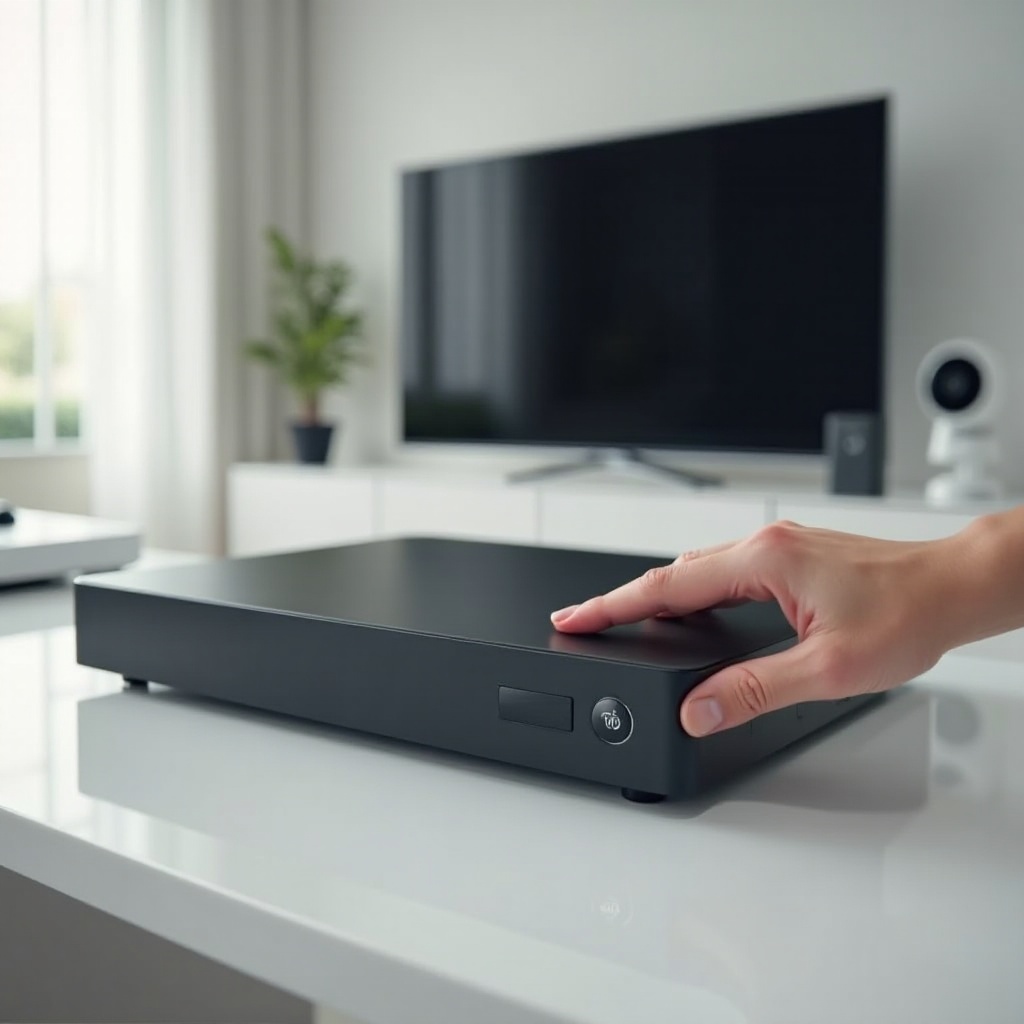
Bezbednosne i privatnosne najbolje prakse nakon resetovanja
Resetovanje vam pruža retku priliku za novi start. To je savršen trenutak da pojačate bezbednost i zaštitite svoje snimke, mrežu i lične podatke. Mnoge ranjivosti nastaju zbog slabih lozinki, lošeg dizajna mreže ili zastarelog softvera, a ne zbog samih kamera.
Ako sada rešite ove probleme, smanjićete verovatnoću da će vam kasnije biti potrebno još jedno disruptivno resetovanje.
Promena podrazumevanih lozinki i jačanje prijava
Nakon fabričkog resetovanja, prvi korak treba da bude obezbeđivanje pristupa:
- Promenite podrazumevanu administratorsku lozinku u jaku, jedinstvenu lozinku.
- Izbegavajte lozinke koje ponavljaju vašu Wi‑Fi, email ili druge uobičajene naloge.
- Kreirajte odvojene korisničke naloge za članove porodice sa samo onim dozvolama koje su im potrebne.
Nikada ne delite administratorski nalog osim ako je apsolutno neophodno. Ograničavanje administratorskog pristupa smanjuje rizik od slučajnih promena i čini sistem sigurnijim ako kredencijali procure.
Segmentacija pametnih kućnih i sigurnosnih uređaja na mreži
Možete dodatno zaštititi NVR izolovanjem na mreži:
- Postavite kamere i NVR na poseban VLAN ili IoT mrežu ako to vaš ruter podržava.
- Držite sigurnosne uređaje van gostujuće Wi‑Fi mreže koju koriste posetioci ili nepouzdani uređaji.
- Ograničite dolazne veze i otvarajte samo portove koji su vam zaista potrebni.
Segmentacija mreže otežava napadaču koji kompromituje jedan uređaj, poput pametne sijalice, da se dalje prebaci na NVR i uskladištene snimke.
Održavanje firmvera, aplikacija i klijenata ažurnim u 2024.
Na kraju, ostanite u toku sa softverskim ažuriranjima:
- Proverite najnoviji firmver za vaš NVR i Reolink kamere.
- Ažurirajte Reolink aplikaciju na telefonu i Reolink Client na računaru.
- Pregledajte beleške o izdanju zbog bezbednosnih ispravki ili kritičnih zakrpa.
Redovna ažuriranja smanjuju rizik od softverskih grešaka i bezbednosnih propusta koji vas mogu ponovo vratiti na taster za resetovanje.
Rešavanje problema kada taster za resetovanje na Reolink NVR‑u ne radi
Ponekad resetovanje ne reši problem ili deluje kao da taster uopšte ne funkcioniše. To obično ukazuje na dublje hardverske ili firmverske probleme, koji zahtevaju drugačiji pristup.
Proverom napajanja, mreže i skladišta možete razlikovati jednostavne probleme od onih koji zahtevaju podršku ili zamenu hardvera.
Dijagnostika napajanja, Ethernet veze i HDD‑a
Ako se vaš NVR i dalje ponaša neispravno nakon resetovanja:
- Testirajte drugi strujni priključak ili ispravan adapter za napajanje sa odgovarajućim specifikacijama.
- Zamenite Ethernet kablove i probajte druge portove na ruteru ili sviču.
- Proverite stanje HDD‑a u meniju NVR‑a, ako je moguće, i osluškujte znake kvara diska, poput glasnog kliktanja.
Neispravan hard disk često izaziva zamrzavanja, nasumične restarte i probleme sa snimanjem. Zamena lošeg diska može vratiti stabilnost čak i ako resetovanje nije izgledalo uspešno.
Znakovi hardverskog kvara NVR‑a ili oštećenog firmvera
Obratite pažnju na jasne znakove da problem prevazilazi osnovnu konfiguraciju:
- Nema LED lampica ili slike na ekranu čak i kada je napajanje ispravno.
- Konstantne petlje restarta koje ignorišu i meko i fabričko resetovanje.
- Resetovanja koja započnu, ali se nikada ne završe, ostavljajući uređaj zaglavljen na logou.
Ovi simptomi mogu ukazivati na oštećenje matične ploče ili ozbiljno oštećen firmver. U tom slučaju samotaster za resetovanje nije dovoljan.
Kada kontaktirati Reolink podršku ili profesionalne instalatere
Ako sumnjate na hardverske probleme ili ozbiljno oštećen firmver:
- Prikupite informacije: model, serijski broj, približan datum kupovine i verziju firmvera ako je poznata.
- Dokumentujte problem kratkim beleškama ili fotografijama ekrana i LED lampica.
- Kontaktirajte Reolink podršku putem zvaničnog sajta ili aplikacije, navodeći detalje o svemu što ste već pokušali.
- Ako je sistem instalirao profesionalac, obratite se i njemu radi dijagnostike na licu mesta.
Podrška može da vas provede kroz napredne korake oporavka, poput ponovnog flešovanja firmvera, ili da organizuje popravku ili zamenu ako je NVR neispravan.
Zaključak
Taster za resetovanje na Reolink NVR‑u je mala kontrola sa velikim uticajem. Može da vrati pristup kada zaboravite lozinke, reši tvrdokorne greške i obriše oštećena podešavanja koja obični restart ne dotiče. Ali, ako ga pritisnete bez pripreme, može takođe obrisati pažljivo podešene rasporede, zone pokreta i pametne kućne integracije.
Razumevanjem razlike između mekog i fabričkog resetovanja, pronalaženjem tastera na vašem konkretnom modelu i praćenjem jednostavne kontrolne liste pre resetovanja, smanjujete rizik od neprijatnih iznenađenja. Nakon resetovanja, znate kako da ponovo dodate kamere, obnovite pravila snimanja, ponovo povežete Reolink aplikaciju i vratite Alexa, Google Home i druge integracije.
Na kraju, jačanjem lozinki, segmentacijom mreže i redovnim ažuriranjem firmvera, pretvarate taster za resetovanje u alat koji se retko koristi umesto u rutinsko rešenje. Ako se koristi promišljeno, pomaže da vaš Reolink‑om pokretan pametni sigurnosni sistem ostane stabilan, spreman i pouzdan u zaštiti vaše imovine u 2024. i kasnije.
Često postavljana pitanja
Da li pritisak na dugme za resetovanje Reolink NVR-a briše sve moje snimke?
Meko resetovanje obično ne briše snimke. Vraćanje na fabrička podešavanja tipično vraća podešavanja kao što su korisnici, mreža i rasporedi, ali često ostavlja snimke na hard disku. Međutim, ako takođe formatirate disk ili izaberete opciju koja briše skladište, svi snimci će biti obrisani. Uvek napravite rezervne kopije važnih klipova pre resetovanja i proverite u uputstvu za vaš model kako tačno postupa sa sačuvanim video zapisima.
Koliko dugo treba da držim dugme za resetovanje na Reolink NVR-u za fabričko resetovanje?
Većina Reolink NVR modela koristi dugo držanje od oko 10–15 sekundi da bi se pokrenulo fabričko resetovanje, dok kratko pritiskanje obično deluje više kao meki reset ili ponovno pokretanje. Ostavite NVR uključen, držite dugme i posmatrajte LED lampice ili ekran kako biste videli da se uređaj ponovo pokreće. Otpustite dugme čim vidite jasne znake restartovanja. Pošto se vreme može malo razlikovati u zavisnosti od modela i verzije firmvera, uvek proverite preporučeno trajanje za vaš konkretan NVR u zvaničnom uputstvu.
Koliko često je bezbedno resetovati moj Reolink NVR u pametnom kućnom sistemu?
Povremeno možete uraditi meko resetovanje kada se suočite sa manjim problemima i to ne bi trebalo da ošteti uređaj. Fabrička resetovanja treba da budu retka i rezervisana za ozbiljne probleme, poput zaboravljenih lozinki, oštećenih podešavanja ili stalnih rušenja sistema. Ako primetite da često koristite dugme za resetovanje, to je znak da bi trebalo da proverite napajanje, kablove, stanje HDD-a i verzije firmvera. Rešavanje tih osnovnih uzroka je bolje nego oslanjanje na česta resetovanja.