
Uvod
Ring Chime Pro koji stalno treperi plavo i zeleno može biti zbunjujuć i iritantan, posebno kada se oslanjate na njega da biste čuli zvono Ring na vratima iz bilo kog dela kuće. Ta trepćuća svetla nisu nasumična. Ona vam govore šta uređaj radi i da li su obaveštenja sa zvona na vratima ugrožena.
Kada Ring Chime Pro treperi plavo i zeleno, to obično ukazuje na probleme sa podešavanjem, vezom ili napajanjem. Ponekad je to sasvim normalno ponašanje, na primer tokom inicijalnog podešavanja ili ažuriranja firmvera. U drugim slučajevima, to znači da vaš Chime Pro ne može da ostane povezan na Wi‑Fi ili na vaše Ring zvono na vratima i da mu je potrebna pažnja.
Ovaj vodič tačno objašnjava šta znači „ring chime pro treperenje plavo i zeleno“, kako to utiče na vaša obaveštenja sa zvona i koje korake možete preduzeti da to rešite. Videćete kako da proverite svoju mrežu, ponovo povežete Chime Pro, resetujete uređaj i odlučite kada da kontaktirate Ring podršku.
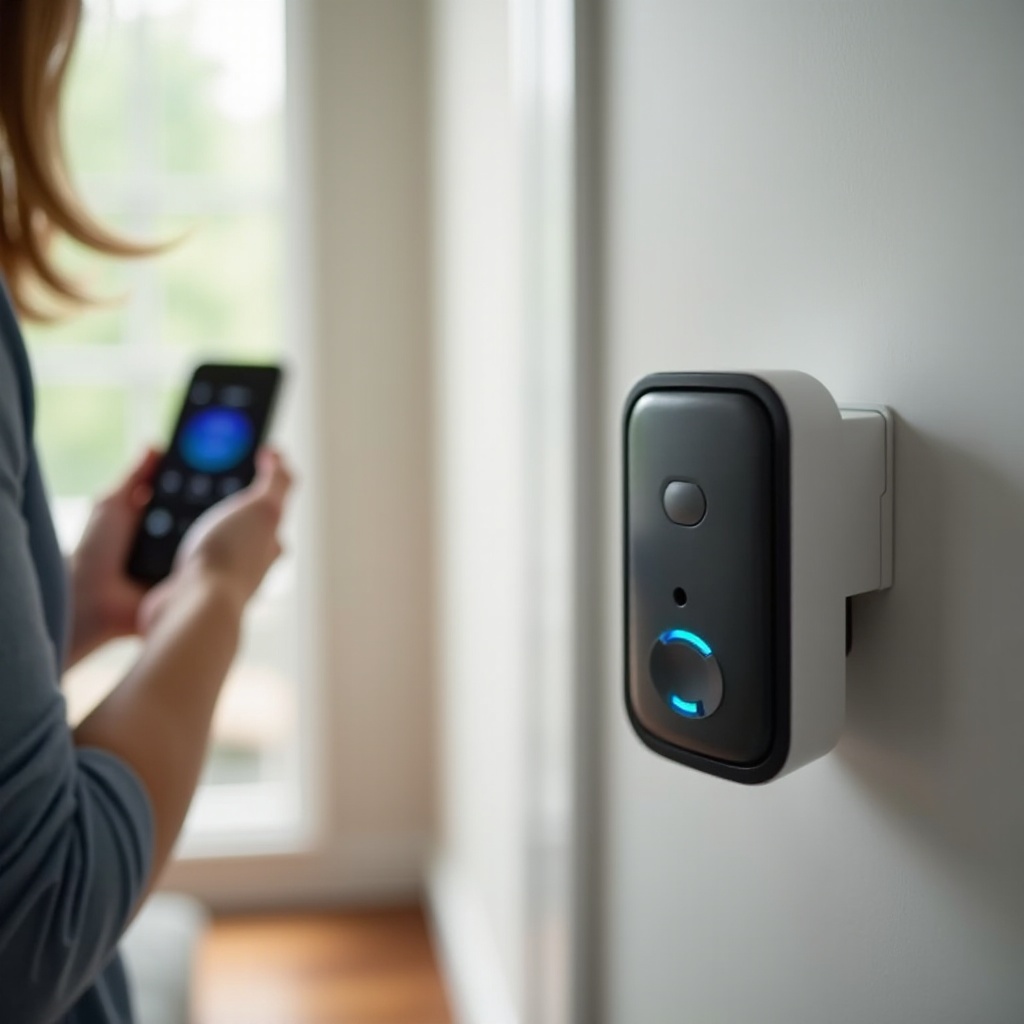
Šta Ring Chime Pro radi u vašem sistemu zvona na vratima
Ring Chime Pro se nalazi između vašeg Ring zvona na vratima i rutera kako bi poboljšao pokrivenost i obavestio vas glasnim zvukom unutar kuće. Razumevanje njegove uloge olakšava pravilno tumačenje plavih i zelenih svetala i njihovo logično rešavanje.
Kako se Chime Pro povezuje sa vašim Ring zvonom i Wi‑Fi mrežom
Ring Chime Pro se uključuje u zidnu utičnicu i povezuje na vašu kućnu Wi‑Fi mrežu. Zatim se povezuje sa vašim Ring zvonom na vratima i drugim Ring kamerama preko vašeg Ring naloga. Kada se poveže, prosleđuje obaveštenja sa zvona i može pojačati Wi‑Fi signal ka obližnjim Ring uređajima.
Uređaj zavisi od dve stabilne veze:
- Chime Pro ↔ Wi‑Fi ruter
- Chime Pro ↔ Ring zvono (preko vašeg Ring naloga i klauda)
Ako bilo koja od ovih veza otkaže, videćete različite šablone svetla, uključujući treperenje plavog i zelenog.
Zašto su šabloni svetla važni za obaveštenja sa zvona
LED dioda na Chime Pro radi kao tabla sa statusom. Može prikazati:
- Kada je uređaj u režimu podešavanja
- Kada pokušava da se poveže na Wi‑Fi
- Kada ima jaku vezu
- Kada postoji greška ili je u toku ažuriranje
Ako ignorišete plava i zelena trepćuća svetla, možete propustiti posetioce jer pritisak na zvono nikada ne pokrene zvuk unutar kuće.
Česte situacije u kojima vlasnici kuća primećuju trepćuća svetla
Većina ljudi primeti problem „ring chime pro treperenje plavo i zeleno“:
- Nakon instalacije novog Ring zvona ili Chime Pro uređaja
- Kada promene Wi‑Fi mrežu ili podešavanja rutera
- Odmah nakon nestanka struje ili prenapona
- Kada Ring aplikacija prikazuje Chime Pro ili zvono kao offline
Kada razumete ulogu uređaja u sistemu, sledeći korak je da dešifrujete specifične šablone svetla koje vidite i šta oni govore o vašem podešavanju.
Razumevanje šablona svetla na Ring Chime Pro
Ring Chime Pro koristi jednostavne svetlosne kodove. Plava i zelena su glavne boje koje ćete videti. Poznavanje normalnih šablona pomaže da brzo uočite kada nešto nije u redu i da izbegnete nepotrebne resete.
Normalna ponašanja plavog svetla
Možete videti:
- Stalno plavo: Uređaj je pod napajanjem i obično povezan.
- Sporo pulsirajuće plavo: Često označava režim podešavanja ili spremnost za povezivanje.
- Kratko bljeskanje plavog: Ponekad pokazuje aktivnost kao što je pritisak na zvono ili promena statusa.
Ovo je najčešće normalno i ne zahteva akciju, osim ako se ne zadržava zajedno sa problemima sa vezom ili offline statusom u Ring aplikaciji.
Pokazatelji zelenog svetla i status signala
Zelena je obično povezana sa kvalitetom veze ili Wi‑Fi aktivnošću. U zavisnosti od modela, možete videti:
- Stalno zeleno: Dobra veza i signal.
- Sporo treperenje zelenog: Pokušaj povezivanja ili ponovnog povezivanja.
- Kombinacija plavog i zelenog: U toku je podešavanje, uparivanje ili promene na mreži.
Ako zvono radi i obaveštenja stižu, kratki period zelenog treperenja može biti normalan deo rutine povezivanja.
Šta obično znači kada plavo i zeleno trepere zajedno
Kada Ring Chime Pro treperi plavo i zeleno zajedno, to najčešće znači jedno od sledećeg:
- Uređaj je u režimu podešavanja ili uparivanja.
- Pokušava da se ponovo poveže na Wi‑Fi nakon promene.
- U toku je ažuriranje firmvera.
Ako treperenje traje duže od nekoliko minuta i uređaj ostaje offline, verovatno se suočavate sa problemom veze ili napajanja koji zahteva pažnju.
Razumevanje šablona daje vam osnovu. Sledeće, možete uskladiti te šablone sa najčešćim uzrocima problema „ring chime pro treperenje plavo i zeleno“ u stvarnim uslovima.
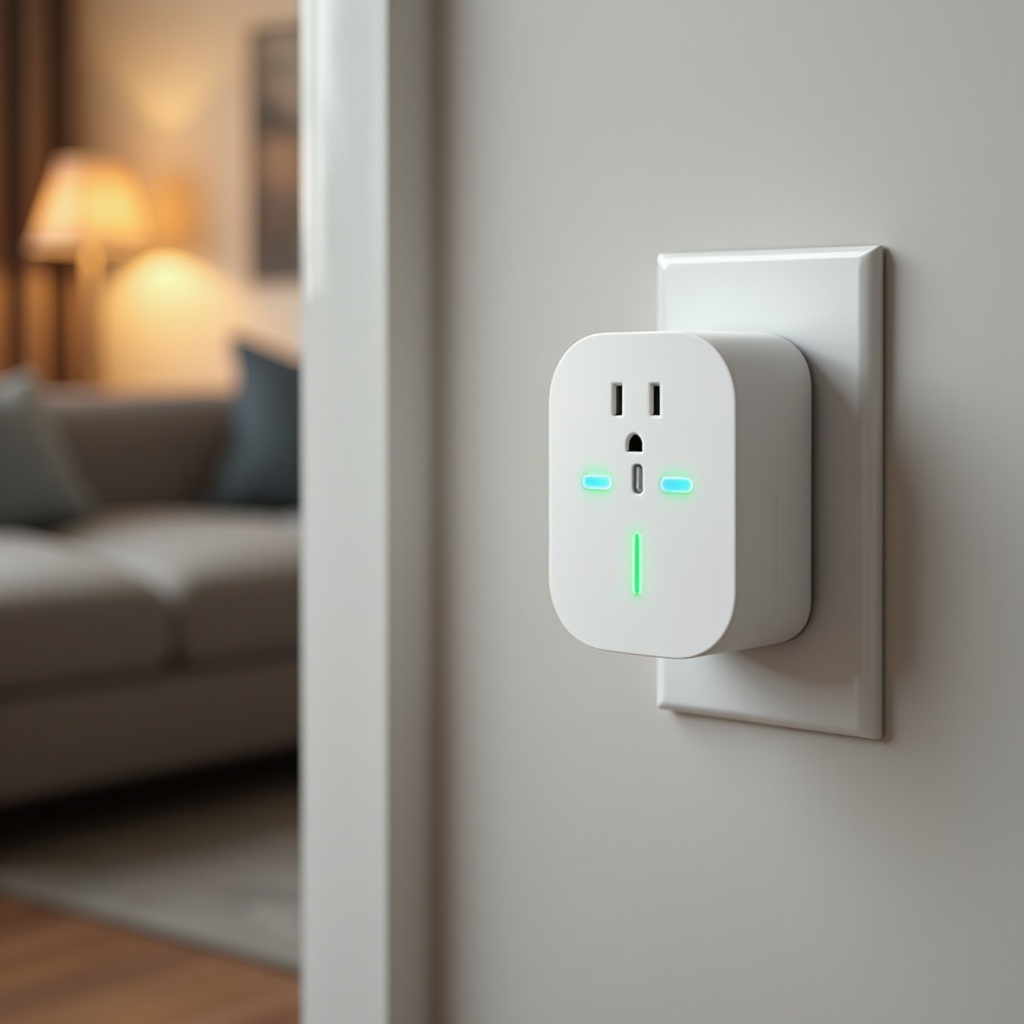
Glavni razlozi zašto vaš Ring Chime Pro treperi plavo i zeleno
Kada znate osnovna ponašanja svetla, sledeći korak je da utvrdite zašto se problem javlja baš u vašem domu. U većini slučajeva, uzrok je jedan od nekoliko predvidivih okidača.
Uređaj u režimu podešavanja ili uparivanja
Ako ste nedavno:
- Prvi put uključili Chime Pro
- Pritisnuli dugme za podešavanje
- Izvršili reset
uređaj je možda jednostavno u režimu podešavanja. U tom slučaju, plavo i zeleno treperenje je normalno. Potrebno je samo da dovršite podešavanje u Ring aplikaciji. Ako ga ostavite u režimu podešavanja bez završetka, svetla mogu beskonačno treperiti.
Promene Wi‑Fi mreže ili ažuriranje lozinke
Chime Pro čuva vaše Wi‑Fi informacije. Ako:
- Promenite ime Wi‑Fi mreže (SSID)
- Ažurirate Wi‑Fi lozinku
- Zamenite ruter ili modem
Chime Pro više ne može da se poveže sa sačuvanim podacima. Treperi dok pokušava, ali ne uspeva da dosegne mrežu. Dok ne ažurirate njegova podešavanja u Ring aplikaciji, ostaće u toj petlji.
Nestanci struje, prenaponi ili nestabilno napajanje
Nestanci struje mogu prekinuti rad uređaja tokom rada. Kada se napajanje vrati:
- Chime Pro može da uđe u petlju ponovnog povezivanja.
- Možda se neće u potpunosti pokrenuti ako je utičnica nestabilna ili deo neispravnog produžnog kabla.
To često dovodi do ponovljenog plavo‑zelenog treperenja nakon nestanka struje, posebno ako je instalacija u kući ili produžni kablovi stari ili preopterećeni.
Ažuriranje firmvera ili softvera u toku
Ring uređaji se ažuriraju sami. Tokom ažuriranja možete videti neobične šablone svetla:
- Plavo i zeleno treperenje dok se novi firmver preuzima ili instalira
- Kratke prekide veze sa Wi‑Fi mrežom
Ako treperenje prestane nakon nekoliko minuta i uređaj ponovo radi, verovatno je bilo reči samo o ažuriranju. Prekidanje napajanja tokom ažuriranja može uzrokovati veće probleme, pa je bolje malo sačekati pre nego što ga isključite.
Problemi sa ruterom, modemom ili mesh Wi‑Fi sistemom
Problemi sa vašom mrežom takođe mogu izazvati treperenje:
- Petlje ponovnog pokretanja rutera
- Slab Wi‑Fi signal na mestu gde je Chime Pro instaliran
- Mesh Wi‑Fi čvorovi koji loše predaju vezu
Ako i drugi pametni uređaji često ispadaju sa mreže, uzrok problema može biti ruter ili konfiguracija mreže, a ne sam Chime Pro.
Sada kada imate predstavu šta može da izazove svetla, možete da počnete sa brzim proverama koje potvrđuju da li je problem jednostavan ili složeniji.
Brze provere pre detaljnog rešavanja problema
Pre nego što počnete da isključujete sve u kući, uradite ove jednostavne provere. One mogu uštedeti vreme i pomoći vam da brzo suzite problem bez menjanja bilo kakvih podešavanja.
Potvrdite tačan šablon svetla i trajanje
Posmatrajte Chime Pro najmanje jedan ceo minut:
- Da li neprestano treperi plavo i zeleno ili u kratkim rafalima?
- Da li nakon nekog vremena prelazi na stalnu boju?
- Da li se šablon menja kada pritisnete zvono?
Zabeležite šta vidite. To vam pomaže da odlučite da li je uređaj u režimu podešavanja, ažuriranja ili greške i daje vam jasne detalje ako kasnije kontaktirate podršku.
Proverite status interneta i Wi‑Fi mreže na drugim uređajima
Zatim, proverite da li vaša mreža radi:
- Koristite telefon ili laptop u blizini Chime Pro uređaja.
- Povežite se na istu Wi‑Fi mrežu.
- Učitajte neki veb‑sajt ili pokrenite brzinski test.
Ako drugi uređaji ne mogu da se povežu ili su brzine veoma niske, prvo popravite ruter ili modem. Nema smisla resetovati Chime Pro ako je sam internet u kvaru.
Proverite status zvona i Chime Pro u Ring aplikaciji
Otvorite Ring aplikaciju:
- Dodirnite svoje Chime Pro i uređaje za zvono.
- Pogledajte odeljak „Zdravlje uređaja“ (Device Health).
- Proverite da li piše „Offline“, jačinu Wi‑Fi signala i nedavnu istoriju događaja.
Ove informacije pokazuju da li problem pogađa samo Chime Pro ili i zvono. Sa tim kontekstom, možete preći na osnovna rešenja koja rešavaju većinu slučajeva „ring chime pro treperenje plavo i zeleno“.
Osnovna rešenja za Ring Chime Pro koji treperi plavo i zeleno
Sada možete početi sa jednostavnim koracima koji često rešavaju problem bez naprednih mrežnih promena. Prođite kroz ove korake redom i testirajte nakon svakog.
Bezbedno isključivanje i uključivanje Chime Pro (power‑cycle)
Osnovno ponovno pokretanje može ukloniti manje greške:
- Isključite Chime Pro iz zidne utičnice.
- Sačekajte 30 sekundi.
- Ponovo ga uključite.
- Sačekajte do 2 minuta da vidite da li se svetla stabilizuju.
Ako se svetla vrate na normalu i obaveštenja sa zvona rade, verovatno ste imali privremeni softverski problem ili nepotpuno povezivanje.
Testiranje druge zidne utičnice ili druge sobe
Utičnica može biti neispravna iako deluje ispravno:
- Uključite Chime Pro u drugu utičnicu, po mogućstvu u drugoj prostoriji.
- Ponovo posmatrajte svetla.
Ako uređaj radi u novoj utičnici, originalna utičnica ili produžni kabl mogu biti nestabilni i trebalo bi da ih proverite ili izbegavate za pametne uređaje.
Ponovno pokretanje rutera i modema redosledom
Ako sumnjate na probleme sa mrežom:
- Isključite modem.
- Isključite ruter.
- Sačekajte 30–60 sekundi.
- Ponovo uključite modem i sačekajte da se potpuno pokrene.
- Ponovo uključite ruter i sačekajte da se Wi‑Fi vrati.
Nakon što se mreža vrati, ponovo proverite svetla na Chime Pro uređaju. Čisto ponovno pokretanje rutera često vraća stabilne veze za sve Ring uređaje.
Provera stanja zvona i jačine signala u Ring aplikaciji
U Ring aplikaciji:
- Proverite „Zdravlje uređaja“ za Chime Pro i zvono.
- Pogledajte jačinu signala (RSSI).
- Ako zvono pokazuje slab signal, Chime Pro može biti na lošoj lokaciji i stalno pokušavati da se ponovo poveže.
Ako osnovni koraci ne reše treperenje, sledeći logičan potez je da ponovo povežete Chime Pro na Wi‑Fi i vaše Ring zvono od nule.
Ponovno povezivanje Ring Chime Pro sa Wi‑Fi mrežom i zvonom
Kada se promene Wi‑Fi podaci ili veza postane nestabilna, Chime Pro može zahtevati novo podešavanje. To često zaustavlja plavo i zeleno treperenje i vraća pouzdana obaveštenja sa zvona.
Ispravno stavljanje Chime Pro u režim podešavanja
U zavisnosti od modela, obično možete:
- Pritisnuti i držati dugme za podešavanje na Chime Pro uređaju dok se svetlo ne promeni.
- Sačekati šablon svetla koji označava režim podešavanja (obično treperenje).
Proverite uputstva u Ring aplikaciji ako niste sigurni gde se nalazi dugme ili koliko dugo treba držati. Pravilan ulazak u režim podešavanja je ključ uspešnog ponovnog povezivanja.
Ponovno povezivanje korak po korak putem Ring aplikacije
Da biste ga ponovo povezali:
- Otvorite Ring aplikaciju.
- Dodirnite „Set Up a Device“ (podešavanje uređaja) ili izaberite postojeći Chime Pro i odaberite „Reconnect to Wi‑Fi“ (ponovno povezivanje na Wi‑Fi).
- Pratite uputstva na ekranu da ga povežete na kućnu mrežu.
- Kada se zatraži, izaberite svoju Wi‑Fi mrežu i unesite lozinku.
Sačekajte da aplikacija potvrdi povezivanje i posmatrajte svetla da biste videli da li prelaze na stalni ili normalan šablon.
Biranje najboljeg Wi‑Fi opsega i mreže (2,4 GHz naspram 5 GHz)
Ako vaš ruter nudi i 2,4 GHz i 5 GHz:
- 2,4 GHz daje bolje pokrivanje kroz zidove i često je pouzdaniji za Chime Pro i zvona.
- 5 GHz može biti brži, ali ima kraći domet i možda ne dopire dobro do vašeg ulaza ili hodnika.
Ako je Chime Pro daleko od rutera, izaberite 2,4 GHz mrežu radi jačeg i stabilnijeg signala.
Povezivanje Chime Pro sa određenim zvonima i kamerama
Nakon povezivanja na Wi‑Fi:
- U Ring aplikaciji idite na podešavanja Chime Pro uređaja.
- Izaberite koja Ring zvona i kamere treba da šalju obaveštenja na Chime Pro.
- Omogućite ili onemogućite tipove obaveštenja (pritisci na zvono, detekcija pokreta itd.).
Ovo osigurava da Chime Pro reaguje samo na uređaje i događaje koji su vam bitni, čime se smanjuje nepotrebna buka.
Testiranje pritisaka na zvono i tonova nakon podešavanja
Na kraju:
- Pritisnite dugme na zvonu.
- Poslušajte zvuk iz Chime Pro uređaja.
- Proverite svetlo na Chime Pro da potvrdite normalnu aktivnost bez treperenja greške.
Ako sve radi i treperenje prestane, ponovno povezivanje je rešilo problem. Ako ne, dublja mrežna podešavanja mogu uzrokovati uporno „ring chime pro treperenje plavo i zeleno“.
Napredno rešavanje mrežnih problema kod upornog treperenja
Ako vaš Ring Chime Pro nastavlja da treperi plavo i zeleno čak i nakon novog podešavanja, moguće je da je glavni uzrok okruženje vaše mreže. Podešavanje položaja i parametara rutera često može rešiti tvrdokorne probleme.
Optimizacija položaja Chime Pro za signal i zvuk
Položaj je važan i za kvalitet Wi‑Fi signala i za to koliko dobro čujete zvuk:
- Izbegavajte postavljanje Chime Pro direktno iza debelog zida od cigle, betona ili metala.
- Pokušajte da ga postavite otprilike na sredini između rutera i zvona.
- Držite ga dalje od velikih aparata i mikrotalasnih pećnica koje mogu izazvati smetnje.
Testirajte različite utičnice i proverite jačinu signala u Ring aplikaciji posle svakog pomeranja. Mala promena lokacije može dramatično poboljšati stabilnost.
Rešavanje problema sa mesh sistemima i dodatnim extenderima
Mesh mreže i dodatni Wi‑Fi extendere mogu zbuniti neke uređaje:
- Ako se Chime Pro poveže na jedan mesh čvor, a zvono na drugi, mogu se pojaviti nestabilne rute.
- „Band steering“ može agresivno prebacivati uređaje između 2,4 GHz i 5 GHz opsega.
Možete pokušati:
- Zaključavanje Chime Pro na određeni SSID ako vaš sistem to dozvoljava.
- Isključivanje dodatnih extendera ako nisu neophodni.
Ovo može smanjiti prekide i stalne pokušaje ponovnog povezivanja koji izazivaju treperenje.
Podešavanja rutera koja mogu pokvariti Ring veze (band steering, AP isolation, MAC filtriranje)
Određene funkcije rutera prave probleme Ring uređajima:
- Band steering može prebacivati uređaje između opsega i prekidati vezu.
- AP isolation (izolacija klijenata) sprečava uređaje na istoj mreži da međusobno komuniciraju.
- MAC filtriranje može blokirati Chime Pro ako njegova MAC adresa nije dozvoljena.
Ako znate kako da pristupite podešavanjima rutera, možete:
- Privremeno isključiti band steering i AP isolation.
- Uveriti se da je MAC adresa Chime Pro uređaja dozvoljena u svim MAC listama.
Nakon promena, ponovo pokrenite ruter i proverite Chime Pro da vidite da li je plavo‑zeleno treperenje prestalo.
Izbegavanje pretrpanih kanala i smetnji
Wi‑Fi kanali mogu biti prenatrpani, posebno u zgradama ili gustim naseljima:
- Koristite aplikaciju za analizu Wi‑Fi mreže da vidite koliko mreža deli vaš kanal.
- Prebacite svoju 2,4 GHz mrežu na manje opterećen kanal (često 1, 6 ili 11).
Manje smetnji često dovodi do manje prekida veze i manje treperenja na Chime Pro uređaju. Ako se uređaj i dalje ponaša neispravno nakon podešavanja mreže, sledeći korak može biti reset.
Opcije reseta: kada i kako uraditi fabrički reset Chime Pro
Resetovanje Ring Chime Pro može ukloniti dublje softverske probleme, ali treba ga koristiti oprezno jer briše sačuvana podešavanja i Wi‑Fi podatke.
Kada je soft reset dovoljan
Soft reset je obično samo isključivanje i ponovno uključivanje ili brzo ponovno pokretanje. Koristite ga kada:
- Uređaj je tek počeo da treperi plavo i zeleno.
- Nedavno ste promenili mrežnu opremu i želite sveže povezivanje.
Ako je problem nastao posle veće promene, prvo pokušajte osnovna rešenja pre kompletnog reseta.
Izvođenje punog fabričkog reseta korak po korak
Da uradite fabrički reset:
- Pronađite dugme za reset ili podešavanje na Chime Pro uređaju.
- Pritisnite i držite ga oko 15–20 sekundi (pratite uputstva za vaš model).
- Pustite dugme kada se šablon svetla promeni.
- Sačekajte da se uređaj ponovo pokrene u režim podešavanja.
Ovo briše sačuvanu Wi‑Fi mrežu i veze sa uređajima, pa ga morate ponovo podesiti u Ring aplikaciji.
Podešavanje Chime Pro od nule sa postojećim zvonima
Nakon fabričkog reseta:
- Otvorite Ring aplikaciju i izaberite „Set Up a Device“.
- Skenirajte QR kod ili izaberite Chime Pro sa liste.
- Povežite ga na svoju Wi‑Fi mrežu koristeći ispravan SSID i lozinku.
- Povežite ga sa postojećim Ring zvonima i kamerama.
Ponovo testirajte zvono kako biste potvrdili da obaveštenja i zvuci rade normalno i da je treperenje prestalo.
Znakovi da je vaš Ring Chime Pro možda neispravan
Većina problema „ring chime pro treperenje plavo i zeleno“ potiče iz mrežnih ili problema sa podešavanjem. Ali ponekad je sam hardver problem i nijedan reset to neće popraviti.
Stalno plavo i zeleno treperenje nakon svih rešenja
Ako Chime Pro:
- Nastavlja da treperi plavo i zeleno nakon više ponovnih pokretanja i ponovnih povezivanja
- Ne pojavljuje se ispravno u Ring aplikaciji
- Nikada ne prelazi na stalno ili stabilno svetlo čak i uz jak Wi‑Fi signal
onda je moguće da je interni hardver ili firmver oštećen.
Česti prekidi veze uprkos jakom Wi‑Fi signalu
Ako vidite:
- Jak Wi‑Fi signal u aplikaciji
- Drugi uređaji rade normalno na istoj mreži
- Chime Pro prekida vezu više puta dnevno
to može ukazivati na kvar radio modula ili neku internu komponentu u Chime Pro uređaju.
Fizička oštećenja, pregrevanje ili neobični mirisi
Pregledajte uređaj:
- Potražite pukotine, tragove paljenja ili promenu boje.
- Proverite da li postaje veoma vruć na dodir.
- Obratite pažnju na neobične električne mirise.
Ako primetite bilo šta neobično, isključite ga i kontaktirajte Ring podršku radi bezbednosti i daljih saveta, umesto da ga nastavite koristiti.
Kada kontaktirati Ring podršku i šta pripremiti
Ako ste isprobali korake iznad i vaš Ring Chime Pro i dalje treperi plavo i zeleno bez ispravnog rada, vreme je da se obratite Ring podršci za detaljniju dijagnostiku.
Informacije i snimke ekrana koje treba prikupiti unapred
Pre nego što kontaktirate podršku, prikupite:
- Snimke ekrana statusa Chime Pro uređaja u Ring aplikaciji
- Model vašeg rutera i naziv internet provajdera
- Beleške o tome kada je treperenje počelo i šta ste nedavno menjali
- Fotografije ili kratak video koji prikazuje šablon svetla
Ove informacije pomažu osoblju podrške da brže dijagnostikuje problem i izbegne ponavljanje koraka koje ste već isprobali.
Kako Ring podrška obično dijagnostikuje probleme sa kodovima svetla
Operateri podrške mogu:
- Potvrditi model uređaja i verziju firmvera
- Zamoliti vas da izvršite ili ponovite određene resete
- Proveriti dnevnike povezivanja sa svoje strane
- Voditi vas kroz napredne mrežne korake specifične za vaš ruter
Budite spremni da sledite nekoliko uputstava tokom poziva ili četiranja, sa uređajem i telefonom u blizini.
Garancija, zamena i opcije nadogradnje u 2024.
Ako Ring podrška zaključi da je Chime Pro neispravan i još uvek pod garancijom, može ponuditi:
- Popravku ili zamenski uređaj
- Popust ili opciju nadogradnje ako je uređaj van garancije
Objasniće vam vaše opcije, uključujući detalje o slanju i rukovanju. Ovo je najbolji put ako sva rešavanja problema nisu uspela, a problem „ring chime pro treperenje plavo i zeleno“ ne prestaje.
Prevencija budućih problema sa svetlima na Ring Chime Pro
Kada vaš Chime Pro ponovo postane stabilan, nekoliko jednostavnih navika može pomoći da se preveniraju budući problemi sa plavim i zelenim treperenjem i da obaveštenja sa zvona ostanu pouzdana svakog dana.
Planiranje unapred za promene rutera ili provajdera
Kada planirate da:
- Promenite internet provajdera
- Zamenite ruter ili modem
- Preimenujete svoju Wi‑Fi mrežu
napravite kratku kontrolnu listu:
- Zapišite trenutno ime Wi‑Fi mreže i lozinku.
- Isplanirajte vreme za ponovno povezivanje pametnih uređaja, uključujući Chime Pro.
- Držite Ring aplikaciju pri ruci da brzo ažurirate Wi‑Fi podešavanja.
Ovo smanjuje prekide rada i zbrku za uređaje koji zavise od Wi‑Fi mreže i pomaže da izbegnete duge periode trepćućih svetala.
Najbolje mrežne prakse za pametna zvona
Da biste očuvali zdravlje vašeg Ring zvona i Chime Pro uređaja:
- Koristite jaku, jedinstvenu Wi‑Fi lozinku.
- Izbegavajte pomeranje rutera ili njegovo skrivanje u metalni ormar.
- Ograničite broj kaskadno povezanih extendera.
- Održavajte firmver rutera ažurnim kada je to moguće.
Čista, stabilna mreža sprečava Chime Pro da stalno pokušava (i ne uspeva) da se ponovo poveže.
Povremene provere zdravlja uređaja u Ring aplikaciji
Svaka nekoliko nedelja:
- Otvorite Ring aplikaciju.
- Proverite „Zdravlje uređaja“ za Chime Pro i zvono.
- Potražite upozorenja, kao što su nizak napon, slab signal ili česta offline stanja.
Rano otkrivanje problema pomaže da ih rešite pre nego što ponovo počnete da viđate stalno plavo i zeleno treperenje.
Zaključak
Ring Chime Pro koji treperi plavo i zeleno nije slučajnost. Svetla vas upozoravaju na probleme sa podešavanjem, napajanjem ili Wi‑Fi mrežom koji mogu zaustaviti ispravan rad obaveštenja sa vašeg Ring zvona. Razumevanjem šablona svetla, proverom mreže i prolaskom kroz jednostavna rešenja, većinu problema možete rešiti sami.
Počnite sa brzim proverama i osnovnim ponovnim pokretanjima, zatim pređite na ponovno povezivanje i napredno podešavanje mreže ako je potrebno. Ako vaš Chime Pro i dalje odbija da radi kako treba nakon fabričkog reseta, tretirajte to kao znak mogućeg kvara hardvera i kontaktirajte Ring podršku.
Uz stabilnu mrežu, pametan položaj uređaja i povremene provere zdravlja u Ring aplikaciji, vaš Ring Chime Pro može ostati pouzdan, tako da više nikada ne propustite posetioca ili paket.
Često postavljana pitanja
Zašto moj Ring Chime Pro treperi plavom i zelenom bojom, ali zvono na vratima i dalje radi?
Ovo često znači da sam Chime Pro ima problem sa Wi‑Fi mrežom ili podešavanjem, dok se zvono na vratima bez problema direktno povezuje na ruter. Zvono i dalje može slati obaveštenja na vaš telefon, ali Chime Pro možda neće pouzdano reprodukovati zvuke. Pokušajte da restartujete Chime Pro, proverite njegovu Wi‑Fi vezu u Ring aplikaciji i premestite ga bliže ruteru. Ako zvono na vratima pokazuje jak signal, a Chime Pro slab signal ili status van mreže, problem je verovatno u poziciji Chime Pro uređaja ili u njegovoj mrežnoj vezi.
Koliko dugo Ring Chime Pro treba da treperi plavom i zelenom tokom podešavanja ili ažuriranja?
Tokom podešavanja ili ažuriranja firmvera, treperenje plavom i zelenom može trajati nekoliko minuta. Ovo je normalno dok se uređaj povezuje na Wi‑Fi, potvrđuje vaš nalog i preuzima ažuriranja. Ako svetla nastave da trepere duže od 10–15 minuta, a uređaj se ne prikaže kao „Online” u Ring aplikaciji, proces je možda neuspeo. U tom slučaju, restartujte ruter, ponovo pokrenite Chime Pro i pokušajte ponovo podešavanje.
Da li mi je potreban novi Ring Chime Pro ako plavo i zeleno svetlo nastavljaju da trepere nakon fabričkog resetovanja?
Ne uvek. Uporno treperenje nakon fabričkog resetovanja može i dalje da bude posledica slabog Wi‑Fi signala na mestu gde je Chime Pro uključen, podešavanja rutera kao što su AP izolacija ili prebacivanje između opsega, problema sa meš (mesh) mrežom ili preopterećenih kanala. Testirajte Chime Pro na drugoj utičnici bliže ruteru i proverite podešavanja rutera kako je opisano u ovom vodiču. Ako i dalje ne može da se poveže, pokazuje jak signal ali stalno prekida vezu ili deluje fizički oštećeno, obratite se Ring podršci. Oni mogu da potvrde da li je uređaj neispravan i da vam savetuju opcije popravke ili zamene.