
Úvod
PlayStation 5, která se nezobrazuje na televizi, je jeden z nejfrustrujících problémů, s jakými se hráč může setkat. Zapnete PS5, konzole svítí, ale televize ukáže „Žádný signál“ nebo zůstane úplně černá. Někdy dokonce slyšíte zvuk, ale stále nevidíte žádný obraz.
Dobrou zprávou je, že většina problémů se zobrazením na PS5 vychází z jednoduchých příčin, jako jsou HDMI kabely, nastavení vstupu na TV nebo nesoulad mezi video výstupem konzole a tím, co vaše televize podporuje. Tyto potíže často vyřešíte doma, bez nářadí nebo pokročilých technických znalostí.
Tento průvodce vás provede jasnými, krok za krokem popsanými řešeními, jak opravit PS5, která se nezobrazuje na vaší TV. Zkontrolujete kabely, změníte video nastavení PS5, použijete Nouzový režim (Safe Mode), upravíte možnosti TV a odhalíte možné hardwarové problémy.
Postupujte podle kroků v uvedeném pořadí. Začněte základními kontrolami, pokračujte testováním kabelů a portů a pak upravte nastavení konzole a televize. Na konci byste měli vědět, zda problém pochází z PS5, televize, kabelů, nebo z hlubší hardwarové chyby.
Krok 1 – Zkontrolujte základy, když se PS5 nezobrazuje na TV
Než začnete měnit pokročilá nastavení, ověřte, že jsou správné ty jednoduché věci. Mnoho problémů typu „PlayStation 5 se nezobrazuje na TV“ vzniká z drobných chyb, které zaberou minutu na opravu.
Ověřte, že je TV na správném HDMI vstupu
Vaše televize má pravděpodobně několik HDMI portů: HDMI 1, HDMI 2, HDMI 3 atd. Pokud je TV na špatném vstupu, signál z PS5 nikdy neuvidíte.
Uděláte to takto:
1. Podívejte se na zadní nebo boční stranu TV a poznamenejte si, který HDMI port PS5 používá.
2. Stiskněte tlačítko „Input“ nebo „Source“ na dálkovém ovladači TV.
3. Přepínejte mezi HDMI vstupy jeden po druhém, dokud nenajdete signál z PS5.
Některé televize umožňují vstupy přejmenovat na „Herní konzole“ nebo „PC“. Pokud jste port dříve přejmenovali, vyberte v seznamu vstupů tento název.
Ujistěte se, že je PS5 plně zapnutá, ne v klidovém režimu
LED dioda na PS5 ukazuje stav napájení:
– Trvale bílá: PS5 je zapnutá.
– Trvale oranžová: Klidový režim (Rest Mode).
Pokud svítí oranžově, stiskněte tlačítko PS na ovladači nebo tlačítko napájení na konzoli, abyste ji probudili. Klidový režim může někdy selhat při obnovení a způsobit dočasnou černou obrazovku, proto je plné zapnutí důležité.
Zkontrolujte a znovu zapojte HDMI kabel na obou koncích
Volné nebo zaprášené HDMI konektory mohou přerušit signál a způsobit, že TV zobrazí „Žádný signál“.
Vyzkoušejte toto:
1. Vypněte TV i PS5.
2. Jemně odpojte HDMI kabel z PS5 i z TV.
3. Zkontrolujte koncovky, zda nemají ohnuté piny, nečistoty nebo poškození.
4. Zasuňte kabel zpět pevně, až bude zcela zastrčený.
Pokud se PS5 po těchto základních kontrolách stále nezobrazuje na TV, je čas otestovat HDMI kabel, porty na TV a jiný displej, abyste zúžili příčinu.
Krok 2 – Otestujte HDMI kabely, porty a jiné displeje
Pokud se PlayStation 5 stále nezobrazuje na TV, dalším krokem je ověřit, že HDMI kabel a porty fungují správně. Mnoho problémů typu „žádný signál“ způsobuje vadný kabel nebo poškozený port, který se projeví hlavně u náročných zařízení, jako je PS5.
Vyzkoušejte ověřený vysokorychlostní nebo HDMI 2.1 kabel
PS5 podporuje vysoká rozlišení a obnovovací frekvence, takže slabý nebo poškozený kabel může způsobit černou obrazovku, výpadky nebo blikání.
Pro otestování kabelu:
1. Použijte jiný HDMI kabel, u kterého víte, že funguje s jiným zařízením, například se streamovací krabičkou nebo jinou konzolí.
2. Preferujte High-Speed nebo Ultra High-Speed (HDMI 2.0 nebo 2.1) kabel, zvlášť pokud chcete používat 4K.
3. Připojte nový kabel z PS5 do TV a zvolte správný vstup.
Pokud se PS5 nyní na TV zobrazí, původní kabel byl pravděpodobně vadný. Nahraďte ho kvalitním kabelem s certifikací pro 4K nebo 8K, abyste předešli budoucím problémům.
Přepněte na jiný HDMI port na TV
Někdy selže jeden konkrétní HDMI port na TV, zatímco ostatní fungují, nebo má jeden port jiné nastavení než zbytek.
Vyzkoušejte toto:
1. Nechte stejný kabel.
2. Přesuňte HDMI konektor z HDMI 1 do HDMI 2 (nebo jiného portu).
3. Změňte vstup na TV tak, aby odpovídal novému portu.
Pokud se obraz na novém portu objeví, původní port může být poškozený nebo špatně nastavený. Můžete dál používat fungující port a problémovému se vyhnout.
Připojte PS5 k jiné TV nebo monitoru
Abyste zjistili, zda je problém v TV nebo v PS5, vyzkoušejte konzoli na jiném displeji.
- Vezměte PS5 a HDMI kabel k jiné TV nebo k počítačovému monitoru s HDMI vstupem.
- Připojte PS5 k tomuto displeji a zvolte správný HDMI vstup.
- Počkejte, zda se objeví logo PlayStation nebo úvodní obrazovka.
Pokud PS5 na druhé obrazovce funguje, konzole i kabel jsou pravděpodobně v pořádku a u první TV jde nejspíš o problém s kompatibilitou nebo nastavením. Pokud nefunguje na obou displejích, je problém spíše v PS5 nebo v kabelu.
Jakmile vyloučíte zjevné problémy s kabelem a porty, dalším krokem je upravit video výstup PS5 pomocí Nouzového režimu (Safe Mode), který je velmi užitečný, když na hlavním displeji nic nevidíte.
Krok 3 – Spusťte PS5 v Nouzovém režimu a obnovte video výstup
Nouzový režim umožňuje spustit PS5 s minimální sadou funkcí a měnit video nastavení i tehdy, když nelze normálně nabootovat. To je zásadní ve chvíli, kdy se PS5 zapne, ale na TV se vůbec nezobrazí.
Před vstupem do Nouzového režimu PS5 správně vypněte
Konzoli byste měli úplně vypnout, ne jen přepnout do Klidového režimu.
- Podržte tlačítko PS na ovladači.
- Zvolte „Vypnout PS5“ (ne „Přejít do Klidového režimu“).
- Počkejte, dokud kontrolka na konzoli nepřestane blikat a zcela nezhasne.
Tím zajistíte, že je konzole připravena ke spuštění v Nouzovém režimu, což snižuje riziko chyb.
Jak vstoupit do Nouzového režimu pomocí tlačítka napájení
Když je PS5 vypnutá:
1. Stiskněte a držte tlačítko napájení na konzoli.
2. Hned uslyšíte jedno pípnutí. Tlačítko držte dál.
3. Asi po sedmi sekundách uslyšíte druhé pípnutí.
4. Po druhém pípnutí tlačítko pusťte.
Nyní byste měli na TV vidět obrazovku Nouzového režimu. Připojte ovladač kabelem USB, pokud budete vyzváni, a pak stiskněte tlačítko PS pro pokračování.
Použijte „Změnit video výstup“ k obnovení obrazu
V nabídce Nouzového režimu hledejte:
– „Change Video Output“ („Změnit video výstup“)
Uvnitř:
1. Vyberte „Change Resolution“ („Změnit rozlišení“).
2. Zvolte nižší rozlišení, například 1080p nebo 720p.
3. Restartujte PS5 a podívejte se, zda se obraz na TV objeví.
Pokud vaše TV nezvládala předchozí 4K nebo vysokou obnovovací frekvenci, snížení rozlišení často obnoví obraz. Jakmile potvrdíte, že to funguje, můžete později nastavení doladit.
Pokud Nouzový režim a změny rozlišení problém „PlayStation 5 se nezobrazuje na TV“ úplně nevyřeší, je čas doladit pokročilejší video funkce jako 4K, HDR a 120 Hz, které mohou způsobovat problémy s kompatibilitou.
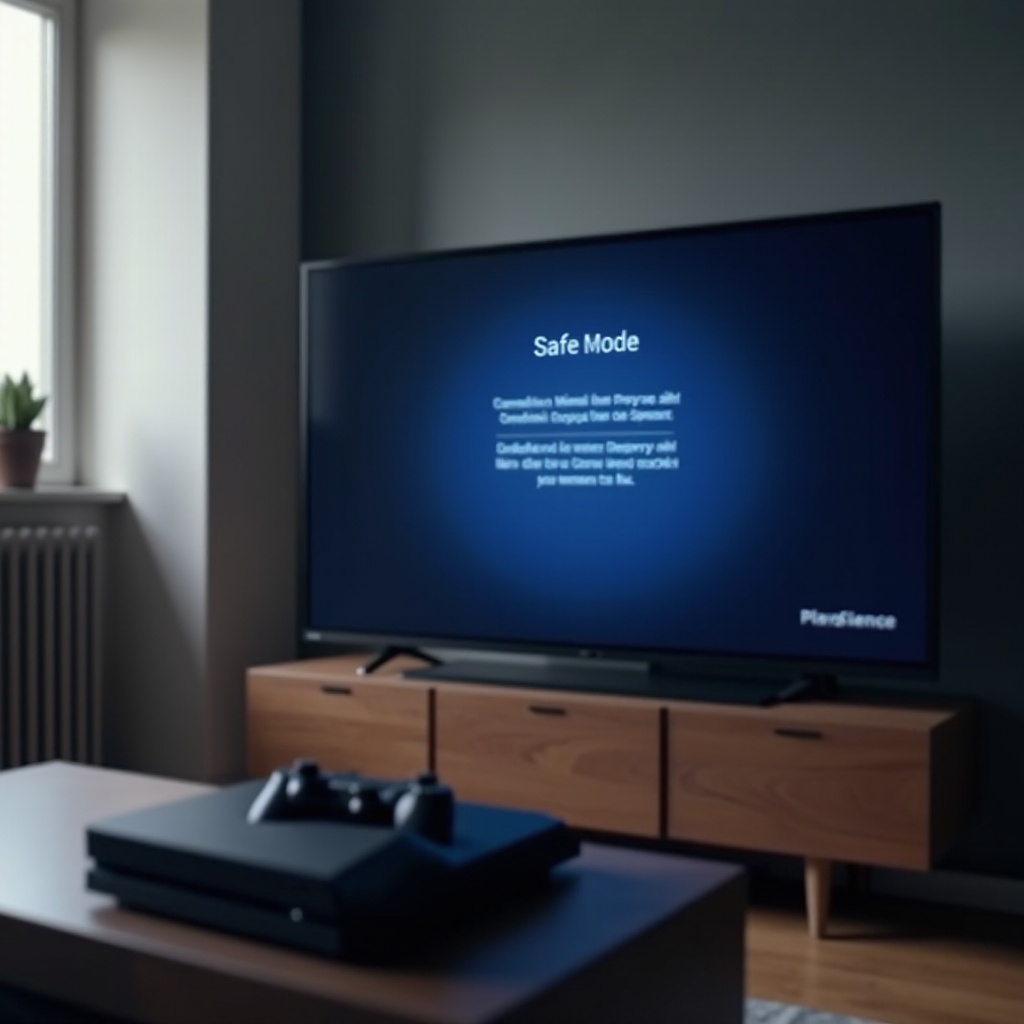
Krok 4 – Opravte problémy s rozlišením, 4K a 120 Hz
Mnoho moderních televizí podporuje 4K, HDR a vyšší obnovovací frekvence, ale ne všechny podporují stejné kombinace nebo stejné HDMI funkce. Nesoulad mezi tím, co PS5 posílá, a tím, co TV zvládne, často způsobí černou obrazovku nebo chyby „Žádný signál“, i když je hardware v pořádku.
Snižte rozlišení PS5 na 1080p nebo 720p
I mimo Nouzový režim můžete upravit rozlišení videa, pokud se vám alespoň občas obraz zobrazí.
Na své PS5:
1. Jděte do Nastavení > Obrazovka a video > Video výstup.
2. Nastavte Rozlišení na 1080p jako první.
3. Otestujte hry a nabídky, zda je zobrazení stabilní.
Pokud je obraz stabilní a TV už neztrácí signál, může mít vaše TV problém s předchozím nastavením 4K. U starších televizí můžete zkusit i 720p a zjistit, zda problém zmizí.
Vypněte 4K, 120 Hz, VRR a další pokročilé video funkce
Pokročilé funkce mohou některé televize a HDMI trasy přetížit nebo zmást, zejména u starších modelů nebo levnějších kabelů.
V rámci nastavení Video výstupu:
1. Nastavte 4K Transfer Rate na „-1“ nebo „Off“ (Vypnuto), pokud se tato možnost zobrazí.
2. Nastavte Enable 120 Hz Output na „Off“ (Vypnuto).
3. Vypněte Variable Refresh Rate (VRR), pokud je zapnuté.
Po vypnutí těchto funkcí zkontrolujte, zda se PS5 na TV zobrazuje spolehlivě. Později je můžete znovu zapínat jednu po druhé a sledovat, která způsobuje problém, a tu poté nechat vypnutou.
Upravte nastavení RGB rozsahu, HDR a HDCP
Nesoulad v RGB a HDR může někdy způsobit problémy se zobrazením nebo vybledlé barvy a HDCP může na některých zařízeních blokovat signál.
Vyzkoušejte toto:
1. Nastavte RGB Range na „Automatic“ (Automaticky), aby se konzole a TV domluvily na nejlepším nastavení.
2. Dočasně vypněte HDR a sledujte, zda se obraz stabilizuje.
3. V Nastavení > Systém > HDMI vypněte HDCP a otestujte. Pokud se obraz vrátí, můžete mít co do činění se záznamovou kartou nebo starší TV, která si s HDCP nerozumí.
Jakmile doladíte výstup PS5, měli byste se také ujistit, že vaše TV je správně nastavena, aby takový signál přijala a zobrazila. Nastavení TV může funkce PS5 buď odblokovat, nebo naopak zablokovat.
Krok 5 – Optimalizujte nastavení TV pro PlayStation 5
Vaše PS5 může posílat platný signál, ale TV ho přesto může blokovat nebo nesprávně zpracovávat, pokud jsou některé volby vypnuté. Úprava nastavení TV často vyřeší tvrdošíjné problémy „PlayStation 5 se nezobrazuje na TV“, které nereagují na změny jen na konzoli.
Zapněte Herní režim a pokročilé HDMI funkce na TV
Řada televizí obsahuje „Herní režim“ a rozšířené HDMI možnosti, které odemykají plnou šířku pásma pro konzole.
Názvy se liší podle značky:
– LG: „Game Optimizer“, „HDMI Ultra HD Deep Color“
– Samsung: „Game Mode“, „Input Signal Plus“
– Sony: „Enhanced Format“, obrazový režim „Game“
Na své TV:
1. Otevřete hlavní menu Nastavení.
2. Hledejte v sekcích Obraz, Vnější vstupy nebo podobných.
3. Zapněte Herní režim a všechny „Enhanced HDMI“ volby pro port, do kterého je připojená PS5.
Tato nastavení zlepšují kompatibilitu, v mnoha případech umožní 4K a HDR a také snižují vstupní zpoždění, takže hry působí svižněji.
Použijte správný HDMI 2.1 port na TV s podporou 4K/120 Hz
Některé televize podporují plné 4K/120 Hz nebo VRR jen na jednom či dvou HDMI portech. Pokud je vaše PS5 zapojená do neenhancovaného portu, nemusíte vidět žádný obraz nebo dostanete jen omezený signál.
Zkontrolujte návod k TV nebo si přečtěte popisky u HDMI portů. Přesuňte kabel od PS5 do doporučeného portu pro 4K/120 Hz nebo pro konzole a přepněte vstup na TV na tento port. Tato jednoduchá změna může vyřešit mnoho stížností na černou obrazovku.
Aktualizujte firmware TV pro lepší kompatibilitu s PS5
Výrobci TV vydávají aktualizace firmwaru, které opravují chyby a zlepšují podporu pro konzole jako PS5.
Pro aktualizaci:
1. Připojte TV k internetu přes Wi-Fi nebo Ethernet.
2. Otevřete Nastavení > Podpora > Aktualizace softwaru nebo obdobnou nabídku podle značky.
3. Vyhledejte aktualizace a nainstalujte vše, co je k dispozici.
Po aktualizaci restartujte TV i PS5 a znovu otestujte. Pokud stále nevidíte signál a používáte soundbary nebo AV přijímače, mohou tato zařízení narušovat HDMI signál, což nás vede k dalšímu kroku.
Krok 6 – Opravte problémy „Žádný signál“ se soundbary a AV přijímači
Mnohá zapojení vedou PS5 přes soundbar nebo AV receiver před TV. Každé další zařízení je další možný zdroj závady a může způsobit „Žádný signál“, blikání nebo občasné černé obrazovky. Odladění celé řetězce pomůže zjistit, kde se signál ztrácí.
Nejprve otestujte přímé připojení PS5 k TV
Pro zjednodušení systému a identifikaci problému:
1. Odpojte HDMI z PS5 vedoucí do soundbaru nebo receiveru.
2. Zapojte HDMI kabel z PS5 přímo do TV.
3. Na TV vyberte správný HDMI vstup.
Pokud se PS5 nyní zobrazuje v pořádku, problém pravděpodobně leží v nastavení soundbaru nebo receiveru, nikoli v konzoli nebo TV. Pak se můžete zaměřit na opravu nebo přeconfigurování tohoto zařízení.
Zkontrolujte nastavení HDMI průchozího režimu na receiverech a soundbarech
Receivery a soundbary často mají nastavení HDMI průchozího režimu (pass-through) nebo rozšířeného režimu, které ovlivňuje, jak zvládají 4K, HDR a vysoké obnovovací frekvence.
V menu audio zařízení:
1. Hledejte volby jako HDMI Pass-Through, 4K Pass-Through nebo Enhanced Mode.
2. Ujistěte se, že je průchozí režim zapnutý pro port, do kterého je zapojená PS5.
3. Pokud je volba „Standard/Enhanced“, zvolte Enhanced pro vstup PS5.
Možná budete muset nahlédnout do manuálu zařízení nebo na podporu výrobce, abyste našli přesné názvy a umístění těchto voleb.
Správně nastavte ARC/eARC a pořadí kabelů
Časté stabilní zapojení vypadá takto:
– PS5 → HDMI přímo do TV
– TV → HDMI ARC nebo eARC do soundbaru nebo receiveru
V tomto zapojení zpracovává video signál TV a zvuk posílá zpět do audio systému.
Ujistěte se, že:
1. Používáte HDMI ARC nebo eARC port na TV pro připojení soundbaru nebo receiveru.
2. Zapnete ARC/eARC v nastavení zvuku TV.
3. Zapnete odpovídající nastavení ARC na soundbaru nebo receiveru.
Pokud se problém se zobrazením objevil hned po systémové aktualizaci PS5 nebo po pádu hry, může být potřeba oprava v Nouzovém režimu a přestavba databáze, což popíšeme dále.
Krok 7 – PS5 se nezobrazuje na TV po systémové aktualizaci nebo pádu hry
Někdy se PS5 po systémové aktualizaci, instalaci velké hry nebo pádu začne zobrazovat jen černou obrazovku nebo „Žádný signál“. V takových případech může software nebo databáze obsahovat chyby, které ovlivňují video výstup, i když jsou kabely a porty v pořádku.
Co dělat, když obraz po aktualizaci zčerná
Pokud obrazovka zčernala hned po aktualizaci:
1. Počkejte pár minut, abyste měli jistotu, že aktualizace skutečně skončila. Nekonejte příliš rychle a nevytahujte konzoli ze zásuvky.
2. Pokud se po rozumné době nic neobjeví, podržte tlačítko napájení a vynuceně konzoli vypněte.
3. Spusťte Nouzový režim pomocí metody se dvěma pípnutími popsané výše.
V Nouzovém režimu můžete spustit systémové nástroje, které mohou problém vyřešit bez nutnosti běžného startu do systému.
Přestavba databáze z Nouzového režimu bez smazání her
Nouzový režim obsahuje možnost Rebuild Database (Přestavět databázi). Ta znovu uspořádá interní úložiště PS5 a může opravit poškozená data, která ovlivňují výstup videa nebo celkovou stabilitu systému.
Pro přestavbu databáze:
1. V Nouzovém režimu vyberte Rebuild Database.
2. Potvrďte a nechte proces dokončit. Může trvat několik minut v závislosti na množství dat.
Vaše hry a uložené pozice by měly zůstat zachované, ale PS5 vyčistí a znovu sestaví index, což často vyřeší podivné chování po aktualizaci nebo pádu.
Kdy resetovat video nastavení nebo inicializovat PS5
Pokud přestavba databáze nepomůže, zkuste přímější resety:
– Využijte v Nouzovém režimu volbu Reset Video Output (Resetovat video výstup), pokud je k dispozici, abyste vymazali špatné video konfigurace.
– Jako poslední možnost použijte Initialize PS5 (Inicializovat PS5), což obnoví tovární nastavení.
Před inicializací si, pokud je to možné, zazálohujte uložené pozice do cloudu (PlayStation Plus) nebo na USB disk. Inicializace odstraní nainstalované hry a aplikace, proto ji používejte jen tehdy, pokud ostatní kroky selžou.
Pokud se vaše PS5 ani po těchto softwarových opravách na TV nezobrazuje, pravděpodobně jde o hardwarový problém, ať už v konzoli nebo v TV.
Krok 8 – Rozpoznání možných hardwarových problémů na PS5 nebo TV
Jakmile dokončíte všechny softwarové a konfigurační kontroly a PlayStation 5 se stále nezobrazuje na TV, musíte vzít v úvahu hardwarové závady. Ty mohou být v konzoli, HDMI kabelu nebo v samotné TV.
Příznaky poškozeného HDMI portu PS5 nebo uvolněného spojení
Pečlivě zkontrolujte HDMI port PS5:
– Hledejte ohnuté, chybějící nebo zatlačené piny uvnitř portu.
– Zkontrolujte, zda konektor HDMI v portu „neplandá“ nebo se nekýve.
– Jemně kabelem zahýbejte a sledujte TV, jestli obraz nebliká.
Pokud spojení vypadává nebo funguje jen tehdy, když kabel držíte v určité poloze, může být port poškozený a vyžadovat profesionální opravu. Kabel nenuťte, mohli byste problém ještě zhoršit.
Jak vyloučit hardwarové problémy TV
Pro otestování hardwaru TV:
1. Připojte jiné zařízení (například notebook, Blu-ray přehrávač nebo jinou konzoli) do stejného HDMI portu a přes stejný kabel.
2. Pokud TV nezobrazí ani toto zařízení, může být port nebo hardware TV vadný.
3. Zkuste jiný HDMI port na té samé TV a ověřte, zda tento funguje.
Pokud selhává jen konkrétní port, v budoucnu se mu vyhněte. Pokud selhává více portů s různými zařízeními, kontaktujte výrobce TV nebo servis kvůli kontrole hardwaru.
Kdy je pravděpodobná závada GPU nebo základní desky
Hardwarové závady uvnitř PS5 jsou pravděpodobnější, pokud:
– PS5 se nezobrazí na žádné TV ani monitoru.
– Vyzkoušeli jste více kabelů i HDMI portů.
– Nouzový režim se nikdy neobjeví, ani když správně použijete postup se dvěma pípnutími.
V takových případech může mít konzole vážnější problém s GPU (grafickým čipem) nebo se základní deskou. V tomto bodě budete pravděpodobně potřebovat profesionální diagnostiku nebo opravu, protože domácí řešení vnitřní závadu součástek nevyřeší.
Když se zdají být problémy s hardwarem pravděpodobné, je čas podívat se na záruku a možnosti opravy, abyste si mohli zvolit nejlepší další krok.
Krok 9 – Oprava, záruka a možnosti profesionální podpory
Pokud se vaše PS5 ani po všech předchozích krocích na TV nezobrazuje, je nejbezpečnější a nejspolehlivější cestou profesionální pomoc. Můžete využít buď Sony, nebo prověřený nezávislý servis.
Zkontrolujte záruku PS5 a kontaktujte podporu Sony
Stav záruky zjistíte tak, že:
1. Najdete sériové číslo PS5 (na konzoli nebo na původní krabici).
2. Navštívíte oficiální web podpory PlayStation od Sony.
3. Zadáte sériové číslo a podíváte se na podrobnosti o krytí a možnostech opravy.
Pokud jste v záruce, kontaktujte podporu Sony a zahajte proces opravy nebo výměny. Oficiální oprava je obvykle nejlepší volbou u novějších konzolí.
Jaké informace a testy připravit před opravou
Než kontaktujete podporu nebo servis, připravte si tyto informace:
– Jasný popis problému, například „PlayStation 5 se nezobrazuje na TV“, černá obrazovka nebo žádný signál.
– Seznam kroků, které jste již vyzkoušeli (výměna kabelů, Nouzový režim, jiné TV, změna rozlišení).
– Fotky nebo video HDMI portu, pokud vypadá poškozený nebo uvolněný.
Tyto informace pomáhají technikům rychleji problém diagnostikovat a mohou celý proces opravy nebo výměny urychlit.
Volba mezi oficiální opravou a nezávislým servisem
Obvykle máte dvě hlavní možnosti:
1. Oficiální oprava Sony – Nejlepší pro konzole v záruce nebo když chcete zaručené originální díly a kompletní testování.
2. Nezávislý servis – Může být rychlejší nebo levnější, ale může zrušit zbývající záruku, pokud ji ještě máte.
Porovnejte cenu, dobu opravy a recenze, než se rozhodnete. Pokud je konzole po záruce, renomovaný nezávislý servis může být stále dobrým řešením.
Závěr
Problém „PlayStation 5 se nezobrazuje na TV“ může způsobit jednoduchá chyba ve vstupu, špatný HDMI kabel, nesprávné video nastavení nebo vážná hardwarová závada. Když postupujete krok za krokem od základních kontrol, testování kabelů a Nouzového režimu přes nastavení PS5 a TV až k inspekci hardwaru, můžete příčinu s jistotou zúžit.
Většina hráčů problém vyřeší změnou HDMI portů, snížením rozlišení, vypnutím 4K nebo 120 Hz nebo zapnutím správných voleb na TV. Když tato řešení selžou, nástroje v Nouzovém režimu jako „Change Video Output“ a „Rebuild Database“ často obnoví obraz a odstraní softwarové chyby.
Pokud nic nepomůže, zkontrolujte HDMI port a zvažte záruku nebo servisní opravu od Sony či důvěryhodného technika. S pečlivým, systematickým postupem můžete PS5 vrátit na obrazovku a znovu hrát bez neustálých problémů se zobrazením.
Často kladené otázky
Proč moje PS5 na TV hlásí „Žádný signál“, ale na jiném monitoru funguje?
Pokud vaše PS5 funguje na jiném displeji, konzole i kabel jsou obvykle v pořádku. Problém pravděpodobně spočívá v HDMI portu, výběru vstupu nebo nastavení první televize. Zkuste jiný HDMI port, zapněte Herní režim a rozšířené funkce HDMI, snižte rozlišení PS5 na 1080p a aktualizujte firmware TV pro lepší kompatibilitu.
Může špatný HDMI kabel způsobit, že se moje PS5 nezobrazuje na TV?
Ano. Poškozený nebo nekvalitní HDMI kabel může způsobit žádný signál, černou obrazovku nebo problikávání. Použijte High-Speed nebo Ultra High-Speed HDMI kabel, který podporuje 4K. Otestujte kabel, o kterém víte, že funguje s jiným zařízením. Pokud se PS5 s novým kabelem zobrazí, starý kabel vyměňte, abyste předešli budoucím problémům se zobrazením.
Jak resetuji obrazová nastavení PS5, když nevidím obraz?
Obrazová nastavení můžete resetovat přes Nouzový režim (Safe Mode). PS5 úplně vypněte, poté podržte tlačítko napájení, dokud neuslyšíte dva pípnutí. V Nouzovém režimu použijte možnost „Změnit výstup videa“ ke snížení rozlišení na 1080p nebo 720p a k resetování voleb videa. To často obnoví obraz, když předchozí nastavení 4K nebo 120 Hz neodpovídala možnostem vaší TV.