
Úvod
Mnoho lidí si kupuje soundbar onn kvůli cenově dostupnému, lepšímu zvuku, ale zasekne se v jednom bodě: párování přes Bluetooth. Soundbar se zapne, televize nebo telefon má Bluetooth, ale odmítají se připojit nebo přehrávat zvuk. Tento návod to řeší.
Naučíte se, jak funguje párování Bluetooth soundbaru onn s televizemi, telefony, tablety a notebooky. Uvidíte také, jak vyřešit nejčastější problémy: soundbar se nezobrazuje, párování selže, po spárování není žádný zvuk a zpoždění nebo lag zvuku.
Začneme tím, co je třeba zkontrolovat před párováním, potom projdeme jasné kroky párování pro různá zařízení. Poté se budeme věnovat řešení problémů a pokročilým tipům, jako je správa více zařízení a rozhodování, kdy je kabelové připojení chytřejší než Bluetooth.
Na konci budete vědět nejen to, jak spárovat svůj soundbar onn, ale také jak udržet spojení stabilní a rychle ho opravit, když se něco pokazí.
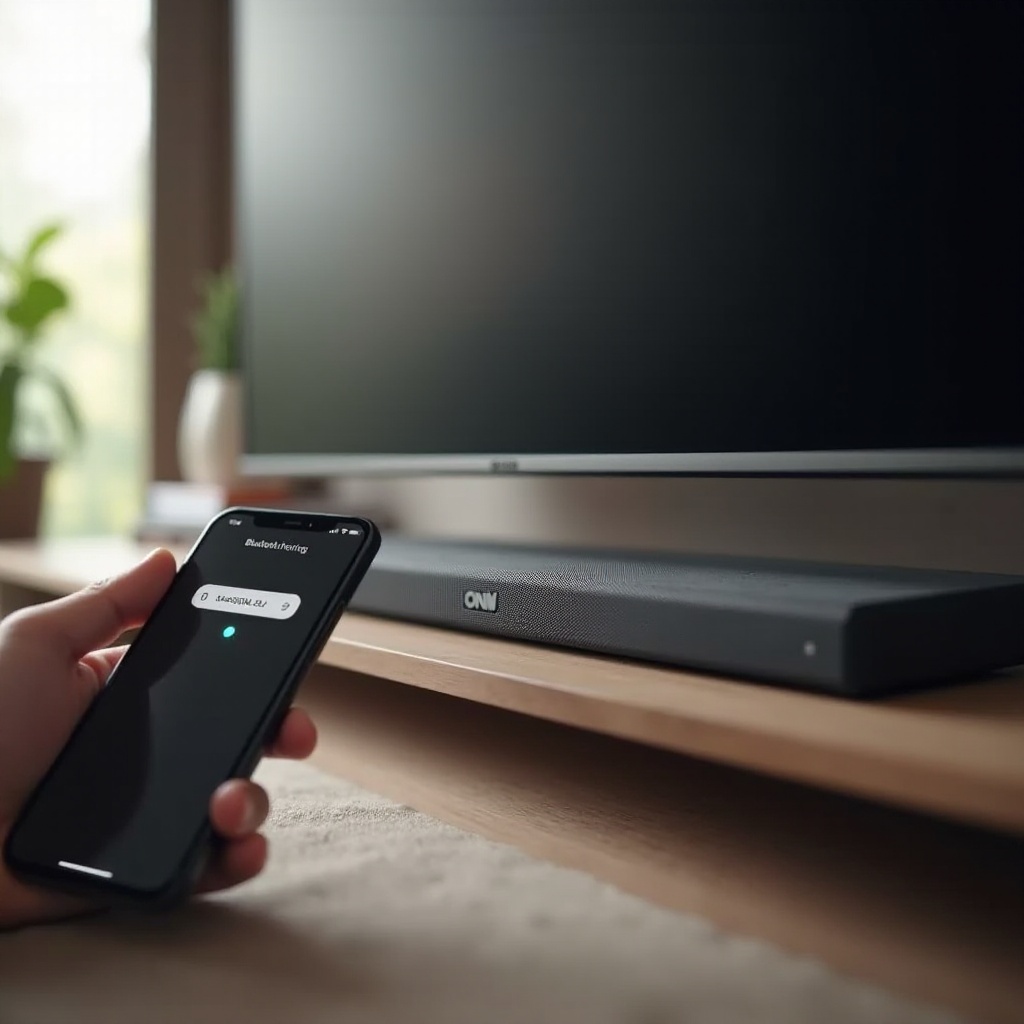
Co potřebujete před párováním soundbaru onn
Než se pustíte do párování Bluetooth soundbaru onn, ujistěte se, že máte splněno několik základních věcí. Přeskočení tohoto kroku často vede k zbytečné frustraci a ztrátě času.
Zkontrolujte model a připojení vašeho soundbaru onn
Soundbary onn existují v různých modelech. Některé mají subwoofery, jiné jsou jednoduché lišty, některé jsou navrženy pro úzkou spolupráci s televizemi Roku. Většina podporuje Bluetooth, ale je dobré si to ověřit:
- Podívejte se na štítek na zadní nebo spodní straně soundbaru na název modelu.
- Zkontrolujte rychlého průvodce instalací nebo manuál, pokud ho stále máte.
- Hledejte ikonu „BT“ nebo logo Bluetooth na liště nebo na ovladači.
Potom zkontrolujte, jak je soundbar připojený a napájený:
- Ověřte, že je napájecí kabel pevně zapojený do zásuvky i do soundbaru.
- Ujistěte se, že žádné kabely nejsou uvolněné, zejména HDMI ARC, optický nebo AUX.
- Pokud chcete používat pouze Bluetooth, je to v pořádku, ale je užitečné vědět, jaká další připojení máte jako zálohu.
Ověřte podporu Bluetooth na TV, telefonu nebo notebooku
Vaše zdrojové zařízení musí podporovat výstup zvuku přes Bluetooth. Ne všechny televize to umí, proto se vyplatí to zkontrolovat dřív, než budete vinu dávat soundbaru.
- Chytré televize (Samsung, LG, mnoho modelů Roku a Fire TV) často podporují zvuk přes Bluetooth, ale ne vždy.
- Telefony a tablety (Android, iPhone, iPad) téměř vždy podporují Bluetooth.
- Většina moderních notebooků má Bluetooth, ale některé stolní počítače nemusí.
Jak zkontrolovat podporu zvuku přes Bluetooth:
- Na televizi otevřete Nastavení a v části Zvuk nebo Audio hledejte „Bluetooth“, „Bluetooth reproduktor“ nebo „Bezdrátové reproduktory“.
- Na telefonu nebo tabletu otevřete Nastavení a najděte Bluetooth.
- Ve Windows otevřete Nastavení → „Bluetooth a zařízení“.
- V macOS otevřete Nastavení systému → Bluetooth.
Pokud na televizi nenajdete žádnou možnost zvuku přes Bluetooth, můžete potřebovat samostatný Bluetooth vysílač, který se zapojí do zvukového výstupu televize.
Zapněte soundbar a vyberte správný vstup
Soundbar musí být zapnutý a nastavený na správný vstup, aby párování fungovalo.
- Stiskněte tlačítko napájení na ovladači nebo přímo na liště.
- Tlačítkem Input nebo Source přepínejte režimy, dokud na displeji neuvidíte „BT“, „Bluetooth“ nebo ikonu Bluetooth.
- Pokud soundbar používá místo displeje LED diody, zkontrolujte manuál: jedna barva nebo blikací vzor obvykle znamená režim Bluetooth.
Jakmile je lišta zapnutá a v režimu Bluetooth, jste připraveni ji přepnout do párovacího režimu. To je další klíčový krok.
Jak přepnout soundbar onn do párovacího režimu Bluetooth
Když máte základy splněné, dalším krokem je přepnout soundbar do párovacího režimu. Díky tomu ho televize, telefon nebo notebook uvidí a párování Bluetooth soundbaru onn může proběhnout.
Použití ovladače pro aktivaci režimu Bluetooth / „BT“
Většina ovladačů soundbarů onn má samostatné tlačítko Bluetooth nebo „BT“. Pokud ho váš ovladač má, postupujte takto:
- Zapněte soundbar.
- Jednou stiskněte tlačítko Bluetooth nebo BT.
- Sledujte displej kvůli „BT“ nebo ikoně Bluetooth.
- Pokud začne blikat, obvykle to znamená, že je aktivní párovací režim.
Pokud je soundbar už v režimu Bluetooth, ale nepáruje se, zkuste toto:
- Podržte tlačítko Bluetooth nebo BT několik sekund, dokud kontrolka nebo displej nezačne blikat rychleji, nebo se neobjeví „PAIR“ či podobná zpráva.
- Tlačítko pusťte a pár sekund počkejte. Soundbar by nyní měl být zjistitelný.
Použití tlačítek přímo na soundbaru
Pokud ovladač chybí, je poškozený nebo jsou vybité baterie, většinou můžete použít tlačítka přímo na soundbaru:
- Najděte tlačítka Power, Input a Volume na boku nebo nahoře lišty.
- Stisknutím Power soundbar zapněte.
- Opakovaně stiskněte Input, dokud se nedostanete do režimu Bluetooth nebo „BT“.
- Stiskněte a podržte tlačítko Input nebo tlačítko s ikonou Bluetooth (pokud je přítomno) na několik sekund, abyste spustili párovací režim.
Poté by se měl LED indikátor nebo displej změnit tak, aby signalizoval aktivní párovací režim.
LED indikátory a zprávy na displeji během párování
Různé modely onn používají různé signály, ale běžné vzory zahrnují:
- Blikající „BT“ na předním displeji znamená, že soundbar je připraven k párování.
- Blikající modrá LED znamená, že je aktivní párovací režim.
- Stálé „BT“ nebo trvale svítící modrá kontrolka obvykle znamená, že se soundbar úspěšně spároval.
Pokud kontrolka přestane blikat a svítí trvale, ale žádné zařízení není připojeno, lišta se mohla odpojit kvůli neaktivitě nebo se připojila ke starému zařízení. Zopakujte kroky párování, abyste znovu vstoupili do párovacího režimu, a ujistěte se, že jiná Bluetooth zařízení v okolí se automaticky nepřipojují.
Jakmile je soundbar připraven k párování, můžete ho začít připojovat k televizi pro bezdrátový zvuk z TV.
Párování soundbaru onn s televizí přes Bluetooth (Roku, Samsung, LG atd.)
Párování soundbaru onn přes Bluetooth s televizí vám umožní streamovat veškerý zvuk z TV bez kabelu. Každá značka schovává nastavení Bluetooth v trochu jiných nabídkách, ale jakmile znáte základní vzor, dokážete ho přizpůsobit většině televizí.
Obecné kroky párování Bluetooth u televizí
Většina televizí s podporou Bluetooth postupuje přibližně takto:
- Přepněte svůj soundbar onn do párovacího režimu podle předchozího popisu.
- Na televizi otevřete nabídku Nastavení.
- Přejděte do části Zvuk, Audio nebo Připojení.
- Vyberte Bluetooth, Bluetooth Audio nebo seznam Bluetooth reproduktorů.
- Počkejte, až televize vyhledá zařízení.
- V seznamu vyberte svůj soundbar onn.
- Pokud budete vyzváni, potvrďte párování na televizi.
Po spárování nastavte výstup zvuku na soundbar. Možná budete muset vybrat „Bluetooth reproduktor“ nebo konkrétní název zařízení, který odpovídá vašemu soundbaru onn.
Párování soundbaru onn s televizí Roku
Televize Roku mohou být matoucí, protože některé modely podporují Bluetooth pouze přes mobilní aplikaci Roku nebo přes konkrétní audio zařízení Roku.
Pokud vaše TV Roku podporuje přímý zvuk přes Bluetooth:
- Stiskněte Home na ovladači Roku.
- Přejděte do Nastavení → Ovladače a zařízení.
- Vyberte „Bezdrátové reproduktory“ nebo „Bluetooth zařízení“.
- Zvolte možnost přidat zařízení Bluetooth a postupujte podle pokynů na obrazovce.
- Přepněte soundbar onn do párovacího režimu a vyberte ho, jakmile se objeví na obrazovce.
Pokud televize nepodporuje běžné Bluetooth reproduktory, můžete potřebovat jedno z následujících:
- Bluetooth vysílač připojený ke zvukovému výstupu televize.
- Soundbar onn s označením Roku, který je úzce integrován s operačním systémem Roku.
Předtím, než strávíte další čas pokusy o párování, zkontrolujte v manuálu televize nebo na stránkách podpory Roku, co přesně váš model podporuje.
Párování soundbaru onn s chytrými televizemi Samsung, LG a Vizio
Většina novějších modelů Samsung, LG a některé modely Vizio podporují Bluetooth reproduktory a dobře spolupracují se soundbary onn.
Pro televize Samsung:
- Stiskněte Home na ovladači a otevřete Nastavení.
- Přejděte do Zvuk → Výstup zvuku.
- Vyberte „Seznam Bluetooth reproduktorů“ nebo podobnou možnost.
- Přepněte svůj soundbar onn do párovacího režimu.
- Vyberte soundbar ze seznamu a potvrďte párování.
Pro televize LG:
- Stiskněte tlačítko Nastavení (ozubené kolečko).
- Přejděte do Zvuk → Zvukový výstup (Sound Out).
- Vyberte „Bluetooth zařízení“ nebo „Bluetooth reproduktor“.
- Vyhledejte a zvolte svůj soundbar onn, jakmile se objeví.
Pro televize Vizio, které podporují zvuk přes Bluetooth:
- Stiskněte na ovladači Menu.
- Přejděte do Audio nebo Bluetooth.
- Vyhledejte zařízení a vyberte svůj soundbar onn.
Řešení problému, kdy TV nenajde soundbar onn
Pokud vaše TV soundbar při vyhledávání nevidí, vyzkoušejte následující kroky:
- Ujistěte se, že je soundbar v aktivním párovacím režimu, ne jen v režimu Bluetooth.
- Přesuňte soundbar blíž k televizi, aby se zlepšila síla signálu.
- V nastavení TV vypněte a znovu zapněte Bluetooth.
- Restartujte televizi i soundbar tak, že je na chvíli odpojíte ze zásuvky.
- Vypněte nebo oddalte další Bluetooth zařízení, která by mohla rušit.
Pokud televize soundbar stále nenajde, zkuste soundbar spárovat s telefonem. Pokud ho telefon vidí, ale televize ne, TV nemusí podporovat běžný Bluetooth zvuk, nebo může být problém v nastavení či firmwaru televize.
Jakmile soundbar s televizí funguje, možná ho budete chtít používat i s telefonem nebo počítačem na hudbu a streamování. V tom vám pomůže další část.
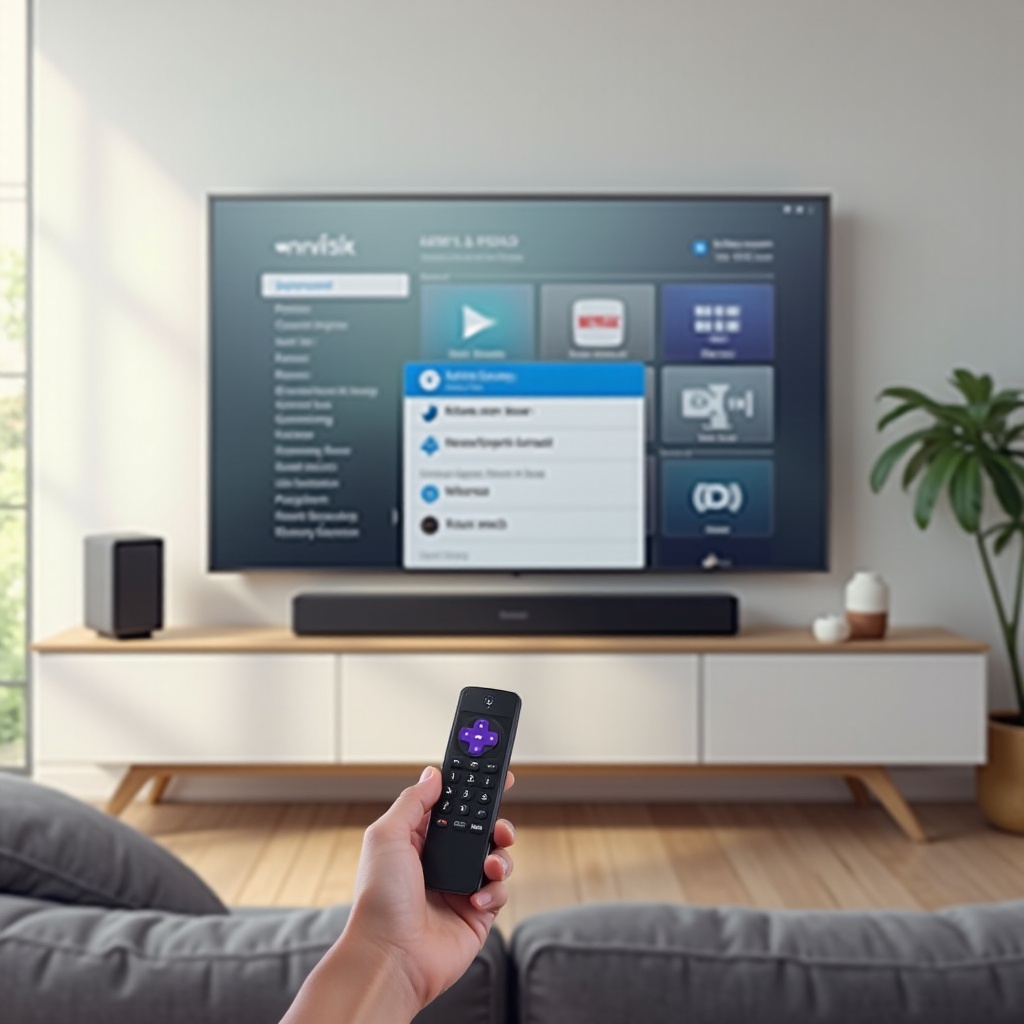
Párování soundbaru onn s telefonem, tabletem a notebookem
Párování soundbaru onn s mobilními zařízeními nebo počítači je skvělé pro hudbu, podcasty, hry a streamovací aplikace. Kroky jsou podobné napříč platformami, liší se jen názvy nabídek.
Párování s telefony a tablety Android
Na většině zařízení Android postupujte takto:
- Přepněte svůj soundbar onn do párovacího režimu Bluetooth.
- Na zařízení Android otevřete Nastavení.
- Klepněte na „Připojená zařízení“ nebo „Bluetooth“, podle verze systému.
- Pokud je Bluetooth vypnutý, zapněte ho.
- Počkejte, až zařízení vyhledá váš soundbar onn v části „Dostupná zařízení“.
- Klepněte na název soundbaru pro spárování.
- Přijměte případnou výzvu k párování.
Po spárování to otestujte přehráním skladby nebo videa. Upravte hlasitost jak na telefonu, tak na soundbaru, abyste dosáhli dobré úrovně.
Párování s iPhonem a iPadem
Na zařízeních iOS a iPadOS postupujte takto:
- Přepněte soundbar do párovacího režimu Bluetooth.
- Otevřete aplikaci Nastavení a klepněte na „Bluetooth“.
- Pokud je Bluetooth vypnutý, zapněte ho.
- V části „Jiná zařízení“ počkejte, až se váš soundbar onn objeví.
- Klepněte na název soundbaru pro připojení.
Pokud se nezobrazí, vypněte a znovu zapněte Bluetooth nebo restartujte iPhone či iPad a zkuste to znovu, zatímco soundbar zůstane v párovacím režimu.
Párování s notebooky a PC s Windows
Ve Windows jsou dvě části: spárování zařízení a nastavení jako výstupu.
Pro spárování soundbaru:
- Přepněte soundbar onn do párovacího režimu.
- Klikněte na Start a otevřete Nastavení.
- Přejděte do „Bluetooth a zařízení“.
- Pokud je potřeba, zapněte Bluetooth.
- Klikněte na „Přidat zařízení“ a vyberte „Bluetooth“.
- Vyberte svůj soundbar onn v seznamu a klikněte na „Připojit“.
Pro nastavení jako výchozího zvukového výstupu:
- Klikněte pravým tlačítkem na ikonu reproduktoru na hlavním panelu.
- Vyberte „Nastavení zvuku“.
- V části „Výstup“ vyberte soundbar onn.
Párování s MacBooky a dalšími zařízeními s macOS
V macOS také musíte zařízení spárovat a pak ho vybrat jako zvukový výstup.
Pro spárování soundbaru:
- Přepněte soundbar onn do párovacího režimu.
- Klikněte na nabídku Apple a otevřete „Nastavení systému“.
- Vyberte „Bluetooth“.
- Ujistěte se, že je Bluetooth zapnutý.
- Najděte v seznamu svůj soundbar onn a klikněte na „Připojit“.
Pro nastavení zvukového výstupu:
- V Nastavení systému přejděte do „Zvuk“.
- Klikněte na „Výstup“.
- Vyberte soundbar onn jako výstupní zařízení.
Pokud neslyšíte žádný zvuk, zkontrolujte hlasitost Macu i soundbaru a ověřte, že není vybráno jiné zvukové zařízení.
Po zvládnutí kroků párování pro televize a osobní zařízení jste připraveni na řešení problémů, které se stále mohou objevit. Další část prochází nejčastějšími problémy a opravami.
Časté problémy s Bluetooth párováním soundbaru onn a jejich řešení
I když dodržujete všechny kroky, párování soundbaru onn přes Bluetooth může stále selhat nebo zlobit. Dobrou zprávou je, že většinu problémů lze vyřešit jednoduchými kroky během několika minut.
Soundbar onn se nezobrazuje v seznamu Bluetooth zařízení
Pokud televize, telefon nebo notebook soundbar při vyhledávání nevidí:
- Ujistěte se, že je soundbar v párovacím režimu, ne jen ve standardním režimu Bluetooth.
- Přesuňte zařízení blíž k soundbaru pro silnější spojení.
- V nastavení zařízení Bluetooth vypněte a znovu zapněte, abyste obnovili vyhledávání.
- Restartujte zařízení i soundbar.
- Ujistěte se, že soundbar není už připojený k jinému zařízení v okolí.
Pokud se soundbar stále nezobrazuje, zkuste ho spárovat s jiným zařízením. To vám pomůže zjistit, jestli je problém v soundbaru nebo v původním zařízení.
Chyby „Párování selhalo“ nebo „Připojení nebylo úspěšné“
Pokud zařízení soundbar vidí, ale nemůže dokončit spojení:
- Zapomeňte nebo odeberte soundbar ze zařízení:
- Na telefonech a tabletech otevřete nastavení Bluetooth, klepněte na ikonu „i“ nebo nastavení vedle názvu soundbaru a zvolte „Zapomenout“ nebo „Odebrat“.
- Ve Windows a macOS zařízení v nastavení Bluetooth odeberte nebo zapomeňte.
- Vypněte a znovu zapněte Bluetooth na svém zařízení.
- Restartujte obě zařízení.
- Dejte soundbar znovu do párovacího režimu a zkuste párování znovu.
Někdy ruší jiná Bluetooth zařízení. Dočasně vypněte další Bluetooth reproduktory, sluchátka, herní ovladače nebo nositelnou elektroniku v okolí a zkuste párování znovu.
Připojeno, ale ze soundbaru nejde žádný zvuk
Pokud zařízení uvádí, že je připojeno, ale ze soundbaru nic neslyšíte, zkuste toto:
- Úrovně hlasitosti:
- Zvyšte hlasitost soundbaru ovladačem nebo tlačítky.
- Zvyšte hlasitost zařízení (TV, telefonu, notebooku) a ověřte, že není ztlumené.
- Výběr výstupu:
- U televizí ověřte, že je jako hlavní výstup nastaven „Bluetooth reproduktor“ nebo váš soundbar onn.
- U počítačů zkontrolujte v systémovém nastavení zvuku vybrané výstupní zařízení.
- Zvuk aplikace vs systémový zvuk:
- Pusťte zvuk z jiné aplikace pro test.
- Zavřete a znovu otevřete používanou aplikaci pro případ, že zamrzla.
Pokud stále neslyšíte žádný zvuk, odpojte zařízení, zapomeňte soundbar a znovu ho spárujte od začátku, abyste vyčistili chybné stavové informace o spojení.
Zvuk přes Bluetooth vypadává, přerušuje se nebo je zkreslený
Pokud zvuk vypadává, přerušuje se nebo je chraplavý či zkreslený:
- Zkraťte vzdálenost mezi soundbarem a zdrojovým zařízením.
- Odstraňte nebo přemístěte překážky, jako jsou tlusté zdi nebo velké kovové objekty mezi nimi.
- Umístěte Wi‑Fi routery, mikrovlnky a bezdrátové telefony co nejdál od soundbaru.
- Zavřete další aplikace, které silně streamují data nebo zároveň používají Bluetooth.
Pokud výpadky přetrvávají, může být pro zvuk z TV lepší kabelové připojení, jako HDMI ARC nebo optický kabel, a Bluetooth si nechte pro krátké streamování hudby z telefonů.
Jakmile zvládnete základní párování a řešení problémů, můžete si nastavení doladit pomocí pokročilých tipů pro lepší synchronizaci a jednodušší přepínání mezi zařízeními.
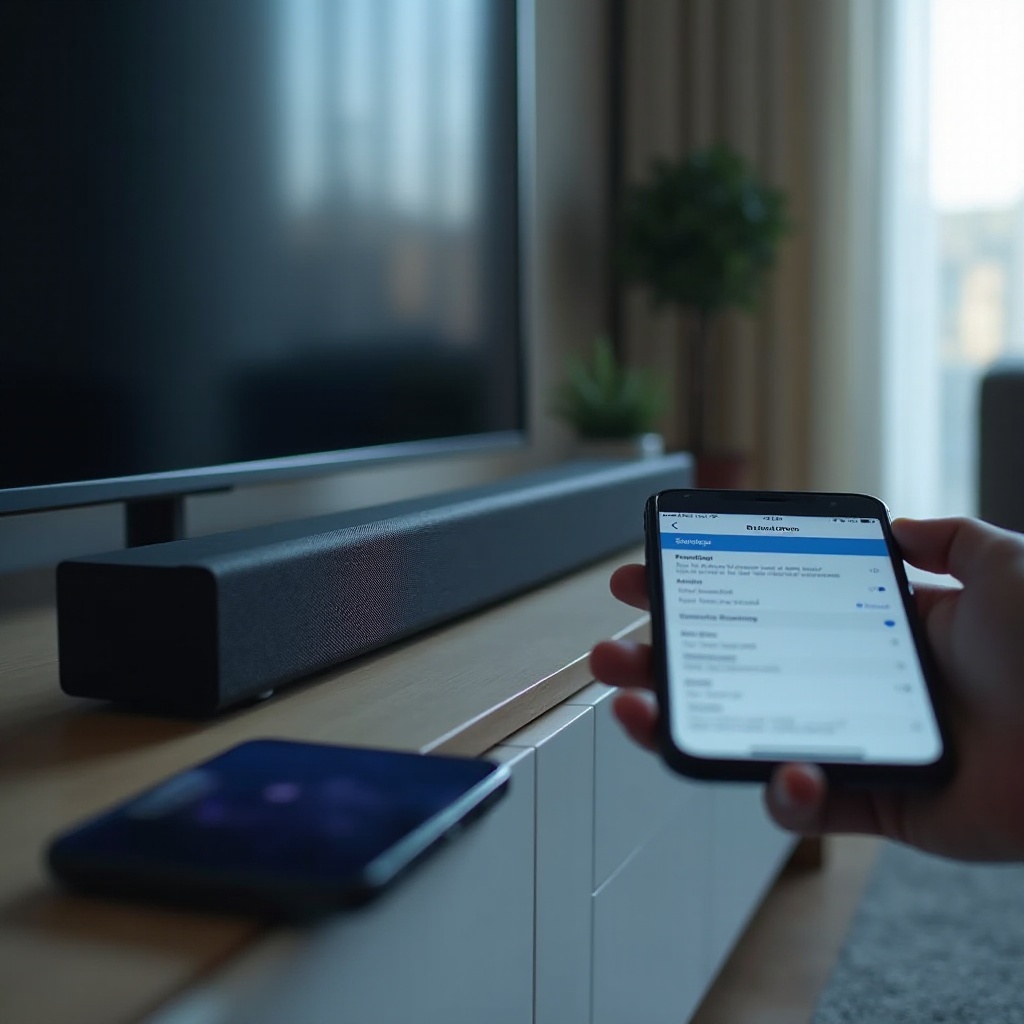
Pokročilé tipy: zpoždění zvuku, používání více zařízení a kdy použít kabelové připojení
Po připojení soundbaru onn si můžete všimnout menších problémů, jako je mírné zpoždění zvuku nebo zařízení soupeřící o připojení. Několik úprav to může zlepšit a pomoct vám zvolit pro každou situaci nejlepší typ připojení.
Odstranění zpoždění zvuku a problémů se synchronizací rtů přes Bluetooth
Bluetooth může způsobit drobné zpoždění mezi obrazem a zvukem. Abyste zpoždění snížili nebo odstranili:
- V nastavení TV hledejte volby jako „Zpoždění zvuku“, „Lip Sync“ nebo „AV Sync“ a upravte je, dokud hlas neodpovídá pohybu rtů.
- Na některých soundbarech zkontrolujte v manuálu, zda nemají nastavitelné zpoždění nebo synchronizaci zvuku.
- Na streamovacích zařízeních, jako je Roku nebo Fire TV, zkontrolujte v nastavení zvuku nebo obrazu nástroje pro synchronizaci.
Pokud je zpoždění znatelné i po úpravách, HDMI ARC nebo optické připojení je obvykle nejlepší řešení, zejména pro filmy, sport a hraní, kde je synchronizace rtů důležitá.
Správa více zařízení a konflikty automatického připojování
Váš soundbar onn se může pokoušet automaticky znovu připojit k poslednímu spárovanému zařízení. To může způsobit problémy jako:
- Soundbar se připojí k telefonu v jiné místnosti místo k vaší TV.
- Notebook převezme připojení, zatímco někdo sleduje televizi.
Jak to zvládnout lépe:
- Vypněte Bluetooth na zařízeních, která se v daný okamžik nemají automaticky připojovat.
- Na zařízeních, která soundbar už nepotřebují, ho v nastavení Bluetooth „zapomeňte“.
- TV spárujte jako poslední, pokud chcete, aby měla prioritu jako hlavní zařízení.
Pokud mezi zařízeními často přepínáte, zvykněte si na jednoduchou rutinu:
- Odpojte jedno zařízení, než se připojíte s jiným.
- Sledujte displej nebo LED soundbaru, abyste věděli, které zařízení má aktuálně kontrolu.
Kdy je HDMI ARC nebo optika lepší než Bluetooth
Bluetooth je skvělé pro flexibilitu a streamování hudby, ale kabelová připojení často vítězí ve spolehlivosti a synchronizaci.
HDMI ARC používejte, když:
- Vaše TV i soundbar mají porty HDMI ARC.
- Chcete jedním ovladačem ovládat zvuk i napájení pomocí HDMI‑CEC.
- Dbáte na co nejstabilnější připojení s minimálním lagem pro TV a filmy.
Optiku (Toslink) používejte, když:
- Vaše televize nemá HDMI ARC, ale má optický výstup.
- Chcete digitální zvuk se solidní stabilitou, ale nepotřebujete ovládací funkce HDMI.
Bluetooth používejte hlavně, když:
- Potřebujete bezdrátovou hudbu z telefonů, tabletů nebo notebooků.
- Nechcete tahat kabely přes místnost nebo je vést ve zdi.
Pokud neustále bojujete se zpožděním nebo výpadky, přepněte připojení TV na HDMI ARC nebo optiku a Bluetooth si nechte pro mobilní zařízení.
Jak resetovat Bluetooth na soundbaru onn
Někdy je nejrychlejším řešením problémů s párováním úplný reset Bluetooth připojení. Ten smaže stará párování a umožní vám začít znovu s čistým nastavením.
Jak „zapomenout“ soundbar onn na vašich zařízeních
Začněte tím, že soundbar odstraníte z paměti každého zařízení. Tím zabráníte automatickému připojování a odstraníte poškozená data o párování.
Na telefonech a tabletech:
- Otevřete Nastavení → Bluetooth.
- Najděte v seznamu svůj soundbar onn.
- Klepněte na ikonu „i“ nebo nastavení vedle něj a vyberte „Zapomenout“ nebo „Odebrat“.
Ve Windows:
- Otevřete Nastavení → „Bluetooth a zařízení“.
- Najděte soundbar onn v seznamu zařízení.
- Klikněte na něj a vyberte „Odebrat zařízení“.
V macOS:
- Otevřete Nastavení systému → Bluetooth.
- Najděte soundbar onn.
- Klikněte na „x“ vedle něj nebo na něj klikněte pravým tlačítkem a vyberte „Odebrat“.
Provedení továrního nastavení soundbaru onn
Tovární reset odstraní všechna nastavení, včetně párování Bluetooth. Přesné kroky se liší podle modelu, proto zkontrolujte manuál, ale běžné postupy zahrnují:
- Podržte současně tlačítko napájení a tlačítko snížení hlasitosti několik sekund, dokud nezačnou blikat kontrolky nebo se lišta nerestartuje.
- U některých modelů podržte tlačítko Bluetooth a snížení hlasitosti, dokud neuvidíte indikaci resetu.
Po resetu se soundbar bude chovat jako nový z krabice, bez uložených spárovaných zařízení.
Opětovné párování od začátku po resetu
Jakmile reset dokončíte, můžete nastavit párování Bluetooth soundbaru onn znovu od začátku:
- Zapněte soundbar.
- Přepněte ho do párovacího režimu Bluetooth.
- Na televizi, telefonu nebo notebooku znovu vyhledejte Bluetooth zařízení.
- Vyberte soundbar onn a spárujte ho jako nové zařízení.
Protože jste stará data smazali, mělo by být párování nyní spolehlivější. Pokud problémy pokračují i po úplném resetu a otestování na více zařízeních, může být vadný Bluetooth modul soundbaru a možná budete potřebovat podporu nebo výměnu.
Závěr
Párování soundbaru onn přes Bluetooth může působit zmateně, dokud ho nerozdělíte do jednoduchých kroků. Nyní víte, jak připravit soundbar a zařízení, přepnout lištu do párovacího režimu a připojit ji k televizím, telefonům, tabletům a notebookům. Viděli jste také, jak opravit běžné potíže, jako je nezobrazení soundbaru, chyby při párování, žádný zvuk a nestabilní audio.
Pro nejlepší zkušenost si pamatujte tento základní postup:
- Ověřte podporu Bluetooth na své TV nebo zařízení a zapněte ji.
- Přepněte soundbar do aktivního párovacího režimu s blikajícím „BT“ nebo modrým světlem.
- V nastavení Bluetooth svého zařízení vyberte soundbar a dokončete párování.
- Nastavte soundbar jako hlavní zvukový výstup a upravte hlasitost na obou stranách.
- Pro „železnou“ synchronizaci a stabilitu zvuku z TV používejte HDMI ARC nebo optiku.
S těmito kroky a tipy pro řešení problémů si můžete užívat čistý, bezdrátový zvuk ze svého soundbaru onn a většinu potíží s Bluetooth vyřešit sami, bez technika nebo dlouhých hovorů s podporou.
Často kladené otázky
Proč se moje soundbar onn nezobrazuje v Bluetooth na mé TV nebo telefonu?
Soundbar obvykle není v režimu párování, je příliš daleko nebo je už připojen k jinému zařízení. Vraťte jej zpět do režimu párování, přesuňte ho blíž a vypněte a znovu zapněte Bluetooth na své TV nebo telefonu. Pokud se stále nezobrazuje, otestujte soundbar s jiným zařízením, abyste zjistili, zda je problém v TV, nebo v samotném soundbaru.
Mohou být k mému soundbaru onn současně připojena více zařízení přes Bluetooth?
Většina soundbarů onn si pamatuje několik spárovaných zařízení, ale připojí se vždy jen k jednomu. Můžete spárovat TV, telefon i notebook, ale zvuk bude přehrávat vždy jen jedno z nich. Pro přepnutí odpojte nebo vypněte Bluetooth na aktuálním zařízení a poté se připojte z nového, případně na zařízeních, která jej už nepotřebují, soundbar zapomeňte.
Jak opravím zpoždění Bluetooth nebo audio delay u svého soundbaru onn?
Nejprve zkontrolujte v nastavení TV nebo zařízení položky Audio Delay nebo Lip Sync a upravujte je, dokud řeč neodpovídá pohybu rtů. Zkraťte vzdálenost a omezte rušení mezi soundbarem a zdrojem. Pokud je zpoždění znatelné i po úpravách, přepněte pro zvuk z TV na HDMI ARC nebo optický kabel a Bluetooth používejte hlavně pro hudbu nebo nenáročný poslech.