
Úvod
Váš PS5 náhodně přechází do režimu odpočinku a vy kvůli tomu prohrajete souboj s bossem, hodnocený zápas nebo zmeškáte důležitou cutscénu. Obrazovka zčerná, kontrolka konzole se změní na oranžovou a vaše seance je najednou u konce. Když se to opakuje, můžete váhat, zda vůbec nějakou hru zapínat.
Tento problém je běžný i v roce 2024. U některých hráčů konzole sklouzne do režimu odpočinku jednou za čas, u jiných k tomu dojde několikrát během jediné herní noci. Někdy se to stane během náročného hraní, jindy při streamování nebo dokonce ve chvíli, kdy by konzole měla jen nečinně stát na úvodní obrazovce.
Dobrá zpráva: ve většině případů nejde o fatální hardwarové selhání. PS5 obvykle reaguje na nastavení, signály z TV, teplo, softwarové chyby nebo problémy s napájením. Když se budete držet jasného, krok za krokem vedeného postupu, můžete odhalit skutečnou příčinu a zabránit tomu, aby konzole sama přecházela do režimu odpočinku.
Tato příručka vysvětluje, co náhodný režim odpočinku ve skutečnosti znamená, jaké jsou nejčastější vzorce chování a jaké jsou hlavní příčiny. Poté vás provede praktickými opravami, tipy na ochranu dat a tím, kdy je čas kontaktovat podporu PlayStation. Na konci byste měli mít stabilní PS5, která odpočívá jen tehdy, když si to sami zvolíte.
Co znamená, když váš PS5 náhodně přechází do režimu odpočinku
Režim odpočinku je stav s nízkou spotřebou energie. PS5 se úplně nevypne; zůstává částečně aktivní, aby mohla:
- Nabíjet ovladače přes USB
- Stahovat a instalovat hry a aktualizace
- Rychleji obnovit hry než z úplného vypnutí
Když se režim odpočinku chová správně, rozhodujete vy, kdy ho použijete, přes nabídku napájení nebo tlačítko na konzoli. Problém nastává, když váš PS5 náhodně přejde do režimu odpočinku bez vašeho zásahu. Konzole se chová, jako by někdo spustil časovač nebo stiskl tlačítko napájení, přestože jste to neudělali.
Režim odpočinku poznáte podle trvale oranžové kontrolky na konzoli. PS5 přestane posílat obraz do TV, ventilátory zpomalí a systém čeká, dokud jej neprobudíte ovladačem nebo tlačítkem napájení.
To se liší od:
- Úplného vypnutí, kdy se kontrolka po bílé zcela zhasne
- Úplného pádu nebo ztráty napájení, často bez oranžové kontrolky režimu odpočinku
Vědomí, že systém přechází do režimu odpočinku a úplně neumírá, vám pomůže zaměřit se na správné oblasti: nastavení napájení, HDMI ovládání, teplotu, stav softwaru a kvalitu napájení. Než se do těchto příčin pustíme, je užitečné rozpoznat vzorec, který odpovídá vaší vlastní konzoli.
Časté příznaky a vzorce, které je třeba sledovat
Problémy s náhodným režimem odpočinku jen zřídka působí opravdu náhodně, když se na ně podíváte zblízka. Obvykle sledují opakovatelné vzorce. Když své zkušenosti přiřadíte k některému z nich, můžete se rovnou pustit do nejpravděpodobnějších oprav.
PS5 přechází do režimu odpočinku uprostřed hry
Režim odpočinku uprostřed hry je nejvíce frustrující scénář. Jste v boji nebo uprostřed klíčové mise. Bez varování obrazovka ztmavne, ovladač se odpojí a kontrolka PS5 se změní na oranžovou.
To často ukazuje na:
- Příliš přísné úsporné nastavení napájení, které chybně vyhodnocuje vaši aktivitu
- Přehřívání, když konzole běží v vysoké zátěži
- Softwarové chyby spojené s hraním nebo s určitými tituly
Pokud se to stává po podobné době každé seance, například každých 30 nebo 60 minut, je tento časový interval silnou indicií, že jsou zapojeny časovače napájení nebo hromadění tepla.
Náhodný režim odpočinku při streamování nebo stahování
Další častý vzorec se objevuje při streamování Netflixu, YouTube, Disney+ nebo při stahování velkých her. Odejdete si pro pití, vrátíte se a zjistíte, že PS5 náhodně přešel do režimu odpočinku, zatímco váš pořad nebo stahování běželo.
Pravděpodobné příčiny zahrnují:
- Příliš krátké časovače úspory energie pro přehrávání médií
- Signály HDMI-CEC z vaší TV, když se vypne nebo změní vstup
- Nastavení, která považují streamování za nečinnost
Pokud se režim odpočinku neobjevuje nikdy během hraní, ale objevuje se při streamování nebo stahování, měli byste se nejprve zaměřit na časovače pro média a chování HDMI.
Režim odpočinku spuštěný jen u určitých her nebo aplikací
Někdy se PS5 chová problematicky pouze u konkrétních her nebo aplikací. Většina titulů běží bez problémů, ale jedna nebo dvě náročné či chybové hry spouštějí režim odpočinku stále dokola.
To může naznačovat:
- Chyby specifické pro danou hru, které shazují systém
- Poškozená herní data nebo instalační soubory
- Přehřívání, které nastává pouze při extrémní zátěži
Pokud dokážete předpovědět, že konzole selže po spuštění určité hry, budete pravděpodobně potřebovat jak opravy na úrovni hry, tak obecné kontroly systému.
Teď, když máte představu, s jakým vzorcem se potýkáte, je dalším krokem pochopit hlavní důvody, proč PS5 náhodně přechází do režimu odpočinku, a jak souvisí s těmito příznaky.
Hlavní důvody, proč váš PS5 náhodně přechází do režimu odpočinku
Většina problémů s režimem odpočinku vychází z malé skupiny základních příčin. Často působí více faktorů současně, takže vyřešení problému znamená uklidnit všechny, ne jen přepnout jedno nastavení.
Špatně nastavené úspory energie a nastavení režimu odpočinku
PS5 obsahuje několik možností napájení, které mohou automaticky poslat konzoli do režimu odpočinku po určité době. Pokud jsou tyto časovače příliš agresivní nebo jste je změnili, aniž byste si uvědomili jejich dopad, může PS5 přejít do režimu odpočinku i během používání.
Na problémy můžete narazit, když:
- Časovače nečinnosti považují pauznutou obrazovku nebo streamování za neaktivitu
- Přehrávání médií používá jiné časovače než hry
- Funkce režimu odpočinku zůstávají aktivní způsoby, které způsobují nestabilitu
Tato nastavení jsou nejsnazším místem, kde začít, protože můžete rychle testovat změny.
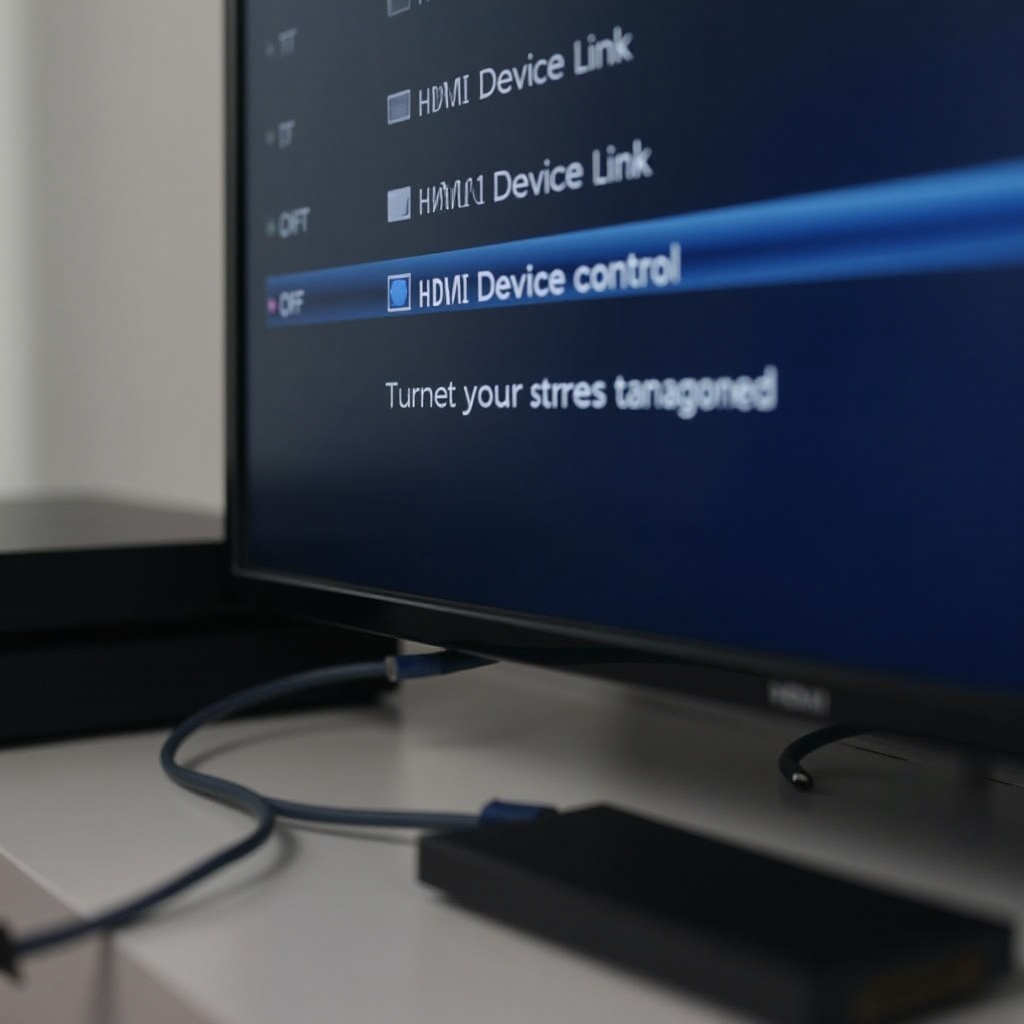
Rušení HDMI-CEC a ovládání TV Device Link
HDMI-CEC, také nazývané HDMI Device Link, umožňuje TV a PS5 posílat si navzájem příkazy. Může:
- Zapnout váš PS5, když zapnete TV
- Automaticky přepnout vstup na PS5
- Vypnout PS5 nebo jej přepnout do režimu odpočinku, když se TV vypne
Problém nastává, když tyto signály proběhnou ve špatnou chvíli. Vypnutí TV, změna režimu na receiveru nebo probuzení jiného HDMI zařízení může omylem říct vašemu PS5, aby přešel do spánku.
Přehřívání a chování tepelné ochrany
Častým spouštěčem je také teplo. PS5 monitoruje teplotu a chrání se, pokud se komponenty příliš zahřejí. I když často uvidíte varování před úplným vypnutím, někdy chování vypadá jako vynucený režim odpočinku nebo náhlé vypnutí.
Problémy s teplem se typicky objeví, když:
- Větrací otvory blokují zdi nebo jiná zařízení
- Konzole leží v uzavřené skříňce se špatným prouděním vzduchu
- Pracho se hromadí kolem nasávacích a výdechových otvorů
- Samotná místnost je horká a špatně větraná
Pokud vaše konzole zní jako tryskáč, fouká velmi horký vzduch a pak spadne do režimu odpočinku, zaslouží si teplota vaši plnou pozornost.
Chyby firmwaru, her nebo systémového softwaru
Systémový firmware a aktualizace her vylepšují funkce a výkon, ale někdy mohou zavést nové chyby. Poškozené systémové soubory nebo nestabilní databáze mohou také způsobovat zvláštní chování, včetně režimu odpočinku nebo smyček pádů.
Pravděpodobně řešíte softwarové problémy, když:
- Problém začal hned po aktualizaci nebo instalaci nové hry
- Objevují se i jiné výkonnostní potíže, jako pomalá menu nebo časté pády aplikací
- Možnosti nouzového režimu krátkodobě pomohou, ale problém se vrátí
Problémy se zdrojem napájení a hardwarové potíže
Nestabilní napájení může nakonec přimět PS5, aby přešel do režimu odpočinku nebo se vypnul. Krátké poklesy nebo špičky napětí se mohou jevit jako náhodné události režimu odpočinku.
Mezi běžné spouštěče napájení a hardwaru patří:
- Levné nebo přetížené prodlužovací zásuvky a rozbočovače
- Uvolněná připojení napájecího kabelu
- Vadné zásuvky ve zdi
- Vadné HDMI kabely, které způsobují opakovanou ztrátu signálu
S jasnými kořenovými příčinami vás následující části provedou strukturovanou sadou oprav. Začnete u nastavení napájení, pak projdete HDMI, chlazením, softwarem a napájecím hardwarem v logickém pořadí tak, aby každý krok navazoval na předchozí.
Krok 1 – Zkontrolujte a opravte úsporu energie a nastavení režimu odpočinku PS5
Nastavení napájení a režimu odpočinku ovládají, kdy se PS5 rozhodne usnout samo. Malá chyba zde může způsobit, že konzole sklouzne do režimu odpočinku, zatímco jste stále aktivní.
Vypnutí automatických časovačů režimu odpočinku
Začněte vypnutím automatického režimu odpočinku. To vám umožní zjistit, zda jsou hlavní příčinou časovače.
- Otevřete Nastavení na vašem PS5.
- Přejděte do Systém > Úspora energie.
- Zvolte Nastavit čas do přechodu PS5 do režimu odpočinku.
- U možností Při přehrávání médií i Při hraní her vyberte Nepřecházet do režimu odpočinku.
Po této změně nějakou dobu konzoli používejte. Pokud náhodné přechody do režimu odpočinku přestanou, víte, že časovače hrály velkou roli. Později můžete zavést delší časovače, pokud chcete určitou automatizaci.
Úprava nastavení napájení pro hry a média
Dále upřesněte, jak PS5 zachází s různými činnostmi.
- Zůstaňte v Úspoře energie a projděte všechna nastavení.
- Ujistěte se, že systém nepovažuje nehybný ovladač za úplnou nečinnost, když sledujete cutscény nebo streamy.
- Pokud často pauzujete hry nebo ponecháváte média běžet, zvažte při pozdějším opětovném zapnutí časovačů delší intervaly.
Tím zabráníte konzoli v rozhodnutí, že jste neaktivní, jen proto, že jste pár minut nestiskli žádné tlačítko.
Vypnutí funkcí dostupných v režimu odpočinku pro účely testování
Režim odpočinku přidává funkce, které udržují konzoli částečně aktivní. Někdy mohou špatně interagovat s vaší sítí nebo zařízeními.
- Přejděte do Nastavení > Systém > Úspora energie > Funkce dostupné v režimu odpočinku.
- Dočasně vypněte možnosti jako Zůstat připojen k internetu a Povolit zapnutí PS5 z internetu.
Několik seancí používejte PS5 s těmito funkcemi vypnutými. Pokud konzole zůstane stabilní, můžete je pak zapínat jednu po druhé, abyste našli konkrétní volbu, která způsobuje problémy.
Pokud nastavení napájení nejsou viníkem nebo stále vidíte problémy, dalším krokem je odstranit externí ovládací signály, které mohou konzoli tlačit do režimu odpočinku: HDMI-CEC a propojení zařízení TV.
Krok 2 – Vypněte HDMI Device Link a externí ovládací funkce
Když PS5 náhodně přechází do režimu odpočinku ve chvíli, kdy vypnete TV, změníte vstup nebo používáte jiná HDMI zařízení, bývá v tom zapojené HDMI-CEC. Jeho vypnutí pro účely testování může rychle ukázat, zda jsou externí příkazy součástí problému.
Co dělá HDMI-CEC / HDMI Device Link s vaším PS5
HDMI-CEC umožňuje zařízením připojeným přes HDMI ovládat se navzájem. Na PS5 to může:
- Zapnout PS5 při zapnutí TV
- Automaticky přepnout na vstup PS5
- Přepnout PS5 do režimu odpočinku, když se TV vypne
Různé značky používají různá názvy, jako Anynet+, Bravia Sync nebo Simplink, ale všechny fungují jako HDMI-CEC. Pokud se tyto signály spouští v neočekávaných chvílích, může váš PS5 skončit v režimu odpočinku, aniž byste se ho dotkli.
Jak vypnout HDMI ovládání na PS5 a TV
Začněte na PS5:
- Otevřete Nastavení > Systém > HDMI.
- Vypněte HDMI Device Link.
Poté upravte TV:
- Otevřete nastavení nebo systémové menu TV.
- Najděte HDMI-CEC (pod názvy jako Anynet+, Bravia Sync, Simplink atd.).
- Tuto funkci vypněte.
Několik dní používejte PS5 v tomto stavu. Pokud náhodné přechody do režimu odpočinku přestanou, potvrdili jste, že HDMI ovládací signály byly hlavním faktorem.
Testování PS5 v jednoduchém přímém propojení PS5–TV
Abyste vyloučili vliv dalších zařízení, zjednodušte sestavu.
- Odpojte soundbary, AV receivery, záznamové karty a HDMI přepínače.
- Připojte PS5 přímo do jednoho HDMI portu TV jediným kabelem.
- Testujte hraní a streamování v tomto jednoduchém zapojení.
Pokud je váš PS5 v této konfiguraci stabilní, připojujte ostatní zařízení jedno po druhém. Jakmile se problém vrátí, našli jste zařízení nebo kabel, který k němu přispívá.
Pokud úpravy HDMI problém nevyřeší, dalším velkým podezřelým je teplo. Horká konzole se bude chránit, často způsobem, který působí jako náhodný režim odpočinku.
Krok 3 – Zabraňte přehřívání, které může spouštět režim odpočinku
Přehřívání může způsobovat vypínání, pády a chování, které vypadá jako náhodný režim odpočinku. I když se vám nezobrazí varování na obrazovce, tepelná ochrana může stále zasahovat.
Zajištění správného větrání a umístění
Nejprve zkontrolujte, kde váš PS5 stojí.
- Umístěte konzoli na otevřené, vzdušné místo, ne do uzavřené skříňky.
- Nechte několik centimetrů volného prostoru kolem všech větracích otvorů, zejména vzadu a po stranách.
- Nepokládejte PS5 na měkké povrchy, které brání proudění vzduchu, jako postele nebo silné koberce.
Vertikální i horizontální poloha fungují dobře, pokud zůstanou ventilační otvory volné a konzole je stabilní.
Čištění prachu a řízení teploty místnosti
Prach a horký vzduch nutí chladicí systém pracovat tvrději.
- Použijte vysavač s jemným kartáčem nebo stlačený vzduch z bezpečné vzdálenosti k odstranění prachu kolem větracích otvorů.
- Otřete okolní povrchy, aby se prach nedostal dovnitř konzole.
- Udržujte místnost co nejchladnější a větranou, zejména během dlouhých herních seancí.
Vyhněte se otevírání konzole, pokud chcete zachovat záruku. Vnější čištění a lepší proudění vzduchu v místnosti často stačí.
Rozpoznání varovných signálů přehřívání na PS5
Sledujte jasné signály, že v tom hraje roli teplo:
- Ventilátor běží dlouho nahlas, i u méně náročných her.
- Cítíte velmi horký vzduch proudící ze zadní části konzole.
- PS5 zobrazí na obrazovce varování o přehřátí.
- Konzole přejde do režimu odpočinku nebo se vypne po intenzivních scénách nebo dlouhých seancích.
Pokud tyto příznaky vidíte a PS5 náhodně přechází do režimu odpočinku při vysoké zátěži, berte chlazení jako prioritu. Jakmile zlepšíte větrání a kontrolu prachu, přejděte ke kontrole systémového softwaru, který také ovlivňuje stabilitu.
Krok 4 – Aktualizujte a opravte systémový software PS5
I dobře chlazená konzole se může chovat nestabilně, pokud má problémy software, který ji řídí. Zastaralý firmware, chybné instalace nebo poškozená databáze mohou přispívat k náhodným přechodům do režimu odpočinku.
Aktualizace firmwaru PS5 a oprav her
Ujistěte se, že systém a hry běží v nejnovějších verzích.
- Přejděte do Nastavení > Systém > Systémový software > Aktualizace a nastavení systémového softwaru.
- Zvolte Aktualizovat systémový software a postupujte podle kroků k instalaci případné aktualizace.
Poté aktualizujte hry:
- Na hlavní obrazovce zvýrazněte hru nebo aplikaci.
- Stiskněte tlačítko Options.
- Zvolte Zkontrolovat aktualizace.
Pokud náhodný režim odpočinku začal hned po instalaci nebo aktualizaci konkrétní hry, zvažte její přeinstalování po dokončení obecného odstraňování problémů.
Obnovení databáze PS5 v nouzovém režimu
Poškozená databáze může způsobit všelijaké zvláštní chování. Obnovení může pomoci, aniž by smazalo vaše data.
- PS5 úplně vypněte.
- Podržte tlačítko napájení, dokud neuslyšíte druhé pípnutí (tím se spustí nouzový režim).
- Připojte ovladač kabelem USB a stiskněte tlačítko PS.
- Vyberte Obnovit databázi.
Tento proces může trvat několik minut, podle množství uložených dat. Po dokončení znovu konzoli otestujte a sledujte, zda se problém s náhodným režimem odpočinku zlepšil.
Kdy použít Obnovit výchozí nastavení nebo Resetovat PS5
Pokud aktualizace a obnovení databáze nepomohou, mohou být potřeba radikálnější kroky.
- Obnovit výchozí nastavení – vrátí systémová nastavení na tovární hodnoty, ale ponechá hry a uložená data.
- Resetovat PS5 – odstraní všechna data a vyžaduje kompletní novou instalaci her a aplikací.
Před použitím těchto možností vždy zálohujte uložené pozice a důležitá data. Jak chránit svůj postup se dozvíte v pozdější části. Než k tomu dojde, měli byste vyloučit problémy s napájením a příslušenstvím.
Krok 5 – Zkontrolujte zdroj napájení, kabely a příslušenství
I perfektně nastavený software selže, pokud PS5 nedostává čisté, stabilní napájení nebo pokud příslušenství způsobuje konflikty. Kontrola kabelů a zdrojů napájení je klíčová část při odstraňování spouštěčů náhodného režimu odpočinku.
Testování různých zásuvek a přepěťových ochran
Problémy s napájením se mohou projevit jako nenápadné chování s režimem odpočinku nebo vypínáním.
- Odpojte PS5 z levné nebo silně zatížené prodlužovačky.
- Připojte ho přímo do elektrické zásuvky ve zdi.
- Pokud je to možné, vyzkoušejte jinou zásuvku, ideálně na jiném okruhu nebo v jiné místnosti.
- Pro dlouhodobou ochranu zvažte kvalitní přepěťovou ochranu nebo UPS určenou pro herní systémy.
Pokud PS5 přestane náhodně přecházet do režimu odpočinku po změně zásuvky nebo po odstranění podezřelé prodlužovačky, našli jste hlavní zdroj potíží.
Kontrola napájecích a HDMI kabelů kvůli závadám
Kabely se časem opotřebují nebo uvolní.
- Zkontrolujte, že napájecí kabel pevně drží v PS5 i v zásuvce.
- Vyhledejte zalomení, potrhané části nebo viditelné poškození kabelu.
- Prohlédněte HDMI kabel, zda nemá ohnuté konektory nebo poškození.
- Máte-li náhradní kabely, vyměňte je a testujte.
Jednoduchá výměna kabelu často vyřeší přerušované problémy, které na první pohled vypadají mnohem vážněji.
Odpojení externích disků a USB příslušenství
USB zařízení mohou odebírat další energii nebo zavádět konflikty.
- Odpojte externí disky, USB huby, kamery a další příslušenství.
- Nechte připojený pouze ovladač.
- Hrajte a streamujte jako obvykle a sledujte, zda se problémy s režimem odpočinku objeví.
Pokud PS5 zůstane stabilní bez příslušenství, připojujte je jedno po druhém, dokud se problém nevrátí. Jakékoli zařízení, které způsobuje nestabilitu, vyměňte nebo se mu vyhněte.
V tuto chvíli jste provedli mnoho změn. Než půjdete dál nebo se pokusíte o úplný reset, je rozumné zabezpečit uložené pozice a data, abyste při odstraňování problémů nepřišli o postup.
Jak chránit uložené pozice a data během odstraňování problémů
Některé opravy, zejména resety a práce s databází, nesou malé riziko. Ochrana herního postupu a dat profilu vám zajistí, že se můžete rychle zotavit, i když se něco pokazí.
Použití cloudových uložených pozic PS Plus
Pokud máte předplatné PlayStation Plus, jsou cloudové uložené pozice nejjednodušší variantou zálohy.
- Přejděte do Nastavení > Uložená data a nastavení hry/aplikace.
- Zvolte Uložená data (PS5) nebo Uložená data (PS4).
- Vyberte Úložiště konzole > Nahrát do cloudového úložiště.
- Nahrajte uložené pozice her, na kterých vám nejvíc záleží.
Cloudové uložené pozice vám umožní obnovit postup, i když konzoli resetujete nebo přejdete na jiné PS5.
Zálohování na externí úložiště
Pokud nemáte PS Plus nebo chcete druhou zálohu, použijte USB disk nebo externí HDD/SSD.
- Připojte externí úložiště k PS5.
- Přejděte do Nastavení > Systém > Systémový software > Zálohování a obnovení.
- Podle pokynů zazálohujte vybraná data nebo celý systém.
Tato záloha vám může ušetřit čas, pokud budete muset někdy znovu instalovat nebo přesouvat knihovnu.
Co dělá každá možnost resetu s vašimi daty
Různé systémové volby ovlivňují data různými způsoby:
- Obnovit databázi: Přeuspořádá interní data; nemaže hry ani uložené pozice.
- Obnovit výchozí nastavení: Resetuje systémová nastavení; ponechá nainstalované hry a uložené pozice.
- Resetovat PS5: Smaže všechna data z konzole; musíte znovu nainstalovat hry a obnovit uložené pozice ze záloh.
Jakmile jsou vaše data v bezpečí, můžete odstraňovat problémy agresivněji, aniž byste se obávali ztráty postupu. Pokud PS5 stále náhodně přechází do režimu odpočinku i po všech těchto krocích, může být problém hlubší a vyžadovat pomoc podpory PlayStation.
Kdy kontaktovat podporu PlayStation nebo hledat opravu
Většina konzolí reaguje na výše uvedené kroky. Některé jednotky PS5 ale mají hardwarové závady nebo přetrvávající softwarové problémy, které může opravit jen Sony. Vědět, kdy přestat s domácím odstraňováním problémů, vám ušetří čas i frustraci.
Příznaky, že jde o hardwarový problém
Možná se potýkáte s hardwarovou závadou, pokud si všimnete několika z následujících:
- PS5 náhodně přechází do režimu odpočinku nebo se vypíná i na úvodní obrazovce.
- Problém pokračuje i po úplném resetu a čisté instalaci softwaru.
- Vidíte pípání, grafické artefakty nebo žádný obraz ještě před režimem odpočinku.
- Cítíte zápach spáleniny, slyšíte zvláštní vnitřní zvuky nebo vidíte fyzické poškození.
Pokud tyto příznaky rozpoznáváte, vyhněte se otevírání konzole svépomocí. Můžete tím zrušit záruku a ztížit profesionální opravu.
Jaké informace si připravit před kontaktováním podpory
Než kontaktujete Sony, shromážděte užitečné informace.
- Sériové číslo konzole.
- Doklad o koupi a přibližné datum nákupu.
- Jasný popis, kdy a jak PS5 náhodně přechází do režimu odpočinku.
- Seznam všech kroků odstraňování problémů, které jste už vyzkoušeli.
- Krátká videa nebo fotografie problému, pokud je můžete pořídit.
Poskytnutí těchto informací předem pomáhá podpoře rychleji diagnostikovat problém a vyhnout se opakování kroků, které jste již provedli.
Možnosti opravy a výměny pro uživatele v USA
Ve Spojených státech máte několik možností.
- Použijte oficiální web podpory Sony k zahájení požadavku na opravu.
- Zkontrolujte, zda je váš PS5 stále v záruce výrobce.
- Pokud jste si koupili rozšířenou záruku u prodejce, prostudujte si podmínky.
- Jste-li stále v rámci lhůty pro vrácení nebo výměnu u prodejce, zeptejte se na výměnu.
V závislosti na stavu záruky může Sony konzoli opravit, vyměnit nebo nabídnout placený servis. Porovnejte cenu a čas opravy s cenou nové nebo repasované konzole, abyste si mohli vybrat nejlepší možnost pro svou situaci.
I když nakonec získáte opravený nebo náhradní PS5, dává smysl dodržovat základní preventivní návyky. Snižují šanci, že se znovu setkáte s náhodným režimem odpočinku nebo podobnými problémy.
Preventivní tipy, jak se vyhnout budoucím problémům s režimem odpočinku
Jakmile váš PS5 opět spolehlivě funguje, pár jednoduchých návyků pomůže, aby to tak zůstalo. Prevence je snazší než řešení nečekaného režimu odpočinku během důležité hry nebo streamu.
Nejlepší postupy pro umístění a chlazení
Správné umístění konzoli chrání při každém použití.
- Držte PS5 v otevřeném, nezaplněném prostoru.
- Ujistěte se, že větrací otvory nikdy neblokují zdi, knihy nebo jiná zařízení.
- Pravidelně čistěte prach kolem konzole, aby se nedostával dovnitř.
Chladné, čisté prostředí pomáhá konzoli běžet tiše a snižuje šanci na události režimu odpočinku související s teplem.
Bezpečné návyky při napájení a přepěťové ochraně
Stabilní napájení je důležité pro dlouhodobé zdraví konzole.
- Používejte kvalitní přepěťovou ochranu nebo UPS určené pro elektroniku.
- Vyhněte se řetězení několika levných prodlužovaček.
- Během silných bouřek nebo známých problémů s elektřinou odpojte PS5, pokud ho nepoužíváte.
Tyto návyky snižují riziko poškození napěťovými špičkami a pomáhají zabránit tomu, aby PS5 reagoval na náhlé změny napájení, jako by se musel vypnout nebo přejít do odpočinku.
Pravidelná údržba a rutina aktualizací
Konzistentní péče udržuje v dobré kondici hardware i software.
- Pravidelně kontrolujte aktualizace systému a her.
- Občas konzoli úplně vypněte, místo abyste vždy používali režim odpočinku.
- Po velkých systémových aktualizacích zkontrolujte důležitá nastavení napájení a HDMI, abyste se ujistili, že se nic neočekávaně nezměnilo.
Kombinací chytrého umístění, čistého napájení a pravidelných aktualizací můžete výrazně snížit pravděpodobnost, že váš PS5 znovu náhodně přejde do režimu odpočinku.
Závěr
Když váš PS5 náhodně přechází do režimu odpočinku, může se zdát, že vás konzole zrazuje v těch nejhorších chvílích. Ve většině případů však stojí za problémem zvládnutelná příčina: agresivní časovače úspory energie, chování HDMI-CEC, přehřívání, softwarové chyby nebo nestabilní napájení.
Díky strukturovaným krokům v této příručce můžete problém zúžit logicky, místo abyste jen hádali. Začněte u nastavení úspory energie, poté odstraňte HDMI ovládací signály, zlepšete chlazení, opravte systémový software a zkontrolujte napájecí hardware a příslušenství. Před jakýmkoli větším resetem zabezpečte uložené pozice a neváhejte kontaktovat podporu PlayStation, pokud se zdají pravděpodobné hardwarové problémy.
Jakmile problém vyřešíte a osvojíte si několik preventivních návyků, měl by váš PS5 zůstat vzhůru, zatímco hrajete, a přecházet do režimu odpočinku jen tehdy, když mu to sami řeknete. To znamená méně přerušení, spolehlivější seance a konzoli, na kterou se můžete spolehnout během dlouhých herních nocí.
Často kladené dotazy
Proč se můj PS5 náhodně přepíná do klidového režimu, i když jsem změnil nastavení?
Pokud jste již vypnuli časovače klidového režimu a PS5 se přesto náhodně přepíná do klidového režimu, pravděpodobně jsou zapojeny jiné faktory. HDMI-CEC na vaší televizi nebo receiveru může posílat napájecí signály, které konzoli říkají, aby přešla do režimu spánku. Přehřívání může také přinutit PS5 snížit výkon nebo se vypnout, zejména během náročných her. Problémy se softwarem, jako je poškozená databáze nebo zastaralý firmware, mohou vyvolat pády systému, které vypadají jako klidový režim. Nakonec může nestabilní napájení z levných prodlužovaček nebo uvolněných kabelů způsobit krátké výpadky, které PS5 vyhodnotí jako vypnutí. Znovu projděte HDMI, chlazení, software a napájení krok za krokem.
Je bezpečné úplně vypnout klidový režim na mém PS5?
Ano, je bezpečné vypnout automatický klidový režim na vašem PS5. Konzole se na klidový režim nespoléhá, aby správně fungovala. Přijdete o některé pohodlné funkce, jako je rychlejší pokračování ve hře a stahování na pozadí, ale systému neublíží, když bude zůstávat úplně zapnutý nebo úplně vypnutý. Mnoho hráčů vypíná klidový režim během řešení problémů, aby si ověřili, že časovače a funkce klidového režimu nejsou příčinou potíží. Jakmile víte, že je konzole stabilní, můžete se rozhodnout, zda klidový režim znovu zapnete, nebo budete nadále spravovat napájení ručně.
Může přehřívání trvale poškodit můj PS5, pokud se stále přepíná do klidového režimu?
Přehřívání může zkrátit životnost jakéhokoli elektronického zařízení, včetně PS5. Konzole má vestavěnou tepelnou ochranu, aby se před katastrofickým poškozením vypnula nebo snížila výkon, ale časté přehřívání stále časem zatěžuje vnitřní součástky. Pokud je váš PS5 velmi horký, ventilátor běží nahlas a konzole často přechází do klidového režimu nebo se během náročných her vypíná, berte to jako jasné varování. Zlepšete proudění vzduchu, vyčistěte prach kolem ventilace, snižte teplotu v místnosti a v případě potřeby zkraťte dlouhé herní seance. Pokud se konzole přehřívá i přes dobré větrání, kontaktujte podporu PlayStation, aby ji prohlédli ještě předtím, než dojde k dlouhodobému poškození.