
Úvod
Ring Chime Pro, který neustále bliká modře a zeleně, může být matoucí a otravný, zvlášť když se na něj spoléháte, abyste slyšeli zvonek Ring odkudkoli z domu. Tato blikající světla nejsou náhodná. Ukazují, co zařízení dělá a zda jsou ohrožena oznámení z vašeho zvonku.
Když Ring Chime Pro bliká modře a zeleně, obvykle to ukazuje na problémy s nastavením, připojením nebo napájením. Někdy je toto chování úplně normální, například během prvotního nastavení nebo aktualizace firmwaru. Jindy to znamená, že se váš Chime Pro nedokáže udržet připojený k Wi‑Fi nebo k vašemu zvonku Ring a potřebuje vaši pozornost.
Tento průvodce přesně vysvětluje, co znamená „ring chime pro bliká modře a zeleně“, jak to ovlivňuje upozornění ze zvonku a jaké kroky můžete podniknout k nápravě. Uvidíte, jak zkontrolovat síť, znovu připojit Chime Pro, provést reset zařízení a rozhodnout, kdy kontaktovat podporu Ring.
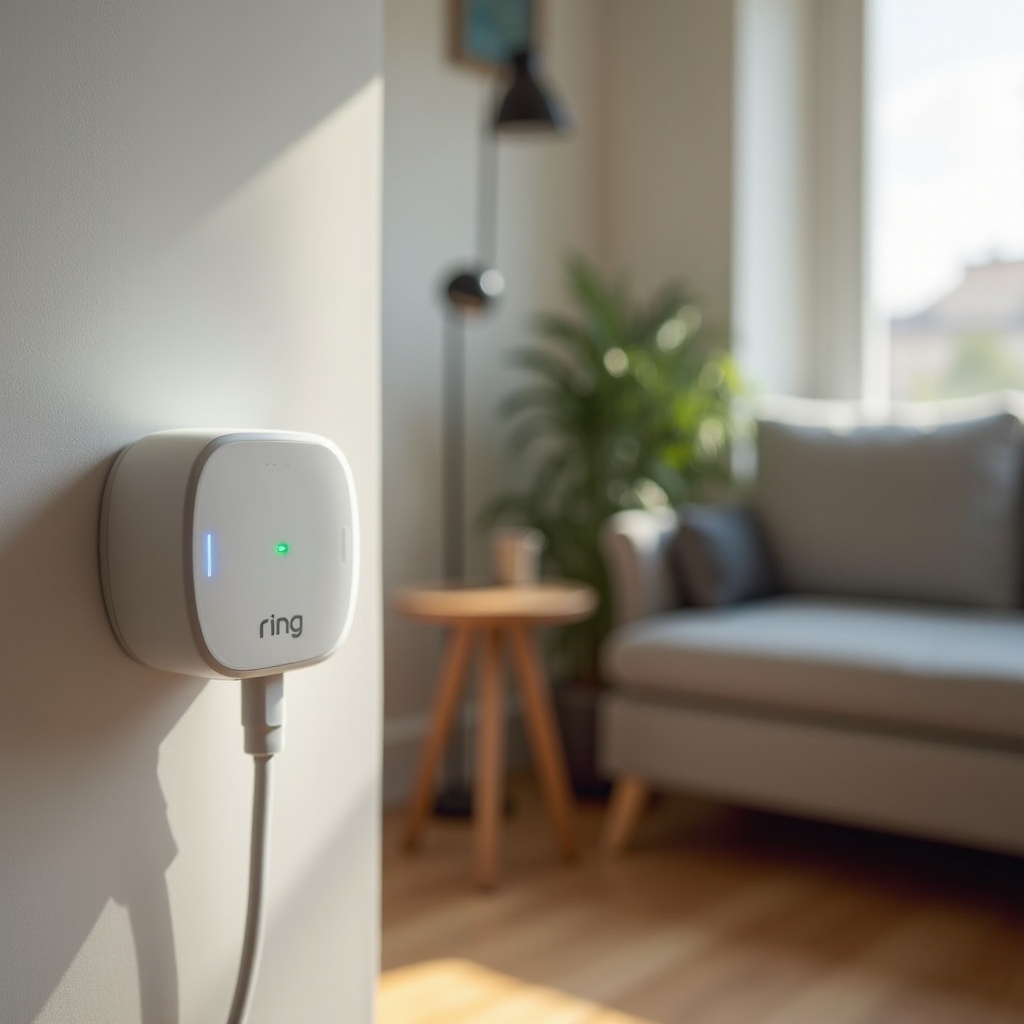
Role Ring Chime Pro ve vašem nastavení zvonku
Ring Chime Pro je mezi vaším zvonkem Ring a routerem, aby zlepšil pokrytí a upozornil vás hlasitým zvukem uvnitř domu. Pochopení jeho role usnadňuje správné čtení modrých a zelených světel a jejich logické řešení.
Jak se Chime Pro připojuje ke zvonku Ring a Wi‑Fi
Ring Chime Pro se zapojí do zásuvky a připojí se k domácí Wi‑Fi síti. Poté se propojí s vaším zvonkem Ring a dalšími kamerami Ring přes váš účet Ring. Jakmile je připojen, předává upozornění ze zvonku a může zesílit Wi‑Fi signál pro blízká zařízení Ring.
Zařízení závisí na dvou stabilních spojeních:
- Chime Pro ↔ Wi‑Fi router
- Chime Pro ↔ zvonek Ring (přes váš účet Ring a cloud)
Pokud jedno z těchto spojení selže, uvidíte různé světelné vzory, včetně blikání modré a zelené.
Proč jsou světelné vzory důležité pro upozornění ze zvonku
LED diody na Chime Pro fungují jako stavový panel. Mohou ukazovat:
- Kdy je zařízení v režimu nastavení
- Kdy se pokouší připojit k Wi‑Fi
- Kdy má silné připojení
- Kdy probíhá chyba nebo aktualizace
Pokud budete blikání modré a zelené ignorovat, můžete přijít o návštěvy, protože stisk zvonku nespustí zvuk uvnitř domu.
Běžné situace, kdy si majitelé domů všimnou blikajících světel
Většina lidí si problému „ring chime pro bliká modře a zeleně“ všimne:
- Po instalaci nového zvonku Ring nebo Chime Pro
- Když změní Wi‑Fi síť nebo nastavení routeru
- Bezprostředně po výpadku nebo přepětí proudu
- Když aplikace Ring ukazuje Chime Pro nebo zvonek jako offline
Jakmile pochopíte roli zařízení ve vašem systému, dalším krokem je rozklíčovat konkrétní světelné vzory, které vidíte, a to, co napovídají o vašem nastavení.
Pochopení světelných vzorů Ring Chime Pro
Ring Chime Pro používá jednoduché světelné kódy. Modrá a zelená jsou hlavní barvy, které uvidíte. Znalost normálních vzorů vám pomůže rychle poznat, kdy je něco špatně, a vyhnout se zbytečným resetům.
Normální chování modrého světla
Můžete vidět:
- Stálá modrá: Zařízení je pod napětím a obvykle připojené.
- Pomalé pulzování modré: Často znamená režim nastavení nebo připravenost k připojení.
- Krátké modré bliknutí: Někdy ukazuje aktivitu, jako je stisk zvonku nebo změna stavu.
To je často normální a nevyžaduje zásah, pokud současně nepřetrvávají problémy s připojením nebo stav offline v aplikaci Ring.
Indikátory zeleného světla a stav signálu
Zelená obvykle souvisí s kvalitou připojení nebo aktivitou Wi‑Fi. Podle modelu můžete vidět:
- Stálá zelená: Dobré připojení a signál.
- Pomalé blikání zelené: Pokus o připojení nebo opětovné připojení.
- Kombinace modré a zelené: Probíhá nastavení, párování nebo změna sítě.
Pokud zvonek funguje a upozornění přicházejí, krátké období zeleného blikání může být normální součástí připojovací rutiny.
Co obvykle znamená současné blikání modré a zelené
Když Ring Chime Pro bliká současně modře a zeleně, obvykle to znamená jedno z následujícího:
- Zařízení je v režimu nastavení nebo párování.
- Pokouší se znovu připojit k Wi‑Fi po změně.
- Probíhá aktualizace firmwaru.
Pokud blikání pokračuje déle než několik minut a zařízení zůstává offline, pravděpodobně se potýkáte s problémem připojení nebo napájení, který vyžaduje pozornost.
Pochopení těchto vzorů vám dává základ. Nyní je můžete přiřadit k nejčastějším reálným příčinám problému „ring chime pro bliká modře a zeleně“.
Hlavní důvody, proč váš Ring Chime Pro bliká modře a zeleně
Jakmile znáte základní chování světel, dalším krokem je určit, proč se problém děje právě u vás doma. Ve většině případů je příčina jedním z několika předvídatelných spouštěčů.
Zařízení v režimu nastavení nebo párování
Pokud jste nedávno:
- Zapojili Chime Pro poprvé
- Stiskli tlačítko nastavení
- Provedli reset
zařízení může jednoduše být v režimu nastavení. V takovém případě je blikání modré a zelené normální. Stačí dokončit nastavení v aplikaci Ring. Pokud ho v režimu nastavení necháte a nedokončíte ho, světla mohou blikat neomezeně dlouho.
Změny Wi‑Fi sítě nebo aktualizace hesla
Chime Pro ukládá informace o vaší Wi‑Fi. Pokud:
- změníte název Wi‑Fi sítě (SSID)
- aktualizujete heslo k Wi‑Fi
- vyměníte router nebo modem
Chime Pro se už nemůže připojit s uloženými údaji. Bude blikat, když se bude pokoušet neúspěšně síť kontaktovat. Dokud jeho nastavení v aplikaci Ring neaktualizujete, zůstane v této smyčce.
Výpadky proudu, přepětí nebo nestabilní napájení
Výpadky proudu mohou zařízení přerušit uprostřed činnosti. Když se napájení vrátí:
- Chime Pro se může spustit do smyčky opětovného připojování.
- Nemusí se úplně nastartovat, pokud je zásuvka nestabilní nebo součástí vadného prodlužovacího kabelu.
To často vede k opakovanému blikání modré a zelené po výpadcích, zejména pokud je elektroinstalace nebo prodlužovací kabely ve vašem domě staré nebo přetížené.
Probíhající aktualizace firmwaru nebo softwaru
Zařízení Ring se aktualizují samočinně. Během aktualizace můžete vidět neobvyklé světelné vzory:
- Modré a zelené blikání během stahování nebo instalace nového firmwaru
- Krátké výpadky připojení k Wi‑Fi
Pokud blikání po pár minutách přestane a zařízení opět funguje, šlo pravděpodobně jen o aktualizaci. Přerušení napájení během aktualizace může způsobit delší problémy, proto je lepší chvíli počkat, než jej odpojíte.
Problémy s routerem, modemem nebo mesh Wi‑Fi
Problémy s vaší sítí mohou také způsobovat blikání:
- Restartovací smyčky routeru
- Slabý Wi‑Fi signál v místě, kde je Chime Pro nainstalován
- Špatné předávání připojení mezi uzly mesh Wi‑Fi
Pokud se offline odpojují i jiná chytrá zařízení, může být hlavní příčinou spíše router nebo konfigurace sítě než samotný Chime Pro.
Nyní, když máte představu o možných příčinách, můžete začít rychlými kontrolami, které vám pomohou rychle zjistit, zda je problém jednoduchý, nebo složitější.
Rychlé kontroly před hlubším řešením problémů
Než doma všechno odpojíte, proveďte tyto jednoduché kontroly. Mohou ušetřit čas a pomoci rychle zúžit problém bez změny jakýchkoli nastavení.
Potvrďte přesný světelný vzor a dobu trvání
Pozorujte Chime Pro alespoň po dobu jedné celé minuty:
- Bliká modře a zeleně neustále nebo v krátkých intervalech?
- Přejde po chvíli na stálou barvu?
- Změní se vzor, když stisknete zvonek?
Zapište si, co vidíte. To vám pomůže rozhodnout, zda je zařízení v režimu nastavení, aktualizace, nebo chyby, a dá vám jasné podklady, pokud později kontaktujete podporu.
Ověřte stav internetu a Wi‑Fi na jiných zařízeních
Poté ověřte, že vaše síť funguje:
- Použijte telefon nebo laptop poblíž Chime Pro.
- Připojte se ke stejné Wi‑Fi síti.
- Načtěte webovou stránku nebo spusťte rychlý test rychlosti.
Pokud se ostatní zařízení nedokážou připojit nebo je rychlost velmi nízká, nejprve opravte router nebo modem. Nemá smysl resetovat Chime Pro, pokud je sám internet nefunkční.
Zkontrolujte stav zvonku a Chime Pro v aplikaci Ring
Otevřete aplikaci Ring:
- Klepněte na svá zařízení Chime Pro a zvonky.
- Podívejte se do sekce „Stav zařízení“ (Device Health).
- Zkontrolujte, zda je zobrazen stav „Offline“, sílu Wi‑Fi signálu a nedávnou historii událostí.
Tyto informace ukážou, zda problém postihuje pouze Chime Pro, nebo i zvonek. S tímto kontextem se můžete přesunout k základním opravám, které řeší většinu případů „ring chime pro bliká modře a zeleně“.
Základní opravy pro Ring Chime Pro blikající modře a zeleně
Nyní můžete začít jednoduchými kroky, které často problém vyřeší bez pokročilých změn sítě. Postupujte podle nich postupně a po každém kroku otestujte výsledek.
Bezpečné vypnutí a zapnutí Chime Pro (power‑cycle)
Základní restart může odstranit drobné chyby:
- Odpojte Chime Pro ze zásuvky.
- Počkejte 30 sekund.
- Znovu jej zapojte.
- Počkejte až 2 minuty, zda se světla ustálí.
Pokud se světla vrátí do normálu a upozornění ze zvonku fungují, šlo pravděpodobně o dočasný softwarový problém nebo neúplné připojení.
Vyzkoušejte jinou zásuvku nebo místnost
Zásuvka může být vadná, i když se zdá v pořádku:
- Zastrčte Chime Pro do jiné zásuvky, ideálně v jiné místnosti.
- Opět sledujte světla.
Pokud zařízení v nové zásuvce funguje, původní zásuvka nebo prodlužovací kabel mohou být nestabilní a měli byste je nechat zkontrolovat nebo je pro chytrá zařízení vynechat.
Restartujte router a modem ve správném pořadí
Pokud máte podezření na problémy se sítí:
- Odpojte modem.
- Odpojte router.
- Počkejte 30–60 sekund.
- Znovu zapojte modem a počkejte, než se plně spustí.
- Zapojte router a počkejte, až se Wi‑Fi vrátí.
Po obnovení sítě zkontrolujte světla Chime Pro. Čistý restart routeru často obnoví stabilní připojení pro všechna zařízení Ring.
Potvrďte stav zvonku a sílu signálu v aplikaci Ring
V aplikaci Ring:
- Zkontrolujte „Stav zařízení“ (Device Health) pro Chime Pro i zvonek.
- Podívejte se na sílu signálu (RSSI).
- Pokud má zvonek slabý signál, může být Chime Pro umístěn na špatném místě a neustále se snaží znovu připojit.
Pokud základní kroky blikání nevyřeší, dalším logickým krokem je znovu připojit Chime Pro k Wi‑Fi a ke zvonku Ring od začátku.
Znovupřipojení Ring Chime Pro k Wi‑Fi a ke zvonku
Když se změní údaje o Wi‑Fi nebo se připojení stane nestabilním, může Chime Pro potřebovat nové nastavení. To často zastaví blikání modré a zelené a obnoví spolehlivá upozornění ze zvonku.
Správné uvedení Chime Pro do režimu nastavení
Podle modelu obvykle můžete:
- Podržet tlačítko nastavení na Chime Pro, dokud se světlo nezmění.
- Počkat na světelný vzor, který označuje režim nastavení (často blikání).
Pokud si nejste jisti polohou tlačítka nebo dobou držení, podívejte se na pokyny v aplikaci Ring. Správné uvedení do režimu nastavení je klíčem k úspěšnému znovupřipojení.
Podrobný postup znovupřipojení pomocí aplikace Ring
Pro opětovné připojení:
- Otevřete aplikaci Ring.
- Klepněte na „Set Up a Device“ (Nastavit zařízení) nebo vyberte svůj stávající Chime Pro a zvolte „Reconnect to Wi‑Fi“ (Znovu připojit k Wi‑Fi).
- Podle pokynů na obrazovce zařízení připojte k domácí síti.
- Na výzvu vyberte svou Wi‑Fi síť a zadejte heslo.
Počkejte, až aplikace potvrdí připojení, a sledujte světla, zda se ustálí na stálém nebo normálním vzoru.
Volba nejlepšího Wi‑Fi pásma a sítě (2,4 GHz vs 5 GHz)
Pokud váš router nabízí pásma 2,4 GHz i 5 GHz:
- 2,4 GHz má lepší dosah přes zdi a je často spolehlivější pro Chime Pro i zvonky.
- 5 GHz může být rychlejší, ale má kratší dosah a nemusí dobře dosáhnout na verandu nebo chodbu.
Pokud je Chime Pro daleko od routeru, zvolte síť 2,4 GHz pro silnější a stabilnější signál.
Propojení Chime Pro s konkrétními zvonky a kamerami
Po připojení k Wi‑Fi:
- V aplikaci Ring přejděte do nastavení Chime Pro.
- Vyberte, které zvonky a kamery Ring mají posílat upozornění do Chime Pro.
- Povolte nebo zakažte typy upozornění (stisky zvonku, detekci pohybu atd.).
Tím zajistíte, že Chime Pro bude reagovat pouze na zařízení a události, na kterých vám záleží, a snížíte zbytečný hluk.
Testování stisků zvonku a tónů zvonění po nastavení
Nakonec:
- Stiskněte tlačítko zvonku.
- Poslouchejte zvuk zvonění z Chime Pro.
- Zkontrolujte světlo Chime Pro, zda ukazuje normální aktivitu a žádné chybové blikání.
Pokud vše funguje a blikání ustalo, problém vyřešilo znovupřipojení. Pokud ne, může přetrvávající chování „ring chime pro bliká modře a zeleně“ způsobovat pokročilejší nastavení sítě.
Pokročilé řešení síťových problémů při přetrvávajícím blikání
Pokud váš Ring Chime Pro stále bliká modře a zeleně i po novém nastavení, může být příčinou vaše síťové prostředí. Vyladění umístění a nastavení routeru často vyřeší úporné problémy.
Optimalizace umístění Chime Pro pro signál a zvuk
Na umístění záleží jak pro kvalitu Wi‑Fi, tak pro to, jak dobře zvonění uslyšíte:
- Neumísťujte Chime Pro přímo za silnou cihlovou, betonovou nebo kovovou stěnu.
- Snažte se ho umístit přibližně v polovině cesty mezi routerem a zvonkem.
- Držte jej dál od velkých spotřebičů a mikrovlnných trub, které mohou rušit signál.
Vyzkoušejte různé zásuvky a po každém přesunu zkontrolujte sílu signálu v aplikaci Ring. Malá změna polohy může dramaticky zlepšit stabilitu.
Řešení problémů s mesh systémy a dalšími extendery
Mesh sítě a další Wi‑Fi extendery mohou některá zařízení mást:
- Pokud se Chime Pro připojí k jednomu uzlu mesh sítě a zvonek k jinému, mohou mít nestabilní cesty.
- „Band steering“ může příliš agresivně přesouvat zařízení mezi 2,4 GHz a 5 GHz.
Můžete zkusit:
- Pevně přiřadit Chime Pro ke konkrétnímu SSID, pokud to systém dovoluje.
- Vypnout zbytečné extendery, pokud nejsou potřeba.
Tím snížíte výpadky a neustálé pokusy o opětovné připojení, které blikání způsobují.
Nastavení routeru, která mohou narušit připojení Ring (band steering, AP isolation, filtrování MAC)
Některé funkce routeru dělají zařízením Ring potíže:
- Band steering (automatické přepínání pásem) může přesouvat zařízení mezi pásmy a přerušovat spojení.
- AP isolation (izolace klientů) brání zařízením ve stejné síti, aby spolu komunikovala.
- Filtrování MAC může Chime Pro zablokovat, pokud jeho MAC adresa není povolena.
Pokud víte, jak se přihlásit do nastavení routeru, můžete:
- Dočasně vypnout band steering a AP isolation.
- Ujistit se, že MAC adresa Chime Pro je v seznamu povolených, pokud používáte filtrování MAC.
Po změnách router restartujte a zkontrolujte Chime Pro, zda blikání modré a zelené ustalo.
Vyhnutí se přeplněným kanálům a rušení
Wi‑Fi kanály se mohou přeplnit, zejména v bytech nebo hustě obydlených oblastech:
- Použijte aplikaci pro analýzu Wi‑Fi, abyste viděli, kolik sítí používá stejný kanál.
- Přepněte svou 2,4 GHz síť na méně vytížený kanál (často 1, 6 nebo 11).
Méně rušení obvykle vede k menšímu počtu odpojení a menšímu blikání na Chime Pro. Pokud se zařízení i po vyladění sítě chová špatně, dalším krokem může být reset.
Možnosti resetu: kdy a jak provést tovární nastavení Chime Pro
Reset Ring Chime Pro může odstranit hlubší softwarové problémy, ale používejte ho opatrně, protože smaže uložená nastavení a údaje o Wi‑Fi.
Kdy stačí měkký reset
Měkký reset je většinou jen vypnutí a zapnutí nebo rychlý restart. Použijte ho, když:
- zařízení začalo teprve nedávno blikat modře a zeleně,
- nedávno jste změnili síťový hardware a chcete čisté připojení.
Pokud problém začal po větší změně, zkuste nejprve základní opravy před úplným resetem.
Provedení úplného továrního resetu krok za krokem
Pro tovární nastavení:
- Najděte na Chime Pro tlačítko resetu nebo nastavení.
- Podržte ho asi 15–20 sekund (řidťe se pokyny pro váš model).
- Pusťte tlačítko, když se změní světelný vzor.
- Počkejte, až se zařízení restartuje do režimu nastavení.
Tím se smažou uložené údaje o Wi‑Fi a propojení se zařízeními, takže je musíte znovu nastavit v aplikaci Ring.
Nastavení Chime Pro od začátku s existujícími zvonky
Po továrním resetu:
- Otevřete aplikaci Ring a zvolte „Set Up a Device“ (Nastavit zařízení).
- Naskenujte QR kód nebo vyberte Chime Pro ze seznamu.
- Připojte ho k Wi‑Fi síti pomocí správného SSID a hesla.
- Propojte ho s existujícími zvonky a kamerami Ring.
Ještě jednou otestujte zvonek, abyste potvrdili, že upozornění a tón zvonění fungují normálně a že blikání ustalo.
Známky toho, že může být Ring Chime Pro vadný
Většinu problémů „ring chime pro bliká modře a zeleně“ způsobují síťové nebo nastavovací potíže. Někdy je však problém v samotném hardware a žádný reset nepomůže.
Stálé blikání modré a zelené po všech opravách
Pokud Chime Pro:
- stále bliká modře a zeleně i po několika restartech a znovupřipojeních,
- se v aplikaci Ring nezobrazuje správně,
- nikdy nezůstane ve stálém nebo stabilním stavu ani při silné Wi‑Fi,
pak může být poškozený vnitřní hardware nebo firmware.
Časté odpojování navzdory silné Wi‑Fi
Pokud vidíte:
- silný Wi‑Fi signál v aplikaci,
- ostatní zařízení na stejné síti fungují normálně,
- Chime Pro se několikrát denně odpojuje,
může to ukazovat na selhávající rádiovou část nebo jinou vnitřní součást Chime Pro.
Fyzické poškození, přehřívání nebo neobvyklé pachy
Zkontrolujte zařízení:
- Hledejte praskliny, stopy po spálení nebo změnu barvy.
- Zkontrolujte, zda není na dotek velmi horké.
- Všimněte si jakéhokoli podivného elektrického zápachu.
Pokud něco neobvyklého vidíte nebo cítíte, odpojte ho a kontaktujte podporu Ring kvůli bezpečnosti a dalšímu postupu, místo abyste ho dál používali.
Kdy kontaktovat podporu Ring a co si připravit
Pokud jste vyzkoušeli výše uvedené kroky a váš Ring Chime Pro stále bliká modře a zeleně a nefunguje správně, je čas obrátit se na podporu Ring kvůli podrobnější diagnostice.
Informace a snímky obrazovky, které si připravit předem
Než kontaktujete podporu, shromážděte:
- Snímky obrazovky se stavem Chime Pro v aplikaci Ring
- Model routeru a jméno poskytovatele internetu
- Poznámky o tom, kdy blikání začalo a co jste nedávno změnili
- Fotografie nebo krátké video se světelným vzorem
Tyto informace pomohou pracovníkům podpory rychleji diagnostikovat problém a vyhnout se opakování kroků, které jste už zkusili.
Jak podpora Ring obvykle diagnostikuje problémy se světelnými kódy
Pracovníci podpory mohou:
- potvrdit model vašeho zařízení a verzi firmwaru,
- požádat vás o provedení nebo zopakování určitých resetů,
- zkontrolovat protokoly připojení na své straně,
- provést vás pokročilými síťovými kroky specifickými pro váš router.
Buďte připraveni během hovoru nebo chatu postupovat podle pokynů s přístrojem a telefonem po ruce.
Možnosti záruky, výměny a upgradu v roce 2024
Pokud podpora Ring rozhodne, že je Chime Pro vadný a stále v záruce, může nabídnout:
- opravu nebo výměnu zařízení,
- slevu nebo možnost upgradu, pokud je zařízení po záruce.
Vysvětlí vám dostupné možnosti, včetně podrobností o dopravě a vyřízení. To je nejlepší postup, pokud selhala veškerá diagnostika a problém „ring chime pro bliká modře a zeleně“ nezmizí.
Jak předejít budoucím problémům se světly Ring Chime Pro
Jakmile je váš Chime Pro opět stabilní, pár jednoduchých návyků může pomoci předejít budoucím problémům s modrým a zeleným blikáním a udržet upozornění ze zvonku spolehlivá každý den.
Plánování dopředu při změně routeru nebo poskytovatele internetu
Když plánujete:
- změnit poskytovatele internetu,
- vyměnit router nebo modem,
- přejmenovat Wi‑Fi síť,
udělejte si krátký seznam:
- Zapište si současný název Wi‑Fi sítě a heslo.
- Naplánujte si čas na znovupřipojení chytrých zařízení, včetně Chime Pro.
- Mějte po ruce aplikaci Ring, abyste mohli rychle aktualizovat nastavení Wi‑Fi.
Tím snížíte prostoje a zmatek u zařízení závislých na Wi‑Fi a vyhnete se dlouhým obdobím blikajících světel.
Osvědčené postupy pro síť chytré domácnosti se zvonky
Abyste udrželi svůj zvonek Ring a Chime Pro v dobrém stavu:
- Používejte silné, jedinečné heslo k Wi‑Fi.
- Nepřesouvejte router na nevhodné místo ani ho neschovávejte do kovové skříně.
- Omezte počet kaskádovitě zapojených extenderů.
- Pokud možno udržujte firmware routeru aktuální.
Čistá, stabilní síť zabrání tomu, aby se Chime Pro neustále snažil marně znovu připojit.
Pravidelné kontroly stavu zařízení v aplikaci Ring
Každých pár týdnů:
- Otevřete aplikaci Ring.
- Zkontrolujte „Stav zařízení“ (Device Health) pro Chime Pro i zvonek.
- Hledejte varovné signály, jako je nízké napětí, slabý signál nebo časté stavy offline.
Včasné odhalení problémů vám pomůže je opravit dříve, než se znovu objeví neustálé blikání modré a zelené.
Závěr
Ring Chime Pro blikající modře a zeleně není náhodný jev. Světla vás upozorňují na problémy s nastavením, napájením nebo Wi‑Fi, které mohou zastavit správnou funkci upozornění ze zvonku Ring. Pochopením světelných vzorů, kontrolou sítě a použitím jednoduchých oprav můžete většinu problémů vyřešit sami.
Začněte rychlými kontrolami a základními restarty, poté v případě potřeby přejděte k opětovnému připojení a pokročilému ladění sítě. Pokud se Chime Pro ani po továrním resetu nechce chovat normálně, berte to jako známku možné hardwarové závady a kontaktujte podporu Ring.
Se stabilní sítí, chytrým umístěním a občasnými kontrolami stavu v aplikaci Ring může váš Ring Chime Pro zůstat spolehlivý, takže už nikdy nepřijdete o návštěvu ani balíček.
Často kladené otázky
Proč můj Ring Chime Pro bliká modře a zeleně, ale zvonek stále funguje?
To často znamená, že samotný Chime Pro má problém s Wi‑Fi nebo nastavením, zatímco zvonek se bez problémů připojuje přímo k routeru. Zvonek může stále posílat upozornění do vašeho telefonu, ale Chime Pro nemusí spolehlivě přehrávat zvuky. Zkuste Chime Pro restartovat, zkontrolovat jeho připojení k Wi‑Fi v aplikaci Ring a přemístit jej blíže k routeru. Pokud zvonek vykazuje silný signál a Chime Pro slabý nebo je offline, problém pravděpodobně souvisí s umístěním Chime Pro nebo jeho síťovým připojením.
Jak dlouho by měl Ring Chime Pro během nastavování nebo aktualizací blikat modře a zeleně?
Během nastavování nebo aktualizace firmwaru může modré a zelené blikání trvat několik minut. Je to normální, zatímco se zařízení připojuje k Wi‑Fi, ověřuje váš účet a stahuje aktualizace. Pokud světla blikají déle než 10–15 minut a zařízení se v aplikaci Ring stále nezobrazuje jako „Online“, proces se mohl nezdařit. V takovém případě restartujte router, znovu spusťte Chime Pro a zkuste nastavení ještě jednou.
Potřebuji nový Ring Chime Pro, pokud modrá a zelená kontrolka pokračují v blikání i po obnovení továrního nastavení?
Ne vždy. Trvalé blikání po obnovení továrního nastavení může stále způsobovat slabá Wi‑Fi v místě, kde je Chime Pro zapojen, nastavení routeru jako izolace AP nebo řízení pásem, problémy se síťovým meshem nebo přeplněné kanály. Otestujte Chime Pro v jiné zásuvce blíže k routeru a zkontrolujte nastavení routeru podle popisu v této příručce. Pokud se stále nedokáže připojit, ukazuje silný signál, ale přesto vypadává, nebo je viditelně poškozený, kontaktujte podporu Ring. Ta může potvrdit, zda je zařízení vadné, a poradí vám s možnostmi opravy nebo výměny.