
Úvod
Kamera Nest, která je na dotek velmi horká a neustále se odpojuje, může být frustrující i znepokojivá. Spoléháte na ni při sledování svého domova, mazlíčků a zásilek, ne proto, aby se sama stala problémem. Když hledáte „nest kamera je velmi horká nefunguje“, obvykle chcete dvě věci hned: zjistit, zda je to bezpečné, a jak to rychle opravit.
Tento návod vás krok za krokem provede tím, co dělat, když se vaše kamera Nest přehřívá. Uvidíte, co se počítá jako normální zahřátí, co již jako nebezpečné přehřátí, a které problémy zvládnete vyřešit sami. Také se naučíte, kdy byste měli přestat s vlastním odstraňováním závad a kontaktovat podporu Google Nest.
Každá část staví na té předchozí, takže nemusíte hádat. Začnete pochopením, jak horká by se kamera Nest měla běžně ohřívat. Pak určíte hlavní příčiny přehřívání, použijete základní opravy, přejdete k pokročilejším řešením a nakonec se naučíte, jak zabránit tomu, aby se problém ve vaší chytré domácnosti znovu opakoval.
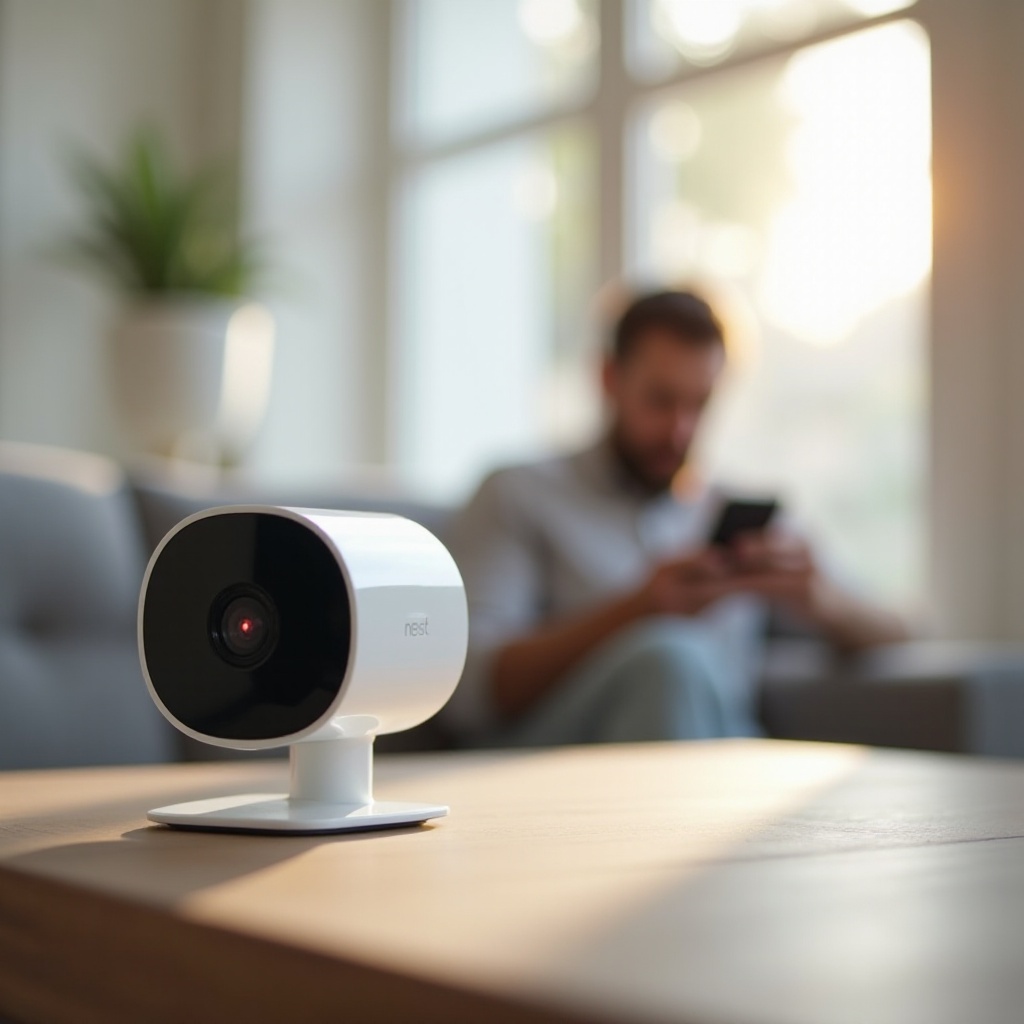
Je normální, že se kamera Nest zahřívá?
Dříve než předpokládáte, že je něco rozbité, potřebujete vědět, jak „normální“ teplota kamery Nest vlastně působí. Chytré kamery běží neustále, streamují video a zpracovávají AI detekce. Tato práce přirozeně vytváří teplo, ale je velký rozdíl mezi mírně teplou a znepokojivě horkou kamerou.
Typické provozní teploty kamer Nest
Kamery Nest jsou navrženy pro nepřetržitý provoz 24/7 a jejich tělo je často teplé, zvláště v blízkosti větracích otvorů nebo portů. Pokud jsou připevněny na stěnu či strop, může teplo působit intenzivněji, protože vzduch kolem zařízení neproudí tak volně.
Google navrhuje kamery Nest tak, aby fungovaly v definovaném teplotním rozsahu, který pokrývá běžné vnitřní i venkovní podmínky v domácnostech v roce 2024. Vnitřní kamery zvládnou typické pokojové teploty, zatímco venkovní modely se vyrovnají s mnohem vyššími i nižšími teplotami. I když běží hodiny v kuse, většina uživatelů vnímá jen mírné zahřátí, které nikdy není nepříjemné na dotek.
Pokud se vaše kamera zdá být podobně teplá jako notebook při zátěži nebo mobilní telefon při dlouhém videohovoru, je to obvykle v normě. Klíčovým znakem normálního provozu je, že kamera zůstává online, streamuje video a v aplikaci reaguje rychle.
Teplá vs. velmi horká: jak poznat rozdíl
Na to, abyste poznali, že je kamera Nest příliš horká, nepotřebujete teploměr. Stačí jednoduché kontroly:
- Teplá a normální:
- Můžete se kamery dotknout a ruku na ní držet.
- Je teplá, ale nepálí ani vás nepřekvapí prudkým horkem.
- Aplikace ji zobrazuje online, se streamem bez chyb.
- Velmi horká a možná nebezpečná:
- Rychle ucuknete rukou, protože je příliš horká.
- Tělo je teplejší než jakékoli jiné malé zařízení v místnosti.
- Kamera padá offline, zamrzá nebo se sama restartuje.
Pokud je kamera tak horká, že na ní nemůžete ruku pohodlně udržet, berte to jako signál, že je něco špatně, zvlášť pokud zároveň přestává fungovat nebo se stále odpojuje od sítě.
Kdy teplo začíná ovlivňovat výkon a bezpečnost
Nadměrné teplo může škodit jak výkonu, tak bezpečnosti. Uvnitř kamery se mohou komponenty začít zpomalovat nebo vypínat, aby se chránily. Můžete zaznamenat:
- Sekané video nebo zamrzlé snímky.
- Častá upozornění „kamera offline“ v aplikaci.
- Náhodné restarty nebo dlouhé prodlevy při připojování.
Z hlediska bezpečnosti je třeba sledovat:
- Silný zápach plastu nebo pálení.
- Zabarvení, tavení nebo deformaci v okolí portů.
- Extrémně horká místa na jedné části zařízení.
Tyto příznaky znamenají, že byste měli jednat rychle. Abyste vyřešili problém „nest kamera je velmi horká nefunguje“, potřebujete nyní pochopit, co tento nárůst tepla vůbec způsobuje.
Hlavní důvody, proč je vaše kamera Nest velmi horká a nefunguje
Jakmile víte, že teplo není normální, je třeba najít příčinu. Většina problémů s přehříváním souvisí se zdrojem napájení, umístěním, zátěží nebo softwarem. Pochopení každé oblasti vám pomůže zvolit správnou opravu a vyhnout se náhodnému zkoušení všeho možného.
Problémy se zdrojem napájení a kabelem
Problémy s napájením patří mezi nejčastější důvody, proč se kamera Nest příliš zahřívá a selhává. Věnujte velkou pozornost tomu, jak zařízení napájíte:
- Adaptéry třetích stran:
- Mnoho lidí nahradí původní napájecí adaptér Nest levnější alternativou.
- Nesprávné napětí nebo proud mohou kameru zatěžovat a vytvářet nadbytečné teplo.
- Nekvalitní nebo poškozené kabely:
- Roztřepené, zlomené nebo promáčknuté kabely mohou omezovat průtok proudu.
- Špatné kontakty nutí kameru „bojovat“ o stabilní napájení.
- Přetížené prodlužovačky a zásuvky:
- Připojení více přístrojů s vysokým odběrem do jedné lišty zvyšuje teplo a nestabilitu.
- Volné nebo staré zásuvky mohou jiskřit, zahřívat se a ovlivnit vaši kameru.
Když je napájení nestabilní nebo nesprávné, vnitřní součástky kamery mohou pracovat při vyšší teplotě, než pro jakou byly navrženy, a nakonec se vypnou.
Špatné umístění, ventilace a přímé slunce
Kde kameru umístíte, je stejně důležité jako to, jak ji napájíte. Mezi běžné chyby v umístění patří:
- Přímé sluneční světlo:
- Kamery namířené na jasné okno nebo montované na sluncem exponovanou stěnu se rychle zahřívají.
- Světlo přes sklo může působit jako lupa a zvyšovat teplotu.
- Stísněné prostory:
- Instalace kamery do skříňky, knihovny nebo úzkého rohu zadržuje teplo.
- Vzduch necirkuluje, takže se zařízení nemá jak pořádně ochladit.
- Blízkost zdrojů tepla:
- Montáž nad televizi, router, radiátor nebo větrací otvor vystavuje kameru dodatečnému teplu.
- Když tato zařízení běží, zvyšují lokální teplotu kolem kamery.
Všechny tyto podmínky mohou z běžně vlažného zařízení udělat takové, které je velmi horké a při normálním používání začíná selhávat.
Silná zátěž videem, AI a cloudovým zpracováním
Kamery Nest nedělají jen prostý záznam videa. Streamují, nahrávají a analyzují záběry pomocí chytrých detekcí. Tato zátěž ovlivňuje teplo.
Přehřívání můžete pozorovat, když:
- Používáte nejvyšší rozlišení a snímkovou frekvenci.
- Zapnete nepřetržité nahrávání místo záznamu pouze událostí.
- Kamera neustále spouští záznam kvůli pohybu, lidem nebo balíkům.
Čím více kamera zpracovává a odesílá, tím více tepla generuje. Pokud je prostředí už tak teplé nebo je špatné proudění vzduchu, může se teplo hromadit, až se zařízení vypne nebo restartuje.
Chyby firmwaru a softwarové konflikty
Někdy problém nesouvisí s hardwarem ani umístěním, ale se softwarem. Mezi možné potíže patří:
- Zastaralý firmware:
- Starší verze firmwaru mohou obsahovat chyby, které způsobují nekonečné smyčky procesů.
- Neustálé opakované pokusy udržují procesor v zátěži a horku.
- Konflikty aplikace a automatizací:
- Špatně nastavené rutiny v aplikaci Google Home mohou držet kameru v trvale vysoké zátěži.
- Integrace s jinými platformami chytré domácnosti mohou způsobovat nadbytečné požadavky.
- Neúspěšné nebo neúplné aktualizace:
- Přerušené aktualizace firmwaru mohou nechat zařízení v nestabilním stavu.
- Nestabilní systém se může chovat zvláštně a odebírat více energie i tepla.
Pokud máte podezření na některou z těchto příčin, nejprve se zaměřte na bezpečnost, než začnete s opravami. Další krok vysvětluje, jak naložit s kamerou Nest, která je už velmi horká.
Bezpečnost především: co udělat okamžitě, když je kamera Nest příliš horká
Jakmile si všimnete, že je vaše kamera Nest velmi horká a nefunguje, přestaňte to brát jako běžný technický problém. Než budete pokračovat v testování, chraňte svůj domov, zásuvky a další zařízení před možným poškozením.
Jak bezpečně vypnout přehřátou kameru
Postupujte podle těchto kroků, abyste kameru bezpečně vypnuli:
- Nesahejte nejdřív na nejteplejší místo. Nejprve se dotkněte držáku nebo kabelu, abyste odhadli teplotu.
- Pokud je zástrčka snadno dostupná, odpojte ji ze zásuvky nebo prodlužovačky.
- Pokud se k zástrčce nemůžete bezpečně dostat, vypněte vypínač zásuvky nebo příslušný jistič.
- S kamerou zacházejte opatrně, pokud je plast změkčený teplem.
Položte kameru na nehořlavý povrch, například keramický talíř nebo kovový tác, aby vychladla mimo látky nebo papír. Před kontrolou jí dejte několik minut.
Vizuální kontrola poškození, zápachu a zabarvení
Po vychladnutí kameru pečlivě prohlédněte:
- Hledejte:
- Ztmavlý nebo zažloutlý plast v okolí portů.
- Deformace kolem napájecího konektoru nebo držáku.
- Jakékoli praskliny, boulky nebo mezery v krytu.
- Čichem ověřte:
- Zápach spáleného plastu nebo chemikálií.
- Jakýkoli přetrvávající zápach přehřáté elektroniky.
Pokud najdete tavení, výrazné zabarvení nebo silný zápach spáleniny, kameru znovu nezapojujte. V duchu už přeskočte k části o kontaktování podpory Google Nest, protože fyzicky poškozená kamera není vhodná pro domácí odstraňování závad.
Kdy zařízení okamžitě přestat používat
Přestaňte kameru okamžitě používat a znovu ji nezapojujte, pokud:
- Byla tak horká, že se nedala držet, a zanechala přetrvávající zápach.
- Vidíte zjevné známky připálení, tavení nebo deformace.
- Kamera shazuje jističe, jiskří nebo vydává praskavé zvuky.
- Už jste zkusili chlazení a základní restart a přehřívá se znovu během několika minut.
Pokud se žádný z těchto vážných příznaků neobjeví, můžete přejít k základním krokům odstraňování závad a pokusit se kameru Nest vrátit do normálního provozu bez rizika pro domácnost.
Základní kroky pro odstranění závad, aby kamera Nest znovu fungovala
Jakmile kamera vychladne a nevykazuje vážné poškození, můžete ji opatrně otestovat. Tyto základní kroky se zaměřují na nejčastější a nejjednodušší problémy s napájením, restarty a aktualizacemi. Často vyřeší problém „nest kamera je velmi horká nefunguje“ bez nutnosti pokročilejších zásahů.
Otestujte napájecí adaptér, zásuvku a kabel
Začněte napájecí cestou:
- Použijte původní adaptér Nest, pokud ho stále máte.
- Zapojte adaptér do jiné nástěnné zásuvky, o které víte, že funguje.
- Zkontrolujte kabel, zda na něm nejsou zářezy, zalomení nebo stopy spálení.
- Pokud je to možné, zkuste jiný certifikovaný kabel stejného typu.
Sledujte, jak se kamera chová po opětovném zapnutí:
- Pokud se zapne a zůstane jen mírně teplá, problém mohl být ve špatné zásuvce nebo prodlužovačce.
- Pokud se rychle zahřívá a znovu vypíná, poznamenejte si tento průběh pro další kroky.
Vyhýbejte se levným, neoznačeným napájecím adaptérům. Mohou dlouhodobě způsobovat přehřívání i problémy se stabilitou.
Restart a soft reset přes aplikaci Google Home
Jednoduchý restart může vyčistit dočasné chyby:
- Otevřete aplikaci Google Home v telefonu nebo tabletu.
- Vyberte svou kameru Nest v seznamu zařízení.
- Najděte volbu pro restart nebo odpojení a opětovné zapnutí kamery.
- Nechte kameru projít kompletním restartem a znovu se připojit.
Pokud aplikace nabízí možnost resetu, který zachová základní nastavení, použijte ji po běžném restartu, pokud problémy pokračují. Úplný reset do továrního nastavení si zatím nechte na později, je užitečnější až poté, co vyloučíte jednodušší příčiny.
Zkontrolujte aktualizace firmwaru a aplikace
Aktuální software může zabránit přehřívání způsobenému chybami:
- V aplikaci Google Home:
- Otevřete nastavení kamery a zkontrolujte informace o zařízení.
- Pokud je dostupná aktualizace, nechte ji dokončit, zatímco je kamera napájená a stabilní.
- V telefonu:
- Aktualizujte aplikaci Google Home přes svůj obchod s aplikacemi.
- Restartujte telefon, abyste vyčistili možné konflikty aplikací.
Nechte kameru po aktualizaci běžet alespoň 15–30 minut a sledujte:
- Je tělo kamery teplé, ale ne bolestivě horké na dotek?
- Zůstává online bez výpadků?
- Je video stream plynulý, bez zamrzání?
Pokud se kamera stále velmi zahřívá nebo padá offline, budete možná potřebovat cílenější změny v nastavení, umístění a síťové zátěži.
Sledujte teplotu a stabilitu po restartu
Vytvořte si jednoduchou rutinu kontroly:
- Každých 10–15 minut během první hodiny:
- Lehce se dotkněte těla kamery a sledujte, zda se teplota zvyšuje.
- Zkontrolujte živý náhled v aplikaci.
- Zapište si případné chybové hlášky, upozornění na offline stav nebo restarty.
Pokud se kamera jeví stabilně a jen mírně zahřátá, možná jste problém už vyřešili. Pokud ne, bude potřeba upravit, jak intenzivně kamera pracuje, a prostředí kolem ní. K tomu slouží pokročilejší řešení.
Pokročilá řešení pro přetrvávající problémy s přehříváním
Pokud základní kroky nepomohly a vaše kamera Nest je stále velmi horká a nespolehlivě funguje, musíte snížit její zátěž, zlepšit prostředí a ulehčit vaší síti. Tato pokročilejší řešení zaberou trochu více času, ale mohou výrazně snížit teplotu.
Snížení rozlišení, snímkové frekvence a doby záznamu
Video ve vysoké kvalitě vypadá skvěle, ale kameru také více zatěžuje. V aplikaci Google Home zkuste:
- Snížit rozlišení videa:
- Přejděte z nejvyššího nastavení na střední.
- Stále budete mít kvalitní záznam, ale s menším zatížením procesoru a menším využitím šířky pásma.
- Snížit snímkovou frekvenci, pokud je to možné:
- Méně snímků za sekundu znamená méně práce pro kameru.
- Zkrátit délku záznamu:
- Zkraťte délku každého záznamu události.
- Ponechte si jen tolik historie, kolik skutečně potřebujete.
Po těchto změnách znovu otestujte provoz. V mnoha domácnostech stačí snížení rozlišení a doby záznamu k tomu, aby se kamera Nest přestala přehřívat.
Přechod z nepřetržitého záznamu na záznam událostí
Nepřetržitý záznam může kameru tlačit na hranice možností, zejména v rušné oblasti s neustálým pohybem. Zvažte přechod na záznam pouze událostí:
- Nahrávejte pouze když:
- Je detekován pohyb ve vybraných zónách.
- Se objeví osoba, balík nebo vozidlo, pokud to váš model podporuje.
- Vytvořte plán:
- Nahrávejte více během hodin s vyšším rizikem.
- Omezte záznam v době s nižším rizikem, například když jste doma a vzhůru.
Tento přístup snižuje zátěž zpracováním a provoz v síti, což pomáhá snižovat teplotu a zlepšuje dlouhodobou spolehlivost.
Zlepšení umístění, stínu a proudění vzduchu uvnitř i venku
Znovu zvažte, kde kamera je a jak kolem ní proudí vzduch.
V interiéru:
- Přesuňte kameru dál od:
- Oken s přímým sluncem.
- Televizí, routerů a jiné hřející elektroniky.
- Větracích otvorů, radiátorů či krbů.
- Dejte jí prostor:
- Zajistěte volné proudění vzduchu kolem horní i bočních stran.
- Vyhněte se úzkým rohům nebo uzavřeným policím.
Ve venkovním prostředí:
- Upravte držák:
- Nasměrujte kameru lehce pod okap nebo menší stříšku.
- Pokud je to možné, vyhněte se stěnám, na které silně svítí polední slunce.
- Zkontrolujte kryty a ochranné obaly:
- Sundejte nebo upravte veškeré kryty třetích stran, které mohou zadržovat teplo.
- Používejte pouze příslušenství navržené pro váš konkrétní model Nest.
I malé přemístění může znatelně snížit provozní teplotu a zlepšit stabilitu.
Snížení zátěže sítě a rušení na Wi‑Fi
Slabá nebo přetížená síť může způsobit přehřívání kamery, protože se neustále snaží znovu připojit a posílat data. Zkuste následující:
- Přesuňte router blíže ke kameře nebo přidejte mesh bod pro zlepšení síly signálu.
- Pokud to router umožňuje, oddělte pásma 2,4 GHz a 5 GHz a připojte kameru k tomu stabilnějšímu.
- Omezte jiné náročné využití Wi‑Fi, jako jsou velké downloady a 4K streamy, během důležitých časů záznamu.
- Pravidelně restartujte router a modem, abyste předešli problémům v síti.
Pokud po změnách v síti kamera běží chladněji a zůstává online, pravděpodobně jste snížili zátěž, která přispívala k přehřívání. Pokud stále dochází k extrémnímu zahřívání, problém může být fyzický a vyžadovat servis.
Kdy kontaktovat podporu Google Nest nebo kameru vyměnit
Pokud jste bezpečně zkontrolovali napájení, provedli restarty, aktualizace, změny nastavení a úpravy umístění a kamera se stále nadměrně zahřívá a selhává, je na čase zapojit podporu Google Nest. Některé problémy ukazují na hardwarovou závadu, kterou doma nevyřešíte.
Známky hardwarového selhání nebo bezpečnostního rizika
Předpokládejte hardwarový problém a přestaňte s domácím odstraňováním závad, pokud:
- Kamera se rychle přehřívá i v chladném, otevřeném prostoru.
- Nikdy nedokončí spuštění nebo se neustále restartuje v nekonečné smyčce.
- Cítíte spáleninu nebo vidíte zabarvení i po vychladnutí.
- Různé zásuvky, kabely a adaptéry nic nezměnily.
V této fázi je běžné používání riskantní a další testování může způsobit víc škody než užitku.
Záruka, podpora a možnosti výměny v roce 2024
V roce 2024 je mnoho kamer Nest stále v záruce, v závislosti na datu nákupu a regionu. Když kontaktujete podporu Google Nest:
- Mějte připraveno:
- Sériové číslo z zařízení nebo krabice.
- Fotografie či video poškození, chybových hlášek nebo známek extrémního přehřátí.
- Stručný seznam kroků, které jste už zkusili, a jejich výsledků.
- Zeptejte se na:
- Rozsah záruky na problémy s přehříváním a vypínáním.
- Možnosti opravy nebo výměny a podrobnosti o dopravě.
- Případná bezpečnostní upozornění nebo známé problémy vašeho konkrétního modelu.
Pokud je zařízení po záruce, může vám podpora přesto poradit. V některých případech může být výhodnější a bezpečnější kameru nahradit novějším, úspornějším modelem.
Jak problém zdokumentovat před kontaktováním podpory
Dobrá dokumentace urychlí podporu a omezí zbytečné dotazování tam a zpět:
- Pořiďte jasné fotografie:
- Těla kamery, zvláště portů a případného poškození.
- Místa instalace, zásuvky a vedení kabelu.
- Zapište si:
- Kdy přehřívání začalo a jak často se opakuje.
- Jak dlouho kamera běží, než se příliš zahřeje nebo vypne.
- Jakékoli chybové kódy či zprávy zobrazené v aplikaci Google Home.
Tyto informace pomohou pracovníkovi podpory rychle rozhodnout, zda potřebujete výměnu, nebo podrobnější vedené odstraňování závad.
Jak předejít přehřívání kamery Nest v chytré domácnosti v roce 2024
Jakmile přehřívající se kameru Nest opravíte nebo vyměníte, měli byste udělat kroky, aby se stejný problém neobjevoval u dalších zařízení v chytré domácnosti. Několik návyků a návrhových rozhodnutí udrží všechna zařízení chladnější a spolehlivější, takže se vyhnete opakovaným situacím „nest kamera je velmi horká nefunguje“.
Nejlepší postupy pro umístění kamer v domácnosti
Umístění plánujte s ohledem na teplo a proudění vzduchu:
- Kameru umisťujte:
- Mimo přímé sluneční světlo, kde je to možné.
- Daleko od spotřebičů a ventilů s vysokým teplem.
- Do otevřených prostor s rozumným prouděním vzduchu.
- Držáky používejte rozumně:
- Nekryjte kamery dekoracemi, rostlinami ani je neschovávejte za předměty.
- Dbejte na to, aby kabely visely volně bez ostrých ohybů nebo skřípnutí.
Tento přístup snižuje hromadění tepla a usnadňuje přístup ke kameře pro čištění a kontroly.
Používání chytrých zásuvek a automatizací pro řízené vypínání
Chytré zásuvky mohou při rozumném používání pomoci s dlouhodobou zátěží kamer:
- Nastavte rozvrhy:
- Nechte kameru jednou denně v nízkorizikové době vypnout a znovu zapnout.
- Tím odstraníte drobné softwarové problémy, které by později mohly vést k přehřívání.
- Zapojte je do rutin:
- Vypínejte kamery, když je nepotřebujete, pokud to odpovídá vašim bezpečnostním nárokům.
- Snižte zbytečnou dobu, kdy jsou kamery zapnuté, když jste doma a aktivní.
Vypínání a zapínání by mělo být rozumné a plánované, ne neustálé. Příliš časté cykly mohou zařízení také opotřebovat, používejte je tedy s mírou.
Pravidelné kontroly kabelů, držáků a okolí
Rychlá měsíční kontrola dokáže předejít většině fyzických problémů:
- Prohlédněte kabely:
- Hledejte roztřepení, zářezy nebo ohnuté konektory.
- Poškozené kabely okamžitě vyměňte.
- Zkontrolujte držáky:
- Ujistěte se, že je kamera pevně připevněna a netlačí na horký povrch.
- Potvrďte, že nic nového neblokuje větrací otvory ani proudění vzduchu.
- Zhodnoťte okolí:
- Podívejte se, zda se v blízkosti kamery neobjevila nová zařízení produkující teplo.
- Upravte nábytek nebo dekorace, které nově brání vzduchu kolem zařízení.
Tyto drobné úkoly snižují teplo i riziko elektrických závad, které mohou způsobovat vypínání.
Plánování sítě chytré domácnosti, aby se zabránilo přetížení zařízení
Dobře navržená síť pomáhá všem zařízením, nejen kamerám Nest. Pro snížení zátěže:
- Zmapujte svá zařízení:
- Seznamte všechny kamery, reproduktory, huby a další chytrou techniku.
- Poznamenejte, která zařízení běží 24/7 a která spotřebují hodně šířky pásma.
- V případě potřeby upgradujte:
- Používejte router nebo mesh systém, který zvládne více HD streamů najednou.
- Rozmístěte mesh uzly tak, aby kamery měly v místech instalace silný, stabilní signál.
- Optimalizujte Wi‑Fi kanály:
- Použijte nastavení routeru nebo aplikaci k volbě méně přeplněných kanálů.
- Snižte rušení od sousedů a jiných elektronických zařízení.
Snížením problémů s připojením a opakovanými pokusy o přenos dat zároveň snižujete zátěž každé kamery a pravděpodobnost, že se stane velmi horkou a přestane fungovat.
Závěr
Problém „nest kamera je velmi horká nefunguje“ může působit alarmujícím dojmem, ale jasný postup krok za krokem vám pomůže zvládnout ho bezpečně. Nejprve zjistíte, zda je teplo normální nebo nebezpečné, pak se zaměříte na pravděpodobné příčiny, jako jsou potíže s napájením, špatné umístění, agresivní nastavení záznamu nebo softwarové chyby.
Základní odstraňování závad zahrnuje kontrolu napájení, restarty a aktualizace. Pokročilé kroky upravují zátěž kamery, zlepšují proudění vzduchu a stín a posilují síť. Pokud se kamera pořád přehřívá nebo vykazuje známky poškození, nejbezpečnější cestou je kontaktovat podporu Google Nest a zvážit výměnu.
Nakonec vám lepší umístění, chytřejší správa napájení, pravidelné kontroly a silná síť pomohou chránit jak kamery Nest, tak další zařízení chytré domácnosti před budoucím přehříváním. Díky těmto postupům snížíte prostoje, prodloužíte životnost zařízení a udržíte spolehlivé sledování domova ve chvílích, kdy ho nejvíc potřebujete.
Často kladené dotazy
Proč je moje kamera Nest velmi horká, i když se zdá, že stále funguje?
Kamera Nest bývá na dotek teplá, protože nepřetržitě streamuje a zpracovává video. Pokud je však velmi horká, může zařízení pracovat víc, než by mělo. Mezi běžné důvody patří vysoké rozlišení a nepřetržité nahrávání, přímé sluneční světlo nebo umístění poblíž jiných zdrojů tepla, slabá Wi‑Fi, která způsobuje neustálé pokusy o znovupřipojení, a také neoriginální napájecí adaptéry nebo poškozené kabely. I když kamera stále funguje, nadměrné teplo může zkrátit její životnost. Snižte nastavení videa, přesuňte ji na chladnější místo a zkontrolujte napájení, abyste snížili zátěž zařízení.
Je bezpečné nechávat velmi horkou kameru Nest neustále zapojenou?
Pokud je kamera jen mírně teplá, je obecně bezpečné ji nechávat zapojenou. Jestliže je ale na dotek velmi horká, je cítit zápach po přepálenině nebo se často odpojuje, neměli byste ji nechávat zapojenou. Odpojte ji, nechte ji vychladnout a zkontrolujte, zda není viditelně poškozená. Pokračování v používání extrémně horké kamery může zvýšit riziko vnitřního poškození a v ojedinělých případech představovat bezpečnostní riziko. Pokud základní řešení problémů nepomůže, kontaktujte podporu Google Nest, než ji začnete znovu používat.
Zabrání snížení kvality videa nebo vypnutí nepřetržitého nahrávání přehřívání mé kamery Nest?
Snížení kvality videa a vypnutí nepřetržitého nahrávání může výrazně snížit zátěž kamery. Znamená to menší spotřebu výpočetního výkonu, méně přenášených dat přes Wi‑Fi a menší stálé opotřebení vnitřních součástí. U mnoha uživatelů pomáhá přepnutí na nahrávání na základě událostí a použití středního rozlišení tomu, aby kamera běžela chladněji a spolehlivěji. Pokud je vaše kamera Nest velmi horká a nefunguje dobře, úprava těchto nastavení je jedním z nejúčinnějších kroků, které můžete podniknout, zejména v kombinaci s lepším umístěním a silným síťovým připojením.