
Úvod
Zvonek s kamerou Nest, který se neustále odpojuje, popírá celý smysl chytrého zvonku. Přijdete o návštěvy, balíčky a upozornění na pohyb a nahrávky se mohou zastavit právě ve chvíli, kdy je nejvíce potřebujete. Když v aplikaci Google Home vidíte „Offline“, může to působit, jako by vaše zabezpečení u vstupních dveří právě zmizelo.
Mnoho uživatelů hlásí stejný problém: zvonek Nest chvíli funguje, pak se odpojí, pak se zase připojí a pak znovu vypadne. Vzor vypadá náhodně, ale obvykle není. Problémy s offline stavem téměř vždy ukazují na několik předvídatelných příčin.
Dobrou zprávou je, že opakující se problémy s offline stavem téměř vždy souvisí s Wi‑Fi signálem, napájením, nebo softwarem a nastavením. Jakmile zjistíte, co ovlivňuje právě vaše zařízení, můžete problém vyřešit a udržet zařízení stabilní.
Tento průvodce vás krok za krokem provede každou pravděpodobnou příčinou v logickém pořadí. Zkontrolujete napájení, Wi‑Fi, nastavení routeru i software samotného zvonku. Na konci budete vědět, jak zabránit tomu, aby se váš zvonek Nest odpojoval, a jak ho udržet dlouhodobě spolehlivý.
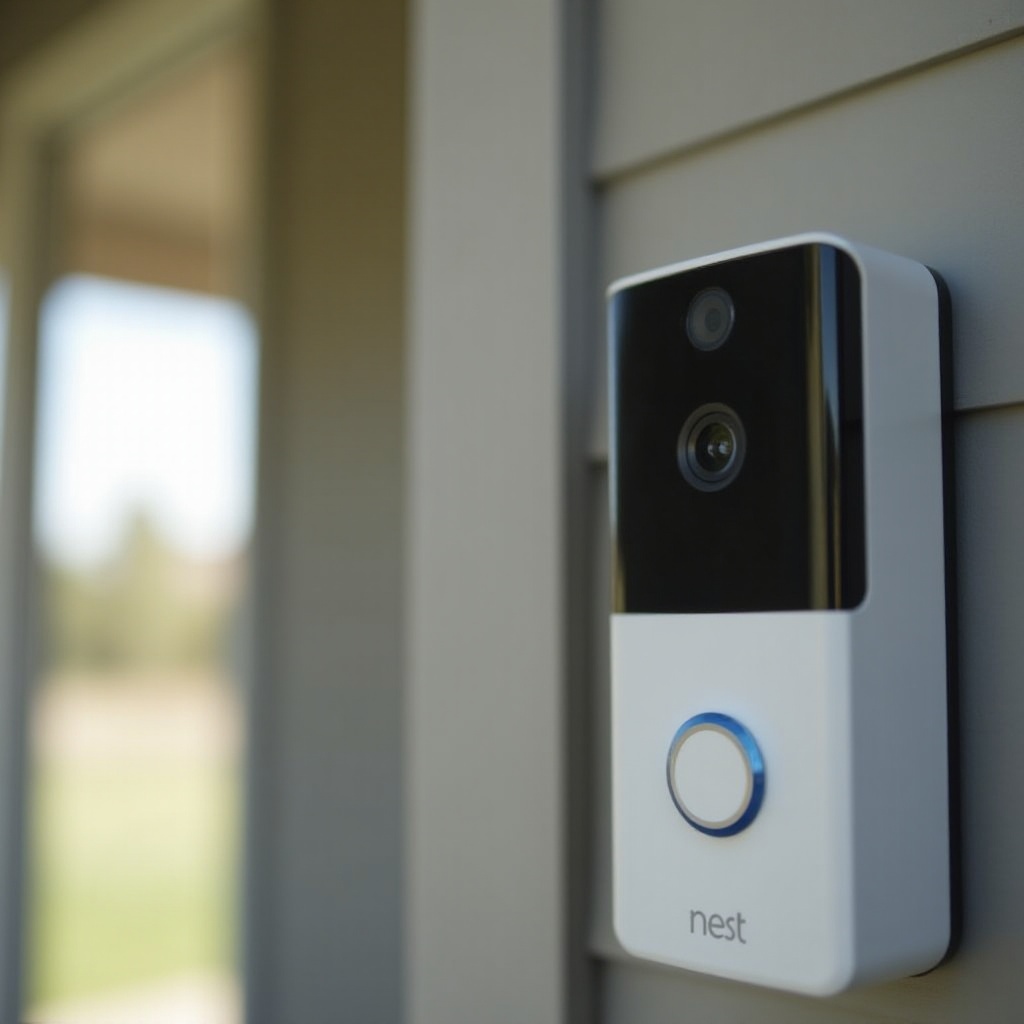
Pochopení, proč se váš zvonek Nest neustále odpojuje
Než začnete měnit nastavení nebo restartovat router, je potřeba pochopit, co „offline“ skutečně znamená a co ho může vyvolat. Tipování často vede k frustraci, zatímco jednoduchý rámec vám pomůže problém vyřešit rychleji.
Váš zvonek Nest komunikuje s routerem, router s modemem, modem s poskytovatelem internetu a ten s Google servery. Přerušení kdekoli v tomto řetězci může způsobit, že se kamera jeví jako offline.
Co skutečně znamená „Offline“ v aplikaci Google Home
Když aplikace Google Home zobrazuje váš zvonek s kamerou Nest jako „Offline“, obvykle to znamená jednu ze tří věcí:
- Kamera se nedostane na servery Googlu přes internet.
- Kamera ztratila připojení k vaší Wi‑Fi síti.
- Kamera je vypnutá nebo uvízla ve smyčce restartů.
Někdy internet doma funguje na jiných zařízeních, ale zvonek se stále zobrazuje jako offline. To ukazuje na lokální problém: Wi‑Fi připojení zvonku, jeho napájení nebo jeho vlastní software.
Běžné základní příčiny: síť, napájení nebo problém zařízení?
Většinu problémů s offline stavem můžete zařadit do tří skupin:
- Problémy se sítí
Slabý Wi‑Fi signál u dveří, přetížené sítě nebo přetížené routery mohou způsobovat náhodné výpadky. Některá nastavení routeru mohou také zařízení bez varování blokovat nebo odpojovat.
- Problémy s napájením
Transformátory s nízkým napětím, uvolněná kabeláž u drátových modelů nebo slabá baterie a vliv teplot u bateriových modelů mohou způsobovat časté restarty nebo vypínání.
- Problémy zařízení nebo softwaru
Zastaralý firmware, chyby aplikací, poškozená nastavení nebo přímo hardwarové závady mohou zvonek shazovat offline.
Pokud dokážete svůj problém zúžit na jednu z těchto skupin, najdete řešení mnohem rychleji.
Jak zjistit přesný model vašeho zvonku Nest před začátkem
Postup při odstraňování závad se liší podle modelu, takže si před začátkem ověřte, jaký zvonek Nest vlastníte. Otevřete aplikaci Google Home, klepněte na zvonek a zkontrolujte:
- Název produktu (například Nest Doorbell wired nebo Nest Doorbell battery).
- Zda se připojuje pouze přes Wi‑Fi, nebo je také připojen k transformátoru a gongu.
Zaznamenejte si také, zda je zvonek zapojen k transformátoru a gongu, nebo běží pouze na baterii. Kontroly napájení se u každé konfigurace liší. Jakmile znáte model a typ napájení, můžete postupovat podle správných kroků v níže uvedených sekcích.
Teď, když víte, co „offline“ znamená a jaký máte model, můžete začít s nejzákladnější a nejdůležitější kontrolou: stabilním napájením.
Krok 1 – Nejprve zkontrolujte napájení a fyzickou instalaci
Pokud se váš zvonek s kamerou Nest neustále odpojuje, začněte tím, že ověříte, zda má skutečně stabilní napájení. Zařízení, které se restartuje, „padá“ kvůli nízkému napětí nebo se vypíná, se bude jevit jako offline, i když je vaše Wi‑Fi a router bez chyby.
K odhalení většiny problémů s napájením nepotřebujete speciální nástroje. Stačí všímat si světelných indikátorů, zvuků a několika jednoduchých signálů kolem zařízení.
Jak číst stavovou diodu a chování gongu
Podívejte se na stavovou diodu na zvonku a poslouchejte svůj gong:
- Stálé bílé nebo zelené světlo obvykle znamená, že zvonek je napájený a připojený (vždy ověřte v manuálu vašeho modelu).
- Blikání nebo pulzování může znamenat spouštění, párování nebo chybový stav.
- Žádné světlo obvykle znamená žádné napájení nebo hluboké vybití baterie.
Stiskněte tlačítko zvonku. Pokud u drátového modelu uvnitř domu gong přestal zvonit, může to ukazovat na problém s kabeláží, transformátorem nebo konektorem gongu. Pokud gong funguje, ale kamera se stále zobrazuje jako offline, problém může být spíše v síti nebo software než v napájení.
Základy napájení u drátových zvonků Nest
U drátových zvonků Nest je stabilní napětí zásadní. Poddimenzovaný nebo poruchový transformátor je častou příčinou opakovaných offline problémů. Zkontrolujte:
- Parametry transformátoru
Najděte transformátor (často bývá poblíž rozvaděče nebo gongu) a přečtěte štítek. Porovnejte jeho napětí a VA hodnotu s doporučenými parametry v dokumentaci Nest. Pokud je transformátor příliš slabý nebo velmi starý, může se zvonek při zátěži restartovat.
- Kabelová spojení
Zkontrolujte kabelová spojení u zvonku, gongu i transformátoru. Ujistěte se, že žádné vodiče nejsou uvolněné, roztřepené, zkorodované nebo přiskřípnuté. Špatná spojení mohou způsobovat přerušované výpadky, které vypadají jako problémy s Wi‑Fi.
- Konektor gongu
Pokud váš model přišel s konektorem pro gong, ověřte, že je nainstalován přesně podle návodu Nest. Špatně zapojený konektor může způsobovat přerušované napájení nebo neustálé restarty při stisku tlačítka.
Pokud se necítíte na práci s elektrickými součástmi, poznamenejte si, co vidíte, a zavolejte kvalifikovaného elektrikáře. Problémy s napájením jsou často skrytým důvodem, proč se zvonek Nest neustále odpojuje, a odborník dokáže bezpečně změřit napětí.
Bateriový zvonek Nest a problémy s nízkým nabitím
Bateriové zvonky Nest se chovají jinak než drátové, ale také závisejí na stabilním napájení.
- Zkontrolujte stav baterie v aplikaci Google Home. Velmi nízké nabití může způsobovat časté odpojování.
- Chladné počasí baterie vybíjí rychleji a při nízkých teplotách může dokonce zastavit nabíjení.
- Pokud máte bateriový zvonek Nest připojený pro průběžné dobíjení, ověřte, že jsou vodiče pevné a správně zapojené.
Sundejte zvonek, plně jej nabijte pomocí USB kabelu. Znovu jej nainstalujte a sledujte, jak dlouho zůstane online. Pokud nyní vydrží mnohem déle bez odpojení, pravděpodobně často běžel s příliš nízkou baterií nebo nikdy nedostal plné nabití.
Jakmile víte, že má zvonek pevné, konzistentní napájení, dalším velkým faktorem k prověření je kvalita Wi‑Fi signálu u dveří.
Krok 2 – Otestujte Wi‑Fi signál v místě instalace zvonku
I když váš telefon funguje skvěle v blízkosti routeru, Wi‑Fi signál u vchodových dveří může být slabý nebo nestabilní. Vchodové dveře bývají často daleko od routeru a dělí je stěny, kov a cihla. Tato kombinace je špatná zpráva pro malé zařízení, které streamuje video.
Silná Wi‑Fi v jedné místnosti nezaručuje silný signál u dveří. Abyste viděli skutečný stav, musíte testovat přímo tam, kde zvonek je.
Kontrola síly signálu v aplikaci Google Home
Otevřete aplikaci Google Home, klepněte na zvonek Nest a hledejte:
- Informace o Wi‑Fi nebo síle signálu.
- Chybová hlášení o slabém připojení nebo vysoké latenci.
Můžete také:
- Postavit se s telefonem ke dveřím.
- Připojit se ke stejné Wi‑Fi síti, jakou používá zvonek.
- Spustit test rychlosti a zaznamenat rychlost i ping (latenci).
Pokud jsou rychlosti velmi nízké, latence velmi vysoká nebo připojení během testu vypadává, bude mít váš zvonek Nest problémy zůstat online, i když jinak vše vypadá v pořádku.
Umístění routeru, stěny a rušení v blízkosti vchodových dveří
Fyzické uspořádání má obrovský vliv na výkon Wi‑Fi. Zvažte:
- Kolik stěn leží mezi routerem a zvonkem.
- Zda signál musí procházet cihlou, betonem nebo kovovými dveřmi.
- Zda router stojí ve skříni, sklepě, skříňce nebo za velkým nábytkem.
Pro zlepšení signálu bez nákupu nového hardware:
- Přesuňte router, pokud možno, na centrálnější, otevřenější místo.
- Zvedněte ho z podlahy a držte dál od silných stěn a velkých spotřebičů.
- Nedávejte ho vedle mikrovlnky, bezdrátových telefonů a dětských chůviček.
I malé změny v umístění mohou zastavit odpojování vašeho zvonku Nest. Pokud přesun routeru problém nevyřeší, dalším krokem může být rozšíření pokrytí v blízkosti dveří.
Kdy použít mesh Wi‑Fi systém nebo opakovač signálu
Pokud router nemůžete přesunout blíž ke dveřím, rozšiřte pokrytí tak, aby dosáhlo ke zvonku.
- Mesh Wi‑Fi systémy jsou nejlepší pro větší domy nebo domy s více patry. Umístíte několik uzlů po domě a alespoň jeden dáte blíže k vchodovým dveřím.
- Opakovače signálu jsou levnější, ale často méně spolehlivé než mesh. Mohou pomoci v menších prostorách, ale při špatné konfiguraci mohou přidat zpoždění nebo nestabilitu.
Umístěte mesh uzel nebo opakovač:
- Do oblasti se silným připojením k hlavnímu routeru.
- Do místnosti nebo chodby mezi router a dveře, ne ven a ne schovaný do skříňky.
Po zlepšení pokrytí zkontrolujte, zda zvonek zůstává připojený déle. Pokud se stále odpojuje, může být Wi‑Fi signál dostatečně silný, ale nastavení routeru může způsobovat odpojování.
Krok 3 – Opravte běžná nastavení routeru a sítě, která odpojují Nest
Někdy Wi‑Fi signál vypadá v pořádku, ale konkrétní funkce nebo nastavení routeru způsobují, že se zvonek Nest odpojuje. Moderní routery se dodávají s mnoha „chytrými“ funkcemi, které se snaží síť automaticky optimalizovat. Tyto funkce si ne vždy rozumí s chytrými domácími zařízeními.
Aby byl zvonek stabilní, možná bude potřeba vaši síť zjednodušit, ne ji komplikovat.
2,4 GHz vs 5 GHz: které pásmo je pro zvonky Nest nejlepší
Zvonky Nest se často spolehlivěji připojují na 2,4 GHz, protože:
- 2,4 GHz má větší dosah a lépe prochází stěnami než 5 GHz.
- 5 GHz nabízí vyšší rychlost, ale menší dosah, což může u dveří způsobovat přerušované výpadky.
Pokud váš router používá pro obě pásma jediný název sítě:
- Přihlaste se do administračního rozhraní routeru.
- Rozdělte síť na dvě SSID: jednu pro 2,4 GHz a jednu pro 5 GHz.
- Připojte zvonek Nest k 2,4 GHz síti.
Tato jednoduchá změna sama o sobě může zastavit časté odpojování zařízení na hranici pokrytí.
Změny SSID, hesla Wi‑Fi a hostitelské sítě
Váš zvonek Nest se spoléhá na přesný SSID a heslo, které jste zadali při nastavování. Pokud jste je nedávno změnili, zvonek se sám „nepřenastaví“.
Zkontrolujte, zda jste:
- Přejmenovali svou Wi‑Fi síť (změnili SSID).
- Změnili heslo k Wi‑Fi.
- Přesunuli zařízení z hlavní sítě na hostitelskou síť.
Pokud ano, zvonek se možná stále pokouší připojit ke staré síti. Budete muset aktualizovat nastavení Wi‑Fi v aplikaci Google Home nebo zařízení nastavit znovu.
Zkontrolujte také, zda není zvonek v hostitelské síti:
- Hostitelské sítě často blokují komunikaci zařízení mezi sebou nebo k určitým službám.
- Mohou izolovat klienty kvůli bezpečnosti, což může narušit komunikaci chytrých zařízení.
Přesuňte zvonek do hlavní domácí sítě, ne do hostitelské, abyste se těmto omezením vyhnuli.
Problematické funkce: přepínání pásem, izolace klientů a filtrování MAC
Některé funkce routeru znějí užitečně, ale mohou plést zařízení IoT jako zvonky a kamery.
- Band steering / Smart Connect
Tato funkce automaticky přesouvá zařízení mezi 2,4 GHz a 5 GHz. Může způsobovat výpadky, když router nutí zvonek přepnout pásmo na hranici pokrytí.
- AP isolation / izolace klientů
To brání zařízením v komunikaci mezi sebou kvůli bezpečnosti. Může blokovat zvonek v komunikaci s vaším telefonem nebo v přístupu do širší sítě.
- Filtrování MAC
Tato funkce blokuje nebo povoluje zařízení podle jejich hardwarové adresy. Pokud je zapnutá, musí být MAC adresa vašeho zvonku na seznamu povolených.
Přihlaste se do administračního rozhraní routeru a:
- Dočasně vypněte band steering nebo „Smart Connect“.
- Vypněte AP isolation nebo izolaci klientů v síti, kterou používá zvonek.
- Ověřte, že zvonek není blokovaný filtrováním MAC nebo rodičovskou kontrolou.
Po zjednodušení těchto nastavení má váš zvonek Nest mnohem vyšší šanci zůstat připojený. Pokud kamera stále vypadává offline, problém může být v jejím vlastním softwaru nebo konfiguraci.
Krok 4 – Bezpečný restart, aktualizace a reset zvonku Nest
I při dobrém napájení a Wi‑Fi mohou softwarové chyby způsobit, že se zvonek Nest neustále odpojuje. Chyby firmwaru, poškozená nastavení nebo nedokončené aktualizace mohou vést k nestabilnímu chování.
Promyšlená posloupnost restartu, aktualizace a případně resetu většinu těchto problémů vyřeší bez zbytečné ztráty času.
Měkký restart vs tovární reset: co zkusit jako první
Vždy začínejte nejméně invazivním krokem a postupujte směrem k zásadnějším.
- Měkký restart zvonku
Použijte návod pro váš konkrétní model (často dlouhé podržení resetovacího nebo zvonkového tlačítka). Tím zařízení restartujete bez smazání nastavení a často to stačí k odstranění drobných chyb.
- Restart routeru a modemu
Vytáhněte oba ze zásuvky asi na 30 sekund. Nejprve zapojte modem, počkejte na plné připojení, pak zapojte router. Jakmile je vše online, zkontrolujte zvonek.
Měkký restart spolu s čerstvým startem routeru odstraní mnoho problémů s připojením a lze je bezpečně zkusit už na začátku.
Aktualizace firmwaru v aplikaci Google Home
Zastaralý firmware může způsobovat chyby, včetně náhodných odpojování. Pro kontrolu a aktualizaci:
- Otevřete aplikaci Google Home.
- Klepněte na zvonek a pak na ikonu nastavení.
- Vyhledejte informace o zařízení, verzi firmwaru nebo možnosti aktualizace softwaru.
- Pokud je dostupná aktualizace, postupujte podle pokynů a nechte ji dokončit bez přerušení.
Ujistěte se, že během aktualizace zůstane zvonek napájený a připojený. Poté jej den či dva sledujte, zda se problém s offline stavem vrací.
Kdy má smysl provést úplný tovární reset
Tovární reset smaže konfiguraci zvonku a vrátí ho do výchozího stavu. Použijte ho, když:
- Zařízení zůstává offline i při dobrém napájení a síti.
- Měkké restarty a restart routeru nepomohly.
- Firmware je aktuální, ale kamera se stále chová nestabilně.
Před resetem:
- Zapište si preferovaná nastavení: zóny aktivity, upozornění a známé tváře.
- Odstraňte zařízení z aplikace Google Home, pokud to návod vyžaduje.
Po resetu nastavte zvonek v aplikaci jako nové zařízení. Tím se odstraní poškozená nastavení, která mohla způsobovat nestabilitu.
Pokud se váš zvonek Nest odpojuje jen v určité časy nebo za určitých podmínek, můžete místo trvalé závady řešit spíše přerušované síťové nebo environmentální problémy.
Krok 5 – Odstraňování přerušovaných problémů s offline stavem
Někteří uživatelé si všimnou, že se zvonek odpojuje pouze večer, v noci nebo během bouřek. Tyto vzorce jsou cennými indiciemi. Ukazují spíše na zatížení sítě, stabilitu poskytovatele internetu nebo vlivy prostředí než na hardwarovou závadu.
Místo toho, abyste každý výpadek považovali za náhodný, můžete je sledovat a hledat opakující se příčiny.
Offline pouze v noci nebo během špičky
Pokud k odpojování dochází v konkrétní dobu:
- Vaše internetové připojení se může při vysokém vytížení v okolí zpomalovat nebo vypadávat.
- Vaše vlastní zařízení mohou síť zatěžovat streamováním, stahováním nebo hraním her.
- Váš router může v těchto časech provádět plánované úlohy, jako jsou skeny kanálů nebo restarty.
Co můžete udělat:
- Omezte velká stahování nebo 4K streamování v hodinách, kdy zvonek často vypadává.
- Použijte Quality of Service (QoS) na routeru k upřednostnění zvonku a dalších bezpečnostních kamer.
- Zkontrolujte v administračním rozhraní routeru plánovanou údržbu nebo automatické restarty a upravte je podle potřeby.
Výpadky poskytovatele, problémy s modemem a restarty routeru
Váš zvonek Nest závisí stejně tak na poskytovateli internetu a modemu jako na routeru. Když vypadnou, zvonek následuje.
Zkontrolujte:
- Přehled výpadků nebo aplikaci svého poskytovatele internetu kvůli nedávným nebo častým incidentům ve vaší oblasti.
- Sledujte kontrolky modemu a routeru, když zvonek vypadne. Pokud blikají nebo mění stav, může vypadávat celé připojení.
- Zeptejte se, zda si lidé v domácnosti všímají, že se internet ve stejných časech seká na noteboocích, telefonech nebo TV.
Pokud se router sám od sebe restartuje:
- Zkontrolujte přehřívání – sáhněte na jeho kryt a ujistěte se, že má větrání.
- Aktualizujte firmware routeru na nejnovější verzi.
- Zvažte výměnu starého nebo nestabilního routeru, pokud náhodné restarty pokračují.
Kontrola logů a vzorců pro nalezení skutečné příčiny
Abyste z přerušovaných výpadků udělali jasnou diagnózu:
- Zapisujte si data a přibližné časy, kdy se zvonek odpojí.
- Porovnejte je s oznámeními poskytovatele, špatným počasím nebo výpadky proudu ve vaší oblasti.
- Zkontrolujte logy routeru, pokud jsou dostupné. Hledejte odpojení nebo restarty v těchto časech.
Jakmile uvidíte vzorec, můžete jednat: změnit nastavení routeru, přesunout zařízení, obrátit se na poskytovatele internetu nebo přidat záložní napájení. Pokud se vzorec naopak shoduje s extrémními teplotami nebo vlhkostí, pravděpodobně čelíte environmentálním problémům, které je potřeba řešit.
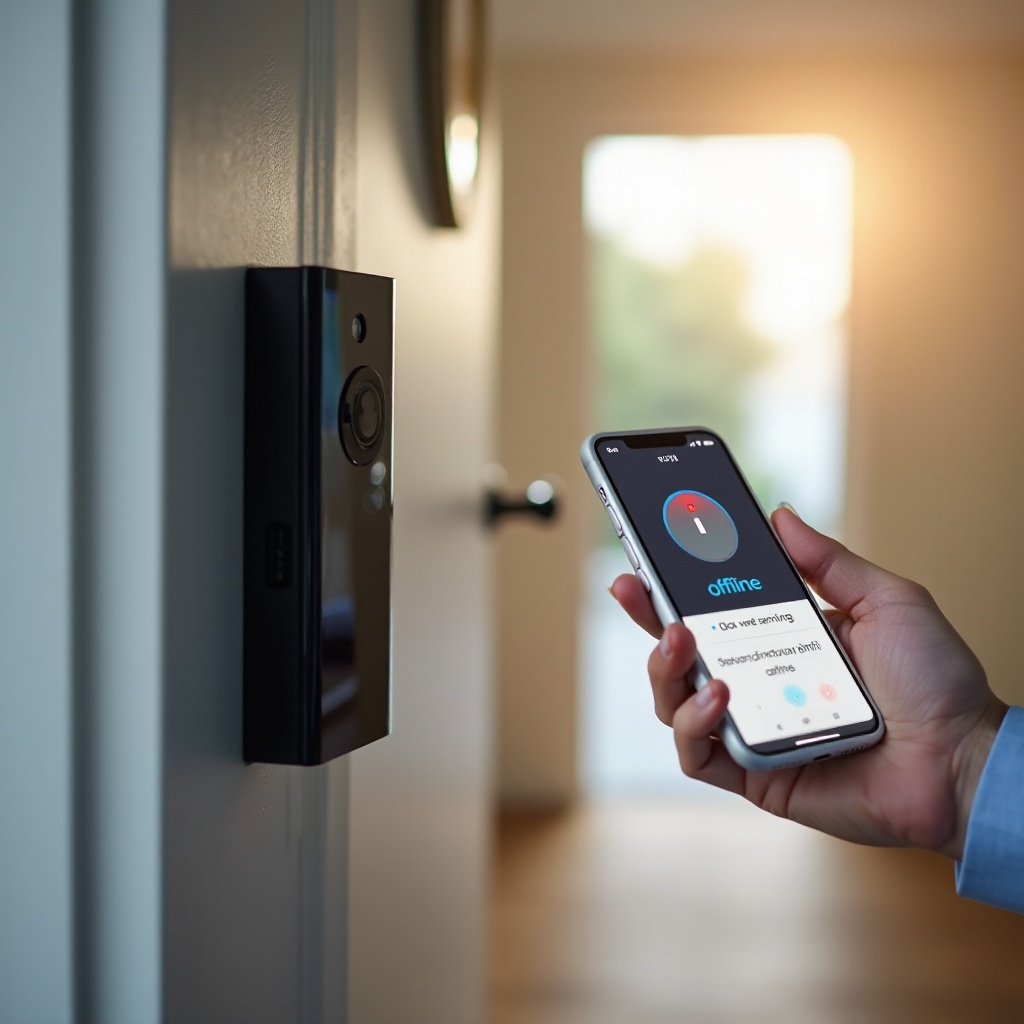
Environmentální a sezónní důvody, proč se zvonek Nest odpojuje
Venkovní zařízení čelí denně horku, chladu, vlhkosti a větru. Tyto podmínky ovlivňují napájení, výkon Wi‑Fi i fyzické součásti zvonku. Proto některé zvonky Nest fungují dobře část roku a pak začnou během změny počasí vypadávat.
Pochopení vlivu teploty a vlhkosti na zařízení vám pomůže sezónním problémům předejít.
Extrémní horko a přímé slunce na kameru zvonku
Přímé slunce může teplotu zvonku vyhnat mnohem výš než je okolní vzduch. V horkém klimatu:
- Může zvonek dosáhnout teplotního limitu a vypnout se, aby se chránil.
- Plastové kryty a okolní kabeláž mohou časem křehnout.
- Opakované teplotní cykly mohou uvolňovat spojení.
Pro snížení vlivu horka:
- Namontujte zvonek do stínu, pokud to rozvržení umožňuje.
- Použijte malou stříšku nebo přesah, který nezakrývá objektiv ani mikrofon.
- Vyhněte se montáži přímo na kovové povrchy, které se silně zahřívají.
Chladné počasí a pokles výkonu baterie
Chlad nejvíce ovlivňuje bateriové modely. Chemie baterie se při nízkých teplotách zpomaluje:
- Zvonek se nemusí správně nabíjet nebo vůbec nenabíjí, když je velmi chladno.
- Kapacita baterie klesá, což způsobuje častější vypínání a offline stavy.
- I drátově dobíjené bateriové modely mohou mít v mrazech potíže.
Co pomáhá v chladu:
- Sundejte zvonek a nabijte ho v interiéru, když teploty klesnou velmi nízko.
- Pokud váš model podporuje zapojení, zvažte drátovou instalaci pro stabilnější napájení.
- Ve velmi chladných oblastech je plně drátový zvonek obvykle spolehlivější než čistě bateriový.
Vlhkost, koroze a chyby při venkovní montáži
Déšť, sníh a vlhkost se mohou dostat přes špatná těsnění nebo poškozené kryty.
Běžné známky problémů s vlhkostí zahrnují:
- Rez nebo zelenou korozi na svorkách a šroubech.
- Stopy po vodě na nebo kolem montážní desky.
- Přerušované chování, které se zhoršuje po dešti nebo sněhu.
Pro omezení problémů s vlhkostí:
- Ověřte, že montážní konzola a těsnění jsou správně nainstalované a dobře dosedají.
- Pro jakoukoli odkrytou kabeláž použijte konektory určené do exteriéru.
- Zařízení pravidelně kontrolujte a lehkou korozi čistěte dřív, než se rozšíří.
Pokud vidíte vážné poškození, možná bude potřeba výměna hardware. Jakmile zohledníte počasí a umístění, je čas popřemýšlet o dlouhodobé stabilitě a vylepšeních.
Dlouhodobá řešení, jak udržet zvonek Nest online v roce 2024 a dál
Jednorázová oprava je užitečná, ale chcete, aby zvonek Nest fungoval spolehlivě každý den. Dlouhodobá spolehlivost přichází se stabilní sítí, dobře spravovanými zařízeními a jednoduchými pravidelnými kontrolami.
Místo abyste na každý offline alert reagovali jako na nouzovou situaci, můžete svou sestavu navrhnout tak, aby se tyto alerty objevovaly jen zřídka.
Výměna routeru nebo přechod na mesh Wi‑Fi
Staré nebo základní routery mají problém, když najednou komunikují a streamují data mnohá chytrá zařízení.
Zvažte upgrade, pokud:
- Je váš router několik let starý a používá starší standardy Wi‑Fi.
- Často se seká, restartuje nebo vyžaduje ruční restart.
- Máte v síti mnoho chytrých zařízení plus telefony, notebooky a TV.
Možnosti zahrnují:
- Moderní router s Wi‑Fi 6 pro lepší výkon a kapacitu pro více zařízení.
- Mesh Wi‑Fi systém pro větší domy, s uzlem umístěným blíže k vchodovým dveřím.
Při výběru nového zařízení hledejte silné hodnocení pokrytí a dobré recenze ohledně spolehlivosti v chytré domácnosti.
Vlastní síť pro chytrá domácí zařízení (IoT VLAN nebo SSID)
Oddělení chytrých domácích zařízení od hlavní sítě může zlepšit stabilitu i bezpečnost.
Můžete:
- Vytvořit samostatnou Wi‑Fi síť (SSID) pro chytré zvonky, kamery a žárovky.
- Nebo, pokud to router umožňuje, vytvořit IoT VLAN s jednoduchým, stabilním nastavením.
Výhody zahrnují:
- Menší zatížení hlavní sítě pro notebooky a telefony.
- Snazší odstraňování problémů, když se něco pokazí, protože IoT zařízení jsou v jednom segmentu.
- Větší kontrolu nad tím, která zařízení mají přístup k zbytku domácí sítě.
Držte zvonek Nest na stabilní, nepřeplněné síti a je menší pravděpodobnost, že vypadne, když jsou ostatní zařízení zaneprázdněná.
Pravidelná údržba: čtvrtletní kontrola napájení a zdraví sítě
Jednoduchá rutina údržby pomáhá předcházet budoucím problémům a brání tomu, abyste se vraceli ke stejným potížím.
Každých pár měsíců:
- Zkontrolujte sílu Wi‑Fi signálu u vchodových dveří pomocí telefonu.
- Prohlédněte kabeláž zvonku, štítek transformátoru a montáž kvůli opotřebení nebo poškození.
- Ověřte, že firmware routeru je aktuální.
- Projděte oznámení nebo aplikaci svého poskytovatele internetu kvůli opakujícím se problémům.
Tyto drobné návyky udržují systém v dobré kondici a snižují neočekávané offline události. Pokud se zvonek přesto navzdory snaze stále odpojuje, možná je čas zapojit podporu Google Nest nebo elektrikáře.
Kdy volat podporu Google Nest nebo elektrikáře
Pokud se váš zvonek s kamerou Nest stále odpojuje i poté, co jste zkontrolovali napájení, Wi‑Fi, nastavení routeru a software, můžete řešit hardwarovou závadu nebo problém s kabeláží, který vyžaduje odbornou pomoc.
Vědět, kdy přestat s vlastní diagnostikou, vám může ušetřit čas a předejít dalším škodám.
Signály, že hardware zvonku Nest může být vadný
Zařízení může být vadné, pokud:
- Se zvonek přehřívá nebo vypíná i při mírných teplotách.
- Odmítá zůstat online na jakékoli síti, i když ho testujete přes mobilní hotspot.
- Vzory stavových diod signalizují přetrvávající chyby, které nezmizí ani po továrním resetu.
- Jiná zařízení Nest ve stejné síti zůstávají stabilní, zatímco zvonek selhává.
V těchto případech může být jediným trvalým řešením výměna hardware.
Co si připravit před kontaktem s podporou (snímky obrazovky, logy, fotky)
Při kontaktování podpory Google Nest si připravte jasné informace, aby se proces urychlil:
- Snímky obrazovky chybových hlášení a offline stavu v aplikaci Google Home.
- Data a přibližné časy nedávných offline událostí.
- Fotografie kabeláže, štítků transformátoru a montážního místa.
- Podrobnosti o routeru – výrobce, model, verze firmwaru – a o poskytovateli internetu.
Tyto informace pomohou podpoře jít za rámec základních skriptů a nabídnout hlubší diagnostiku nebo schválit výměnu, pokud je třeba.
Kdy potřebujete kvalifikovaného elektrikáře pro kabeláž a transformátory
Pokud máte podezření na problémy s napájením a kabeláží, například:
- Transformátory, které nesplňují požadované parametry.
- Starou, křehkou nebo roztřepenou kabeláž.
- Složité zapojení gongu nebo bzučící gongy.
Zavolejte kvalifikovaného elektrikáře. Ten může:
- Změřit napětí transformátoru a v případě potřeby ho vyměnit.
- Opravit nebo vyměnit nebezpečnou nebo zastaralou kabeláž.
- Zajistit, aby obvod zvonku splňoval bezpečnostní normy a správně podporoval zvonek Nest.
Bezpečná a správná kabeláž je zásadní pro stabilní provoz drátového zvonku Nest a může odstranit mnoho skrytých příčin odpojování.
Závěr
Zvoněk s kamerou Nest, který se neustále odpojuje, je frustrující, ale jen zřídka jde o záhadu, když problém rozdělíte na části. Zkontrolovali jste napájení a kabeláž, ověřili silné Wi‑Fi u dveří, upravili nastavení routeru a podle potřeby zařízení aktualizovali nebo resetovali. Zohlednili jste také environmentální faktory, jako je horko, chlad a vlhkost, a podívali se na dlouhodobá vylepšení, jako jsou lepší routery, mesh Wi‑Fi a dedikované sítě pro IoT.
Většina problémů s offline stavem se dá vysledovat k jednomu nebo dvěma slabým článkům. Jakmile je posílíte, váš zvonek se stane spolehlivým strážcem vchodových dveří, kterým má být. Pokud se zařízení po všech těchto krocích stále odpojuje, shromážděte své poznámky a kontaktujte podporu Google Nest nebo elektrikáře.
Se stabilním nastavením a občasnou údržbou může váš zvonek Nest zůstat online, posílat včasná upozornění a pomáhat udržet váš domov bezpečnější a pohodlnější každý den.
Často kladené otázky
Proč má můj zvonek Nest Doorbell kameru neustále offline, i když moje Wi‑Fi funguje?
Jiná zařízení mohou být blíže k routeru nebo používat jiné Wi‑Fi pásma. Zvonek Nest Doorbell obvykle funguje na okraji pokrytí, za zdmi a dveřmi. Slabý signál, přepínání pásem, hostitelské sítě nebo problémy s napájením u dveří mohou způsobit, že vypadává pouze zvonek. Zkontrolujte sílu Wi‑Fi u dveří, ověřte stabilní napájení a zjednodušte nastavení routeru, například použitím 2,4 GHz a vypnutím izolace klientů.
Jak mohu zabránit tomu, aby se můj zvonek Nest Doorbell v chladném počasí odpojoval?
Chladné počasí nejvíce ovlivňuje bateriové modely. Když teploty klesnou, nabíjejte zvonek uvnitř a udržujte firmware aktuální. Pokud váš model podporuje zapojení, zvažte drátovou instalaci pro stabilnější napájení. Ujistěte se, že se do montážní oblasti nedostává vlhkost, která může problémy v chladu zhoršit. Ve velmi chladném podnebí je plně drátový zvonek obvykle spolehlivější než jednotka pouze na baterie.
Měl(a) bych vyměnit router, když se moje kamera zvonku Nest Doorbell často odpojuje?
Nový router není vždy nutný, ale stojí za to to prověřit. Pokud je váš router starý, postrádá moderní Wi‑Fi funkce nebo se často zasekává či restartuje, může upgrade pomoci všem vašim chytrým zařízením, včetně zvonku. Než ho vyměníte, zkuste router přemístit, použít pro zvonek pásmo 2,4 GHz a vypnout funkce jako agresivní přepínání pásem. Pokud problémy přetrvávají a odpojují se i další zařízení, je nový router nebo mesh systém chytrým dlouhodobým řešením.