
Úvod
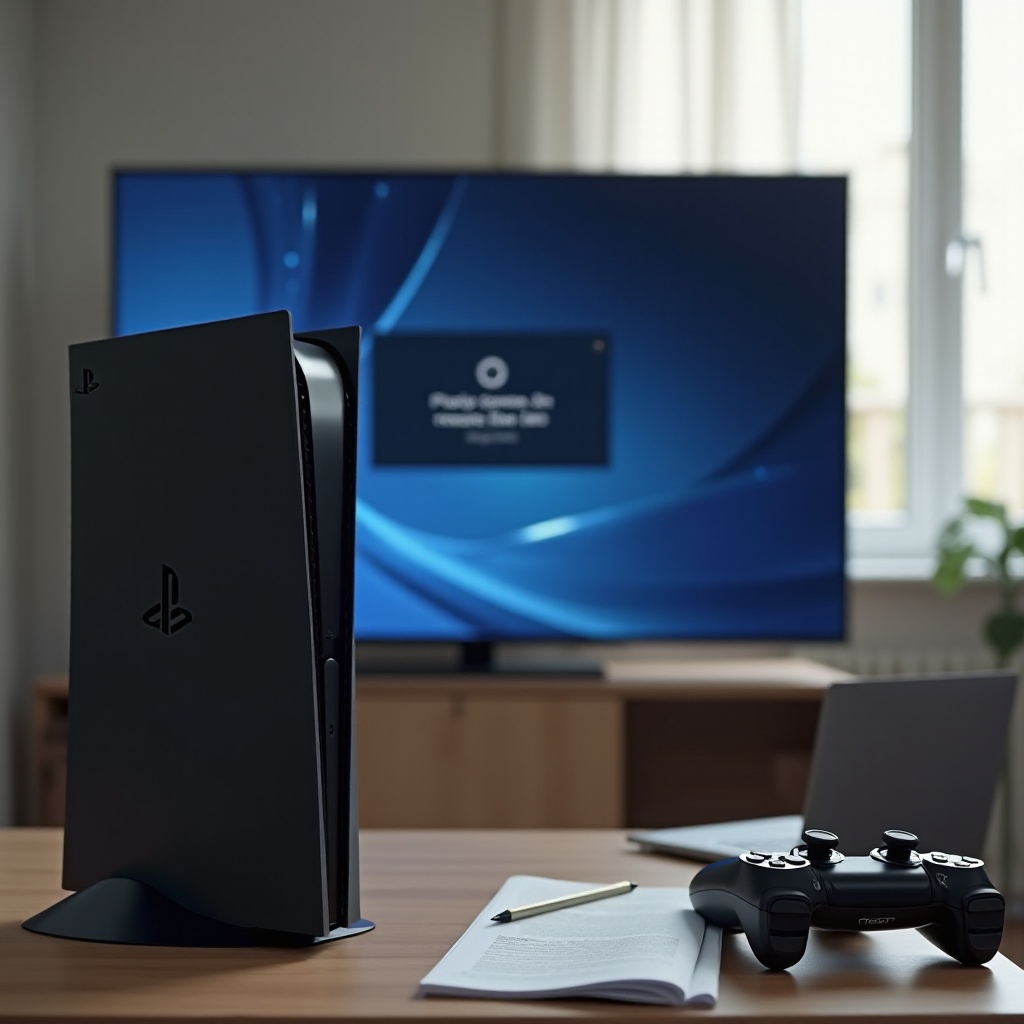
Posadíte se, abyste si koupili novou hru, otevřete na své PS5 obchod PlayStation Store a nic se neděje. Obrazovka se zasekne na točícím se kolečku, zobrazí prázdnou stránku nebo vyhodí chybu. Když se na PS5 nenačítá PlayStation Store, brání vám to v nákupu her, uplatňování kódů a správě vaší digitální knihovny.
Tento průvodce vás krok za krokem provede praktickými, srozumitelnými postupy, jak opravit obchod PS5, který se nenačítá. Zkontrolujete síť, aktualizujete systém, vyřešíte problémy s účtem a použijete chytré nouzové postupy. Nemusíte být technický expert. Postupujte podle kroků v daném pořadí a rychle zjistíte, zda je problém v konzoli, ve vaší síti nebo na serverech Sony.
Na konci budete vědět, co vyzkoušet jako první, čemu se vyhnout a kdy kontaktovat podporu PlayStation, pokud nic nepomáhá.

Pochopení problému „PlayStation Store se na PS5 nenačítá“
Obchod PS5, který se nenačítá, může na různých konzolích vypadat různě. Když pochopíte, co se na vaší konzoli zobrazuje, pomůže vám to vybrat správné řešení a ušetříte čas strávený zkoušením nesprávných kroků.
Časté příznaky, když se obchod PS5 nenačítá
Můžete vidět jeden nebo více z těchto příznaků:
- Ikona PlayStation Store se otevře, ale obrazovka zůstane prázdná.
- Objeví se točící se kolečko a nikdy nepřestane načítat.
- Nezobrazují se obrázky, ceny ani bannery obchodu.
- Obchod se načte jen částečně, ale rolování se zasekne.
- Zobrazují se chyby jako „Nelze se připojit k serveru“ nebo konkrétní chybové kódy.
- Nákupy selhávají, i když ostatní online funkce vypadají v pořádku.
Tyto příznaky ukazují na možné problémy se sítí, se službou PSN, se systémovými chybami nebo s účtem. Když svůj příznak přiřadíte k jedné z těchto oblastí, nasměruje vás to k dalšímu vhodnému kroku.
Hlavní příčiny: síť, systém a problémy s účtem
Většina problémů s načítáním obchodu PS5 spadá do tří hlavních skupin:
- Problémy se sítí – slabé Wi‑Fi, přísný typ NAT, potíže s DNS nebo vytížená síť.
- Systémové problémy – zastaralý firmware, poškozená cache nebo chyby databáze na PS5.
- Problémy s účtem a regionem – problémy s přihlášením do PSN, chyby plateb nebo nesoulad regionů.
Někdy má PSN samo výpadky nebo probíhá údržba. V takovém případě nic z toho, co uděláte na konzoli, problém nevyřeší, dokud ho Sony neodstraní. Následující sekce vám pomůže vyloučit jednoduché vnější příčiny, než začnete dělat rozsáhlejší změny v konzoli.
Úvodní kontroly před hlubším odstraňováním problémů
Než začnete měnit nastavení, ověřte, zda je problém na straně Sony, nebo u vás. Rychlé kontroly vám ušetří spoustu času a frustrace, protože se vyhnete složitým postupům, pokud je skutečný problém mimo váš domov.
Ověřte stav služby PlayStation Network (PSN)
Nejprve se ujistěte, že je PSN skutečně online:
- Na telefonu nebo PC přejděte na oficiální stránku stavu služby PlayStation Network.
- Zkontrolujte stav „PlayStation Store“ a „Správa účtu“ (Account Management).
- Pokud ukazují omezený, zhoršený nebo offline stav, je problém pravděpodobně na straně Sony.
Pokud jsou služby PSN nedostupné nebo probíhá údržba, budete muset počkat, než Sony problém opraví. Můžete sice zkusit i další kroky, ale přístup do obchodu může zůstat nestabilní, dokud se služba nevrátí do normálu.
Otestujte připojení k internetu na PS5 a dalších zařízeních
Poté ověřte vlastní připojení:
- Na PS5 jděte do Nastavení > Síť > Test připojení k internetu.
- Zkontrolujte, zda test projde, a poznamenejte si rychlosti stahování a nahrávání.
- Na jiném zařízení (telefon, notebook) otevřete několik webových stránek a spusťte test rychlosti.
Pokud mají jak PS5, tak další zařízení nízké rychlosti nebo časté výpadky, máte pravděpodobně problém s domácí sítí nebo poskytovatelem internetu. Pokud má potíže pouze PS5, je problém nejspíše v samotné konzoli.
Restartujte PS5, modem a router
Jednoduchý restart často odstraní dočasné chyby:
- Úplně vypněte PS5 (ne režim odpočinku).
- Vytáhněte na 30–60 sekund napájení modemu a routeru.
- Znovu je zapojte a počkejte, až se všechna světla ustálí.
- Znovu zapněte PS5 a zkuste znovu otevřít PlayStation Store.
Pokud se obchod ani po těchto základních krocích nenačítá, jde o víc než jen o krátkodobý výpadek. Nyní můžete přejít k cíleným síťovým opravám, které často řeší hlubší problémy s připojením.
Oprava problémů se sítí a připojením na PS5
Problémy se sítí jsou jednou z nejčastějších příčin, proč se PlayStation Store na PS5 nenačítá. Zlepšení připojení často problém vyřeší bez jakýchkoli dalších zásahů, takže se vyplatí se tomu věnovat.
Přepněte mezi Wi‑Fi a kabelovým (LAN) připojením
Wi‑Fi může být nestabilní kvůli vzdálenosti, překážkám, rušení jinými zařízeními nebo slabému signálu. Pokud je to možné, připojte PS5 pomocí ethernetového kabelu:
- Jděte do Nastavení > Síť > Nastavení > Nastavit připojení k internetu.
- Vyberte Nastavit kabelové (LAN) připojení a znovu otestujte připojení.
Pokud musíte používat Wi‑Fi:
- Přesuňte PS5 blíže k routeru.
- Nedávejte konzoli za televizi nebo do skříňky.
- Pokud je k dispozici, zkuste použít pásmo 5 GHz místo 2,4 GHz.
Pokud přepnutí typu připojení zlepší jiné online funkce, ale obchod stále bojuje, přejděte k nastavení DNS a routeru pro jemnější doladění.
Změňte nastavení DNS (Google, Cloudflare nebo poskytovatel)
Pomalé nebo nespolehlivé DNS servery mohou způsobit, že se obchod zasekne při pokusu o připojení k serverům Sony. Můžete zkusit ruční DNS:
- Jděte do Nastavení > Síť > Nastavení > Nastavit připojení k internetu.
- Označte své aktuální připojení, stiskněte Options a zvolte Rozšířená nastavení.
- Nastavte Nastavení DNS na Ruční.
- Zadejte jeden z těchto párů DNS:
- Google DNS: Primární 8.8.8.8, Sekundární 8.8.4.4
- Cloudflare DNS: Primární 1.1.1.1, Sekundární 1.0.0.1
- Uložte a otestujte připojení.
Poté znovu otevřete PlayStation Store. Pokud se načítá rychleji a spolehlivěji, DNS bylo pravděpodobně součástí problému a tato nastavení můžete ponechat.
Optimalizujte nastavení routeru pro PS5 (typ NAT, porty, QoS)
Některé routery blokují nebo omezují připojení, která PSN potřebuje:
- Zkontrolujte typ NAT v Nastavení > Síť > Stav připojení.
- Typ NAT 2 je ideální; typ NAT 3 může způsobovat problémy s obchodem i multiplayerem.
- V nastavení routeru povolte UPnP (Universal Plug and Play), pokud je k dispozici.
- Pokud router podporuje QoS (Quality of Service), nastavte pro PS5 vyšší prioritu.
Můžete také přesměrovat běžné PlayStation porty (jsou uvedené v manuálu routeru nebo na stránkách podpory Sony), ale UPnP to ve většině případů zvládne za vás. Jakmile je síť stabilní a optimalizovaná, dalším krokem je ověřit, že systémový software PS5 je v pořádku.
Opravy systémového softwaru, cache a databáze
Pokud vaše síť vypadá v pořádku a PSN je online, mohou načítání PlayStation Store bránit problémy se systémem. Aktualizace firmwaru a vyčištění systému mohou vyřešit mnoho skrytých chyb, které se časem nahromadí.
Aktualizujte systémový software PS5 na nejnovější verzi
Zastaralý systémový software může vést k problémům s kompatibilitou s PlayStation Store:
- Jděte do Nastavení > Systém > Systémový software > Aktualizace systémového softwaru a nastavení.
- Vyberte Aktualizovat systémový software.
- Zvolte Aktualizovat přes internet a postupujte podle pokynů.
Pokud se konzole nemůže správně připojit, můžete aktualizovat přes USB podle oficiálních instrukcí Sony na PC. Po aktualizaci konzoli restartujte a znovu zkuste obchod, abyste zjistili, zda se problém vyřešil.
Vymažte cache a proveďte úplné vypnutí konzole
Poškozená cache může způsobit, že aplikace včetně obchodu budou fungovat nesprávně. Úplné vypnutí pomáhá tato dočasná data vymazat:
- Úplně vypněte PS5.
- Odpojte napájecí kabel ze zadní části konzole.
- Počkejte alespoň 60 sekund.
- Zapojte napájecí kabel zpět a konzoli zapněte.
Tento proces vymaže dočasná cache data. Je jednoduchý, ale často účinný, když se obchod po dlouhých herních seancích zasekává nebo chová podivně.
Rebuild databáze v nouzovém režimu pro opravu problémů obchodu
Pokud problémy přetrvávají, obnovte databázi:
- PS5 úplně vypněte.
- Podržte tlačítko napájení, dokud neuslyšíte druhé pípnutí (asi po sedmi sekundách).
- Připojte ovladač pomocí USB kabelu a stiskněte tlačítko PS.
- V nouzovém režimu vyberte možnost 5: Rebuild Database (Obnovit databázi).
Tím se nesmažou hry ani uložené pozice. Znovu se indexují data na úložišti, což může opravit pomalé nabídky, chybějící položky a problémy s načítáním obchodu. Po dokončení procesu konzoli normálně spusťte a obchod znovu otestujte. Pokud stále nefunguje, mohou se na problému podílet vaše nastavení účtu nebo regionu.
Problémy s účtem PSN, regionem a platbami
I se stabilní sítí a zdravým systémem se PlayStation Store nemusí správně načítat, pokud má váš účet problémy nebo jsou v konfliktu regionální a platební údaje. Oprava těchto logických problémů je stejně důležitá jako technické zásahy.
Zkontrolujte přihlášení do PSN, ověření a případná omezení
Nejprve se ujistěte, že je váš účet v pořádku:
- Ověřte, že jste přihlášeni: Nastavení > Uživatelé a účty > Účet.
- V případě potřeby se odhlaste a znovu přihlaste.
- Zkontrolujte e‑mail kvůli ověřovacím zprávám nebo bezpečnostním upozorněním od PlayStation.
- Přihlaste se ke svému účtu na oficiálním webu PlayStation a zjistěte, zda se nezobrazují varování nebo omezení.
Pokud je váš účet pozastavený nebo má bezpečnostní blokace, budete možná muset kontaktovat podporu PlayStation, než obchod začne na vaší PS5 normálně fungovat.
Nesoulad regionů mezi konzolí, účtem a platební metodou
PlayStation Store je vázaný na region. Běžné problémy zahrnují:
- Účet PSN je nastavený na jednu zemi, ale vy žijete a hrajete v jiné.
- Vaše platební metoda je z jiné země než region vašeho účtu PSN.
- Přestěhovali jste se do jiné země, ale ponechali si starý region účtu.
Tyto nesoulady mohou způsobit, že se určité části obchodu nenačtou nebo se zablokují nákupy. Region účtu PSN nelze u existujícího účtu snadno změnit, ale můžete:
- Používat platební metody, které odpovídají regionu vašeho účtu.
- Kupovat dárkové karty PSN pro správný region a uplatňovat je místo platební karty.
Pokud se obsah z vašeho regionálního obchodu odmítá zobrazit nebo se stránky nákupu nikdy nenačtou, může být příčinou konflikt regionů.
Chyby plateb, problémy s peněženkou a dočasné blokace
Někdy se obchod načte, ale jakýkoli pokus o vstup na určité stránky nebo dokončení nákupu selže:
- Zkontrolujte, zda uložená karta není prošlá.
- Ujistěte se, že fakturační adresa odpovídá údajům u vaší banky.
- V případě potřeby kartu odeberte a znovu přidejte.
- Zkuste do peněženky přidat menší částku.
Časté neúspěšné pokusy o platbu mohou vyvolat dočasné blokace nebo podvodní kontroly. V takovém případě se obchod může chovat nestabilně nebo blokovat další akce, dokud blokace nevyprší. Pokud váš účet a platby vypadají v pořádku, zaměřte se znovu na samotnou aplikaci PlayStation Store.
Řešení specifická pro aplikaci PlayStation Store na PS5
Někdy se zasekne samotný obchod, zatímco zbytek konzole funguje normálně. Několik kroků zaměřených přímo na aplikaci může vše vrátit do normálu bez změn v celém systému.
Vynucené zavření a znovuotevření PlayStation Store
Pokud se obchod zasekne na obrazovce načítání:
- Stiskněte tlačítko PS na ovladači.
- Označte kartu PlayStation Store.
- Stiskněte Options a vyberte Zavřít (pokud je dostupné).
- Vraťte se na úvodní obrazovku a obchod znovu otevřete.
Pokud možnost zavřít není dostupná, přepněte na jinou hru nebo aplikaci, poté se vraťte do hlavního menu a znovu otevřete obchod. Často to vynutí nové sezení a odstraní drobné chyby.
Obnovte licence pro hry, přídavky a předplatná
Problémy s licencemi se někdy projeví jako chybějící obsah nebo zablokované části obchodu:
- Jděte do Nastavení > Uživatelé a účty > Další.
- Vyberte Obnovit licence.
- Potvrďte a počkejte na dokončení procesu.
Po obnovení licencí restartujte PS5 a zkuste znovu otevřít obchod a knihovnu. To může vyřešit problémy, kdy se nákupy nezobrazují nebo se určité záložky obchodu odmítají správně načíst.
Použijte webový nebo mobilní PlayStation Store jako provizorní řešení
Pokud se obchod na PS5 stále chová podivně, ale váš účet i síť jsou v pořádku, použijte alternativu:
- Navštivte PlayStation Store na webu v prohlížeči.
- Nebo si na telefon nainstalujte oficiální aplikaci PlayStation.
- Přihlaste se se stejným účtem PSN.
- Kupujte hry nebo přidávejte obsah do knihovny a zvolte stažení do PS5.
Webový obchod nebo aplikace často fungují i tehdy, když má konzolová verze potíže. Díky tomuto provizornímu řešení můžete dál hrát, zatímco pokračujete v odstraňování problémů nebo čekáte na opravu od Sony. Pokud nepomůže ani to, je čas zvážit pokročilé možnosti obnovy systému.

Pokročilé opravy, když se obchod stále nenačítá
Pokud vše výše selže, možná budete muset sáhnout k zásadnějším krokům. Ty zahrnují možnosti v nouzovém režimu a v ojedinělých případech tovární reset, který konzoli vymaže.
Možnosti nouzového režimu: reset nastavení vs. přeinstalace systémového softwaru
V nouzovém režimu máte více možností než jen obnovu databáze:
- Reset Settings (Obnovit nastavení): Vrátí systémová nastavení na výchozí bez smazání her a uložených pozic.
- Reset PS5: Smaže všechna data a vrátí konzoli do továrního nastavení.
- Reset PS5 (Reinstall System Software): Provede úplnou přeinstalaci z USB disku.
Začněte nejméně destruktivní možností:
- Nejprve použijte Reset Settings a otestujte obchod.
- O Reset PS5 uvažujte pouze tehdy, pokud úplně selžou všechny ostatní metody a máte podezření na hlubší poškození systému.
Než cokoli resetujete, vždy se ujistěte, že máte svá data v bezpečí.
Zálohujte uložené pozice a data před jakýmkoli továrním resetem
Před resetem chraňte svá data:
- Pokud máte PlayStation Plus, nahrajte uložené pozice do cloudového úložiště.
- Jděte do Nastavení > Uložená data a nastavení hry/aplikace a spravujte zálohy.
- Volitelně můžete u některých her zkopírovat uložená data na USB disk, pokud to podporují.
- U některých titulů pro PS5 mohou být zálohy na USB omezené, proto je cloudové zálohování bezpečnější.
Jakmile jsou vaše data v bezpečí, můžete v případě potřeby přistoupit k resetu bez ztráty postupu v podporovaných hrách. Pokud nepomůže ani reset, problém možná nelze vyřešit doma.
Kdy mít podezření na hardwarové problémy a kontaktovat podporu Sony
Pokud ani poté, co jste provedli:
- stabilní síťové testy,
- aktualizace systému, vymazání cache a obnovu databáze,
- kontroly účtu a regionu,
- resety v nouzovém režimu,
stále nedokážete přimět PlayStation Store na PS5 k načtení, můžete se potýkat se vzácnou hardwarovou chybou nebo hlubším softwarovým problémem, který může vyřešit pouze Sony. V takovém případě:
- Pořiďte snímky obrazovky nebo fotky chybových kódů.
- Zapište si kroky, které jste už vyzkoušeli.
- Kontaktujte podporu PlayStation přes oficiální web nebo chat.
Tím dáte pracovníkům podpory jasný přehled a urychlíte jejich diagnostiku. Během čekání můžete v rámci možností stále používat webový nebo mobilní obchod.
Časté chybové kódy, když se PlayStation Store na PS5 nenačítá
Chybové kódy poskytují vodítka, co se děje. I když se kódy mohou měnit, některé vzorce jsou u problémů s načítáním obchodu běžné a mohou vás nasměrovat ke konkrétním opravám.
Chybové kódy související se sítí a výpadky PSN
Některé kódy poukazují na prosté problémy s připojením nebo výpadky PSN. Můžete vidět zprávy o selhání DNS, vypršení časového limitu nebo nemožnosti dosáhnout serveru. Ty obvykle potvrzují:
- nestabilní připojení k internetu, nebo
- probíhající údržbu či problémy na straně PSN.
Pokud se objevují tyto kódy, zaměřte se nejprve na opravy sítě a kontrolu stavu PSN. Nepouštějte se unáhleně do resetů, když je skutečnou příčinou dočasný výpadek.
Chybové kódy pro účet, platby a regionální omezení
Jiné kódy poukazují na:
- neúspěšné platební metody,
- regionální omezení obsahu,
- pozastavené nebo omezené účty.
Když je uvidíte, znovu zkontrolujte stav účtu na webu PlayStation, ověřte platební a fakturační údaje a ujistěte se, že peněženka i regionální nastavení odpovídají vaší skutečné zemi.
Jak vyhledat a interpretovat chybové kódy PS5
Abyste pochopili konkrétní kód:
- Přesně si kód opište tak, jak se zobrazuje.
- Vyhledejte tento kód na oficiálním webu podpory PlayStation.
- Postupujte podle doporučených kroků od Sony.
- Porovnejte je s tímto průvodcem pro další kontext.
Kombinací oficiálních doporučení Sony s výše uvedenými postupy získáte nejlepší šanci, jak vyřešit tvrdohlavé problémy obchodu a vyhnout se metodě pokus–omyl.
Jak předcházet budoucím problémům s načítáním PlayStation Store
Jakmile PlayStation Store znovu funguje, několik dobrých návyků sníží šanci, že se problém vrátí. Prevence je snazší než další kolo hlubokého odstraňování problémů.
Udržujte firmware, hry a aplikace automaticky aktualizované
Povolte automatické aktualizace, aby vaše PS5 zůstala aktuální:
- Jděte do Nastavení > Systém > Systémový software > Aktualizace systémového softwaru a nastavení.
- Zapněte automatické aktualizace a stahování v režimu odpočinku.
Aktuální software snižuje počet chyb a zlepšuje kompatibilitu s nejnovějšími funkcemi obchodu a službami PSN.
Udržujte pro PS5 stabilní domácí síť
Abyste měli dlouhodobě solidní připojení:
- Pokud můžete, používejte pro PS5 kabelové ethernetové připojení.
- Pokud používáte Wi‑Fi, umístěte router na volné, centrální místo.
- Vyhněte se velkým stahováním nebo 4K streamování, když používáte obchod.
- Pravidelně router restartujte, aby běžel plynule.
Tyto kroky zlepší nejen výkon obchodu, ale i online hraní, streamování a hlasový chat na PS5.
Dobré návyky při správě účtu, regionu a nákupů
Nakonec udržujte svůj účet přehledný a konzistentní:
- Používejte platební metody, které odpovídají regionu vašeho účtu PSN.
- Vyhýbejte se neustálému přepínání mezi více regiony nebo používání účtů z různých regionů.
- Pravidelně kontrolujte e‑mail kvůli důležitým zprávám od PSN.
- Pokud vám často selhávají platby kartou, používejte dárkové karty PSN pro váš region.
S těmito návyky budete při otevření PlayStation Store na PS5 a pořizování nových her čelit méně nepříjemným překvapením.
Závěr
PS5, na které se PlayStation Store nenačítá, může působit dojmem, že je rozbitá, ale ve většině případů je řešení přímočaré. Začněte jednoduchými kontrolami: ověřte stav PSN, otestujte internet a restartujte konzoli a router. Pokud obchod stále nefunguje, postupujte krok za krokem přes úpravy sítě, aktualizace systému, vymazání cache a obnovu databáze.
Poté se ujistěte, že váš účet PSN, region a platební metody spolu ladí. Jako spolehlivou zálohu používejte webový nebo mobilní PlayStation Store, zatímco odstraňujete problémy. Teprve když selže vše ostatní, zvažte resety v nouzovém režimu nebo kontaktování Sony kvůli hlubší pomoci.
Postupujte podle kroků v tomto průvodci v daném pořadí a téměř vždy se vám podaří znovu PlayStation Store rozběhnout, abyste se mohli vrátit k nákupu, stahování a hraní svých oblíbených her na PS5.
Často kladené otázky
Proč můj PS5 hlásí, že se nemůže připojit k PlayStation Storu, i když jsem online?
To obvykle znamená, že buď mají služby PSN problémy, nebo je vaše síťová trasa k serverům Sony nestabilní. Nejprve zkontrolujte oficiální stránku se stavem PSN. Poté na svém PS5 spusťte „Test internetového připojení“, restartujte router a konzoli a zkuste změnit DNS nebo použít kabelové připojení.
Přijdu o své hry, pokud resetuji PS5, abych opravil problém s načítáním PlayStation Storu?
Úplný reset do továrního nastavení odstraní z konzole hry a místní data, ale nepřijdete o digitální nákupy vázané na váš účet PSN. Po opětovném přihlášení si je můžete znovu stáhnout. Před resetováním si vždy, pokud je to možné, zazálohujte uložené pozice do cloudového úložiště nebo na USB, abyste nepřišli o postup ve hrách.
Mohu si stále kupovat hry, i když se PlayStation Store na mém PS5 nenačítá?
Ano. Místo toho můžete používat PlayStation Store na webu nebo aplikaci PlayStation. Přihlaste se se stejným účtem PSN, kupte si hry nebo doplňky a zvolte jejich stažení do vašeho PS5. Toto obejití vám umožní dál nakupovat a stahovat, i když má obchod na konzoli problémy.