
Úvod
Netflix by měl být tou jednoduchou částí vašeho filmového večera. Vyberete si pořad, stisknete přehrát a odpočíváte. Když ale Netflix na vaší TCL Roku TV neustále padá, neustálé zamrzání, zavírání nebo černá obrazovka vám dokážou zážitek rychle zkazit.
Mnoho majitelů TCL Roku TV hlásí stejné problémy: Netflix se otevře a pak se náhle zavře, spadne při spuštění videa nebo zamrzne při načítání. Dobrou zprávou je, že obvykle nejde o trvalý problém. Většinu pádů způsobují softwarové chyby, potíže se sítí nebo zastaralé aplikace a můžete je doma vyřešit několika jednoduchými kroky.
Tato příručka vás provede praktickými, ověřenými řešeními. Naučíte se, jak zjistit, zda problém pochází z Netflixu, Roku, vaší TCL TV nebo sítě. Poté projdete krok za krokem opravy, které často obnoví plynulé streamování bez potřeby nové televize nebo technika.
Na konci budete vědět, jak zabránit tomu, aby Netflix na vaší TCL Roku TV padal, jak ho udržet stabilní a kdy je čas kontaktovat podporu Netflix, Roku nebo TCL pro další pomoc.
Časté důvody, proč Netflix neustále padá na TCL Roku TV
Než se pustíte do oprav, pomůže pochopit, co obvykle způsobuje nestabilitu Netflixu na TCL Roku TV. Neustále se opakují stejné problémy a jakmile je rozpoznáte, následující kroky vám budou dávat větší smysl.
Chyby aplikace a poškozená data Netflixu na TCL Roku TV
Postupem času si aplikace Netflix na vaší TCL Roku TV ukládá data, dočasné soubory a obsah v mezipaměti. Když se tato data poškodí nebo se aplikace správně neaktualizuje, může Netflix:
- spadnout hned po otevření
- zavřít se při spuštění videa
- zamrznout na logu Netflixu nebo na černé obrazovce
To je jeden z nejčastějších důvodů náhodných pádů po měsících používání.
Zastaralý Roku OS nebo software kanálu Netflix
Vaše TCL Roku TV běží na Roku OS a Netflix běží jako kanál (aplikace) nad ním. Pokud je některý z nich zastaralý nebo chybový:
- aplikace Netflix už nemusí být plně kompatibilní
- nové funkce Netflixu mohou způsobovat problémy na starém firmwaru
- můžete zaznamenat více pádů po aktualizacích, které Netflix nasadí
Udržování aktualizací Roku OS i kanálu Netflix je pro stabilitu zásadní.
Slabé nebo nestabilní Wi‑Fi připojení k vaší TCL Roku TV
Špatné připojení k síti se neprojeví vždy jako ukládání do vyrovnávací paměti. Někdy, když spojení v nevhodný moment vypadne, může aplikace zamrznout nebo spadnout. Typické příznaky zahrnují:
- videa se spustí, ale pak se zastaví s chybou
- Netflix se ukončí při načítání profilů nebo náhledů
- ostatní streamovací aplikace se také chovají nestabilně
Pokud je vaše Wi‑Fi slabá nebo přetížená, může tím Netflix na TCL Roku TV trpět, i když telefony a notebooky vypadají v pořádku.
Hardwarová omezení TCL Roku TV a problémy s úložištěm
TCL Roku TV mají omezené úložiště a výkon procesoru. Postupem času:
- příliš mnoho kanálů a dat v mezipaměti může zaplnit úložiště
- TV se může přehřívat, pokud je umístěna v těsném prostoru
- nedostatek paměti může způsobit, že se aplikace jako Netflix neočekávaně zavřou
Tato omezení neznamenají, že je vaše TV k ničemu, ale je potřeba rozumně spravovat aplikace a úložiště.
Nyní, když rozumíte pravděpodobným příčinám, můžete začít vylučovat velké výpadky na úrovni služby. Prvním krokem je ověřit, že Netflix a Roku samotné fungují správně.
Krok 1 – Ověřte, že služby Netflix a Roku fungují
Pokud Netflix na vaší TCL Roku TV stále padá, chcete se nejprve ujistit, že problém není na straně Netflixu nebo Roku, než začnete trávit čas složitým odstraňováním závad. Kontrola stavu služeb zabere jen minutu a může vám ušetřit spoustu pokusů a omylů.
Zkontrolujte stav služby Netflix z telefonu nebo notebooku
Použijte telefon, tablet nebo počítač a:
- navštivte oficiální nápovědu nebo stránku stavu Netflixu,
- vyhledejte ve svém prohlížeči „Netflix status“, pokud neznáte URL,
- hledejte oznámení o výpadcích nebo problémech se streamováním.
Můžete také zkontrolovat stránky třetích stran sledující výpadky a sociální sítě, zda mnoho uživatelů současně nehlásí pády Netflixu.
Ujistěte se, že na vaší TCL Roku TV fungují i jiné streamovací aplikace
Na vaší TCL Roku TV:
- otevřete jinou aplikaci, například YouTube, Hulu nebo Prime Video,
- zkuste přehrávat video několik minut.
Pokud jiné aplikace také padají nebo zamrzají, může být problém v Roku OS, vaší TV nebo síti, ne jen v Netflixu.
Vylučte dočasné výpadky Netflixu nebo Roku
Pokud má Netflix výpadek nebo mají potíže služby Roku, žádné lokální odstraňování závad problém nevyřeší. V takovém případě:
- chvíli počkejte a zkuste Netflix znovu,
- sledujte aktualizace stavu od Netflixu a Roku.
Jakmile máte jistotu, že služby běží normálně, dalším logickým krokem je odstranit dočasné chyby na vlastním zařízení tím, že provedete úplné vypnutí a zapnutí TV a sítě.
Krok 2 – Vypněte a znovu zapněte TCL Roku TV a síť
Úplný restart odstraní dočasné chyby jak v TV, tak v internetovém zařízení. Tento jednoduchý krok vyřeší pády Netflixu mnoha uživatelům a vytvoří čistý základ pro další odstraňování problémů.
Jak správně restartovat TCL Roku TV
K restartu použijte menu Roku:
- stiskněte tlačítko Home na dálkovém ovladači,
- přejděte do Nastavení > Systém > Napájení > Restart systému,
- zvolte Restartovat a vyčkejte, než se TV znovu spustí.
Pokud TV zamrzla a nemůžete se dostat do menu, odpojte napájecí kabel, počkejte 30 sekund a znovu ho zapojte.
Restartujte modem a router pro čistý start sítě
Dále restartujte síťový hardware:
- odpojte modem a router,
- počkejte alespoň 30–60 sekund,
- znovu zapojte modem a počkejte, až se plně spustí,
- zapojte router a nechte ho znovu se připojit.
Jakmile je síť nahoře, zapněte TCL Roku TV a zkuste znovu Netflix.
Proč úplné vypnutí a zapnutí často opraví opakované pády
Vypnutí a zapnutí:
- odstraní dočasné chyby v Roku OS,
- vynutí nové připojení k síti,
- pomůže aplikacím jako Netflix načíst se s čistou pamětí.
Pokud Netflix po tomto kroku stále padá, měli byste otestovat a zlepšit kvalitu internetového připojení. Slabá nebo nestabilní síť se často skrývá za tím, co vypadá jako problém aplikace.
Krok 3 – Zkontrolujte a zlepšete kvalitu internetového připojení
I když ostatní zařízení streamují v pořádku, připojení u vaší TV může být slabší. Špatný signál může způsobit pád Netflixu místo pouhého ukládání do vyrovnávací paměti, zejména u TCL Roku TV, které jsou daleko od routeru.
Otestujte sílu připojení v nastavení sítě TCL Roku TV
Na vaší TCL Roku TV:
- přejděte do Nastavení > Síť > Informace,
- zkontrolujte sílu signálu a typ připojení,
- hledejte zprávy jako „Vynikající“, „Dobrá“ nebo „Slabá“.
Poté spusťte kontrolu připojení:
- přejděte do Nastavení > Síť > Zkontrolovat připojení,
- postupujte podle pokynů na obrazovce.
Pokud TV hlásí slabý signál nebo chyby, pravděpodobně jste našli velkou část problému.
Přesuňte TV nebo router a omezte rušení
Pro zlepšení Wi‑Fi u vaší TCL Roku TV:
- pokud je to možné, přesuňte router blíž k TV,
- neumisťujte router za silné zdi nebo kovové předměty,
- držte TV a router dál od mikrovlnných trub nebo bezdrátových telefonů, které způsobují rušení.
I malé změny v umístění mohou zvýšit kvalitu signálu natolik, že pády ustanou.
Kdy použít Ethernet nebo mesh Wi‑Fi řešení
Pokud vaše TCL Roku TV podporuje Ethernet a můžete natáhnout kabel:
- použijte kabelové připojení pro nejstabilnější streamování.
Pokud kabel natáhnout nelze, zvažte:
- mesh Wi‑Fi systém pro rovnoměrnější pokrytí domácnosti,
- Wi‑Fi extender umístěný mezi router a TV.
Jakmile máte síť stabilní, měli byste se ujistit, že Roku OS a kanál Netflix jsou zcela aktuální. Starý software se často chová nestabilně i na silném připojení.
Krok 4 – Aktualizujte Roku OS a kanál Netflix
Zastaralý software je častou příčinou situace, kdy Netflix na TCL Roku TV neustále padá. Aktualizace často obsahují opravy chyb způsobujících zamrzání, ukončování aplikací a problémy s kompatibilitou.
Jak zkontrolovat aktualizace systému TCL Roku TV
Na vaší TV:
- stiskněte Home na dálkovém ovladači,
- přejděte do Nastavení > Systém > Aktualizace systému,
- zvolte Zkontrolovat nyní.
Pokud je dostupná aktualizace:
- nainstalujte ji a počkejte, až se TV restartuje.
Tím zajistíte, že Roku OS a často i předinstalované kanály dostanou nejnovější opravy.
Ruční aktualizace kanálu Netflix na nejnovější verzi
Pro aktualizaci aplikace Netflix:
- na domovské obrazovce zvýrazněte Netflix,
- stiskněte tlačítko * (hvězdička) na dálkovém ovladači,
- zvolte Zkontrolovat aktualizace, pokud je tato možnost dostupná.
Roku aplikaci aktualizuje, pokud existuje nová verze.
Proč aktualizovaný firmware zabraňuje pádům aplikací
Aktualizace:
- opravují problémy s kompatibilitou mezi Netflixem a Roku OS,
- záplatují bezpečnostní a stabilitní chyby,
- zlepšují výkon u modelů TCL Roku TV.
Pokud Netflix po aktualizaci stále padá, mohou být samotná data aplikace poškozená. Dalším krokem je přeinstalovat Netflix ve správném pořadí, abyste odstranili poškozené soubory.
Krok 5 – Odeberte, restartujte a znovu nainstalujte Netflix
Pokud jsou data aplikace Netflix poškozená, bude aplikace padat, dokud ji nesmažete a znovu nenainstalujete správným způsobem. Pořadí kroků je důležitější, než většina lidí čeká.
Správné pořadí: odeberte Netflix, restartujte TV, pak znovu nainstalujte
Pro nejlepší výsledek postupujte takto:
- na domovské obrazovce zvýrazněte Netflix,
- stiskněte tlačítko * a zvolte Odebrat kanál,
- po odebrání přejděte do Nastavení > Systém > Napájení > Restart systému a TV restartujte,
- po opětovném spuštění přejděte do Streaming Channels > Search Channels,
- vyhledejte Netflix a znovu kanál přidejte.
Restart mezi odstraněním a opětovnou instalací vymaže zbylá data, která mohou způsobovat problémy.
Opětovné přihlášení do Netflixu na TCL Roku TV
Po přeinstalování Netflixu:
- otevřete aplikaci Netflix,
- zadejte svůj e‑mail a heslo,
- zvolte svůj profil a otestujte přehrávání.
Zkuste přehrát několik různých titulů a sledujte, zda pády ustanou.
Oprava poškozených dat Netflixu, která způsobují zamrzání nebo zavírání
Tento postup:
- nahrazuje poškozené soubory aplikace,
- maže nefunkční nastavení a data v mezipaměti,
- dává aplikaci Netflix na vaší TCL Roku TV čistý start.
Pokud Netflix nějakou dobu funguje, ale pak zase začne padat, mohou být vaše síť a prostředky zařízení stále pod tlakem. Rozumným dalším krokem je upravit kvalitu streamování tak, aby odpovídala skutečnému připojení.
Krok 6 – Upravte kvalitu streamování Netflixu pro snížení pádů
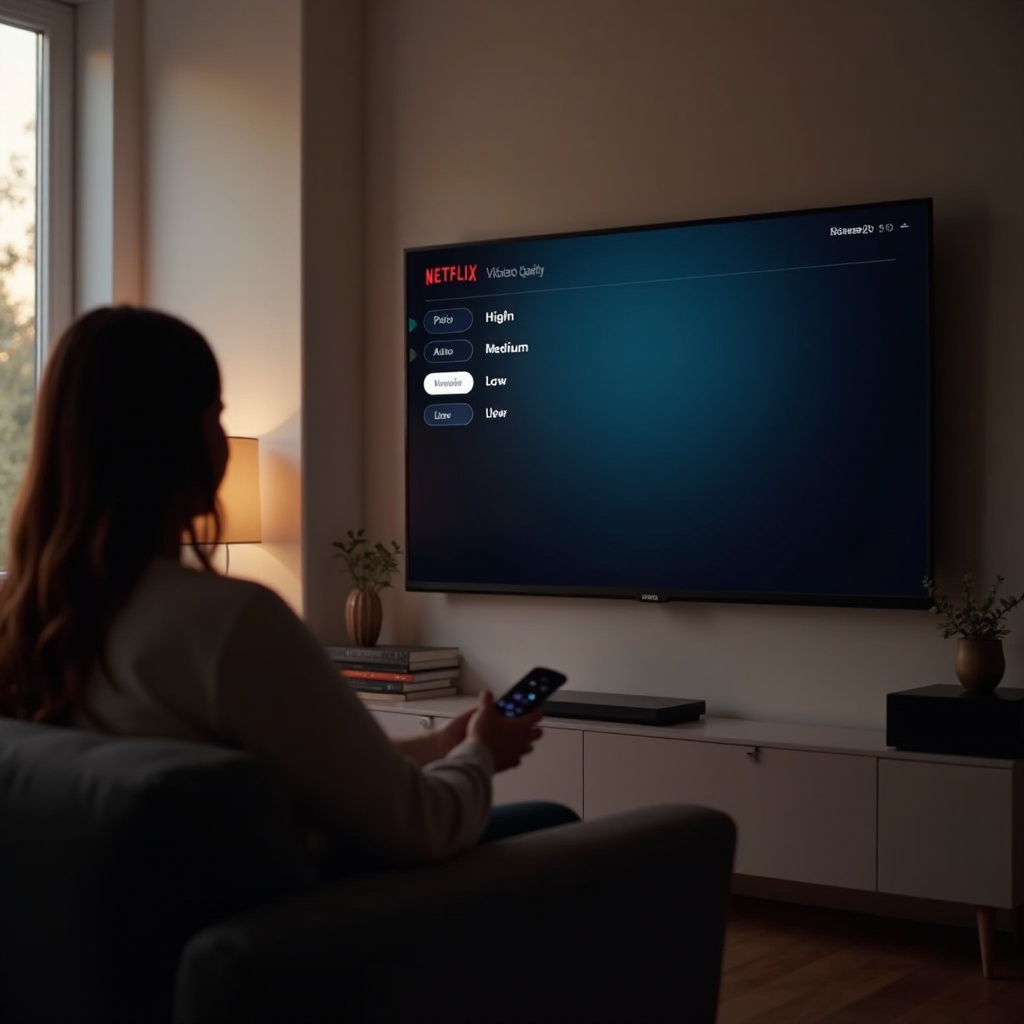
Pokud je rychlost vašeho internetu na hranici pro HD nebo 4K, aplikace může být nestabilní, zejména v rušných domácích sítích. Snížením kvality streamování můžete pomoci Netflixu běžet na TCL Roku TV plynuleji.
Změna kvality přehrávání v nastavení účtu Netflix
Na telefonu nebo počítači:
- přejděte na Netflix.com a přihlaste se,
- otevřete Účet,
- v části Profil a rodičovská kontrola zvolte svůj profil,
- klikněte na Nastavení přehrávání,
- vyberte Střední nebo Nízká místo Vysoká nebo Auto,
- uložte změny a poté restartujte Netflix na vaší TCL Roku TV.
Přizpůsobte kvalitu skutečné rychlosti vaší sítě
Použijte test rychlosti internetu na zařízení poblíž TV. Obecné pokyny:
- Nízká (SD): okolo 3 Mb/s
- Střední (HD): 5–7 Mb/s
- Vysoká (Full HD/4K): 15–25+ Mb/s
Pokud vaše rychlost často klesá pod tyto hodnoty, může vysoká kvalita způsobovat neustálé ukládání do vyrovnávací paměti a možnou nestabilitu aplikace.
Jak nižší rozlišení může stabilizovat Netflix na TCL Roku TV
Když snížíte kvalitu:
- Netflix používá méně šířky pásma,
- vaše TCL Roku TV má při streamování méně přerušení,
- aplikace méně často padá během večerní špičky.
Pokud pády pokračují, vaše TCL Roku TV může mít potíže s omezenou pamětí a uloženými daty. Dalším logickým krokem je vymazat mezipaměť a uvolnit prostředky.
Krok 7 – Vymažte mezipaměť a uvolněte prostředky na TCL Roku TV
TCL Roku TV mají omezené úložiště a paměť. Příliš mnoho kanálů, souborů v mezipaměti a procesů na pozadí může systém přetížit a způsobit ukončování Netflixu.
Vymazání mezipaměti Roku pomocí kombinace tlačítek na dálkovém ovladači
Pro vymazání mezipaměti na TCL Roku TV:
- přejděte na domovskou obrazovku Roku,
- stiskněte následující tlačítka v tomto pořadí:
- Home (5×)
- Up (1×)
- Rewind (2×)
- Fast Forward (2×)
TV na chvíli zamrzne a poté se restartuje. Tento proces vymaže data v mezipaměti napříč kanály, což může snížit počet pádů.
Odstranění nepoužívaných kanálů a aplikací pro uvolnění úložiště
Pro uvolnění místa na TCL Roku TV:
- zvýrazněte kanály, které nikdy nepoužíváte,
- stiskněte tlačítko * a zvolte Odebrat kanál.
Zaměřte se na velké streamovací aplikace nebo hry, které nepotřebujete. Více volného místa znamená více prostoru pro Netflix a plynulejší výkon.
Zabraňte přehřívání a zpomalení výkonu
Ujistěte se, že vaše TCL Roku TV:
- má kolem sebe dobré proudění vzduchu,
- není přitlačená ke zdi nebo uzavřená v těsné skříňce,
- nemá kolem větracích otvorů nánosy prachu.
Přehřívání může způsobovat nestabilní chování aplikací i celé TV. Pokud jste prostředky vyčistili a pády pokračují, může konfigurace sítě stále způsobovat problémy, a proto se vyplatí resetovat síť.
Krok 8 – Resetujte nastavení sítě na TCL Roku TV
Pokud si TV uložila špatnou konfiguraci Wi‑Fi nebo konfliktní nastavení, může Netflix trpět i po jiných opravách. Reset sítě poskytne TCL Roku TV nový profil připojení.
Zpomeňte a znovu přidejte svou Wi‑Fi síť
Na vaší TCL Roku TV:
- přejděte do Nastavení > Síť > Nastavit připojení,
- zvolte Bezdrátové a vyberte svou síť,
- zadejte znovu heslo k Wi‑Fi.
Pokud vám TV umožňuje zapomenout sítě, nejprve odstraňte staré nebo nesprávné záznamy Wi‑Fi, aby se TV nesnažila připojit k nesprávné síti.
Přiřazení jiné Wi‑Fi frekvence (2,4 GHz vs 5 GHz)
Pokud má váš router dvoupásmové Wi‑Fi:
- zkuste připojit TCL Roku TV k pásmu 5 GHz pro rychlost a menší rušení, pokud je pokrytí dobré,
- pokud je signál 5 GHz slabý, použijte 2,4 GHz pro lepší dosah.
Otestováním obou pásem zjistíte, které je pro Netflix ve vaší síti stabilnější.
Kdy se vyplatí úplný reset sítě
Pokud problémy přetrvávají, proveďte úplný reset sítě:
- přejděte do Nastavení > Systém > Pokročilá nastavení systému > Reset připojení k síti (nebo podobně, podle verze Roku),
- reset potvrďte,
- znovu se od začátku připojte k Wi‑Fi.
Pokud Netflix po všech těchto softwarových a síťových opravách stále padá, může být nutné zvážit úplný tovární reset samotné TV.
Krok 9 – Tovární nastavení jako poslední možnost
Tovární reset vymaže vše na TCL Roku TV a vrátí ji do původního stavu. Může vyřešit hluboké systémové problémy, které jednoduché restarty a aktualizace nedokážou odstranit.
Záloha nebo zaznamenání nastavení a přihlášení TCL Roku TV
Než provedete reset TCL Roku TV:
- zapište si název a heslo Wi‑Fi,
- sepište si hlavní streamovací aplikace a služby,
- ujistěte se, že znáte přihlašovací údaje k Netflixu a dalším aplikacím.
Po resetu se budete muset do všech služeb znovu přihlásit.
Jak krok za krokem provést tovární reset TCL Roku TV
Pro provedení továrního nastavení:
- přejděte do Nastavení > Systém > Pokročilá nastavení systému > Tovární nastavení,
- zvolte Tovární reset všeho,
- zadejte kód zobrazený na obrazovce pro potvrzení,
- počkejte, než se TV restartuje a vymaže všechna data.
Pokud je menu nepřístupné, mají některé TCL Roku TV fyzické tlačítko reset poblíž portů, které je třeba stisknout a několik sekund podržet pomocí špendlíku či podobného předmětu.
Opětovná instalace Netflixu a klíčových aplikací po resetu
Po resetu:
- dokončete počáteční nastavení Roku a připojte se k Wi‑Fi,
- přihlaste se ke svému účtu Roku nebo si ho vytvořte,
- přidejte kanály, začněte Netflixem,
- otevřete Netflix a přihlaste se ke svému účtu.
Nyní znovu otestujte Netflix. Pokud stále padá, mohou být na vině hardwarové problémy nebo velmi specifické problémy s kompatibilitou aplikace a zařízení. V takovém bodě je důležitá přímá podpora.
Krok 10 – Kdy kontaktovat podporu Netflix, Roku nebo TCL
Většina uživatelů opraví pády Netflixu pomocí výše uvedených kroků. Pokud jste vyzkoušeli vše a Netflix na vaší TCL Roku TV stále padá, možná budete potřebovat odbornou pomoc od Netflixu, Roku nebo TCL.
Chybové kódy, se kterými byste měli jít rovnou na podporu Netflixu
Pokud Netflix zobrazuje konkrétní chybový kód (například kódy NW‑, UI‑ nebo TVQ‑):
- navštivte centrum nápovědy Netflix a zadejte kód,
- postupujte podle jejich konkrétních pokynů,
- použijte chat nebo telefonní podporu, pokud problém přetrvává.
Tyto kódy často Netflixu pomohou problém identifikovat rychleji než obecné odstraňování závad.
Příznaky, že vaše TCL Roku TV může mít hardwarovou vadu
Kontaktujte podporu Roku nebo TCL, pokud si všimnete, že:
- ostatní aplikace padají stejně často jako Netflix,
- TV se často sama od sebe restartuje,
- obrazovka vykazuje artefakty, poblikávání nebo náhodná vypínání.
Tyto příznaky mohou ukazovat na vadnou paměť, úložiště nebo jiné hardwarové problémy, které aktualizace softwaru nevyřeší.
Co si připravit před kontaktováním podpory (logy, fotky, videa)
Než kontaktujete podporu:
- zaznamenejte, kdy k pádům dochází (při spuštění videa, při výběru profilu, při procházení atd.),
- zapište si všechny chybové zprávy nebo kódy,
- pořiďte fotografie nebo krátká videa problému na obrazovce.
Tyto informace pomáhají podpůrným týmům rychle diagnostikovat problém a rozhodnout, zda potřebujete opravu, výměnu nebo jen konkrétní změnu nastavení.
Jakmile je vše opět stabilní, několik jednoduchých návyků pomůže udržet Netflix i další aplikace na vaší TCL Roku TV v hladkém chodu.
Jak předcházet budoucím pádům Netflixu na TCL Roku TV
Po veškerém úsilí, které jste věnovali obnovení plynulého chodu Netflixu, budete chtít, aby tak zůstal, a to pomocí základní údržby a rozumných návyků používání.
Vytvořte si návyk pravidelných aktualizací a restartů
Každý týden nebo dva:
- proveďte krátkou kontrolu Aktualizace systému v nastavení Roku,
- restartujte TCL Roku TV pomocí volby restartu systému.
Tyto malé kroky pomáhají odstranit drobné chyby, než se z nich stanou velké problémy.
Udržujte svou TCL Roku TV dobře větranou a bez prachu
Abyste předešli přehřívání a zpomalení:
- nechte kolem větracích otvorů TV volný prostor,
- nestavte TV do uzavřené skříňky,
- jemně otírejte prach z větracích otvorů a povrchů.
Chladný a čistý hardware spouští aplikace jako Netflix spolehlivěji.
Udržujte stabilní domácí síť pro plynulejší streamování
Pro lepší prostředí pro streamování:
- umístěte router do centrální, otevřené polohy,
- používejte silná hesla Wi‑Fi, abyste omezili cizí využívání,
- zvažte navýšení tarifní rychlosti internetu, pokud více lidí současně streamuje v HD nebo 4K.
Díky těmto návykům snížíte šanci, že Netflix nečekaně začne znovu padat.
Závěr
Když Netflix na vaší TCL Roku TV stále padá, problém obvykle souvisí s několika viníky: softwarové chyby, slabé síťové připojení, poškozená data aplikace nebo omezené prostředky TV. Kontrolou stavu služeb, vypnutím a zapnutím TV a routeru, zlepšením sítě, aktualizací Roku OS a aplikace Netflix, správnou přeinstalací Netflixu, úpravou kvality streamování, vymazáním mezipaměti a resetem síťových nebo systémových nastavení můžete většinu problémů s pády vyřešit doma.
Pokud jste těmito kroky prošli a Netflix stále padá, je nejlepším dalším krokem shromáždit jasné podrobnosti a kontaktovat podporu Netflixu, Roku nebo TCL. S vhodnou kombinací základní údržby a občasného odstraňování problémů můžete udržet Netflix stabilní a užívat si TCL Roku TV tak, jak má být používána: s plynulým, nepřerušovaným streamováním.
Často kladené otázky
Proč mi Netflix funguje na jiných zařízeních, ale na mé TV TCL Roku neustále padá?
Když Netflix funguje na telefonech nebo noteboocích, ale ne na vaší TV TCL Roku, problém je obvykle lokální na této TV. Běžnými příčinami jsou poškozená data aplikace Netflix v TV, zastaralá verze Roku OS nebo aplikace, slabý signál Wi‑Fi v místě, kde je TV umístěná, nebo omezené úložiště a paměť TV TCL Roku. Aktualizace Roku OS, přeinstalování Netflixu, zlepšení Wi‑Fi v blízkosti TV a vymazání mezipaměti a nepoužívaných kanálů obvykle TV znovu srovná s ostatními zařízeními.
Odstraní tovární nastavení Netflix z mé TV TCL Roku natrvalo?
Obnovení do továrního nastavení odstraní Netflix a všechny ostatní nainstalované kanály z vaší TV TCL Roku, ale ne natrvalo. Po resetu se můžete přihlásit ke svému účtu Roku, přejít do Obchodu s kanály, vyhledat „Netflix“ a znovu jej přidat. Vaše předplatné a účet Netflix zůstávají stejné. Stačí se znovu přihlásit a znovu si přidat své oblíbené kanály.
Není moje TV TCL Roku příliš stará na plynulý běh nejnovější verze aplikace Netflix?
Některé starší modely TV TCL Roku mohou mít problémy s novějšími verzemi aplikací, zejména pokud mají omezenou paměť a úložiště. Známky toho, že vaše TV může být příliš stará nebo nedostatečně výkonná, zahrnují časté pády více aplikací, velmi pomalá menu a žádné nové aktualizace Roku OS dostupné v nastavení. Výkon můžete často zlepšit odstraněním nepoužívaných kanálů, vymazáním mezipaměti, snížením kvality videa v Netflixu a zajištěním dobrého odvětrávání TV. Pokud aplikace zůstávají nestabilní a vaše TV už nedostává systémové aktualizace, může se blížit konec její podporované životnosti pro nejnovější funkce streamování.