
Introdução
Um PlayStation 5 que não aparece na TV é um dos problemas mais frustrantes que um jogador pode enfrentar. Você liga o seu PS5, o console acende, mas a TV mostra “Sem sinal” ou permanece completamente preta. Às vezes você até ouve som, mas continua sem ver qualquer imagem.
A boa notícia é que a maioria dos problemas de exibição do PS5 vem de causas simples, como cabos HDMI, configurações de entrada da TV ou uma incompatibilidade entre a saída de vídeo do console e o que a sua TV suporta. Muitas vezes você pode resolver esses problemas em casa, sem ferramentas ou conhecimento técnico avançado.
Este guia apresenta soluções claras, passo a passo, para corrigir um PS5 que não aparece na sua TV. Você vai verificar cabos, alterar configurações de vídeo do PS5, usar o Modo de Segurança, ajustar opções da TV e identificar possíveis problemas de hardware.
Siga os passos na ordem. Comece com verificações básicas, depois passe a testar cabos e portas e então ajuste as configurações do console e da TV. Ao final, você deve saber se o problema vem do seu PS5, da sua TV, dos seus cabos ou de uma falha de hardware mais profunda.
Passo 1 – Verifique o Básico Quando o Seu PS5 Não Aparece na TV
Antes de alterar configurações avançadas, confirme que as coisas simples estão corretas. Muitos problemas de “PlayStation 5 não aparece na TV” vêm de pequenos erros que levam apenas um minuto para serem corrigidos.
Confirme se a TV Está na Entrada HDMI Correta
Sua TV provavelmente tem várias portas HDMI: HDMI 1, HDMI 2, HDMI 3 e assim por diante. Se a TV estiver na entrada errada, você nunca verá o sinal do PS5.
Faça o seguinte:
1. Olhe na parte de trás ou lateral da TV e veja qual porta HDMI o PS5 está usando.
2. Aperte o botão “Input” ou “Source” no controle remoto da TV.
3. Passe pelas entradas HDMI uma a uma até encontrar o sinal do PS5.
Algumas TVs permitem renomear entradas como “Console de Jogo” ou “PC”. Se você renomeou a porta antes, selecione esse rótulo na lista de entradas.
Certifique-se de que o PS5 Está Totalmente Ligado, Não em Modo de Repouso
A luz de LED do PS5 mostra o estado de energia:
– Branco fixo: PS5 ligado.
– Laranja fixa: Modo de Repouso.
Se a luz estiver laranja, pressione o botão PS no controle ou o botão de energia no console para despertá-lo. O Modo de Repouso às vezes pode falhar ao retomar corretamente e causar uma tela preta temporária, então ligá-lo totalmente é importante.
Inspecione e Recoloque o Cabo HDMI nas Duas Pontas
Conexões HDMI soltas ou empoeiradas podem interromper o sinal e fazer a TV mostrar “Sem sinal”.
Tente isto:
1. Desligue a TV e o PS5.
2. Desconecte cuidadosamente o cabo HDMI do PS5 e da TV.
3. Inspecione as pontas para ver se há pinos tortos, sujeira ou danos.
4. Conecte o cabo novamente com firmeza até que esteja totalmente encaixado.
Se o seu PS5 ainda não aparecer na TV após essas verificações básicas, é hora de testar o cabo HDMI, as portas da TV e outro visor para restringir a causa.
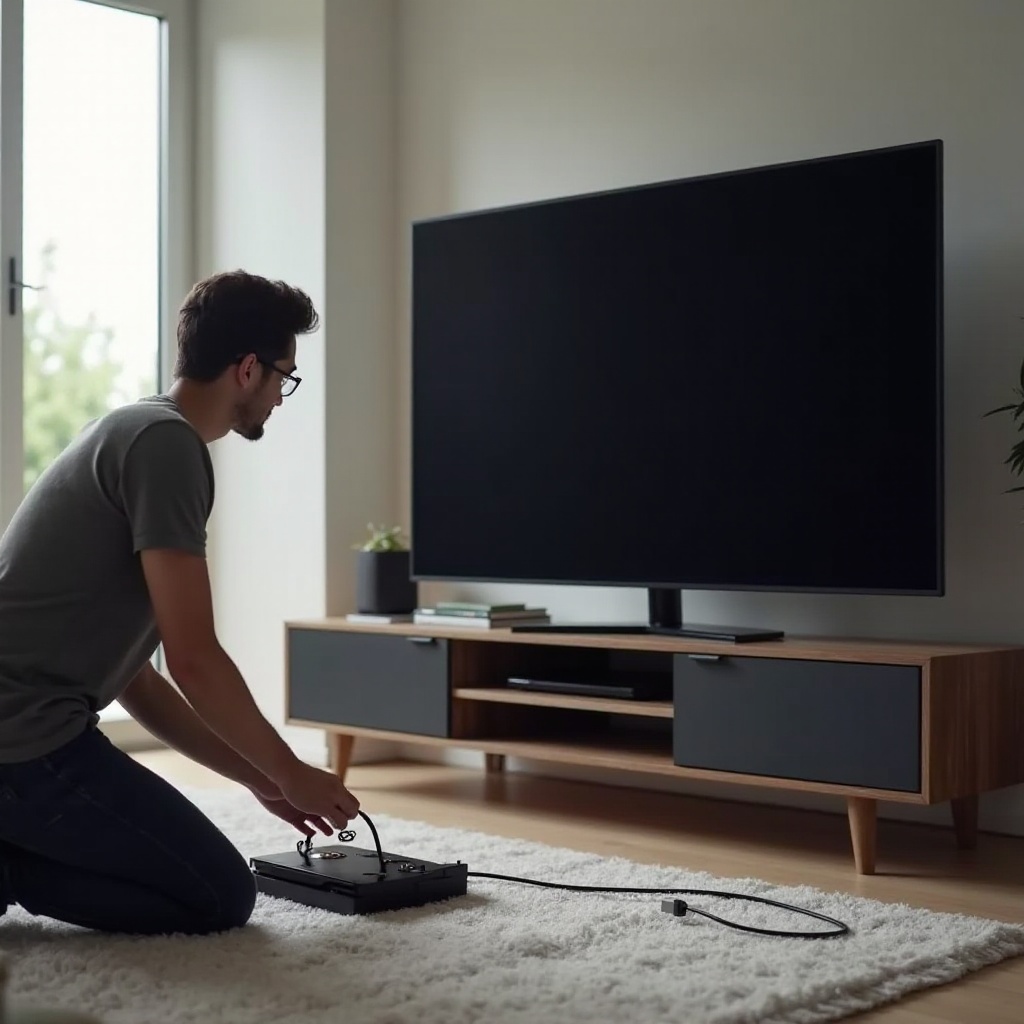
Passo 2 – Teste Cabos HDMI, Portas e Diferentes Telas
Se o seu PlayStation 5 ainda não aparece na TV, o próximo passo é confirmar se o cabo HDMI e as portas estão funcionando corretamente. Muitos problemas de “sem sinal” vêm de um cabo com defeito ou de uma porta com problema que só mostra falhas com dispositivos exigentes como o PS5.
Tente um Cabo High-Speed ou HDMI 2.1 Comprovadamente Bom
O PS5 suporta altas resoluções e taxas de atualização, então um cabo fraco ou danificado pode causar tela preta, quedas de sinal ou cintilação.
Para testar o cabo:
1. Use outro cabo HDMI que você sabe que funciona com um dispositivo diferente, como uma TV Box ou outro console.
2. Dê preferência a um cabo High-Speed ou Ultra High-Speed (HDMI 2.0 ou 2.1), especialmente se você planeja usar 4K.
3. Conecte o novo cabo do PS5 à TV e selecione a entrada correta.
Se o PS5 agora aparecer na TV, o cabo original provavelmente estava com defeito. Substitua-o por um cabo de qualidade com certificação para 4K ou 8K para evitar problemas futuros.
Mude para Outra Porta HDMI na TV
Às vezes uma única porta HDMI da TV falha enquanto as outras funcionam bem, ou uma porta tem configurações diferentes das demais.
Tente isto:
1. Mantenha o mesmo cabo.
2. Mova o conector HDMI da porta HDMI 1 para HDMI 2 (ou outra porta).
3. Mude a entrada da TV para corresponder à nova porta.
Se a imagem aparecer na nova porta, a porta antiga pode estar danificada ou mal configurada. Você pode continuar usando a porta que funciona e evitar a com defeito.
Conecte o PS5 a Outra TV ou Monitor
Para saber se o problema está na sua TV ou no PS5, teste o console em outra tela.
- Leve o seu PS5 e o cabo HDMI para outra TV ou monitor de computador com entrada HDMI.
- Conecte o PS5 a essa tela e selecione a entrada HDMI correta.
- Aguarde para ver se o logotipo do PlayStation ou a tela inicial aparece.
Se o PS5 funcionar na segunda tela, o console e o cabo provavelmente estão bem, e você provavelmente tem um problema de compatibilidade ou configuração com a primeira TV. Se falhar em ambas as telas, o problema é mais provavelmente com o PS5 ou com o cabo.
Depois de descartar problemas óbvios de cabo e porta, o próximo passo é ajustar a saída de vídeo do PS5 usando o Modo de Segurança, que é muito útil quando você não consegue ver nada na tela principal.
Passo 3 – Inicie o Seu PS5 em Modo de Segurança para Recuperar a Saída de Vídeo
O Modo de Segurança permite iniciar o PS5 com um conjunto mínimo de recursos e alterar configurações de vídeo mesmo quando você não consegue iniciar normalmente. Isso é essencial quando o PS5 liga, mas não aparece na TV.
Desligue o PS5 Corretamente Antes de Entrar no Modo de Segurança
Você deve desligar completamente o PS5, e não apenas colocá-lo em Modo de Repouso.
- Mantenha pressionado o botão PS no controle.
- Escolha “Desligar PS5” (não “Entrar em Modo de Repouso”).
- Espere até que a luz do console pare de piscar e se apague completamente.
Isso garante que o console esteja pronto para uma inicialização em Modo de Segurança, o que reduz a chance de erros.
Como Entrar no Modo de Segurança Usando o Botão de Energia
Com o PS5 desligado:
1. Mantenha pressionado o botão de energia no console.
2. Você ouvirá um bip imediatamente. Continue segurando o botão.
3. Após cerca de sete segundos, você ouvirá um segundo bip.
4. Solte o botão de energia após o segundo bip.
Você agora deve ver a tela do Modo de Segurança na TV. Conecte o controle com um cabo USB, se solicitado, e então pressione o botão PS para continuar.
Use “Alterar Saída de Vídeo” para Restaurar a Imagem
No menu do Modo de Segurança, procure por:
– “Alterar Saída de Vídeo”
Dentro dessa opção:
1. Selecione “Alterar Resolução”.
2. Escolha uma resolução mais baixa, como 1080p ou 720p.
3. Reinicie o PS5 e veja se a imagem aparece na TV.
Se a sua TV não conseguia lidar com a saída anterior em 4K ou com alta taxa de atualização, reduzir a resolução geralmente restaura a imagem. Depois que você confirmar que funciona, poderá ajustar as configurações com mais precisão mais tarde.
Se o Modo de Segurança e as mudanças de resolução não resolverem totalmente o problema de “PlayStation 5 não aparece na TV”, é hora de refinar os recursos de vídeo mais avançados, como 4K, HDR e 120Hz, que podem estar causando problemas de compatibilidade.
Passo 4 – Corrija Problemas de Compatibilidade de Resolução, 4K e 120Hz
Muitas TVs modernas suportam 4K, HDR e taxas de atualização mais altas, mas nem todas suportam as mesmas combinações ou recursos HDMI. Uma incompatibilidade entre o que o PS5 envia e o que a TV consegue lidar frequentemente causa tela preta ou erros de “Sem sinal”, mesmo quando o hardware está bem.
Reduza a Resolução do PS5 para 1080p ou 720p
Mesmo fora do Modo de Segurança, você pode ajustar a resolução de vídeo se ao menos às vezes aparecer uma imagem.
No seu PS5:
1. Vá em Configurações > Tela e Vídeo > Saída de Vídeo.
2. Defina Resolução como 1080p primeiro.
3. Teste jogos e menus para ver se a exibição permanece estável.
Se a imagem ficar estável e a TV parar de perder o sinal, a sua TV pode estar tendo dificuldades com a configuração anterior em 4K. Para TVs mais antigas, você pode até tentar 720p para ver se isso resolve o problema.
Desative 4K, 120Hz, VRR e Outros Recursos de Vídeo Avançados
Recursos avançados podem sobrecarregar ou confundir certas TVs e caminhos HDMI, especialmente em modelos mais antigos ou com cabos mais simples.
Dentro das configurações de Saída de Vídeo:
1. Defina Taxa de Transferência 4K como “-1” ou “Desligado”, se essa opção aparecer.
2. Defina Ativar Saída de 120 Hz como “Desligado”.
3. Desative o VRR (Taxa de Atualização Variável) se estiver ativado.
Depois de desativar esses recursos, verifique se o PS5 aparece de forma confiável na TV. Mais tarde, você pode reativá-los um por um para ver qual deles causa o problema e deixar apenas esse desativado.
Ajuste RGB, HDR e Configurações de HDCP
Incompatibilidades de RGB e HDR podem, ocasionalmente, causar problemas de exibição ou cores apagadas, e o HDCP pode bloquear o sinal em alguns dispositivos.
Tente isto:
1. Defina Intervalo RGB como “Automático” para que o console e a TV negociem a melhor configuração.
2. Desligue o HDR temporariamente e veja se a imagem estabiliza.
3. Em Configurações > Sistema > HDMI, desative o HDCP e teste. Se a imagem voltar, você pode estar lidando com uma placa de captura ou TV antiga que não lida bem com HDCP.
Depois de ajustar a saída do PS5, você também deve garantir que a sua TV esteja configurada para aceitar e exibir esse sinal corretamente. As configurações da TV podem liberar ou bloquear recursos de que o PS5 precisa.
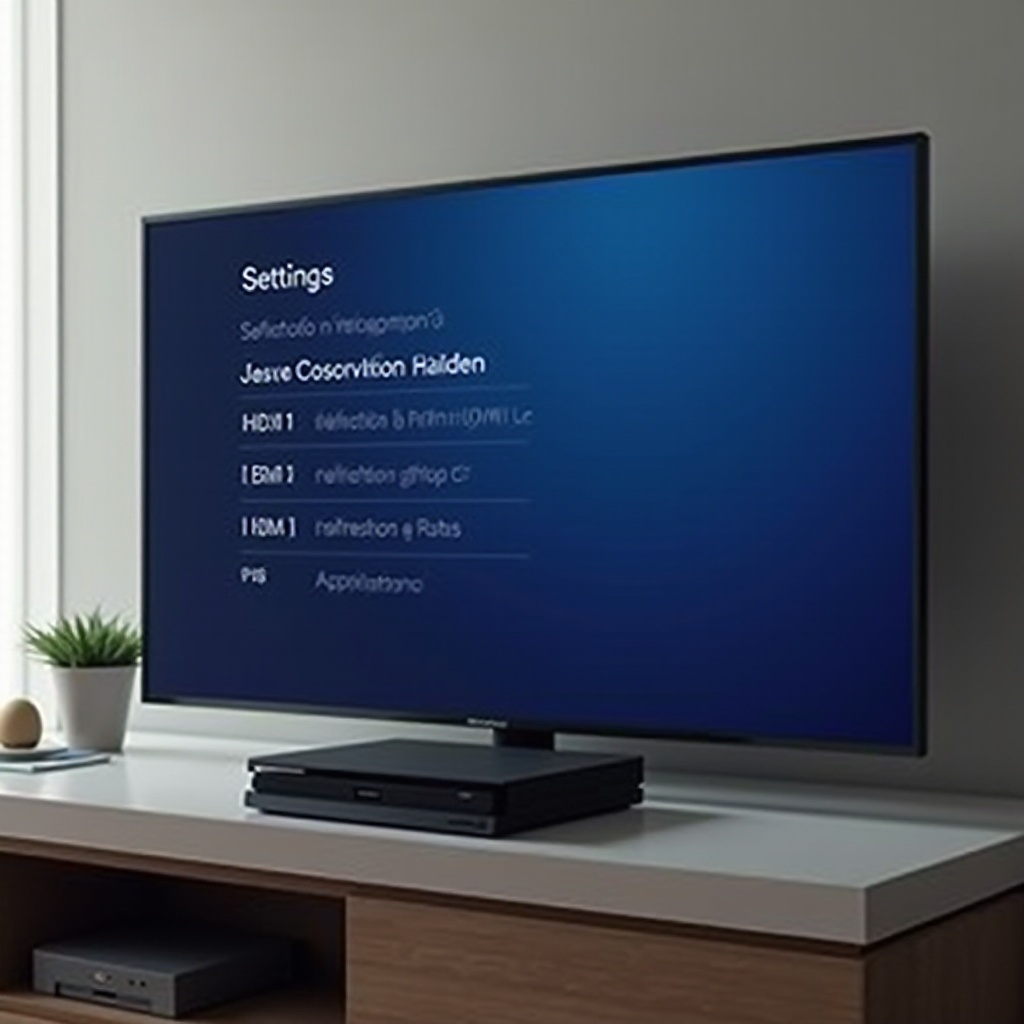
Passo 5 – Otimize as Configurações da TV para o PlayStation 5
O seu PS5 pode estar emitindo um sinal válido, mas a TV ainda pode bloqueá-lo ou tratá-lo mal se certas opções estiverem desligadas. Ajustar as configurações da TV muitas vezes resolve problemas persistentes de “PlayStation 5 não aparece na TV” que não respondem apenas a mudanças no console.
Ative o Modo Jogo e Recursos HDMI Avançados na TV
Muitas TVs incluem “Modo Jogo” e opções HDMI avançadas que liberam toda a largura de banda para consoles.
Os nomes variam por marca:
– LG: “Game Optimizer”, “HDMI Ultra HD Deep Color”
– Samsung: “Game Mode”, “Input Signal Plus”
– Sony: “Enhanced Format”, modo de imagem “Game”
Na sua TV:
1. Abra o menu principal de Configurações.
2. Procure em Imagem, Entradas Externas ou similar.
3. Ative o Modo Jogo e quaisquer opções “HDMI Avançado” para a porta onde o seu PS5 está conectado.
Essas configurações melhoram a compatibilidade, permitem 4K e HDR em muitos casos e também reduzem o input lag, o que torna os jogos mais responsivos.
Use a Porta HDMI 2.1 Correta em TVs 4K/120Hz Compatíveis
Algumas TVs só suportam 4K/120Hz completo ou VRR em uma ou duas portas HDMI. Se o PS5 estiver em uma porta não otimizada, você pode não ver imagem ou receber apenas um sinal limitado.
Verifique o manual da sua TV ou olhe os rótulos próximos às portas HDMI. Mova o cabo do PS5 para a porta recomendada para 4K/120Hz ou uso com consoles, depois mude a entrada da TV para essa porta. Essa simples mudança pode resolver muitas queixas de tela preta.
Atualize o Firmware da TV para Melhor Compatibilidade com o PS5
Os fabricantes de TV lançam atualizações de firmware para corrigir bugs e melhorar o suporte a consoles como o PS5.
Para atualizar:
1. Conecte sua TV à internet via Wi-Fi ou cabo de rede.
2. Abra Configurações > Suporte > Atualização de Software ou o menu equivalente da marca.
3. Verifique se há atualizações e instale as disponíveis.
Depois de atualizar, reinicie a TV e o PS5 e teste novamente. Se você ainda não tiver sinal e usar soundbars ou receivers AV, esses dispositivos podem estar interferindo no sinal HDMI, o que nos leva ao próximo passo.
Passo 6 – Corrija Problemas de “Sem Sinal” com Soundbars e Receivers AV
Muitos setups passam o PS5 por uma soundbar ou receiver AV antes da TV. Cada dispositivo extra adiciona um ponto de falha e pode causar “Sem sinal”, cintilação ou telas pretas intermitentes. Solucionar a cadeia ajuda a encontrar onde o sinal está se perdendo.
Teste Primeiro uma Conexão Direta do PS5 à TV
Para simplificar o sistema e identificar o problema:
1. Desconecte o HDMI do PS5 da soundbar ou receiver.
2. Conecte o cabo HDMI do PS5 diretamente na TV.
3. Selecione a entrada HDMI correta na TV.
Se o PS5 agora for exibido normalmente, o problema provavelmente está nas configurações da soundbar ou do receiver, não no console ou na TV. Você pode então focar em corrigir ou reconfigurar esse dispositivo.
Verifique as Configurações de Pass-Through HDMI em Receivers e Soundbars
Receivers e soundbars geralmente têm configurações de pass-through HDMI ou modo avançado que controlam como lidam com 4K, HDR e altas taxas de atualização.
No menu do dispositivo de áudio:
1. Procure opções como HDMI Pass-Through, 4K Pass-Through ou Modo Avançado.
2. Certifique-se de que o pass-through esteja ativado para a porta usada pelo PS5.
3. Se houver uma opção “Padrão/Avançado”, escolha Avançado para a entrada do PS5.
Você pode precisar consultar o manual do aparelho ou a página de suporte da marca para encontrar os nomes e locais exatos das configurações.
Configure Corretamente ARC/eARC e a Ordem dos Cabos
Um setup estável comum é:
– PS5 → HDMI direto na TV
– TV → HDMI ARC ou eARC para a soundbar ou receiver
Essa configuração permite que a TV trate o sinal de vídeo e envie o áudio de volta ao sistema de som.
Certifique-se de:
1. Usar a porta HDMI ARC ou eARC da TV para conectar a soundbar ou o receiver.
2. Ativar ARC/eARC nas configurações de áudio da TV.
3. Ativar as configurações correspondentes de ARC na soundbar ou no receiver.
Se o problema de exibição começou logo após uma atualização de sistema do PS5 ou após uma falha em um jogo, talvez você precise de reparos via Modo de Segurança e reconstrução do banco de dados, que veremos a seguir.
Passo 7 – PS5 Não Aparece na TV Após Atualização de Sistema ou Travamento de Jogo
Às vezes o PS5 mostra tela preta ou “Sem sinal” logo após uma atualização de sistema, uma instalação grande de jogo ou um travamento. Nesses casos, o software ou o banco de dados podem ter erros que afetam a saída de vídeo, mesmo quando cabos e portas estão em ordem.
O Que Fazer Quando a Tela Fica Preta Após uma Atualização
Se a tela ficou preta imediatamente após uma atualização:
1. Espere alguns minutos para garantir que a atualização termine totalmente. Não desligue o console da tomada muito rápido.
2. Se nada aparecer após uma espera razoável, mantenha o botão de energia pressionado para forçar o desligamento.
3. Inicie o Modo de Segurança usando o método dos dois bips descrito antes.
Uma vez no Modo de Segurança, você pode rodar ferramentas do sistema que podem resolver o problema sem precisar de uma inicialização normal.
Reconstrua o Banco de Dados pelo Modo de Segurança Sem Apagar Jogos
O Modo de Segurança inclui a opção Reconstruir Banco de Dados. Ela reorganiza o armazenamento interno do PS5 e pode corrigir dados corrompidos que afetam a saída de vídeo ou a estabilidade geral do sistema.
Para reconstruir o banco de dados:
1. No Modo de Segurança, selecione Reconstruir Banco de Dados.
2. Confirme e deixe o processo terminar. Ele pode levar vários minutos, dependendo da quantidade de dados.
Seus jogos e saves devem continuar intactos, mas o PS5 vai limpar e reconstruir seu índice, o que muitas vezes resolve comportamentos estranhos após uma atualização ou travamento.
Quando Redefinir as Configurações de Vídeo ou Inicializar o PS5
Se reconstruir o banco de dados não ajudar, tente resets mais diretos:
– Use qualquer opção de Redefinir Saída de Vídeo no Modo de Segurança, se disponível, para limpar configurações de vídeo problemáticas.
– Como último recurso, use Inicializar PS5, que restaura as configurações de fábrica.
Antes de inicializar, faça backup dos seus saves na nuvem (PlayStation Plus) ou em um drive USB, se possível. A inicialização removerá jogos e aplicativos instalados, então use-a apenas quando os outros passos falharem.
Se o seu PS5 ainda não aparecer na TV após essas correções de software, é provável que você esteja enfrentando um problema de hardware, seja no console ou na TV.
Passo 8 – Identifique Possíveis Problemas de Hardware no PS5 ou na TV
Quando todas as verificações de software e configurações tiverem sido feitas e o PlayStation 5 ainda assim não aparecer na TV, você precisa considerar falhas de hardware. Elas podem ocorrer no console, no cabo HDMI ou na própria TV.
Sinais de Porta HDMI do PS5 Danificada ou Conexão Solta
Inspecione com cuidado a porta HDMI do PS5:
– Procure por pinos tortos, faltando ou empurrados para dentro da porta.
– Verifique se o conector HDMI fica folgado ou bamboleante quando inserido.
– Mexa o cabo suavemente enquanto observa a TV para ver se a imagem pisca.
Se a conexão cair ou só funcionar quando você segura o cabo em certo ângulo, a porta pode estar danificada e precisar de reparo profissional. Não force o cabo, pois isso pode piorar o problema.
Como Descartar Problemas de Hardware na TV
Para testar o hardware da TV:
1. Conecte outro dispositivo (como um notebook, Blu-ray player ou outro console) à mesma porta HDMI e ao mesmo cabo.
2. Se a TV também não mostrar esse dispositivo, a porta ou o hardware da TV pode estar com defeito.
3. Tente usar outra porta HDMI na mesma TV para ver se ela funciona.
Se apenas aquela porta falhar, evite usá-la no futuro. Se várias portas falharem com dispositivos diferentes, entre em contato com o fabricante da TV ou uma assistência técnica para verificar o hardware.
Quando Falhas de GPU ou Placa-Mãe São Prováveis
Falhas de hardware internas no PS5 se tornam mais prováveis se:
– O PS5 não aparece em nenhuma TV ou monitor.
– Você já testou vários cabos e portas HDMI.
– O Modo de Segurança nunca aparece, mesmo seguindo o processo dos dois bips.
Nesses casos, o console pode ter um problema mais profundo com a GPU (chip gráfico) ou com a placa-mãe principal. Nesse ponto, você provavelmente vai precisar de diagnóstico ou reparo profissional, já que soluções caseiras não vão resolver falhas de componentes internos.
Quando problemas de hardware parecem prováveis, é hora de olhar as opções de garantia e reparo para decidir o melhor próximo passo.
Passo 9 – Opções de Reparo, Garantia e Suporte Profissional
Se o seu PS5 ainda não aparecer na TV após todos os passos anteriores, a ajuda profissional se torna o caminho mais seguro e confiável. Você pode ir via Sony ou usar uma assistência técnica de confiança.
Verifique o Status da Garantia do PS5 e Contate o Suporte da Sony
Você pode verificar o status da garantia:
1. Encontrando o número de série do seu PS5 (no console ou na caixa original).
2. Visitando o site oficial de suporte PlayStation da Sony.
3. Inserindo o número de série para ver os detalhes de cobertura e opções de reparo.
Se você ainda estiver na garantia, entre em contato com o suporte da Sony para iniciar um pedido de reparo ou substituição. O reparo oficial geralmente é a melhor escolha para consoles mais novos.
Que Informações e Testes Preparar Antes de um Reparo
Antes de contatar o suporte ou uma assistência técnica, prepare estas informações:
– Uma descrição clara do problema, como “PlayStation 5 não aparece na TV”, tela preta ou sem sinal.
– Uma lista dos passos que você já tentou (troca de cabos, Modo de Segurança, TVs diferentes, mudanças de resolução).
– Fotos ou vídeo da porta HDMI se ela parecer danificada ou solta.
Essas informações ajudam os técnicos a diagnosticar o problema mais rápido e podem acelerar o reparo ou substituição.
Escolhendo Entre Reparo Oficial e Serviços de Terceiros
Normalmente você tem duas opções principais:
1. Reparo oficial da Sony – Melhor para consoles na garantia ou quando você quer peças originais garantidas e testes completos.
2. Assistência técnica de terceiros – Pode ser mais rápida ou barata, mas pode anular qualquer garantia restante, se você ainda tiver cobertura.
Compare custos, prazo e avaliações antes de decidir. Se o console estiver fora da garantia, uma assistência técnica de terceiros confiável ainda pode ser uma boa solução.
Conclusão
Um problema de “PlayStation 5 não aparece na TV” pode vir de um simples erro de entrada, um cabo HDMI ruim, uma configuração de vídeo incompatível ou uma falha grave de hardware. Ao avançar passo a passo, desde verificações básicas, testes de cabos e Modo de Segurança, passando por ajustes no PS5 e na TV, até a inspeção de hardware, você pode identificar a causa com segurança.
A maioria dos jogadores resolve o problema mudando de porta HDMI, reduzindo a resolução, desligando 4K ou 120Hz ou ativando as opções corretas na TV. Quando essas soluções falham, ferramentas do Modo de Segurança como “Alterar Saída de Vídeo” e “Reconstruir Banco de Dados” muitas vezes restauram a imagem e eliminam erros de software.
Se nada funcionar, inspecione a porta HDMI e considere serviço de garantia ou reparo pela Sony ou por um técnico de confiança. Com uma abordagem cuidadosa e metódica, você pode colocar o seu PS5 de volta na tela e voltar a jogar sem dores de cabeça constantes com a exibição.
Perguntas Frequentes
Por que meu PS5 mostra “Sem Sinal” na TV, mas funciona em outra tela?
Se o seu PS5 funciona em outra tela, o console e o cabo geralmente estão em bom estado. O problema provavelmente está na porta HDMI da primeira TV, na seleção de entrada ou nas configurações. Tente outra porta HDMI, ative o Modo Jogo e os recursos HDMI aprimorados, diminua a resolução do PS5 para 1080p e atualize o firmware da TV para melhorar a compatibilidade.
Um cabo HDMI incorreto pode fazer meu PS5 não aparecer na TV?
Sim. Um cabo HDMI danificado ou de baixa qualidade pode causar falta de sinal, tela preta ou cintilação. Use um cabo HDMI de Alta Velocidade ou Ultra Alta Velocidade que suporte 4K. Teste com um cabo que funcione com outro dispositivo. Se o PS5 aparecer com o novo cabo, substitua o antigo para evitar problemas de imagem no futuro.
Como redefinir as configurações de vídeo do meu PS5 se eu não consigo ver a tela?
Você pode redefinir as configurações de vídeo pelo Modo de Segurança. Desligue completamente o PS5 e, em seguida, mantenha pressionado o botão de ligar até ouvir dois bipes. No Modo de Segurança, use “Alterar Saída de Vídeo” para reduzir a resolução para 1080p ou 720p e redefinir as opções de vídeo. Isso costuma restaurar a imagem quando configurações anteriores de 4K ou 120 Hz não eram compatíveis com a sua TV.