
Introdução
Muitas pessoas compram uma soundbar onn para ter um som melhor e acessível, mas travam em um ponto: o pareamento Bluetooth. A soundbar liga, a TV ou o celular têm Bluetooth, mas se recusam a conectar ou reproduzir som. Este guia resolve isso.
Você vai aprender como o pareamento Bluetooth da soundbar onn funciona com TVs, celulares, tablets e notebooks. Você também verá como corrigir os problemas mais comuns: a soundbar não aparecer na lista, falhas de pareamento, ausência de som após o pareamento e atraso ou lag no áudio.
Vamos começar com o que você precisa verificar antes de parear e depois seguir por passos claros de pareamento para diferentes dispositivos. Em seguida, vamos tratar da solução de problemas e de dicas avançadas, como gerenciar vários dispositivos e decidir quando uma conexão com fio é mais inteligente do que o Bluetooth.
Ao final, você saberá não apenas como parear sua soundbar onn, mas também como manter a conexão estável e consertá-la rapidamente quando algo der errado.
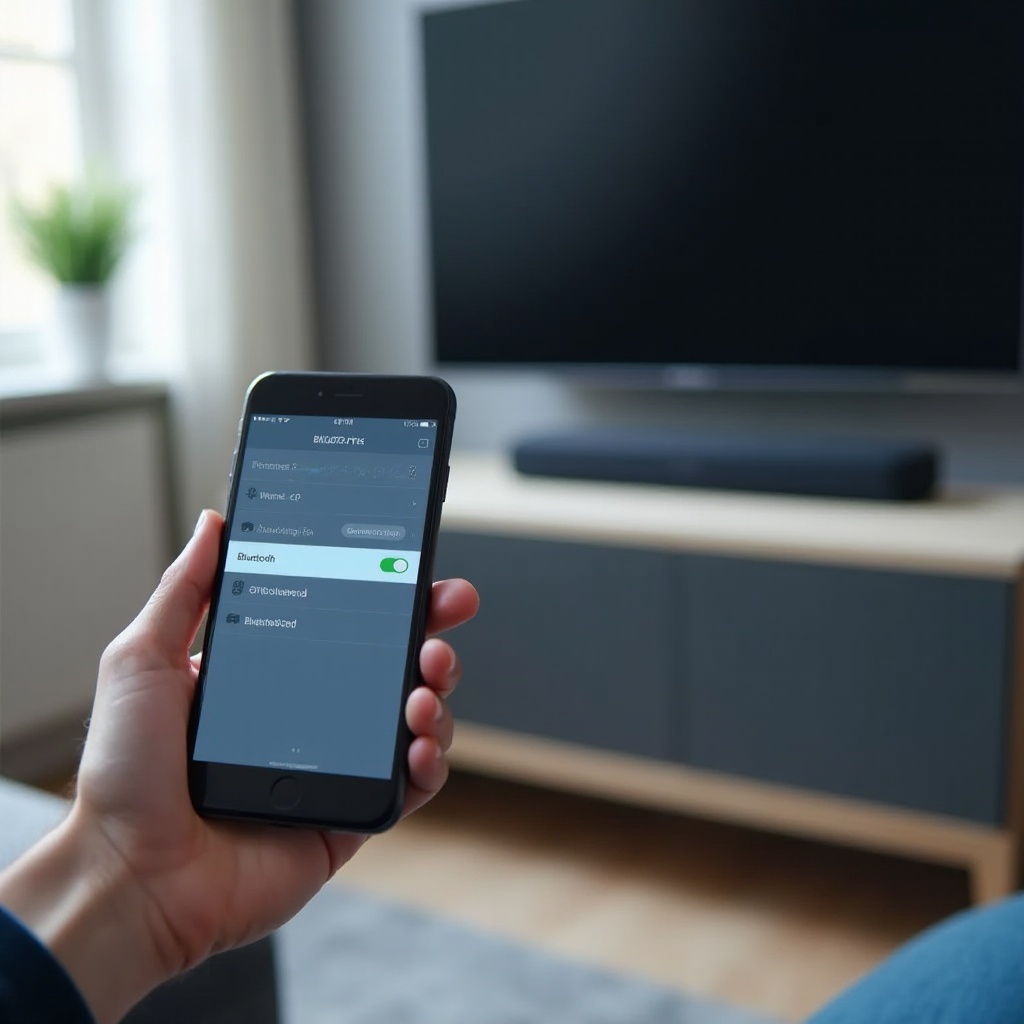
O que você precisa antes de parear sua soundbar onn
Antes de começar o pareamento Bluetooth da soundbar onn, garanta que alguns pontos básicos estejam em ordem. Ignorar esta etapa costuma causar frustração desnecessária e perda de tempo.
Verifique o modelo e as conexões da sua soundbar onn
As soundbars onn têm modelos diferentes. Algumas têm subwoofers, outras são barras simples, outras são feitas para funcionar de forma integrada com TVs Roku. A maioria inclui suporte a Bluetooth, mas vale confirmar:
- Veja a etiqueta na parte de trás ou de baixo da soundbar para encontrar o nome do modelo.
- Confira o guia de início rápido ou o manual, se ainda tiver.
- Procure por um ícone “BT” ou o logo Bluetooth na barra ou no controle remoto.
Em seguida, verifique como a soundbar está conectada e alimentada:
- Confirme se o cabo de energia está firmemente conectado na tomada e na barra.
- Certifique-se de que nenhum cabo esteja solto, especialmente HDMI ARC, Óptico ou AUX.
- Se você quiser apenas Bluetooth, tudo bem, mas é útil saber quais outras conexões você tem como backup.
Confirme o suporte a Bluetooth na sua TV, celular ou notebook
O dispositivo de origem precisa suportar saída de áudio via Bluetooth. Nem todas as TVs têm isso, então vale checar antes de culpar a soundbar.
- Smart TVs (Samsung, LG, muitos modelos Roku e Fire TV) geralmente suportam áudio Bluetooth, mas não sempre.
- Celulares e tablets (Android, iPhone, iPad) quase sempre têm Bluetooth.
- A maioria dos notebooks modernos tem Bluetooth, mas alguns desktops podem não ter.
Para verificar o áudio Bluetooth:
- Na TV, abra Configurações e procure em Som ou Áudio por “Bluetooth”, “Caixa de som Bluetooth” ou “Caixas de som sem fio”.
- No celular ou tablet, abra Configurações e procure por Bluetooth.
- No Windows, abra Configurações → “Bluetooth e dispositivos”.
- No macOS, abra Ajustes do Sistema → Bluetooth.
Se você não encontrar nenhuma opção de áudio Bluetooth na TV, pode precisar de um transmissor Bluetooth separado que se conecta à saída de áudio da TV.
Ligue e selecione a entrada correta na soundbar
A soundbar precisa estar ligada e configurada na entrada certa para o pareamento funcionar.
- Pressione o botão Power no controle remoto ou na barra.
- Use o botão Input ou Source para alternar entre os modos até ver ou ouvir “BT”, “Bluetooth” ou um ícone de Bluetooth no visor.
- Se a sua barra usa LEDs em vez de visor, consulte o manual: normalmente uma cor ou padrão de piscar indica o modo Bluetooth.
Quando a barra estiver ligada e no modo Bluetooth, você estará pronto para colocá-la em modo de pareamento. Esse é o próximo passo essencial.
Como colocar sua soundbar onn em modo de pareamento Bluetooth
Com o básico pronto, o próximo passo é colocar a soundbar em modo de pareamento. Isso a torna visível para sua TV, celular ou notebook e permite que o pareamento Bluetooth da soundbar onn seja concluído.
Usando o controle remoto para ativar o modo Bluetooth / “BT”
A maioria dos controles remotos de soundbar onn inclui um botão dedicado Bluetooth ou “BT”. Se o seu tiver, siga estes passos:
- Ligue a soundbar.
- Pressione uma vez o botão Bluetooth ou BT.
- Observe o visor em busca de “BT” ou de um ícone Bluetooth.
- Se começar a piscar, isso geralmente significa que o modo de pareamento está ativo.
Se a soundbar já estiver em modo Bluetooth, mas não em pareamento, tente o seguinte:
- Mantenha o botão Bluetooth ou BT pressionado por alguns segundos até que a luz ou o visor comece a piscar mais rápido ou você veja “PAIR” ou mensagem semelhante.
- Solte o botão e espere alguns segundos. A soundbar agora deve estar detectável.
Usando os botões na própria soundbar
Se o controle remoto estiver faltando, danificado ou com as pilhas fracas, normalmente você pode usar os botões diretamente na soundbar:
- Encontre os botões Power, Input e Volume na lateral ou na parte superior da barra.
- Pressione Power para ligá-la.
- Pressione Input repetidamente até chegar ao modo Bluetooth ou “BT”.
- Pressione e segure o botão Input ou o botão com ícone de Bluetooth (se houver) por alguns segundos para ativar o modo de pareamento.
Depois disso, o LED ou o visor deve mudar para indicar que o modo de pareamento está ativo.
Indicadores de LED e mensagens no visor durante o pareamento
Diferentes modelos onn usam sinais diferentes, mas padrões comuns incluem:
- “BT” piscando no visor frontal significa que a soundbar está pronta para parear.
- Um LED azul piscando significa que o modo de pareamento está ativo.
- “BT” aceso de forma fixa ou uma luz azul fixa geralmente significa que a soundbar pareou com sucesso.
Se a luz parar de piscar e ficar fixa, mas nenhum dispositivo estiver conectado, a barra pode ter esgotado o tempo de pareamento ou se conectado a um dispositivo antigo. Repita os passos de pareamento para voltar ao modo de pareamento e certifique-se de que outros dispositivos Bluetooth próximos não estejam se conectando automaticamente.
Agora que a soundbar está pronta para parear, você pode começar a conectá-la à sua TV para áudio sem fio da TV.
Pareando a soundbar onn com uma TV via Bluetooth (Roku, Samsung, LG, etc.)
O pareamento Bluetooth da soundbar onn com uma TV permite transmitir todo o áudio da TV sem fios. Cada marca esconde as configurações de Bluetooth em menus um pouco diferentes, mas, depois que você entende o padrão básico, consegue adaptar para a maioria dos aparelhos.
Passos gerais de pareamento Bluetooth em TVs
A maioria das TVs com Bluetooth segue este fluxo básico:
- Coloque sua soundbar onn em modo de pareamento Bluetooth conforme descrito anteriormente.
- Na sua TV, abra o menu de Configurações.
- Vá para Som, Áudio ou Conexões.
- Selecione Bluetooth, Áudio Bluetooth ou Lista de alto-falantes Bluetooth.
- Aguarde a TV procurar dispositivos.
- Selecione sua soundbar onn quando ela aparecer na lista.
- Confirme o pareamento na TV, se solicitado.
Depois do pareamento, defina a saída de som para a soundbar. Talvez você precise escolher “Caixa de som Bluetooth” ou o nome específico do dispositivo que corresponde à sua soundbar onn.
Pareando a soundbar onn com a Roku TV
As TVs Roku podem ser confusas porque alguns modelos só suportam Bluetooth por meio do aplicativo móvel Roku ou dispositivos de áudio Roku específicos.
Se sua Roku TV suportar áudio Bluetooth direto:
- Pressione Home no controle remoto Roku.
- Vá para Configurações → Remotos e dispositivos.
- Selecione “Caixas de som sem fio” ou “Dispositivos Bluetooth”.
- Escolha a opção para adicionar um dispositivo Bluetooth e siga as instruções na tela.
- Coloque a soundbar onn em modo de pareamento e selecione-a quando aparecer na tela.
Se a TV não suportar caixas de som Bluetooth genéricas, você pode precisar de um dos seguintes:
- Um transmissor Bluetooth conectado à saída de áudio da TV.
- Uma soundbar onn com marca Roku, que se integra de forma mais profunda ao sistema Roku OS.
Consulte o manual da sua TV ou as páginas de suporte da Roku para confirmar o que o seu modelo específico suporta antes de gastar mais tempo tentando parear.
Pareando a soundbar onn com TVs Smart Samsung, LG e Vizio
A maioria dos modelos recentes da Samsung, LG e alguns da Vizio suportam caixas de som Bluetooth e funcionam bem com soundbars onn.
Para TVs Samsung:
- Pressione Home no controle remoto e abra Configurações.
- Vá para Som → Saída de som.
- Selecione “Lista de alto-falantes Bluetooth” ou opção similar.
- Coloque sua soundbar onn em modo de pareamento.
- Escolha a soundbar na lista e confirme o pareamento.
Para TVs LG:
- Pressione o botão Configurações (engrenagem).
- Vá para Som → Saída de som (Sound Out).
- Selecione “Dispositivo Bluetooth” ou “Caixa de som Bluetooth”.
- Faça a varredura e escolha sua soundbar onn quando ela aparecer.
Para TVs Vizio que suportam áudio Bluetooth:
- Pressione Menu no controle remoto.
- Vá para Áudio ou Bluetooth.
- Pesquise dispositivos e selecione sua soundbar onn.
Corrigindo quando a TV não detecta a soundbar onn
Se sua TV não conseguir ver a soundbar durante a busca, tente o seguinte:
- Certifique-se de que a soundbar está em modo de pareamento ativo, não apenas em modo Bluetooth.
- Aproxime a soundbar da TV para melhorar a intensidade do sinal.
- Desligue e ligue novamente o Bluetooth nas configurações da TV.
- Reinicie tanto a TV quanto a soundbar, desligando da tomada por um curto período.
- Desligue ou afaste outros dispositivos Bluetooth que possam estar interferindo.
Se a TV ainda não detectar a soundbar, tente parear a soundbar com um celular. Se o celular a encontrar, mas a TV não, é possível que a TV não suporte áudio Bluetooth genérico ou haja algum problema de configuração ou firmware na TV.
Quando você conseguir fazer a soundbar funcionar com a TV, talvez também queira usá-la com o celular ou o computador para músicas e streaming. É aí que entra a próxima seção.
Pareando a soundbar onn com celular, tablet e notebook
Parear sua soundbar onn com dispositivos móveis ou computadores é ótimo para músicas, podcasts, jogos e aplicativos de streaming. Os passos são parecidos entre plataformas, com pequenas diferenças de menu.
Pareando com celulares e tablets Android
Na maioria dos dispositivos Android, use este processo:
- Coloque sua soundbar onn em modo de pareamento Bluetooth.
- Abra Configurações no dispositivo Android.
- Toque em “Dispositivos conectados” ou “Bluetooth”, dependendo da versão.
- Ligue o Bluetooth, se estiver desligado.
- Aguarde o dispositivo procurar e encontrar sua soundbar onn em “Dispositivos disponíveis”.
- Toque no nome da soundbar para parear.
- Aceite qualquer aviso de pareamento que aparecer.
Depois de parear, teste reproduzindo uma música ou vídeo. Ajuste o volume tanto no celular quanto na soundbar para chegar a um bom nível.
Pareando com iPhone e iPad
Em dispositivos iOS e iPadOS, siga estes passos:
- Coloque a soundbar em modo de pareamento Bluetooth.
- Abra o app Ajustes e toque em “Bluetooth”.
- Ligue o Bluetooth, se estiver desligado.
- Em “Outros dispositivos”, aguarde sua soundbar onn aparecer.
- Toque no nome da soundbar para conectar.
Se ela não aparecer, desligue e ligue o Bluetooth, ou reinicie o iPhone ou iPad e tente de novo com a soundbar ainda em modo de pareamento.
Pareando com notebooks e PCs Windows
No Windows, há duas partes: parear o dispositivo e defini-lo como saída.
Para parear a soundbar:
- Coloque sua soundbar onn em modo de pareamento.
- Clique em Iniciar e abra Configurações.
- Vá para “Bluetooth e dispositivos”.
- Ligue o Bluetooth, se necessário.
- Clique em “Adicionar dispositivo” e escolha “Bluetooth”.
- Escolha sua soundbar onn na lista e clique em “Conectar”.
Para defini-la como saída de áudio padrão:
- Clique com o botão direito no ícone de alto-falante na barra de tarefas.
- Escolha “Configurações de som”.
- Em “Saída”, selecione a soundbar onn.
Pareando com MacBooks e outros dispositivos macOS
No macOS, você também precisa parear e depois selecionar a saída de som.
Para parear a soundbar:
- Coloque a soundbar onn em modo de pareamento.
- Clique no menu Apple e abra “Ajustes do Sistema”.
- Selecione “Bluetooth”.
- Certifique-se de que o Bluetooth está ligado.
- Encontre sua soundbar onn na lista e clique em “Conectar”.
Para definir a saída de som:
- Nos Ajustes do Sistema, vá para “Som”.
- Clique em “Saída”.
- Escolha a soundbar onn como dispositivo de saída.
Se você não ouvir som, verifique tanto o volume do Mac quanto o volume da soundbar e confirme que nenhum outro dispositivo de áudio está selecionado.
Com os passos de pareamento para TVs e dispositivos pessoais cobertos, você está pronto para lidar com problemas que ainda possam surgir. A próxima seção aborda os problemas mais comuns e suas soluções.
Problemas comuns de pareamento Bluetooth da soundbar onn e soluções
Mesmo seguindo todos os passos, o pareamento Bluetooth da soundbar onn ainda pode falhar ou se comportar de forma estranha. A boa notícia é que a maioria dos problemas tem soluções simples que você pode aplicar em poucos minutos.
Soundbar onn não aparece na lista de dispositivos Bluetooth
Se sua TV, celular ou notebook não conseguir ver a soundbar durante a busca:
- Confirme que a soundbar está em modo de pareamento, não apenas em modo Bluetooth padrão.
- Aproxime o dispositivo da soundbar para melhorar a intensidade da conexão.
- Desligue e ligue novamente o Bluetooth nas configurações do dispositivo para atualizar a busca.
- Reinicie o dispositivo e a soundbar.
- Certifique-se de que a soundbar não esteja conectada a outro dispositivo próximo.
Se a soundbar ainda não aparecer, tente pareá-la com outro dispositivo. Isso ajuda a descobrir se o problema está na soundbar ou no dispositivo original.
Erros de “Falha ao parear” ou “Conexão sem sucesso”
Se o dispositivo enxergar a soundbar, mas não conseguir concluir a conexão:
- Esqueça ou remova a soundbar do dispositivo:
- Em celulares e tablets, abra as configurações de Bluetooth, toque no ícone “i” ou de configurações ao lado do nome da soundbar e escolha “Esquecer” ou “Remover”.
- No Windows e no macOS, remova ou esqueça o dispositivo nas configurações de Bluetooth.
- Desligue e ligue novamente o Bluetooth no seu dispositivo.
- Reinicie ambos os dispositivos.
- Coloque a soundbar novamente em modo de pareamento e tente parear de novo.
Às vezes, outros dispositivos Bluetooth interferem. Desligue temporariamente outras caixas de som Bluetooth, fones de ouvido, controles de videogame ou wearables por perto e tente parear novamente.
Conectado, mas sem som na soundbar
Se o dispositivo mostrar que está conectado, mas nada sai da soundbar, faça estas verificações:
- Níveis de volume:
- Aumente o volume da soundbar com o controle remoto ou botões.
- Aumente o volume do dispositivo (TV, celular, notebook) e certifique-se de que não esteja no mudo.
- Seleção de saída:
- Na TV, confirme se “Caixa de som Bluetooth” ou sua soundbar onn está definida como saída principal.
- No computador, verifique o dispositivo de saída de som nas configurações de áudio do sistema.
- Áudio do app vs. áudio do sistema:
- Reproduza áudio de outro aplicativo para testar.
- Feche e reabra o aplicativo que você está usando, caso ele tenha travado.
Se ainda não houver som, desconecte, esqueça o dispositivo e depois pareie novamente do zero para limpar qualquer estado de conexão corrompido.
Áudio Bluetooth falhando, caindo ou distorcido
Se o áudio falhar, cair ou soar picotado ou distorcido:
- Reduza a distância entre a soundbar e o dispositivo de origem.
- Remova ou mova obstáculos como paredes grossas ou grandes objetos metálicos entre eles.
- Mantenha roteadores Wi‑Fi, micro-ondas e telefones sem fio o mais longe possível da soundbar.
- Feche outros aplicativos que estejam transmitindo muitos dados ou usando Bluetooth ao mesmo tempo.
Se as falhas continuarem, uma conexão com fio como HDMI ARC ou Óptico pode ser uma opção melhor para áudio de TV, enquanto você mantém o Bluetooth para streaming de música a curta distância a partir de celulares.
Depois de dominar o pareamento básico e a solução de problemas, você pode refinar sua configuração com dicas avançadas para um sincronismo mais suave e troca de dispositivos mais fácil.
Dicas avançadas: atraso de áudio, uso com vários dispositivos e quando usar conexões com fio
Depois de conectar sua soundbar onn, você pode notar problemas menores, como um leve atraso de áudio ou dispositivos disputando a conexão. Alguns ajustes podem melhorar isso e ajudar você a escolher o melhor tipo de conexão para cada situação.
Corrigindo atraso de áudio e problemas de sincronismo labial via Bluetooth
O Bluetooth pode introduzir um pequeno atraso entre o vídeo e o som. Para reduzir ou eliminar esse atraso:
- Na sua TV, procure configurações como “Atraso de áudio”, “Lip Sync” ou “AV Sync” e ajuste até que as vozes coincidam com o movimento dos lábios.
- Em algumas soundbars, consulte o manual para ver se há uma configuração de atraso ou sincronismo de áudio que possa ser ajustada.
- Em dispositivos de streaming como Roku ou Fire TV, verifique nas configurações de áudio ou de vídeo se há ferramentas de sincronismo.
Se o atraso continuar perceptível mesmo após os ajustes, HDMI ARC ou Óptico geralmente são a melhor solução, especialmente para filmes, esportes e games, em que o sincronismo labial é importante.
Gerenciando vários dispositivos e conflitos de conexão automática
Sua soundbar onn pode tentar reconectar automaticamente ao último dispositivo com o qual pareou. Isso pode causar problemas como:
- A soundbar se conectar a um celular em outro cômodo em vez da sua TV.
- Um notebook assumir a conexão enquanto alguém está assistindo à TV.
Para gerenciar isso de forma mais tranquila:
- Desligue o Bluetooth nos dispositivos aos quais você não quer que a soundbar se conecte naquele momento.
- “Esqueça” a soundbar onn em dispositivos que não precisam mais usá-la.
- Pareie a TV por último se quiser que ela tenha prioridade como dispositivo principal.
Quando você troca de dispositivo com frequência, acostume-se a uma rotina simples:
- Desconecte de um dispositivo antes de conectar outro.
- Observe o visor ou o LED da soundbar para saber qual dispositivo está com o controle no momento.
Quando HDMI ARC ou Óptico é melhor do que Bluetooth
O Bluetooth é ótimo pela flexibilidade e pelo streaming de música, mas conexões com fio geralmente vencem em confiabilidade e sincronismo.
Use HDMI ARC quando:
- Sua TV e sua soundbar tiverem portas HDMI ARC.
- Você quiser usar um único controle remoto para controlar som e energia usando HDMI‑CEC.
- Você se importar com a conexão mais estável e com menos atraso para TV e filmes.
Use Óptico (Toslink) quando:
- Sua TV não tiver HDMI ARC, mas tiver saída Óptica.
- Você quiser áudio digital com boa estabilidade, mas não precisa dos recursos de controle do HDMI.
Use Bluetooth principalmente quando:
- Você precisar de áudio sem fio a partir de celulares, tablets ou notebooks.
- Você não quiser passar cabos pelo cômodo ou fixá-los na parede.
Se você estiver constantemente lutando contra atraso ou falhas na conexão, mude a conexão da sua TV para HDMI ARC ou Óptico e deixe o Bluetooth para dispositivos móveis.
Como redefinir o Bluetooth na sua soundbar onn
Às vezes, a forma mais rápida de resolver problemas de pareamento é uma redefinição completa da conexão Bluetooth. Isso limpa pareamentos antigos e permite começar do zero com uma configuração limpa.
Esquecendo a soundbar onn nos seus dispositivos
Comece apagando a soundbar da memória de cada dispositivo. Isso evita conexões automáticas indesejadas e remove dados de pareamento corrompidos.
Em celulares e tablets:
- Abra Configurações → Bluetooth.
- Encontre sua soundbar onn na lista.
- Toque no ícone “i” ou de configurações ao lado dela e escolha “Esquecer” ou “Remover”.
No Windows:
- Abra Configurações → “Bluetooth e dispositivos”.
- Encontre a soundbar onn na lista de dispositivos.
- Clique nela e selecione “Remover dispositivo”.
No macOS:
- Abra Ajustes do Sistema → Bluetooth.
- Encontre a soundbar onn.
- Clique no “x” ao lado dela ou clique com o botão direito e escolha “Remover”.
Fazendo uma redefinição de fábrica na sua soundbar onn
Uma redefinição de fábrica remove todas as configurações, incluindo pareamentos Bluetooth. Os passos exatos variam conforme o modelo, então consulte o manual, mas métodos comuns incluem:
- Pressionar e segurar o botão Power e o botão de Volume Down juntos por alguns segundos até as luzes piscarem ou a barra reiniciar.
- Em alguns modelos, pressionar e segurar o botão Bluetooth e o Volume Down juntos até ver alguma indicação de redefinição.
Após a redefinição, a soundbar voltará a se comportar como nova, sem nenhum dispositivo pareado salvo.
Pareando novamente do zero após a redefinição
Quando a redefinição terminar, você pode configurar o pareamento Bluetooth da soundbar onn novamente do zero:
- Ligue a soundbar.
- Coloque-a em modo de pareamento Bluetooth.
- Na TV, celular ou notebook, procure novamente por dispositivos Bluetooth.
- Selecione a soundbar onn e pareie como um novo dispositivo.
Como você limpou os dados antigos, o pareamento agora deve ser mais confiável. Se os problemas continuarem mesmo após uma redefinição completa e testes com mais de um dispositivo, o módulo Bluetooth da soundbar pode estar com defeito, e você pode precisar de suporte ou substituição.
Conclusão
O pareamento Bluetooth da soundbar onn pode parecer confuso até ser dividido em passos simples. Agora você sabe como preparar sua soundbar e seus dispositivos, colocar a barra em modo de pareamento e conectá-la a TVs, celulares, tablets e notebooks. Você também viu como corrigir problemas comuns, como a soundbar não aparecer, erros de pareamento, ausência de som e áudio instável.
Para a melhor experiência, lembre-se deste fluxo básico:
- Confirme o suporte a Bluetooth na sua TV ou dispositivo e ligue-o.
- Coloque a soundbar em modo de pareamento ativo, com “BT” piscando ou luz azul piscando.
- Selecione a soundbar nas configurações de Bluetooth do dispositivo e conclua o pareamento.
- Defina a soundbar como saída principal de áudio e ajuste os volumes em ambos os lados.
- Use HDMI ARC ou Óptico quando precisar de sincronismo e estabilidade máximos para o som da TV.
Com esses passos e dicas de solução de problemas, você pode aproveitar um som claro e sem fios da sua soundbar onn e resolver a maioria dos problemas de Bluetooth por conta própria, sem precisar de um técnico ou longas chamadas de suporte.
Perguntas Frequentes
Por que minha soundbar onn não aparece em Bluetooth na minha TV ou telefone?
Geralmente, a soundbar não está no modo de pareamento, está muito longe ou já está conectada a outro dispositivo. Coloque-a de volta no modo de pareamento, aproxime-a e desligue e ligue o Bluetooth na sua TV ou telefone. Se ainda assim não aparecer, teste a soundbar com outro dispositivo para ver se o problema está na TV ou na própria soundbar.
Posso conectar minha soundbar onn a vários dispositivos Bluetooth ao mesmo tempo?
A maioria das soundbars onn memoriza vários dispositivos pareados, mas se conecta apenas a um por vez. Você pode parear uma TV, um telefone e um laptop, mas só um deles reproduzirá o som. Para alternar, desconecte ou desligue o Bluetooth no dispositivo atual e então conecte a partir do novo, ou esqueça a soundbar nos dispositivos que não precisam mais usá-la.
Como corrijo o atraso do Bluetooth ou delay de áudio na minha soundbar onn?
Primeiro, verifique na sua TV ou dispositivo as configurações de Atraso de Áudio ou Sincronia Labial (Lip Sync) e ajuste até que a fala acompanhe o movimento dos lábios. Reduza a distância e as interferências entre a soundbar e a fonte. Se o atraso continuar perceptível mesmo após os ajustes, mude para HDMI ARC ou Óptico para o áudio da TV e deixe o Bluetooth principalmente para músicas ou escuta casual.