
Introdução
A segurança da casa não deve parar no momento em que seu Wi‑Fi cai ou o seu provedor sofre uma interrupção. Muitas pessoas só percebem o quão dependentes suas Nest Cams são de uma conexão ativa quando o app de repente mostra a câmera como offline. Se você depende da Nest Cam indoor ou outdoor para proteger sua casa, precisa entender o que esse status offline realmente significa.
Este guia explica como as Nest Cams funcionam, o que acontece quando ficam offline e os limites práticos do seu comportamento offline. Você vai aprender os motivos mais comuns pelos quais as Nest Cam indoor e outdoor se desconectam, como prevenir interrupções e como corrigi‑las rapidamente. Você também verá como combinar Nest Cams com câmeras compatíveis com uso offline para cobrir as lacunas.
Para tomar decisões inteligentes sobre o seu sistema, comece entendendo como as Nest Cams normalmente operam quando tudo funciona como deveria.

Como a Nest Cam Indoor e Outdoor Funciona Normalmente
Os modelos Nest Cam indoor e outdoor usam um design com prioridade para a nuvem. A câmera, o seu roteador e os serviços do Google Home trabalham juntos para oferecer vídeo ao vivo, alertas e gravações.
Design com prioridade para a nuvem e integração com o Google Home
Uma Nest Cam envia vídeo pelo Wi‑Fi da sua casa para os servidores do Google. O app Google Home então busca esse stream ao vivo e os clipes gravados na nuvem.
Esse design baseado na nuvem oferece:
- Acesso remoto ao vídeo ao vivo de qualquer lugar com internet
- Alertas inteligentes para movimento, pessoas e pacotes
- Compartilhamento simples de clipes com familiares ou autoridades
Como a nuvem está no centro do sistema, tanto a câmera quanto o seu telefone precisam alcançar os servidores do Google para que tudo funcione. Se qualquer um dos lados perder o contato, os recursos começam a falhar.
Planos Nest Aware, histórico de vídeo e detecção de eventos
Em uma configuração básica, a Nest armazena clipes limitados baseados em eventos na nuvem. Uma assinatura Nest Aware amplia o que sua Nest Cam indoor e outdoor pode fazer:
- Histórico de vídeo mais longo, para que você possa voltar dias ou semanas
- Gravação de vídeo contínua em dispositivos compatíveis
- Alertas mais inteligentes, como detecção de rostos familiares e análise de movimento mais avançada
Todos esses recursos dependem de uma conexão estável e online entre sua Nest Cam e a infraestrutura do Google. Quando a internet falha, o histórico e os alertas inteligentes são prejudicados.
Diferenças principais entre modelos Nest Cam indoor e outdoor
As Nest Cams indoor e outdoor compartilham o mesmo modelo de nuvem, mas diferem em design e uso:
- Indoor: otimizadas para tomadas e temperaturas internas estáveis
- Outdoor: carcaças resistentes ao clima e suportes projetados para cobertura de segurança
- Bateria vs. com fio: modelos com bateria podem continuar funcionando quando falta energia, enquanto modelos com fio dependem de eletricidade constante
Essas diferenças importam quando você analisa o comportamento offline. Para entender por que sua câmera aparece como offline, primeiro é preciso uma definição clara do que offline significa para uma Nest Cam.
O Que “Offline” Realmente Significa para as Nest Cams
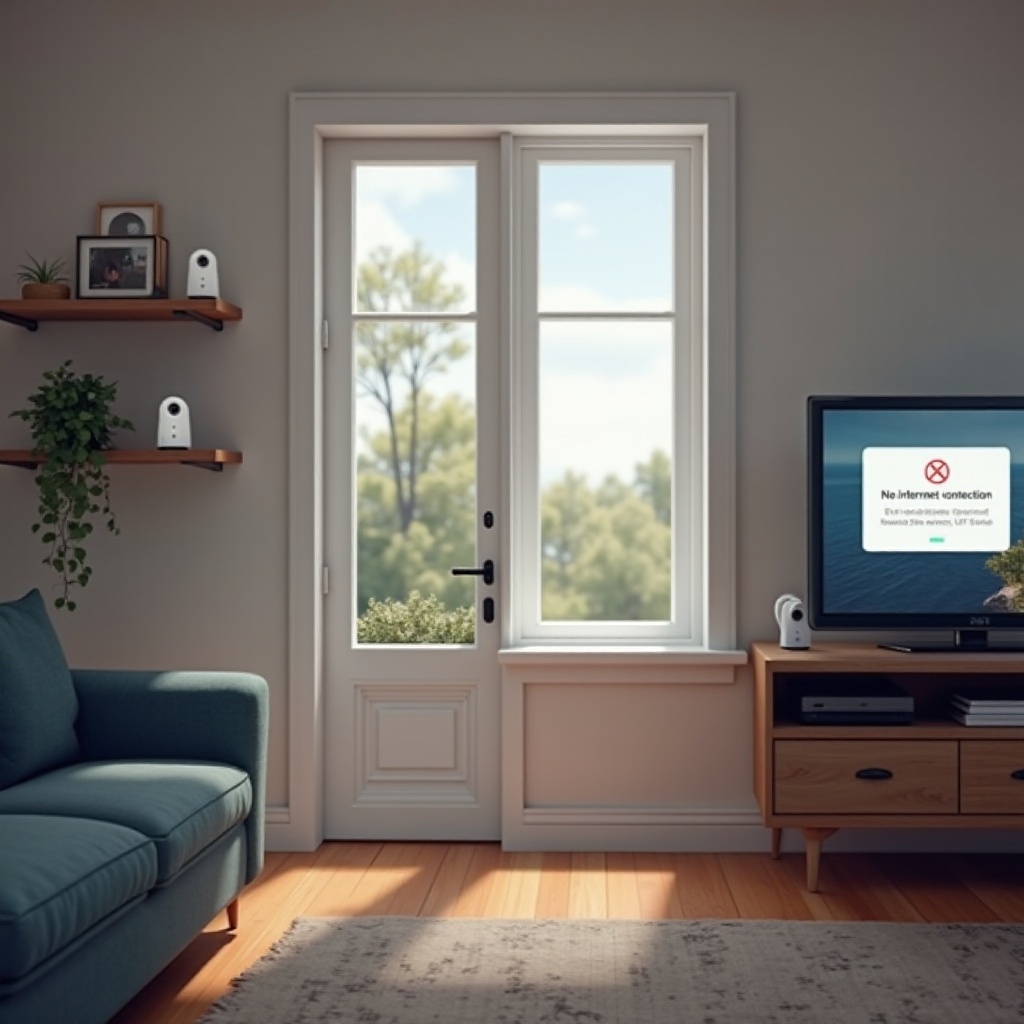
O app Google Home mostra um simples rótulo “offline”, mas vários problemas diferentes podem dispará‑lo. Entender qual tipo você está enfrentando ajuda a resolver os problemas mais rápido.
Sem Wi‑Fi vs. sem internet vs. sem energia
Três cenários principais podem colocar sua Nest Cam indoor ou outdoor offline:
- Sem Wi‑Fi: O roteador está ligado, mas a câmera não consegue se conectar. Sinal fraco, interferência ou configurações incorretas de Wi‑Fi podem causar isso.
- Sem internet: A câmera se comunica com o roteador, mas o roteador não consegue alcançar os servidores do Google. Normalmente o problema está no seu provedor de internet ou modem.
- Sem energia: Uma Nest Cam com fio perde eletricidade ou um modelo com bateria esgota completamente. Em qualquer caso, a câmera desliga.
Cada situação leva ao mesmo status offline no app, mas a causa raiz e a correção são diferentes. Saber qual delas você enfrenta é o primeiro passo para resolver.
Como o app Nest se comporta quando uma câmera fica offline
Quando uma Nest Cam não consegue alcançar a nuvem, o app Google Home normalmente mostra:
- Uma etiqueta “Offline” no bloco da câmera
- Sem visualização ao vivo; o app não consegue iniciar o stream de vídeo
- Sem novas notificações daquela câmera
As imagens anteriores geralmente continuam visíveis na linha do tempo. No entanto, quaisquer clipes que teriam sido gravados durante o período offline podem estar ausentes se a câmera não conseguir armazená‑los temporariamente e enviá‑los mais tarde.
Riscos de segurança indoor vs. outdoor durante interrupções
O impacto de ficar offline depende de onde você colocou a câmera:
- Indoor: Você pode perder eventos como as crianças voltando para casa, animais causando danos ou alguém entrando no escritório doméstico.
- Outdoor: Você pode perder imagens cruciais de invasores, roubo de pacotes ou vandalismo justamente quando mais precisa do vídeo.
Esses riscos mostram por que você precisa entender não só o que “offline” significa, mas também como as Nest Cams se comportam durante esses períodos offline.
Para ver o quadro completo, a próxima seção explica o que realmente acontece quando sua Nest Cam fica offline, desde a visualização ao vivo até as lacunas de gravação.

O Que Acontece Quando Sua Nest Cam Fica Offline
No instante em que uma Nest Cam perde a conexão, sua cobertura de segurança muda. Alguns recursos param completamente, enquanto outros se comportam de formas mais sutis.
Impacto na visualização ao vivo, notificações e gravação de eventos
Quando uma Nest Cam não consegue alcançar a nuvem, várias coisas acontecem ao mesmo tempo:
- Visualização ao vivo para: O app Google Home não consegue se conectar ao stream, então você vê um erro em vez de vídeo.
- Notificações param: Alertas de movimento e pessoas dependem de processamento na nuvem. Sem acesso à nuvem, não há novos alertas.
- A gravação de eventos pode pausar: Se a câmera não consegue armazenar as imagens localmente por tempo suficiente para enviá‑las depois, ela simplesmente não grava esses eventos.
Do seu ponto de vista, o dispositivo parece “morto”, mesmo que ainda tenha energia e a câmera esteja tentando reconectar.
Interrupções curtas vs. interrupções prolongadas
Nem todos os períodos offline são iguais. A duração da interrupção afeta qual vídeo você consegue recuperar:
- Interrupções curtas (alguns minutos): Alguns modelos mais novos de Nest podem armazenar o vídeo temporariamente no próprio dispositivo e enviá‑lo quando a conexão volta. Sua linha do tempo pode parecer contínua, sem uma lacuna óbvia.
- Interrupções prolongadas (horas ou mais): A memória temporária da câmera enche, e ela para de gravar até reconectar. Isso cria lacunas claras e permanentes no seu histórico.
Modelos com bateria às vezes lidam um pouco melhor com desconexões breves do que modelos com fio, mas ainda dependem da nuvem para armazenamento de longo prazo.
Lacunas no histórico de vídeo e como aparecem na linha do tempo
Quando você revisa o histórico da Nest após uma interrupção, normalmente nota:
- Trechos em branco na linha do tempo sem clipes ou eventos
- Um salto de um horário para outro sem vídeo entre eles
- Possíveis mensagens de erro ao avançar ou retroceder pelo período ausente
Ficar sem imagens depois de um evento importante é frustrante. Para evitar surpresas, você precisa saber quanta capacidade offline as Nest Cams realmente têm e onde estão os limites.
Isso leva à próxima seção, que analisa os pontos fortes e fracos offline incorporados nas Nest Cams modernas.
Capacidades Offline das Nest Cams Modernas
As Nest Cams não foram projetadas como gravadores totalmente offline, mas oferecem proteções limitadas contra interrupções breves.
Buffer interno vs. armazenamento local verdadeiro
Ajuda separar buffering de armazenamento local verdadeiro:
- Buffering: A câmera mantém um pequeno trecho de vídeo em memória interna temporária. Quando a internet volta, ela envia esse trecho gravado para a nuvem.
- Armazenamento local: A câmera grava vídeo em um cartão microSD ou unidade local, onde permanece acessível mesmo se a internet ficar fora do ar por dias.
As Nest Cams se concentram em buffering, não em armazenamento local integrado. Elas não conseguem atuar como gravadores independentes em interrupções longas como sistemas dedicados baseados em NVR conseguem.
Comportamento da Nest Cam com bateria vs. Nest Cam com fio
O tipo de alimentação também afeta o desempenho offline:
- Nest Cam com bateria: Continua funcionando durante uma queda de energia enquanto a bateria tiver carga, mas ainda precisa de Wi‑Fi e internet confiáveis para enviar as imagens além da janela de buffer.
- Nest Cam com fio: Desliga quando falta energia. Volta automaticamente quando a energia retorna, mas tudo o que aconteceu durante a falta de energia é perdido.
Tanto as Nest Cams com bateria quanto as com fio dependem fortemente de uma rede saudável e de conexão com os servidores do Google.
Limites práticos para uso offline indoor e outdoor
No uso diário, as Nest Cams são:
- Aceitáveis para lidar com pequenos soluços no Wi‑Fi quando o buffer consegue cobrir a lacuna
- Fracas contra quedas de internet prolongadas, falhas de energia ou problemas crônicos de Wi‑Fi
- Arriscadas como única camada de segurança se a sua região tiver energia instável ou problemas frequentes com o provedor de internet
Conhecer esses limites prepara o terreno para a solução de problemas. Para parar de ver sua Nest Cam indoor outdoor offline, você precisa tratar as questões específicas que colocam câmeras offline dentro e fora de casa.
Motivos Comuns para a Nest Cam Ficar Offline em Ambientes Internos
As Nest Cams indoor ficam perto do roteador, mas ainda enfrentam desafios de sinal, congestionamento e problemas de software.
Sinal de Wi‑Fi fraco e posicionamento do roteador
Mesmo dentro de casa, o Wi‑Fi pode ser frágil:
- Paredes grossas, eletrodomésticos de metal, aquários e espelhos podem enfraquecer ou refletir o sinal.
- Roteadores colocados em armários, cantos, porões ou atrás de TVs criam áreas de sombra.
Se sua Nest Cam está na borda da cobertura, pequenas mudanças no ambiente podem cortar a conexão e deixar a câmera offline.
Congestionamento de rede e roteadores sobrecarregados
Casas modernas costumam ter dezenas de dispositivos online ao mesmo tempo:
- Celulares, notebooks, TVs, consoles, caixas de som, lâmpadas e tomadas inteligentes compartilham o mesmo Wi‑Fi.
- Roteadores mais antigos podem ter dificuldade com essa carga e desconectar dispositivos aleatoriamente para lidar com o tráfego.
Quando o roteador fica sobrecarregado, sua Nest Cam pode perder a sessão com a nuvem e aparecer como offline mesmo quando testes de velocidade no seu celular parecem normais.
Problemas de app, firmware e interferência de dispositivos smart
Software e interferência de rádio também causam desconexões:
- Firmware desatualizado na câmera pode introduzir bugs ou conexões instáveis.
- Versões antigas do app Google Home podem relatar o status da câmera de forma incorreta.
- Dispositivos como babás eletrônicas, telefones sem fio e fornos de micro‑ondas podem interferir com o Wi‑Fi de 2,4 GHz.
Esses problemas geralmente aparecem como mensagens offline intermitentes. Para diagnosticá‑los, é preciso observar padrões ao longo do tempo, não apenas incidentes isolados.
Ambientes externos adicionam ainda mais stress às suas Nest Cams. A próxima seção explica por que eventos offline são ainda mais comuns do lado de fora.
Motivos Comuns para a Nest Cam Ficar Offline em Ambientes Externos
As Nest Cams outdoor enfrentam distâncias maiores, elementos climáticos mais severos e alimentação menos controlada. Tudo isso aumenta a chance de ver sua nest cam indoor outdoor offline.
Distância, paredes e lacunas na cobertura de Wi‑Fi externo
Câmeras externas geralmente ficam:
- Em paredes externas, longe da localização principal do roteador
- Após várias paredes, camadas de isolamento e possivelmente revestimento metálico ou tijolos
Cada barreira enfraquece o sinal Wi‑Fi. Quando a intensidade do sinal cai abaixo de um nível estável, a câmera se desconecta, especialmente em horários de pico de uso da rede.
Clima, temperatura e problemas de instalação física
Condições externas estressam o hardware mais do que ambientes internos:
- Frio ou calor extremos podem reduzir o desempenho do Wi‑Fi e afetar a eletrônica da câmera.
- Entrada de água em caixas de junção ou conectores mal vedados pode causar falhas intermitentes.
- Suportes e cabos frouxos podem se mover com o vento ou vibração e enfraquecer as conexões.
Esses fatores podem não quebrar a câmera de uma vez, mas podem gerar eventos offline recorrentes, especialmente durante tempestades.
Alimentação elétrica, tomadas GFCI e bateria fraca
Fontes de energia externas têm seus próprios problemas:
- Tomadas GFCI podem desarmar devido à umidade ou falhas menores, cortando a energia de Nest Cams com fio.
- Cabos de energia longos podem corroer ou afrouxar, causando perda de energia intermitente.
- Nest Cams com bateria instaladas em pontos altos do lado de fora podem descarregar mais rápido devido ao movimento frequente e serem difíceis de recarregar com regularidade.
Sem planejamento e manutenção adequados, câmeras externas continuarão ficando offline. Depois de entender essas causas, você pode focar em preveni‑las.
Como Evitar que a Nest Cam Indoor/Outdoor Fique Offline
A prevenção começa com Wi‑Fi forte, energia confiável e posicionamento cuidadoso tanto para Nest Cams indoor quanto outdoor.
Otimizando o Wi‑Fi e usando mesh para cobertura em toda a casa
Você pode melhorar a cobertura e reduzir eventos offline com algumas mudanças:
- Mova o roteador para um local mais central e aberto em sua casa.
- Evite colocar o roteador dentro de armários ou atrás de grandes objetos metálicos.
- Faça upgrade para um sistema Wi‑Fi mesh se você tiver uma casa grande, vários andares ou várias câmeras externas.
Coloque os nós mesh perto das áreas onde você instala as Nest Cam outdoor. Isso dá a cada câmera um sinal forte e estável.
Backups de energia: nobreak (UPS) para modem, roteador e câmeras
Quedas de energia curtas não devem derrubar sua cobertura de segurança:
- Use um nobreak (UPS) para o modem e o roteador para manter a rede ativa durante interrupções breves.
- Se possível, conecte os adaptadores de energia das Nest Cams com fio em tomadas ligadas ao UPS.
- Verifique regularmente os níveis de bateria das Nest Cams com bateria e considere recargas programadas.
Com um UPS instalado, muitas quedas rápidas de energia se tornam eventos irrelevantes do ponto de vista da câmera.
Boas práticas de posicionamento para cobertura indoor e outdoor confiável
Um posicionamento inteligente reduz problemas offline sem necessidade de hardware extra:
- Indoors: mantenha as Nest Cams a uma distância razoável de um nó Wi‑Fi e evite colocá‑las do outro lado de paredes grossas ou perto de grandes objetos metálicos.
- Outdoors: instale as câmeras em locais com linha de visão mais desobstruída em direção à casa e, se possível, perto de um nó mesh ou ponto de acesso externo compatível.
Depois de resolver o básico de Wi‑Fi e energia, você pode melhorar ainda mais a resiliência ajustando como a própria rede lida com dispositivos inteligentes e quedas de internet.
Tornando a Nest Cam Mais “Resiliente Offline” com uma Configuração Inteligente
Além de correções simples, você pode projetar sua rede doméstica para manter as Nest Cams conectadas em mais situações e reduzir mensagens de nest cam indoor outdoor offline.
Criando uma rede IoT ou VLAN separada para câmeras
Separar dispositivos inteligentes dos dispositivos principais melhora estabilidade e segurança:
- Crie uma rede Wi‑Fi IoT dedicada ou uma VLAN para câmeras e outros gadgets de casa inteligente.
- Mantenha dispositivos de alta largura de banda, como consoles de jogos e PCs, em outra rede.
- Limite o acesso de convidados para que visitantes não sobrecarreguem o mesmo Wi‑Fi que suas câmeras usam.
Com essa configuração, suas Nest Cams têm acesso mais consistente ao roteador e são menos propensas a serem desconectadas quando o tráfego da rede aumenta.
Usando dual‑WAN ou backup 5G para a internet da sua casa
Se o seu provedor de internet for instável, considere redundância de conexão:
- Use um roteador que suporte dual‑WAN, para conectar dois serviços de internet diferentes.
- Conecte um modem 4G ou 5G ou use um roteador com backup móvel integrado como failover.
- Defina regras de failover adequadas para o roteador alternar automaticamente para o backup quando a linha principal falhar.
Quando sua conexão principal cair, o roteador muda para a conexão de backup, e suas Nest Cam indoor e outdoor permanecem online.
Priorizando o tráfego das Nest Cams com configurações de QoS do roteador
Quality of Service (QoS) permite dar prioridade mais alta às suas câmeras em relação a tráfego não crítico:
- Identifique as Nest Cams pelo endereço MAC ou IP nas configurações do roteador.
- Defina‑as como dispositivos de alta prioridade ou atribua largura de banda garantida.
- Aplicar regras para que downloads pesados ou streaming não consumam toda a banda das câmeras.
Com QoS, suas câmeras permanecem responsivas e menos propensas a se desconectar quando outros dispositivos estiverem ocupados.
Mesmo com uma rede robusta, as Nest Cams ainda dependem da nuvem. Para obter proteção realmente offline, você deve adicionar câmeras que suportem gravação local.
Usando Câmeras Compatíveis com Offline Junto com a Nest Cam
Você não precisa abandonar a Nest para ganhar resiliência offline. É possível combinar Nest Cams com câmeras projetadas para gravação local e criar um sistema em camadas.
Opções de armazenamento local: microSD e sistemas NVR
Câmeras compatíveis com uso offline geralmente oferecem:
- Cartões microSD: A câmera grava vídeo diretamente em um cartão interno, independente da internet.
- Sistemas NVR: Várias câmeras se conectam a um gravador de vídeo em rede (NVR), que armazena e gerencia as gravações em discos rígidos locais.
Esses sistemas continuam gravando mesmo se seu provedor de internet falhar ou se o roteador perder a conexão com o mundo externo. Você ainda pode ver as imagens na sua rede local.
Misturando Nest com Reolink, eufy ou UniFi para redundância
Muitos proprietários usam uma abordagem híbrida:
- Mantenha a Nest Cam indoor em áreas comuns para integração fácil com Google Home e alertas inteligentes.
- Adicione câmeras Reolink, eufy, UniFi Protect ou similares em áreas de alto risco para gravação local robusta.
- Use câmeras com armazenamento local em zonas externas críticas, como garagens, fundos de casa ou corredores laterais.
Com essa combinação, uma interrupção na nuvem ou um evento de nest cam indoor outdoor offline não deixará você completamente sem imagens.
Integrando câmeras não‑Nest às automações do Google Home
Você ainda pode manter uma casa inteligente integrada mesmo misturando marcas de câmeras:
- Muitas câmeras de terceiros hoje se integram ao Google Home para controle básico de ligar/desligar e rotinas.
- Quando a integração completa de vídeo for limitada, use sensores de movimento, sensores de abertura e luzes inteligentes para acionar automações.
- Crie rotinas que acendam luzes ou emitam sons quando qualquer câmera ou sensor detectar movimento.
Essa abordagem híbrida permite aproveitar automação inteligente e controle por voz enquanto ganha a confiabilidade de gravação compatível com uso offline.
Mais capacidade de gravação também significa mais imagens armazenadas. O próximo passo é tratar esses dados de forma responsável e segura.
Privacidade, Segurança e Armazenamento Offline de Vídeo
Melhorar a resiliência não deve enfraquecer a privacidade. É preciso equilibrar a conveniência da nuvem com o controle local e práticas de segurança fortes.
Gravação na nuvem vs. gravação local: quem controla seus dados
Gravação na nuvem e local diferem em quem detém as chaves:
- Gravação na nuvem: Suas imagens ficam nos servidores do provedor. Você depende da segurança, das políticas de retenção e das regras de conformidade deles.
- Gravação local: Suas imagens ficam em seus próprios dispositivos, como NVRs ou unidades NAS. Você decide quem pode acessá‑las e por quanto tempo mantê‑las.
Uma abordagem híbrida costuma funcionar melhor. Use gravação na nuvem pela conveniência e compartilhamento rápido. Use gravação local para áreas sensíveis ou quando quiser acesso garantido durante interrupções.
Criptografia, senhas fortes e autenticação em duas etapas
Independentemente de seus dados estarem na nuvem ou em unidades locais, você deve protegê‑los:
- Ative a autenticação em duas etapas na sua conta Google e em qualquer app de câmera ou NVR.
- Use senhas fortes e exclusivas para o Wi‑Fi, o roteador e as contas da casa inteligente.
- Ative criptografia para o armazenamento local em NVRs ou NAS sempre que possível e restrinja o acesso remoto.
Essas medidas básicas tornam muito mais difícil para qualquer pessoa acessar streams ao vivo ou gravações sem permissão.
Decidindo quais áreas devem gravar na nuvem vs. apenas localmente
Você pode criar regras simples para posicionamento de câmeras e armazenamento:
- Use Nest Cams conectadas à nuvem em áreas comuns, como salas, corredores e varandas.
- Use câmeras apenas locais em quartos, escritórios domésticos ou outras áreas privadas onde você prefira não armazenar imagens na nuvem.
- Revise e ajuste essas escolhas conforme sua família e o layout da casa mudem.
Com sua estratégia de privacidade e armazenamento definida, a peça final é um processo claro para corrigir problemas offline rapidamente quando surgirem.
Checklist Rápido de Solução de Problemas para “Nest Cam Offline”
Quando sua Nest Cam fica offline, você pode perder tempo pulando entre configurações. Um checklist simples e repetível ajuda a encontrar e corrigir a causa real mais rapidamente.
Verificações iniciais para Nest Cam indoor
Para câmeras internas, comece com estes passos:
- Confirme se a câmera tem energia. Procure luzes de status ou sons.
- Teste o Wi‑Fi em um celular ou notebook próximo para ver se a rede está funcionando.
- Reinicie o modem e o roteador e aguarde alguns minutos até voltarem a funcionar.
- Desligue e ligue a câmera desconectando e reconectando o cabo de energia ou alternando a energia se ela for alimentada por bateria.
Se a câmera reconectar, observe‑a por vários dias. Se ficar offline novamente, talvez você precise de mudanças mais profundas na rede.
Verificações para Nest Cam outdoor antes de resetar qualquer coisa
Para Nest Cams externas, examine também fatores físicos e ambientais:
- Verifique a fonte de energia. Teste ou redefina qualquer tomada GFCI que alimente a câmera.
- Inspecione cabos, conectores e caixas de junção em busca de danos, corrosão ou presença de água.
- Fique perto da câmera com seu celular e faça um teste de velocidade para verificar a força do Wi‑Fi naquele ponto.
- Se o sinal estiver fraco, adicione um nó mesh ou mova um existente para mais perto da câmera.
Essas verificações muitas vezes resolvem o problema sem necessidade de reset de fábrica.
Quando resetar a câmera ou entrar em contato com o suporte do Google
Se a câmera continuar offline após as verificações básicas:
- Faça um reset de fábrica como último recurso e adicione a câmera novamente no app Google Home.
- Registre quando o problema começou, o que você já tentou e quaisquer mensagens de erro.
- Entre em contato com o suporte do Google com essas informações se a câmera ainda se recusar a permanecer online.
Nesse ponto, pode haver uma falha de hardware na câmera ou no adaptador de energia, e o suporte pode orientar você sobre reparo ou substituição.
Conclusão
Os modelos Nest Cam indoor e outdoor oferecem segurança forte baseada na nuvem, mas eventos offline revelam seus limites. Quando o Wi‑Fi cai, a internet falha ou a energia é interrompida, suas câmeras podem parar de gravar justamente no momento em que você mais precisa delas.
Ao entender como as Nest Cams funcionam e o que realmente acontece quando ficam offline, você pode projetar uma configuração mais confiável. Fortaleça seu Wi‑Fi, adicione backups de energia, melhore o posicionamento e ajuste a rede para priorizar as câmeras. Depois, inclua câmeras compatíveis com uso offline e armazenamento local para que um evento de nest cam indoor outdoor offline não o deixe sem imagens críticas.
Pense no seu sistema em camadas. Deixe a Nest cuidar dos alertas inteligentes e da integração fácil com o Google Home. Deixe câmeras com armazenamento local e uma infraestrutura de rede resiliente manterem sua segurança funcionando quando as conexões falharem. Com essa estratégia, sua casa permanece protegida mesmo quando a internet não.
Perguntas Frequentes
Por que minha Nest Cam continua ficando offline mesmo com Wi‑Fi forte?
Um Wi‑Fi forte no seu telefone não garante uma conexão estável para sua Nest Cam. A câmera pode estar em um local com interferência de paredes, eletrodomésticos ou outros dispositivos sem fio. Seu roteador também pode estar sobrecarregado por muitos dispositivos, causando quedas aleatórias. Atualize o firmware do roteador, mova o roteador ou a câmera para melhorar a linha de visada e considere um sistema mesh. Se os problemas continuarem, crie uma rede IoT separada e priorize a câmera nas configurações de QoS do seu roteador.
A Nest Cam pode gravar vídeo completamente offline, sem a nuvem?
As Nest Cams não podem funcionar como gravadores totalmente offline. Alguns modelos armazenam em buffer curtos períodos de vídeo e enviam essas imagens quando a conexão é restabelecida, mas não há suporte integrado a microSD ou NVR para armazenamento offline de longo prazo. Para uma gravação realmente offline, combine as Nest Cams com outras câmeras que ofereçam armazenamento local, como modelos com cartões microSD ou um NVR. Use essas câmeras em áreas críticas enquanto mantém a Nest para recursos em nuvem e integração com o Google Home.
Qual é a melhor forma de fazer backup das gravações da Nest Cam durante quedas de internet?
A estratégia mais confiável é criar redundância ao redor das suas Nest Cams. Use um nobreak (UPS) para o seu modem, roteador e câmeras principais para mantê-los online durante quedas de energia curtas. Adicione câmeras compatíveis com gravação offline via microSD ou NVR em zonas importantes, como portas de entrada, garagens e quintais. Se você espera uma tempestade ou uma interrupção programada, baixe ou exporte clipes importantes da Nest com antecedência. Essa abordagem híbrida garante que você mantenha os vídeos mesmo quando seus eventos de Nest Cam indoor outdoor offline ocorrerem.