
Introdução
A Netflix deveria ser a parte fácil da sua noite de cinema. Você escolhe um programa, aperta play e relaxa. Mas quando a Netflix continua travando na sua TV TCL Roku, o congelamento constante, o fechamento do app ou a tela preta podem estragar a experiência rapidamente.
Muitos donos de TVs TCL Roku relatam os mesmos problemas: a Netflix abre e então fecha de repente, trava quando você inicia um vídeo ou congela durante o carregamento. A boa notícia é que isso geralmente não é um problema permanente. A maioria das falhas vem de falhas de software, problemas de rede ou apps desatualizados, e você pode resolver tudo em casa com alguns passos simples.
Este guia apresenta soluções práticas e comprovadas. Você vai aprender a verificar se o problema vem da Netflix, do Roku, da sua TV TCL ou da sua rede. Em seguida, você seguirá passo a passo por correções que muitas vezes restauram a transmissão suave sem precisar de uma nova TV ou de um técnico.
Ao final, você saberá como impedir que a Netflix trave na sua TV TCL Roku, como mantê-la estável e quando é hora de entrar em contato com o suporte da Netflix, Roku ou TCL para ajuda extra.
Motivos Comuns para a Netflix Continuar Travando na TV TCL Roku
Antes de partir para as correções, ajuda entender o que normalmente causa instabilidade da Netflix em uma TV TCL Roku. Os mesmos poucos problemas aparecem repetidamente e, depois que você os reconhecer, os passos seguintes farão mais sentido.
Falhas no app e dados corrompidos da Netflix na TV TCL Roku
Com o tempo, o app da Netflix na sua TV TCL Roku armazena dados, arquivos temporários e conteúdo em cache. Quando esses dados ficam corrompidos ou o app não é atualizado corretamente, a Netflix pode:
- Travar logo após abrir
- Fechar sozinha quando você inicia um vídeo
- Congelar no logotipo da Netflix ou em uma tela preta
Este é um dos motivos mais comuns para falhas aleatórias após meses de uso.
Sistema Roku OS ou canal Netflix desatualizado
Sua TV TCL Roku roda o Roku OS, e a Netflix funciona como um canal (app) sobre ele. Se qualquer um deles estiver desatualizado ou com bugs:
- O app da Netflix pode deixar de ser totalmente compatível
- Novos recursos da Netflix podem causar problemas em firmwares antigos
- Você pode ver mais travamentos depois que a Netflix lança atualizações
Manter tanto o Roku OS quanto o canal Netflix atualizados é fundamental para a estabilidade.
Conexão Wi‑Fi fraca ou instável na sua TV TCL Roku
Uma conexão de rede ruim nem sempre aparece como buffering. Às vezes, quando a conexão cai no momento errado, o app pode congelar ou travar. Sinais típicos incluem:
- Os vídeos começam, mas param em seguida com um erro
- A Netflix fecha ao tentar carregar perfis ou prévias
- Outros apps de streaming também se comportam mal
Se o seu Wi‑Fi é fraco ou congestionado, a Netflix na TV TCL Roku pode sofrer, mesmo que celulares e laptops pareçam funcionar bem.
Limitações de hardware e problemas de armazenamento da TV TCL Roku
As TVs TCL Roku têm armazenamento e poder de processamento limitados. Com o tempo:
- Apps demais e dados em cache podem lotar o armazenamento
- A TV pode superaquecer se estiver em um espaço apertado
- Pouca memória pode fazer apps como a Netflix fecharem inesperadamente
Essas limitações não significam que sua TV é inútil, mas você precisa gerenciar apps e armazenamento com cuidado.
Agora que você entende as causas prováveis, pode começar a descartar grandes interrupções em nível de serviço. O primeiro passo é confirmar se a própria Netflix e o Roku estão funcionando corretamente.
Passo 1 – Confirme se os Serviços da Netflix e Roku Estão Funcionando
Se a Netflix continua travando na sua TV TCL Roku, você deve ter certeza de que o problema não está do lado da Netflix ou do Roku antes de gastar tempo com correções complexas. Verificar o status do serviço leva apenas um minuto e pode poupar muito tentativa e erro.
Verifique o status do serviço da Netflix pelo seu celular ou laptop
Use um celular, tablet ou computador e:
- Visite a página oficial de ajuda ou status da Netflix.
- Pesquise “Netflix status” no seu navegador se você não souber a URL.
- Procure avisos de interrupção ou problemas de streaming.
Você também pode verificar sites de terceiros sobre quedas de serviço e redes sociais para ver se muitos usuários relatam travamentos da Netflix ao mesmo tempo.
Certifique-se de que outros apps de streaming funcionam na sua TV TCL Roku
Na sua TV TCL Roku:
- Abra outro app como YouTube, Hulu ou Prime Video.
- Tente reproduzir um vídeo por alguns minutos.
Se outros apps também travarem ou congelarem, o problema pode estar no Roku OS, na sua TV ou na sua rede, não apenas na Netflix.
Descartando interrupções temporárias da Netflix ou do Roku
Se a Netflix estiver fora do ar ou os serviços do Roku estiverem com problemas, nenhuma solução local irá resolver. Nesse caso:
- Aguarde um pouco e tente a Netflix novamente.
- Acompanhe as atualizações de status da Netflix e do Roku.
Quando você tiver certeza de que os serviços estão funcionando normalmente, o próximo passo lógico é limpar falhas temporárias nos seus próprios equipamentos desligando e religando sua TV e rede.
Passo 2 – Desligue e Religue sua TV TCL Roku e a Rede
Uma reinicialização completa limpa falhas temporárias tanto na sua TV quanto nos equipamentos de internet. Esse passo simples resolve travamentos da Netflix para muitos usuários e cria uma base limpa para outras soluções.
Como reiniciar corretamente sua TV TCL Roku
Use o menu do Roku para reiniciar:
- Pressione o botão Home no controle remoto.
- Vá em Configurações > Sistema > Energia > Reiniciar sistema.
- Selecione Reiniciar e aguarde a TV reiniciar.
Se a TV estiver travada e você não conseguir acessar o menu, desligue o cabo de energia, aguarde 30 segundos e ligue novamente.
Reinicie o modem e o roteador para um início limpo da rede
Em seguida, reinicie o hardware de rede:
- Desligue o modem e o roteador da tomada.
- Espere pelo menos 30–60 segundos.
- Ligue o modem novamente e aguarde até ele iniciar completamente.
- Ligue o roteador e deixe-o reconectar.
Quando sua rede estiver ativa, ligue sua TV TCL Roku e teste a Netflix novamente.
Por que desligar e religar tudo costuma resolver travamentos recorrentes
Desligar e religar:
- Limpa erros temporários no Roku OS
- Força novas conexões com sua rede
- Ajuda apps como a Netflix a carregar com memória limpa
Se a Netflix ainda travar depois disso, você deve testar e melhorar a qualidade da conexão de internet. Uma rede fraca ou instável muitas vezes se esconde por trás do que parece ser um problema de app.
Passo 3 – Verifique e Melhore a Qualidade da Conexão de Internet
Mesmo que outros dispositivos façam streaming normalmente, a conexão na sua TV pode ser mais fraca. Um sinal ruim pode fazer a Netflix travar em vez de apenas ficar carregando, especialmente em TVs TCL Roku que ficam longe do roteador.
Teste a força da conexão nas configurações de rede da TV TCL Roku
Na sua TV TCL Roku:
- Vá em Configurações > Rede > Sobre.
- Verifique a força do sinal e o tipo de conexão.
- Procure mensagens como “Excelente”, “Boa” ou “Fraca”.
Depois, faça um teste de conexão:
- Vá em Configurações > Rede > Verificar conexão.
- Siga as instruções na tela.
Se a TV indicar sinal fraco ou erros, você provavelmente encontrou uma parte importante do problema.
Mova a TV ou o roteador, ou reduza interferências
Para melhorar o Wi‑Fi para sua TV TCL Roku:
- Mova o roteador para mais perto da TV, se possível.
- Evite deixar o roteador atrás de paredes grossas ou objetos metálicos.
- Mantenha a TV e o roteador longe de micro-ondas ou telefones sem fio que causam interferência.
Mesmo pequenas mudanças de posição podem melhorar o sinal o suficiente para parar os travamentos.
Quando usar Ethernet ou uma solução de Wi‑Fi em malha (mesh)
Se sua TV TCL Roku tiver entrada Ethernet e você puder passar um cabo:
- Use uma conexão com fio para o streaming mais estável.
Se não for possível usar cabo, considere:
- Um sistema de Wi‑Fi em malha para cobrir sua casa de forma mais uniforme.
- Um repetidor/extensor de Wi‑Fi posicionado entre o roteador e a TV.
Depois que sua rede estiver sólida, você deve garantir que o Roku OS e o canal Netflix estejam totalmente atualizados. Software antigo muitas vezes se comporta mal mesmo com uma conexão forte.
Passo 4 – Atualize o Roku OS e o Canal da Netflix
Software desatualizado é uma causa frequente quando a Netflix continua travando na TV TCL Roku. As atualizações geralmente trazem correções de bugs que causam congelamentos, fechamento de apps e problemas de compatibilidade.
Como verificar se há atualizações de sistema na TV TCL Roku
Na sua TV:
- Aperte Home no controle remoto.
- Vá em Configurações > Sistema > Atualização do sistema.
- Selecione Verificar agora.
Se houver uma atualização disponível:
- Instale-a e aguarde a TV reiniciar.
Isso garante que o Roku OS e, em muitos casos, canais pré-instalados recebam os patches mais recentes.
Atualize manualmente o canal Netflix para a versão mais recente
Para atualizar o app da Netflix:
- Realce o bloco da Netflix na tela inicial.
- Pressione o botão * (estrela) no controle remoto.
- Selecione Verificar se há atualizações, se disponível.
O Roku atualizará o app se houver uma nova versão.
Por que manter o firmware atualizado evita travamentos de apps
As atualizações:
- Corrigem problemas de compatibilidade entre Netflix e Roku OS
- Corrigem falhas de segurança e estabilidade
- Melhoram o desempenho em modelos de TV TCL Roku
Se a Netflix ainda travar após a atualização, os dados do app podem estar danificados. O próximo passo é reinstalar a Netflix na ordem correta para limpar arquivos corrompidos.
Passo 5 – Remova, Reinicie e Reinstale a Netflix
Se os dados do app Netflix estiverem corrompidos, o app continuará travando até que você o limpe e reinstale da forma correta. A ordem das ações importa mais do que a maioria das pessoas imagina.
Ordem correta: remover a Netflix, reiniciar a TV e então reinstalar
Siga esta ordem para melhores resultados:
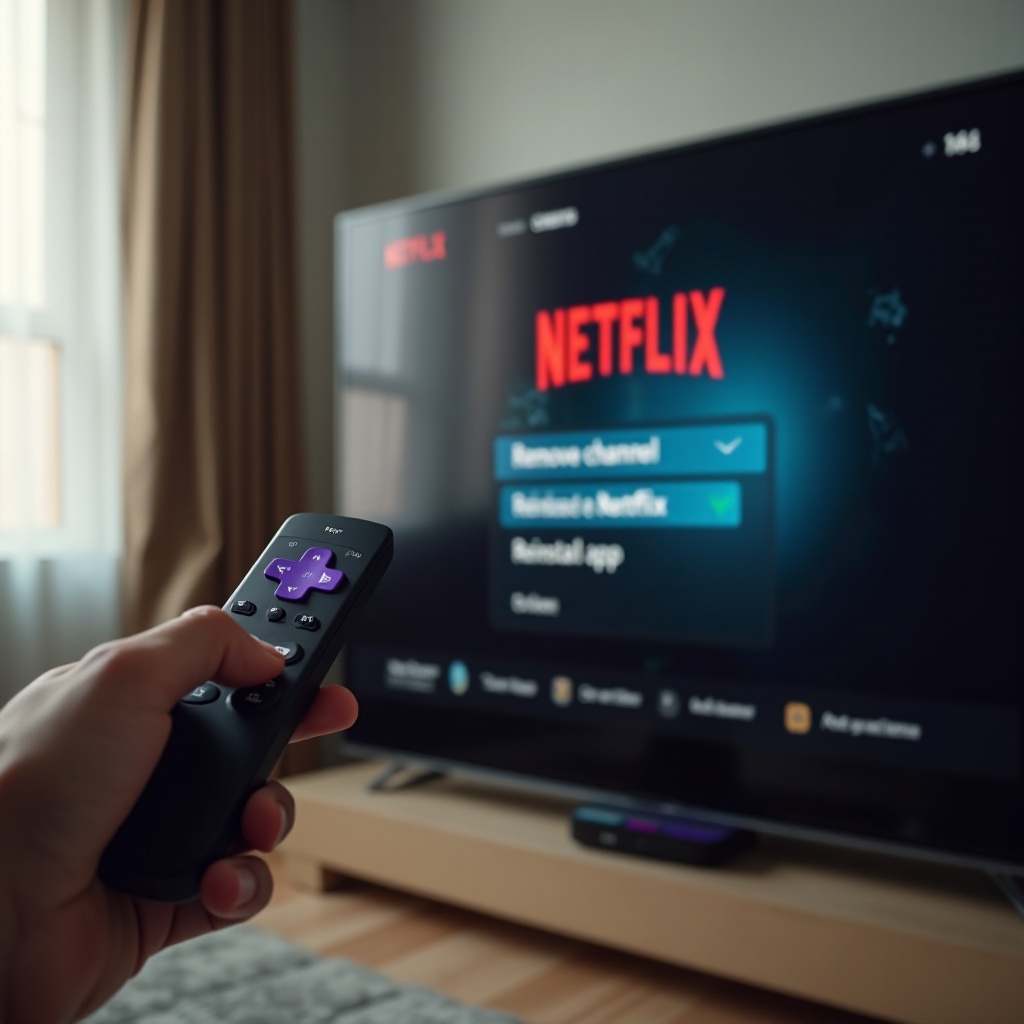
- Na tela inicial, destaque a Netflix.
- Pressione o botão * e selecione Remover canal.
- Após remover, vá em Configurações > Sistema > Energia > Reiniciar sistema e reinicie a TV.
- Depois que ela reiniciar, vá em Canais de streaming > Buscar canais.
- Pesquise por Netflix e adicione o canal novamente.
Reiniciar entre remover e reinstalar limpa dados remanescentes que podem causar problemas.
Entrar novamente na Netflix na sua TV TCL Roku
Depois de reinstalar a Netflix:
- Abra o app Netflix.
- Digite seu e-mail e senha.
- Escolha seu perfil e teste a reprodução.
Tente reproduzir alguns títulos diferentes para ver se os travamentos param.
Corrigindo dados corrompidos da Netflix que causam congelamentos ou fechamentos
Esse processo:
- Substitui arquivos de app danificados
- Limpa configurações quebradas e dados em cache
- Dá um recomeço à Netflix na sua TV TCL Roku
Se a Netflix funcionar por um tempo e depois voltar a travar, sua rede e os recursos do dispositivo podem ainda estar sob pressão. Um próximo passo inteligente é ajustar a qualidade de streaming para combinar com sua conexão real.
Passo 6 – Ajuste a Qualidade de Streaming da Netflix para Reduzir Travamentos
Se sua velocidade de internet estiver no limite para HD ou 4K, o app pode ficar instável, especialmente em redes domésticas muito usadas. Reduzir a qualidade de streaming pode ajudar a Netflix a funcionar de forma mais suave em TVs TCL Roku.
Alterando a qualidade de reprodução nas configurações da sua conta Netflix
Em um celular ou computador:
- Acesse Netflix.com e entre na sua conta.
- Abra Conta.
- Em Perfil e controles dos pais, selecione seu perfil.
- Clique em Configurações de reprodução.
- Escolha Médio ou Baixo em vez de Alto ou Automático.
- Salve as alterações e depois reinicie a Netflix na sua TV TCL Roku.
Adequando a qualidade à velocidade real da sua rede
Use um teste de velocidade de internet em um dispositivo perto da TV. Diretrizes gerais:
- Baixo (SD): cerca de 3 Mbps
- Médio (HD): 5–7 Mbps
- Alto (Full HD/4K): 15–25+ Mbps
Se sua velocidade cair com frequência abaixo desses níveis, a qualidade alta pode causar buffering constante e até instabilidade do app.
Como uma resolução mais baixa pode estabilizar a Netflix na TV TCL Roku
Quando você reduz a qualidade:
- A Netflix usa menos banda
- Sua TV TCL Roku tem mais facilidade para transmitir sem interrupções
- O app é menos propenso a travar durante o horário de pico à noite
Se os travamentos continuarem, sua TV TCL Roku pode estar sofrendo com memória limitada e dados armazenados demais. Limpar o cache e liberar recursos é o próximo passo lógico.
Passo 7 – Limpe o Cache e Libere Recursos na TV TCL Roku
As TVs TCL Roku têm armazenamento e memória limitados. Canais demais, arquivos em cache e processos em segundo plano podem sobrecarregar o sistema e fazer a Netflix fechar.
Usando combinações de teclas do controle para limpar o cache do Roku
Para limpar o cache na sua TV TCL Roku:
- Vá para a tela inicial do Roku.
- Pressione os seguintes botões na ordem:
- Home (5 vezes)
- Para cima (1 vez)
- Rebobinar (2 vezes)
- Avanço rápido (2 vezes)
A TV vai congelar por um momento e depois reiniciar. Esse processo limpa dados em cache em todos os canais, o que pode reduzir travamentos.
Removendo canais e apps não utilizados para liberar armazenamento
Para liberar espaço na sua TV TCL Roku:
- Destaque canais que você nunca usa.
- Pressione o botão * e selecione Remover canal.
Concentre-se em grandes apps de streaming ou jogos de que você não precisa. Mais espaço livre significa mais margem para a Netflix e desempenho mais suave.
Prevenindo superaquecimento e lentidão de desempenho
Certifique-se de que sua TV TCL Roku:
- Tenha boa circulação de ar ao redor
- Não esteja encostada na parede ou fechada em um rack apertado
- Esteja livre de poeira ao redor das entradas de ar
Superaquecimento pode fazer apps e até a TV inteira se comportarem de forma estranha. Se você já limpou recursos e os travamentos continuam, sua configuração de rede ainda pode estar causando problemas, então vale tentar um reset de rede.
Passo 8 – Redefinir as Configurações de Rede na TV TCL Roku
Se sua TV tiver armazenado uma configuração de Wi‑Fi ruim ou configurações conflitantes, a Netflix pode sofrer mesmo depois de outras correções. Um reset de rede dá à sua TV TCL Roku um novo perfil de conexão.
Esquecer e adicionar novamente sua rede Wi‑Fi
Na sua TV TCL Roku:
- Vá em Configurações > Rede > Configurar conexão.
- Escolha Sem fio e selecione sua rede.
- Digite sua senha do Wi‑Fi novamente.
Se sua TV permitir esquecer redes, remova entradas antigas ou incorretas primeiro, para que a TV não tente reconectar à rede errada.
Atribuindo uma banda Wi‑Fi diferente (2,4 GHz vs 5 GHz)
Se o seu roteador tiver Wi‑Fi de banda dupla:
- Tente conectar sua TV TCL Roku à banda de 5 GHz para mais velocidade e menos interferência, se o sinal for bom.
- Se o sinal de 5 GHz for fraco, use 2,4 GHz para maior alcance.
Testar as duas bandas pode mostrar qual é mais estável para a Netflix na sua configuração.
Quando vale a pena fazer uma redefinição completa de rede
Se os problemas persistirem, faça um reset completo de rede:
- Vá em Configurações > Sistema > Configurações avançadas do sistema > Redefinição da conexão de rede (ou similar, dependendo da versão do Roku).
- Confirme a redefinição.
- Reconecte ao Wi‑Fi do zero.
Se a Netflix ainda travar depois de todas essas correções de software e rede, talvez seja preciso considerar um reset de fábrica da própria TV.
Passo 9 – Reset de Fábrica como Último Recurso
Um reset de fábrica apaga tudo da TV TCL Roku e a devolve ao estado original. Isso pode resolver problemas profundos de sistema que simples reinicializações e atualizações não conseguem corrigir.
Fazendo backup ou anotando configurações e logins da sua TV TCL Roku
Antes de resetar sua TV TCL Roku:
- Anote o nome e a senha do seu Wi‑Fi.
- Liste seus principais apps e serviços de streaming.
- Certifique-se de saber os dados de login da Netflix e de outros apps.
Depois do reset, você precisará entrar em tudo novamente.
Como fazer reset de fábrica em uma TV TCL Roku passo a passo
Para fazer o reset de fábrica:
- Vá em Configurações > Sistema > Configurações avançadas do sistema > Reset de fábrica.
- Escolha Redefinir tudo para as configurações de fábrica.
- Digite o código mostrado na tela para confirmar.
- Aguarde enquanto a TV reinicia e apaga todos os dados.
Se o menu não estiver acessível, algumas TVs TCL Roku têm um botão físico de reset perto das entradas, que você pressiona e segura com um clipe por alguns segundos.
Reinstalando a Netflix e apps principais após o reset
Depois do reset:
- Conclua a configuração inicial do Roku e conecte ao Wi‑Fi.
- Entre ou crie sua conta Roku.
- Adicione canais, começando pela Netflix.
- Abra a Netflix e faça login com sua conta.
Agora teste a Netflix novamente. Se ainda travar, podem existir problemas de hardware ou questões muito específicas de compatibilidade entre app e dispositivo. Nesse ponto, o suporte direto se torna importante.
Passo 10 – Quando Entrar em Contato com o Suporte da Netflix, Roku ou TCL
A maioria dos usuários resolve travamentos da Netflix com os passos acima. Se você tentou todos e a Netflix ainda continua travando na sua TV TCL Roku, talvez precise de ajuda especializada da Netflix, Roku ou TCL.
Códigos de erro que devem ir direto para o suporte da Netflix
Se a Netflix mostrar um código de erro específico (como códigos NW‑, UI‑ ou TVQ‑):
- Visite a central de ajuda da Netflix e digite o código.
- Siga as instruções específicas fornecidas.
- Use as opções de chat ou telefone se o problema continuar.
Esses códigos muitas vezes ajudam a Netflix a identificar o problema mais rápido do que uma solução genérica.
Sinais de que sua TV TCL Roku pode ter defeito de hardware
Entre em contato com o suporte da Roku ou da TCL se você notar que:
- Outros apps travam com a mesma frequência que a Netflix.
- A TV reinicia sozinha com frequência.
- A tela mostra artefatos, pisca ou desliga aleatoriamente.
Esses sintomas podem indicar defeitos de memória, armazenamento ou outros problemas de hardware que atualizações de software não conseguem resolver.
O que preparar antes de contatar o suporte (logs, fotos, vídeos)
Antes de procurar o suporte:
- Anote quando os travamentos acontecem (início do vídeo, seleção de perfil, navegação, etc.).
- Anote quaisquer mensagens de erro ou códigos.
- Tire fotos ou faça pequenos vídeos do problema na tela.
Essas informações ajudam as equipes de suporte a diagnosticar o problema rapidamente e decidir se você precisa de reparo, substituição ou apenas de uma alteração específica de configuração.
Quando tudo estiver estável novamente, alguns hábitos simples podem manter a Netflix e outros apps funcionando bem na sua TV TCL Roku.
Prevenindo Futuros Travamentos da Netflix na TV TCL Roku
Depois de todo o esforço para fazer a Netflix voltar a funcionar bem, você vai querer manter assim com alguma manutenção básica e hábitos de uso inteligentes.
Crie o hábito de fazer atualizações e reinicializações regulares
A cada uma ou duas semanas:
- Faça uma verificação rápida de Atualização do sistema nas configurações do Roku.
- Reinicie sua TV TCL Roku usando a opção de reinício do sistema.
Essas pequenas ações ajudam a eliminar falhas menores antes que se tornem grandes problemas.
Mantenha sua TV TCL Roku bem ventilada e livre de poeira
Para evitar superaquecimento e lentidão:
- Deixe espaço livre ao redor das saídas de ar da TV.
- Evite enfiar a TV em um móvel fechado.
- Limpe suavemente a poeira das entradas de ar e superfícies.
Hardware frio e limpo roda apps como a Netflix de forma mais confiável.
Mantenha uma rede doméstica estável para um streaming mais suave
Para um ambiente de streaming melhor:
- Coloque seu roteador em um local central e aberto.
- Use senhas de Wi‑Fi fortes para limitar o uso externo.
- Considere atualizar seu plano de internet se várias pessoas fizerem streaming em HD ou 4K ao mesmo tempo.
Com esses hábitos, você reduz as chances de a Netflix voltar a travar de repente.
Conclusão
Quando a Netflix continua travando na sua TV TCL Roku, o problema geralmente se resume a alguns culpados: falhas de software, conexões de rede fracas, dados corrompidos do app ou recursos limitados da TV. Verificando o status dos serviços, desligando e religando a TV e o roteador, melhorando a rede, atualizando o Roku OS e o app da Netflix, reinstalando a Netflix corretamente, ajustando a qualidade de streaming, limpando o cache e redefinindo as configurações de rede ou do sistema, você consegue resolver a maioria dos problemas de travamento em casa.
Se você passou por todas essas etapas e a Netflix ainda trava, reunir detalhes claros e entrar em contato com o suporte da Netflix, Roku ou TCL é o melhor próximo passo. Com a combinação certa de manutenção básica e solução de problemas ocasional, você pode manter a Netflix estável e aproveitar sua TV TCL Roku como ela foi feita para ser usada: com streaming suave e sem interrupções.
Perguntas Frequentes
Por que a Netflix funciona em meus outros dispositivos, mas continua travando na minha TCL Roku TV?
Quando a Netflix funciona em celulares ou laptops, mas não na sua TCL Roku TV, o problema geralmente é local da TV. As causas mais comuns incluem dados corrompidos do aplicativo Netflix na TV, versões desatualizadas do Roku OS ou do aplicativo, sinal de Wi‑Fi fraco no local da TV ou pouco espaço de armazenamento e memória na TCL Roku TV. Atualizar o Roku OS, reinstalar a Netflix, melhorar o Wi‑Fi perto da TV e limpar o cache e canais não utilizados normalmente faz com que a TV volte a funcionar em linha com seus outros dispositivos.
Uma redefinição de fábrica vai apagar a Netflix da minha TCL Roku TV permanentemente?
Uma redefinição de fábrica remove a Netflix e todos os outros canais instalados da sua TCL Roku TV, mas não permanentemente. Após a redefinição, você pode entrar na sua conta Roku, ir à Loja de Canais, buscar por “Netflix” e adicioná-la novamente. Sua assinatura e conta da Netflix permanecem as mesmas. Você só precisa fazer login novamente e voltar a adicionar seus canais favoritos.
Minha TCL Roku TV é antiga demais para executar a versão mais recente do aplicativo Netflix sem travar?
Alguns modelos mais antigos de TCL Roku TV podem ter dificuldades com versões mais novas de aplicativos, especialmente se tiverem memória e armazenamento limitados. Sinais de que sua TV pode ser muito antiga ou pouco potente incluem travamentos frequentes em vários aplicativos, menus muito lentos e ausência de novas atualizações do Roku OS disponíveis nas configurações. Ainda assim, muitas vezes é possível melhorar o desempenho removendo canais não utilizados, limpando o cache, reduzindo a qualidade da Netflix e mantendo a TV bem ventilada. Se os aplicativos continuarem instáveis e sua TV não receber mais atualizações de sistema, ela pode estar se aproximando do fim de sua vida útil suportada para os recursos de streaming mais recentes.